↑↑↑SQLserver 2016请参考上文↑↑↑
0、SQL Server 2022 的硬件和软件要求
| 项目 | 官网最低要求 |
|---|---|
| CPU | x64 处理器 ,最低 1.4 GHz |
| 推荐 CPU | 2.0 GHz 或更快 |
| 内存 | Express 最低 512 MB;其他版本最低 1 GB |
| 推荐内存 | Express 推荐 1 GB;其他版本推荐 至少 4 GB,并随数据库规模增加 |
| 磁盘空间 | 至少 6 GB 可用磁盘空间 |
| 显示器 | Super-VGA,800×600 或更高分辨率 |
| 平台 | 仅支持 64 位平台 |
官方软件要求:
| 项目 | 官网要求 |
|---|---|
| 操作系统 | Windows 10 1607 或更高版本;Windows Server 2016 或更高版本 |
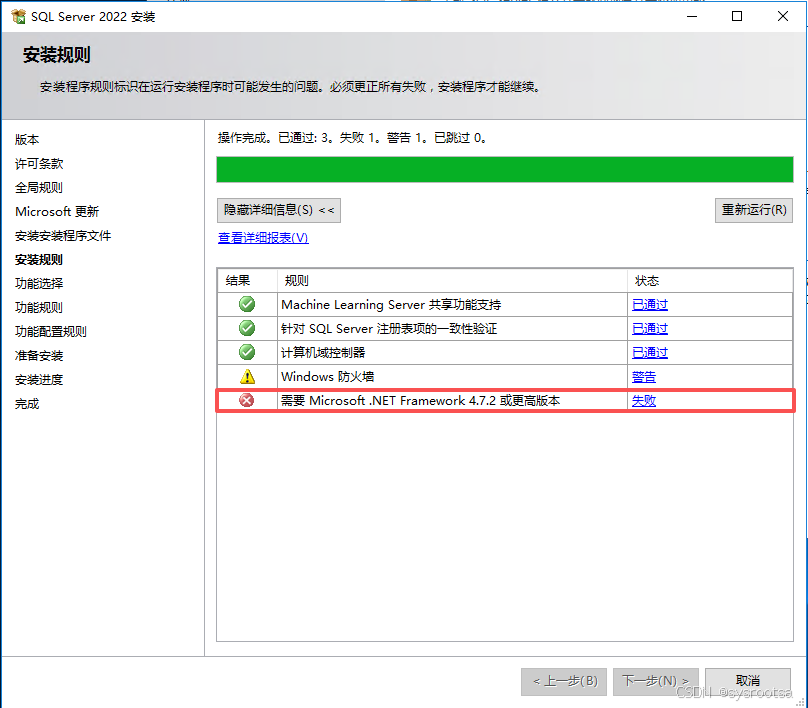
| .NET Framework | 需要 .NET Framework 4.7.2 |
| 网络协议 | 支持 Shared Memory、Named Pipes、TCP/IP |
| 安装组件 | 安装程序会安装 SQL Server Setup 支持文件、Microsoft ODBC Driver 17、Microsoft OLE DB Driver 等组件 |
1、 SQL Server 2022官方下载地址:
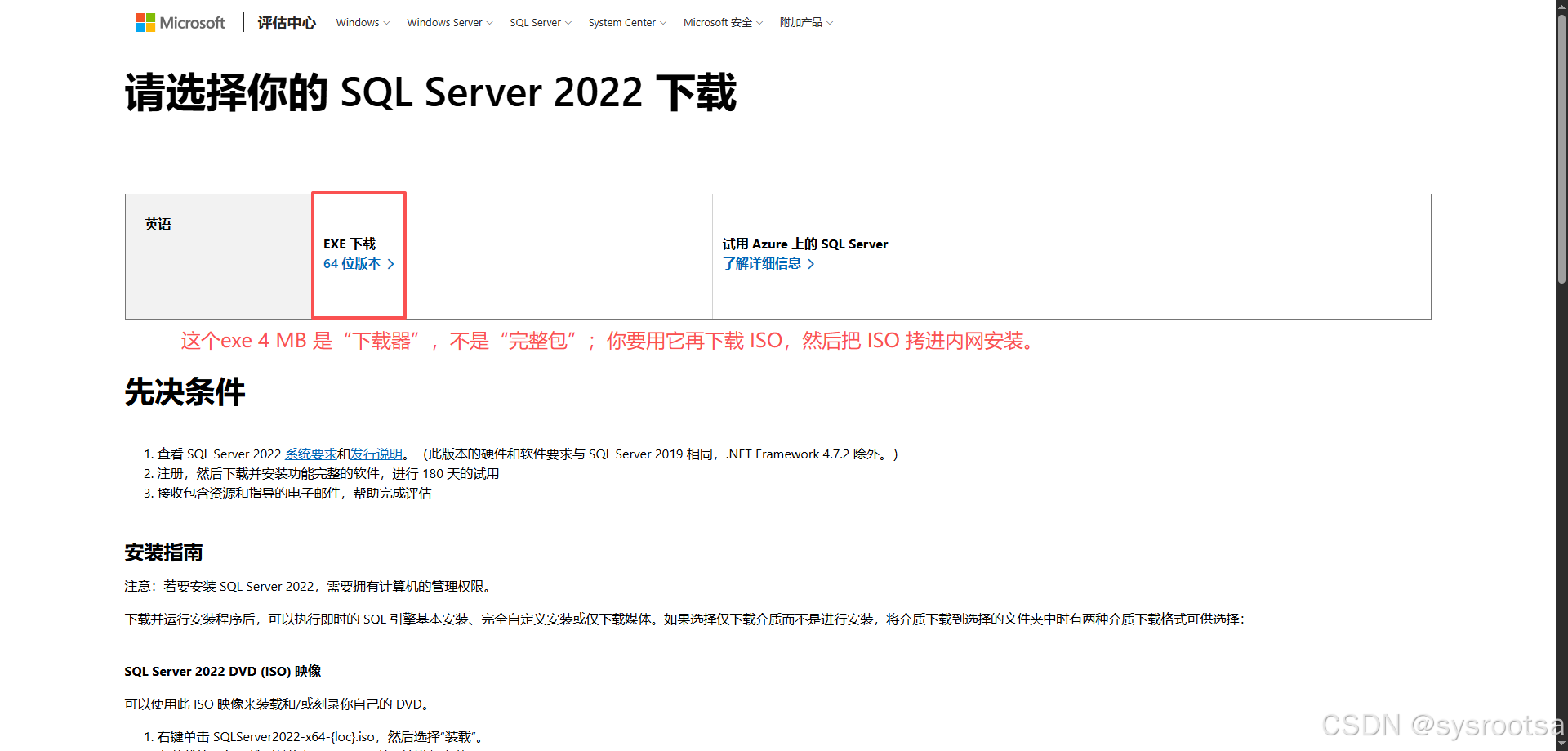
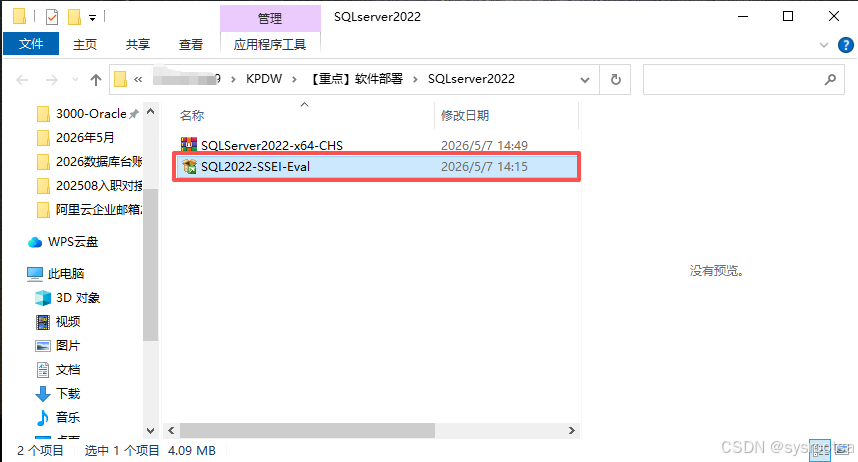
- 在有互联网的电脑上运行这个 4 MB 的
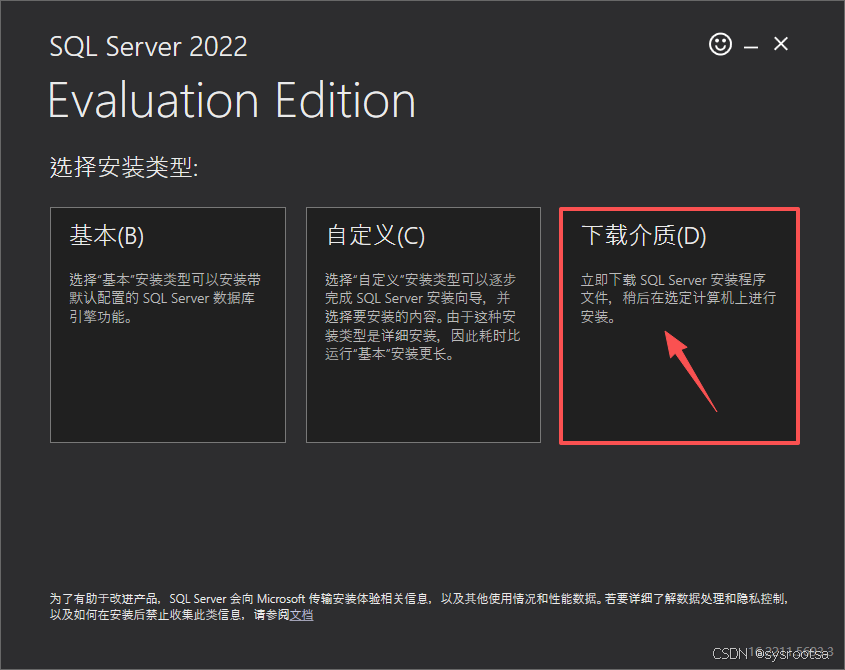
SQL2022-SSEI-Eval.exe - 不要选"基本安装"
- 选择类似这个选项:
Download Media / 下载介质 / 仅下载安装介质 - 介质类型选择:
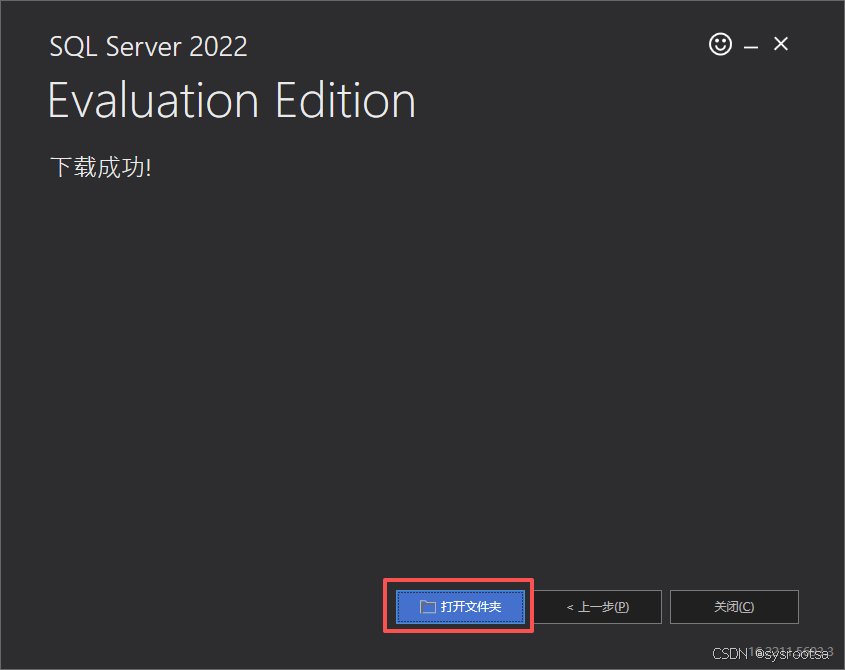
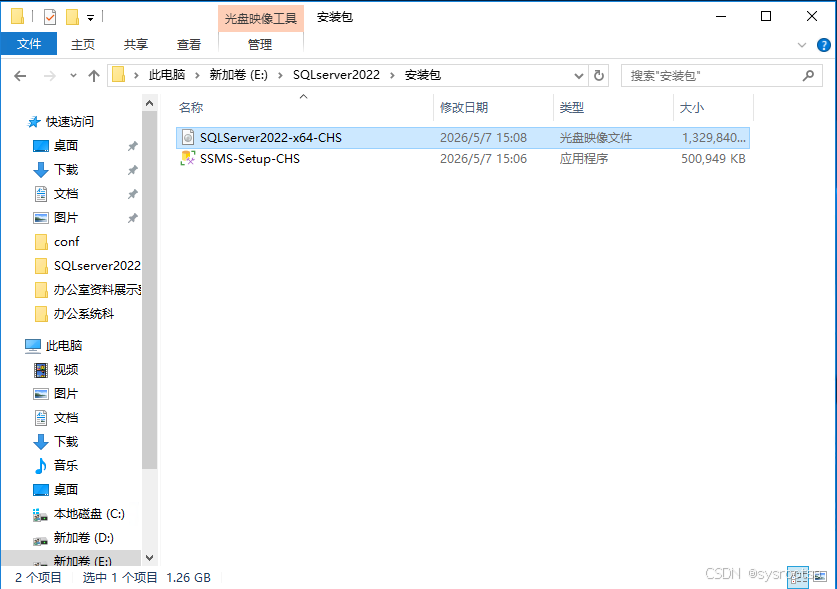
ISO - 下载完成后,应该得到类似文件:SQLServer2022-x64-CHS.iso
2、 SSMS-22官方下载地址:
安装 SQL Server Management Studio https://learn.microsoft.com/zh-cn/ssms/install/install
3、安装SQL Server 2022
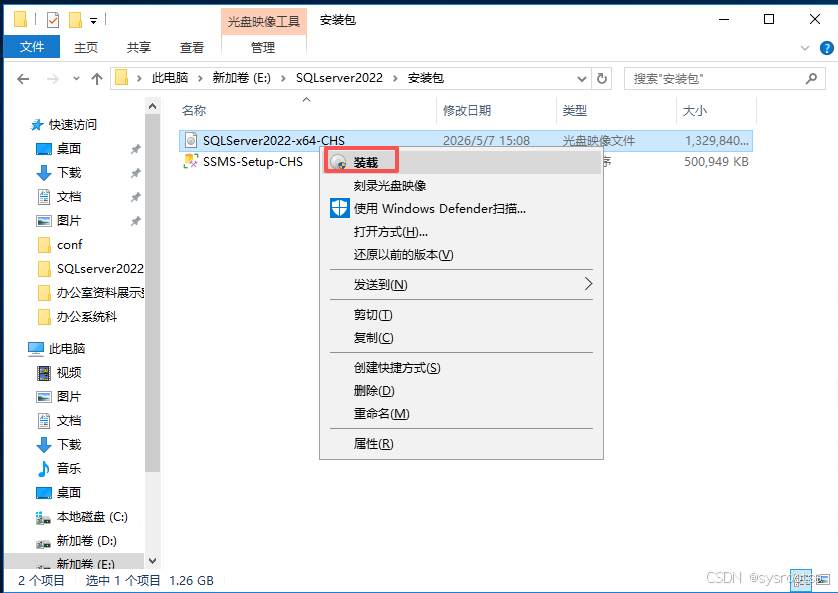
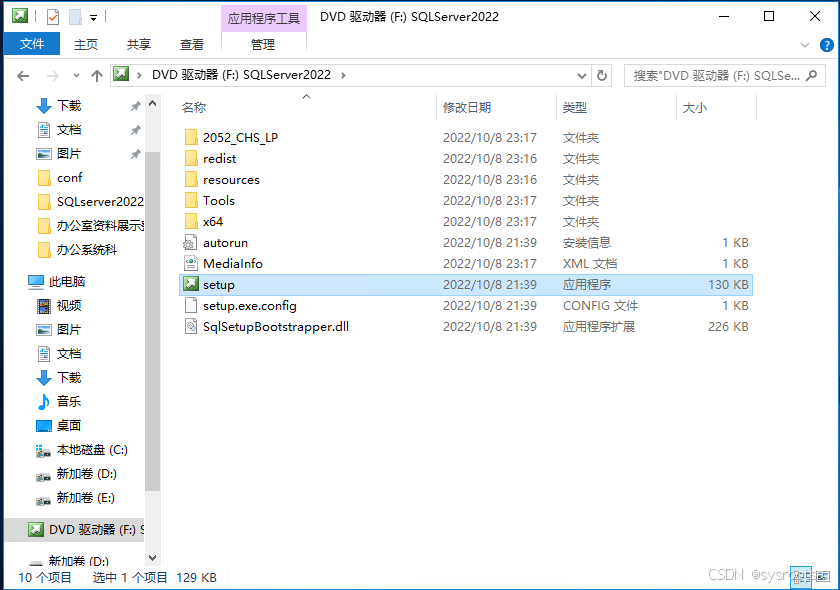
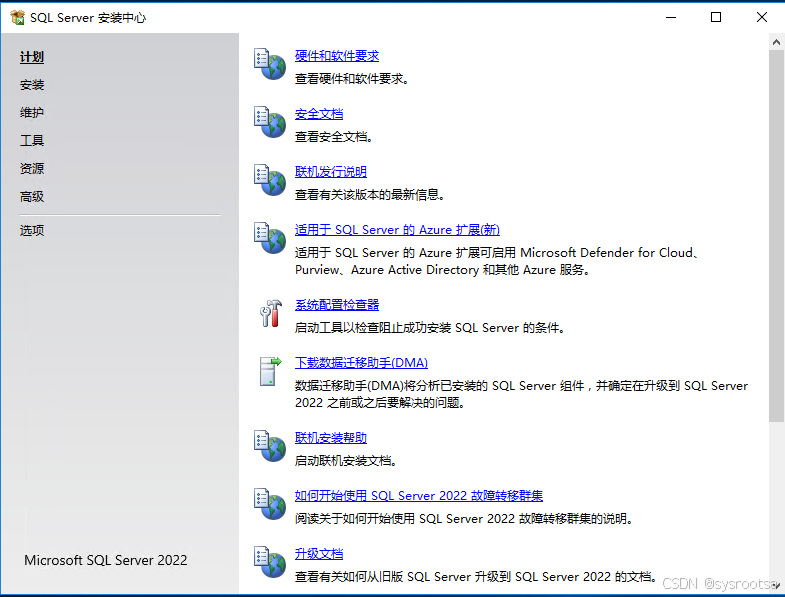
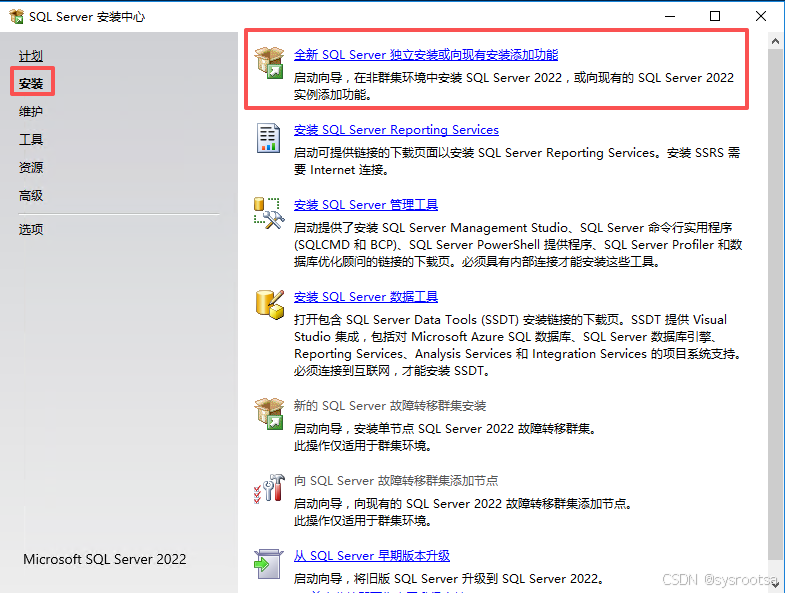
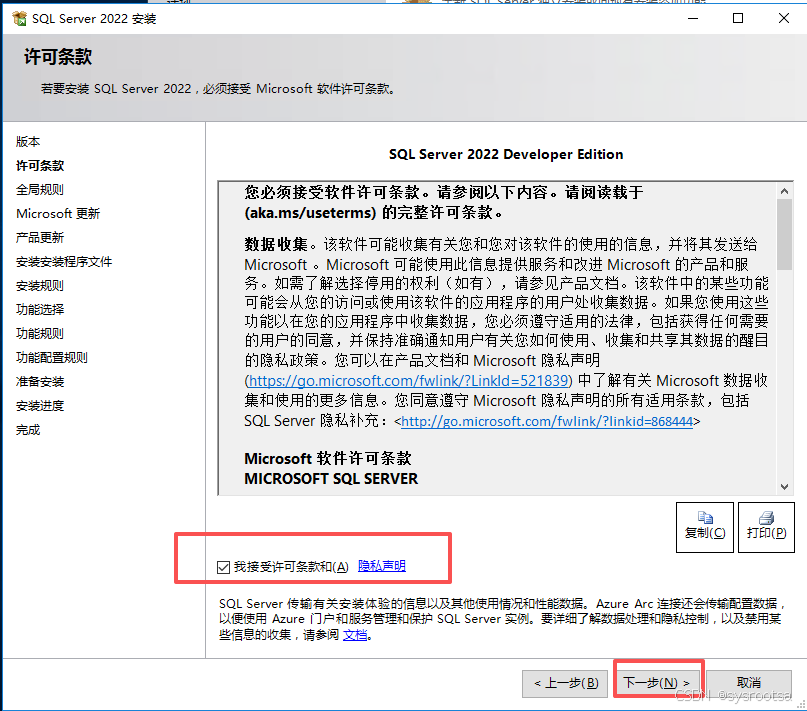
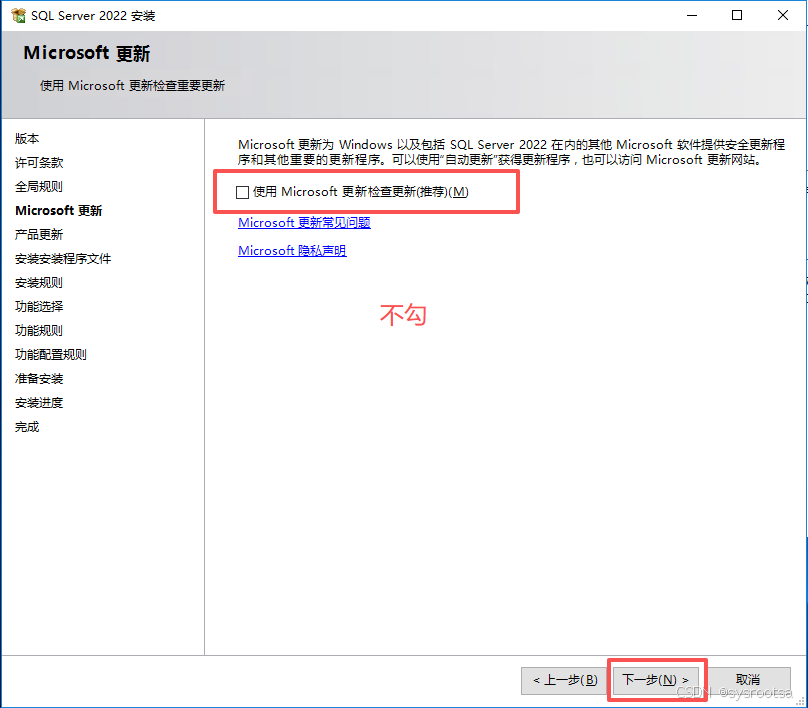
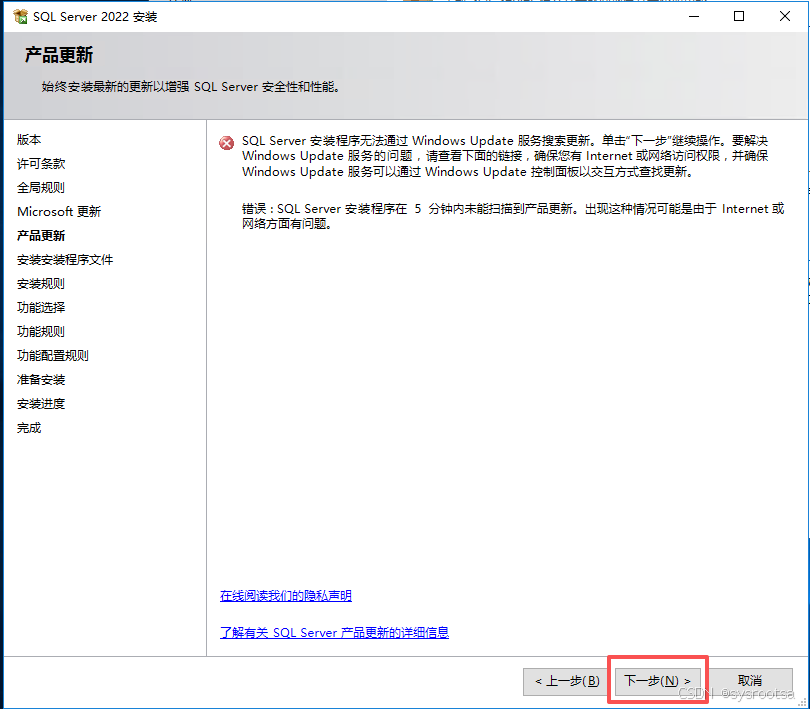
3.1 开始安装数据库
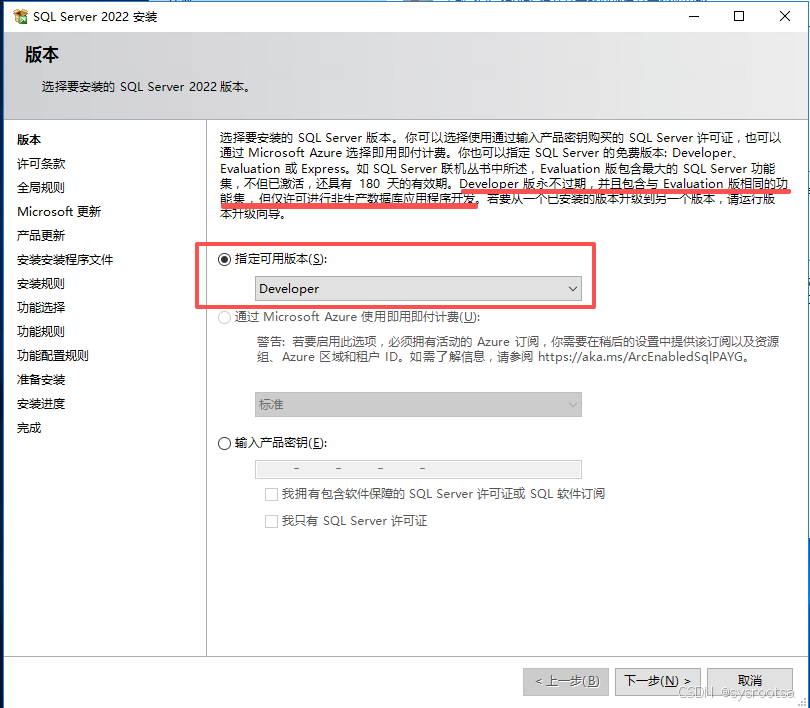
| 场景 | 这里选哪个 |
|---|---|
| 测试安装、迁移验证、还原 2016 备份 | Evaluation |
| 开发测试环境,不跑生产 | Developer |
| 小型免费轻量库 | Express |
| 正式生产企业版 | 输入产品密钥 |
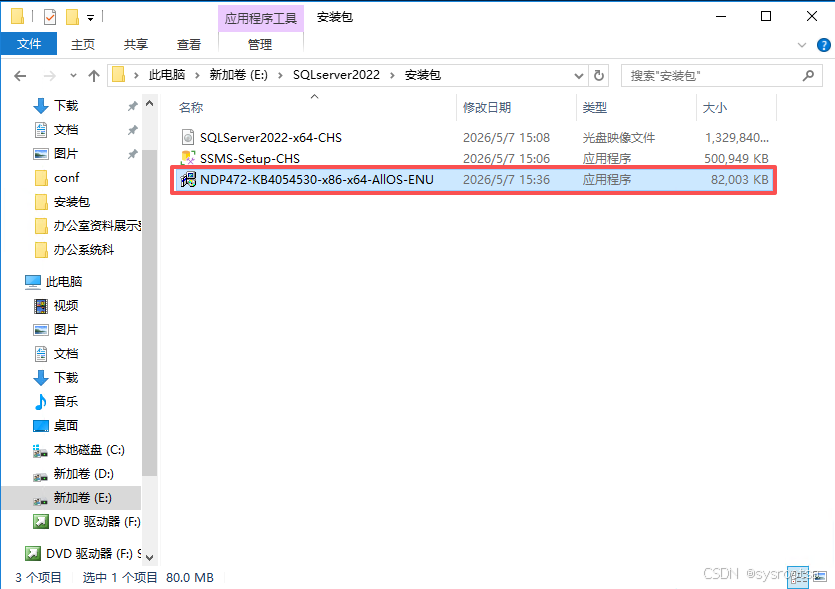
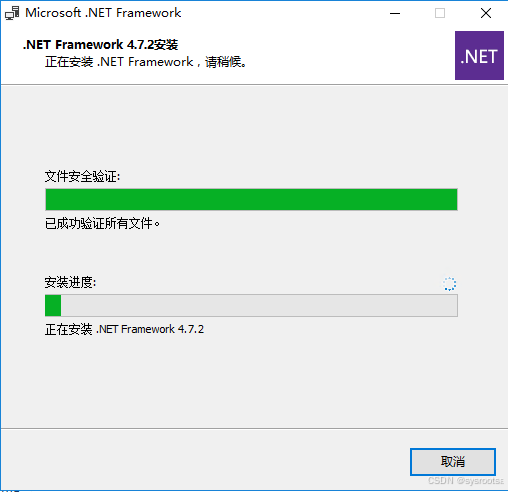
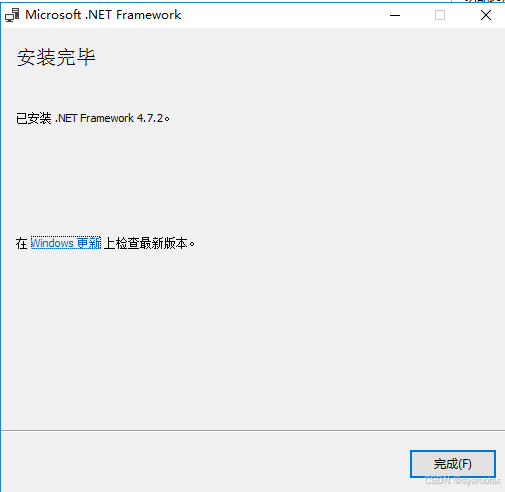
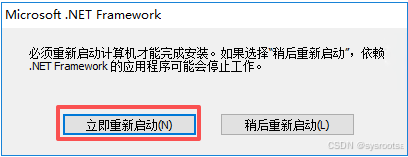
3.2 安装.NET4.7.2
Download .NET Framework官方下载地址https://dotnet.microsoft.com/en-us/download/dotnet-framework先去安装NDP472-KB4054530-x86-x64-AllOS-ENU
3.3 接着前面的步骤安装数据库
安装完之后接着安装数据库
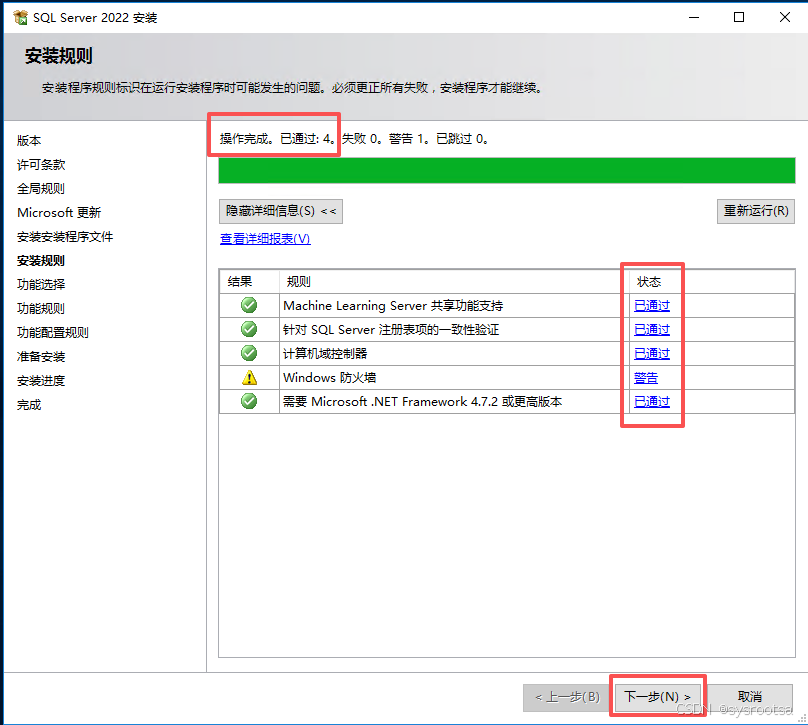
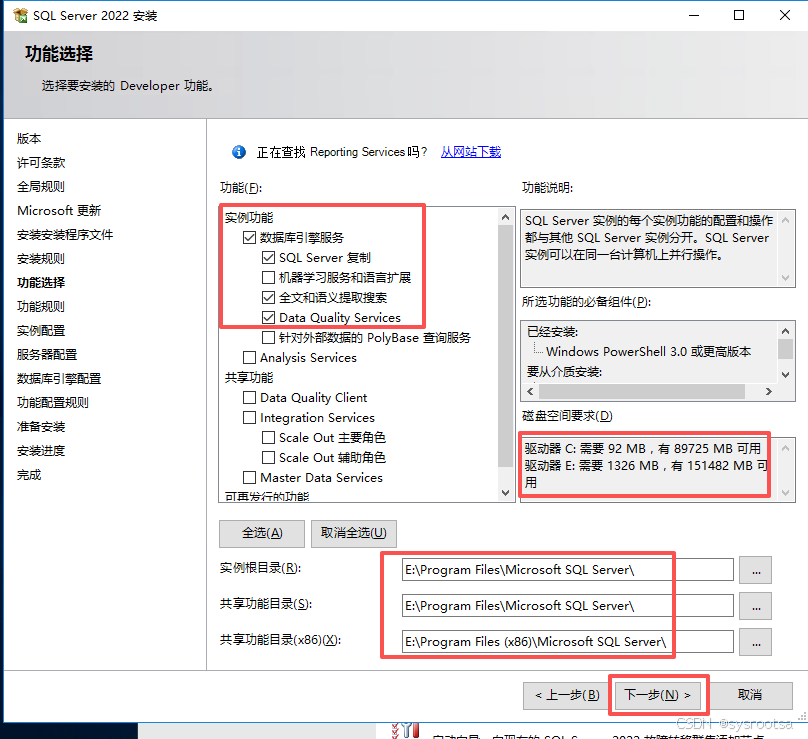
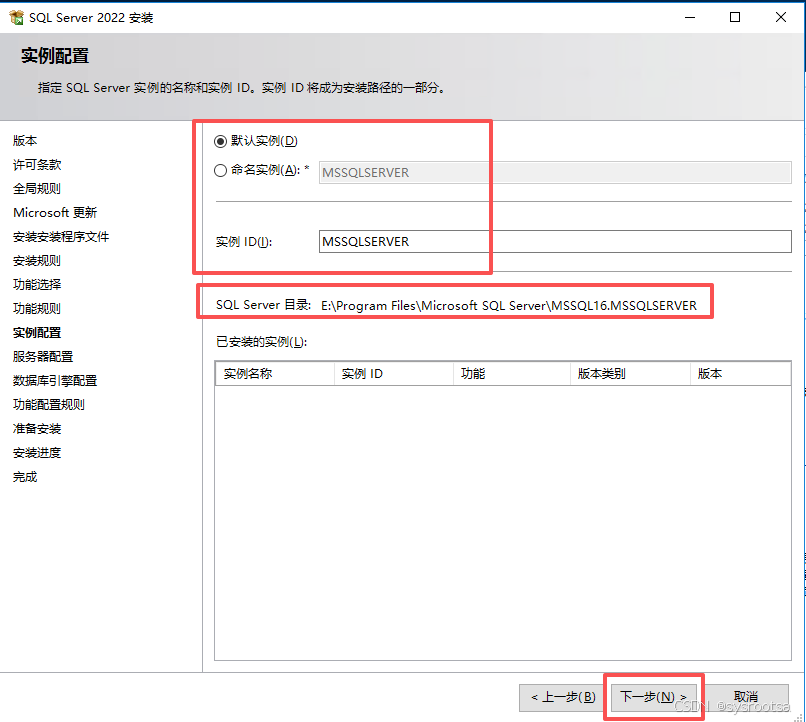
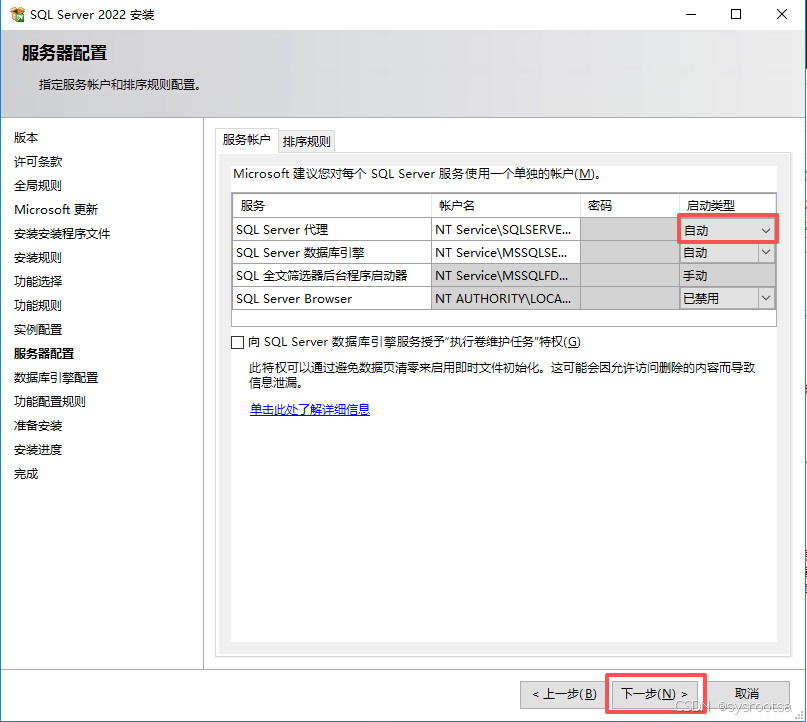
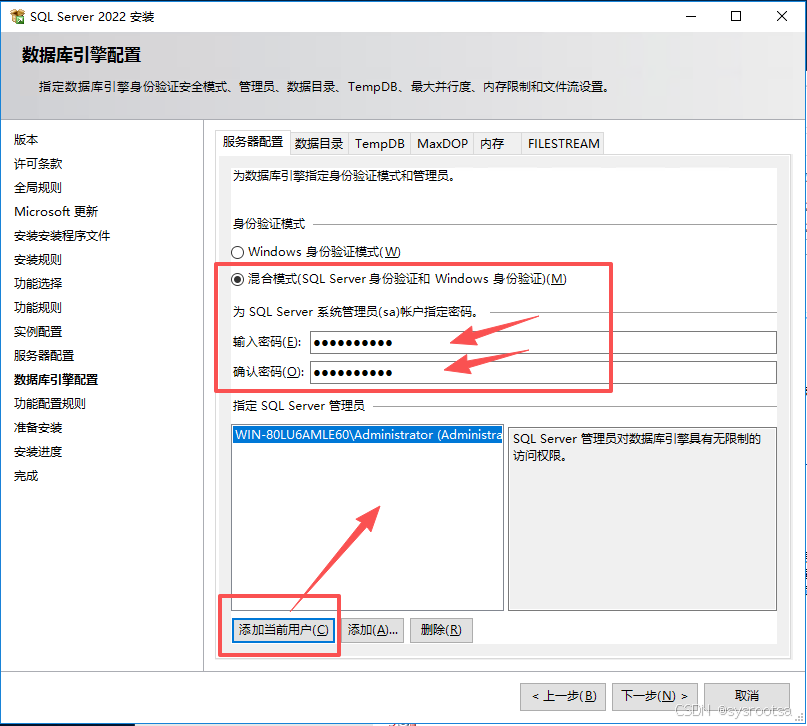
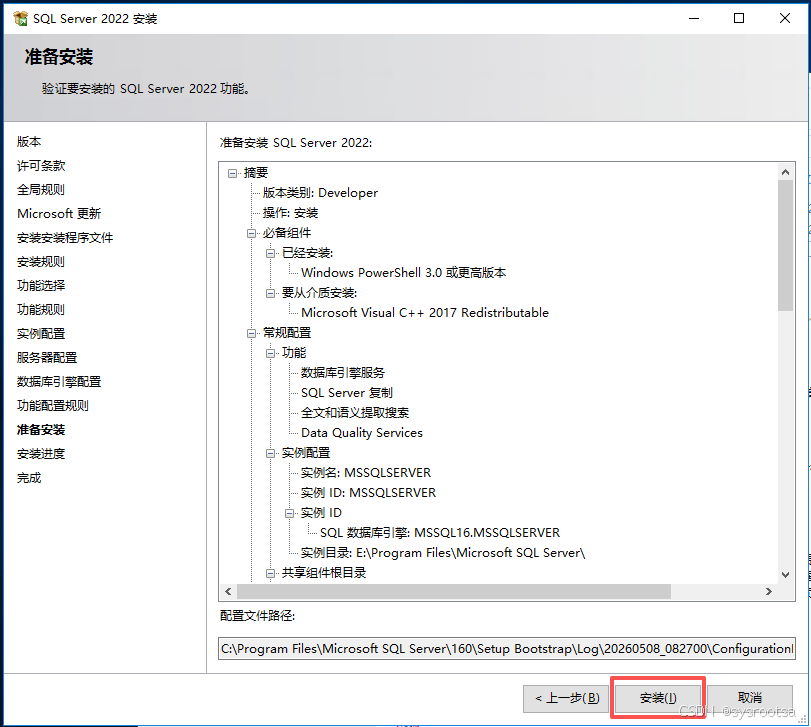
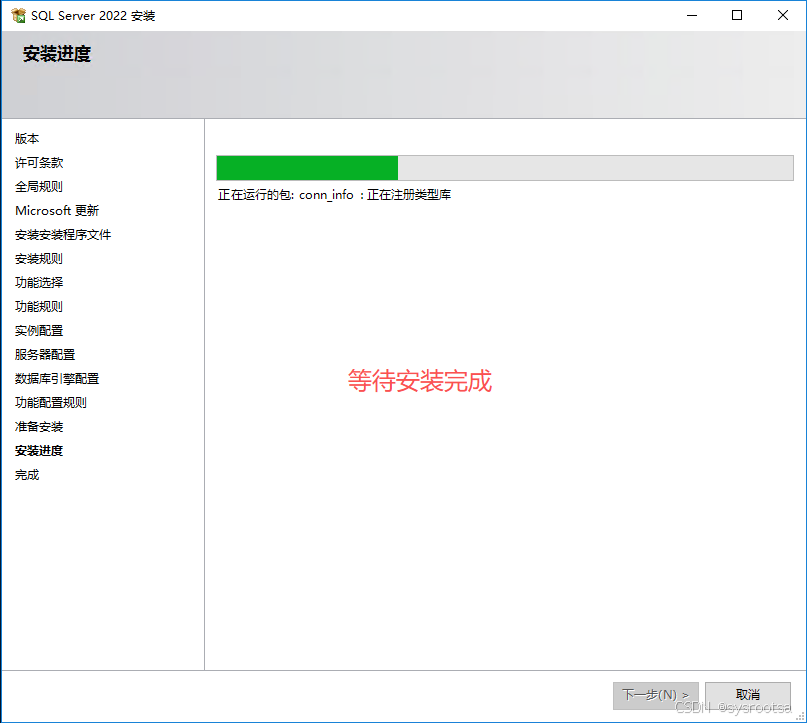
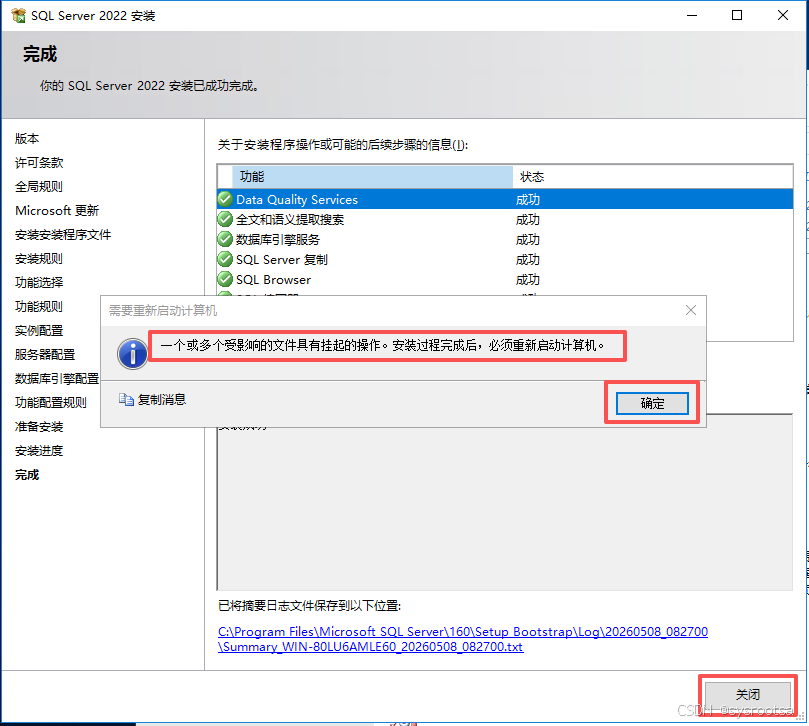
启用网络服务,这一步至关重要
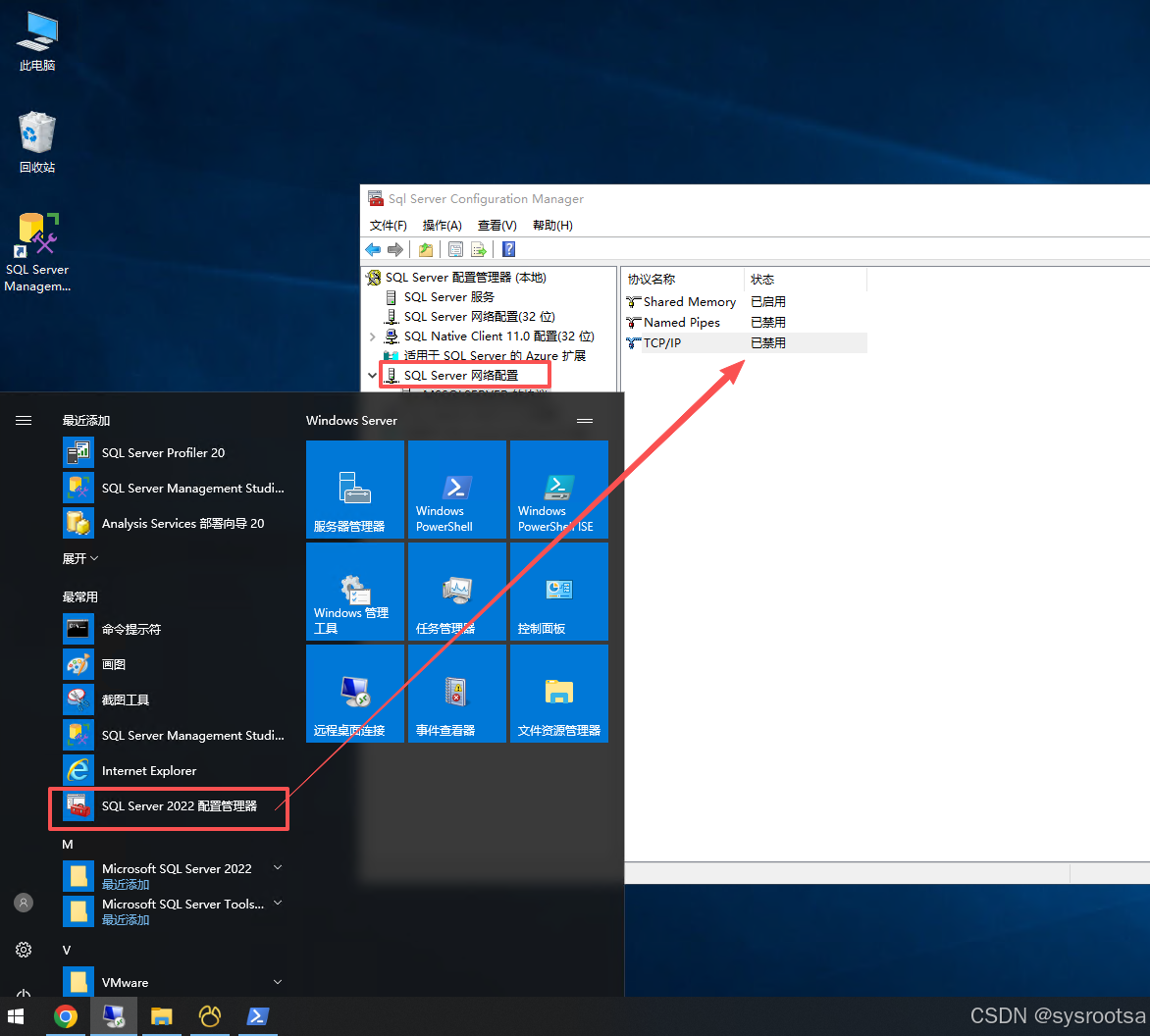
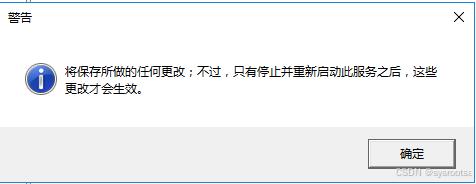
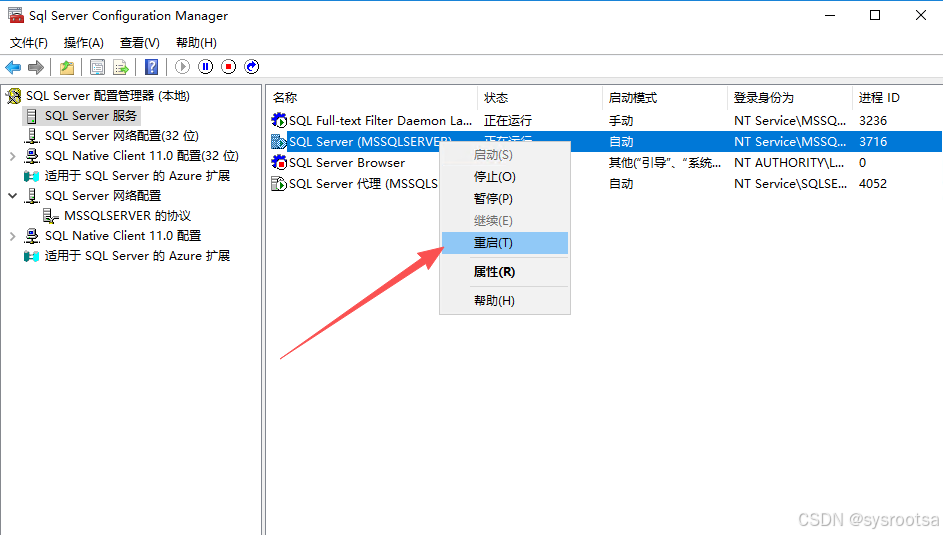
只有停止并重新启动此服务之后,这些更改才会生效。
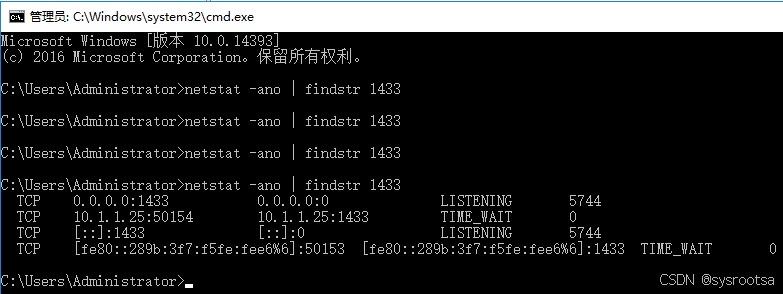
cmd查1433端口
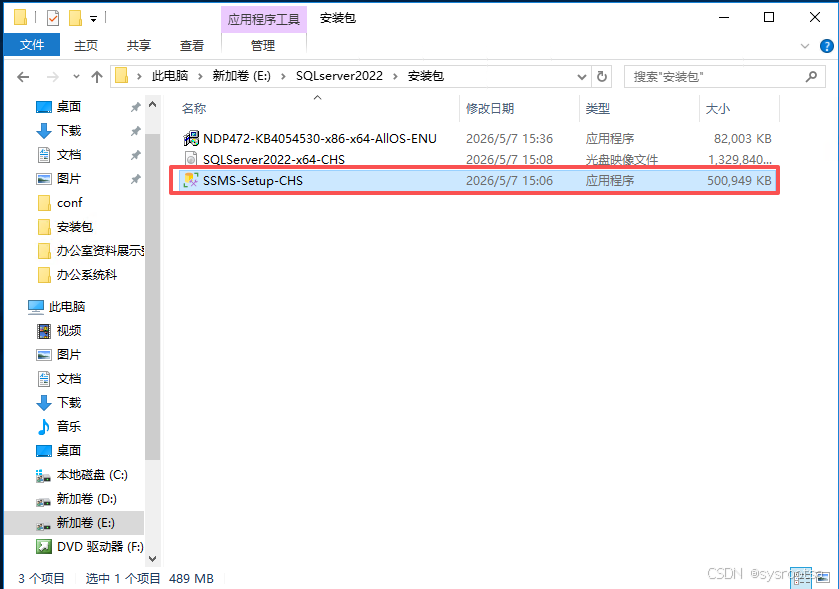
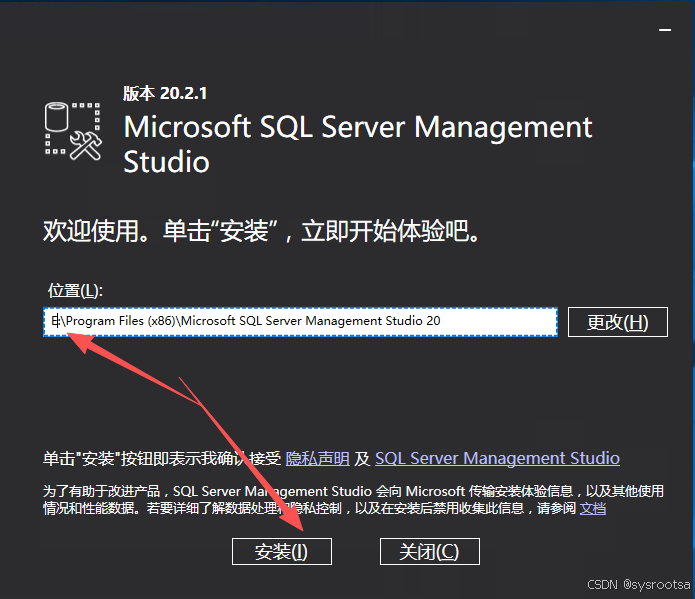
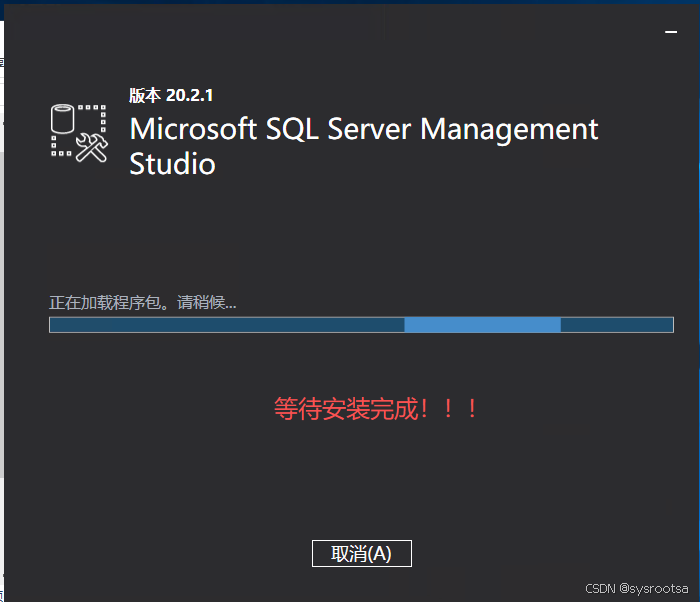
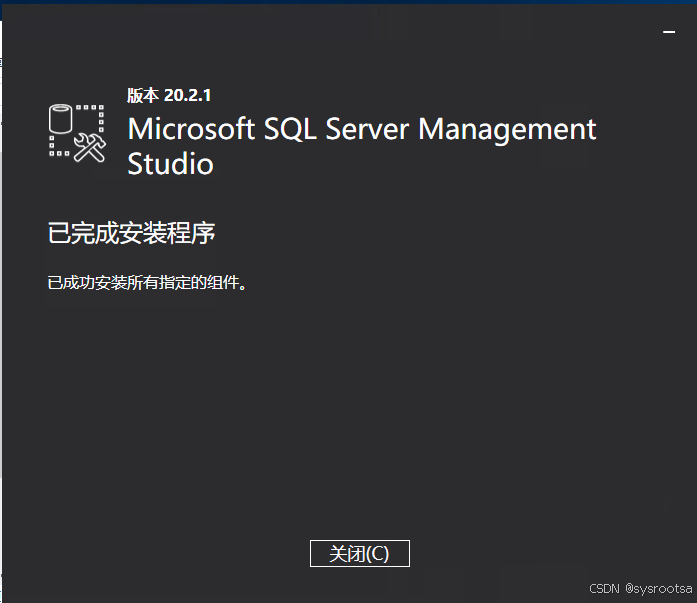
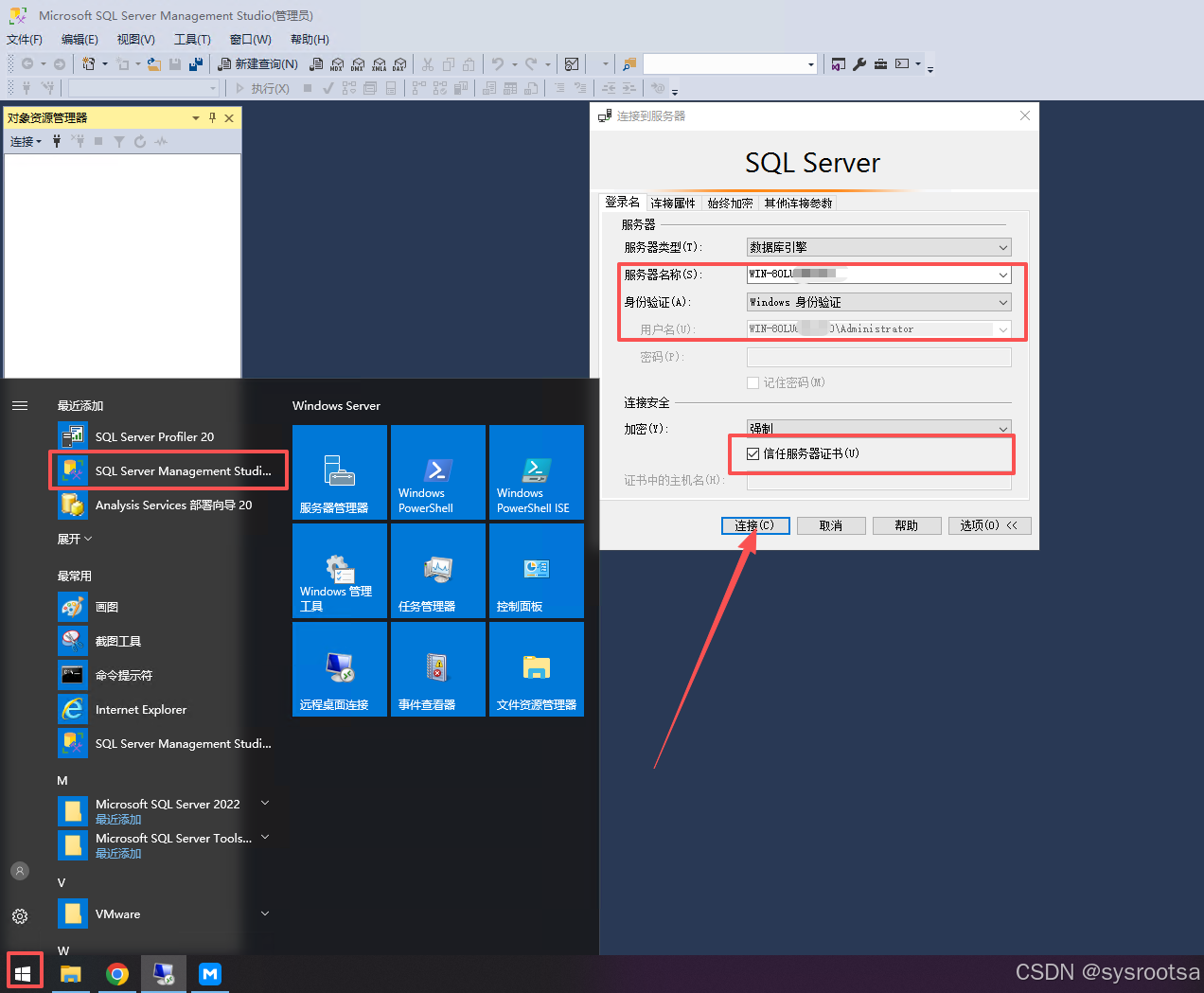
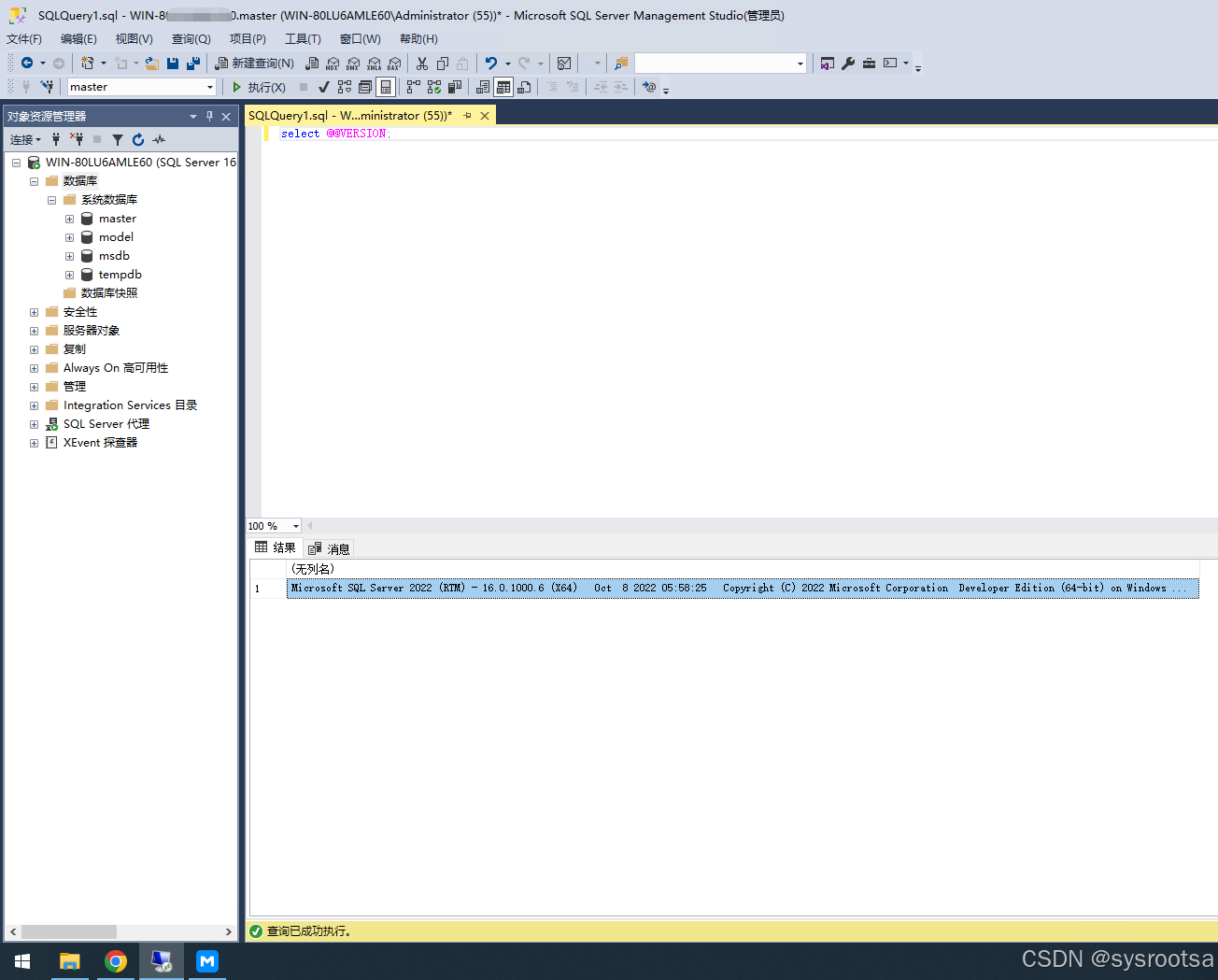
4、安装SSMS
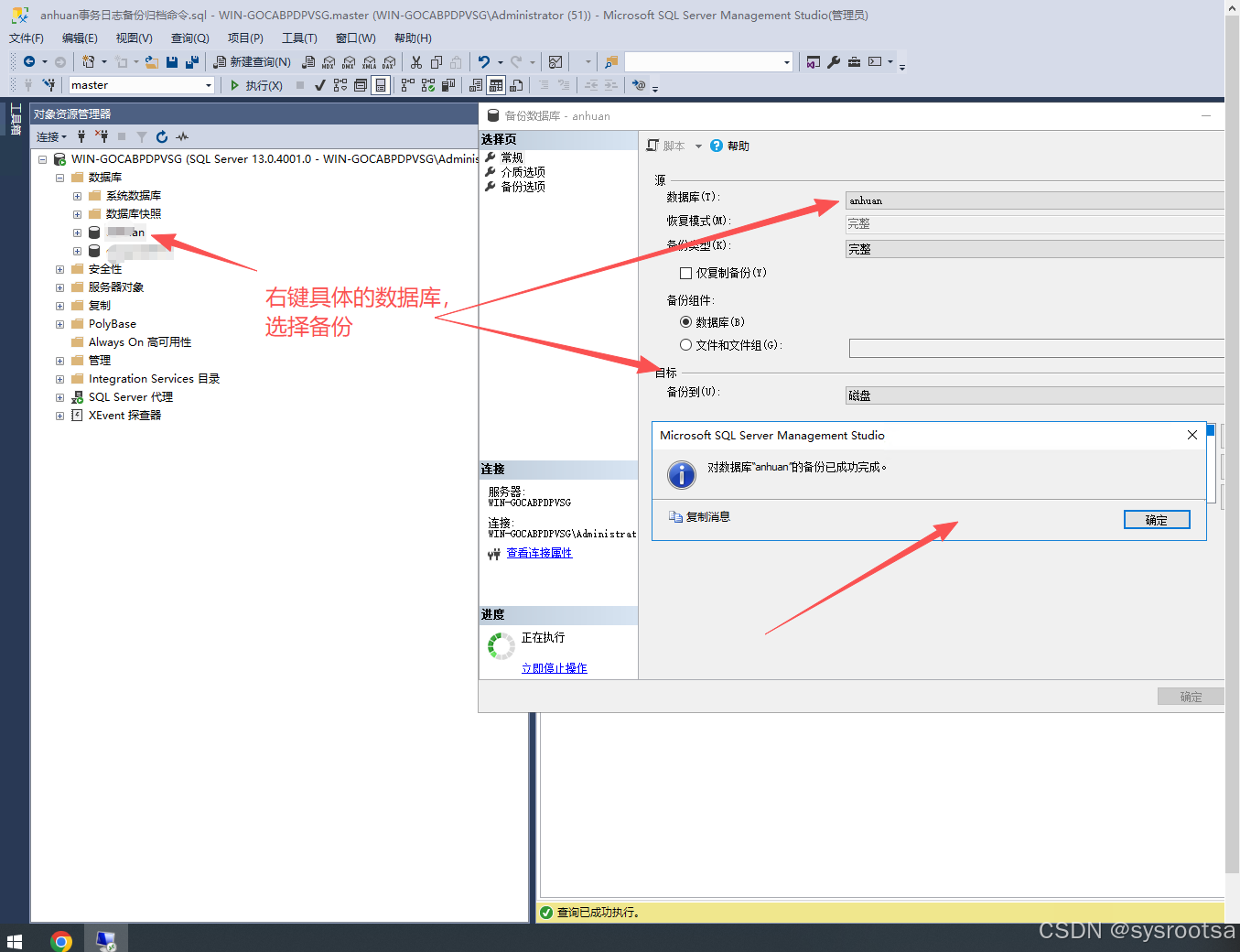
5、源库完成备份
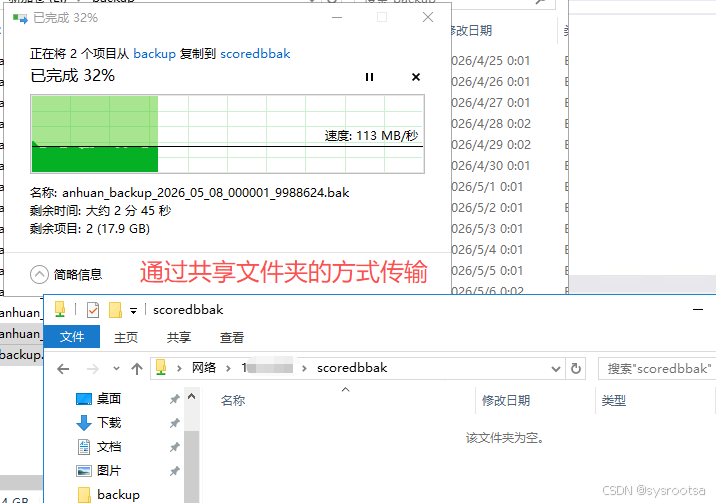
6、传输至目标服务器
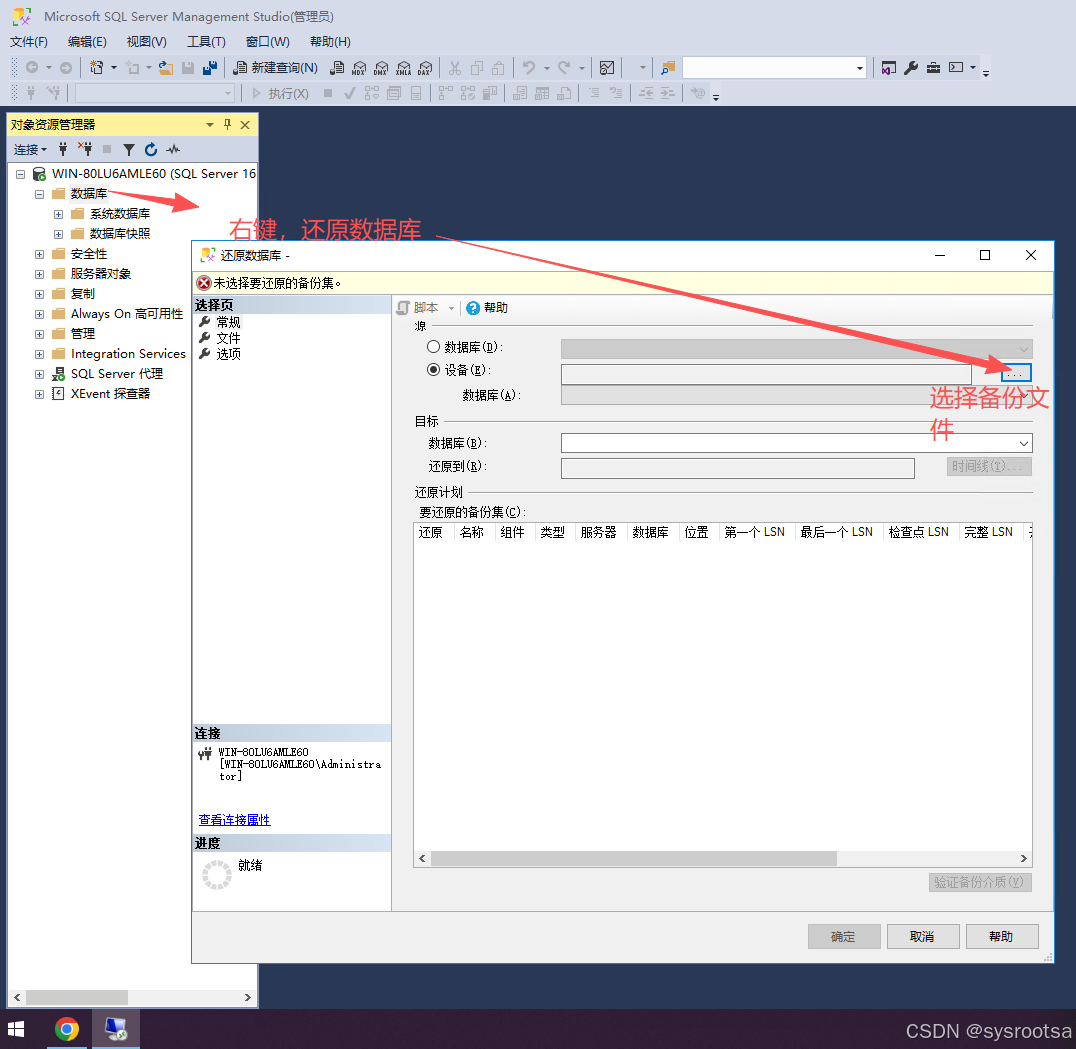
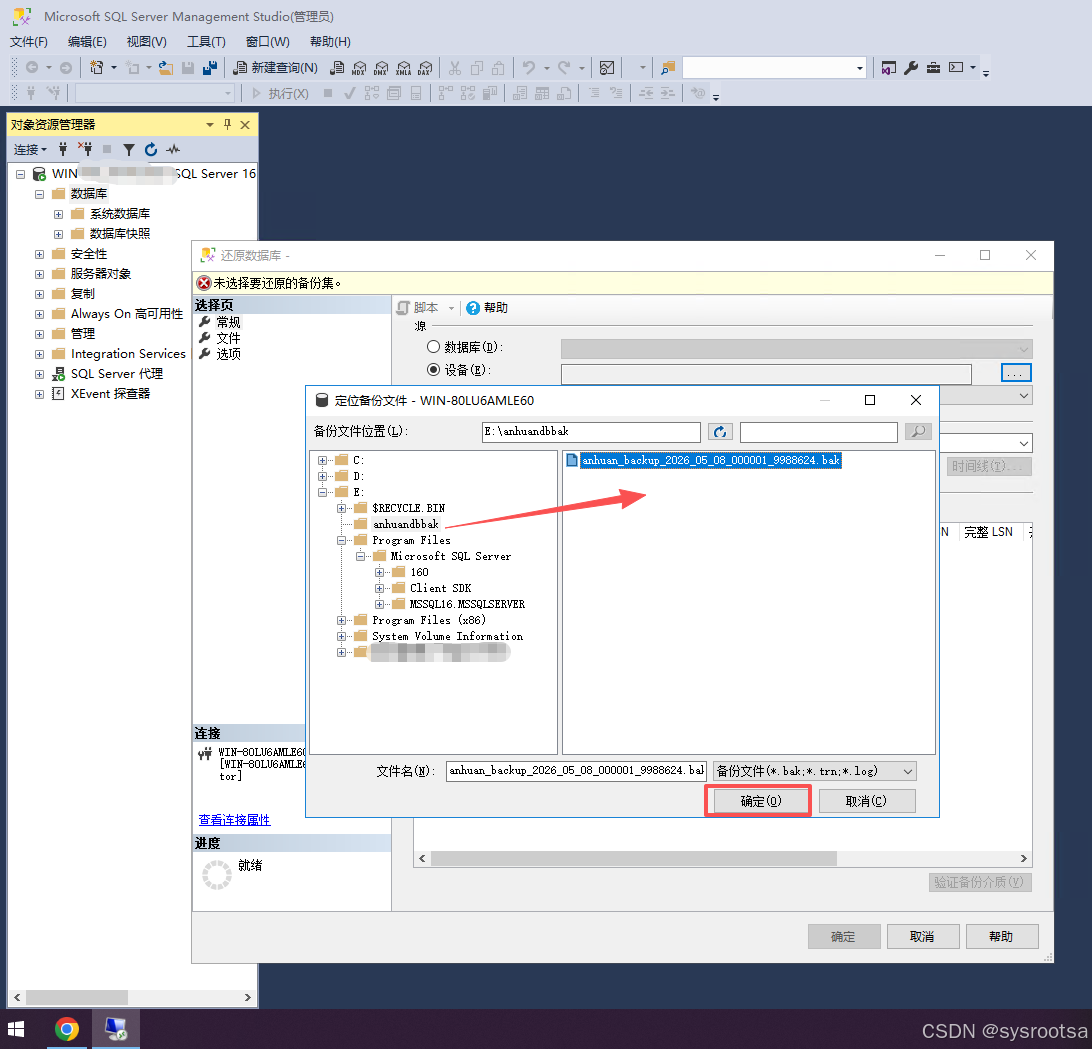
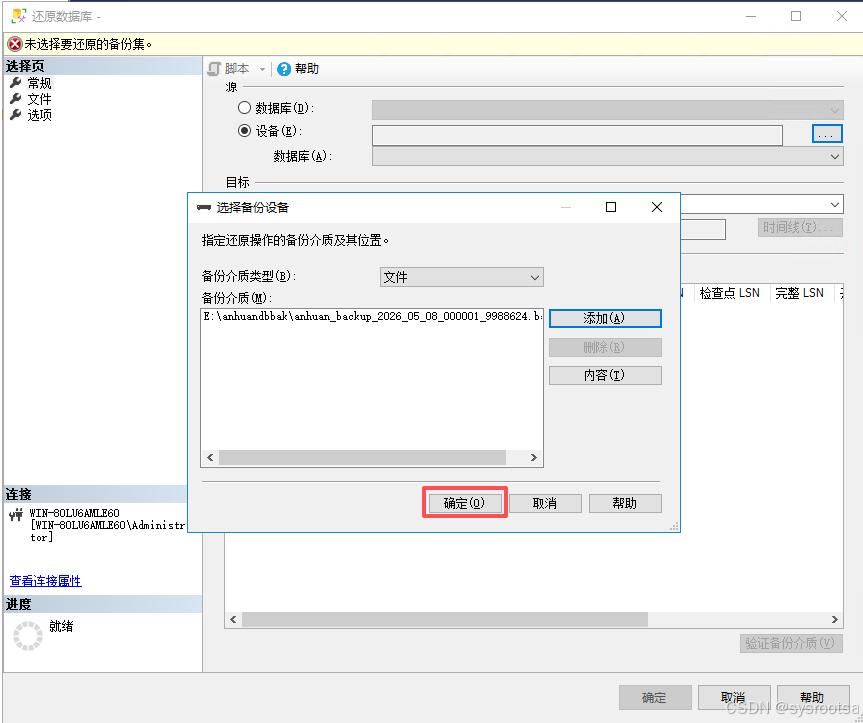
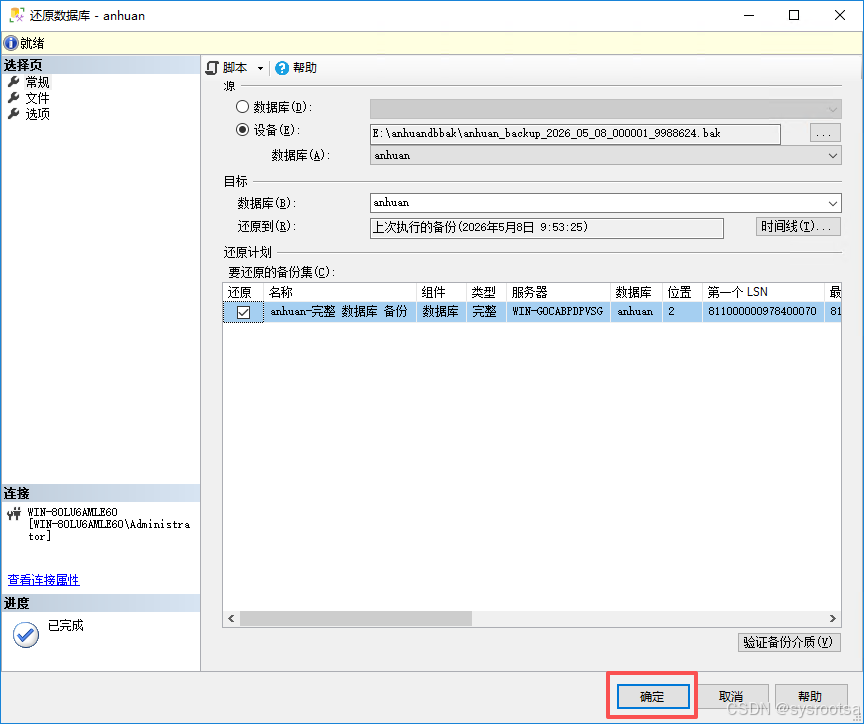
7、还原备份文件
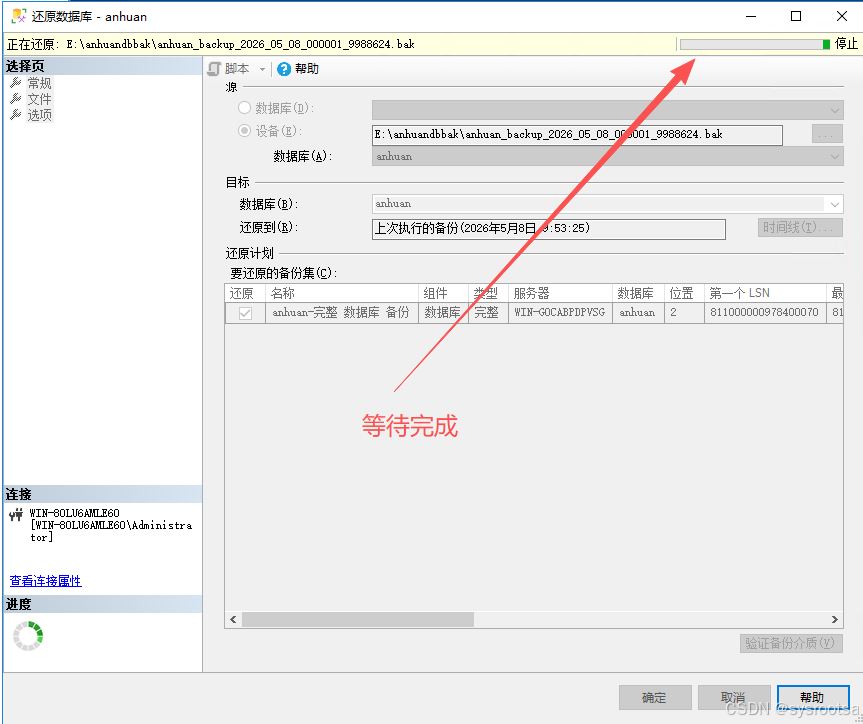
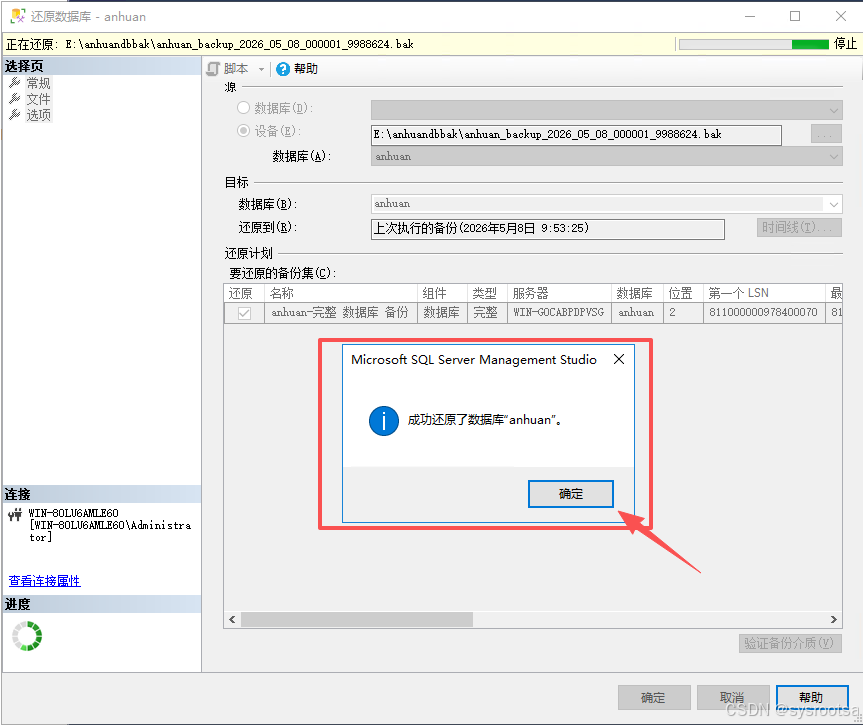
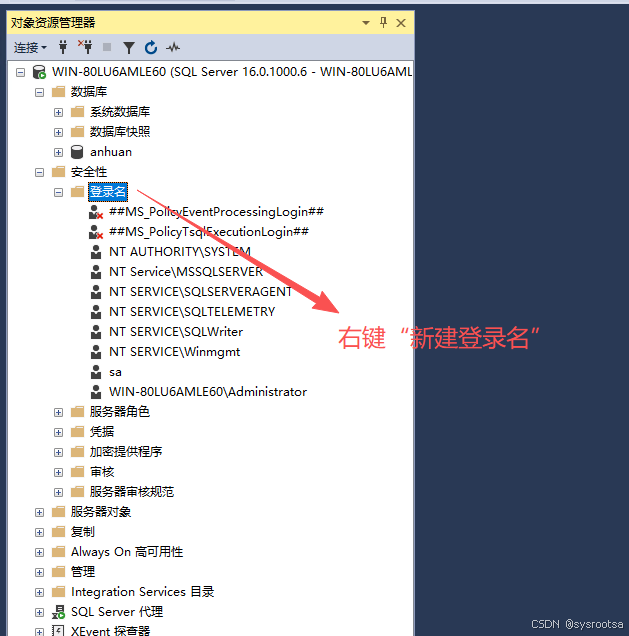
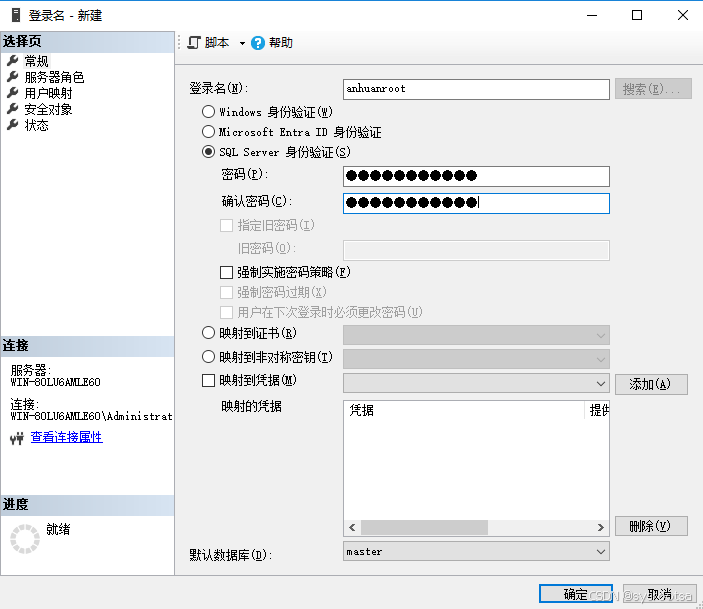
8、新建数据库访问用户
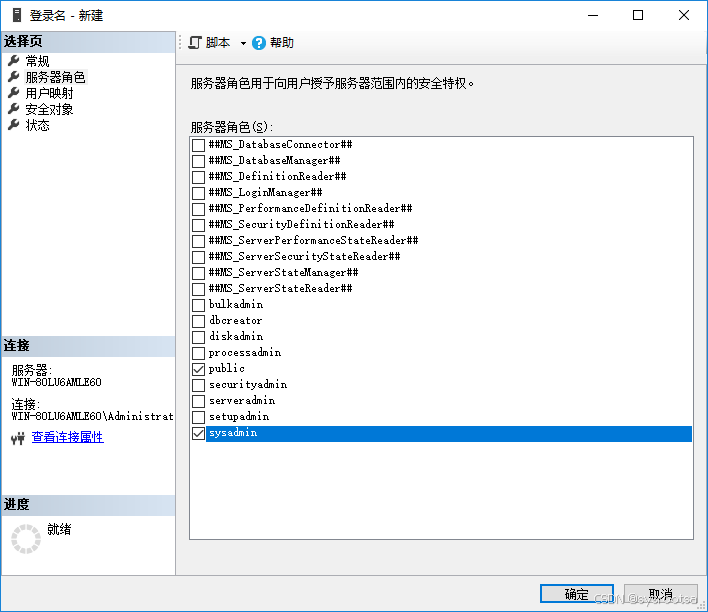
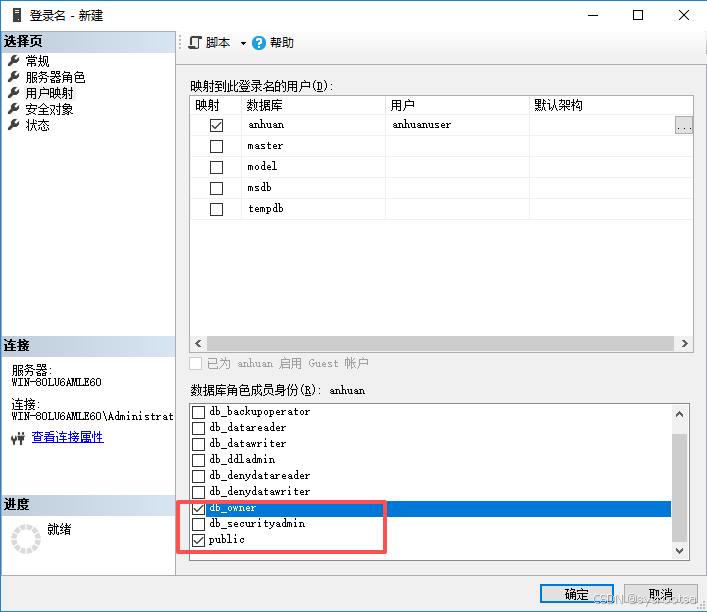
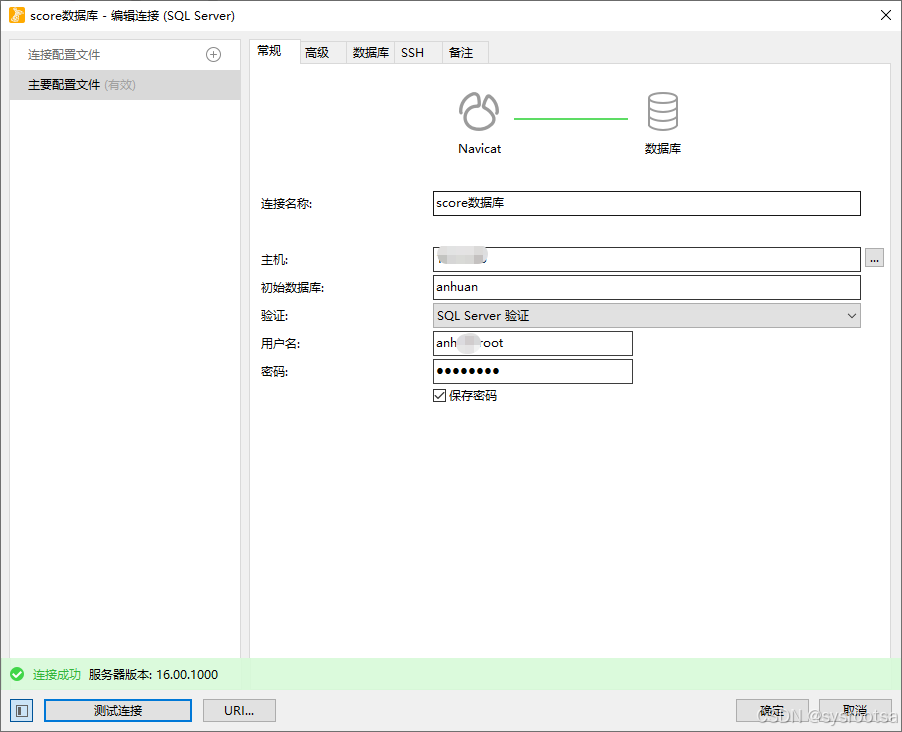
9、建好之后客户端测试连接
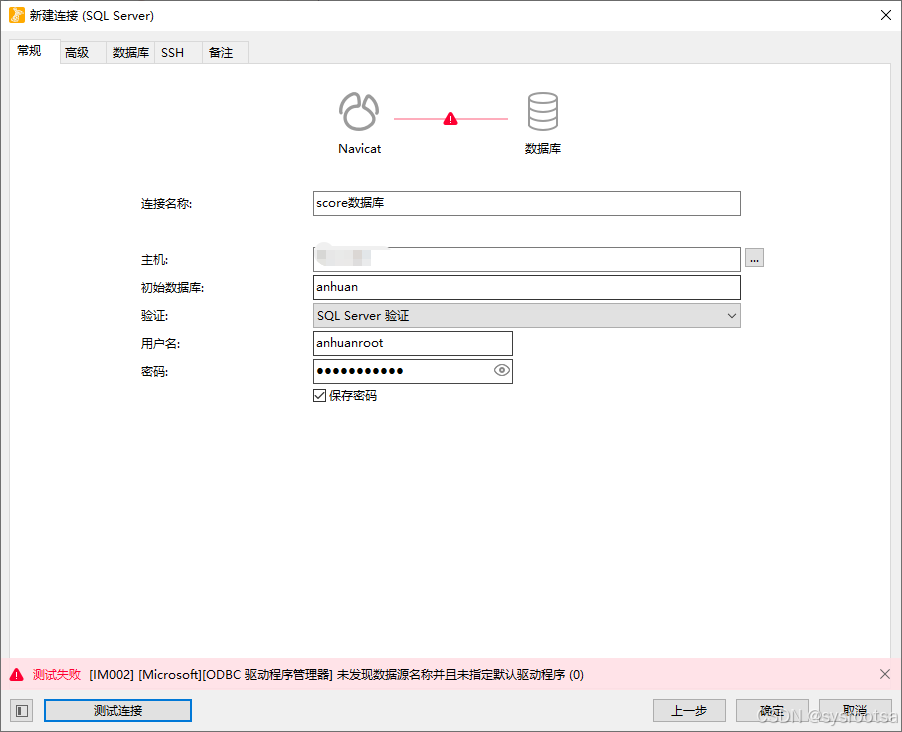
解决这个问题
9.1 下载官方 ODBC 驱动
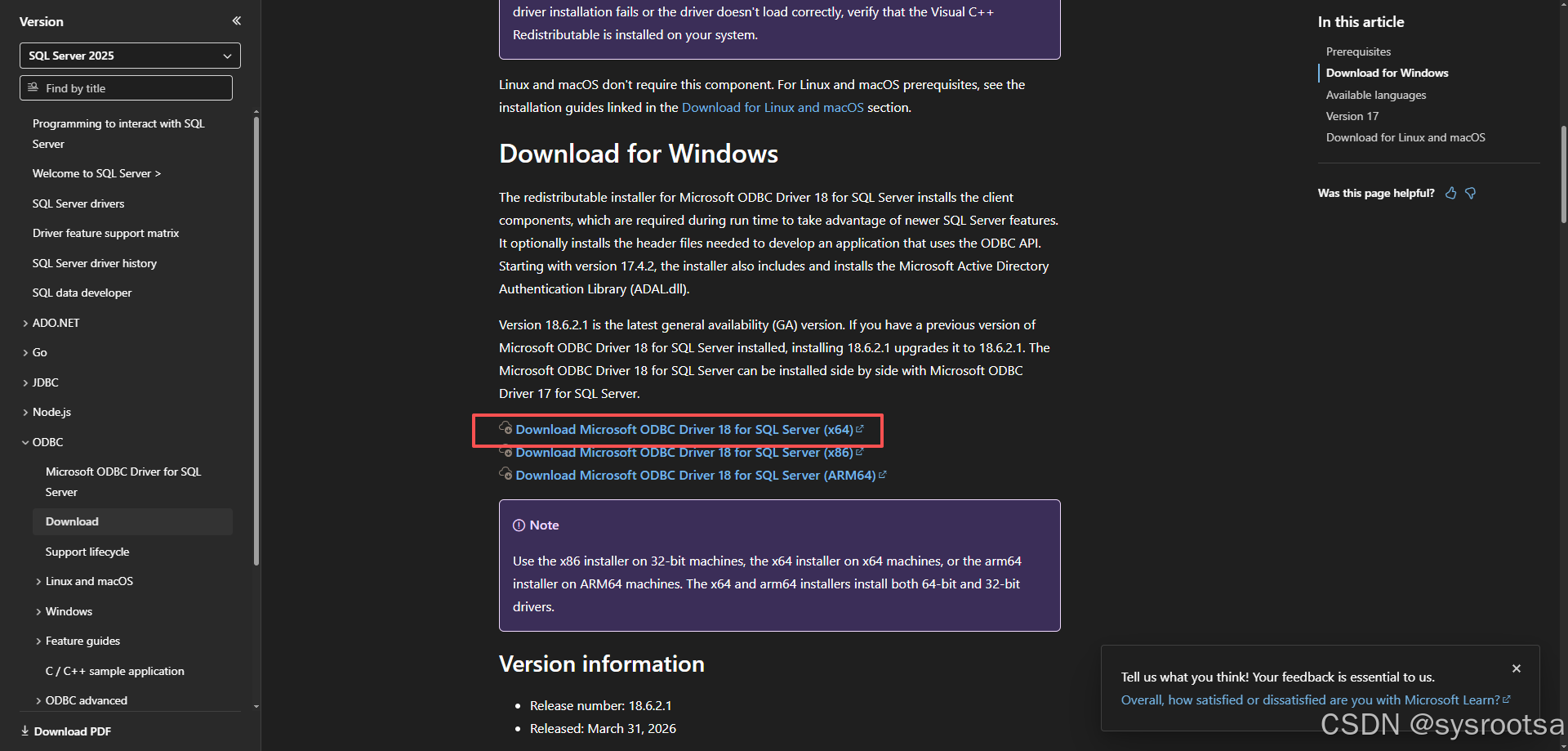
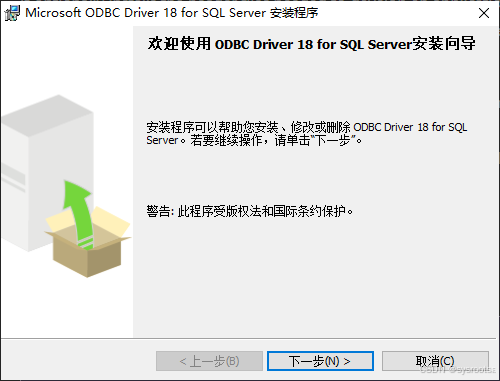
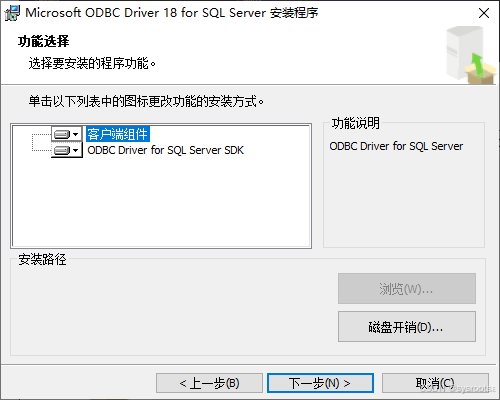
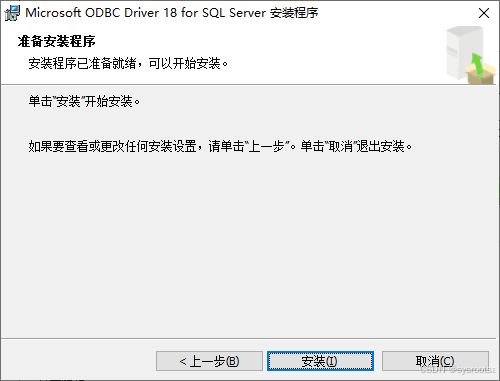
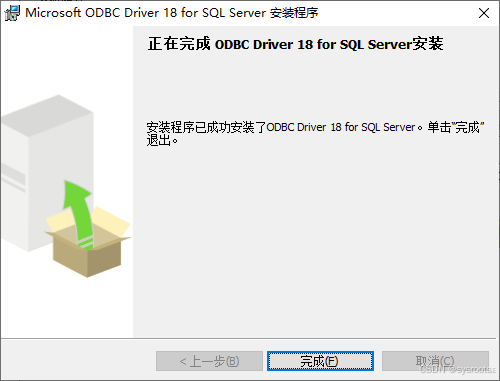
9.2 安装ODBC 驱动
下载之后打开下一步下一步。。。
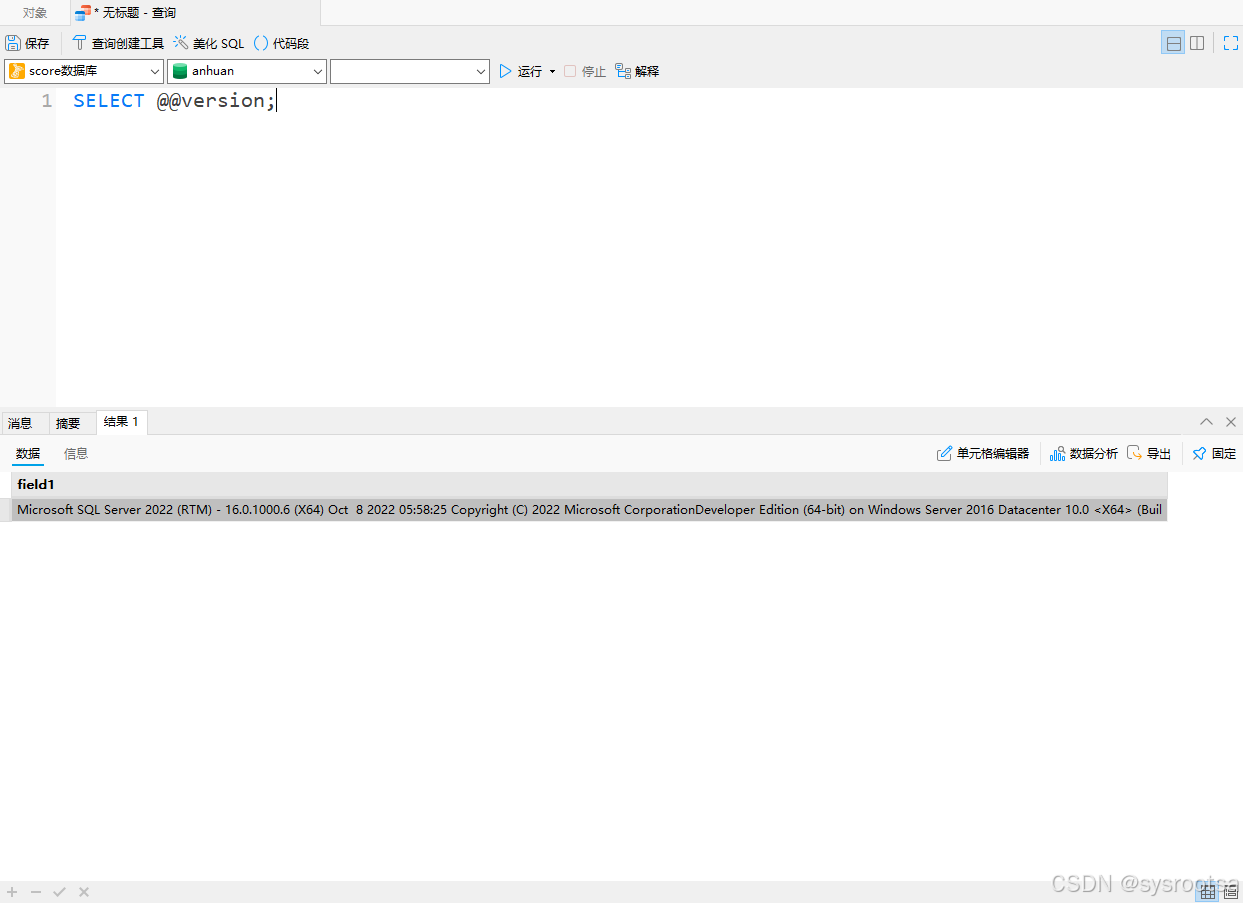
9.3 安装ODBC 驱动之后测试
端口已经起来的情况下,如果还是测试失败,请参考10、防火墙策略开通
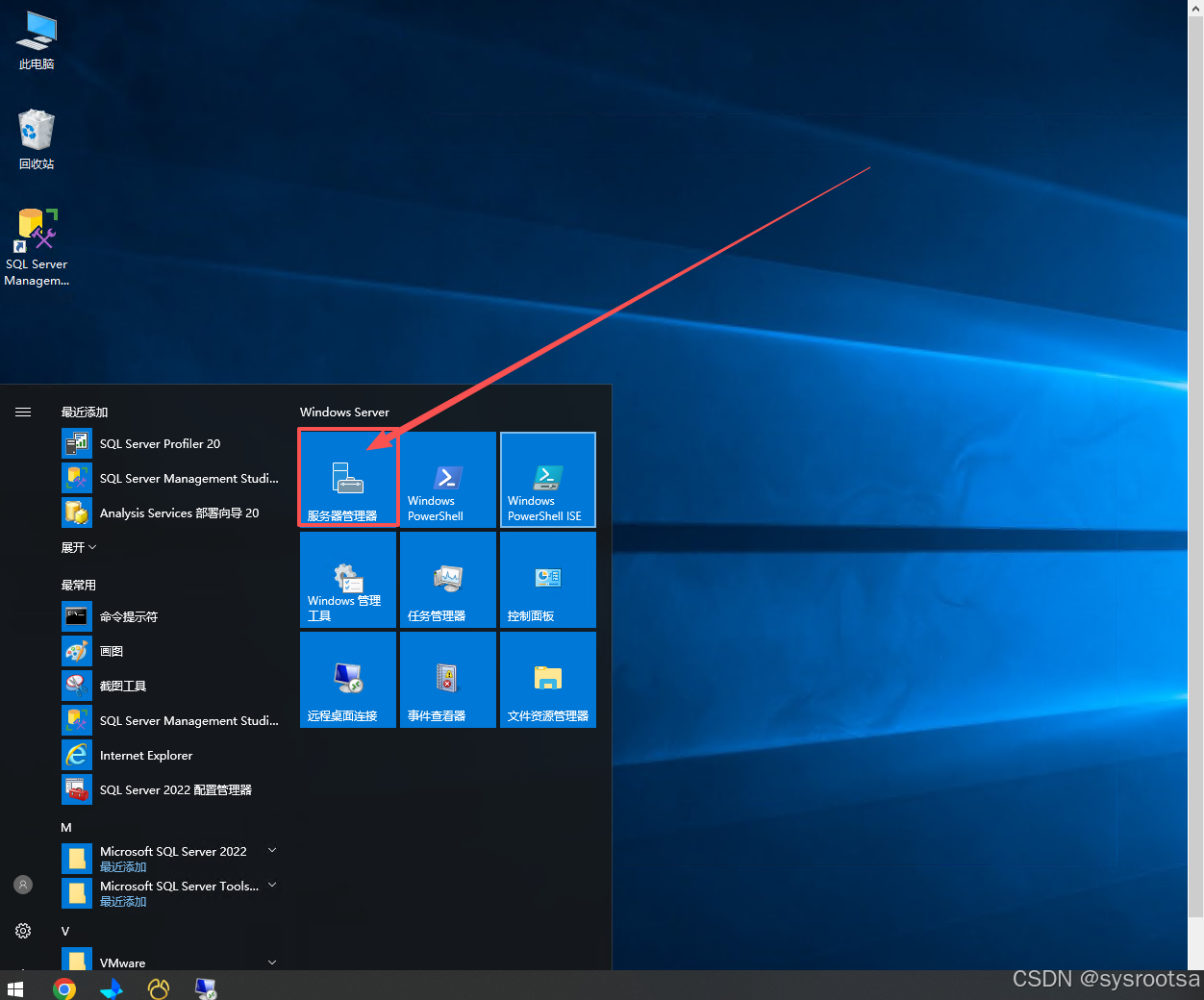
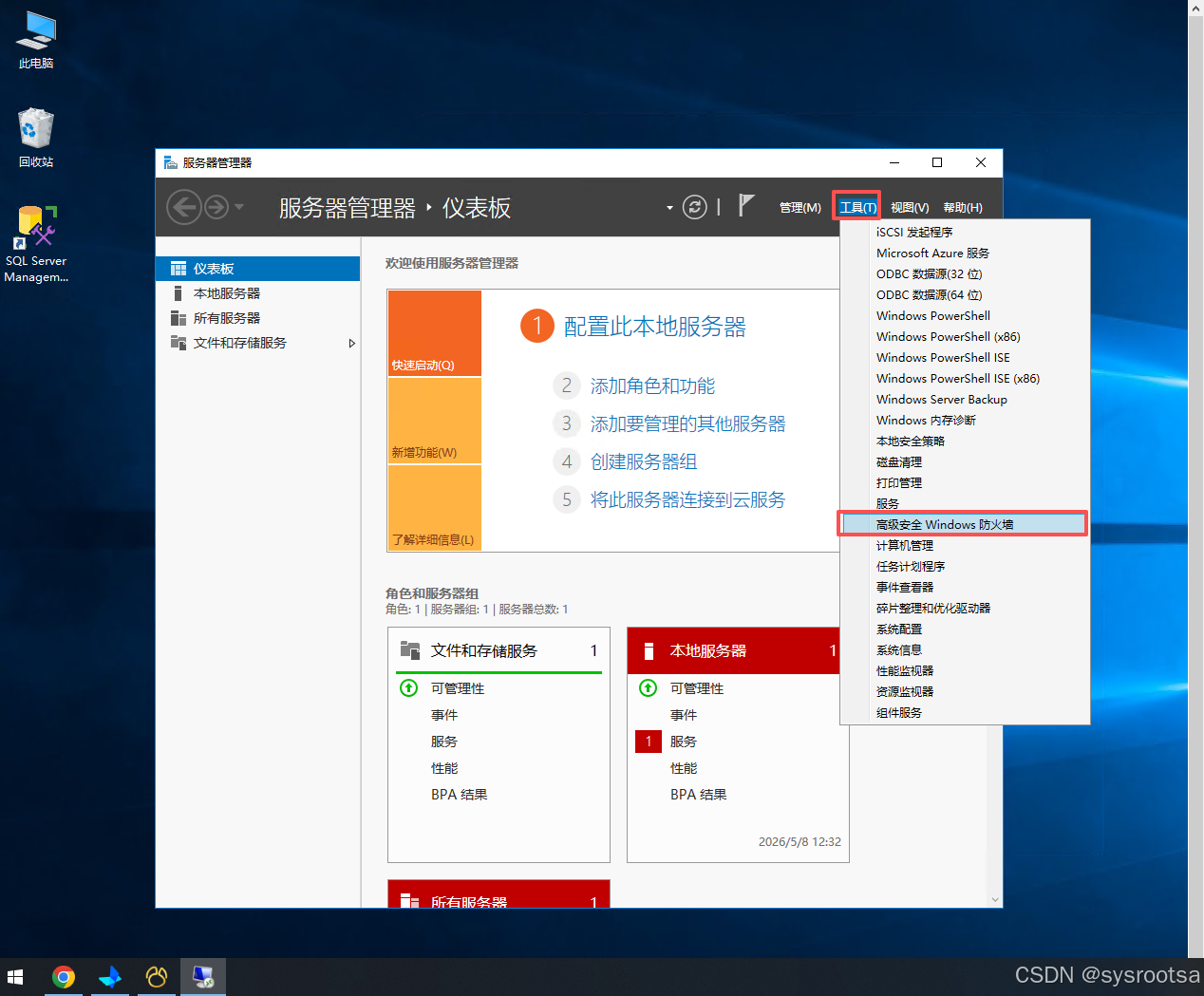
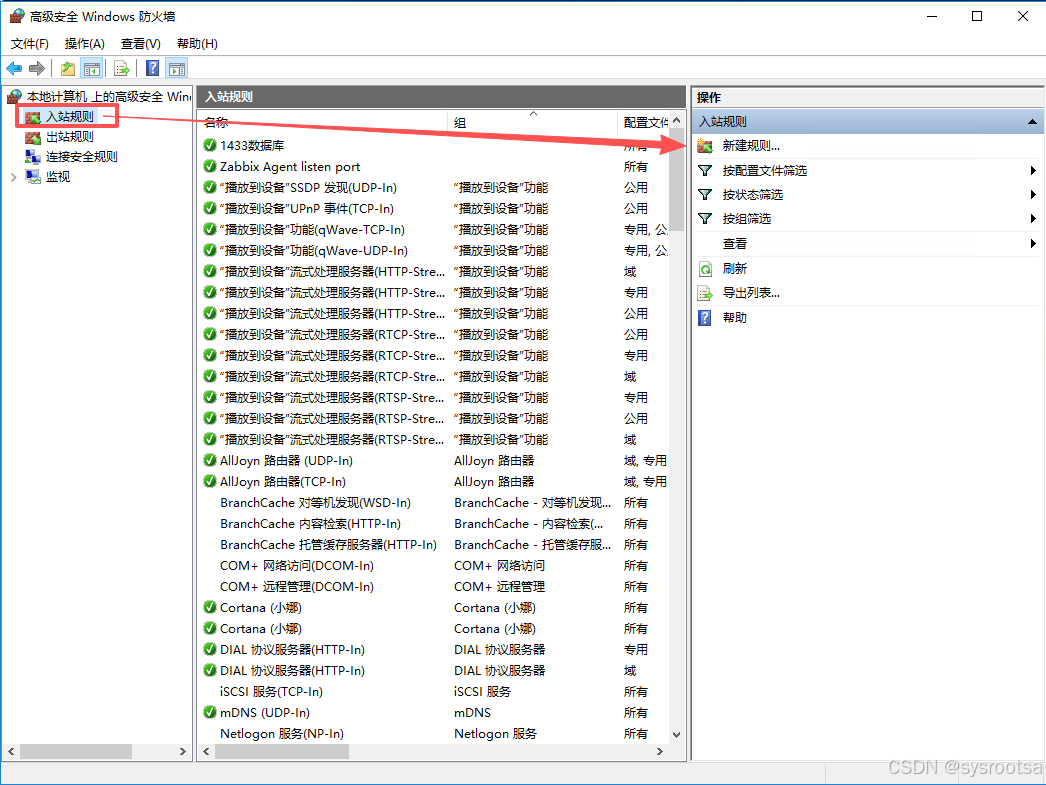
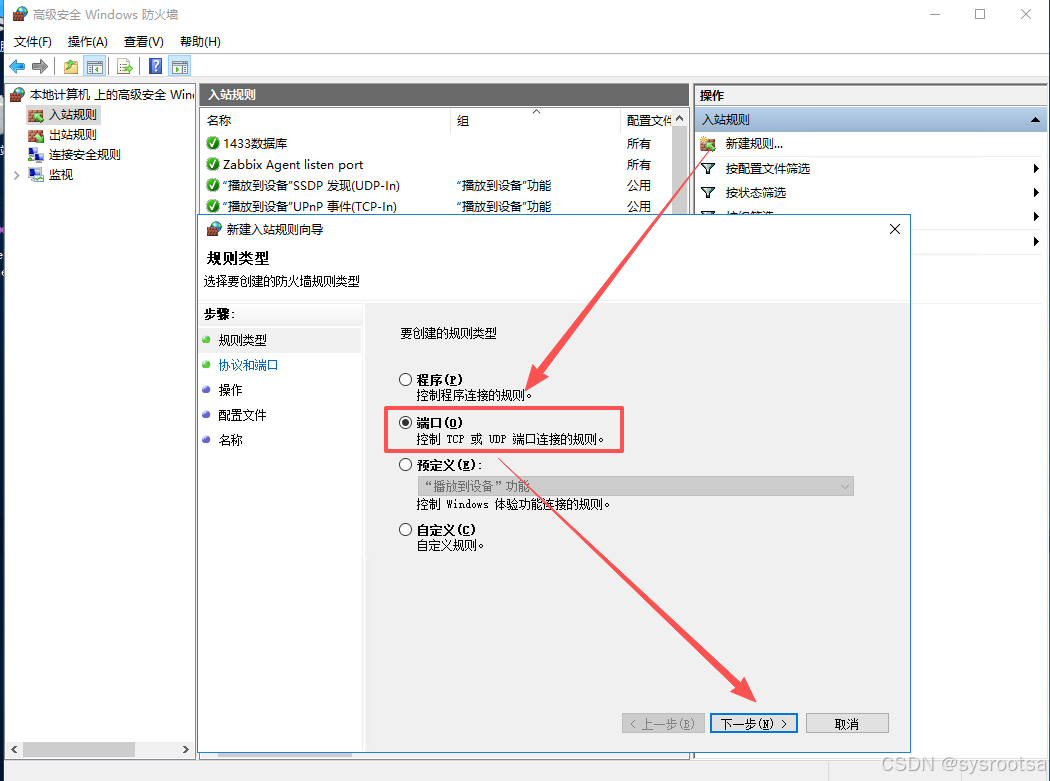
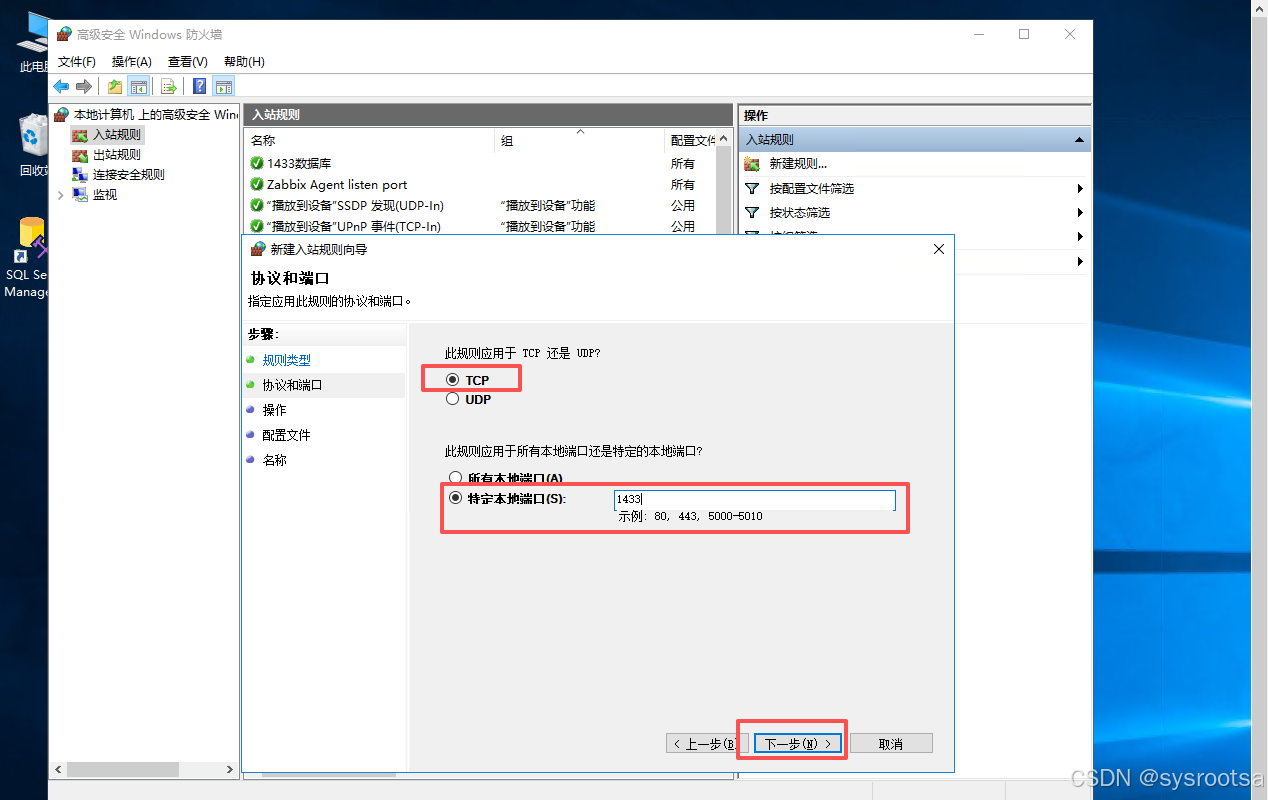
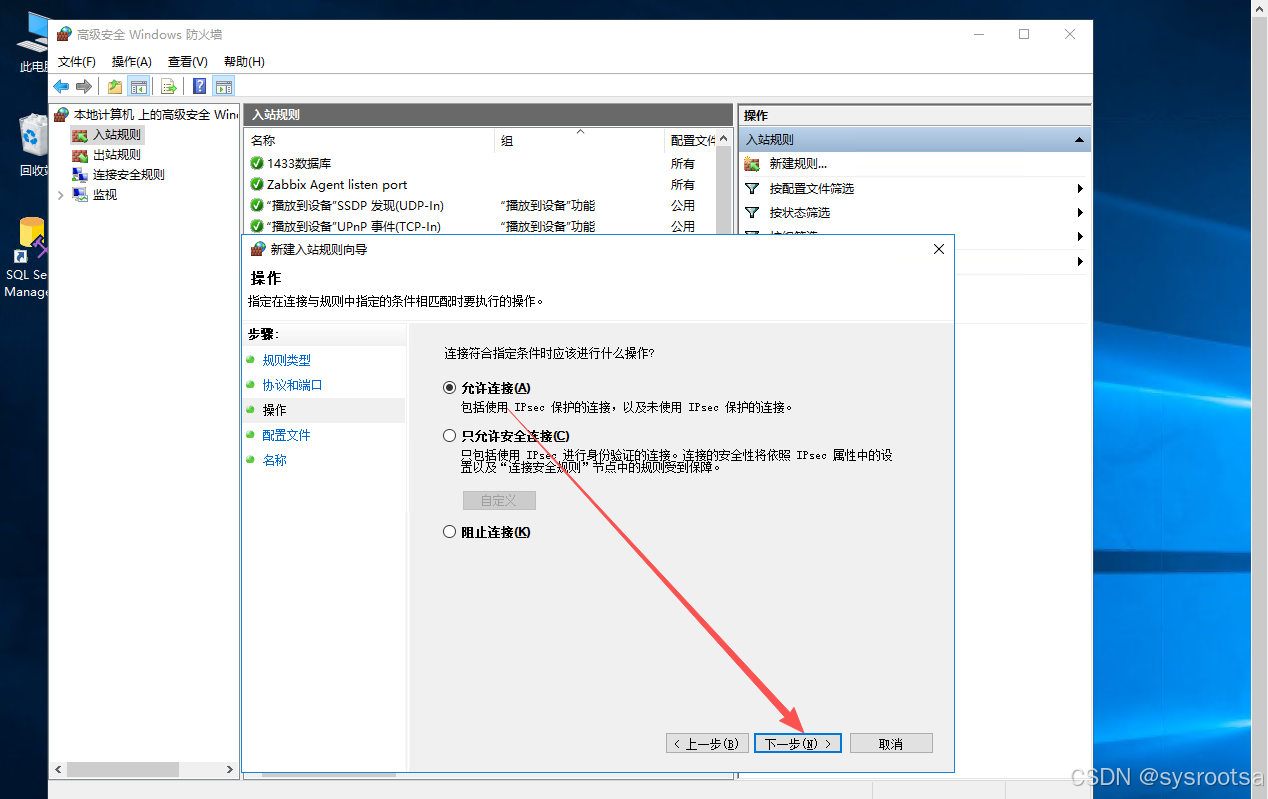
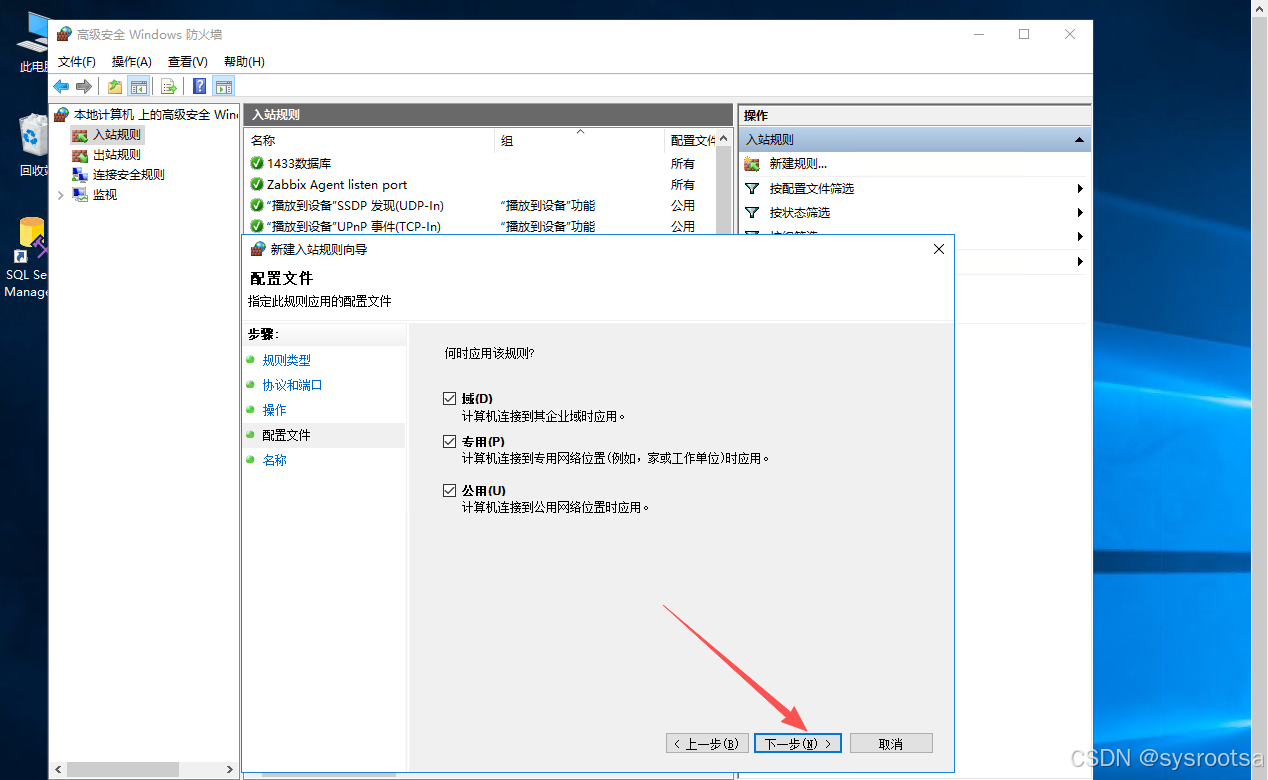
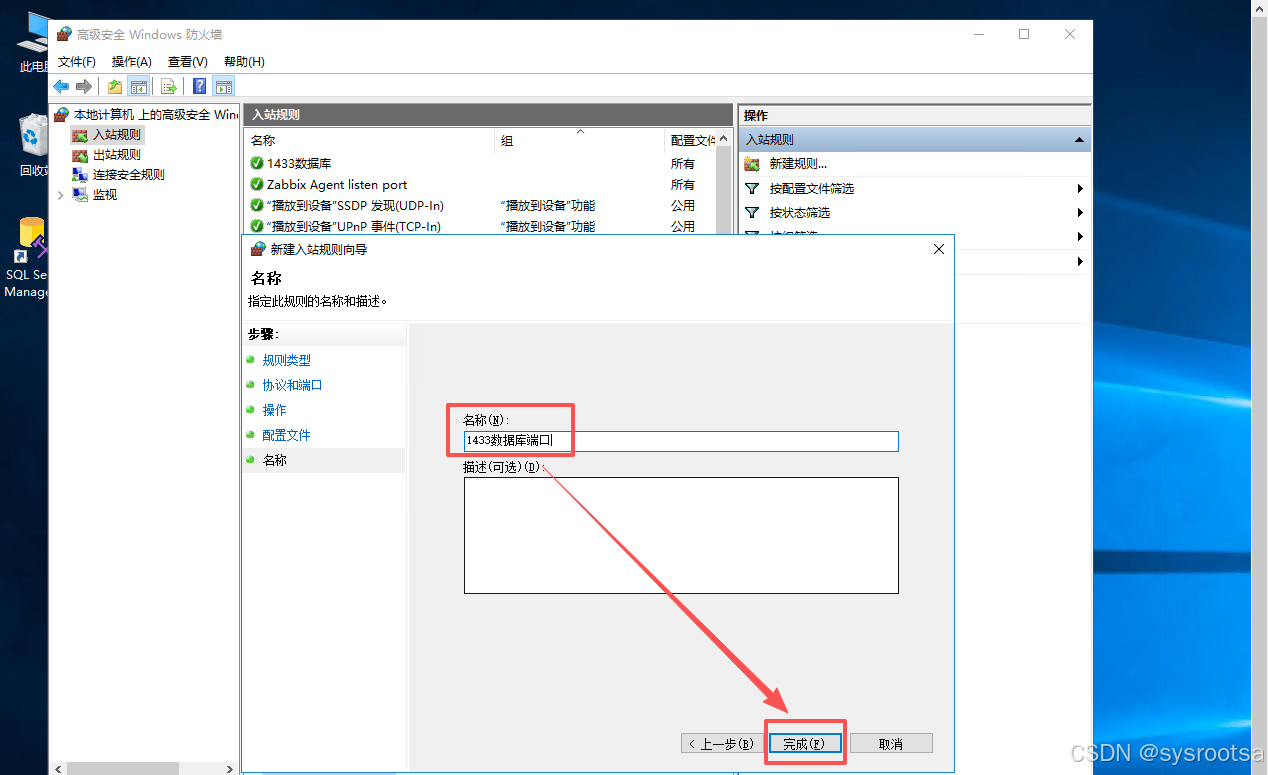
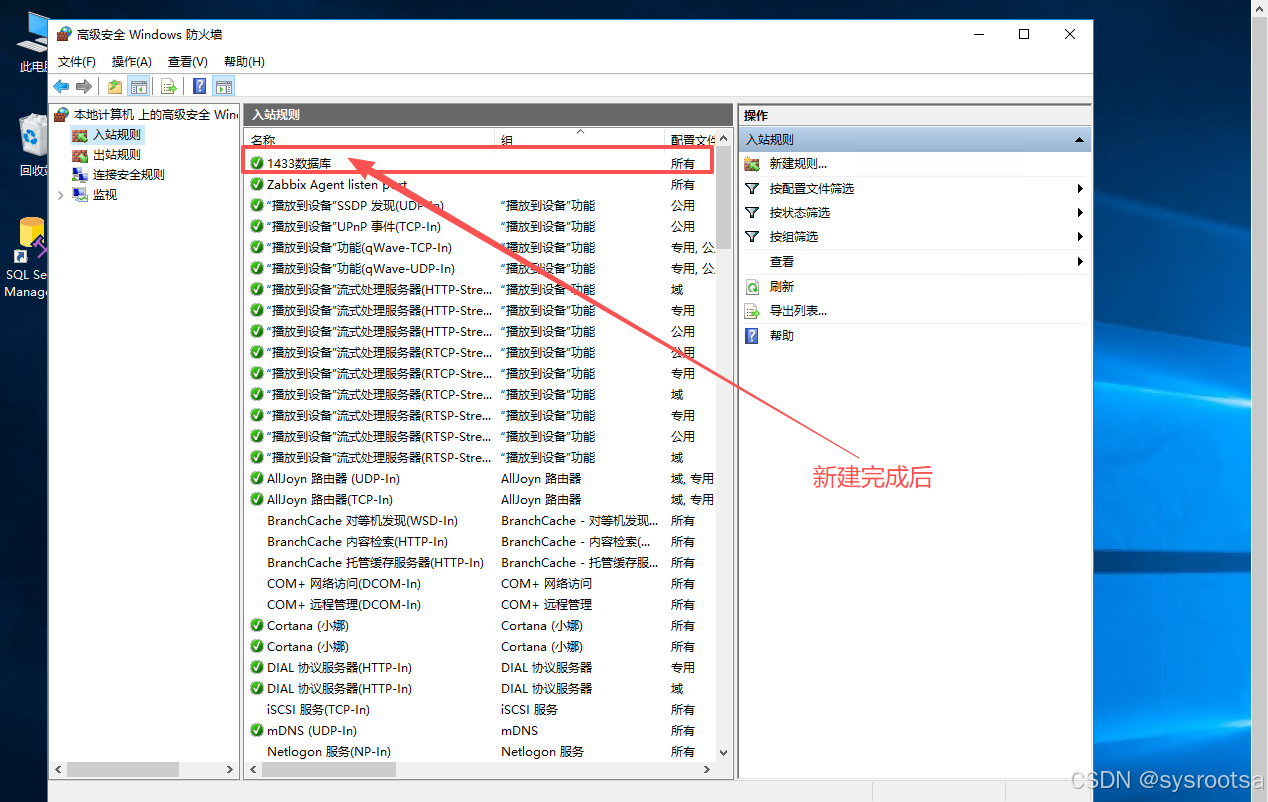
10、Windows Server防火墙策略开通