本文首发于专栏:【运维与安全学习笔记】
适用人群:运维初学者、想从零搭建学习环境的开发者
预计耗时:60分钟
[📌 目录](#📌 目录)
[1.1 检查系统要求](#1.1 检查系统要求)
[1.2 一键安装(管理员方式)](#1.2 一键安装(管理员方式))
[1.3 首次启动Ubuntu](#1.3 首次启动Ubuntu)
[1.4 更新验证安装](#1.4 更新验证安装)
[第二步:安装VS Code(代码编辑器)](#第二步:安装VS Code(代码编辑器))
[2.1 下载](#2.1 下载)
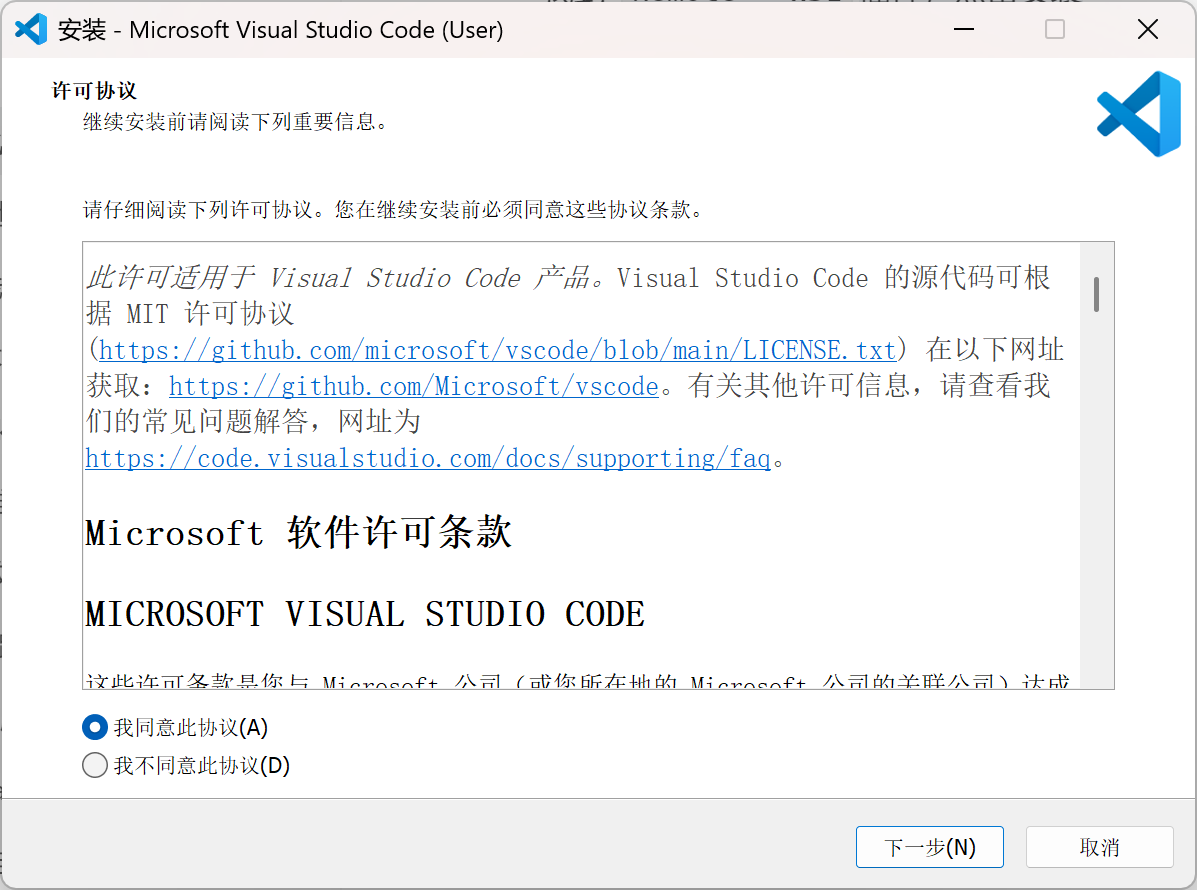
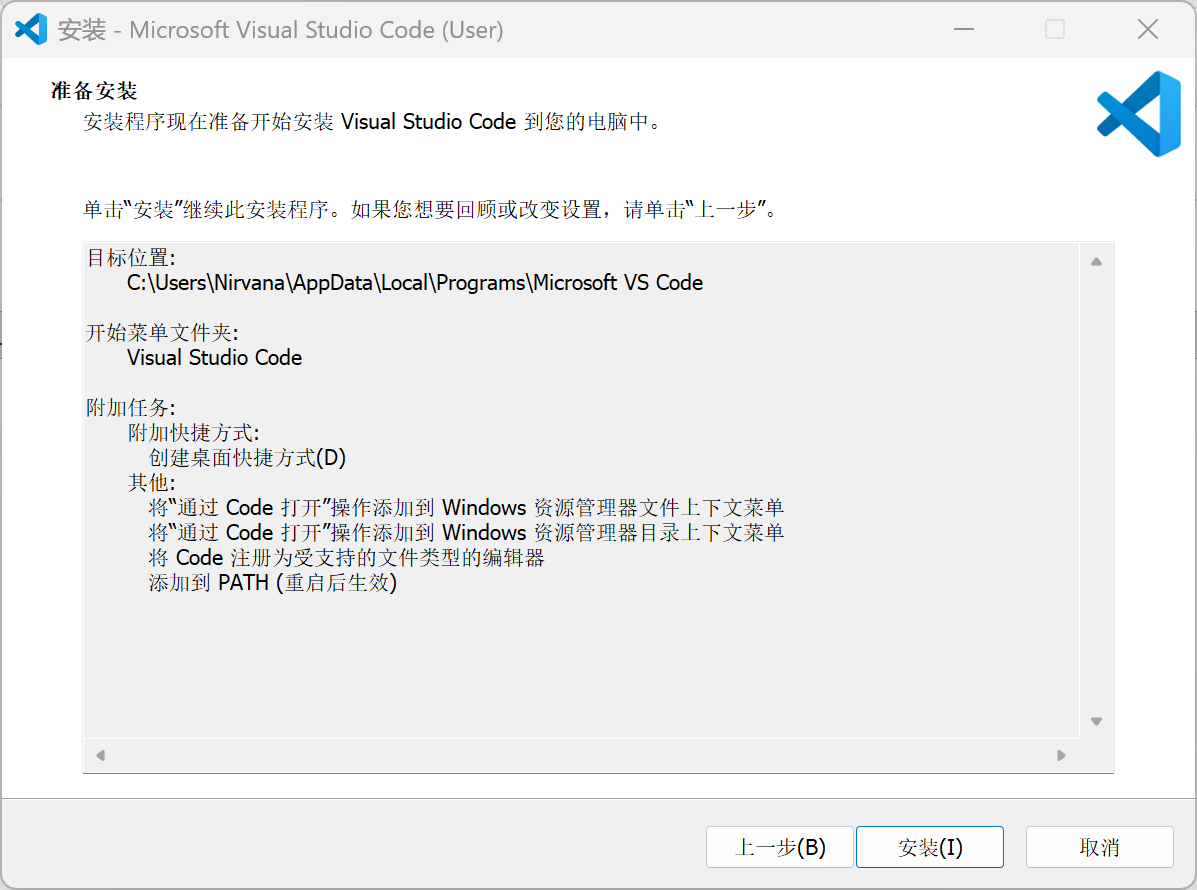
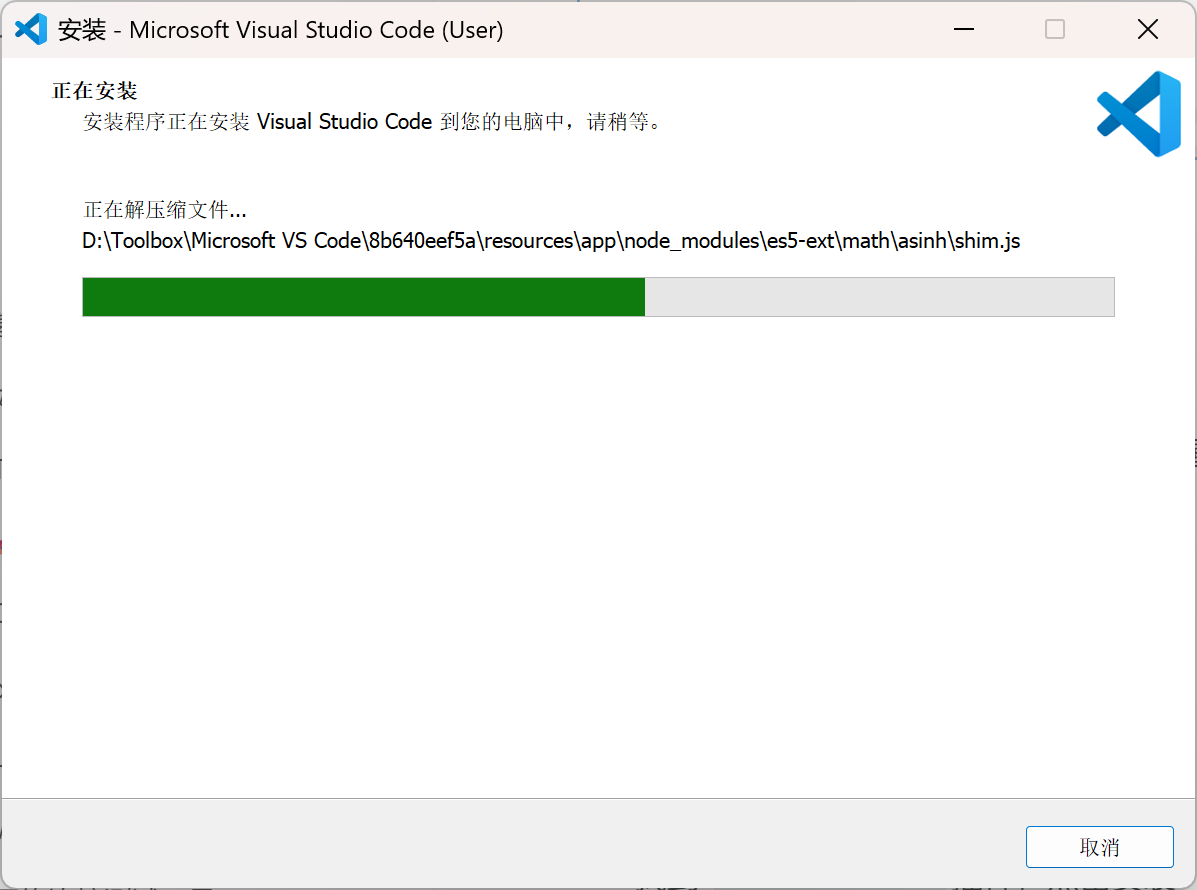
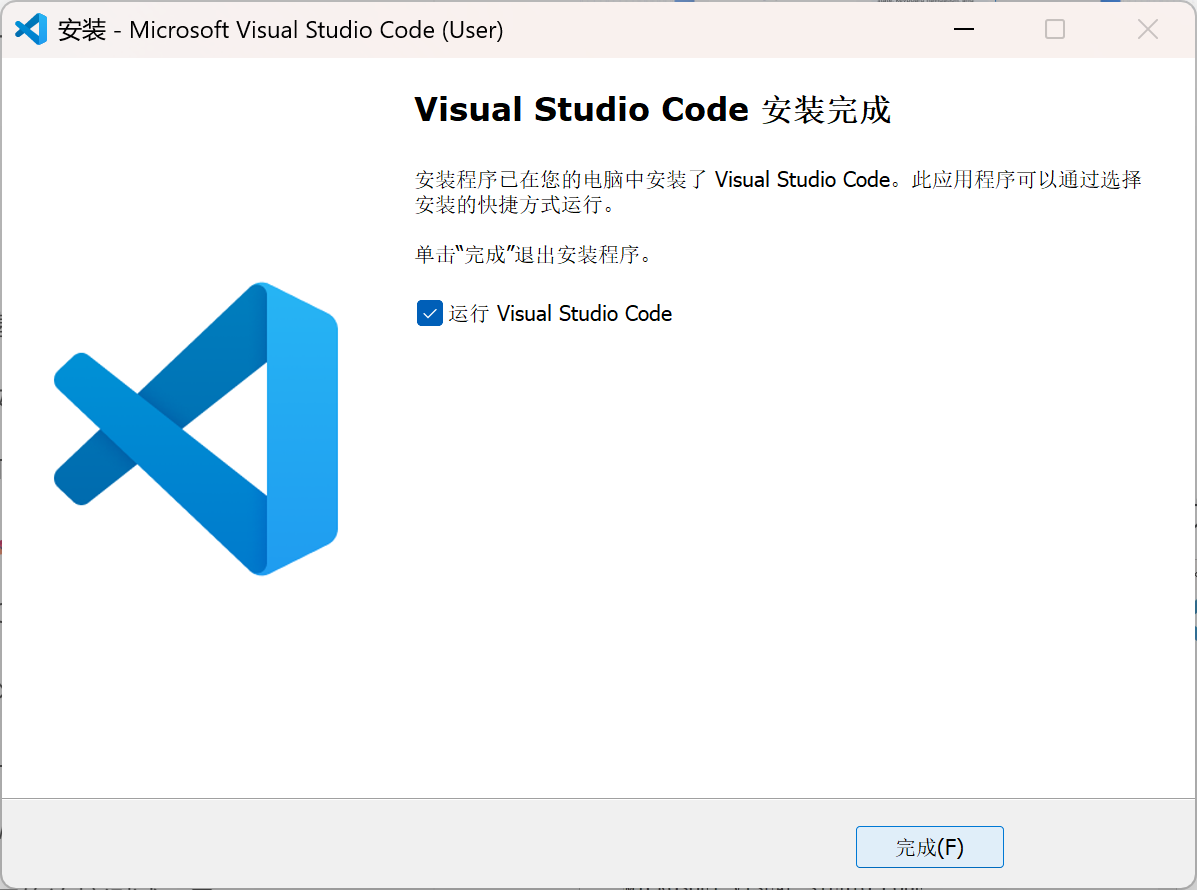
[2.2 安装(关键选项)](#2.2 安装(关键选项))
[2.3 安装中文语言包(可选)](#2.3 安装中文语言包(可选))
[2.4 安装WSL远程连接插件(非常重要)](#2.4 安装WSL远程连接插件(非常重要))
[2.5 验证 VS Code 能否连接 Ubuntu](#2.5 验证 VS Code 能否连接 Ubuntu)
[3.1 下载](#3.1 下载)
[3.2 安装](#3.2 安装)
[3.3 验证](#3.3 验证)
[3.4 配置用户名和邮箱(必做)](#3.4 配置用户名和邮箱(必做))
[第四步:安装Docker Desktop(容器核心)](#第四步:安装Docker Desktop(容器核心))
[4.1 重要前提](#4.1 重要前提)
[4.2 下载](#4.2 下载)
[4.3 安装](#4.3 安装)
[4.4 启动并配置](#4.4 启动并配置)
[4.5 验证](#4.5 验证)
[Q2:code . 报 command not found](#Q2:code . 报 command not found)
[Q3:code . 报 Exec format error](#Q3:code . 报 Exec format error)
[Q4:apt update 连接超时或报错](#Q4:apt update 连接超时或报错)
[Q5:Docker 提示代理相关错误](#Q5:Docker 提示代理相关错误)
[1. 为什么要在Windows里装Ubuntu(WSL)?](#1. 为什么要在Windows里装Ubuntu(WSL)?)
[2. 为什么选Ubuntu?](#2. 为什么选Ubuntu?)
[3. 为什么先装WSL,再装Docker Desktop?](#3. 为什么先装WSL,再装Docker Desktop?)
[4. 为什么用VS Code?](#4. 为什么用VS Code?)
[5. 为什么需要Git?](#5. 为什么需要Git?)
[📊 环境关系图](#📊 环境关系图)
[📚 接下来可以学什么?](#📚 接下来可以学什么?)
一、四个工具的关系与作用
这四个工具是运维学习的核心环境,它们之间的关系如下:
|-------------|-------------------|-----------------------------------|
| 工具 | 作用 | 角色说明 |
| Git | 版本控制 | 管理你的代码、脚本、配置文件 |
| VS Code | 编辑器 | 写脚本、看代码、远程连接WSL |
| WSL | Windows上的Linux子系统 | 这才是你的主战场,模拟真实服务器环境 |
| Docker | 容器工具 | 跑各种服务(nginx、MySQL、Redis等),依赖WSL运行 |
关键提醒 :安装顺序很重要 ------ 先装WSL,再装Docker Desktop,因为Docker需要WSL做后端。
二、安装顺序总览
|----|----------------------------------------|--------|
| 步骤 | 做什么 | 时间 |
| 1 | 管理员PowerShell执行 wsl --install | 5-10分钟 |
| 2 | 重启电脑 | --- |
| 3 | 启动Ubuntu,设置用户名和密码 | 2分钟 |
| 4 | 安装VS Code + 中文插件 + WSL插件 | 3分钟 |
| 5 | 安装Git + 配置用户名和邮箱 | 2分钟 |
| 6 | 安装Docker Desktop,启用WSL 2后端 | 5分钟 |
| 7 | 再次重启 | --- |
| 8 | 在Ubuntu里运行 docker run hello-world 验证 | 1分钟 |
📌 全部安装完成大约 30分钟,主要是下载时间。
三、详细安装步骤(图文级详细)
第一步:安装WSL(Linux子系统)
1.1 检查系统要求
- Windows 10 版本2004及更高,或 Windows 11
- wsl命令会自动下载Ubuntu
1.2 一键安装(管理员方式)
- 按
Win + R,输入powershell,按Ctrl + Shift + Enter(管理员运行)
输入以下命令并回车:
wsl --install
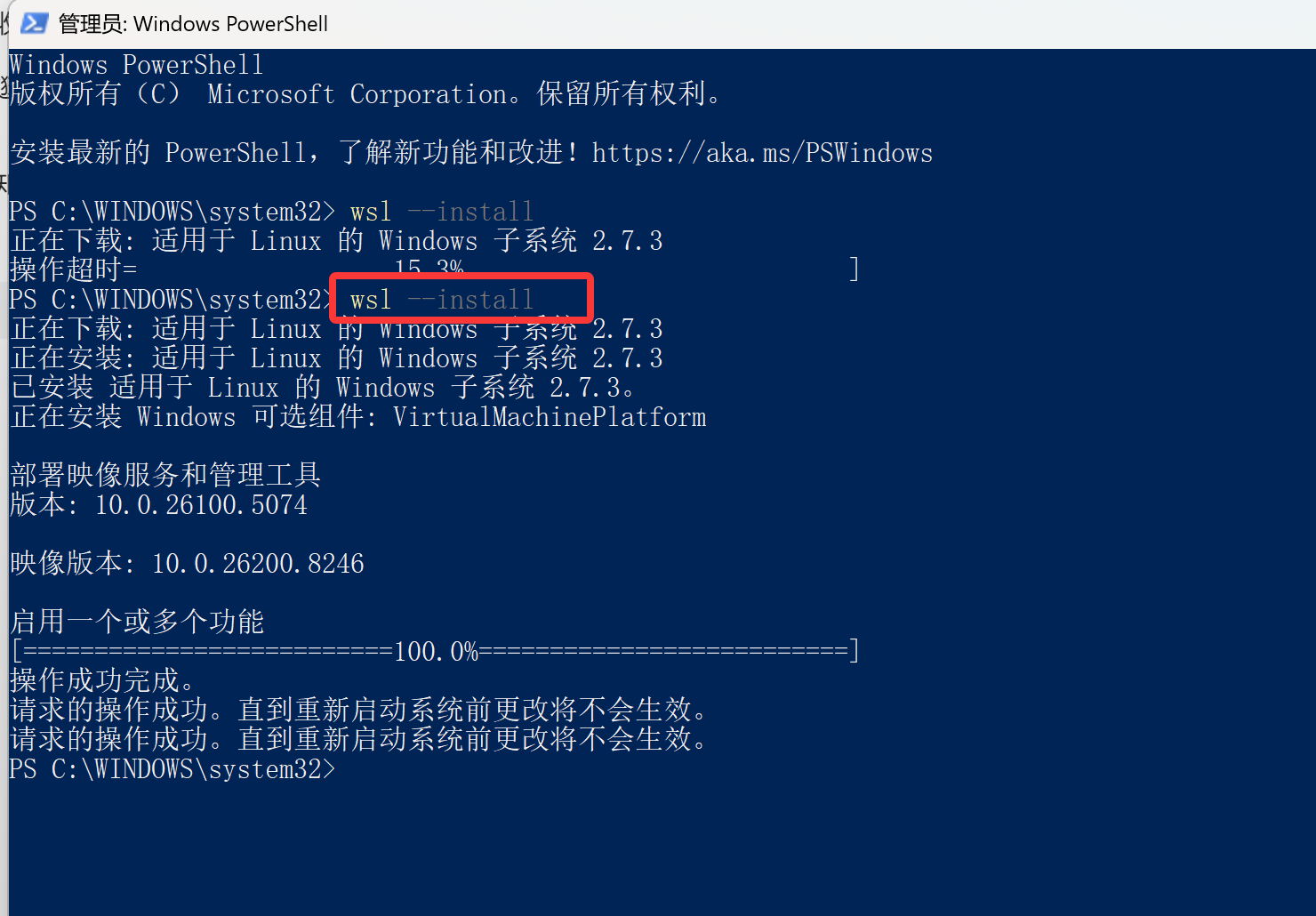
- 等待自动完成:
-
- 启用WSL功能
- 启用虚拟机平台
- 下载并安装Ubuntu
- 设置WSL 2为默认版本
- **重启电脑:**只有重启电脑之后才会生效
1.3 首次启动Ubuntu
- 开始菜单搜索
Ubuntu并打开
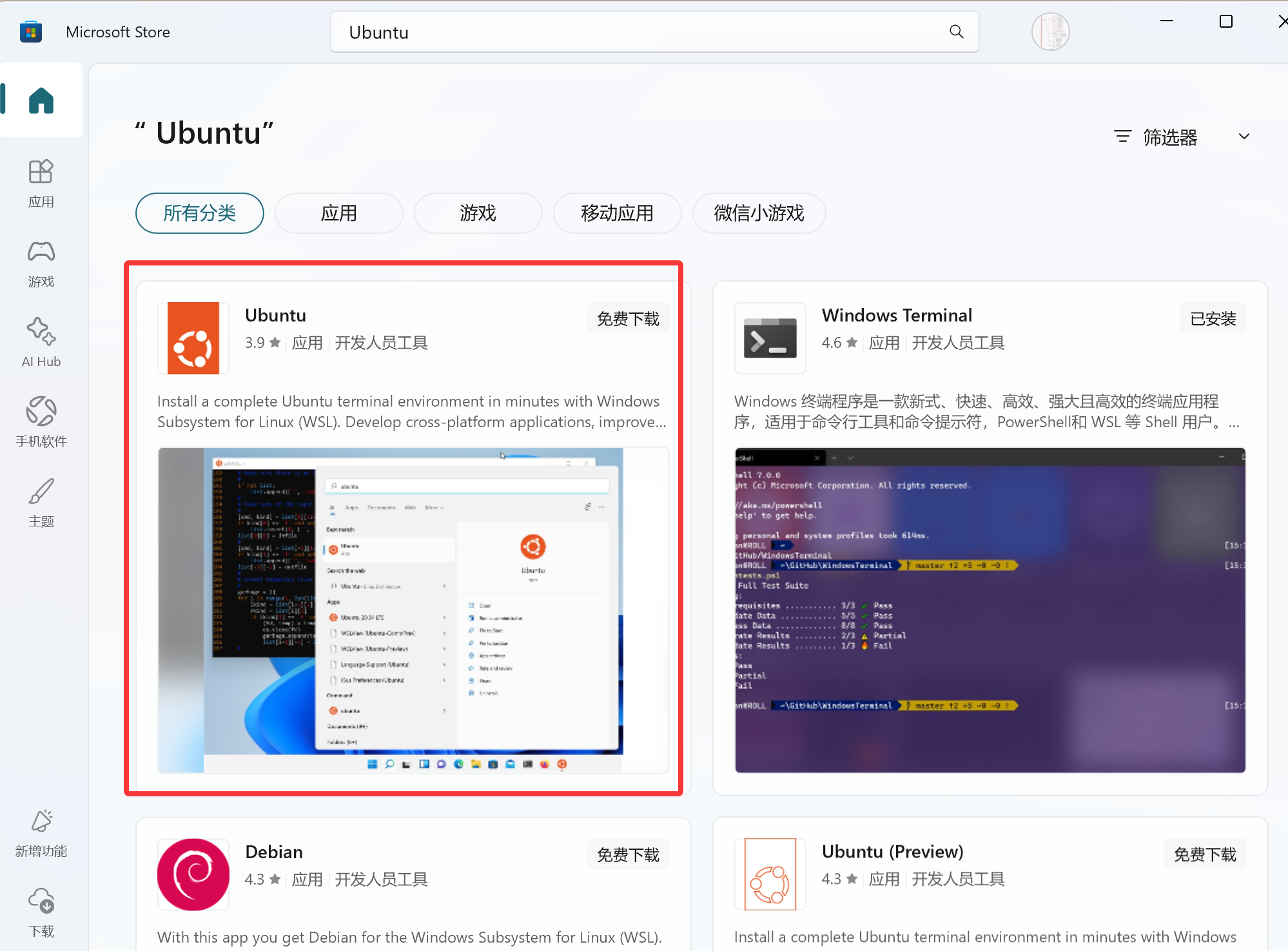
- 如果在开始菜单里搜不到 Ubuntu 图标,有两种方法:
-
- 从 Microsoft Store 安装 Ubuntu(比较推荐)
-
- 选择 Ubuntu 22.04 LTS 或 Ubuntu 24.04 LTS
- 安装好搜索就能看到
-
-
:以管理员身份打开PowerShell,执行:
○ wsl --list --online
■ 会显示可用的 Linux 发行版列表。
○ wsl --install -d Ubuntu-22.04
■ 等待下载安装完成。
-
-
- 安装完之后还需要重启电脑
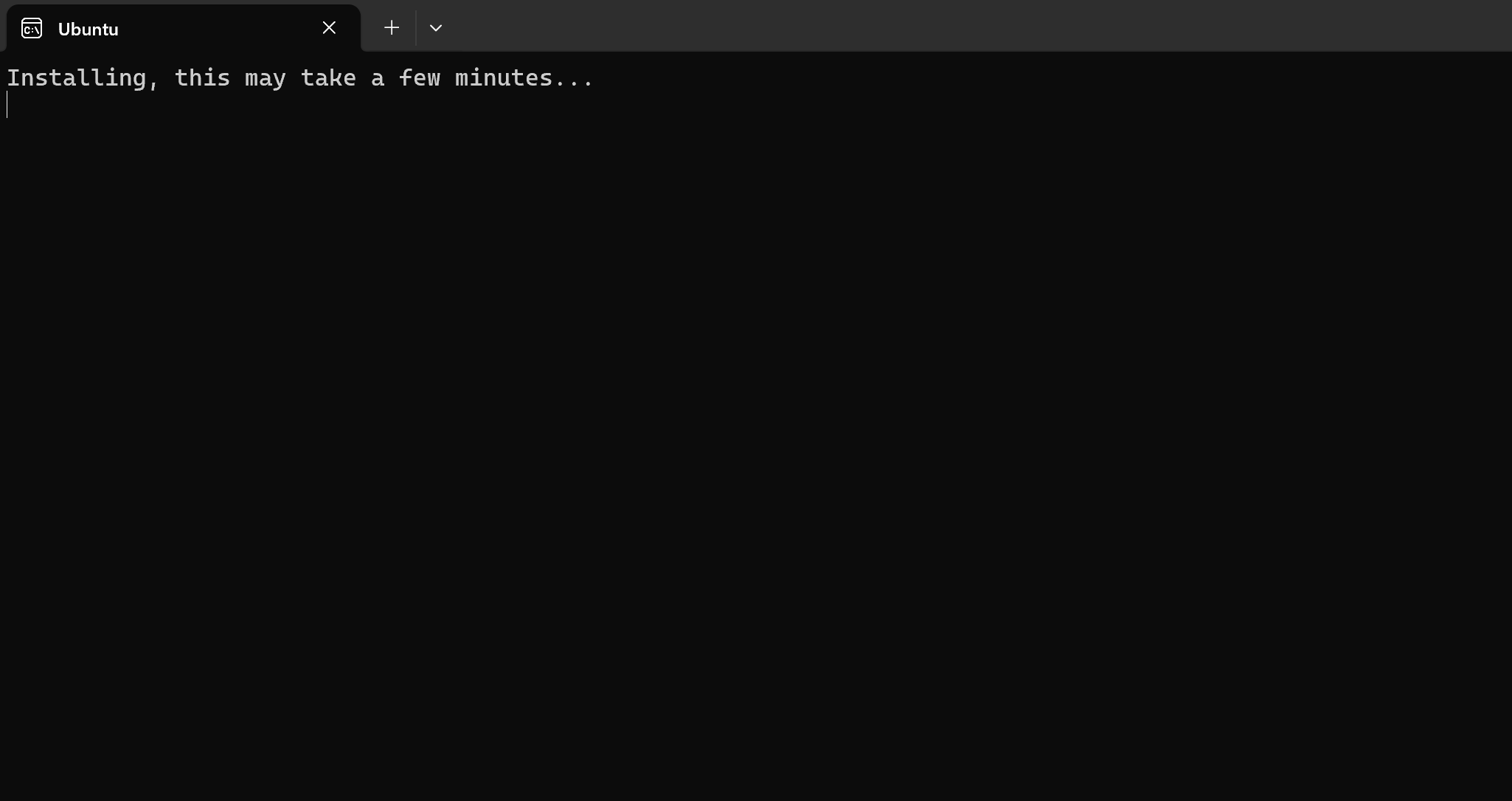
- 等待初始化(1-2分钟)
- 设置用户名和密码
- 设置用户名 (英文小写,如
keyun) - 设置密码(输入时不显示,正常现象)
- 确认密码
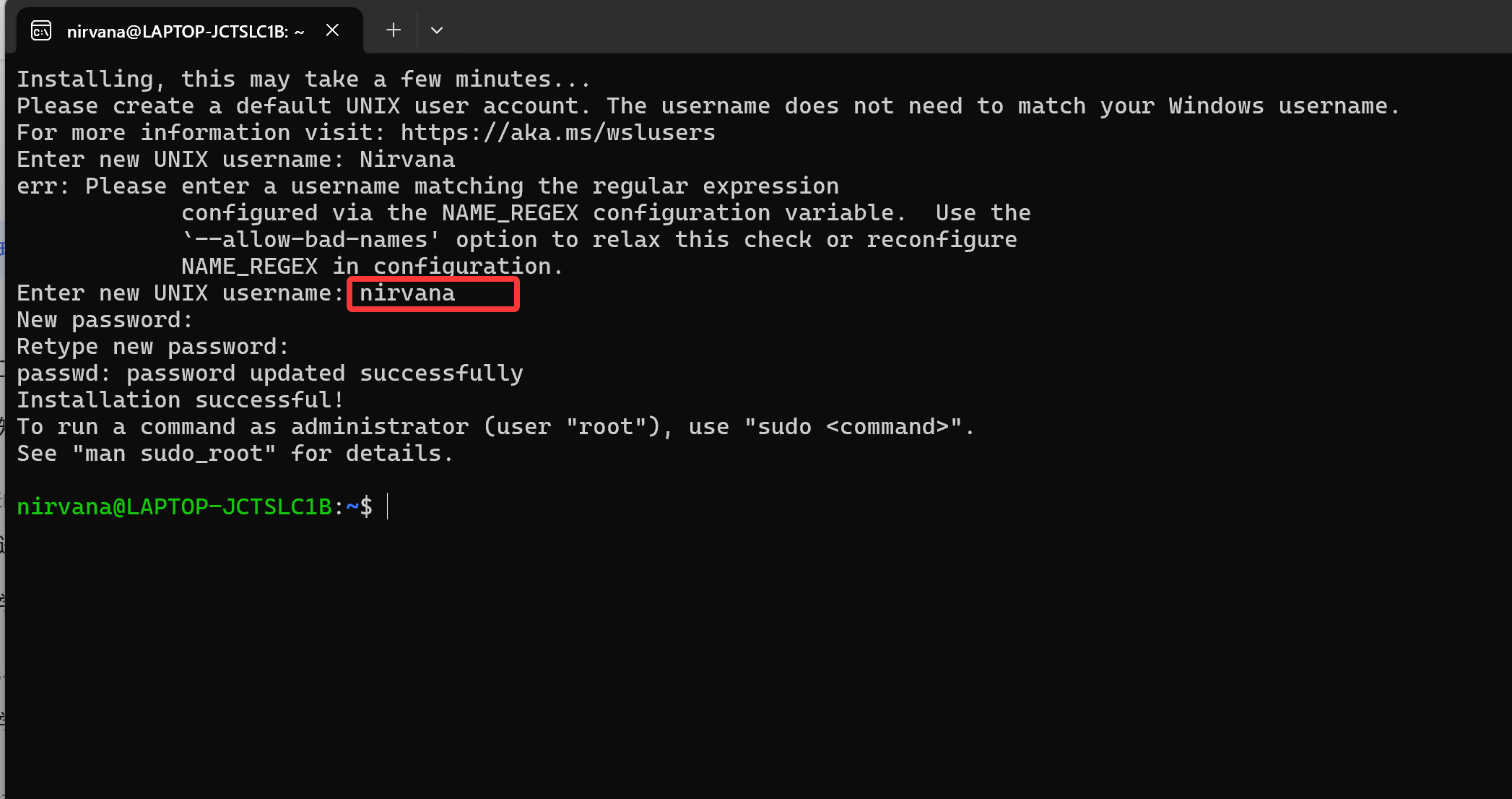
⚠️ 牢记这个用户名和密码,后续安装软件、执行sudo都会用到
1.4 更新验证安装
- 立刻更新Ubuntu系统
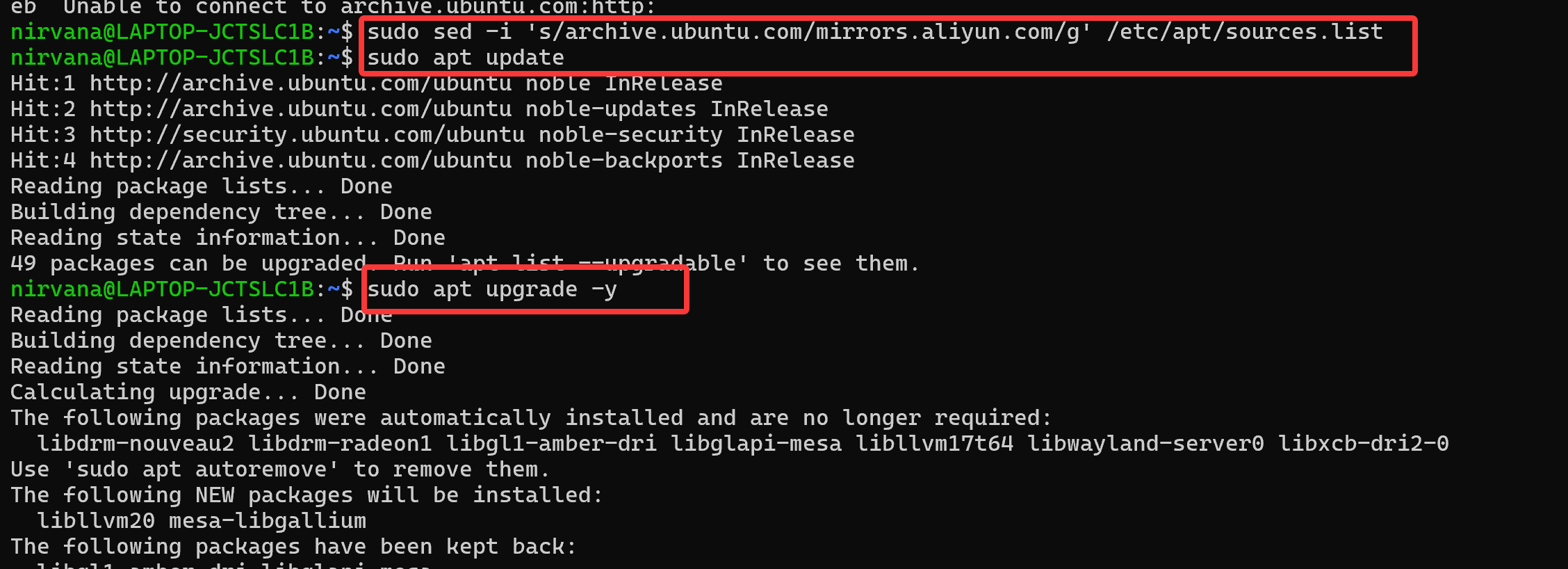
在Ubuntu窗口中执行:
把 Ubuntu 的软件源换成国内镜像(清华源),速度会快很多,也能避免一些问题出现
sudo sed -i 's/archive.ubuntu.com/mirrors.tuna.tsinghua.edu.cn/g' /etc/apt/sources.list
vb
`sudo apt update && sudo apt upgrade`sudo apt upgrade -y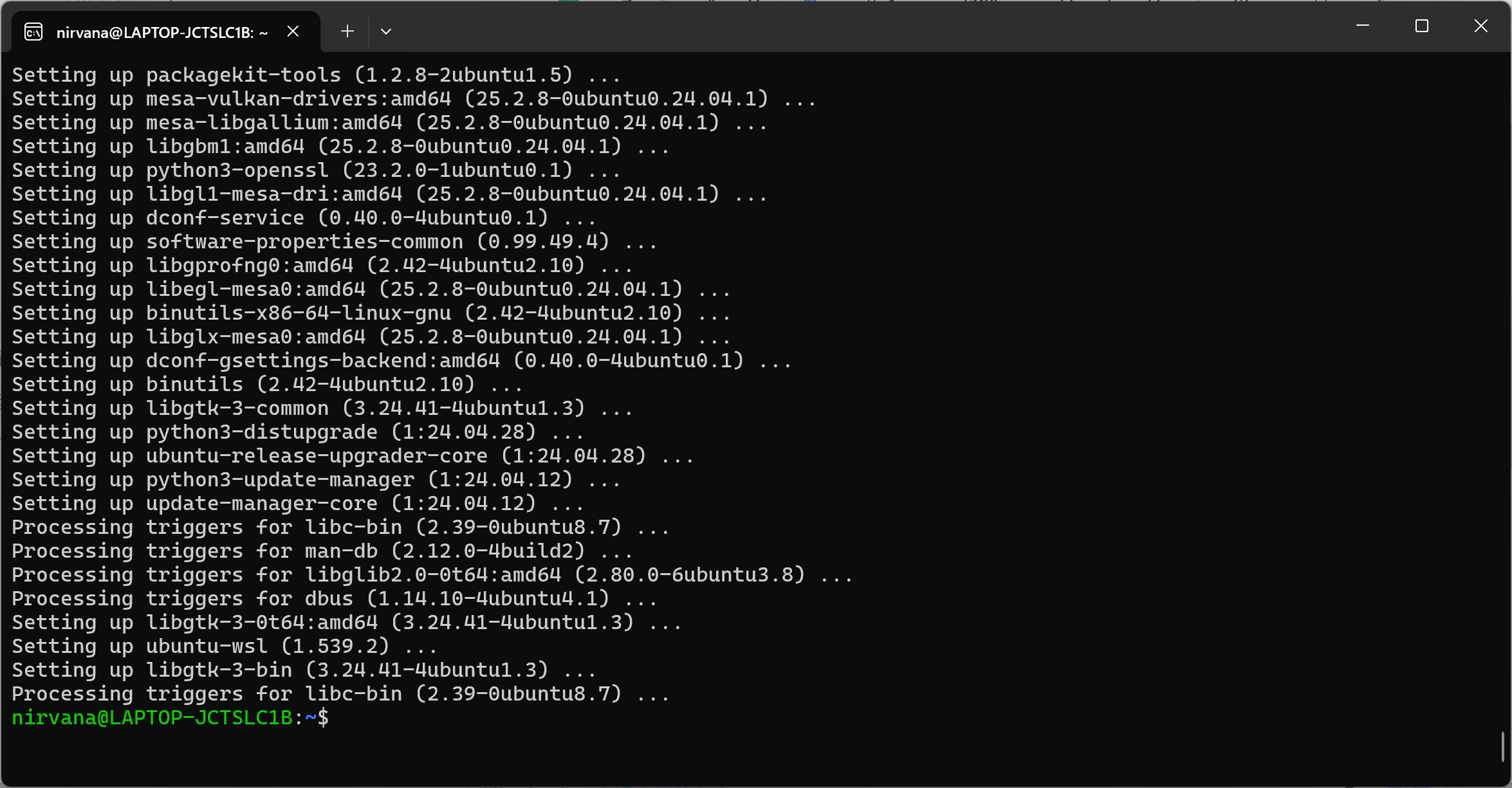
- 验证wsl版本
 lsb_release -a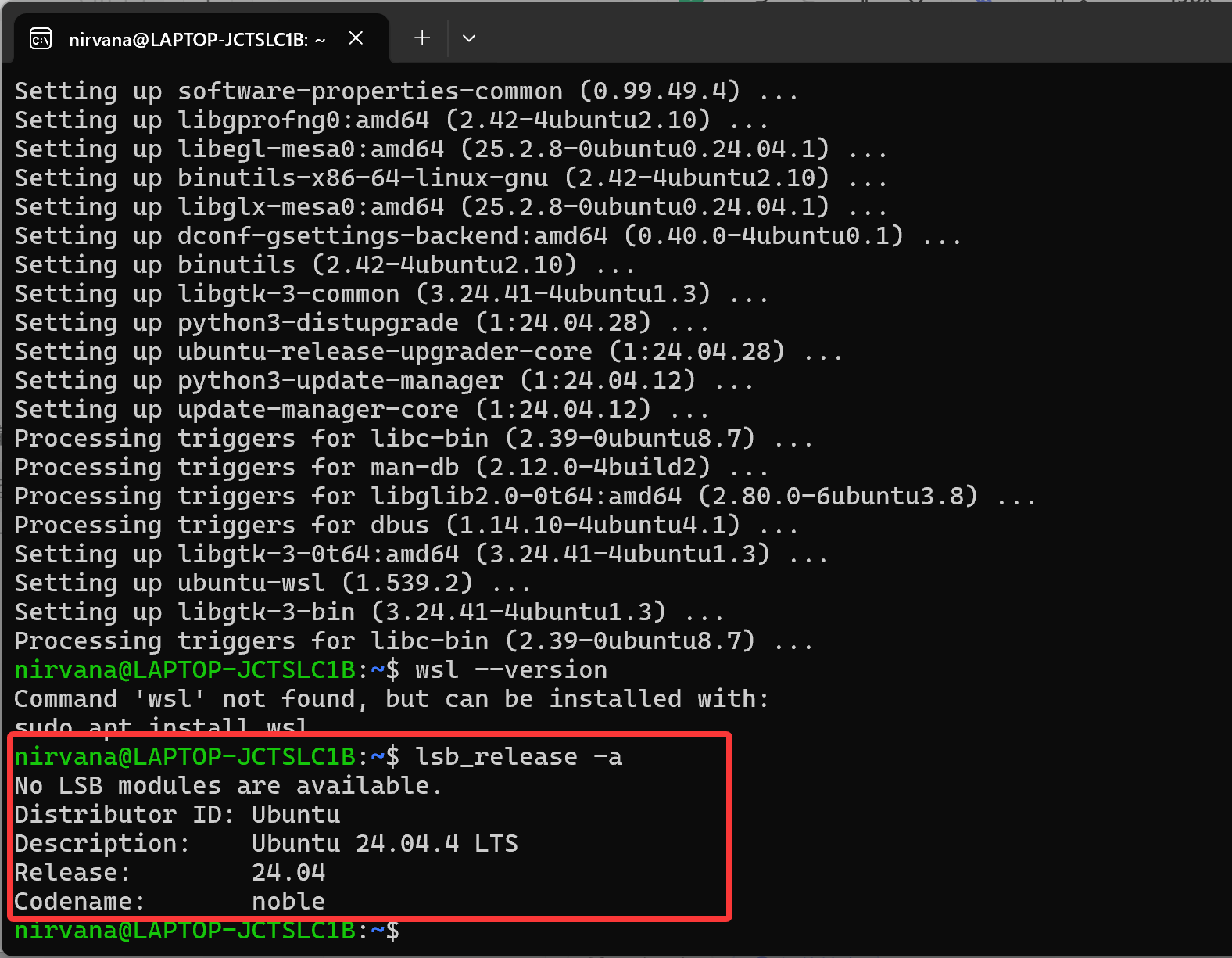
第二步:安装VS Code(代码编辑器)
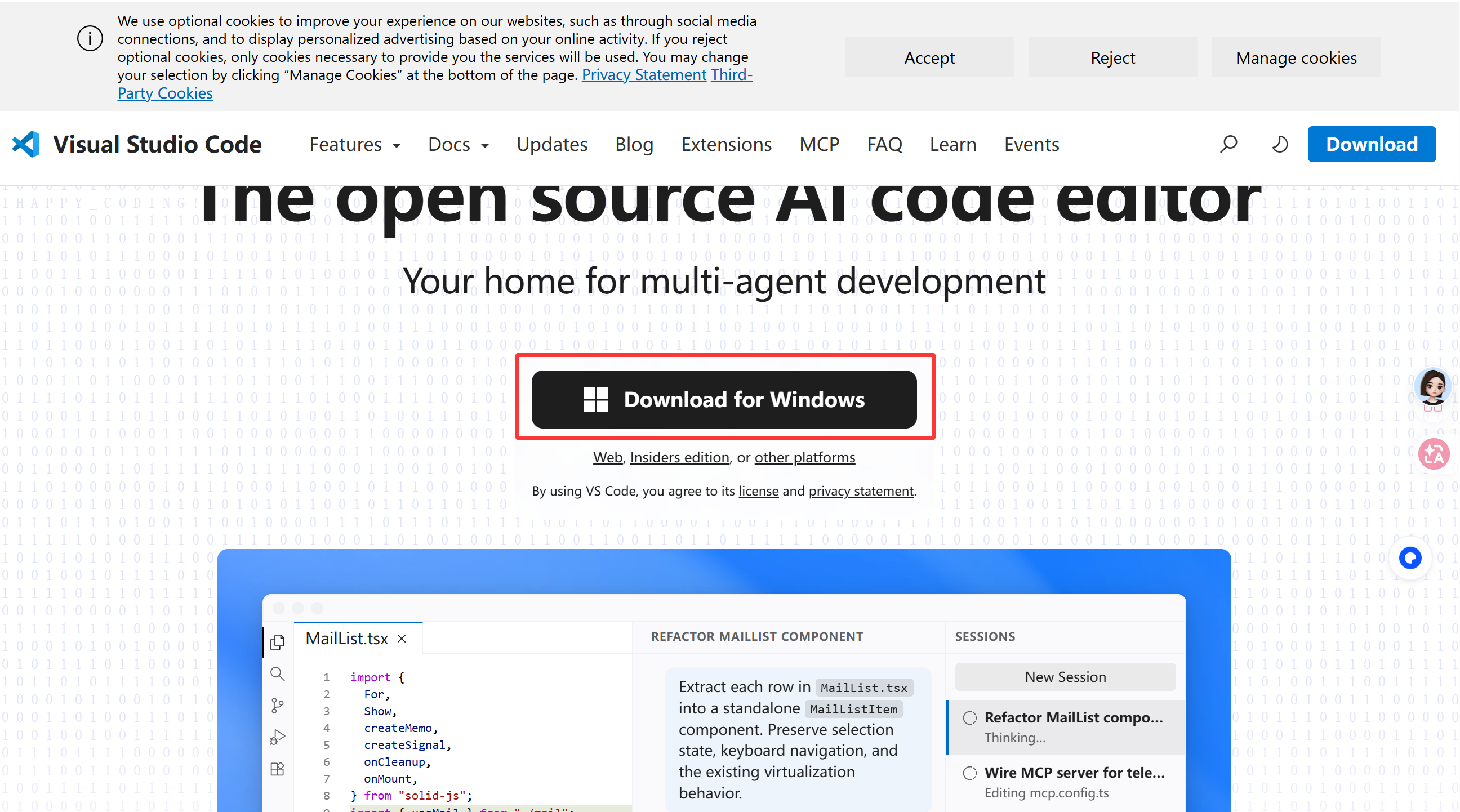
2.1 下载
官网:https://code.visualstudio.com
点击 Download for Windows
2.2 安装(关键选项)
双击安装程序,务必勾选:
- ✅ 创建桌面快捷方式
- ✅ 添加到PATH(环境变量)
- ✅ 在资源管理器中右键菜单添加"用Code打开"
- 然后一直点击"下一步",等待安装完成
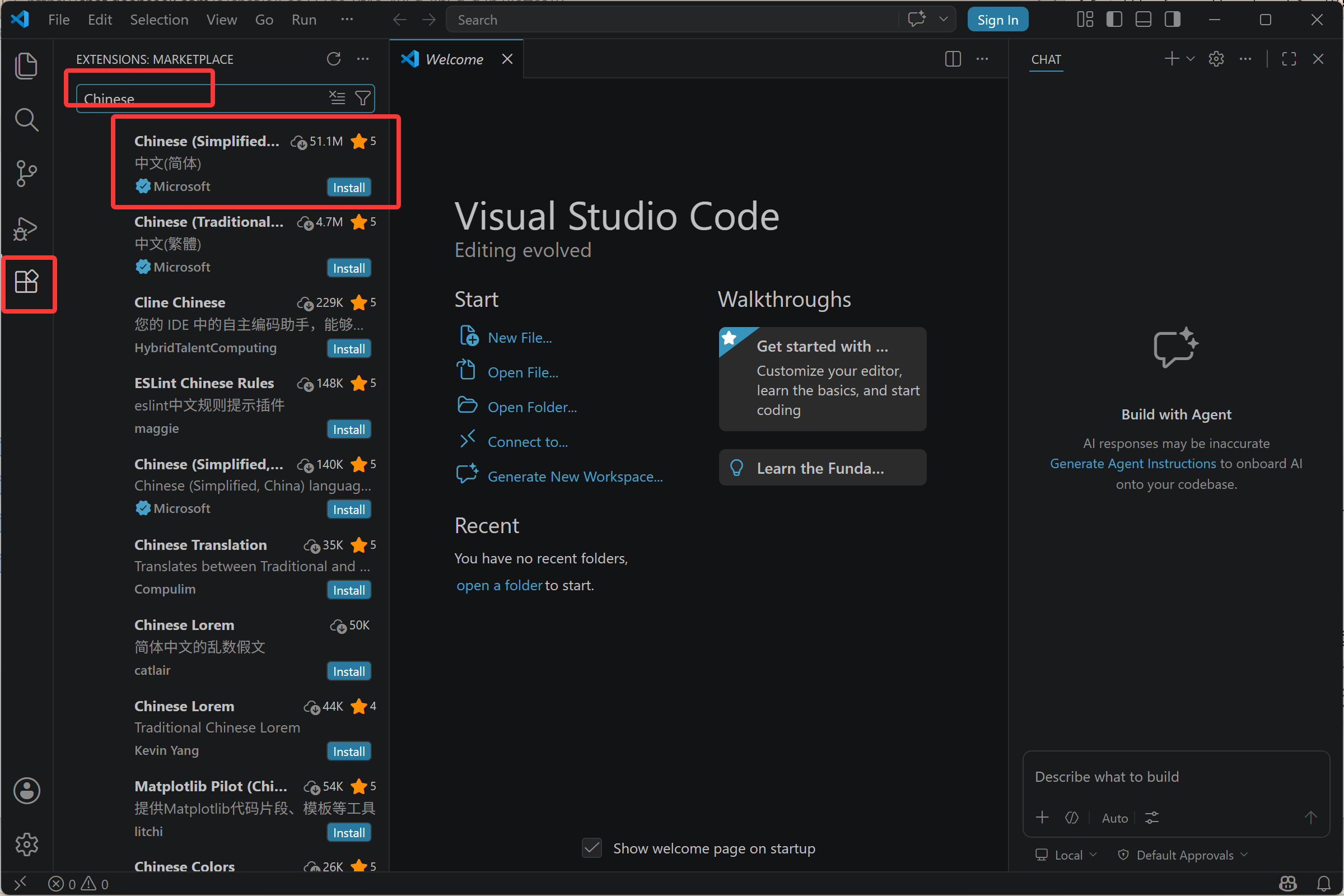
2.3 安装中文语言包(可选)
- 打开VS Code
- 左侧扩展图标(四个方块)
- 搜索
Chinese→ 安装简体中文包 → 重启
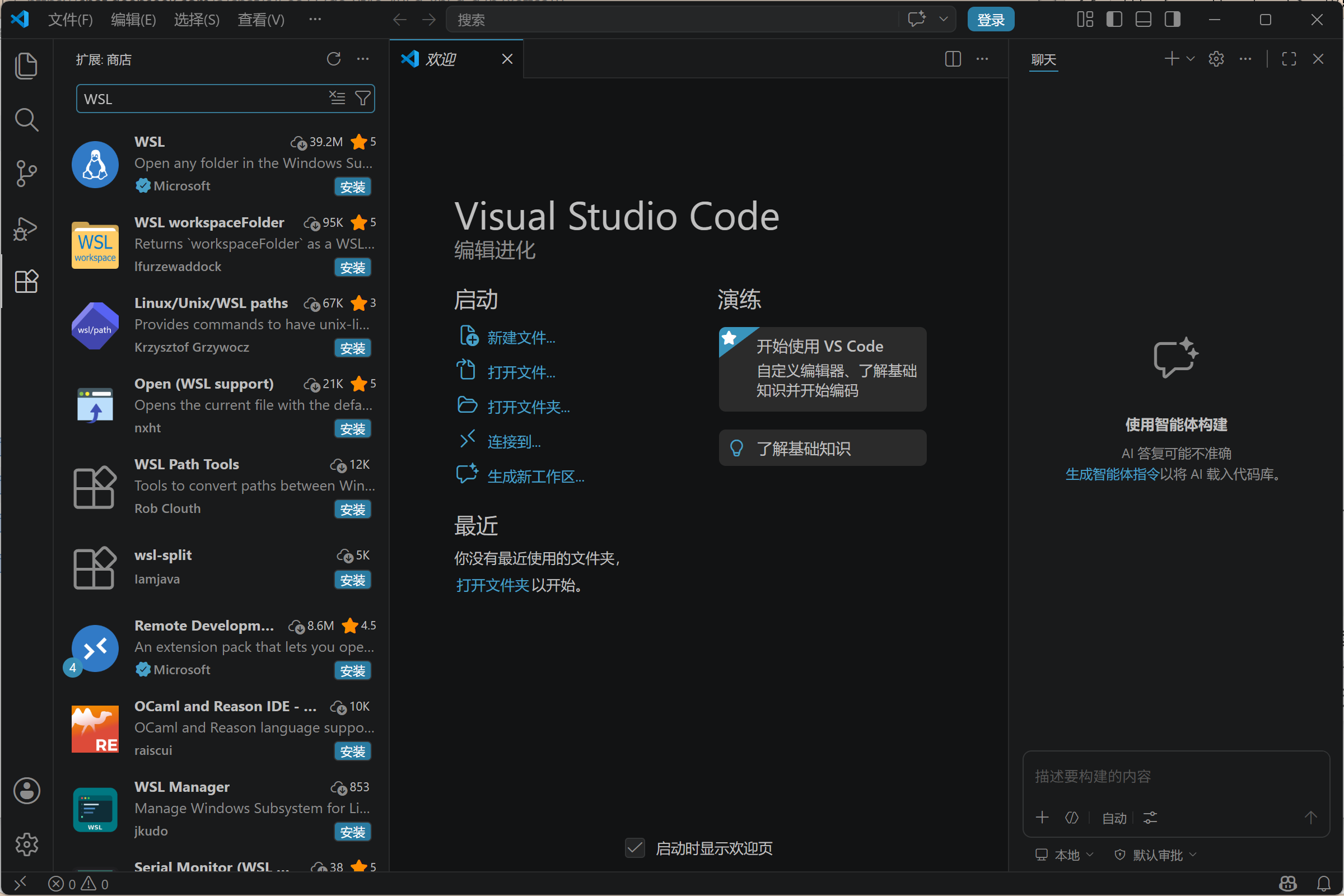
2.4 安装WSL远程连接插件(非常重要)
- 打开左侧活动栏的扩展图标(四个方块,最后一个)
- 在搜索框中搜索
WSL(作者是Microsoft) - 找到
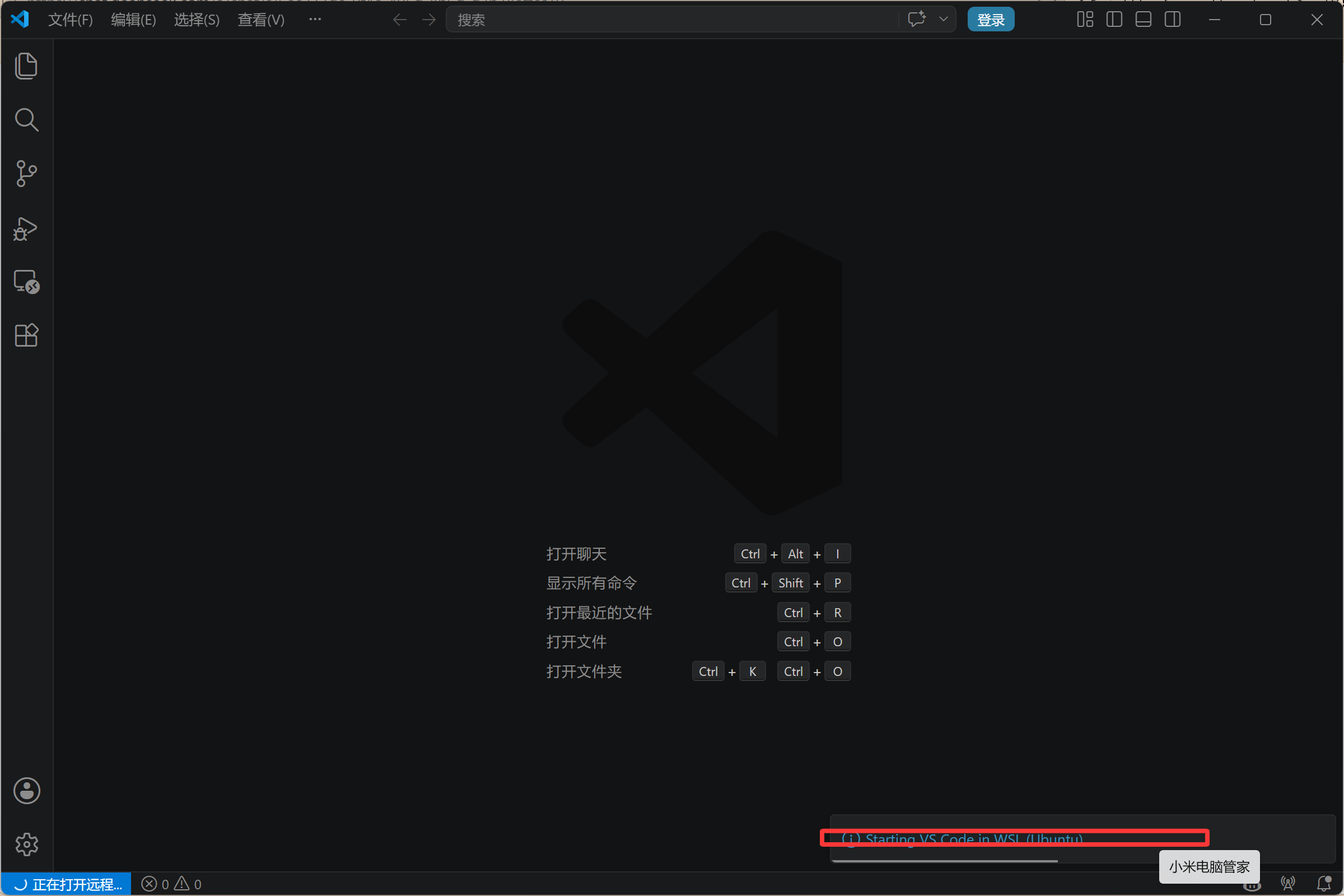
WSL插件,点击安装 - 装完之后点击打开Menu
2.5 验证 VS Code 能否连接 Ubuntu
回到 Ubuntu 窗口,输入:

code --version
code .- 如果是第一次运行,可能会初始化几秒钟
- VS Code 应该会自动打开,并且窗口左下角显示 WSL: Ubuntu
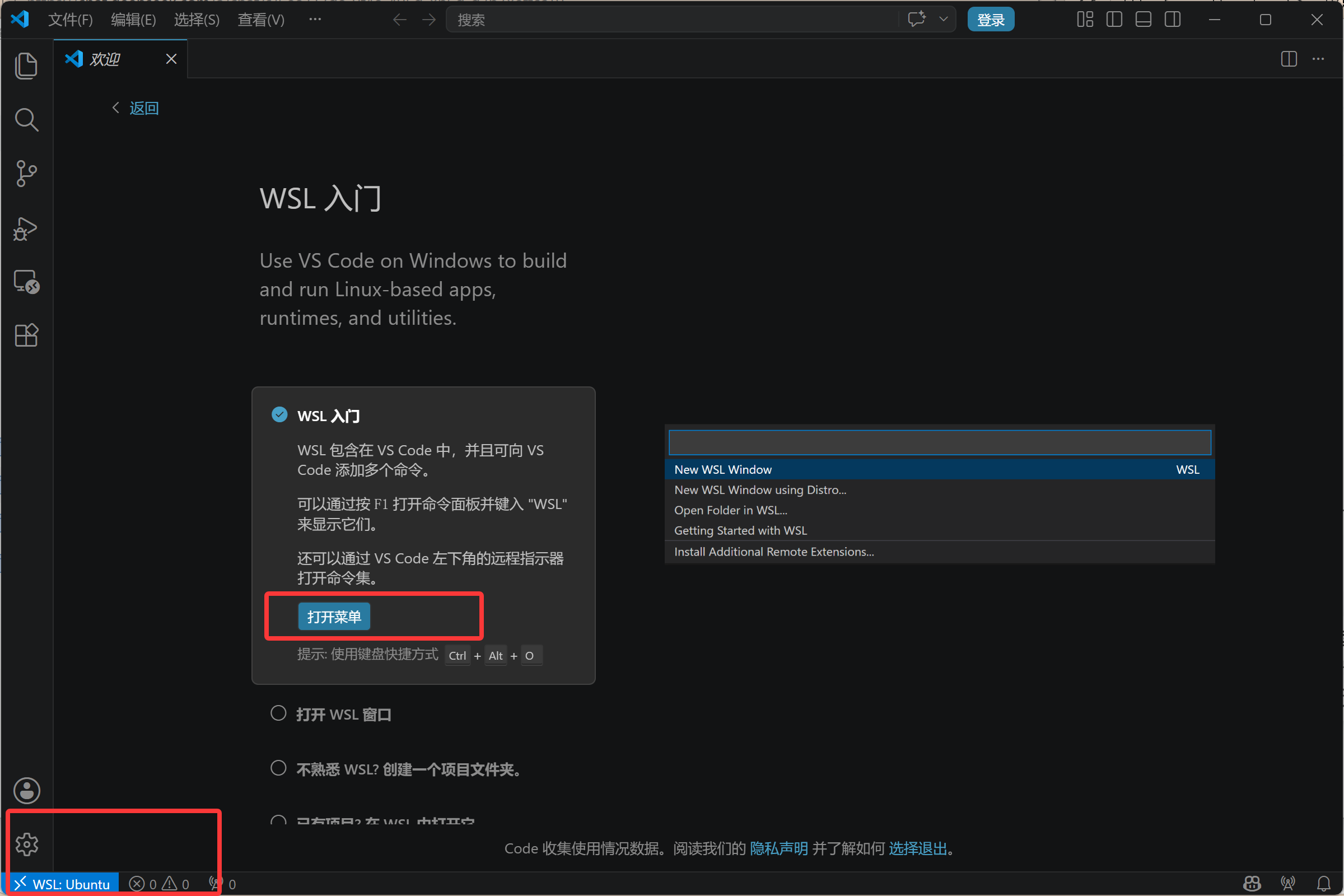
- 如果显示这个,说明 VS Code 已经成功连接到你的 Ubuntu 环境了
安装后,VS Code可以直接连接到Ubuntu环境里写代码
第三步:安装Git(版本控制)
3.1 下载
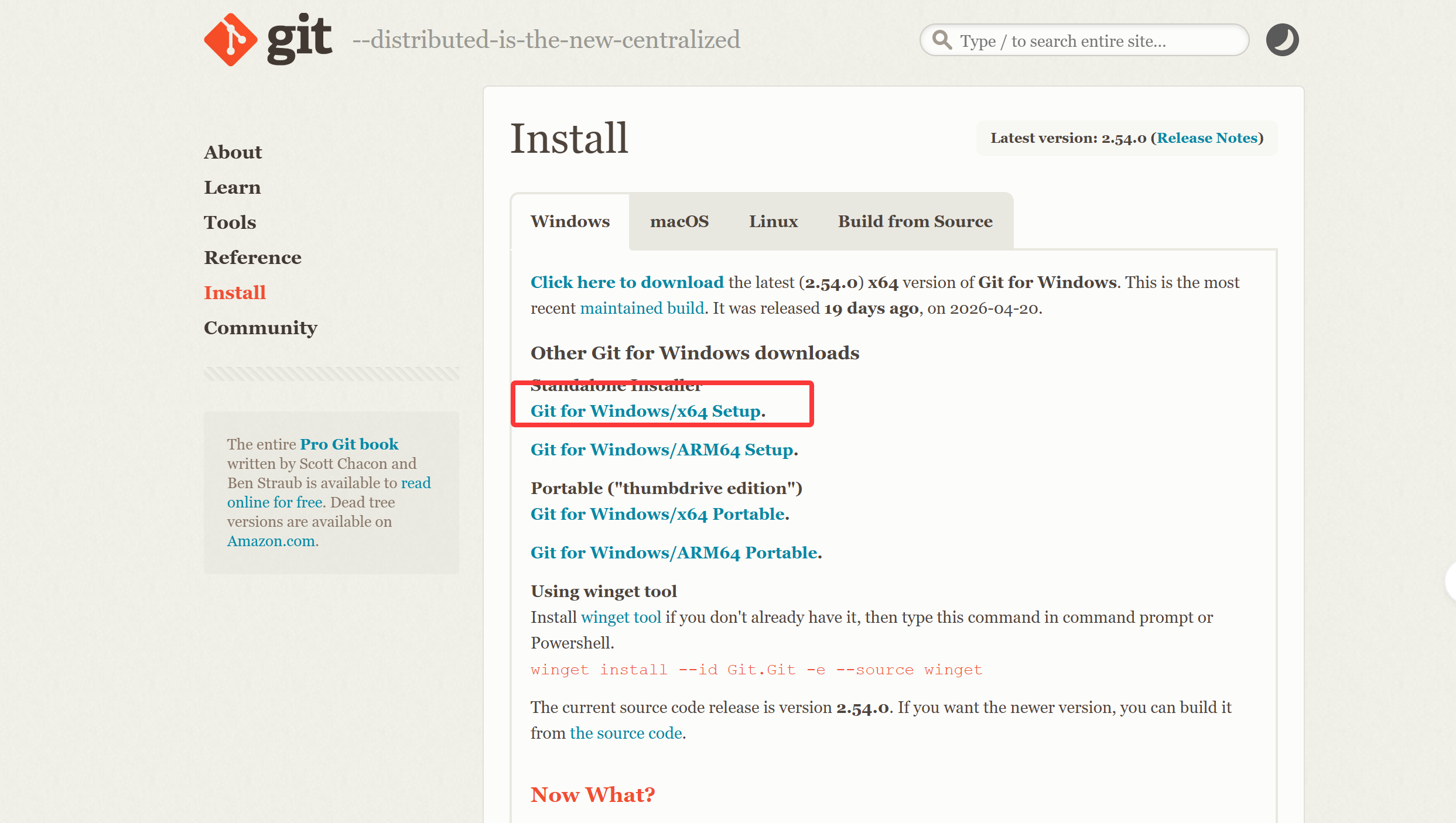
- 官网:https://git-scm.com/downloads
点击Download for Windows
- 国内 Git 镜像下载地址(推荐,速度快):https://npmmirror.com/mirrors/git-for-windows/
-
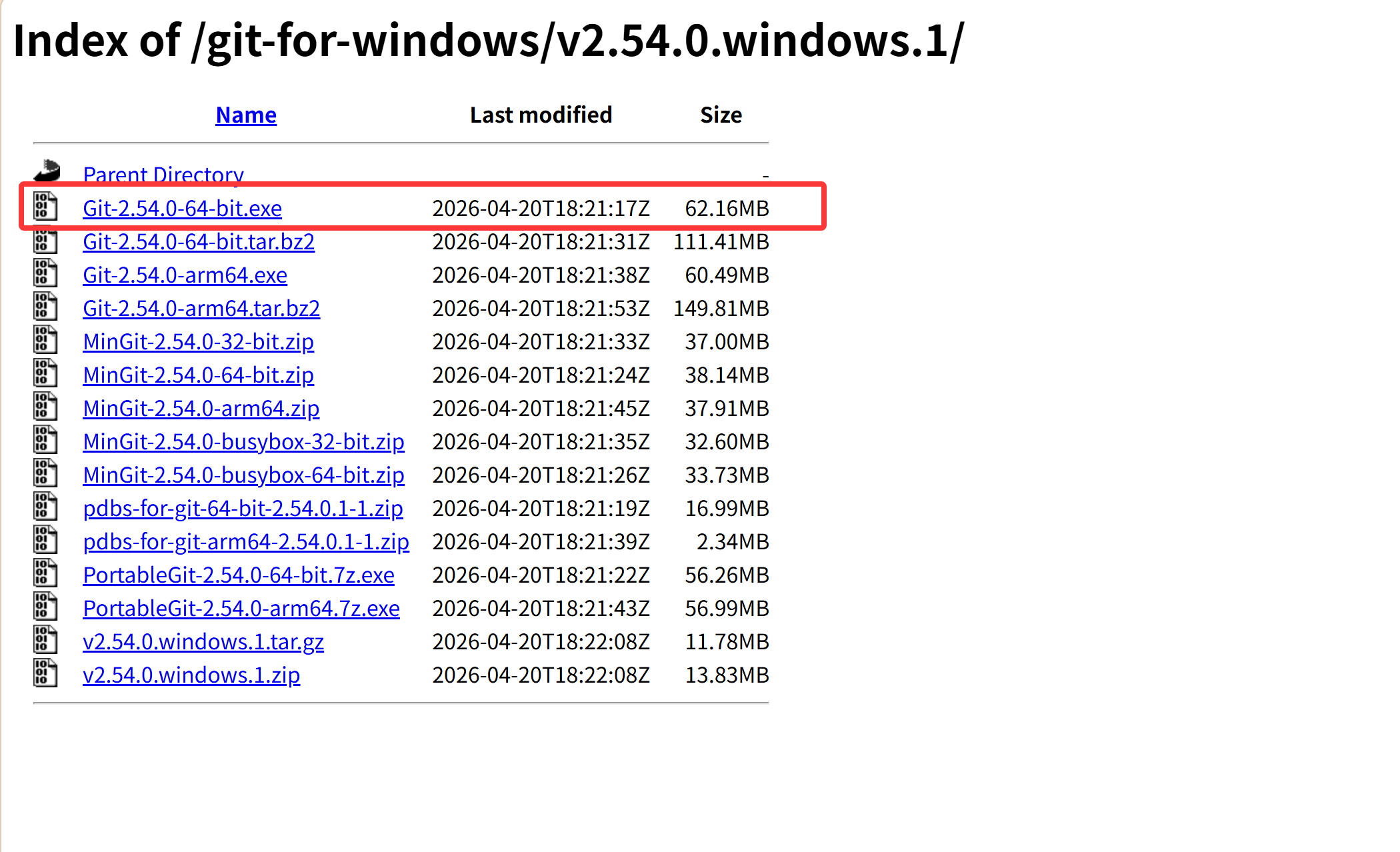
下载:选择最新版本(如
2.54.0.windows.1/),下载Git-2.54.0-64-bit.exe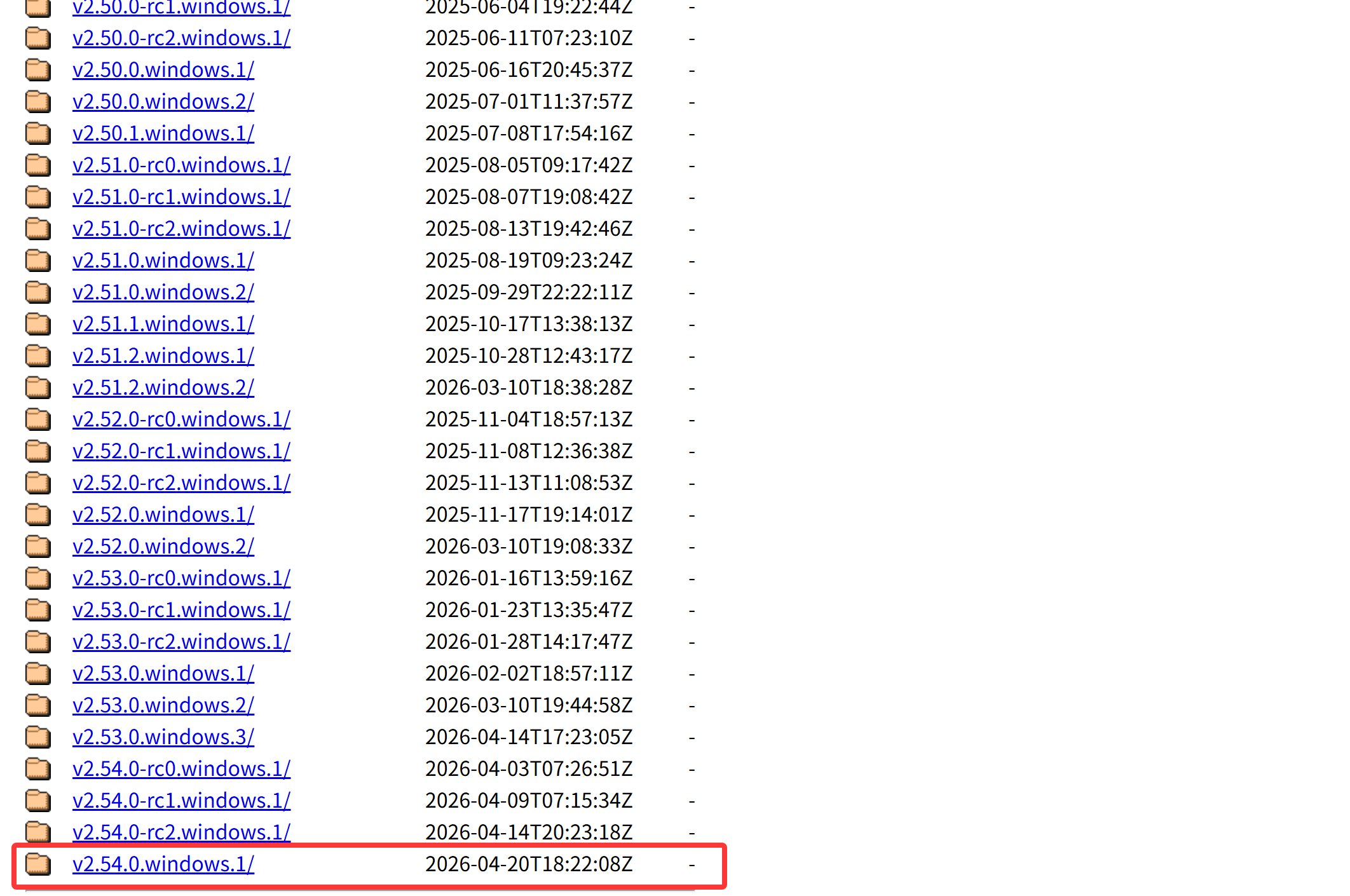
3.2 安装
- 双击安装,全程默认下一步,到这保持默认勾选就行
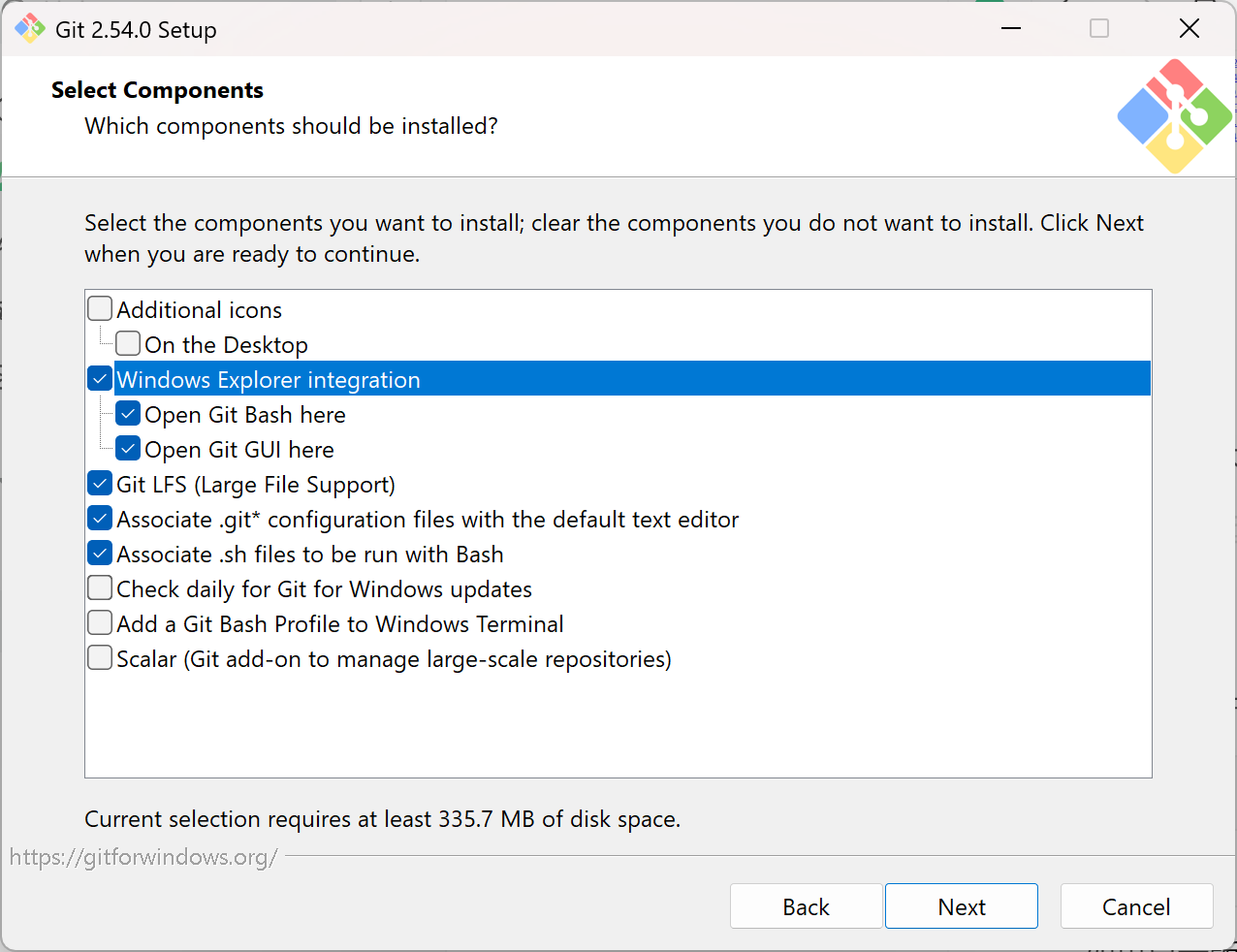
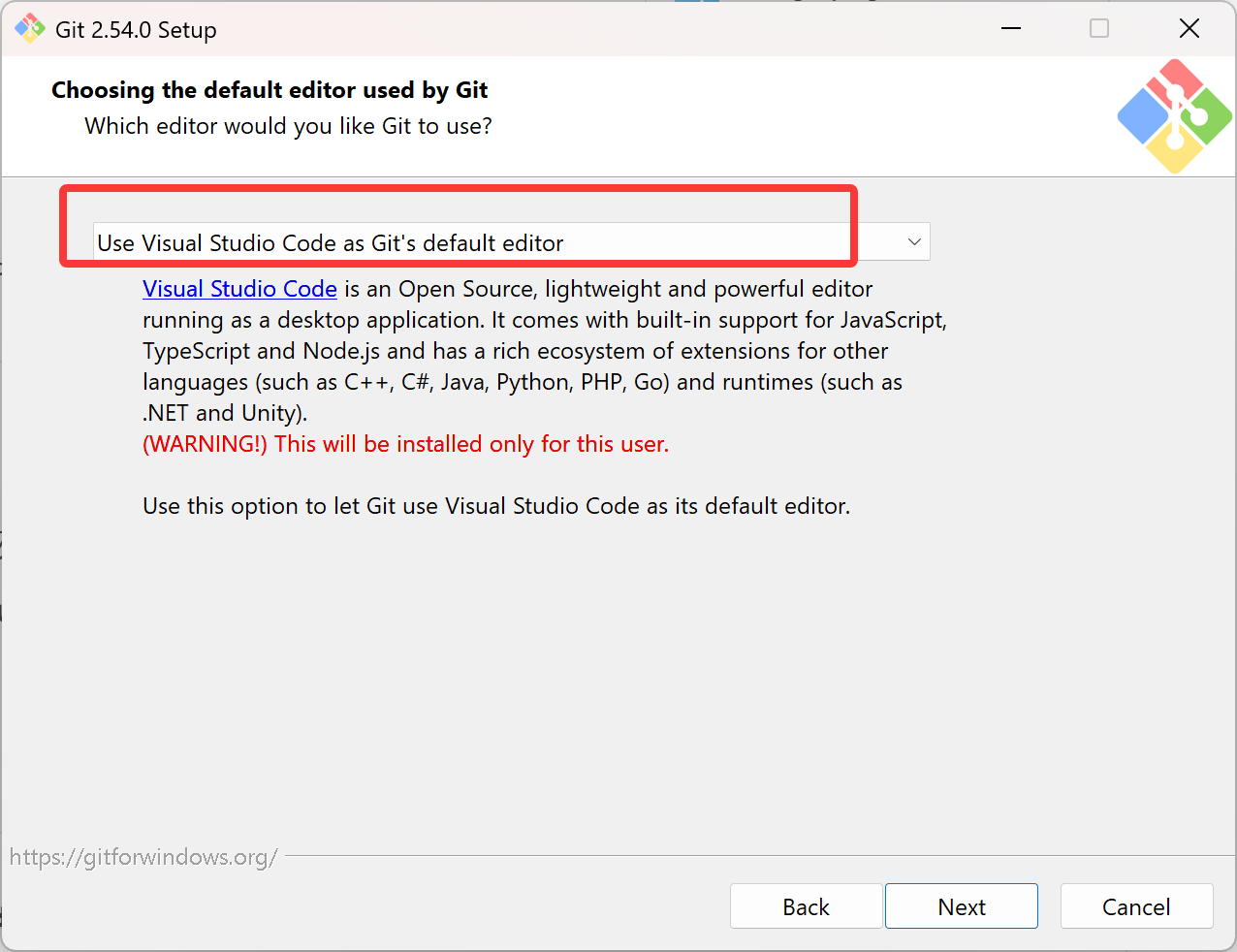
- 在这选择默认编辑器的时候,默认的是Vim,因为跟vs code进行联动,需要改成Use Visual Studio Code as Git's default editor
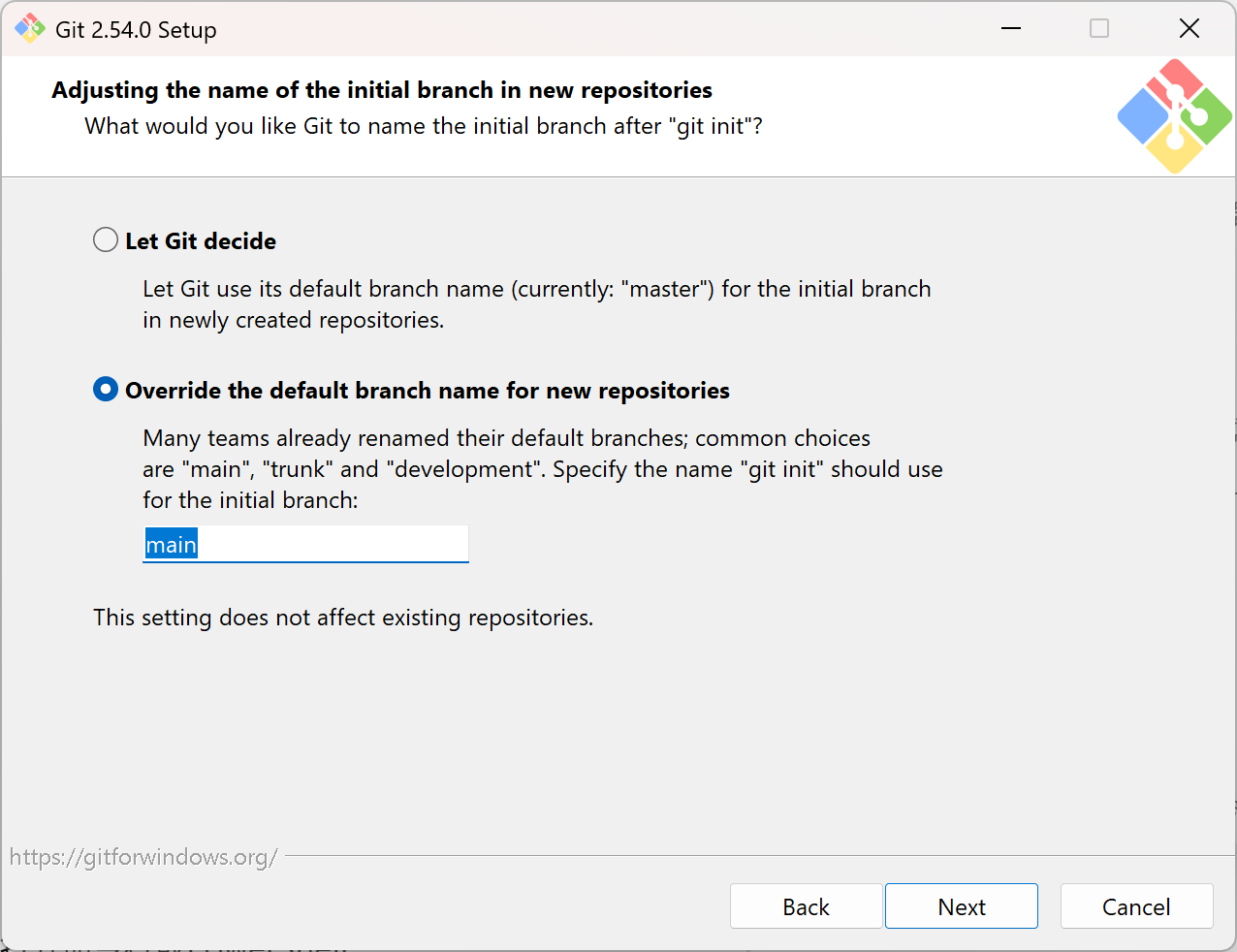
- **当创建一个新的 Git 仓库时,默认的主分支叫什么名字?**目前GitHub、GitLab 等主流平台现在默认用 main,这个也改一下
- 选择Git 自带的证书库,除非特殊情况,一般都够用

- 其余的默认安装就可以了
3.3 验证
打开命令行或PowerShell:
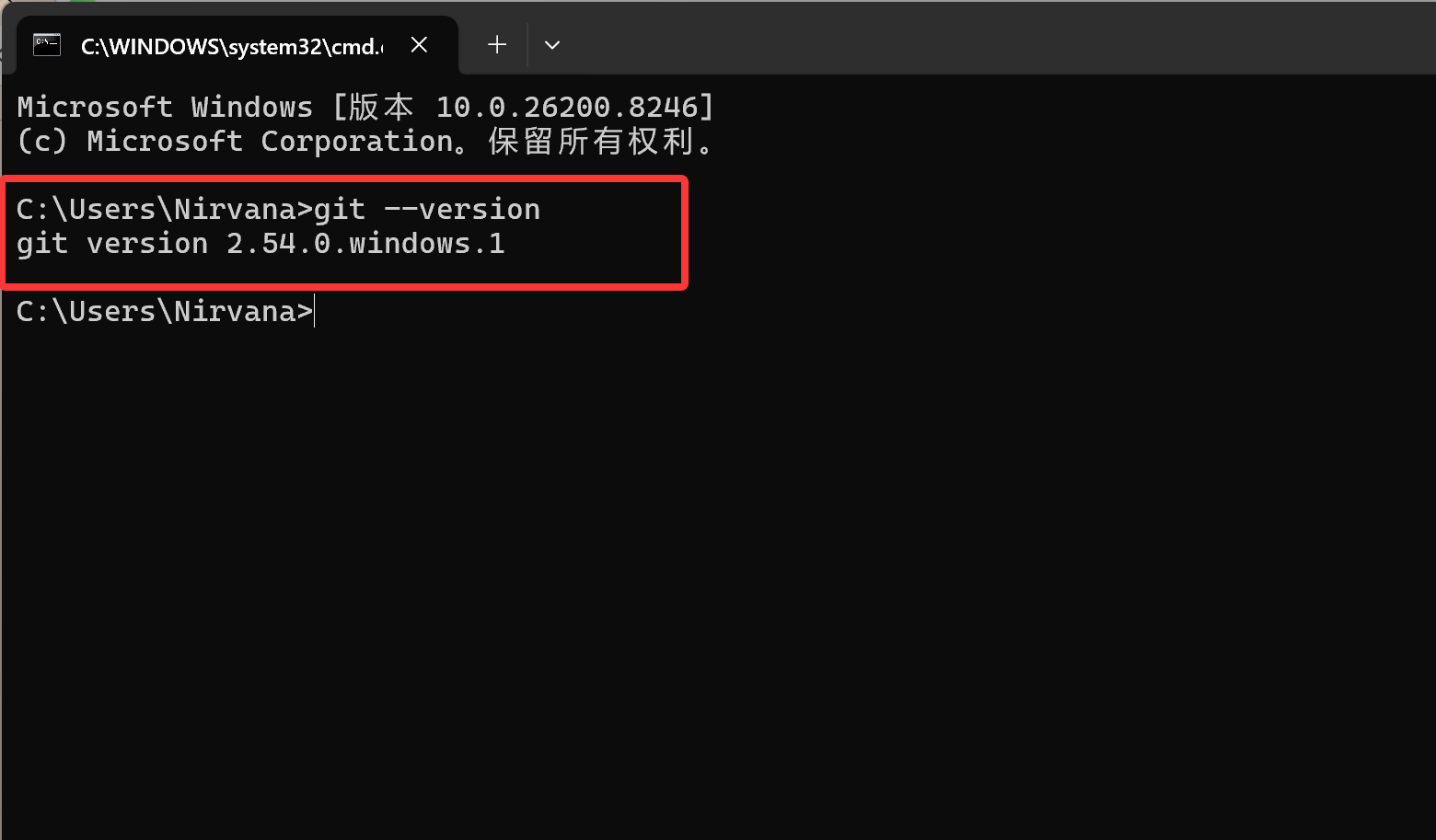
git --version如果显示版本号(如 git version 2.54.0.windows.1),说明安装成功。
3.4 配置用户名和邮箱(必做,如果只是用于学习,可以看另一个博客,跳过即可)
-
在WSL的Ubuntu窗口中执行
git config --global user.name "你的名字拼音"
git config --global user.email "你的邮箱"
git config --global --list -
执行完会出现这个结果,就代表成功了

第四步:安装Docker Desktop(容器核心)
📌 关于安装更详细的说明,可以参考我的另一篇博客:
《Windows 11 + Docker:极简DVWA靶场搭建全记录》------ 附详细排错指南与最终解决方案_dvwa(靶场) window docker-CSDN博客
4.1 重要前提
- 已完成WSL安装并重启
- 不要提前用
apt安装过Docker Engine
4.2 下载
官网:https://www.docker.com/products/docker-desktop/
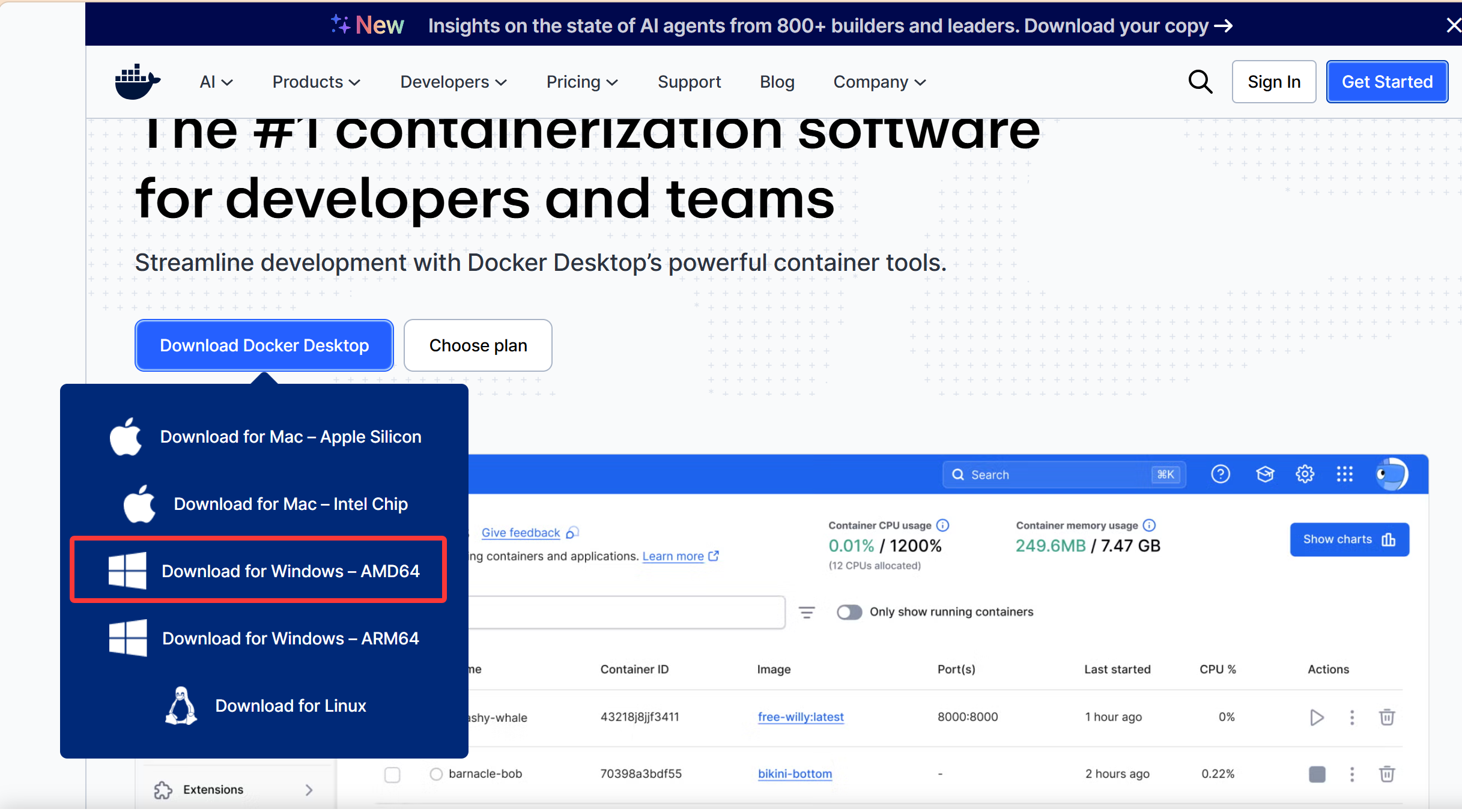
- 点击
Download for Windows(需要注册免费账号) - 注意事项:windows版本有两种,选择占据内存多的那个,也就是第三个,或者可以俩个都下,会有一个不能进行安装,选择能安装的那个就行
4.3 安装
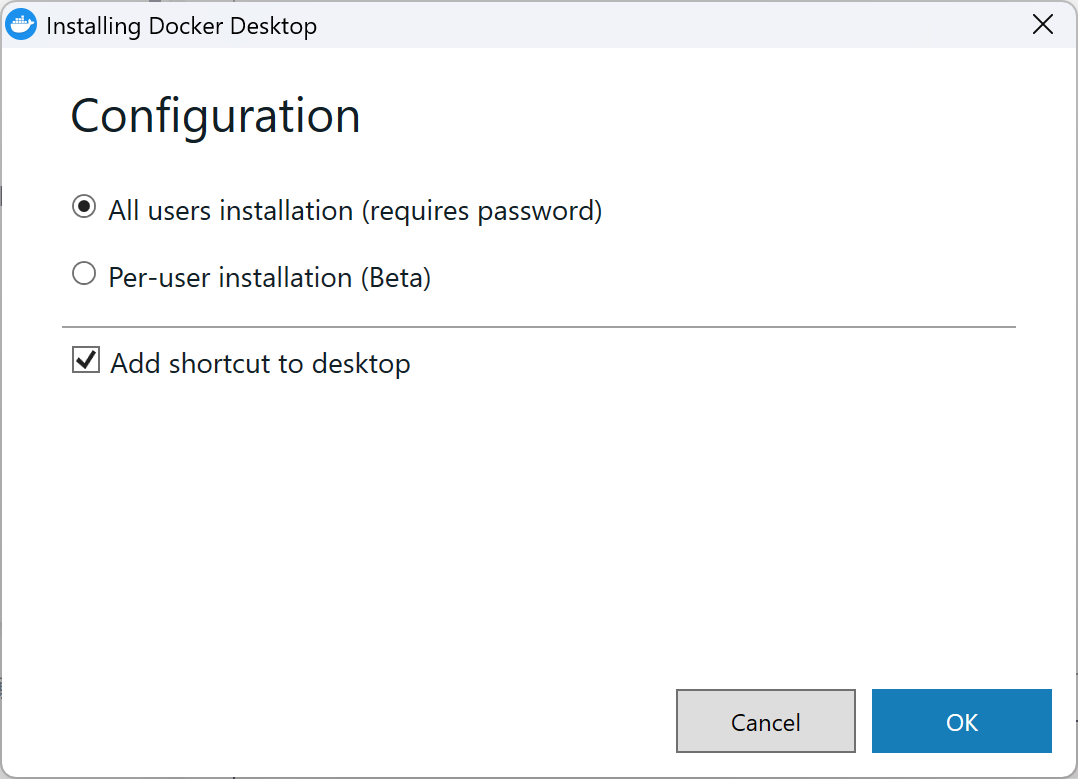
安装完成后重启电脑
4.4 启动并配置
- 从开始菜单启动 Docker Desktop
- 登录Docker账号
- 进入设置(齿轮图标):
-
General → 勾选
Use the WSL 2 based engine(按照这步骤一般是默认勾选的)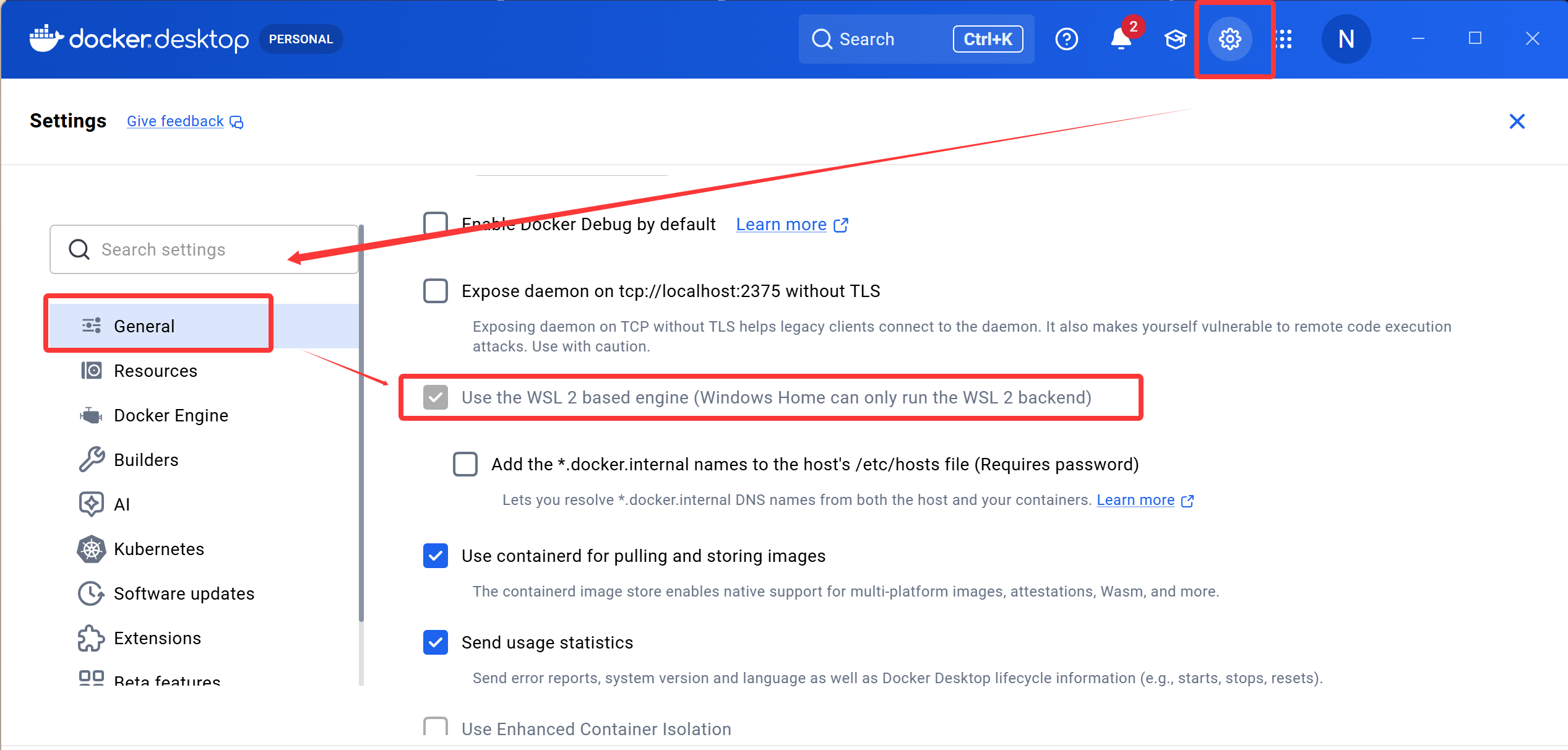
-
Resources → WSL Integration → 确保你的Ubuntu发行版为"开启"
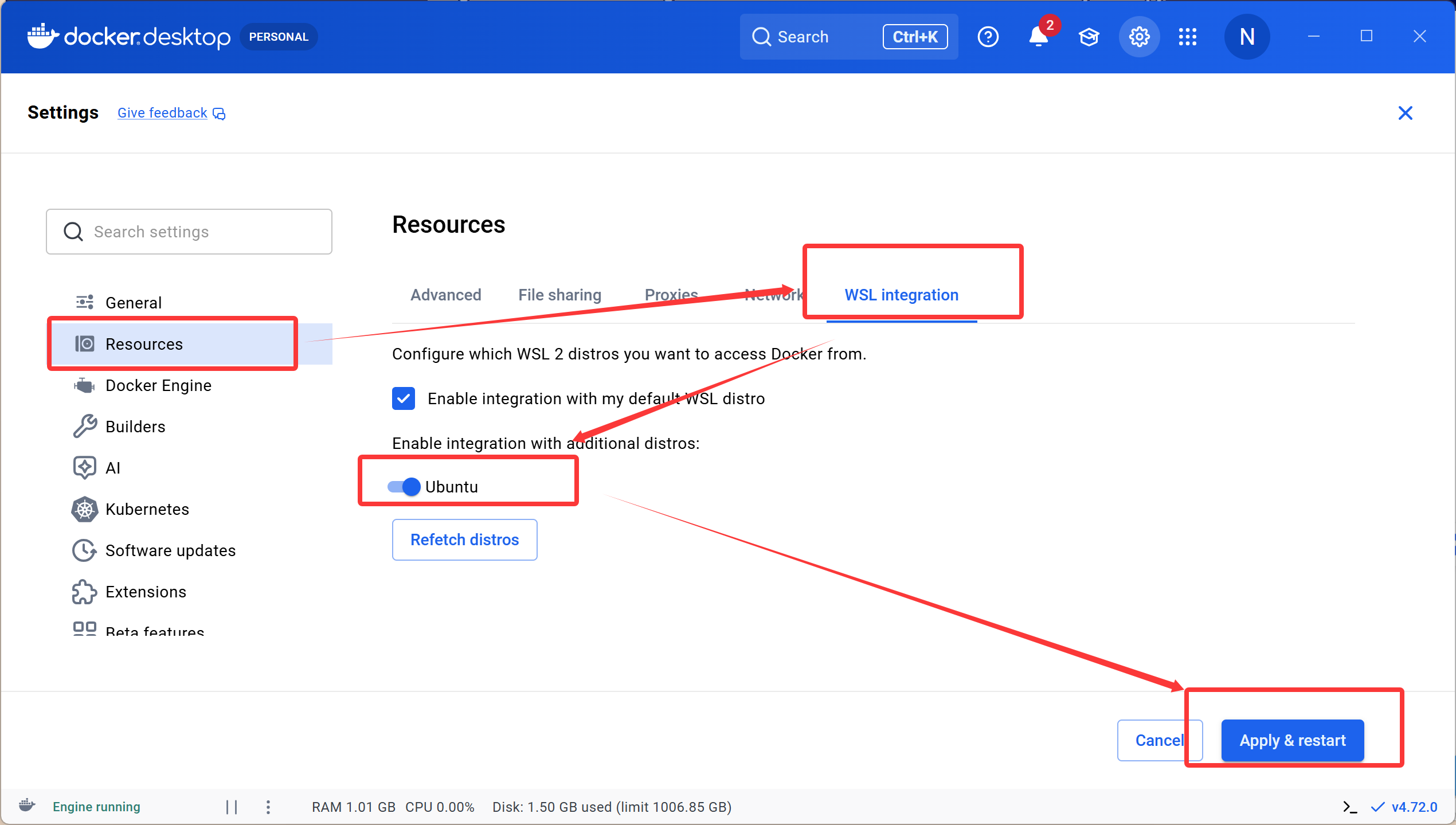
-
4.5 验证
在WSL的Ubuntu窗口中执行:
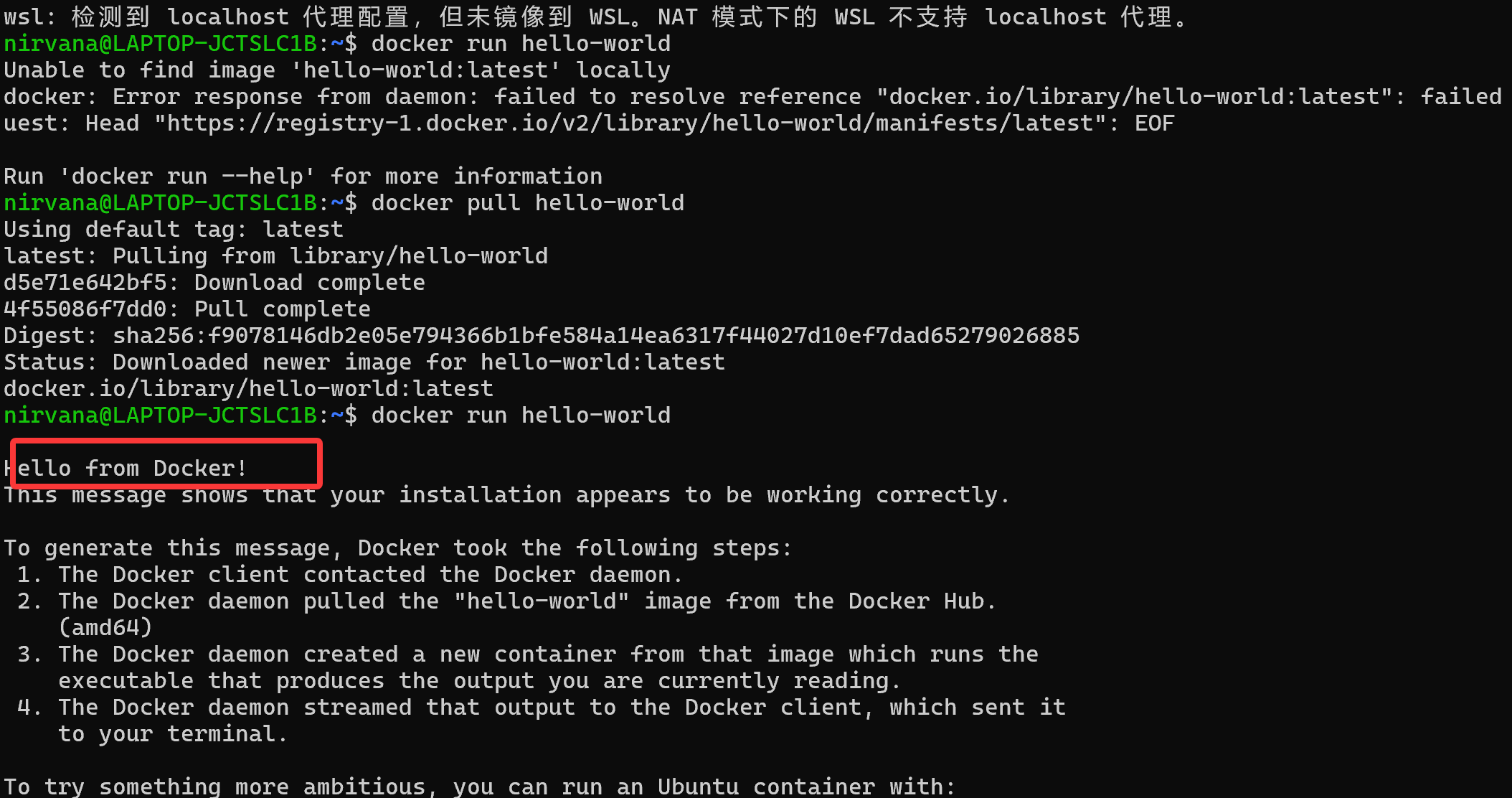
docker run hello-world看到 Hello from Docker! 即成功。
- 如果提示权限错误,可尝试
sudo docker run hello-world - 如果显示"wsl: 检测到 localhost 代理配置,但未镜像到 WSL。NAT 模式下的 WSL 不支持 localhost 代理"
-
可以用Ubuntu手动重新建构,就可以了
docker pull hello-world
docker run hello-world
四、安装完成后的验证清单
打开 WSL的Ubuntu窗口,依次执行以下命令,全部正常即为成功:
|--------------------------|----------------------|
| 命令 | 预期结果 |
| git --version | 显示git版本号 |
| docker --version | 显示Docker版本号 |
| docker run hello-world | 显示Hello from Docker! |
| code --version | 显示VS Code版本号 |
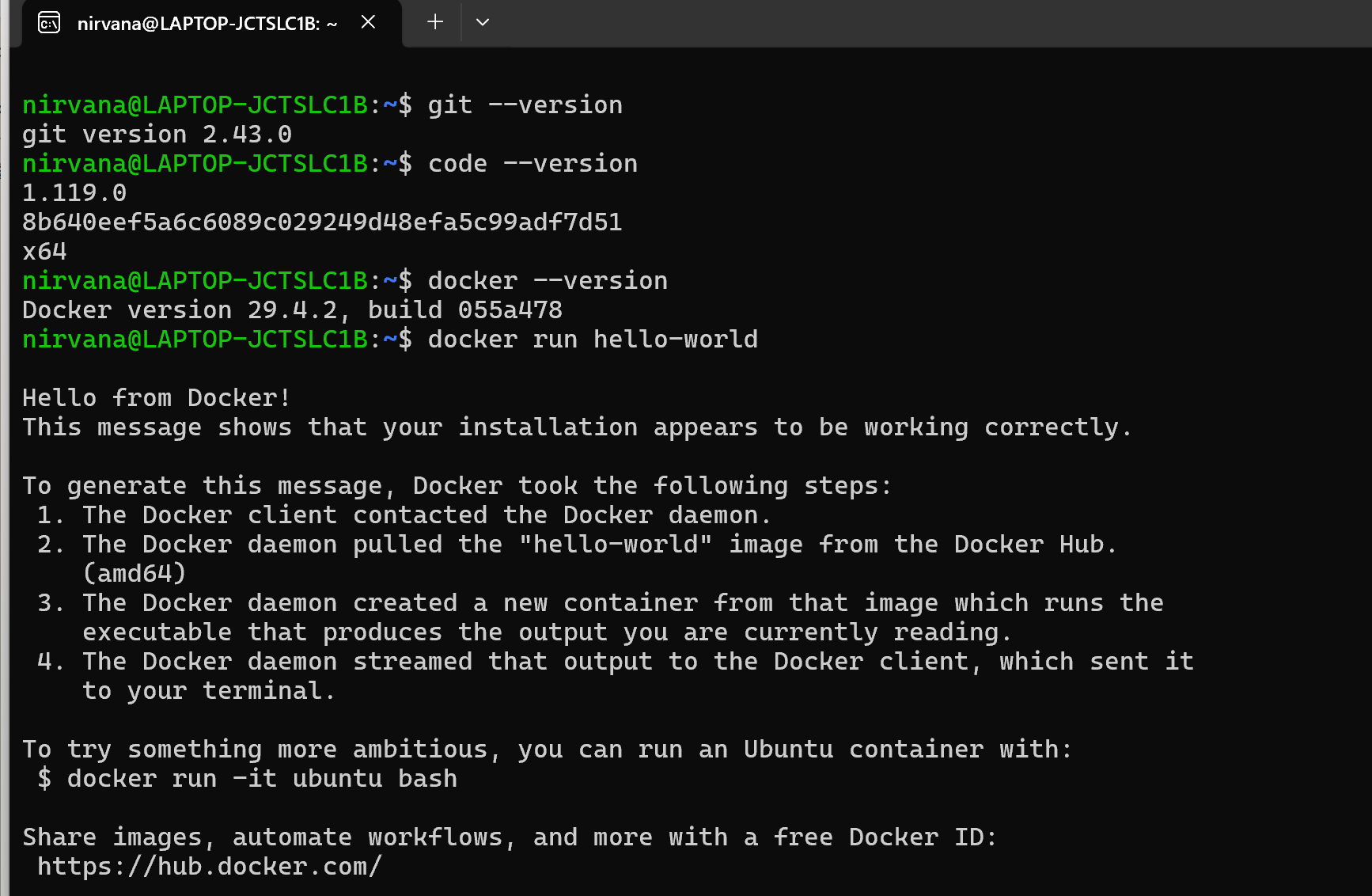
五、常见问题与解决方法
Q1:Ubuntu搜不到图标?
原因 :wsl --install 在某些Windows版本上只安装了WSL功能,没有自动下载Ubuntu。
解决:
- 从 Microsoft Store 搜索安装
Ubuntu 22.04 LTS - 或用命令行:
wsl --install -d Ubuntu-22.04
Q2:code . 报 command not found
原因:VS Code安装时没有勾选"添加到PATH"。
解决 :重新安装VS Code,务必勾选"添加到PATH"。
Q3:code . 报 Exec format error
原因:VS Code安装在非默认路径,WSL访问时格式不兼容。
解决 :卸载后重新安装到默认路径(C盘用户目录下)。
Q4:apt update 连接超时或报错
原因:访问官方源网络不通。
解决:换成国内镜像源:
bash
sudo sed -i 's/archive.ubuntu.com/mirrors.tuna.tsinghua.edu.cn/g' /etc/apt/sources.list
sudo apt update
Q5:Docker 提示代理相关错误
原因:Windows开了代理,但WSL没有同步配置。
解决 :先用 docker pull hello-world 手动拉取,不影响正常使用。
六、为什么这样安装?(核心逻辑)
1. 为什么要在Windows里装Ubuntu(WSL)?
- 绝大多数服务器运行的是 Linux系统,不是Windows
- 日常用的是Windows客户端,但运维目标是Linux服务器
- WSL提供了一个与真实服务器几乎一致的Linux环境
2. 为什么选Ubuntu?
- 最流行的Linux发行版,教程最多、问题最好搜
- 包管理方便:
apt install直接装 - 云上最常见(AWS、阿里云、腾讯云都有官方镜像)
- Docker、Kubernetes官方文档也以Ubuntu为例
3. 为什么先装WSL,再装Docker Desktop?
- Docker Desktop可以直接利用 WSL 2后端运行Linux容器,性能好、兼容性高
- 如果先装Docker,可能默认用Hyper-V虚拟机,后续切换麻烦
4. 为什么用VS Code?
- 轻量、强大、免费
- 通过 Remote - WSL 插件可以直接连接Ubuntu环境,像在本地写代码一样
5. 为什么需要Git?
- 所有脚本、配置都需要版本管理
- 运维工作中必须掌握
git clone、commit、push、pull
📊 环境关系图
你的电脑(Windows)
    ├── 日常用的:浏览器、微信、VS Code
    └── WSL里运行的 Ubuntu(Linux系统)
            ├── 敲命令:ls、grep、docker
            ├── 写脚本、配服务
└── 模拟真实服务器环境等你习惯了在Ubuntu里操作,以后去公司登录任何Linux服务器,操作完全一样,只是换了个IP地址。
💡 你的Ubuntu环境就是一个安全、可随意折腾的练习场,搞坏了删掉重装也就几分钟。
七、下一步建议
全部装完之后,你将拥有:
|-------------------|-----------------|
| 工具 | 状态 |
| ✅ 一个真实的Linux命令行环境 | WSL + Ubuntu |
| ✅ 一个强大的代码编辑器 | VS Code + WSL远程 |
| ✅ 一个版本控制系统 | Git |
| ✅ 一个容器运行环境 | Docker |
📚 接下来可以学什么?
- Linux基础命令 :
ls、cd、grep、ps、top、vim - Shell脚本编程:自动化运维任务
- Git基础操作:clone、commit、push、pull、分支管理
- Docker入门:镜像、容器、Dockerfile、docker-compose
- 部署实战:用Docker跑nginx、MySQL、Redis
📌 本文首发于专栏 【运维与安全学习笔记】
如果这篇文章对你有帮助,欢迎点赞、收藏、关注,更多运维干货持续更新中!