遇到"编译问题"确实非常让人头大,尤其是在 Windows 上安装包含 C/C++ 扩展的 Python 库(如 dlib, torch, numpy 等)时,往往因为缺少 Visual Studio Build Tools 或环境配置错误而报错。
使用 Conda 是解决这个问题的最佳方案,因为它能直接下载预编译好的二进制包,完全跳过本地编译的过程。
以下是使用 Conda 安装预编译包的详细步骤和技巧:
🚀 第一步:安装 Miniconda(推荐)
虽然 Anaconda 功能更全,但我建议你安装 Miniconda。它更轻量(仅包含 Conda 和 Python),启动更快,且避免了安装大量用不到的预装包。
- 下载: 访问 Miniconda 官网或清华镜像源,下载对应系统的安装包(Windows 用户通常选择
x86_64或arm64版本)。Miniconda - Anaconda - 安装: 运行安装包。
- 注意: 在安装选项中,建议勾选 "Add Miniconda3 to my PATH environment variable"(将 Conda 添加到系统环境变量),这样你可以在任何命令行窗口直接使用它。
- 不要勾选 "Register as default Python",以免覆盖你系统原有的 Python 环境。
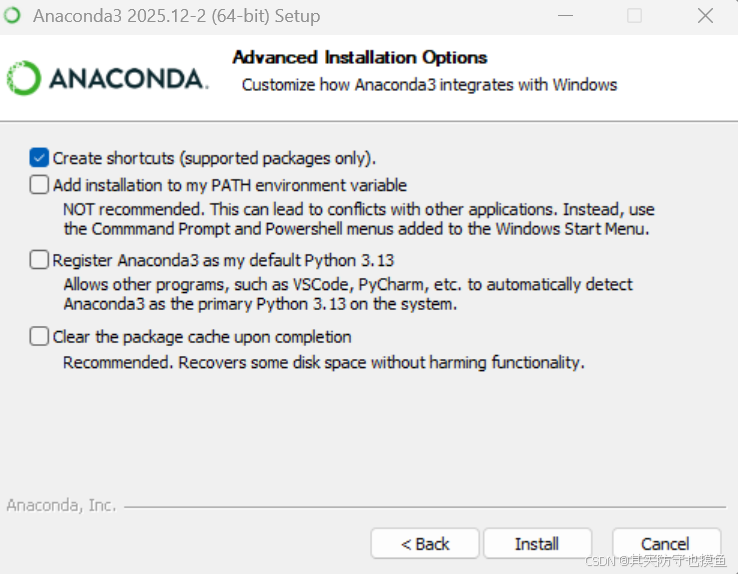
安装完成后的操作:如何真正避开"编译问题"
安装好 Anaconda 只是第一步。要解决你说的"二进制编译问题",关键在于使用 Conda 命令而不是 Pip 命令。
打开 Anaconda Prompt(在开始菜单里搜),然后按照以下步骤操作:
1. 创建一个新的虚拟环境(推荐)
不要直接在 base 环境里装包,养成好习惯。
# 创建一个名为 myenv 的环境,指定 python 版本(比如 3.11 或 3.12,3.14 还没出,选个稳定的)
conda create -n myenv python=3.11
# 激活环境
conda activate myenv
2. 使用 Conda 安装预编译包(核心步骤)
这是解决你问题的关键。不要用
pip install xxx,要用conda install xxx。例如,你想安装 numpy 或 pandas:
# 使用 conda 安装(会自动下载预编译好的二进制文件,绝不会出现编译错误)
conda install numpy pandas
3. 如果 Conda 官方源没有怎么办?使用 Conda-Forge
有些比较新的库,Conda 默认源里可能没有。这时候要加
-c conda-forge参数。conda-forge是一个社区维护的巨大仓库,里面有海量的预编译包。
# -c conda-forge 表示从 conda-forge 频道下载
conda install -c conda-forge 包名
总结
- 安装时: 直接点 Install,不用管 PATH。
- 使用时: 打开 Anaconda Prompt。
- 装包时: 优先用
conda install,其次用conda install -c conda-forge。只要用
conda install,它下载的都是.tar.bz2这种已经编译好的文件,直接解压就能用,绝对不会出现error: Microsoft Visual C++ 14.0 is required这种报错。
🛠️ 第二步:配置国内镜像源(加速下载)
Conda 的官方源在国外,下载速度可能很慢。建议配置清华源或阿里源。
在命令行(CMD 或 PowerShell)中依次执行以下命令:
# 显示通道 URL
conda config --set show_channel_urls yes

# 打开配置文件(通常位于 C:\Users\你的用户名\.condarc)
# 你可以用记事本打开它,并将内容替换为以下清华源配置:
.condarc 文件内容示例:
channels:
  - defaults
show_channel_urls: true
default_channels:
  - https://mirrors.tuna.tsinghua.edu.cn/anaconda/pkgs/main
  - https://mirrors.tuna.tsinghua.edu.cn/anaconda/pkgs/r
  - https://mirrors.tuna.tsinghua.edu.cn/anaconda/pkgs/msys2
custom_channels:
  conda-forge: https://mirrors.tuna.tsinghua.edu.cn/anaconda/cloud
  pytorch: https://mirrors.tuna.tsinghua.edu.cn/anaconda/cloud
  bioconda: https://mirrors.tuna.tsinghua.edu.cn/anaconda/cloud
配置完成后,运行 conda clean -i 清除索引缓存,保证使用最新的镜像。
📦 第三步:创建环境并安装预编译包
这是核心步骤。为了保证环境隔离,建议为每个项目创建一个独立的虚拟环境。
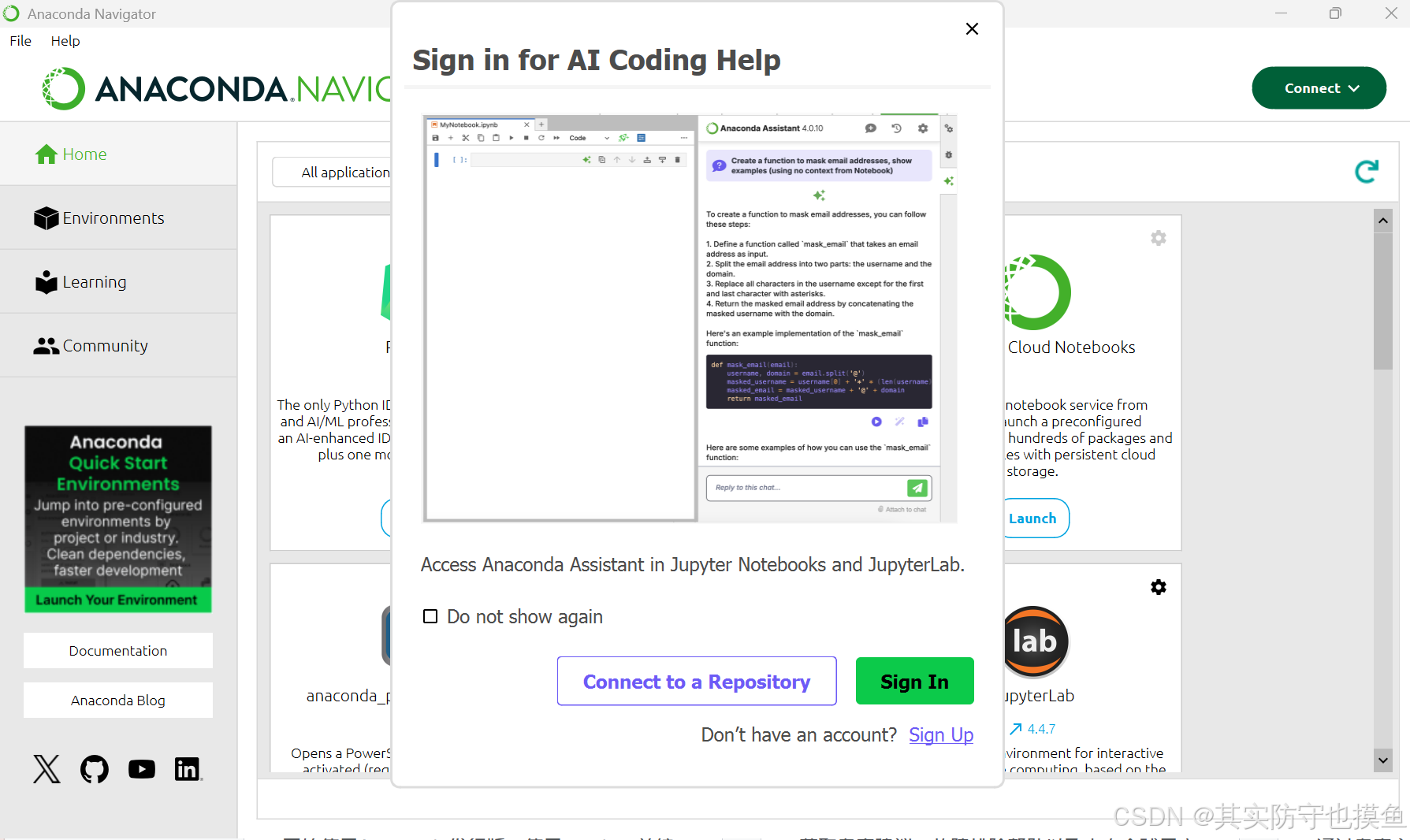
叉掉提示
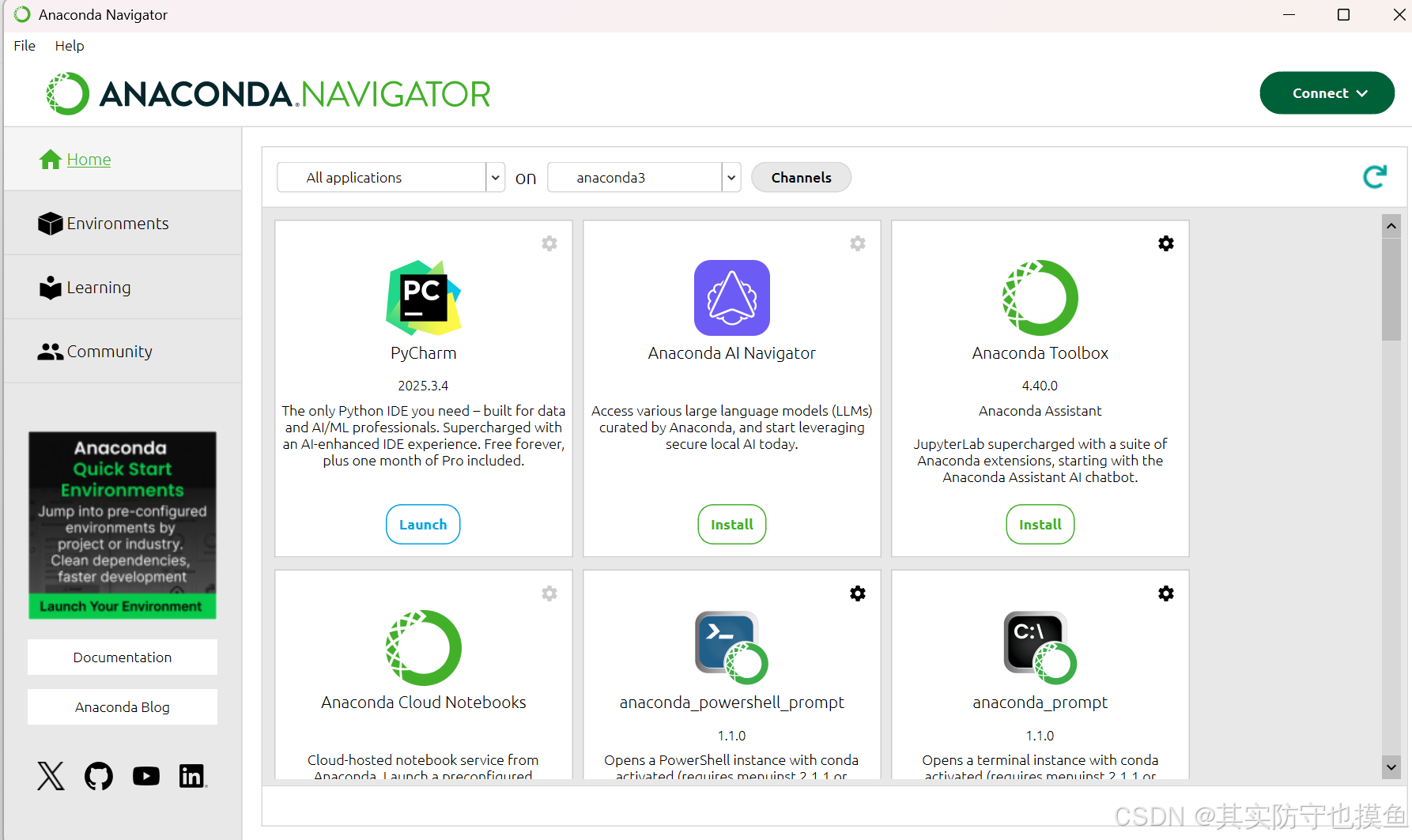
请按照以下步骤操作(这是解决问题的关键路径):
第一步:找到并打开命令行工具
请看图片右下角的那个黑色图标,名字叫 anaconda_prompt。
- 点击它:这会打开一个黑色的命令行窗口(Anaconda Prompt)。
- 为什么选它?:在这个黑色窗口里,你已经处于 Conda 的环境中了,输入指令最直接、最稳定,也是网上大多数教程的标准操作方式。
第二步:在黑色窗口中输入指令
打开 anaconda_prompt 后,不要管 Anaconda Navigator 界面了,专注于这个黑色窗口,依次输入以下命令(每行输完按回车):
创建独立环境(为了不弄乱基础环境,建议给每个项目单独建一个"房间"):
conda create -n mycode python=3.11(按回车后,遇到提示 Proceed ([y]/n)? 时,输入 y 再按回车)
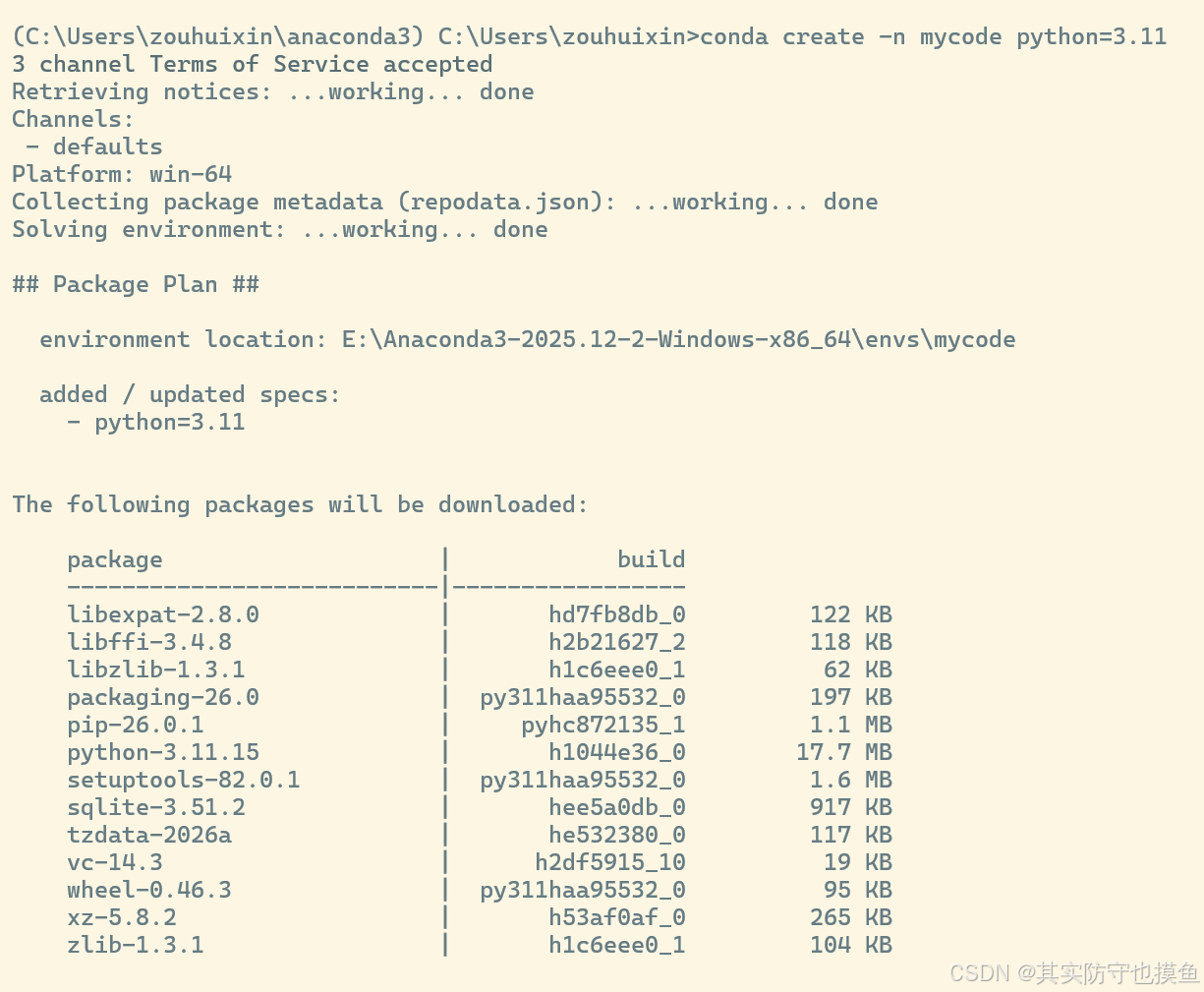
激活环境(进入刚才建的"房间"):
conda activate mycode(激活成功后,你会看到命令行最前面的 (base) 变成了 (mycode))
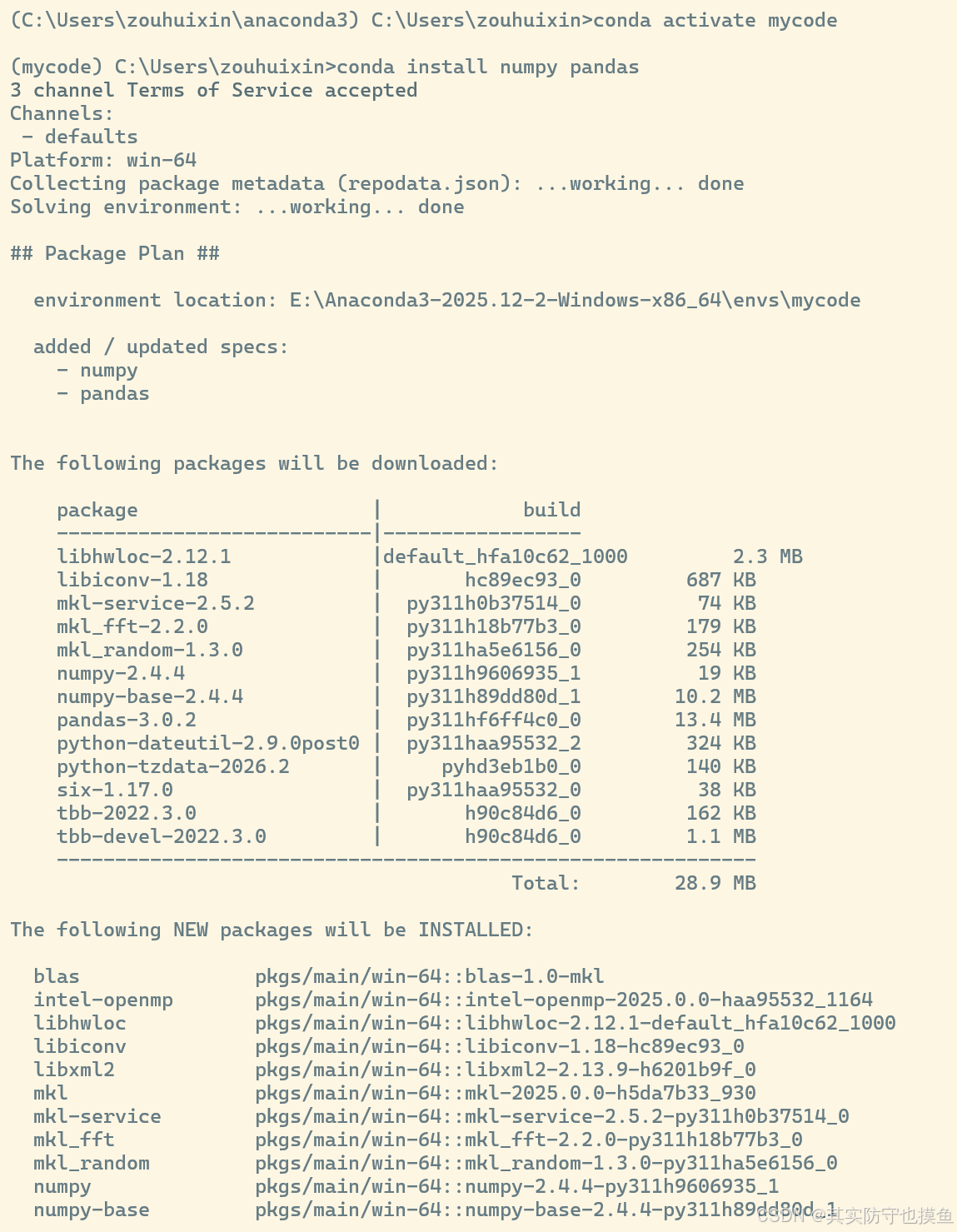
安装你需要做题的包(举例安装 numpy 和 pandas,Conda 会自动下载编译好的版本):
conda install numpy pandas(同样,遇到提示输入 y 确认)
总结
图片里的界面是给人"点着玩"的,而右下角的 anaconda_prompt 才是真正用来"干活"的。
如果之后显示类似报错的东西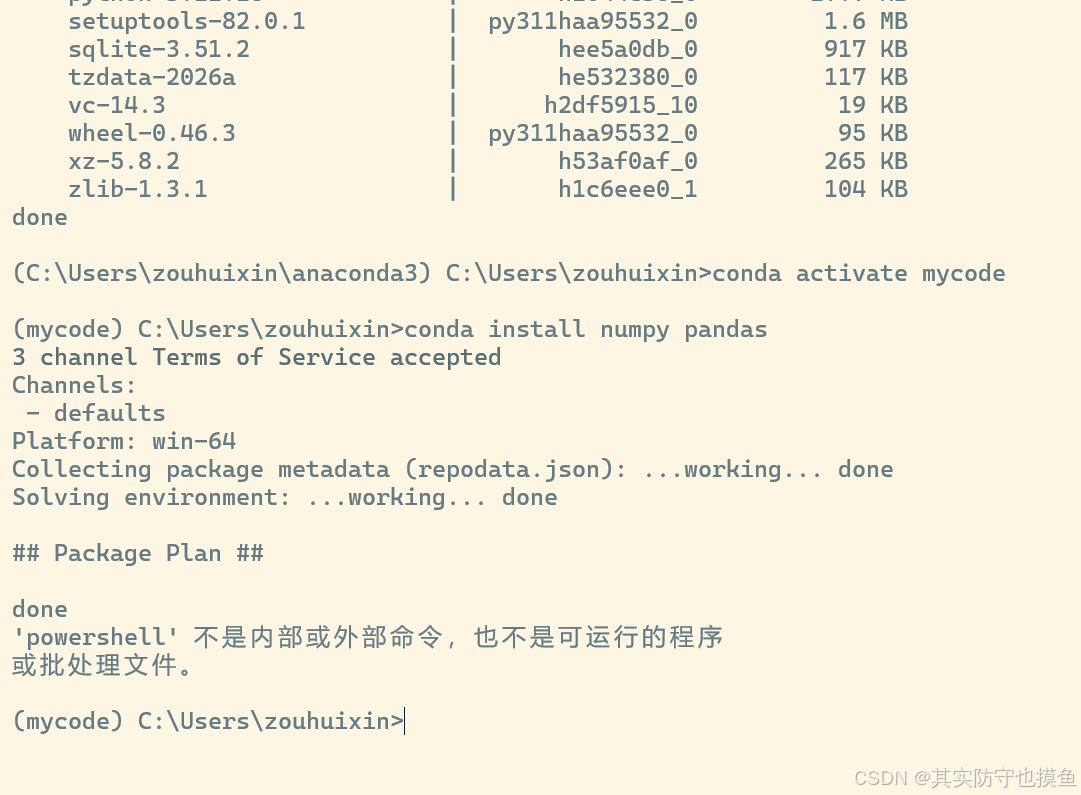
那个报错只是 Conda 想在最后弹出一个漂亮的窗口告诉你"我都装了啥",结果它找不到 powershell 来弹窗,所以报了个错。
验证是否成功
你可以在当前的命令行里直接输入 python 并回车,然后尝试导入一下这两个库,看看会不会报错:
python
进入 Python 环境后(提示符变成 >>>):
import numpy
import pandas
print(numpy.__version__)
print(pandas.__version__)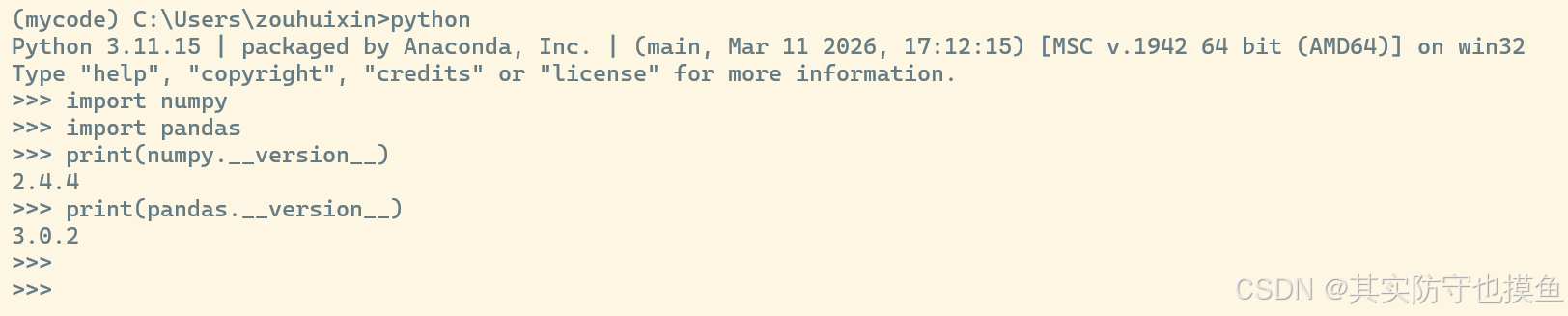
如果这两行都没有报错,而是打印出了版本号(比如 1.24.3 之类),那就说明安装完全成功 ,那个 'powershell' 的报错你可以直接忽略。
如果一定要修复这个报错(强迫症选项)
如果你看着这个报错难受,或者后续操作真的受影响,可以用下面两招修复:
方法一:告诉 Conda 别用弹窗了(推荐,最快)
直接在当前的 Anaconda Prompt 里输入这行命令,让 Conda 以后只用纯文本显示安装结果,别试图弹窗:
conda config --set notify_outdated_conda false或者更彻底的(禁止所有交互式通知):
conda config --set always_yes yes方法二:修复系统环境变量(治本)
这个报错说明你的 Windows 找不到 powershell.exe。通常它在 C:\Windows\System32\WindowsPowerShell\v1.0\ 下面。
- 在 Windows 搜索栏搜"编辑系统环境变量"或"环境变量"。
- 点击"环境变量"按钮。
- 在"系统变量"里找到
Path,双击编辑。 - 看看里面有没有
C:\Windows\System32\WindowsPowerShell\v1.0\这一条。 - 如果没有,就点"新建",把上面这串路径粘贴进去,然后确定保存。
- 重启 Anaconda Prompt,报错就会消失。
💡 进阶技巧:使用 conda-forge 频道
conda-forge 是一个社区维护的频道,拥有比官方源更丰富的包,且对预编译的支持非常好(特别是对一些冷门或较新的库)。
-
安装命令:
conda install -c conda-forge 包名例如安装
dlib(这个包用 pip 安装经常报错,但在 conda-forge 上有现成的二进制包):conda install -c conda-forge dlib
🆚 对比:Conda vs Pip
为了让你更清楚为什么 Conda 能解决编译问题,请看下表:
| 特性 | Pip | Conda |
|---|---|---|
| 安装机制 | 优先下载 Wheel (.whl),若无则下载源码 (.tar.gz) 本地编译。 |
优先下载预编译的二进制包 (.tar.bz2 或 .conda)。 |
| 编译依赖 | 需要安装编译器 (GCC/MSVC),容易报错。 | 不需要编译器,开箱即用。 |
| 依赖管理 | 仅管理 Python 包,不管系统级依赖 (如 CUDA, C库)。 | 管理 Python 包及非 Python 的 C/C++ 库依赖。 |
| 适用场景 | 纯 Python 包,或简单的脚本。 | 数据科学、AI、复杂科学计算库。 |
📌 总结:如何避免编译报错
- 首选 Conda: 遇到涉及数学计算、图像处理、深度学习的库(如
numpy,scipy,torch,tensorflow,dlib),永远优先尝试conda install。 - 指定频道: 如果官方源找不到包,加上
-c conda-forge参数。 - 不要混用: 尽量在一个环境中只用 Conda 安装包,或者先 Conda 后 Pip。如果必须用 Pip,请在 Conda 安装完基础包后再使用。