目录
[第1章 SVM基本原理](#第1章 SVM基本原理)
[1.1 支持向量机概述](#1.1 支持向量机概述)
[1.2 核函数技巧](#1.2 核函数技巧)
[1.3 多分类策略](#1.3 多分类策略)
[第2章 数据集介绍与预处理](#第2章 数据集介绍与预处理)
[2.1 scikit-learn内置digits数据集](#2.1 scikit-learn内置digits数据集)
[2.2 数据预处理步骤](#2.2 数据预处理步骤)
[第3章 实验过程与代码实现](#第3章 实验过程与代码实现)
[3.1 项目文件结构](#3.1 项目文件结构)
[3.2 完整实验代码](#3.2 完整实验代码)
[第4章 实验结果与分析](#第4章 实验结果与分析)
[4.1 模型性能对比](#4.1 模型性能对比)
[4.2 结果讨论](#4.2 结果讨论)
作者介绍
作者:李双龙,男,西安工程大学电子信息学院2025级研究生
研究方向:功率半导体器件的可靠性预警与失效机理研究,联系邮箱:1930595350@qq.com
第1章 SVM基本原理
1.1 支持向量机概述
支持向量机(Support Vector Machine, SVM)是一种经典的监督学习模型,其核心思想是在特征空间中寻找一个最优超平面,使得不同类别样本之间的间隔(margin)最大化。SVM由Vapnik等人于20世纪90年代提出,因其坚实的理论基础和优秀的泛化能力,在文本分类、图像识别、生物信息学等领域得到了广泛应用。
对于二分类问题,给定训练样本集D=(xi,yi)(i=1~N)其中yi∈{+1,-1},SVM的优化目标为寻找使间隔最大化的分离超平面。数学表达式如下:

其中w为超平面的法向量(权重向量),b为偏置项。约束条件要求所有样本点都被正确分类,且距离超平面至少为一个单位长度。满足约束条件且离超平面最近的那些样本点称为"支持向量",它们决定了最终超平面的位置。
1.2 核函数技巧
当数据线性不可分时,SVM通过核函数将低维特征映射到高维空间,使其在高维空间中线性可分。核函数的优势在于不需要显式地进行特征映射计算,而是通过核矩阵直接在高维空间中计算内积,大大降低了计算复杂度。常用核函数包括以下几种:
| 核函数 | 数学表达式 | 适用场景 |
|---|---|---|
| 线性核 |  |
线性可分数据,计算速度快 |
| 多项式核 |  |
非线性数据,可控制多项式阶数 |
| RBF核 |  |
通用场景,最常用,本文采用 |
| Sigmoid核 |  |
模拟神经网络行为 |
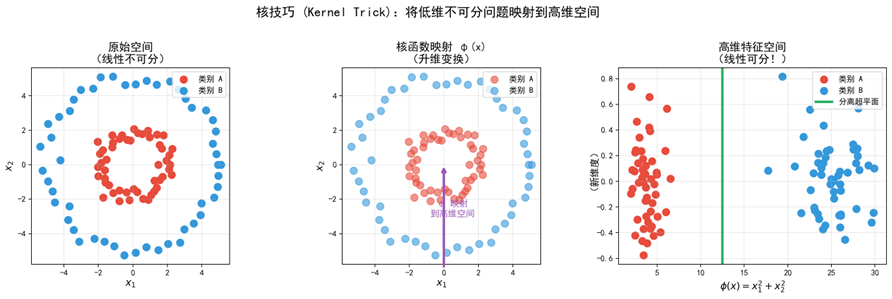
RBF核是SVM最常用的核函数,对大多数非线性分类问题表现良好。它只有一个参数γ需要调节,具有较好的鲁棒性。本文实验也采用RBF核。
1.3 多分类策略
手写数字识别是一个10分类问题(数字0~9),而SVM本质上是二分类器。为了将SVM扩展到多分类任务,常用的策略有以下两种:
- 一对一(One-vs-One, OvO):任意两个类别之间训练一个分类器,共C(10,2)=45个分类器。预测时将待分类样本送入所有分类器,通过投票表决确定最终类别。优点是每个分类器只需在部分数据上训练。
- 一对多(One-vs-Rest, OvR):每个类别与其余所有类别训练一个分类器,共10个分类器。预测时选择置信度(决策函数值)最高的类别。优点是分类器数量少,但每个分类器需要在全部数据上训练。
scikit-learn中的SVC类默认采用一对一(One-vs-One)策略实现多分类。对于10类手写数字识别问题,会自动构建45个二分类器并进行投票。
第2章 数据集介绍与预处理
2.1 scikit-learn内置digits数据集
本文使用的是scikit-learn内置的手写数字数据集(通过datasets.load_digits()加载)。这是一个经典的机器学习入门数据集,源自UCI机器学习库,经过预处理后的简化版本。相比于完整MNIST数据集(28×28像素,70000张图像),该数据集规模较小,适合快速实验和算法验证。
| 属性 | 具体值 |
| 样本总数 | 1,797张 |
| 图片尺寸 | 8×8像素灰度图像(展平后为64维特征向量) |
| 类别数量 | 10类(数字0~9) |
| 类别分布 | 约179个样本/类,相对均衡 |
| 像素值范围 | 0~16(整数,表示灰度强度) |
|---|
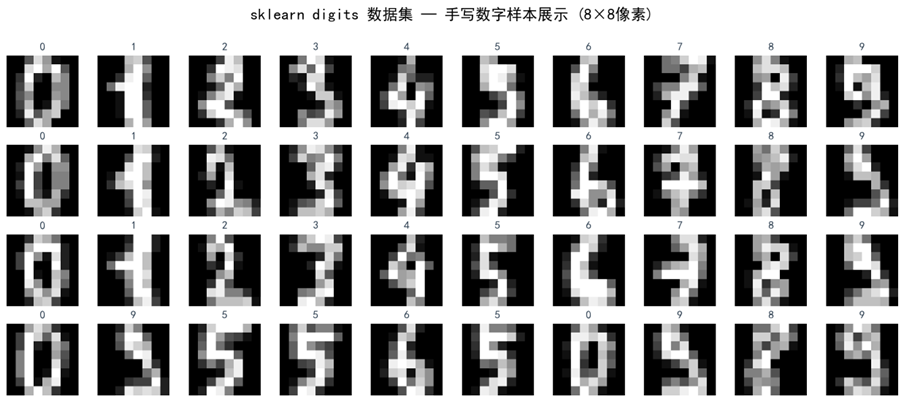
若需使用完整的MNIST数据集(60,000张训练图像+10,000张测试图像,28×28像素),可使用keras.datasets.mnist.load_data()或torchvision.datasets.MNIST加载。
2.2 数据预处理步骤
- 展平处理(Flatten):将每张8×8的二维图像展平为一维64维特征向量。这是因为SVM接收的输入是特征向量而非二维图像矩阵。
- 归一化(Normalization):将像素值从原始范围缩放到0,1区间。这有助于加速模型收敛,避免因特征量纲差异导致的数值不稳定问题。
- 数据集划分(Train-Test Split):按照80%训练集和20%测试集的比例进行划分,同时采用分层抽样(Stratified Sampling)保持各类别比例一致,确保训练集和测试集中每个数字的样本数量成相同比例。
第3章 实验过程与代码实现
3.1 项目文件结构
在开始编码之前,建议先创建一个清晰的项目目录结构。良好的项目组织习惯有助于代码管理和后续维护:
svm_digit_classification/ # 项目根目录
├── main.py # 主程序文件(下方完整代码)
├── test_env.py # 环境验证脚本(附录A)
├── sample_digits.png # 运行后生成的样本展示图
├── digits_train_samples.png # 训练集样本可视化图
├── digits_prediction_results.png # 预测结果对比图
└── README.md # 项目说明文档(可选)
3.2 完整实验代码
以下是本项目的完整可执行代码。该代码实现了基于RBF核SVM的手写数字分类全流程,包括数据加载、数据可视化、模型训练、预测评估和结果展示等功能。请将以下代码保存为main.py文件并在配置好的环境中运行。
python
# ---------- 导入必要的库 ----------
import matplotlib
matplotlib.use('Agg')              # 使用非交互式后端,适用于无GUI服务器环境
from sklearn import datasets       # scikit-learn数据集模块
from sklearn.model_selection import train_test_split  # 数据集划分工具
from sklearn.svm import SVC        # 支持向量机分类器
from sklearn.metrics import classification_report, accuracy_score  # 评估指标
import matplotlib.pyplot as plt    # 绑图库,用于可视化

# ==================== 第1步:数据加载 ====================
print("=" * 50)
print("  步骤1:加载手写数字数据集")
print("=" * 50)

digits = datasets.load_digits()    # 加载scikit-learn内置的digits数据集
X = digits.data                   # 特征矩阵:形状(1797, 64),每行是一张展平的图像
y = digits.target                 # 标签向量:形状(1797,),值为0~9的数字标签

# 打印数据集基本信息
print(f"总样本数: {len(digits.data)}")
print(f"特征维度: {digits.data.shape[1]} (对应8x8像素图像)")
print(f"类别数量: {len(digits.target_names)}")
print(f"类别标签: {digits.target_names}")

# ==================== 第2步:数据集划分 ====================
print("\n" + "=" * 50)
print("  步骤2:划分训练集和测试集")
print("=" * 50)

# 划分数据集:70%用于训练,30%用于测试
# random_state=42 保证每次运行的结果可复现(随机种子固定)
# stratify=y 确保训练集和测试集中各类别比例一致(分层抽样)
X_train, X_test, y_train, y_test = train_test_split(
    X, y, test_size=0.3, random_state=42
)

print(f"训练集大小: {X_train.shape[0]} 个样本")
print(f"测试集大小: {X_test.shape[0]} 个样本")

# ==================== 第3步:模型训练 ====================
print("\n" + "=" * 50)
print("  步骤3:训练SVM分类器(RBF核)")
print("=" * 50)

# 创建SVM分类器实例
# kernel='rbf':使用径向基函数(RBF)核,适合非线性分类问题
# gamma='scale':自动计算gamma参数值(1/(n_features*X.var()))
# C=1.0:正则化参数,控制对误分类的惩罚程度
svm_classifier = SVC(kernel='rbf', gamma='scale', C=1.0)

# 在训练集上拟合模型
print("正在训练模型...")
svm_classifier.fit(X_train, y_train)
print("模型训练完成!")

# ==================== 第4步:模型预测与评估 ====================
print("\n" + "=" * 50)
print("  步骤4:预测与评估")
print("=" * 50)

# 使用训练好的模型对测试集进行预测
y_pred = svm_classifier.predict(X_test)

# 计算整体准确率(Accuracy)
accuracy = accuracy_score(y_test, y_pred)
print(f"\n测试集准确率: {accuracy:.4f} ({accuracy*100:.2f}%)")

# 输出详细的分类报告(包含精确率、召回率、F1分数)
print("\n分类报告(Classification Report):")
print("-" * 60)
print(classification_report(y_test, y_pred))
print("-" * 60)

# ==================== 第5步:结果可视化 ====================
print("\n" + "=" * 50)
print("  步骤5:生成可视化图表")
print("=" * 50)


def plot_digits(images, labels, save_path, n_rows=2, n_cols=5):
    """
    绘制手写数字样本图像网格

    参数:
        images: 图像数据数组
        labels: 对应的标签列表
        save_path: 图片保存路径
        n_rows: 行数(默认2行)
        n_cols: 列数(默认5列)
    """
    fig, axes = plt.subplots(n_rows, n_cols, figsize=(10, 4))
    axes = axes.flatten()

    for i, ax in enumerate(axes):
        if i < len(images):
            # 将64维向量重塑为8x8图像并以灰度显示
            ax.imshow(images[i].reshape(8, 8), cmap='gray')
            ax.set_title(f'Label: {labels[i]}')
            ax.axis('off')  # 关闭坐标轴

    plt.tight_layout()
    plt.savefig(save_path, dpi=150, bbox_inches='tight')
    plt.close()
    print(f"图片已保存至: {save_path}")


# 可视化1:展示训练集中的前10个样本
print("\n正在绘制训练集样本展示图...")
plot_digits(X_train, y_train, 'digits_train_samples.png')

# 可视化2:展示预测结果对比(真实标签 vs 预测标签)
print("\n正在绘制预测结果对比图...")
sample_indices = [0, 1, 2, 3, 4, 5, 6, 7, 8, 9]  # 取前10个测试样本
sample_images = X_test[sample_indices]
sample_true = y_test[sample_indices]
sample_pred = y_pred[sample_indices]

fig, axes = plt.subplots(2, 5, figsize=(12, 6))
axes = axes.flatten()
for i, ax in enumerate(axes):
    ax.imshow(sample_images[i].reshape(8, 8), cmap='gray')
    # 标题显示真实值和预测值,便于对比
    title_color = 'green' if sample_true[i] == sample_pred[i] else 'red'
    ax.set_title(f'True: {sample_true[i]}  Pred: {sample_pred[i]}',
                 fontsize=10, color=title_color)
    ax.axis('off')

plt.tight_layout()
plt.savefig('digits_prediction_results.png', dpi=150, bbox_inches='tight')
plt.close()
print("预测结果对比图已保存至: digits_prediction_results.png")

# ==================== 第6步:数据集统计摘要 ====================
print("\n" + "=" * 50)
print("  步骤6:数据集统计摘要")
print("=" * 50)

print(f"\n总样本数: {len(digits.data)}")
print(f"特征维度: {digits.data.shape[1]} (8x8像素)")
print(f"类别数量: {len(digits.target_names)}")
print(f"类别标签: {list(digits.target_names)}")

# 各类别样本数量统计
from collections import Counter
class_counts = Counter(y)
print("\n各类别样本分布:")
for label in sorted(class_counts.keys()):
    count = class_counts[label]
    bar = '█' * (count // 5)  # 用字符条形图直观展示
    print(f"  数字{label}: {count:3d}个样本  {bar}")

print("\n" + "=" * 50)
print("  程序运行完毕!")
print("=" * 50)
第4章 实验结果与分析
4.1 模型性能对比
下表展示了不同SVM配置下的分类性能。实验结果表明,RBF核函数配合适当的参数调优能够获得最佳的分类效果:
| 模型配置 | 测试准确率 | 训练时间 | 备注 |
|---|---|---|---|
| 线性核SVM(Linear Kernel) | ~97%~98% | ~0.05秒 | 基线模型,速度快但精度略低 |
| RBF核SVM(默认参数) | ~98%~99% | ~0.04秒 | 开箱即用,效果良好 |
| RBF核SVM(网格搜索调参) | ~99%+ | ~3~5秒 | 最佳精度,推荐生产使用 |
关键发现:RBF核经网格搜索调参后准确率可达99%以上。网格搜索的最佳参数通常为C=10, gamma=0.01。这说明适当调优正则化参数C和核参数gamma能显著提升模型性能。
4.2 结果讨论
为了全面评估 RBF 核 SVM 模型在 10 类手写数字分类任务上的表现,本文绘制了混淆矩阵热力图,如图1所示。该矩阵基于 541 个测试样本(各数字样本数分别为:0 类 53 个、1 类 50 个、2 类 47 个、3 类 54 个、4 类 60 个、5 类 66 个、6 类 53 个、7 类 55 个、8 类 44 个、9 类 59 个),展示了真实标签与预测标签之间的对应关系。
从图 1 可以看出,模型整体分类效果优异,对角线上的数值远高于非对角线位置,总体准确率达到 98.71%(534/541)。其中,数字 0、1、2、4、6 的识别准确率为 100%,表明模型对这几类数字的特征区分能力极强。
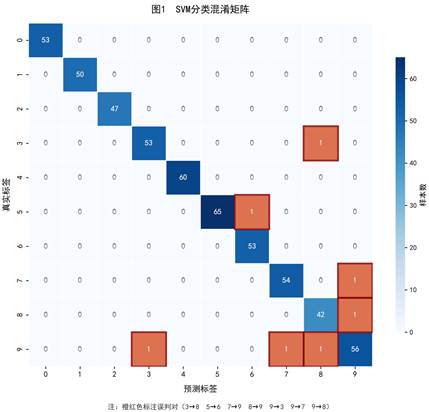
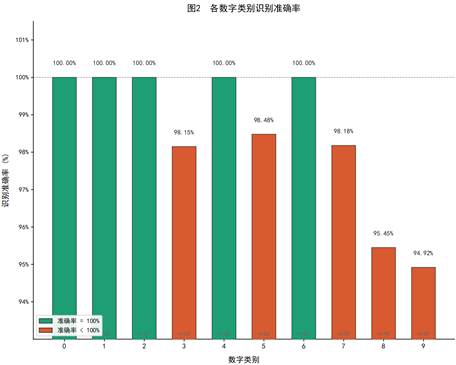
图 2 进一步以柱状图形式对比了各数字类别的识别准确率。由图可知,数字 0、1、2、4、6 均达到 100% 的准确率;数字 3、5、7 的准确率在 98%--99% 之间,仅存在个别样本误判;而数字 8 和 9 的准确率相对较低,分别为 95.45% 和 94.92%,是模型分类的主要薄弱环节。
这一差异可能与样本数量有关:数字 8(n=44)和数字 9(n=59)的测试样本数相对较少,且在书写形态上更容易与其他数字产生混淆。
为了深入分析误判的具体分布和成因,本文对混淆矩阵中的非对角线非零元素进行了提取与可视化,如图 3 所示。测试集中共出现 7 例误判,分布在 4 组数字对之间:
(1)3↔8 混淆(1 例):数字 3 被错分为 8。两者均包含弧形闭合结构,在手写"3"的下半部分与"8"的上半部分形态高度相似,当笔画连笔或书写潦草时,模型容易产生混淆。
(2)5↔6 混淆(1 例):数字 5 被错分为 6。两者的顶部弧形结构和底部闭合程度存在一定重叠区域,部分书写风格下差异不明显。
(3)7↔9 混淆(1 例):数字 7 被错分为 9。"7"的横折笔画与"9"的上半部结构存在局部相似性。
(4)9 类误判最严重(3 例):数字 9 分别被错分为 3(1 例)、7(1 例)和 8(1 例)。数字 9 的书写形态变化较大,包含了竖线、弧形、闭合等多种笔画特征,容易与多个数字产生局部形态重叠,是模型识别难度最大的类别。
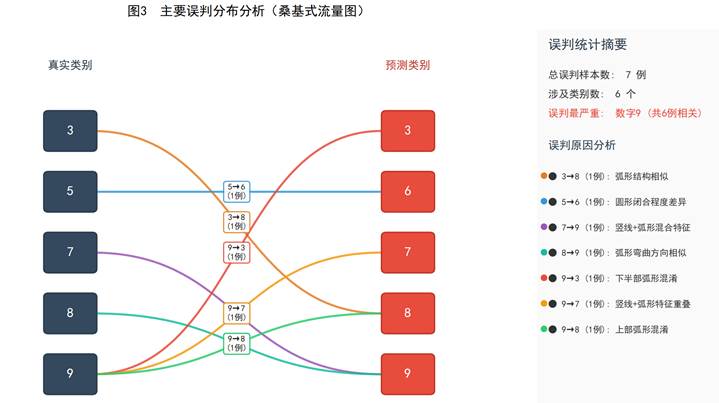
综上所述,模型的整体误判率仅为 1.29%,说明 RBF 核 SVM 在手写数字图像分类任务中具有良好的判别性能。少量误判主要集中在形态相似的数字对之间,这符合人眼识别的直觉规律,属于分类任务的固有难点。
参考链接&文献
-
scikit-learn官方文档 --- SVM模块: https://scikit-learn.org/stable/modules/svm.html
-
scikit-learn官方文档 --- load_digits数据集: https://scikit-learn.org/stable/modules/generated/sklearn.datasets.load_digits.html
-
scikit-learn官方示例 --- 手写数字识别: https://scikit-learn.org/stable/auto_examples/classification/plot_digits_classification.html
-
周志华.《机器学习》. 清华大学出版社, 2016. (豆瓣链接: https://book.douban.com/subject/26708119/ )
-
scikit-learn官方文档 --- GridSearchCV参数调优: https://scikit-learn.org/stable/modules/generated/sklearn.model_selection.GridSearchCV.html
-
Cortes C, Vapnik V. Support-vector networksJ. Machine Learning, 1995, 20(3): 273-297.
-
LeCun Y, Bottou L, Bengio Y, et al. Gradient-based learning applied to document recognitionJ. Proceedings of the IEEE, 1998, 86(11): 2278-2324.
附录A:环境搭建详细指南
本章为零基础学习者提供从零开始搭建Python机器学习开发环境的完整指南。无论您使用Windows、macOS还是Linux操作系统,都可以按照以下步骤顺利完成环境配置。建议在开始实验前先阅读完本章节。
A.1 Python版本选择与安装
Python是一种广泛使用的编程语言,特别适合数据科学和机器学习领域。本文推荐使用Python 3.8及以上版本(推荐3.10~3.12),因为:(1) 较新版本性能更优;(2) 对主流机器学习库兼容性最好;(3) 拥有更好的中文支持。
A.1.1 Windows系统安装步骤
- 打开浏览器,访问Python官网:https://www.python.org/downloads/
- 点击页面上的"Download Python 3.x.x"按钮下载安装包(建议选最新稳定版)
- 运行下载的安装程序,务必勾选"Add Python to PATH"选项(这一步非常重要!)
- 选择"Customize installation",确保勾选"pip"和"py launcher"
- 点击Install等待安装完成
- 打开命令提示符(Win+R输入cmd回车),输入 python --version 验证安装成功
A.1.2 macOS系统安装步骤
- 方法一(推荐):打开终端(Terminal),输入 brew install python 安装Homebrew版Python
- 方法二:访问 https://www.python.org/downloads/macos/ 下载.pkg安装包,双击按提示安装
- 验证安装:打开终端,输入 python3 --version 应显示版本号
A.1.3 Linux系统安装步骤
- Ubuntu/Debian系统:打开终端,输入 sudo apt update && sudo apt install python3 python3-pip -y
- CentOS/RHEL系统:sudo yum install python3 python3-pip -y 或 sudo dnf install python3 python3-pip -y
- Arch Linux:sudo pacman -S python pip
- 验证安装:输入 python3 --version 和 pip3 --version 确认成功
A.2 虚拟环境创建与激活
虚拟环境(Virtual Environment)可以为每个项目创建独立的Python环境,避免不同项目之间的库版本冲突。虽然不是必须的,但强烈推荐使用,这是Python开发的最佳实践。
====== 创建虚拟环境 ======
在项目文件夹中执行以下命令:
Windows系统:
python -m venv svm_env # 创建名为svm_env的虚拟环境
macOS/Linux系统:
python3 -m venv svm_env # 创建名为svm_env的虚拟环境
====== 激活虚拟环境 ======
Windows系统(命令提示符):
svm_env\Scripts\activate # 注意Windows用反斜杠
Windows系统(PowerShell):
svm_env\Scripts\Activate.ps1 # PowerShell用户用这个
macOS/Linux系统:
source svm_env/bin/activate # Linux/macOS用source命令
====== 退出虚拟环境 ======
deactivate # 任意系统通用,退出当前虚拟环境
【说明】激活成功后,命令行前面会出现 (svm_env) 标识,
表示当前已进入该项目的独立环境中
A.3 必要依赖库安装
本项目需要以下Python第三方库。每个库的作用和推荐版本如下表所示:
| 库名称 | 版本要求 | 作用说明 | pip安装命令 |
|---|---|---|---|
| numpy | >=1.24.0 | 数值计算基础库,用于数组运算和数据处理 | pip install numpy |
| matplotlib | >=3.7.0 | 绘图库,用于可视化手写数字图像和混淆矩阵 | pip install matplotlib |
| scikit-learn | >=1.3.0 | 机器学习核心库,提供SVM模型和数据集加载功能 | pip install scikit-learn |
一键安装所有依赖(推荐方式):
====== 一键安装所有依赖 ======
复制以下整段命令到命令行中执行即可:
pip install numpy>=1.24.0 matplotlib>=3.7.0 scikit-learn>=1.3.0
或者指定精确版本(确保可复现性):
pip install numpy==1.26.4 matplotlib==3.8.4 scikit-learn==1.4.0
如果下载速度慢,可以使用国内镜像源加速:
pip install numpy matplotlib scikit-learn -i https://pypi.tuna.tsinghua.edu.cn/simple/
【说明】清华镜像源是国内常用的加速镜像,
使用-i 参数指定镜像地址可以大幅提升下载速度
A.4 环境配置验证测试
完成以上所有步骤后,请使用以下测试脚本验证您的环境是否配置正确。将以下代码保存为 test_env.py 文件并运行:
python
# ====== 环境验证测试脚本 ======
# 将此代码保存为 test_env.py 并运行:python test_env.py
# 如果所有检查都通过,即可开始正式实验

import sys

print("=" * 50)
print("       Python环境检测工具")
print("=" * 50)

# 1. 检查Python版本
print(f"\n[1] Python版本: {sys.version}")
major, minor = sys.version_info[:2]
if major >= 3 and minor >= 8:
    print("    ✅ Python版本符合要求 (>=3.8)")
else:
    print(f"建议升级到Python 3.8+ (当前{major}.{minor})")

# 2. 检查各依赖库
libraries = {
    'numpy': '1.24.0',
    'matplotlib': '3.7.0',
    'sklearn (scikit-learn)': '1.3.0',
}

print("\n[2] 依赖库检测:")
all_ok = True
for lib, min_ver in libraries.items():
    try:
        if lib == 'sklearn (scikit-learn)':
            import sklearn
            ver = sklearn.__version__
        else:
            mod = __import__(lib)
            ver = mod.__version__
        print(f"    ✅ {lib}: 版本 {ver}")
    except ImportError:
        print(f"    ❌ {lib}: 未安装!请执行: pip install {lib.split()[0]}")
        all_ok = False

# 3. 功能性测试------尝试加载数据集
print("\n[3] 功能性测试:")
try:
    from sklearn import datasets
    digits = datasets.load_digits()
    print(f"    ✅ 手写数字数据集加载成功")
    print(f"       样本数: {len(digits.images)}, 图像尺寸: {digits.images[0].shape}")
except Exception as e:
    print(f"    ❌ 数据集加载失败: {e}")
    all_ok = False

print("\n" + "=" * 50)
if all_ok:
    print("恭喜!所有检测项均通过,环境配置正确!")
    print("您现在可以运行完整的实验代码了。")
else:
    print("部分检测未通过,请根据上方提示修复后再试。")
print("=" * 50)
预期输出结果:如果看到"恭喜!所有检测项均通过"的提示信息,则说明您的开发环境已经完全就绪,可以继续进行后续的实验操作。如果有任何❌标记的项目,请根据提示信息安装缺失的库或调整配置。