(1)问题背景
谁没在赶方案的关键时刻,被 Windows 搜索狠狠坑过?
电脑里明明存了文件,点进文件夹翻半天找不到;想靠搜索框快速定位,结果等了几十秒,搜出来啥也没有,右下角还弹出 "Windows 搜索索引已关闭" 的提示,瞬间心态崩了!
网上搜教程,要么让你改一堆看不懂的注册表项,要么教你重装系统,新手看着满屏的专业术语,直接懵圈。更糟的是,好不容易按步骤操作了,索引还是开不了,搜索速度慢得像蜗牛,找个文件比登天还难。
难道遇到索引关闭,就只能任由电脑 "变笨",再也用不了快速搜索吗?

(2)解决方案
一、方法 1:控制面板一键开启搜索索引(新手首选,零门槛操作)
这是最直接、最稳妥的方法,不用敲命令、不用改复杂设置,在控制面板里点几下鼠标,就能把索引服务拉回来,闭眼操作都不会出错!
步骤 1:打开控制面板
按下【Win+R】,输入【control】,回车打开控制面板。也可以在开始菜单直接搜索 "控制面板",双击打开。
步骤 2:进入索引选项
在控制面板里,在搜索栏输入【Windows Search】,找到【索引选项】,双击打开。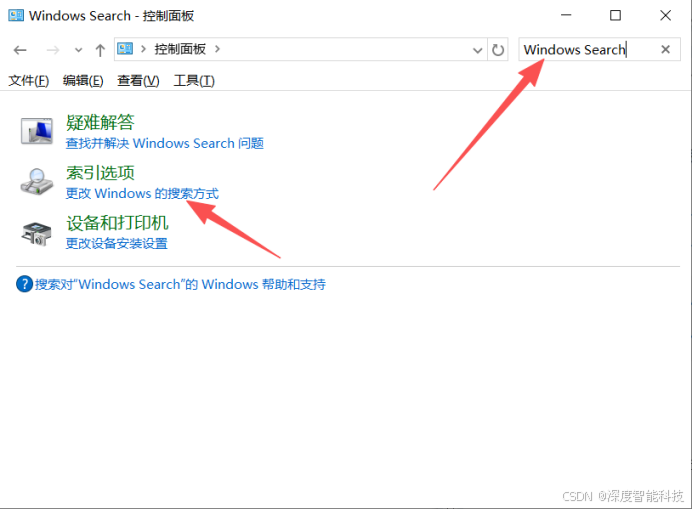
步骤 3:开启索引服务
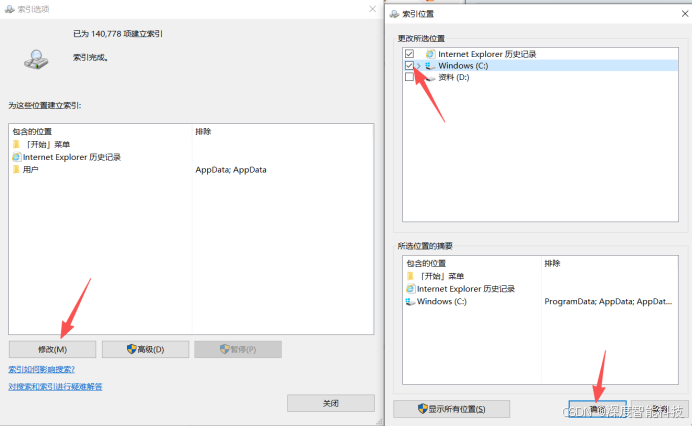
在弹出的窗口里,点击【修改】按钮,在 "更改所选位置" 列表里,勾选你需要开启索引的磁盘分区(比如C盘、D 盘),点击【确定】。
⚠️重点提醒:如果你的索引服务被完全禁用,这里可能显示 "索引服务未运行",没关系,跟着后面的方法 2 一起操作就行!
二、方法 2:在服务里启动 Windows Search 服务(解决索引服务禁用)
很多时候,索引关闭的根本原因,是 Windows Search 服务被禁用了 ------ 就像索引的 "发动机" 停了,搜索自然用不了。
步骤 1:打开服务窗口
按下【Win+R】,输入【services.msc】,回车打开服务窗口。
步骤 2:找到 Windows Search 服务
在服务列表里,找到【Windows Search】服务,右键点击,选择【属性】。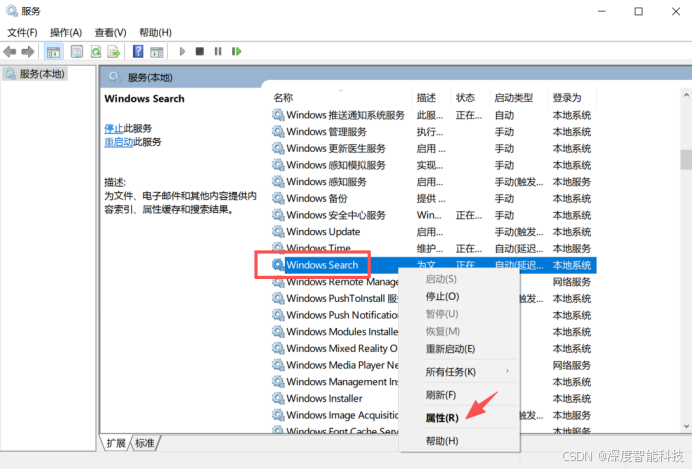
步骤 3:设置启动类型并启动服务
- 把启动类型改成【自动】,避免下次开机又被禁用;
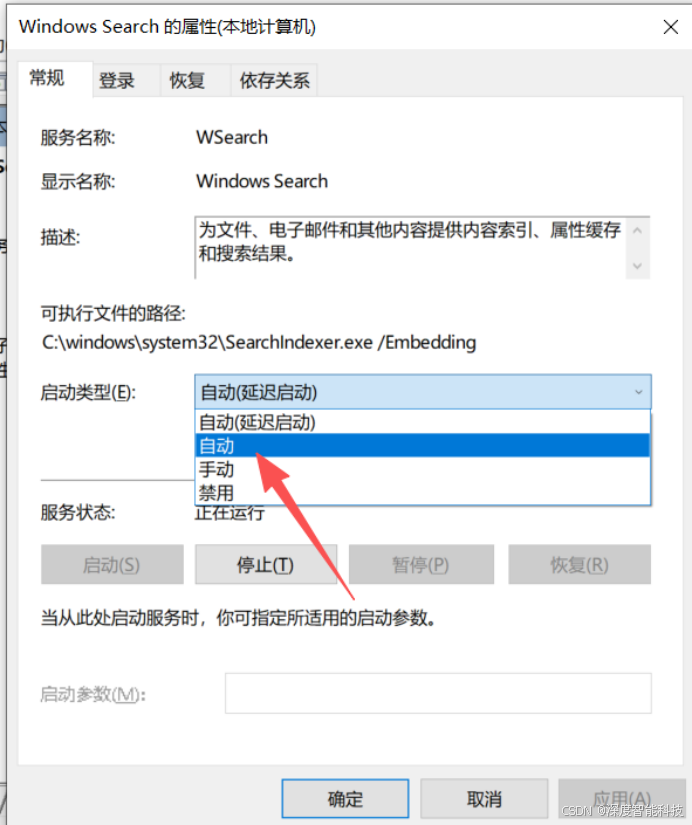
- 点击【启动】按钮,启动服务;
- 点击【应用】→【确定】,服务启动后,索引就会自动开启了。
三、方法 3:重建索引数据库,解决索引损坏问题
如果服务开了,索引也勾了,搜索还是慢、找不到文件,说明索引数据库损坏了 ------ 就像目录书被撕了几页,找不到对应的文件。重建索引就能修复!
步骤 1:进入索引选项的高级设置
打开【索引选项】(方法 1 里教过的),点击【高级】按钮。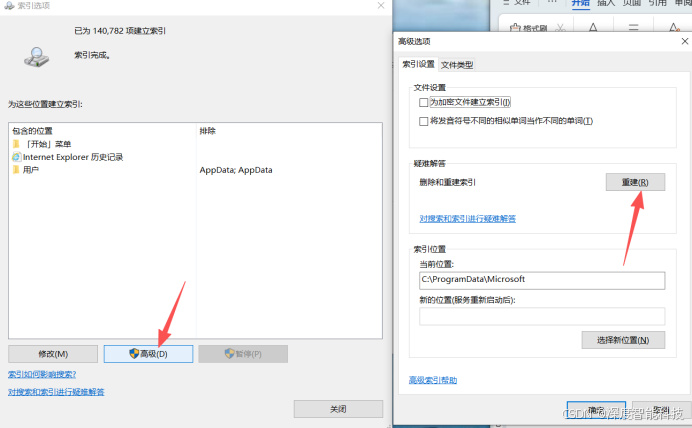
步骤 2:重建索引
在弹出的窗口里,切换到【索引设置】选项卡,点击【重建】按钮。⚠️
注意:重建索引需要几分钟到几十分钟不等,期间不要关闭窗口、不要重启电脑,耐心等待即可,索引重建完成后,搜索速度会明显变快!
四、方法 4:用深度 C 盘清理优化系统,让索引更流畅
很多人忽略了一个关键问题:索引服务跑不起来、重建慢,根本原因可能是C 盘太臃肿了 !系统垃圾、缓存文件、临时文件占满了C盘,就像索引的 "跑道" 被堵了,服务自然跑不动。这时候用深度C盘清理给系统做个 "大扫除",给索引服务清出跑道,它才能跑起来!
步骤 1:打开深度 C 盘清理官网,下载安装
打开浏览器,访问官网【www.deepcleanerx.com】或者点击文章底部官网链接卡片,下载免费版安装包,一键安装完成,无捆绑、无广告,纯绿色安全,不用担心带病毒。
深度C盘清理(智能版) - Windows官方下载 | 微软应用商店 | Microsoft Store

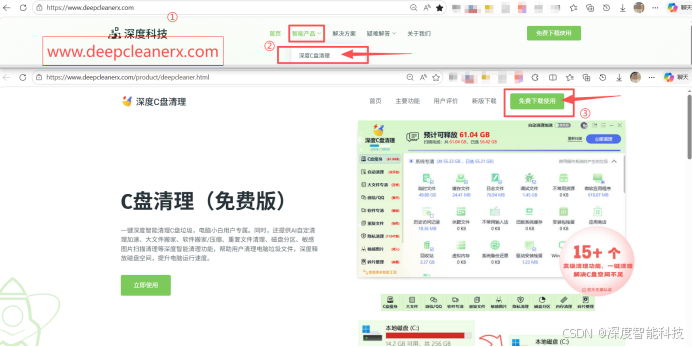
步骤 2:一键清理 C 盘垃圾,释放空间
打开软件,点击左侧【C盘瘦身】,一键扫描系统垃圾、临时文件、缓存文件、日志文件。点击【立即清理】,安全删除所有无用文件,释放C盘空间,给索引服务清出足够的运行空间,它才能正常工作!
步骤 3:关闭后台占用进程,给索引减负
索引服务很吃系统资源,后台一堆进程占着CPU 和内存,它根本跑不快。用软件的【内存加速】功能,一键释放后台进程占用的内存,让索引服务能拿到足够的资源,搜索速度直接翻倍!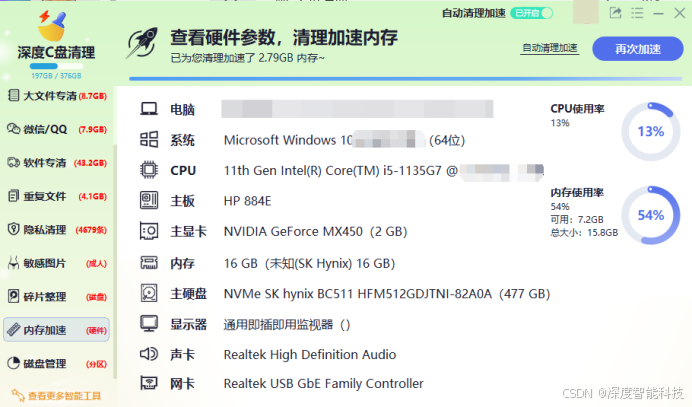
步骤 4:定期维护,保持索引高效
开启【自动清理加速】,定期清理C盘垃圾和后台进程,避免系统臃肿导致索引服务卡顿、关闭,让搜索功能一直保持高效!

五、进阶优化:设置索引位置,提升搜索速度
如果你的C盘空间一直很紧张,可以把索引数据库迁移到其他盘,避免C盘占用过高导致索引服务出问题!
步骤 1:进入索引选项的高级设置
打开【索引选项】→【高级】→【索引设置】。
步骤 2:修改索引位置
在 "索引位置" 下,点击【选择新位置】,选择 D 盘或 E 盘的一个文件夹,点击【确定】,重启电脑后,索引数据库就会迁移到新位置,C盘压力瞬间减轻!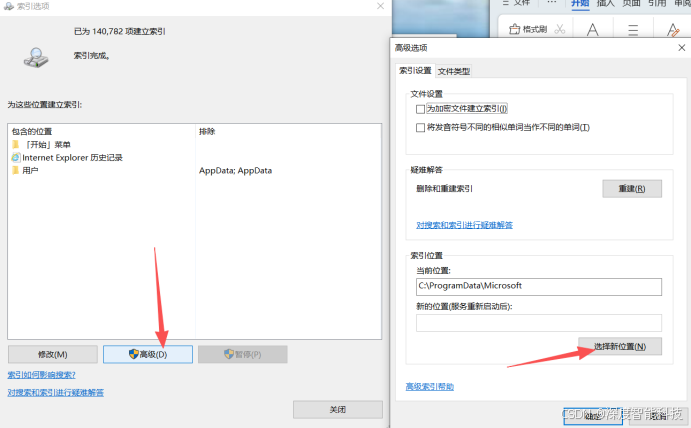
(3)总结
Windows 搜索索引关闭,根本不用慌!4 种方法覆盖所有场景,不用重装系统、不用懂复杂命令,小白也能轻松搞定:
- 基础开启:用控制面板勾选索引位置,一键开启;
- 修复禁用:在服务里启动 Windows Search,让索引 "发动机" 转起来;
- 修复损坏:重建索引数据库,解决文件找不到的问题;
- 系统优化:用深度C盘清理清理C盘垃圾,给索引服务减负,让搜索速度直接起飞!
只要按步骤操作,不仅能把索引服务救回来,还能让电脑整体运行更流畅,再也不用为找文件头疼,工作效率直接拉满!