一份重点内容突出、设计高级的项目申请答辩 PPT,给评委专家留下深刻印象,提升申请书的说服力。
众所周知,做PPT最难和花时间的部分,是设计美化:
一份 30 多页的答辩 PPT,标题层级、配色、字号、图标、流程图、对比表,逐页排过去要花好几天。
PS:很多同学问image 2美化的PPT能不能编辑。也有博主提供了能编辑的效果。用过的同学会发现,编辑的效果是把内容转化成锚点:
密密麻麻乱成一团的锚点,随便动一下,图片就变形了。聊胜于无。
娜姐的观点是:PPT的初稿设计和美化步骤应该分开。
初稿设计负责整体内容布局和单页叙事规划。这一步生成的是可以编辑的pptx文档。
用AI来美化PPT要想效果好,必须是生图模型(不管是之前的NotebookLM底层的Nano Banana还是改进版的GPT image 2)。
生图模型在版式布局上效果好,就是因为它突破了代码生成 PPT「先定义元素、再填内容」的框架。
文本框坐标、形状大小、占位符位置全是先规定好的,版式被框死了,再怎么调也只是模板套模板。
生图模型反过来:把整页当一张图,文字怎么排、图标放哪、留白多少、配色怎么呼应,全是按整体效果动态生成的。
所以呈现的设计效果是专业高级的。
又想 Image 2 的视觉效果,又想可编辑,这两个需求不可能同时实现:
可编辑 PPTX 要求每个元素是独立对象--文本框、形状、图片各自有坐标和样式属性,软件靠这套结构才能让你拖动修改。而 Image 2 生成的是整页融合的视觉,元素之间的对齐、间距、层级都是为整体效果服务的,根本没有"分层"这回事。
强行把图转回可编辑,只能用锚点描边,动一下就全乱了。
言归正传。
以下是娜姐的学术 PPT 批量优化 skill(academic-slide-image-optimizer.skill)在「项目申请答辩 PPT」场景下的优化效果展示:
装上这个 skill,提交你的答辩 PPT 初稿,剩下的活就交给 Image 2,逐页批量优化。
下面是一份项目申请答辩 PPT 初稿跑出来的逐页对比。
优化前:
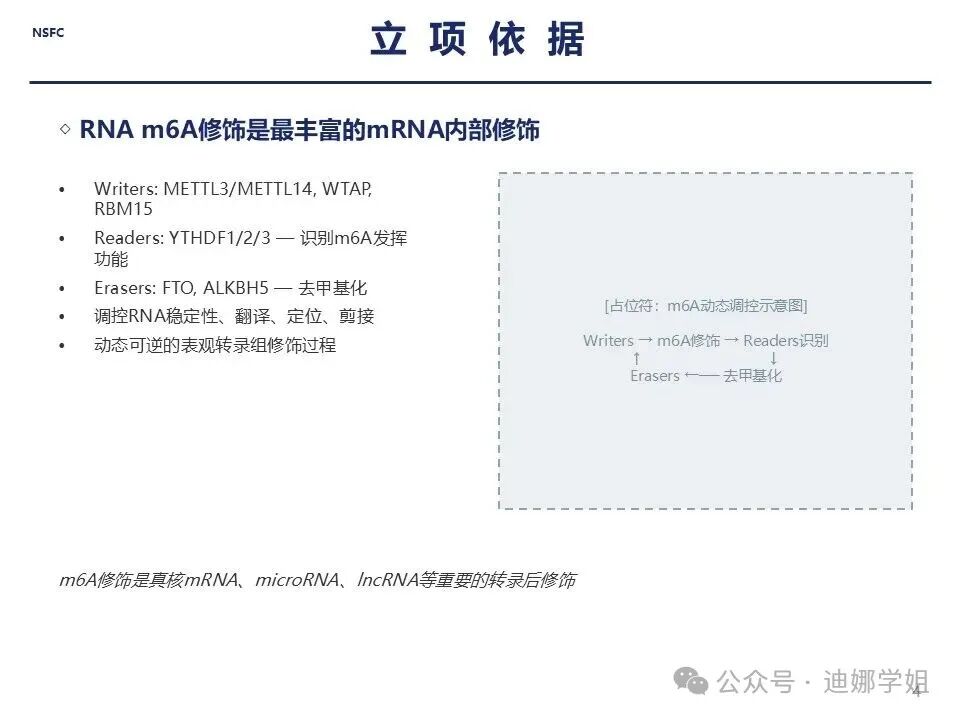
优化后:
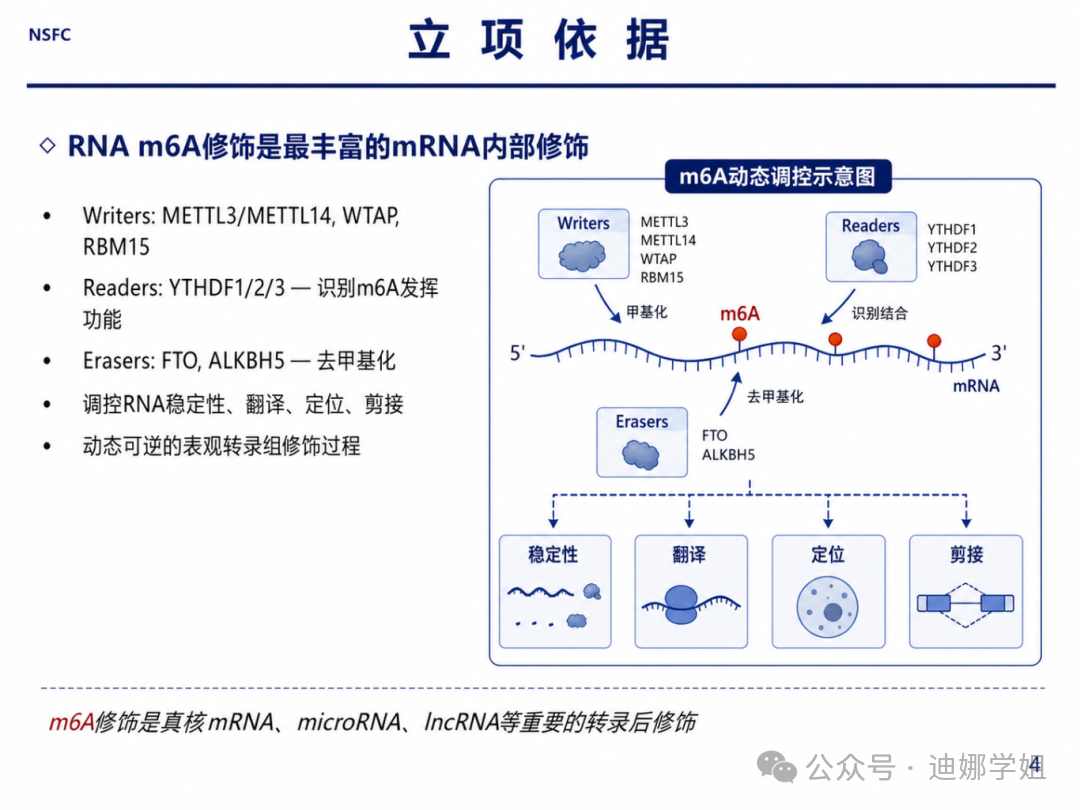
优化前:
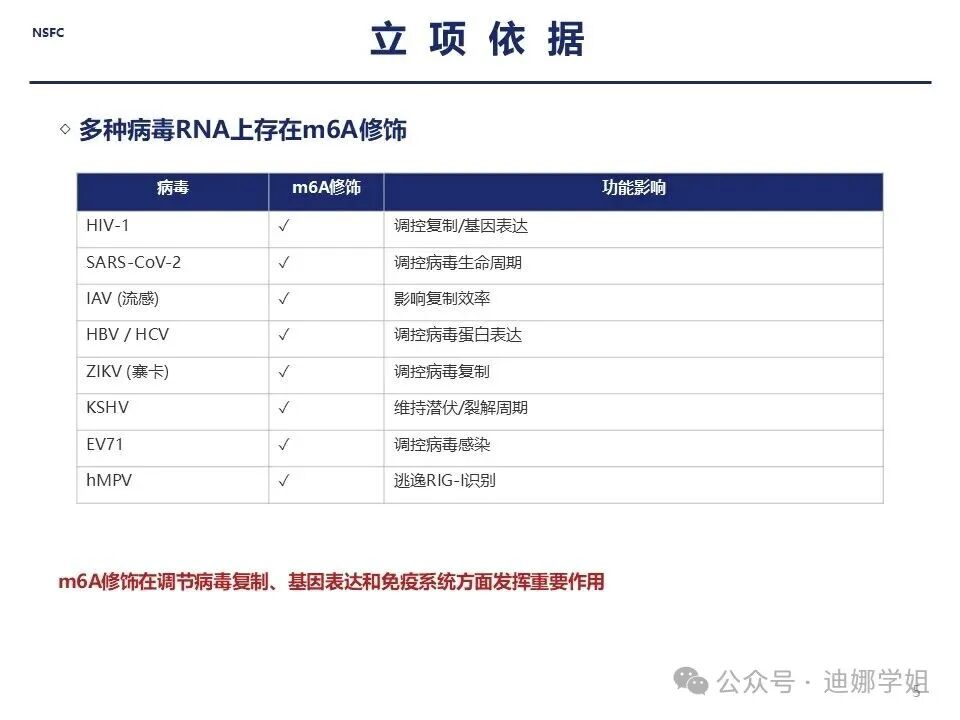
优化后:
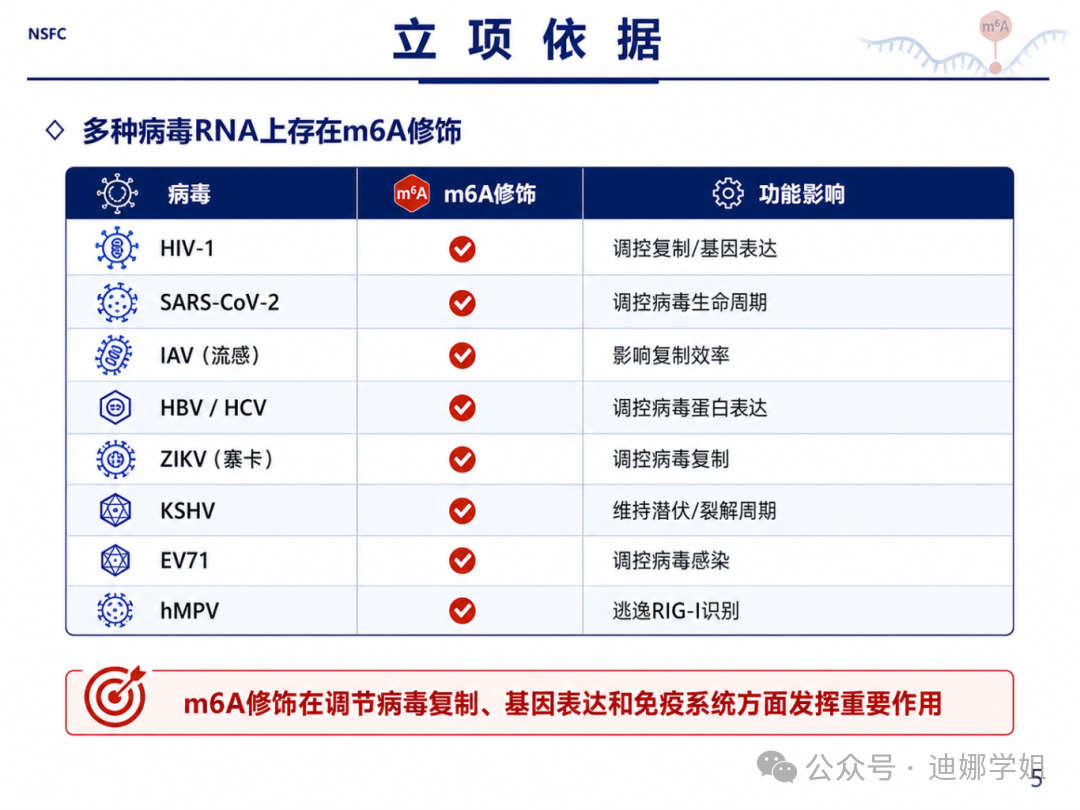
优化前:
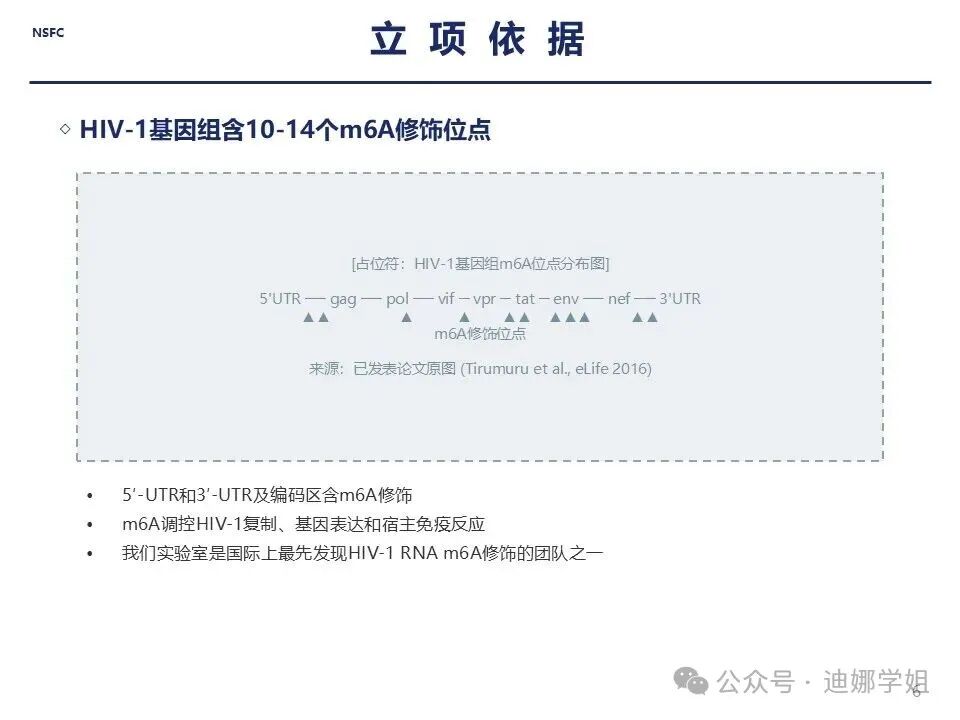
优化后:
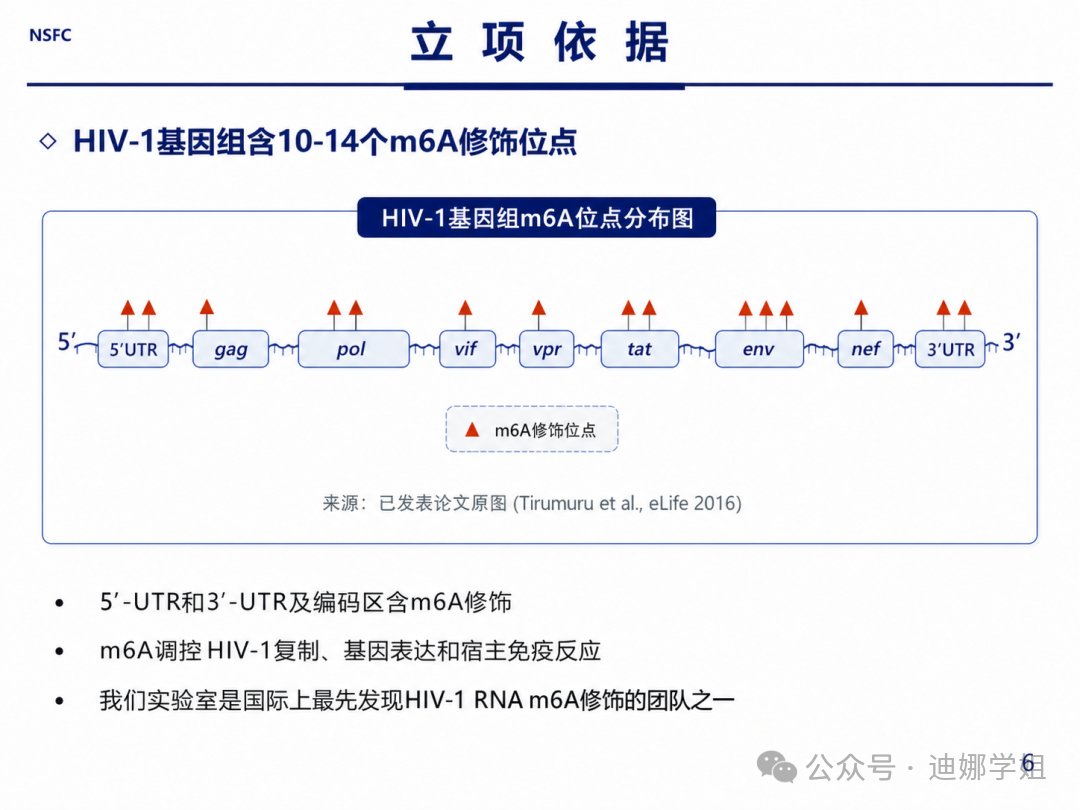
优化前:
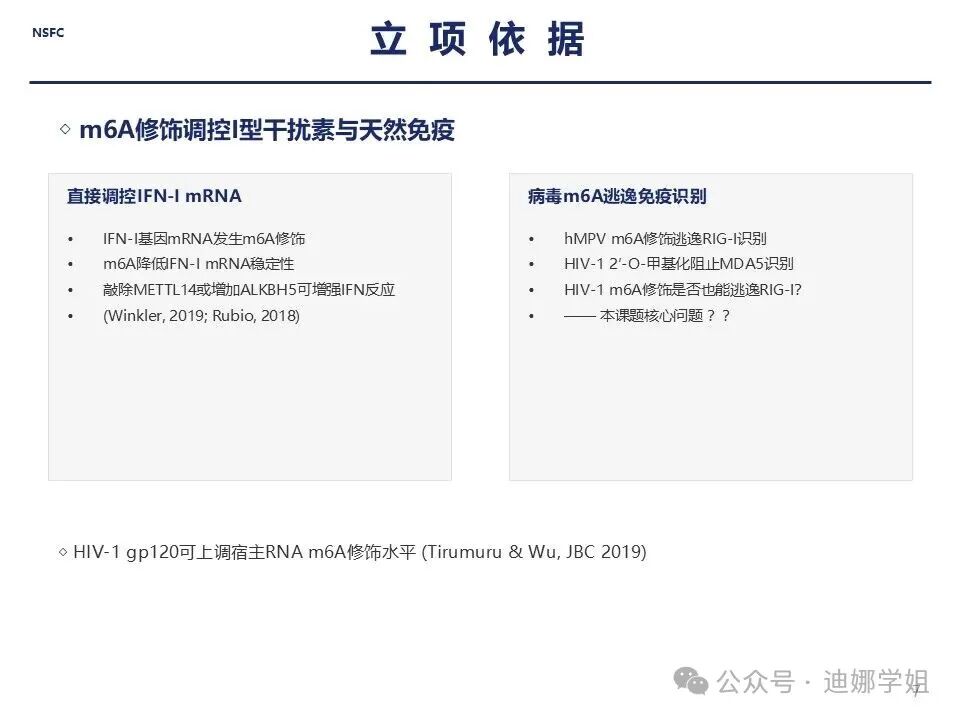
优化后:
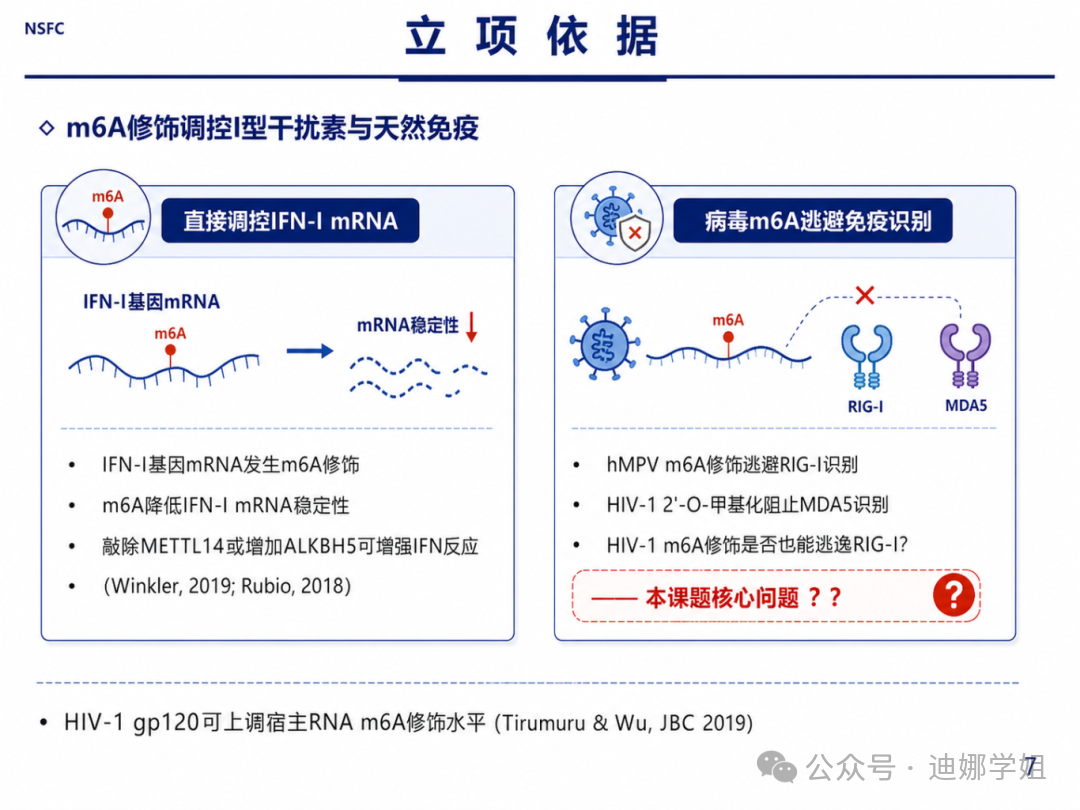
优化前:
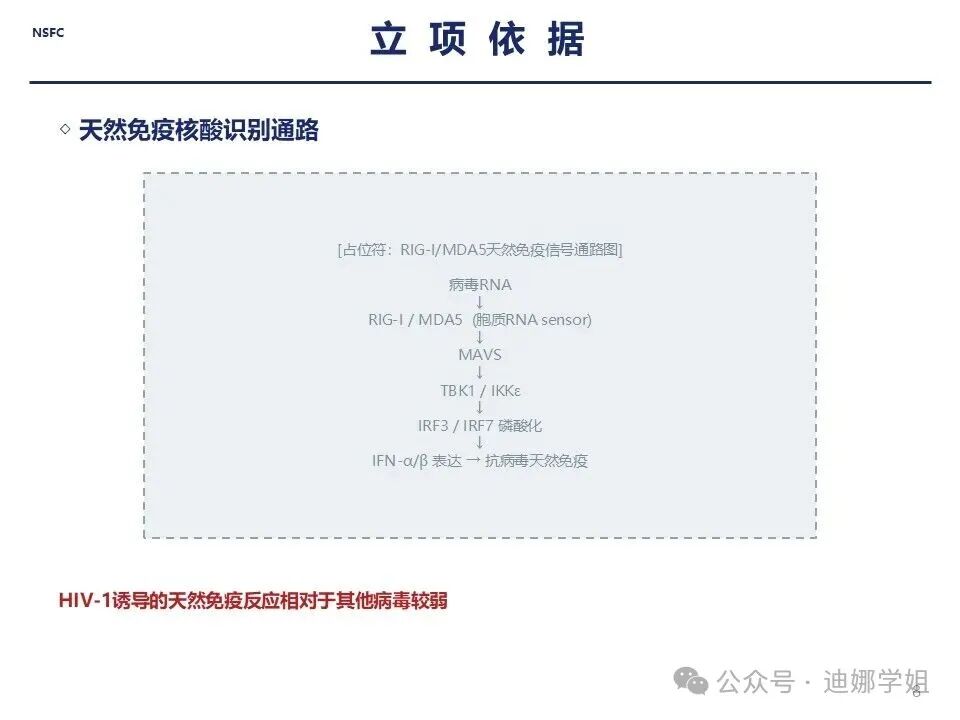
优化后:
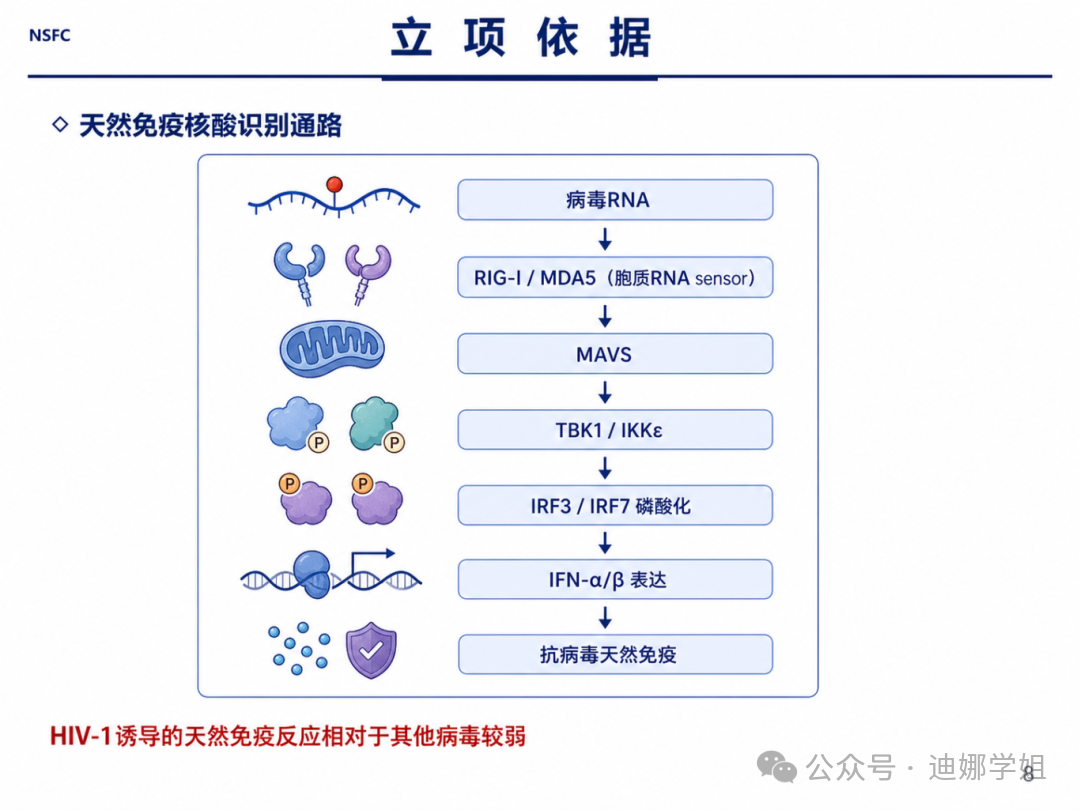
优化前:
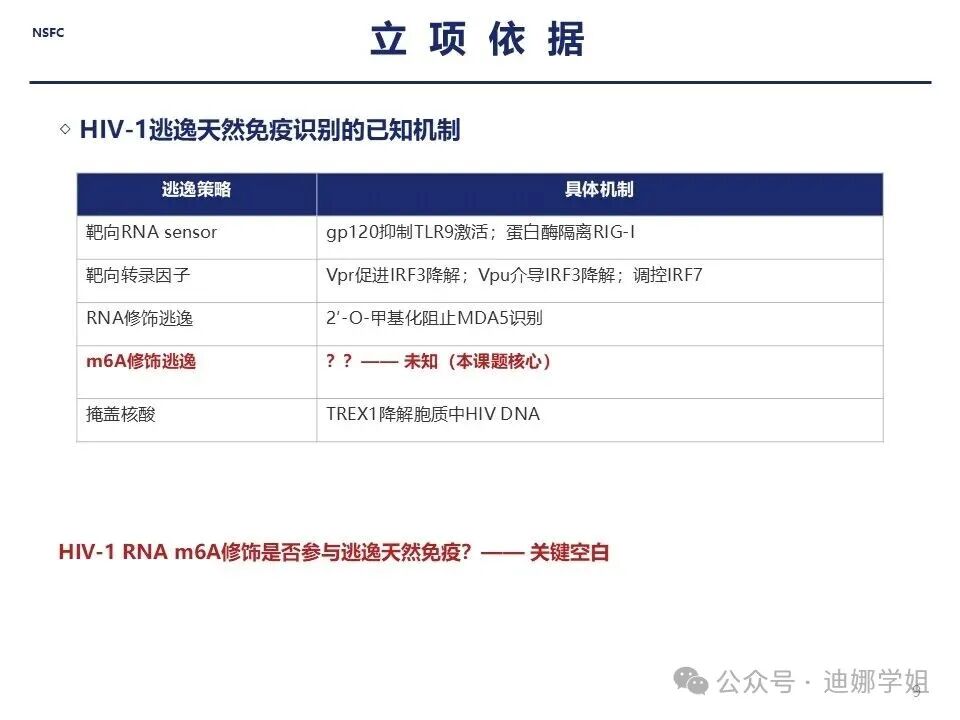
优化后:
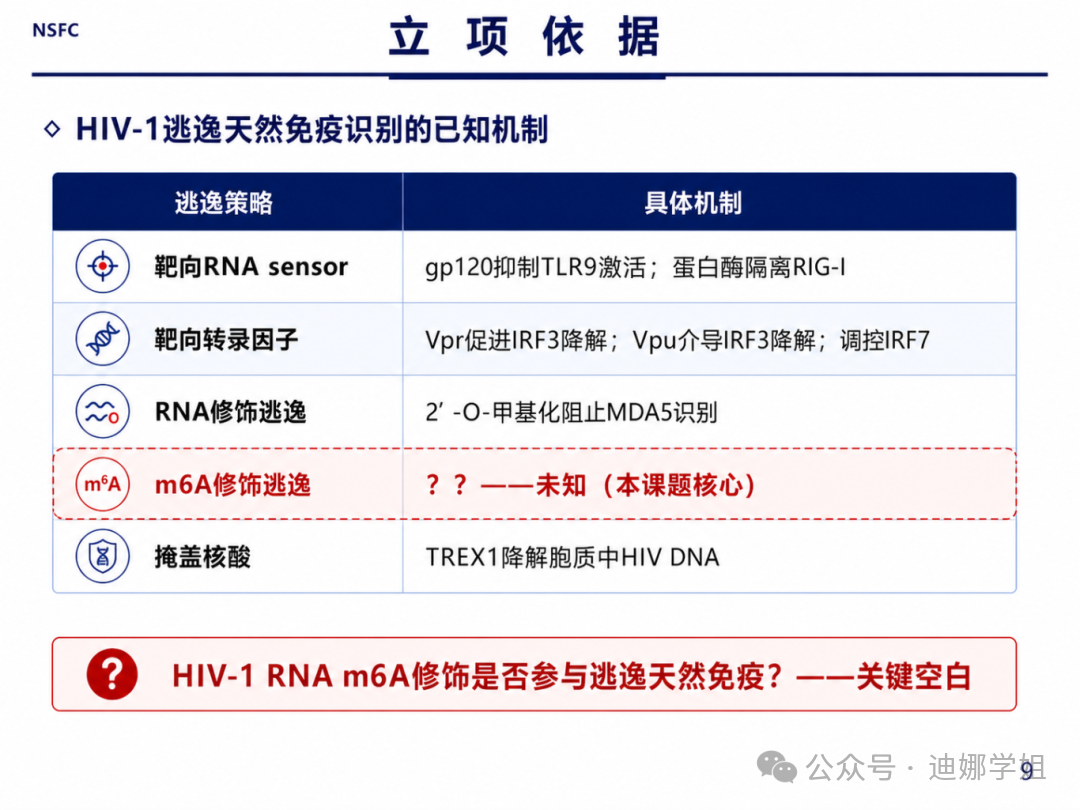
优化前:
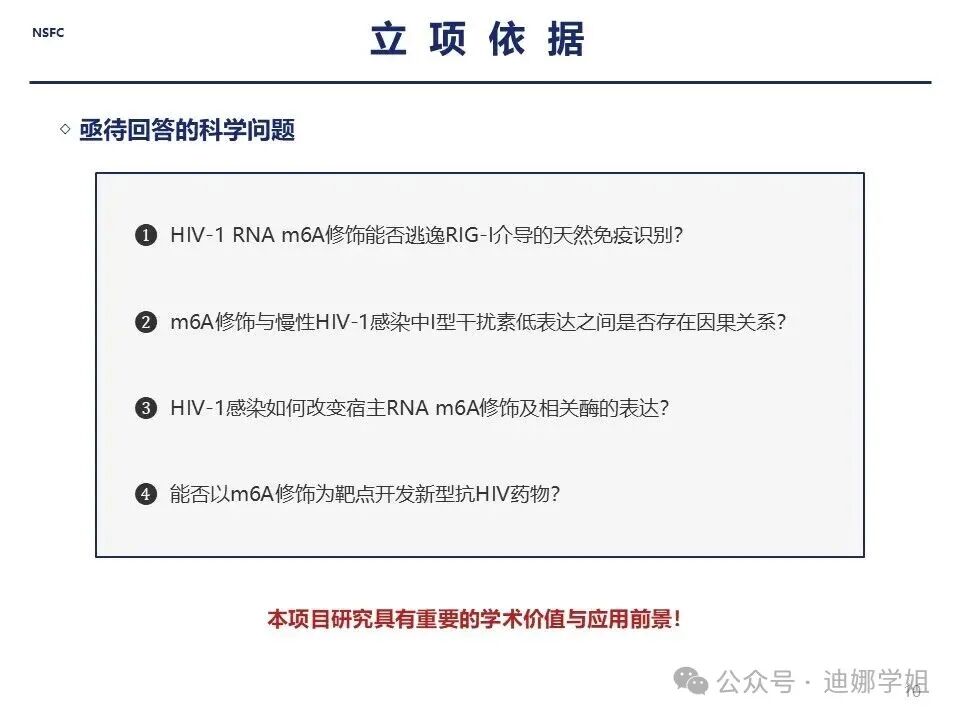
优化后:
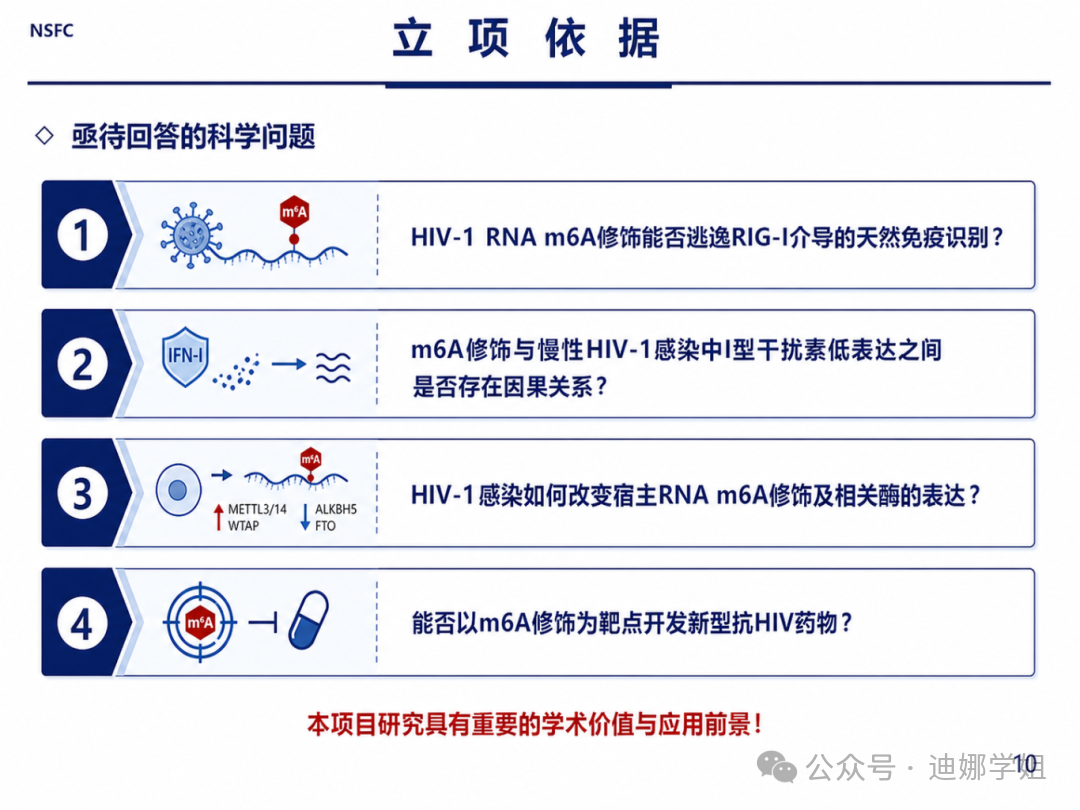
优化前:
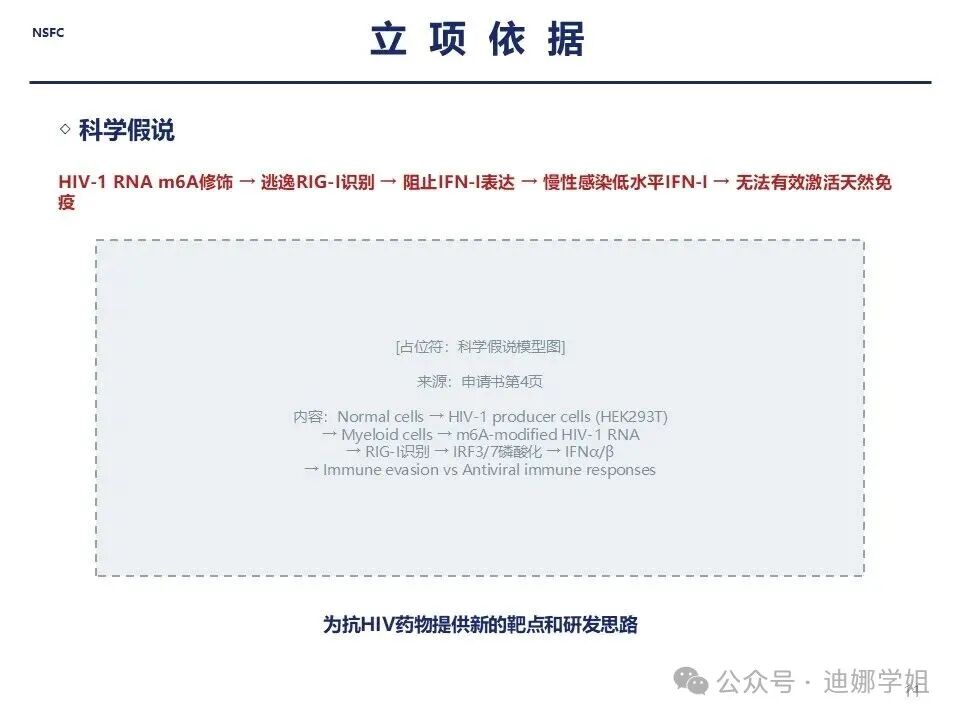
优化后:
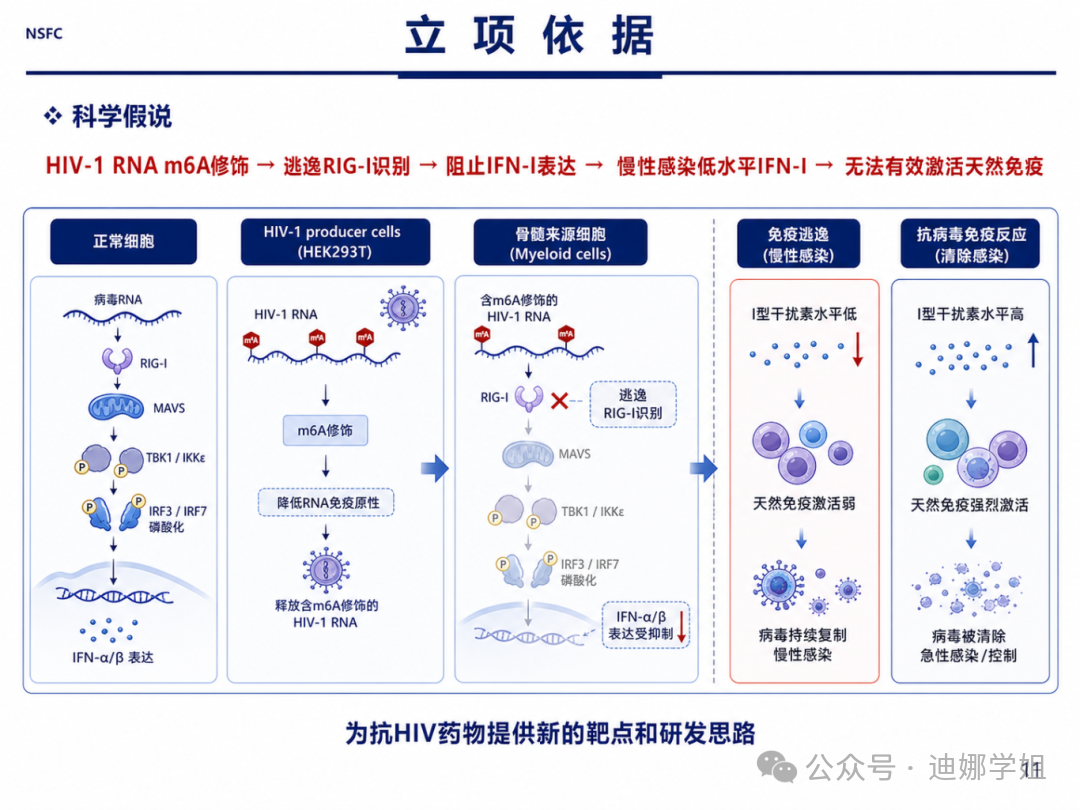
优化前:
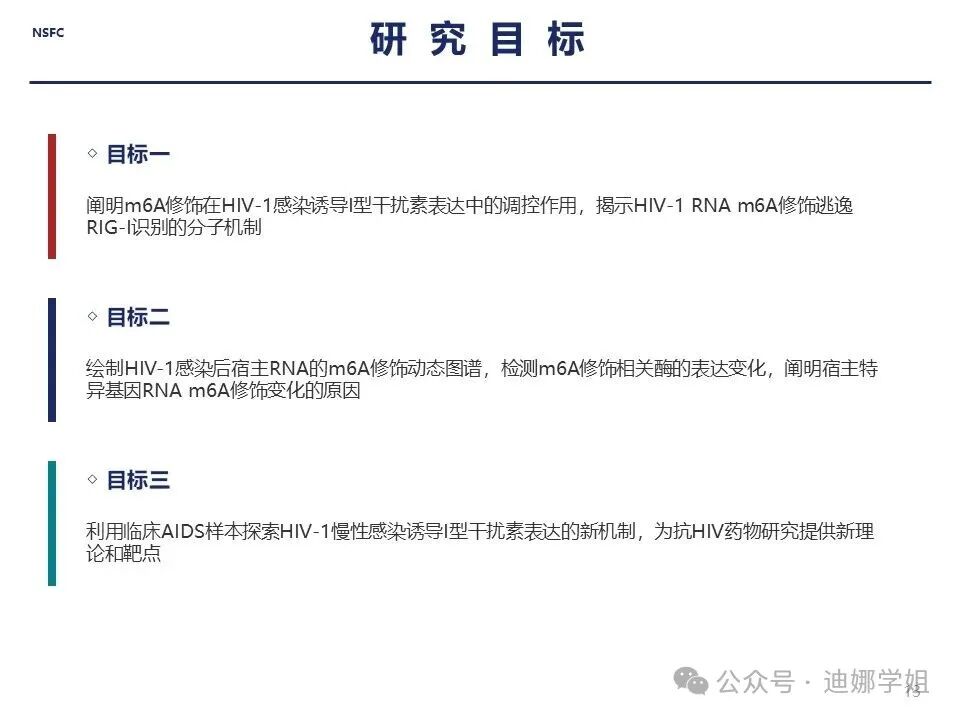
优化后:
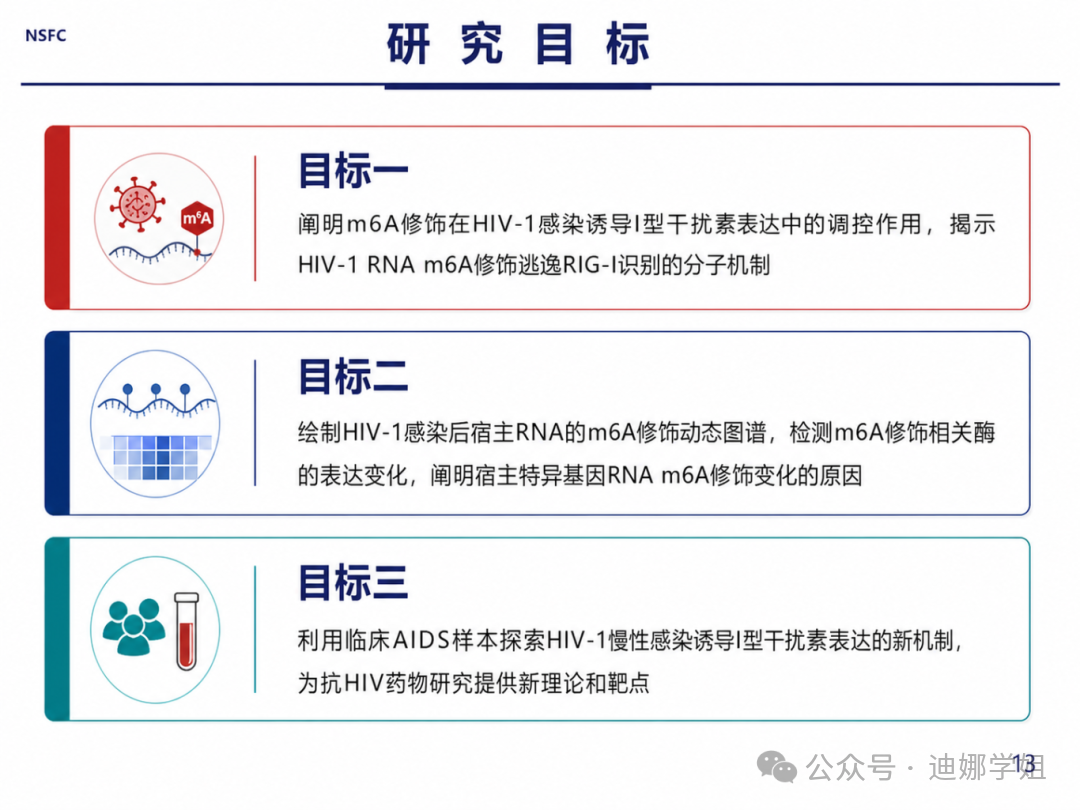
优化前:
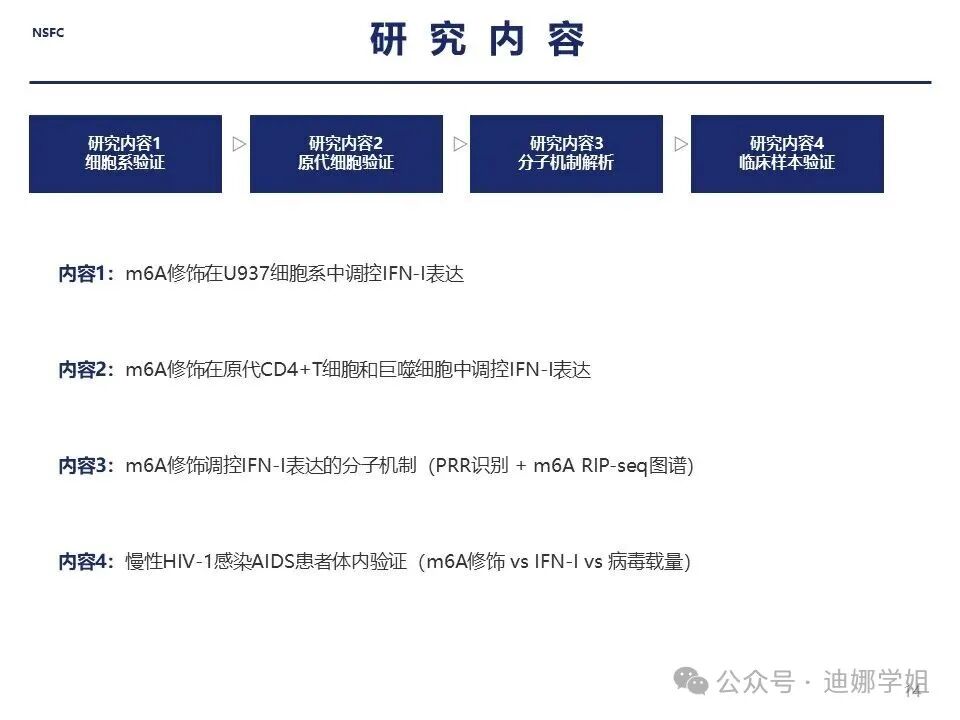
优化后:
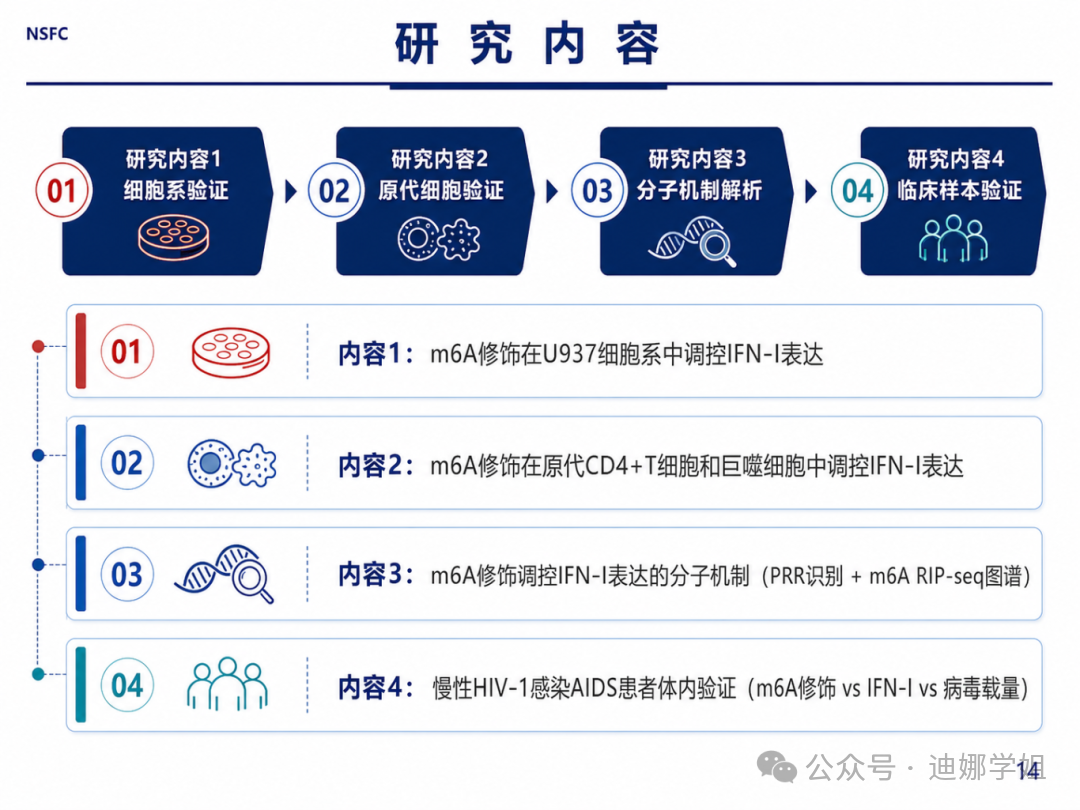
优化前:
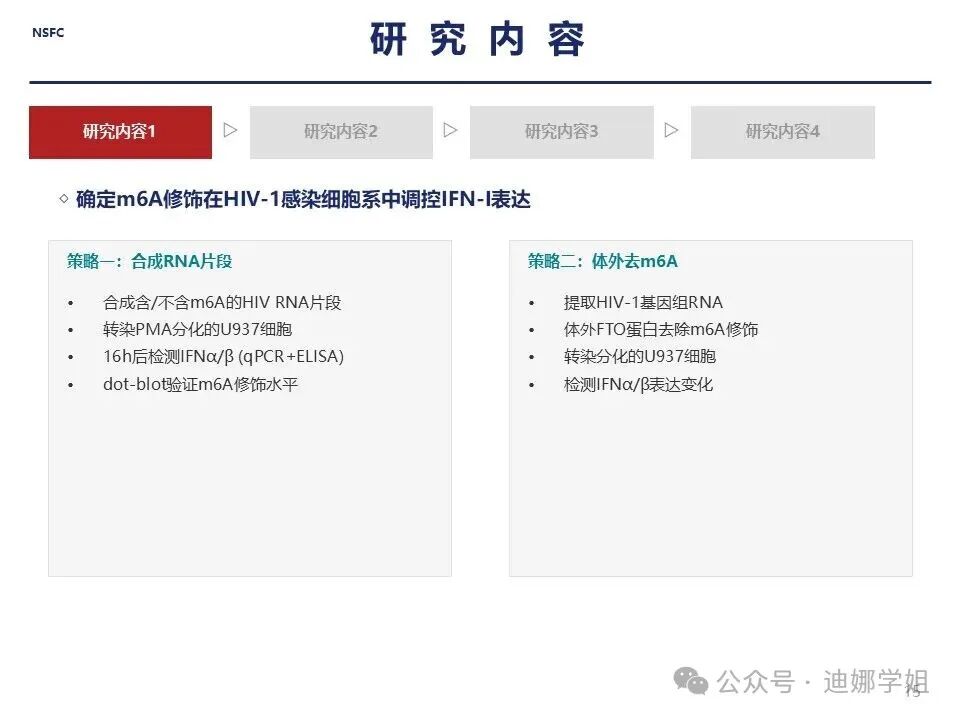
优化后:
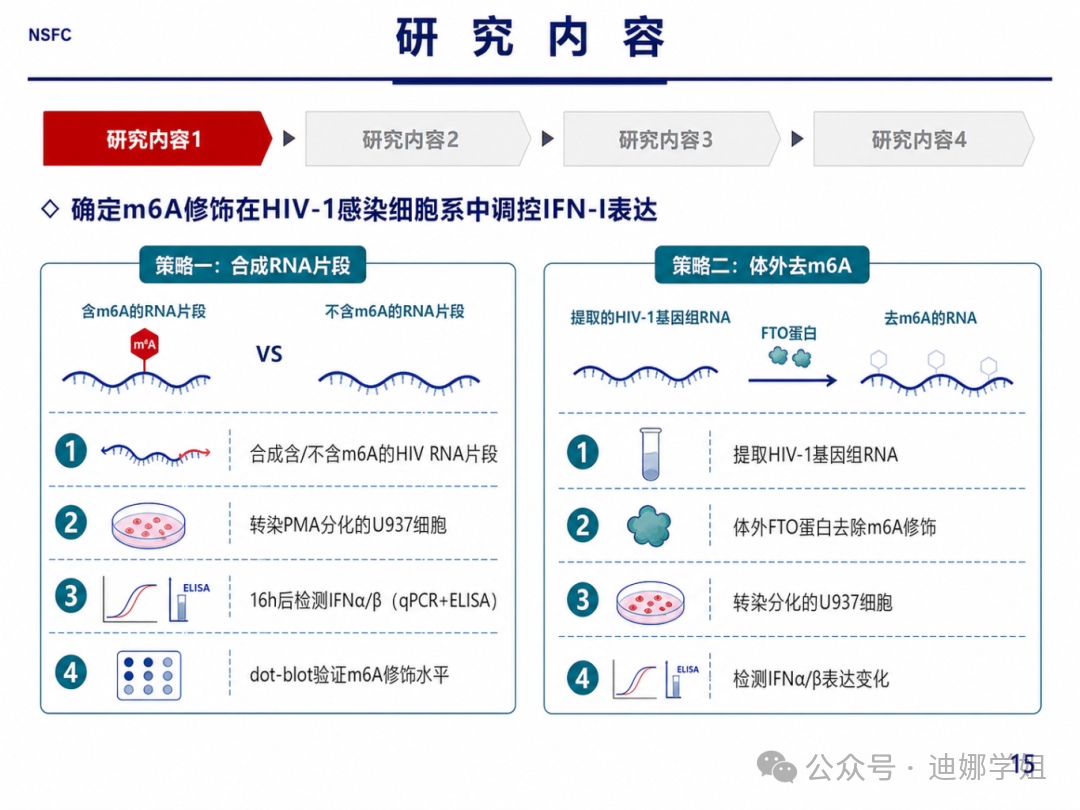
优化前:
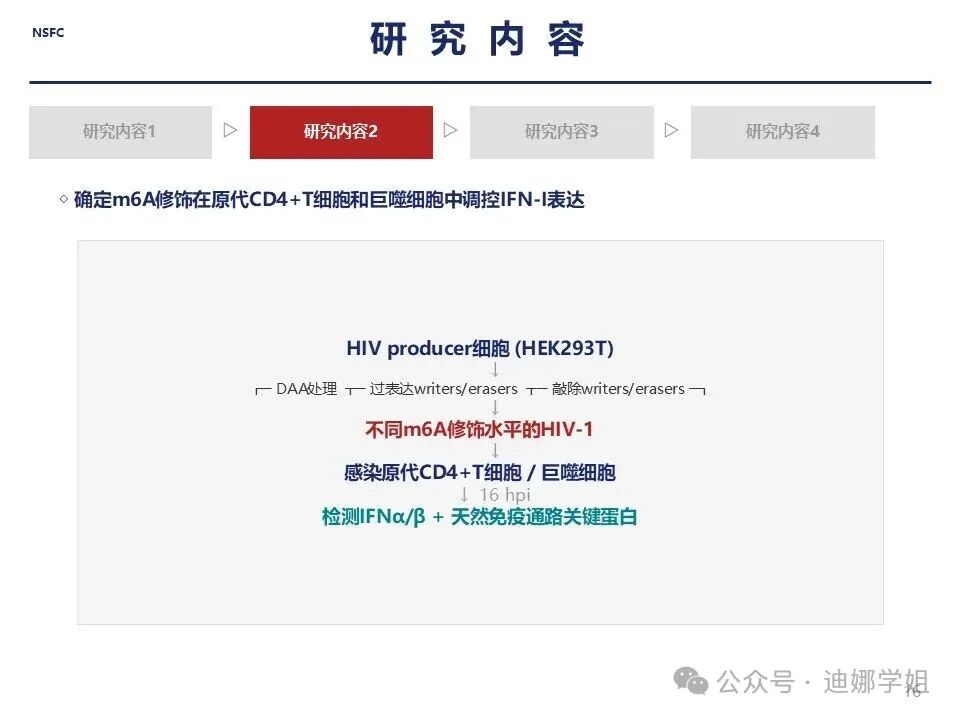
优化后:
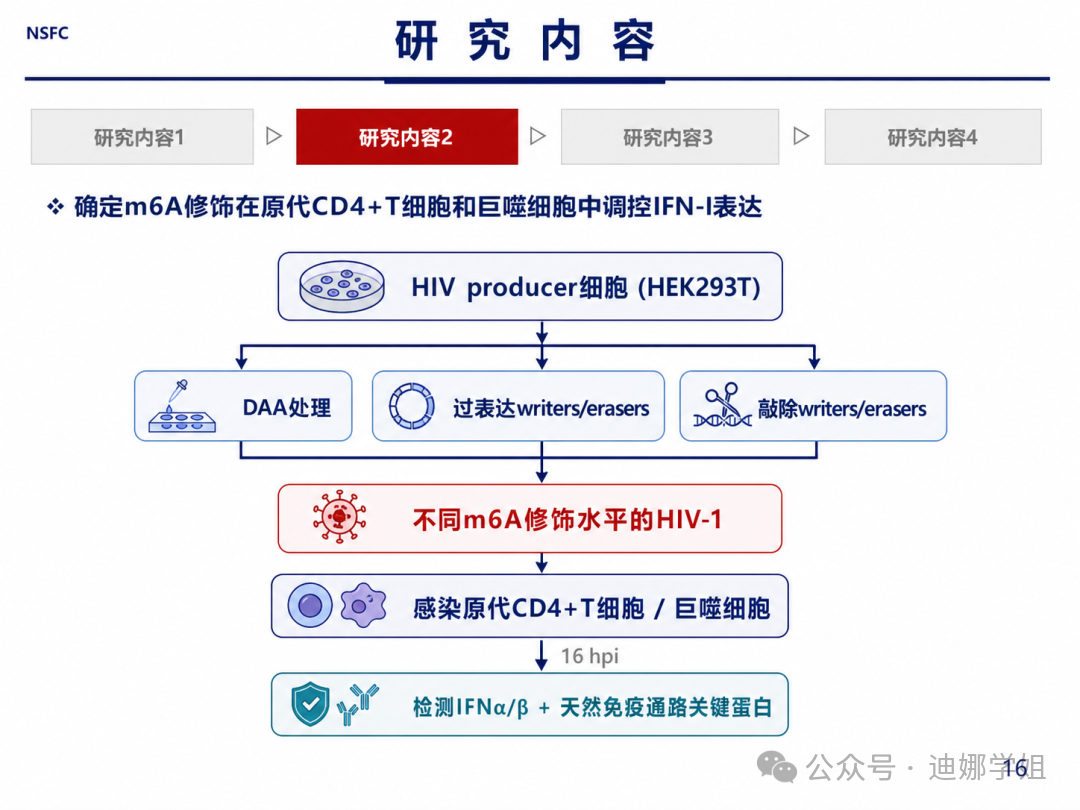
优化前:
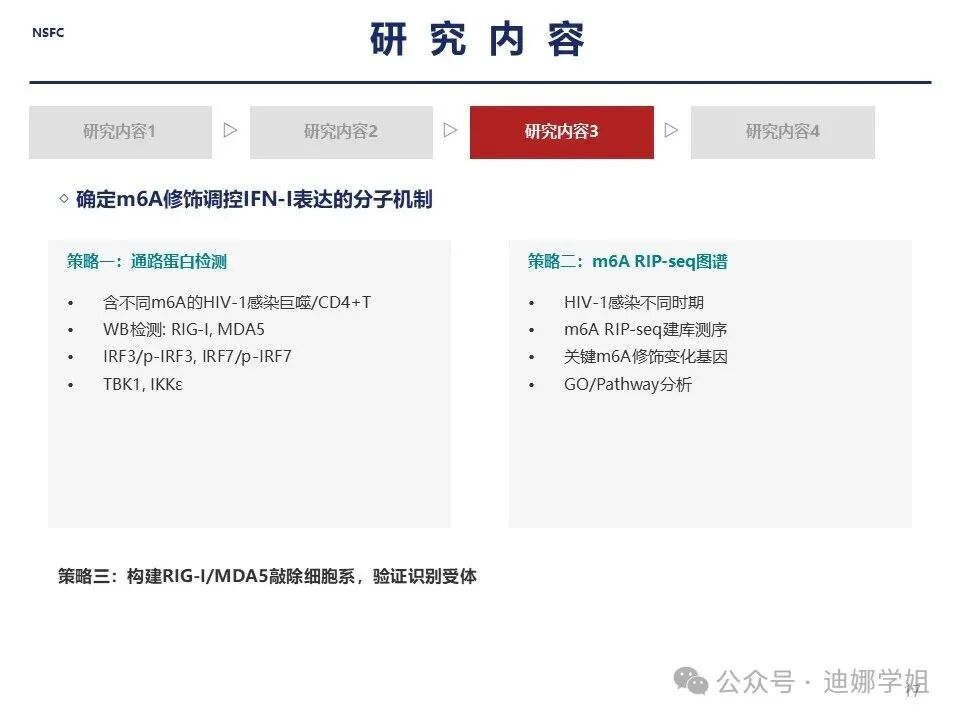
优化后:
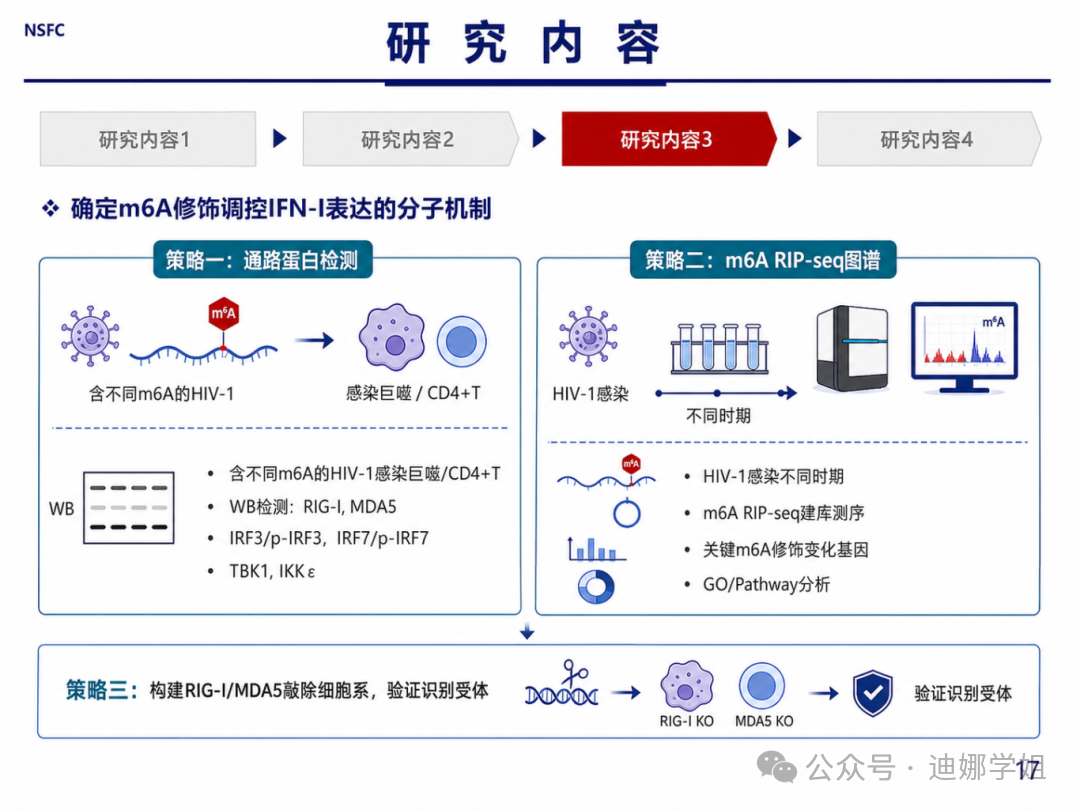
(未完,太长仅部分展示)
优化后的 PPT 主要改进有三点:
-
立项依据、技术路线、预实验数据这些关键信息被放大、突出;
-
配上了和内容匹配的图标,技术路线图和流程图更清晰;
-
整套答辩风格统一,封面、章节页、内容页一脉相承。
如果你也在准备项目答辩------青年基金、面上、重点、人才项目------这个 skill 能帮你把视觉美化这一步做到专业高级。