AI Agent 拖拉拽:AI Agent 拖拉拽
本节:第2节:工程初始化
下一节:待更新
环境安装
# docker-compose -f docker-compose-environment-aliyun.yml up -d version: '3' services: ollama: image: registry.cn-hangzhou.aliyuncs.com/xfg-studio/ollama:0.5.10 container_name: ollama restart: unless-stopped ports: - "11434:11434" redis: image: registry.cn-hangzhou.aliyuncs.com/xfg-studio/redis:6.2 container_name: redis restart: always hostname: redis privileged: true ports: - 16379:6379 volumes: - ./redis/redis.conf:/usr/local/etc/redis/redis.conf command: redis-server /usr/local/etc/redis/redis.conf networks: - my-network healthcheck: test: [ "CMD", "redis-cli", "ping" ] interval: 10s timeout: 5s retries: 3 # RedisAdmin https://github.com/joeferner/redis-commander # 账密 admin/admin redis-admin: image: registry.cn-hangzhou.aliyuncs.com/xfg-studio/redis-commander:0.8.0 container_name: redis-admin hostname: redis-commander restart: always ports: - 8081:8081 environment: - REDIS_HOSTS=local:redis:6379 - HTTP_USER=admin - HTTP_PASSWORD=admin - LANG=C.UTF-8 - LANGUAGE=C.UTF-8 - LC_ALL=C.UTF-8 networks: - my-network depends_on: redis: condition: service_healthy vector_db: image: registry.cn-hangzhou.aliyuncs.com/xfg-studio/pgvector:v0.5.0 container_name: vector_db restart: always environment: - POSTGRES_USER=postgres - POSTGRES_PASSWORD=postgres - POSTGRES_DB=springai - PGPASSWORD=postgres volumes: - ./pgvector/sql/init.sql:/docker-entrypoint-initdb.d/init.sql logging: options: max-size: 10m max-file: "3" ports: - '5432:5432' healthcheck: test: "pg_isready -U postgres -d vector_store" interval: 2s timeout: 20s retries: 10 networks: - my-network networks: my-network: driver: bridge
使用以下命令安装依赖:
docker-compose -f docker-compose-environment-aliyun.yml up -d
Ollama 安装大模型
ollama pull deepseek-r1:1.5b
如需进入容器控制台,可先执行:
docker exec -it ollama /bin/bash
然后再执行上面的 ollama pull 命令。
创建工程
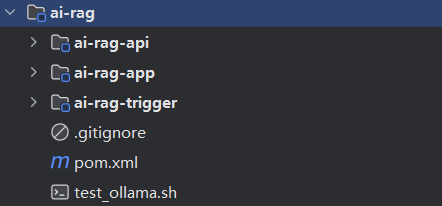
创建如上目录结构:
-
api:定义接口 -
trigger:实现接口 -
app:配置启动
测试使用
curl http://127.0.0.1:11434/api/generate \ -H "Content-Type: application/json" \ -d '{ "model": "deepseek-r1:1.5b", "prompt": "1+1", "stream": false }'
这样就可以使用我们本地部署的 DeepSeek 了。