最近在学习 Python 项目管理时,我认识了一个新工具:uv。
一开始我对它的理解比较模糊,因为我之前更熟悉的是 conda:创建环境、安装包、切换环境,基本都是 conda create、conda activate、conda install 这一套。
但真正试了一下 uv 之后,我发现它和 conda 的思路并不完全一样。uv 更像是面向 Python 项目的现代工具链,而 conda 更像是一个跨语言、跨平台的环境和包管理系统。
这篇文章主要记录我对 uv 的理解,包括:
- uv 是什么
- uv 和 conda 有什么区别
- Windows 下如何把 uv 安装到 D 盘
- uv 的核心概念
uv add、uv pip install、uv run的区别- uv 的一些常用命令
一、什么是 uv
uv 是 Astral 开发的一个开源 Python 包和项目管理工具,项目地址在 GitHub:
https://github.com/astral-sh/uv
官方对 uv 的描述是:一个用 Rust 编写的、速度非常快的 Python package and project manager。
它可以用来替代很多 Python 开发中常见的工具,比如:
pippip-toolspipxpoetrypyenvvirtualenv
也就是说,uv 不只是一个"装包工具",它还可以创建项目、管理依赖、创建虚拟环境、管理 Python 版本、运行项目脚本等。
官方文档:
二、uv 和 conda 有什么区别
我一开始最疑惑的地方就是:既然 conda 已经能创建环境、安装库,为什么还需要 uv?
简单理解:
text
uv:更偏 Python 项目管理
conda:更偏跨语言环境管理| 对比项 | uv | conda |
|---|---|---|
| 主要定位 | Python 包和项目管理工具 | 包、依赖和环境管理工具 |
| 包来源 | 主要来自 PyPI | 主要来自 conda channels,如 conda-forge |
| 环境方式 | 通常在项目目录下创建 .venv |
通常在 conda 的 envs 目录下创建环境 |
| 是否只面向 Python | 基本围绕 Python 生态 | 可以管理 Python、R、C/C++、CUDA 等 |
| 项目依赖文件 | pyproject.toml、uv.lock |
environment.yml |
| 适合场景 | 普通 Python 项目、Web、脚本、CLI、库开发 | 数据科学、机器学习、CUDA、复杂二进制依赖 |
conda 官方文档中说,conda 提供的是"任意语言"的包、依赖和环境管理:
所以我的理解是:
如果只是普通 Python 项目,比如爬虫、FastAPI、LangChain、小工具脚本,用 uv 会很舒服。
如果项目依赖 CUDA、PyTorch 指定 CUDA 版本、GDAL、MKL、R 语言等复杂底层依赖,conda 仍然很有价值。
三、uv 的核心概念
学习 uv 时,我觉得最重要的是先分清楚几个概念。
很多初学者容易把"uv 安装在哪里"和"Python 库安装在哪里"混在一起。实际上,这些东西不是一回事。
1. uv 工具本体
uv 本体就是 uv.exe、uvx.exe、uvw.exe 这些可执行文件。
如果把 uv 安装到:
text
D:\uv那么这个目录下通常会看到:
text
D:\uv\
  uv.exe
  uvx.exe
  uvw.exe
这个目录只是 uv 工具本身的位置。
它不等于项目依赖安装目录。
2. uv 缓存目录
uv 下载依赖、构建包、复用安装内容时,会使用缓存目录。
这个目录可以通过环境变量指定:
powershell
setx UV_CACHE_DIR "D:\uv\cache"设置后,可以用下面命令查看:
powershell
uv cache dir需要注意:设置环境变量不会立刻创建文件夹。只有当 uv 真正使用缓存时,目录才可能出现。也可以手动创建:
powershell
mkdir D:\uv\cache3. uv 管理的 Python 目录
uv 可以安装和管理 Python 版本,比如:
powershell
uv python install 3.12这些由 uv 管理的 Python 可以通过 UV_PYTHON_INSTALL_DIR 指定安装位置:
powershell
setx UV_PYTHON_INSTALL_DIR "D:\uv\python"查看目录:
powershell
uv python dir4. 项目的 .venv
这是最关键的概念。
uv 给项目安装依赖时,通常会在项目目录下创建 .venv:
text
myproj\
  .venv\
  pyproject.toml
  uv.lock
如果项目在 D 盘:
text
D:\projects\myproj那么依赖通常安装到:
text
D:\projects\myproj\.venv\Lib\site-packages如果项目在 C 盘:
text
C:\Users\你的用户名\myproj那么依赖通常安装到:
text
C:\Users\你的用户名\myproj\.venv\Lib\site-packages所以结论是:
text
uv 本体放在哪里,不决定项目依赖放在哪里。
项目依赖通常跟着项目目录走。
5. pyproject.toml
pyproject.toml 是现代 Python 项目常用的配置文件。
uv 会把项目依赖记录在这个文件中,比如:
toml
[project]
dependencies = [
    "requests",
    "notebook",
]
当我们执行:
powershell
uv add notebookuv 会把 notebook 写入 pyproject.toml。
6. uv.lock
uv.lock 是锁文件。
pyproject.toml 记录的是项目需要什么依赖,而 uv.lock 会记录具体安装了哪些版本。
比如项目中写的是:
text
requests但锁文件中会记录具体版本,以及它依赖的其他包版本。
这样做的好处是:别人拿到你的项目后执行:
powershell
uv sync就可以尽量复现和你一致的环境。
四、Windows 下把 uv 安装到 D 盘
官方 Windows 安装方式是:
powershell
powershell -ExecutionPolicy ByPass -c "irm https://astral.sh/uv/install.ps1 | iex"官方安装说明:
https://docs.astral.sh/uv/getting-started/installation/
如果直接这样安装,uv 默认会安装到用户可执行目录。Windows 上通常会在 C 盘用户目录下,比如:
text
C:\Users\你的用户名\.local\bin但我不想把 uv 放在 C 盘,所以我在 D 盘创建了一个目录:
text
D:\uv然后使用 UV_INSTALL_DIR 指定安装位置:
powershell
powershell -ExecutionPolicy ByPass -c {$env:UV_INSTALL_DIR = "D:\uv"; irm https://astral.sh/uv/install.ps1 | iex}安装完成后,D:\uv 目录下会有类似这些文件:
text
uv.exe
uvx.exe
uvw.exe
然后需要把 D:\uv 加入系统环境变量 Path。
可以通过图形界面设置:
text
系统属性 -> 高级系统设置 -> 环境变量 -> 用户变量 -> Path -> 新建 -> D:\uv重新打开 PowerShell 后,检查是否安装成功:
powershell
uv --version如果想查看 uv 的实际路径,PowerShell 里建议用:
powershell
where.exe uv或者:
powershell
Get-Command uv注意:PowerShell 里的 where 可能是 Where-Object 的别名,所以直接输入 where uv 不一定有输出。
五、把 uv 的缓存、Python、工具目录也放到 D 盘
UV_INSTALL_DIR 只控制 uv.exe 安装在哪里。uv 的缓存、Python 安装目录、工具目录是另外的。
我希望这些内容也放在 D:\uv 下面,于是设置:
powershell
setx UV_CACHE_DIR "D:\uv\cache"
setx UV_PYTHON_INSTALL_DIR "D:\uv\python"
setx UV_TOOL_DIR "D:\uv\tools"
设置完成后,需要重新打开 PowerShell。
然后可以检查:
powershell
uv cache dir
uv python dir
uv tool dir需要注意,setx 只是设置环境变量,不会立刻创建文件夹。文件夹可能要等 uv 真正使用时才会出现,也可以手动创建:
powershell
mkdir D:\uv\cache
mkdir D:\uv\python
mkdir D:\uv\tools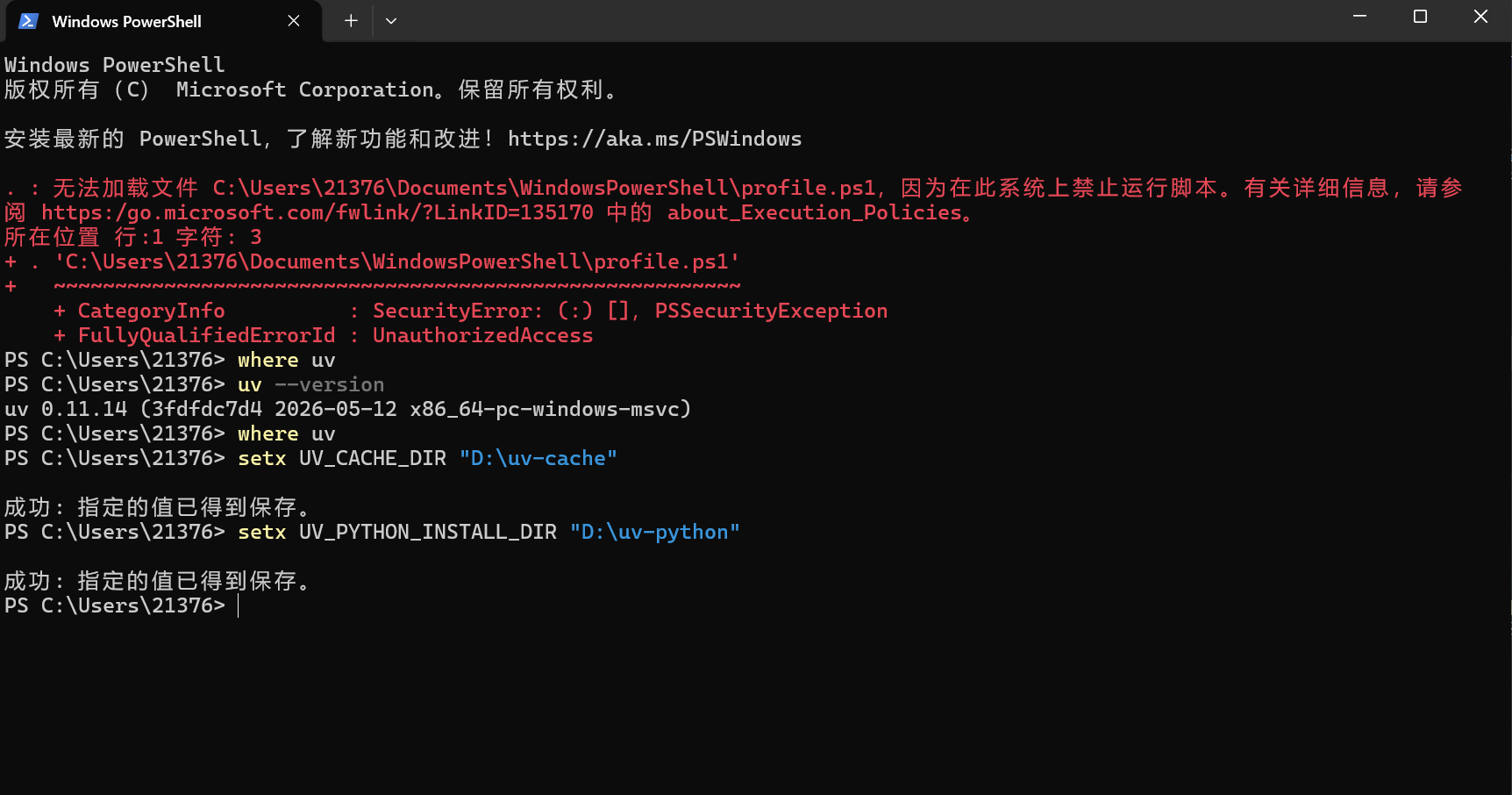
相关官方文档:
- 环境变量:https://docs.astral.sh/uv/reference/environment/
- 存储位置:https://docs.astral.sh/uv/reference/storage/
- 自定义安装路径:https://docs.astral.sh/uv/reference/installer/
六、uv add、uv pip install、uv run 的区别
这三个命令很常见,但它们的作用不一样。
1. uv add
uv add 是项目级别的依赖管理命令。
例如:
powershell
uv add notebook它通常会做几件事:
- 把
notebook写入pyproject.toml - 更新
uv.lock - 把依赖安装到当前项目的
.venv
也就是说,uv add 不只是"安装一个包",它还会修改项目的依赖配置。
适合在正式项目中添加依赖。
例如:
powershell
uv add requests
uv add notebook
uv add opencv-python
添加开发依赖可以用:
powershell
uv add --dev pytest2. uv pip install
uv pip install 更像是 uv 提供的 pip 兼容命令。
例如:
powershell
uv pip install requests它的感觉更接近传统的:
powershell
pip install requests区别是 uv 的速度通常更快。
但是要注意:uv pip install 主要是直接往某个 Python 环境里安装包,它不一定会像 uv add 那样维护项目的 pyproject.toml。
所以我的理解是:
text
做正式项目:优先使用 uv add
临时实验或兼容 pip 工作流:可以使用 uv pip install
3. uv run
uv run 用来在 uv 管理的项目环境中运行命令。
比如运行 Python:
powershell
uv run python运行脚本:
powershell
uv run python main.py启动 Jupyter Notebook:
powershell
uv run jupyter notebook它的好处是:即使你没有手动激活 .venv,uv 也会帮你在项目环境中运行命令。
例如项目在:
text
D:\the_langchain你执行:
powershell
cd D:\the_langchain
uv add notebook
uv run jupyter notebook
这里启动的就是当前项目环境里的 Jupyter。
可以用下面命令确认当前使用的是哪个 Python:
powershell
uv run python -c "import sys; print(sys.executable)"如果输出类似:
text
D:\the_langchain\.venv\Scripts\python.exe说明 uv 使用的是项目目录下的 .venv。
4. 三者简单对比
| 命令 | 作用 | 是否修改项目依赖文件 | 常见使用场景 |
|---|---|---|---|
uv add 包名 |
添加项目依赖 | 会修改 pyproject.toml 和 uv.lock |
正式项目添加依赖 |
uv pip install 包名 |
兼容 pip 的安装方式 | 通常不作为项目依赖管理方式 | 临时安装、兼容旧工作流 |
uv run 命令 |
在项目环境中运行命令 | 不一定修改依赖 | 运行脚本、启动工具 |
七、和 conda 的使用习惯对比
如果以前习惯 conda,刚开始用 uv 时会有一点不适应。
conda 的核心习惯是:
text
我现在激活了哪个环境?uv 的核心习惯更像是:
text
我现在在哪个项目目录?1. conda 的常见流程
以前使用 conda 时,我可能会这样做:
powershell
conda create -n myproj python=3.11
conda activate myproj
conda install requests
python main.py
这个流程的重点是先创建并激活一个环境。
之后安装包、运行 Python,都依赖当前激活的 conda 环境。
2. uv 的常见流程
使用 uv 时,我更常这样做:
powershell
uv init myproj
cd myproj
uv add requests
uv run python main.py
这个流程的重点是项目目录。
依赖会记录到项目配置中,并安装到项目自己的 .venv。
3. 命令习惯对照
| 需求 | conda | uv |
|---|---|---|
| 创建环境或项目 | conda create -n demo python=3.11 |
uv init demo |
| 激活环境 | conda activate demo |
通常不需要手动激活,使用 uv run |
| 添加依赖 | conda install requests 或 pip install requests |
uv add requests |
| 添加开发依赖 | 常见做法是单独维护 requirements 文件 | uv add --dev pytest |
| 运行脚本 | python main.py |
uv run python main.py |
| 导出环境 | conda env export > environment.yml |
pyproject.toml + uv.lock |
| 同步环境 | conda env update -f environment.yml |
uv sync |
| 查看 Python 路径 | where python / python -c ... |
uv run python -c "import sys; print(sys.executable)" |
4. 思维方式上的区别
conda 更像是先创建一个环境,然后在这个环境里做事情。
uv 更像是先进入一个项目,然后围绕这个项目管理依赖和运行命令。
这也是为什么 uv 项目里经常会看到:
text
pyproject.toml
uv.lock
.venv
而 conda 项目里更常看到:
text
environment.yml5. conda 和 uv 可以混用吗
可以,但要注意分工。
一种常见方式是:
powershell
conda create -n mybase python=3.11
conda activate mybase
uv init myproj
cd myproj
uv add requests
但是混用时要明白:conda 和 uv 都可能管理 Python 包,如果随意混着装,后期可能不容易判断某个包到底是由谁管理的。
我个人更倾向于:
text
conda:负责复杂底层环境,比如 CUDA、GDAL、R、特定科学计算依赖
uv:负责普通 Python 项目的依赖管理
对于普通 Python 项目,直接用 uv 会更清爽。
八、uv 常用命令
创建新项目:
powershell
uv init myproj在当前目录初始化项目:
powershell
uv init添加依赖:
powershell
uv add requests
uv add notebook
uv add opencv-python
添加开发依赖:
powershell
uv add --dev pytest删除依赖:
powershell
uv remove requests运行 Python:
powershell
uv run python运行脚本:
powershell
uv run python main.py同步环境:
powershell
uv sync查看依赖树:
powershell
uv tree安装 Python 版本:
powershell
uv python install 3.12查看 uv 管理的 Python 目录:
powershell
uv python dir查看缓存目录:
powershell
uv cache dir清理缓存:
powershell
uv cache clean更新 uv:
powershell
uv self update官方 CLI 命令参考:
https://docs.astral.sh/uv/reference/cli/
九、常见问题和踩坑记录
1. cd D:\uv 后安装,uv 会自动安装到当前目录吗
不会。
当前目录不决定 uv 的安装位置。
如果想把 uv 安装到 D 盘,需要使用:
powershell
$env:UV_INSTALL_DIR = "D:\uv"或者:
powershell
powershell -ExecutionPolicy ByPass -c {$env:UV_INSTALL_DIR = "D:\uv"; irm https://astral.sh/uv/install.ps1 | iex}2. where uv 为什么没有输出
在 PowerShell 里,where 可能是 Where-Object 的别名。
建议使用:
powershell
where.exe uv或者:
powershell
Get-Command uv3. setx 后为什么文件夹没有出现
因为 setx 只是设置环境变量,不会自动创建文件夹。
比如:
powershell
setx UV_CACHE_DIR "D:\uv\cache"只是告诉系统以后 uv 的缓存目录用这里。
如果想马上看到目录,可以手动创建:
powershell
mkdir D:\uv\cache4. uv add opencv 可以吗
通常不这样写。
OpenCV 在 PyPI 上常用包名是:
powershell
uv add opencv-python安装后在 Python 中导入:
python
import cv2如果不需要 GUI 功能,也可以考虑:
powershell
uv add opencv-python-headless5. conda 环境激活时可以用 uv 吗
可以。
比如终端前面显示:
text
(base) (the_langchain) PS D:\the_langchain>这说明当前可能激活着 conda 环境。
但如果在 D:\the_langchain 中执行:
powershell
uv add notebookuv 通常会把依赖安装到当前项目的:
text
D:\the_langchain\.venv可以用下面命令确认:
powershell
uv run python -c "import sys; print(sys.executable)"如果输出是:
text
D:\the_langchain\.venv\Scripts\python.exe说明 uv 使用的是项目自己的虚拟环境。
十、我的理解总结
如果你以前熟悉 conda,可以先这样理解 uv:
text
conda activate xxx
conda install xxx
更像是在操作某个全局环境。
而 uv 的思路更像是:
text
我进入哪个项目目录,就管理哪个项目的依赖。uv 会把项目依赖写入 pyproject.toml,把具体版本锁定到 uv.lock,并把真正安装的库放在项目目录下的 .venv 中。
所以对我来说,uv 最重要的几个位置是:
text
D:\uv                 uv 工具本体
D:\uv\cache           uv 缓存
D:\uv\python          uv 管理的 Python
D:\uv\tools           uv 安装的命令行工具
D:\projects\xxx\.venv 某个项目自己的依赖环境
一句话总结:
text
uv 是一个非常适合 Python 项目开发的现代工具;
conda 更适合管理复杂科学计算环境;
uv 装在哪里不重要,项目放在哪里,依赖通常就跟在哪里。