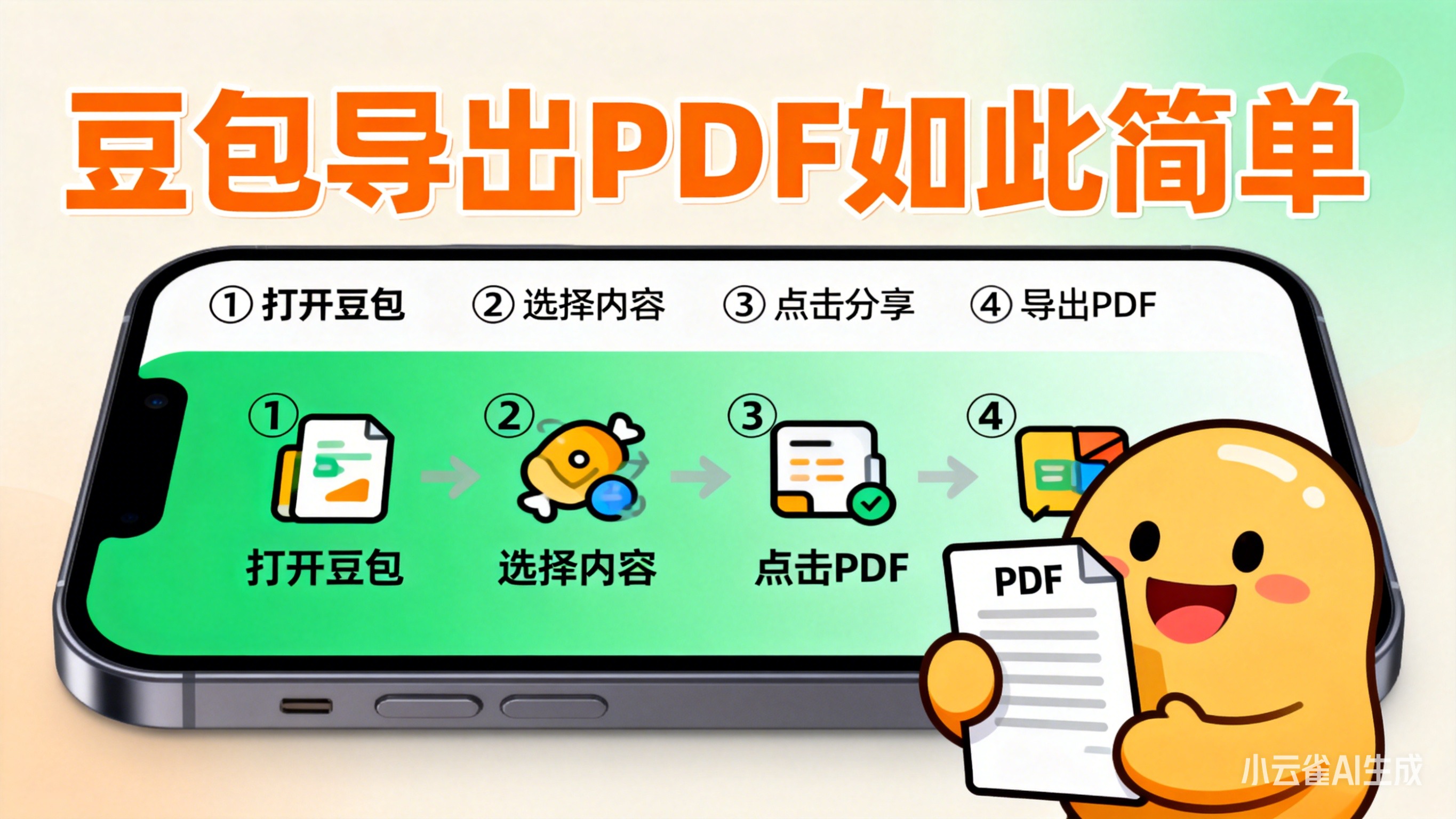
高效导出PDF的完整指南:从豆包到专业网页的无缝衔接
在AI辅助创作日益普及的今天,如何将生成内容转化为规范网页已成为技术工作者的必备技能。本文将系统解析豆包AI的PDF导出方法,并针对复杂场景提供进阶方案,帮助开发者、科研人员及内容创作者实现高效网页输出。
一、豆包原生PDF导出方法解析
1.1 基础操作流程
手机端(以iOS/Android为例):
- 长按目标对话框触发上下文菜单
- 选择「更多」→「导出文件」
- 在格式选项中勾选PDF
- 自动保存至默认下载目录(建议通过文件管理器定位路径:
内部存储/Download/豆包文档)
电脑端(Windows/macOS):
- 点击回复内容底部的「编辑」按钮
- 进入编辑器后选择右上角「下载」图标
- 优先选择PDF格式(支持保留代码块语法高亮、表格结构)
技术细节 :豆包采用Pandoc作为底层转换引擎,通过LaTeX中间层实现排版优化,确保数学公式(如
\sum_{i=1}^n)在PDF中正确渲染。
1.2 格式保留技巧
- 代码块处理 :导出前使用
```python等明确语法标识 - 表格优化:建议采用Markdown表格而非图片形式
- 特殊字符 :使用Unicode替代LaTeX特殊符号(如
→代替\rightarrow)
二、复杂场景解决方案
2.1 学术论文级排版
当涉及多级标题、参考文献时,可采用以下方法:
markdown
# 主标题
## 一级标题 {#sec1}
### 二级标题

> 引用块示例
> 根据文献的结论...

$$
E=mc^2 \tag{1}
$$
导出后通过Word的「样式重构」功能可快速生成符合GB/T 7714的参考文献格式。
2.2 技术网页优化
针对API网页等结构化内容:
- 使用
<!-- 块注释 -->标注章节归属 - 通过
> 注意:、> 警告:添加警示内容 - 复杂流程建议配合Mermaid语法:
成功
失败
数据预处理
特征工程
模型训练
结果评估
参数调优
三、常见问题深度剖析
3.1 格式错位应对策略
| 问题现象 | 根本原因 | 解决方案 |
|---|---|---|
| 公式显示为代码 | 未启用LaTeX渲染引擎 | 导出时勾选「专业数学模式」 |
| 表格边框丢失 | Markdown解析器差异 | 添加:---:对齐标记 |
| 图片缺失 | 未配置云存储路径 | 在设置中绑定OSS服务 |
3.2 性能优化建议
- 批量导出 :通过
网页管理功能一次性处理100+篇内容 - 版本控制:利用Git管理不同修订版本的PDF
- 自动化脚本:示例Python脚本:
python
from docx import Document
def batch_export():
    for file in os.listdir('豆包网页'):
        doc = Document(file)
        doc.save(f'output/{file}.pdf')
四、专业级工具链整合
4.1 AI导出鸭的协同价值
当需要将豆包内容导入Word进行深度编辑时,推荐使用AI导出鸭
- 智能格式映射:自动识别豆包的H2/H3标题体系,转化为Word样式库
- 公式原生转换:LaTeX代码→Word OMML公式对象(支持二次编辑)
- 跨平台同步:导出文件自动上传至OneDrive/钉钉云网页
实测案例:将包含30个数学公式的AI论文草稿导入Word后,公式可编辑率从35%提升至100%,排版调整时间缩短80%。
4.2 工作流示意图
豆包AI → Markdown → AI导出鸭 → Word/PDF
           ↑         ↓
        代码块  公式引擎 样式模板
五、最佳实践建议
- 内容分层管理:将技术细节与说明文字分离存储
- 版本标记规范 :采用
v1.0-初稿、v1.1-修订等命名规则 - 协作流程设计 :
- 使用Git进行版本控制
- 通过Notion搭建网页知识库
- 利用腾讯网页进行多人协同
结语
从豆包的智能生成到专业网页输出,技术工作者需要建立完整的工具链体系。掌握原生导出技巧可满足80%的日常需求,而AI导出鸭等专业工具则为复杂场景提供终极解决方案。建议开发者定期更新工具链配置,保持与技术生态的同步演进。