文章目录
- [1. 图片](#1. 图片)
-
- [1.1 添加图片对象](#1.1 添加图片对象)
-
- [1.1.1 Canvas_Login](#1.1.1 Canvas_Login)
- [1.1.2 Image_Bg](#1.1.2 Image_Bg)
- [1.2 背景图](#1.2 背景图)
-
- [1.2.1 拖入图片](#1.2.1 拖入图片)
- [1.2.2 修改图片材质](#1.2.2 修改图片材质)
- [1.2.3 挂载背景图](#1.2.3 挂载背景图)
- [2. 文字](#2. 文字)
-
- [2.1 添加中文字体](#2.1 添加中文字体)
-
- [2.1.1 导入字体文件](#2.1.1 导入字体文件)
- [2.1.2 创建字体资源](#2.1.2 创建字体资源)
- [2.2 添加界面标题](#2.2 添加界面标题)
-
- [2.2.1 TextMesh Pro文本对象](#2.2.1 TextMesh Pro文本对象)
- [2.2.2 添加标题](#2.2.2 添加标题)
- [2.3 添加登录信息](#2.3 添加登录信息)
-
- [2.3.1 UI文本对象](#2.3.1 UI文本对象)
- [2.3.2 添加登录信息](#2.3.2 添加登录信息)
- [2.4 输入信息](#2.4 输入信息)
-
- [2.4.1 添加输入对象](#2.4.1 添加输入对象)
- [2.4.2 密码加密](#2.4.2 密码加密)
- [2.5 登录按钮](#2.5 登录按钮)
- [3. 代码](#3. 代码)
-
- [3.1 Login脚本](#3.1 Login脚本)
- [3.2 挂载脚本](#3.2 挂载脚本)
-
- [3.2.1 空对象](#3.2.1 空对象)
- [3.2.2 挂载脚本](#3.2.2 挂载脚本)
- [3.2.3 脚本输入信息关联](#3.2.3 脚本输入信息关联)
- [3.2.3 添加触发事件](#3.2.3 添加触发事件)
- [3.3 场景](#3.3 场景)
- [4. 常见错误](#4. 常见错误)
-
- [4.1 交互失败](#4.1 交互失败)
- [4.2 InputField拖拽赋值失败](#4.2 InputField拖拽赋值失败)
- [4.3 字体不显示](#4.3 字体不显示)
1. 图片
1.1 添加图片对象
1.1.1 Canvas_Login
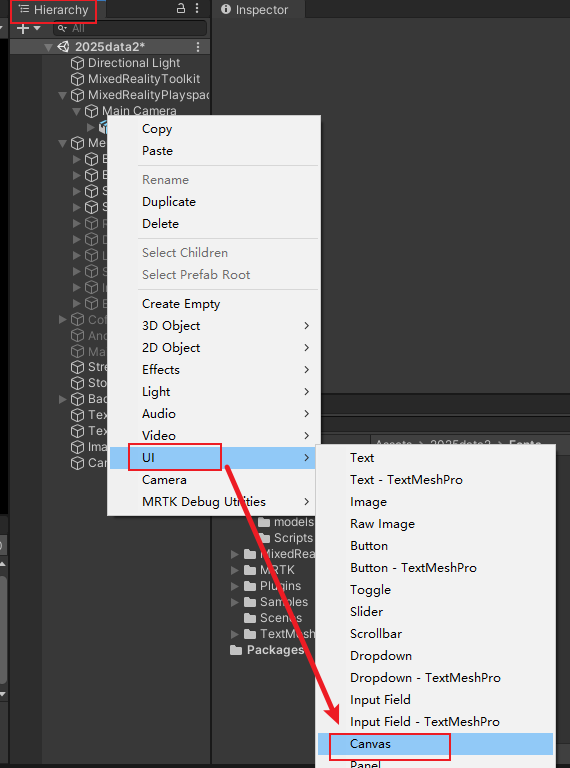
1)在Hierarchy 面板空白处右键,选择 UI → Canvas ,本文将其命名为Canvas_Login
2)选中刚刚创建的画布Canvas_Login ,在Inspector 面板,在Render Mode选择合适的渲染模式,本文是默认的,没有选择
| Render Mode | 特点 |
|---|---|
| Screen Space - Overlay | UI 会直接绘制在屏幕最顶层,不受相机影响 |
| Screen Space - Camera | UI 元素会附加到指定的相机上。这能更好地控制 UI 的缩放和位置。当屏幕分辨率变化或 UI 元素被其他元素遮挡时,可能会出现视觉上的错位 |
| World Space | UI 元素会作为场景中的 3D 对象存在 |
1.1.2 Image_Bg
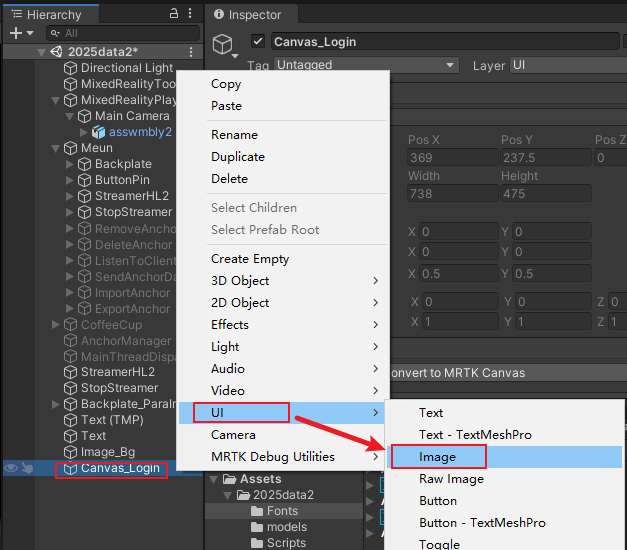
右键点击刚刚创建的画布Canvas_Login ,选择 UI → Image ,这个作为登录界面的背景,本文将其,命名为Image_Bg
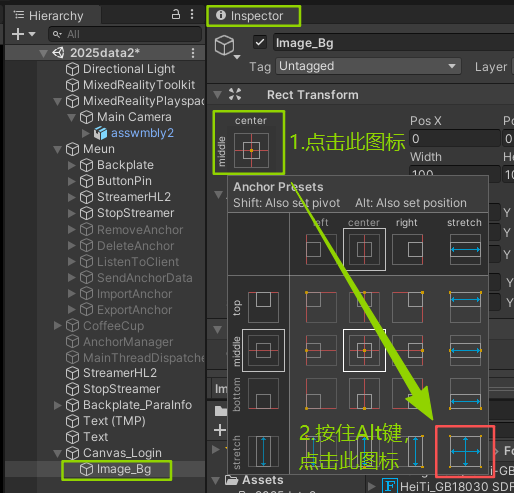
选中刚刚创建的背景Image_Bg ,在Inspector 面板,点击center图标,按住Alt键(关键!自动适配父物体)后,再点击右下角图标,这样背景将会铺满整个屏幕
1.2 背景图
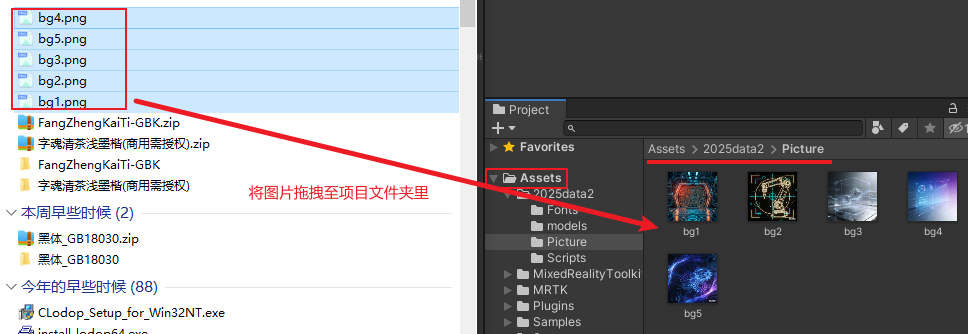
1.2.1 拖入图片
将准备好的图片拖入项目文件夹里
1.2.2 修改图片材质
选中拖入的图片,在Inspector 面板,在Texture Type 选项里选择Sprite (2D and Ul) ,之后点击Apply
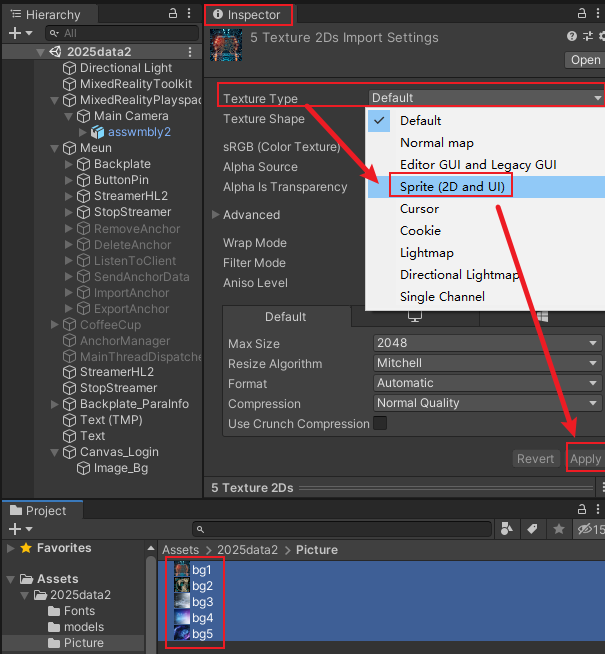
成功后如下所示
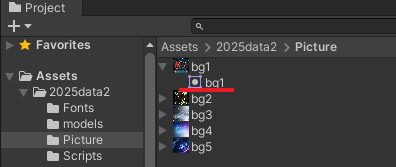
1.2.3 挂载背景图
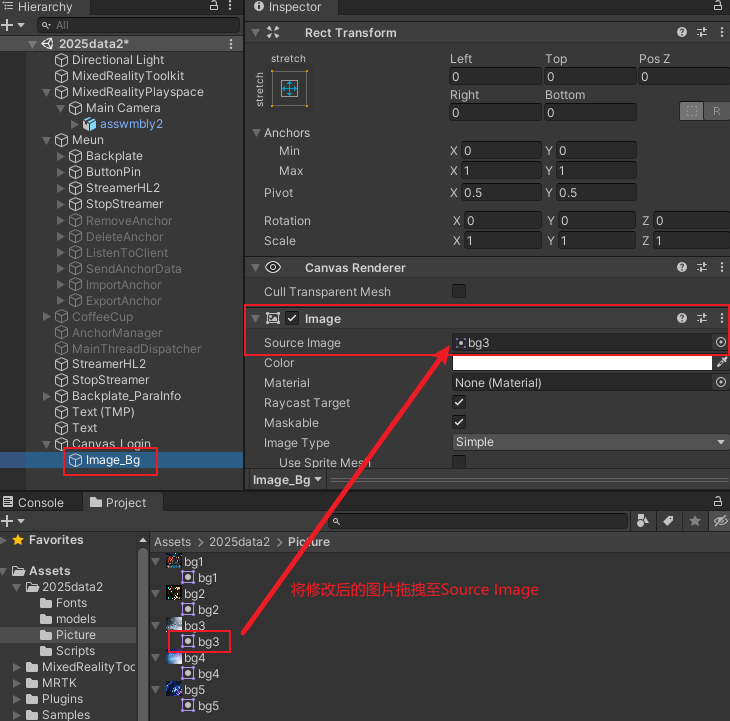
选中Image_Bg ,将修改后的图片拖拽至Source lmage
2. 文字
2.1 添加中文字体
不需要额外增加字体,也可以跳过此小节内容
2.1.1 导入字体文件
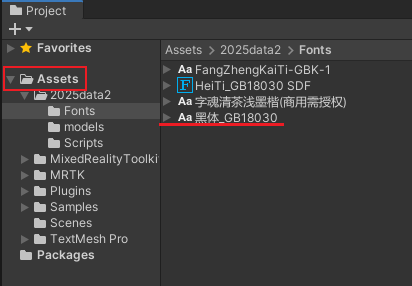
在网上下载中文字体(.ttf /.otf)文件
将此字体文件保存至Unity项目的Assets文件夹下的任意一个文件夹里
2.1.2 创建字体资源
不使用TextMesh Pro可以跳过此步骤
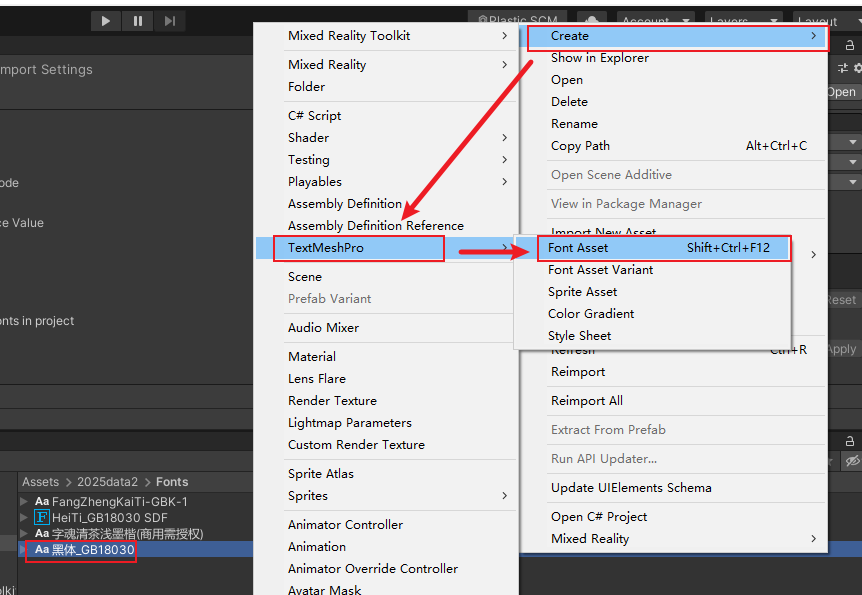
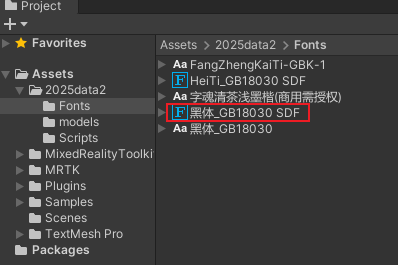
右键点击导入的字体文件,选择Create → TextMeshPro → Font Asset
创建成功后如下
2.2 添加界面标题
2.2.1 TextMesh Pro文本对象
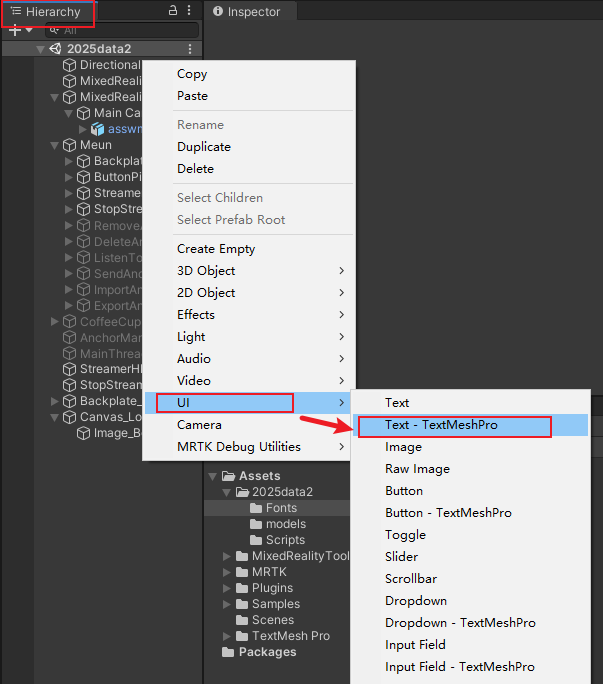
创建一个TextMesh Pro文本对象,在Hierarchy 面板空白处右键,选择 UI → Text - TextMeshPro
本文将创建完的文本对象命名为Text (TMP)_title
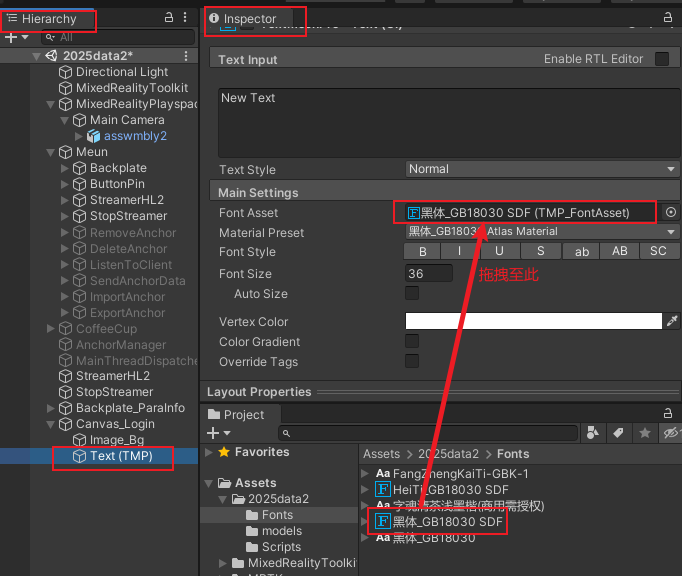
在Inspector 面板中,将刚刚创建的字体资源拖到** Font Asset** 属性中。
2.2.2 添加标题
选中Text (TMP)_title ,在Inspector 面板里对字体进行编辑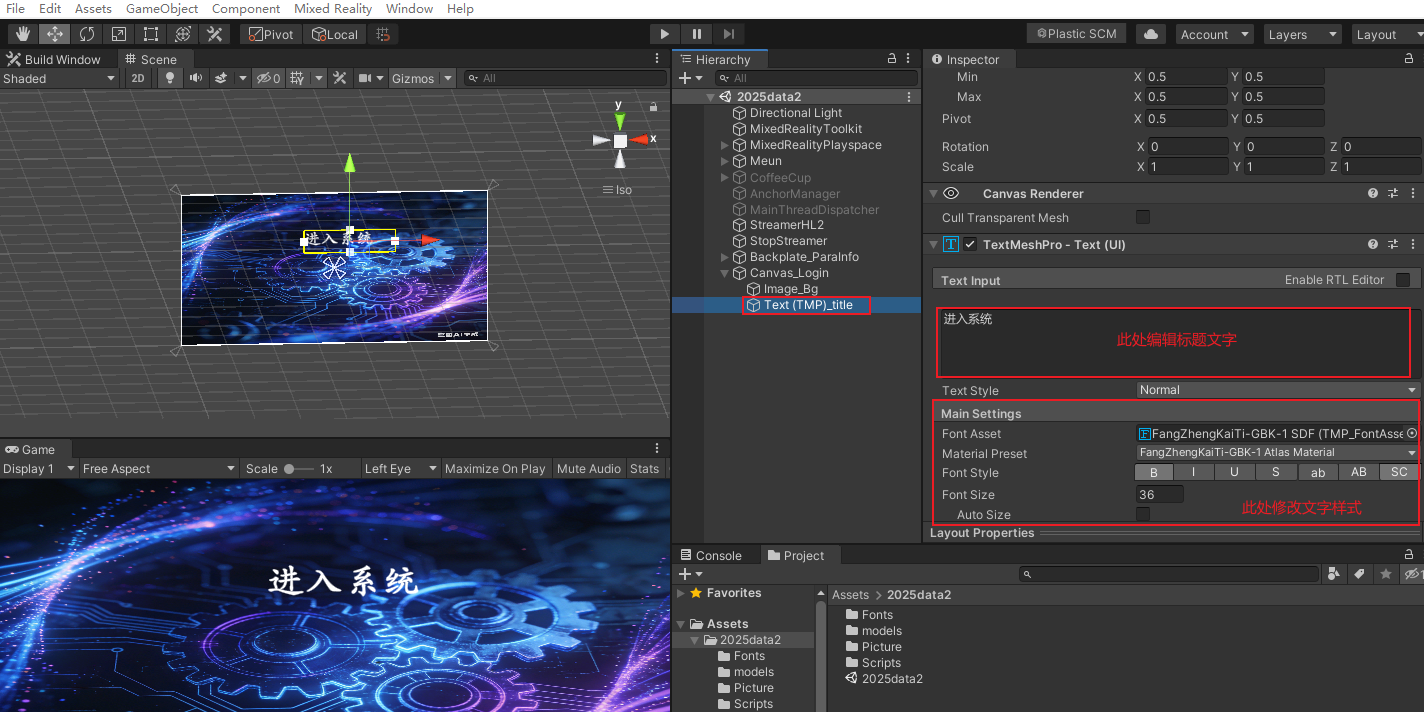
若文字字体设置过大,文字内容可能显示不完全,这时扩大文字矩形框或减小字体即可
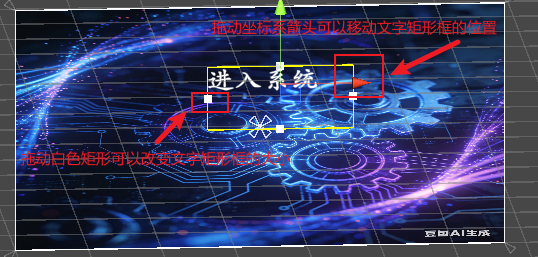
拖动白色矩形框可以改变文字短形框的大小
拖动坐标系箭头可以移动文字短形框的位置
2.3 添加登录信息
2.3.1 UI文本对象
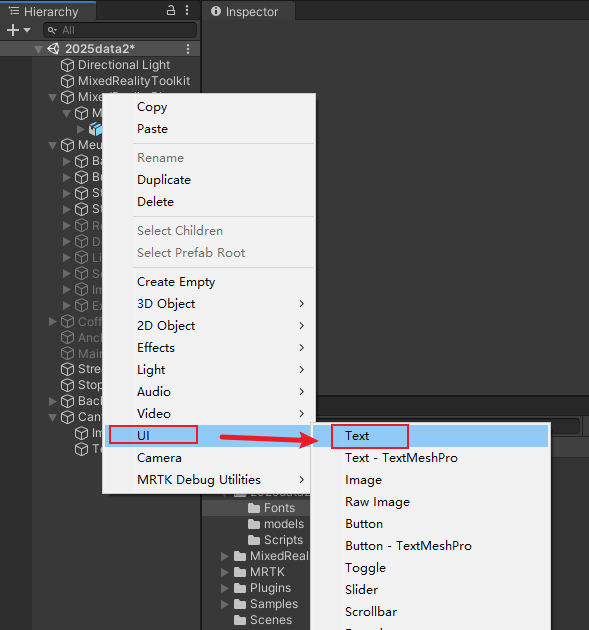
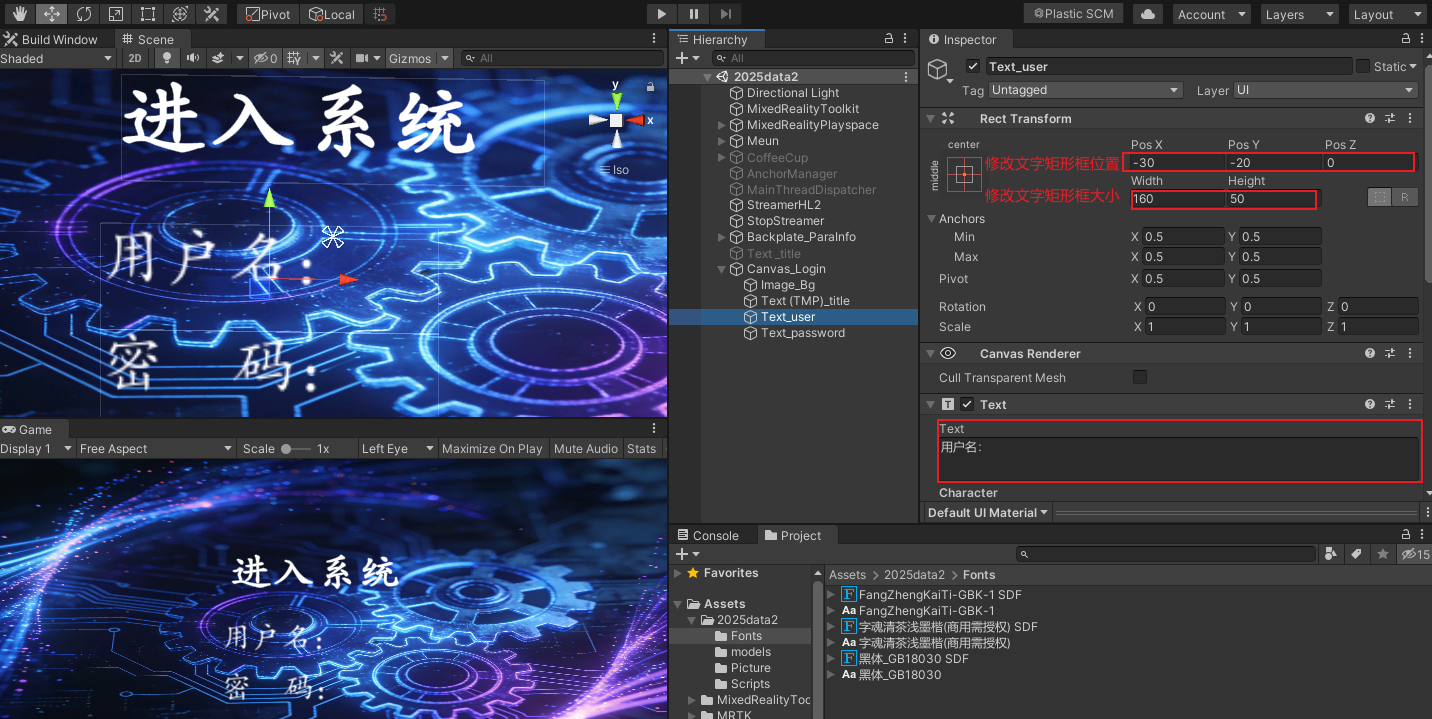
因为此处的文字不需要很强的文本效果,所以使用的是Unity的标准UI文本的方式再添加两个文本对象,分别命名为Text_user 和Text_password
在Hierarchy 面板空白处右键,选择 UI → **Text **
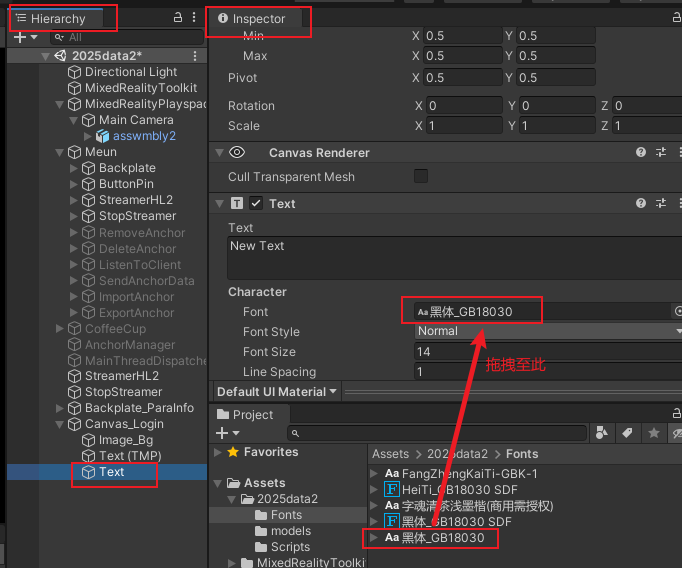
在Inspector 面板中,将字体文件拖到** Font **属性中。
2.3.2 添加登录信息
选中文本对象,在Inspector面板里对字体进行编辑,也可以对文字矩形框进行编辑
2.4 输入信息
2.4.1 添加输入对象
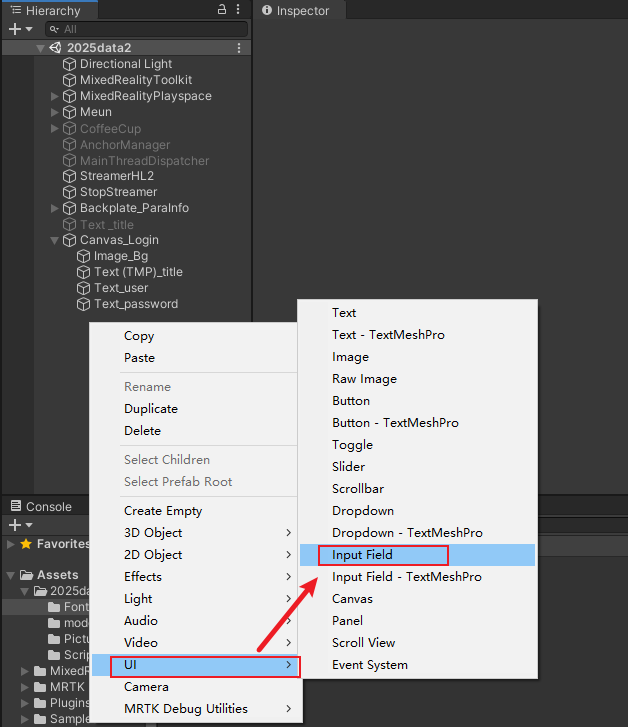
在Hierarchy 面板空白处右键,选择 UI → InputField
创建2个这个的对象
本文分别命名为InputField__user 和InputField__password
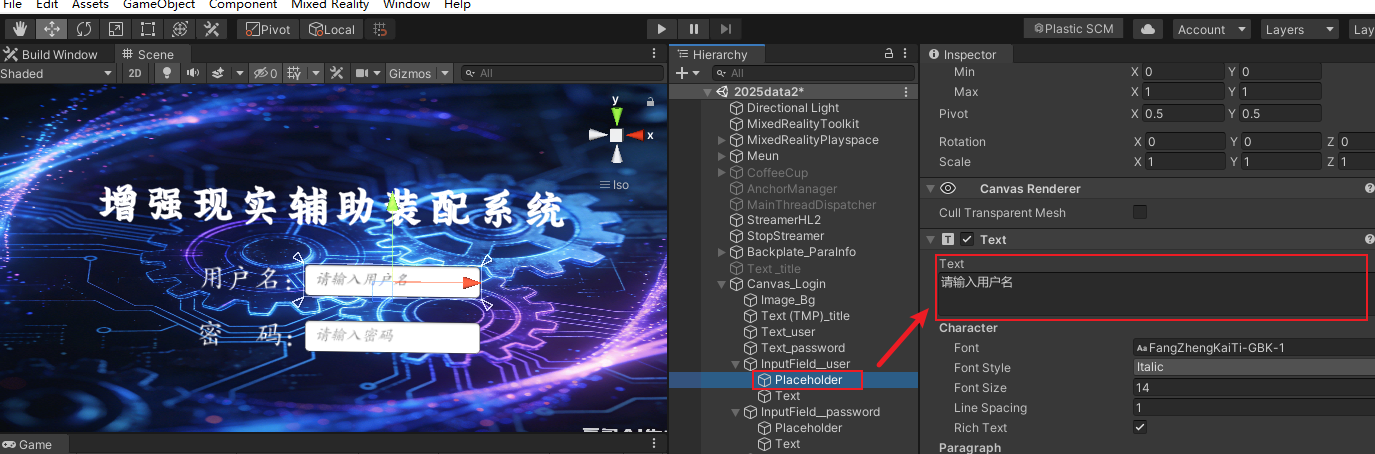
Placeholder 是输入框里的提示信息,同样这里也可以对文字样式进行设置、文字矩形框大小及位置调整
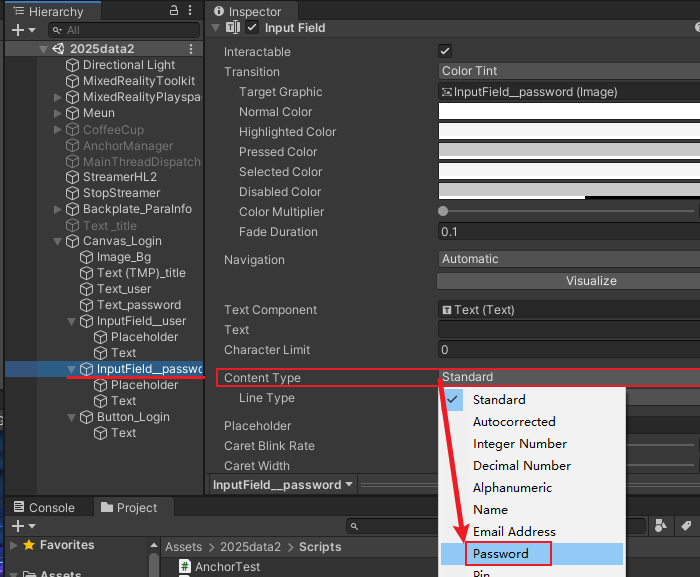
2.4.2 密码加密
选中InputField__password ,在Content Type 选项里选择Password ,那么在输入密码时会加密,看不见输入的密码
2.5 登录按钮
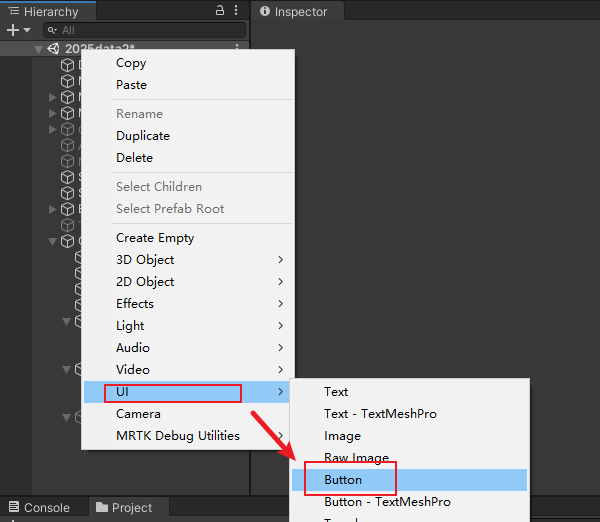
在Hierarchy 面板空白处右键,选择 UI → Button
本文将其设置为Button_Login
这里同样有个文本对象,自行设置即可
3. 代码
3.1 Login脚本
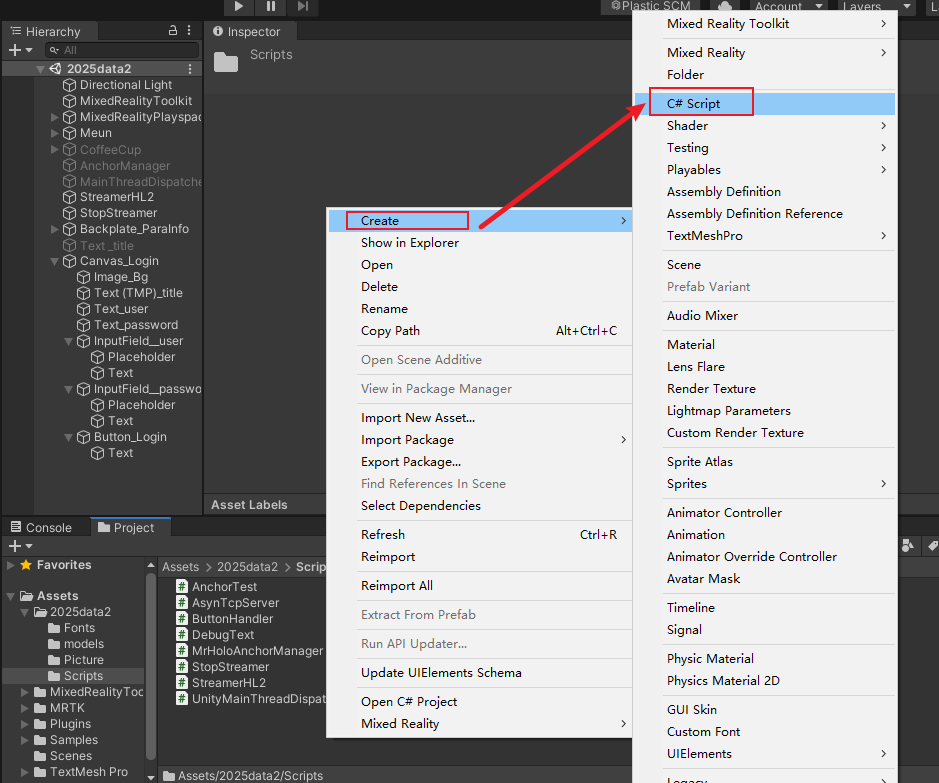
在Assets 文件夹下的任意文件夹里,在Project 面板空白处右键,选择 Create → C# Script 创建脚本,命名为Login
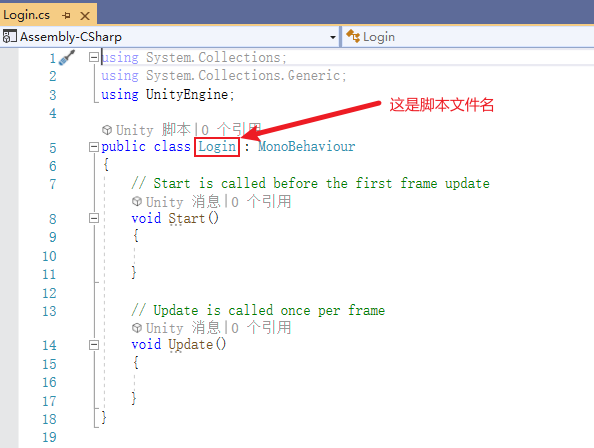
脚本首字母大写,创建的时候就命名,不然容易出错
然后打开脚本进行编辑,双击脚本即可
本文用的是Visual Studio 2019软件打开,此软件和unity软件有必要进行关联,关联的操作详情见博文里的4. Unity和Visual Studio关联
脚本打开后如下所示
脚本内容如下
C
using System.Collections;
using System.Collections.Generic;
using UnityEngine;
using UnityEngine.SceneManagement;
using UnityEngine.UI;

public class Login : MonoBehaviour
{
    public InputField InputField__user;
    public InputField InputField__password;
    public void OnLoginButtonClick()
    {
        string username = InputField__user.text;
        string password = InputField__password.text;
        if (username == "1" && password == "2");
            {
            //加载下一个场景,2025data2是场景名
            SceneManager.LoadScene("2025data2");

        }

    }

}
3.2 挂载脚本
3.2.1 空对象
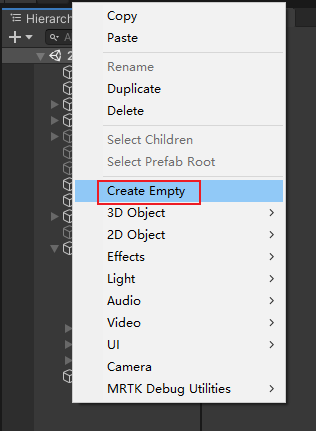
在Hierarchy 面板空白处右键,选择 Create Empty ,创建空对象,本文将其命名为Login
3.2.2 挂载脚本
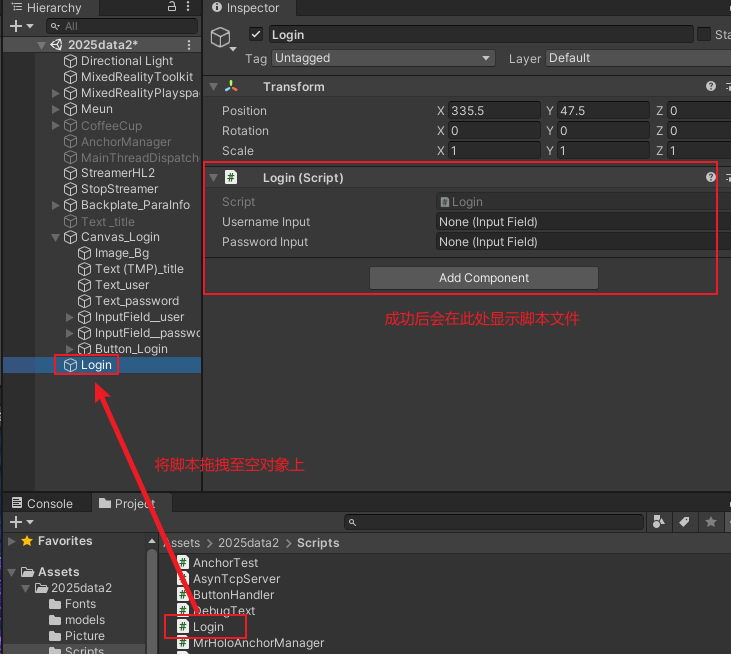
将脚本拖拽至空对象上,成功后会在Hierarchy 面板上显示
3.2.3 脚本输入信息关联
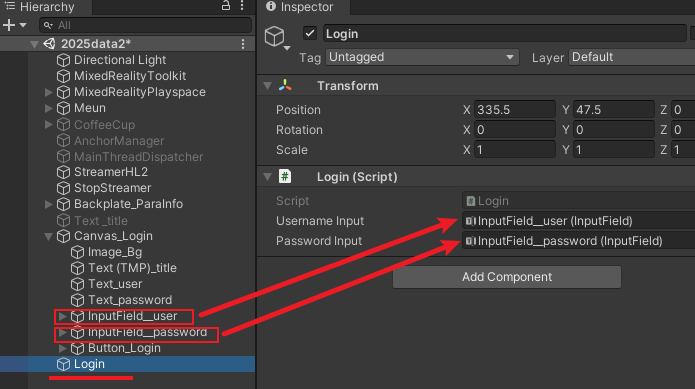
选中脚本挂载的空对象Login ,将InputField__user 和InputField__password 拖拽至对应的位置
3.2.3 添加触发事件
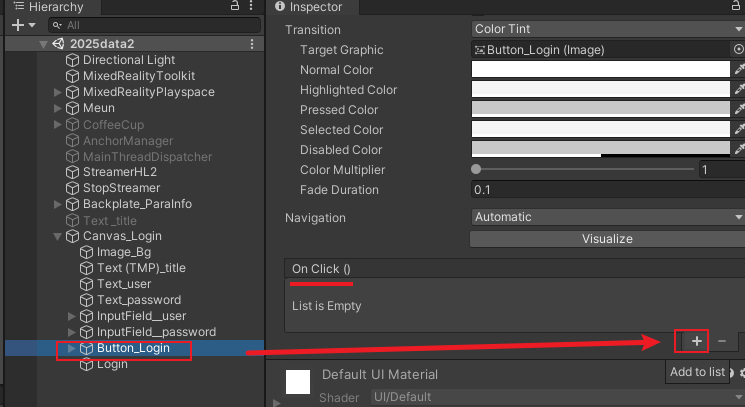
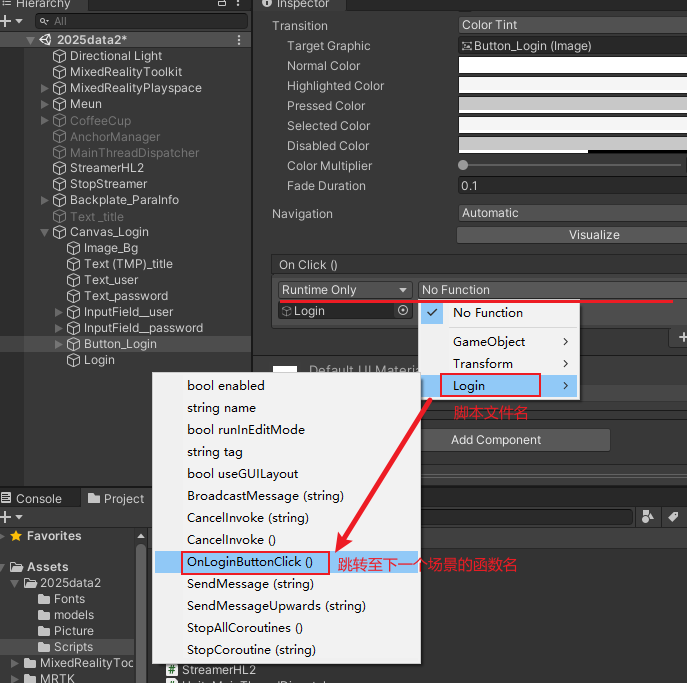
选中登录按钮Button_Login ,在Hierarchy 面板On Click () 处点击 +
然后将脚本挂载的空对象Login 拖拽至对应的位置
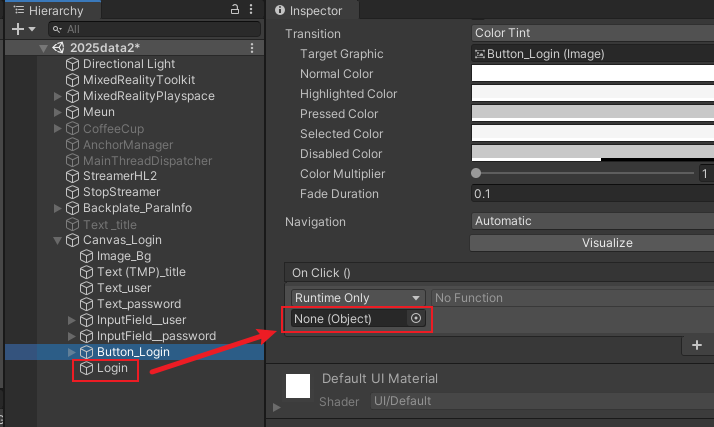
选择触发事件OnLoginButtonclick ()
3.3 场景
1)
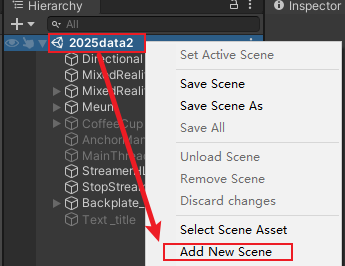
在Hierarchy 面板场景处右键,选择Add New Scene
保存这个场景,这个场景的命名与脚本里跳转至下一个场景的名称一致
本文将登录界面场景另存命名为Login ,跳转的场景命名为2025data2
2)
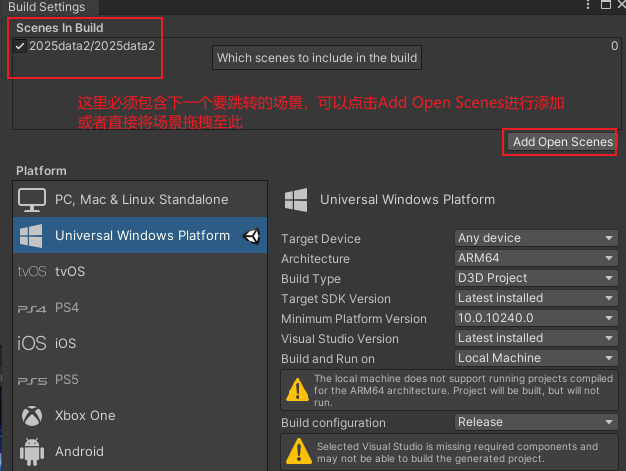
运行前此项目必须包含新建的场景
File → Build Settings...
这里必须包含下一个要跳转的场景,可以点击Add Open Scenes 进行添加,或者直接将场景拖拽至此处的空白处
至此整个项目完成,点击运行即可
4. 常见错误
4.1 交互失败
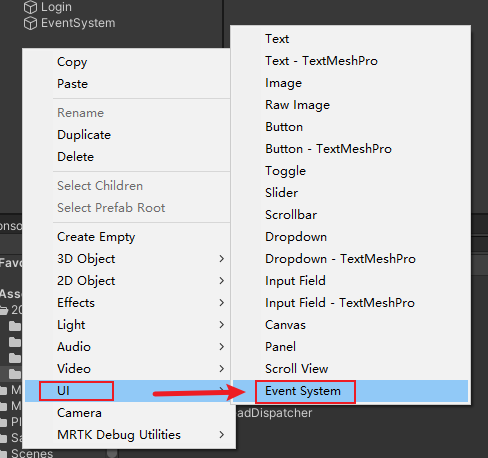
若是无法交互,右键点击,在UI里创建一个EventSystem对象(事件系统)
若是场景已配置MRTK(已自带事件系统),则无需再添加事件系统,
4.2 InputField拖拽赋值失败
如果创建的是Input Field - TextMeshPro,那么在脚本里就需要把数据类型从InputField改成TMP_InputField,并且需要引用TMPro命名空间,才能正常使用
C
using TMPro;

public TMP_InputField InputField__user;
public TMP_InputField InputField__password;
4.3 字体不显示
情况描述:
InputField输入对象字体不显示,在Inspector 面板里双击文字对象,在Scene面板里能看见文字框以及背景色,但是没有文字内容
解决方法:
- 先检查文字颜色是否与背景色相同,改变文字颜色
- 检查文字字体大小
- 确保文字在显示范围
1)选中InputField 的Text子对象 (若创建的是Input Field - TextMeshPro,则选中Text Area 即可)
2)在Inspector 面板里,查看Rect Transform 组件
按住Alt键 (关键!自动适配父物体),选择 "拉伸上下左右"(四个方向全拉伸,对应锚点四个角都贴紧 InputField 边缘)
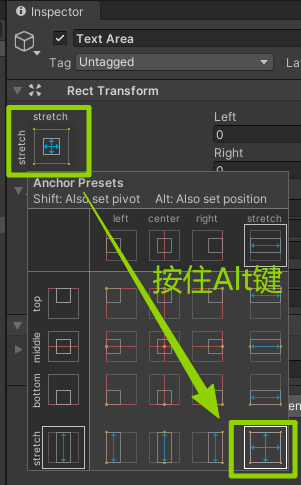
此操作与前面1.1.2 Image_Bg使图片铺满整个背景一致
3)确认Rect Transform 的Left、Right、Top、Bottom 值均为 0,Width和Height与 InputField 一致,确保文字显示区域完全贴合 InputField 范围