WPF VisionMaster 4.0 项目介绍和开发文档
WPF VisionMaster 4.0 是一个基于 .NET 8、WPF 和 OpenCvSharp4 的机器视觉流程编排解决方案。项目参考 VisionMaster 类产品的交互方式,提供图像、视频、相机、OpenCV 算子、ONNX 推理、检测记录、项目管理、身份权限、主题和通用 WPF 控件等能力,适用于机器视觉流程搭建、验证和桌面端应用开发。
主要特性
- 基于
net8.0-windows的 WPF 桌面应用。 - 支持可视化流程图方式组织机器视觉处理节点。
- 集成 OpenCV 图像处理能力和模板匹配、图像矫正等视觉模块。
- 集成 ONNX 推理节点,支持目标检测、分类、语义分割等场景。
- 支持本地图像、本地视频、示例数据集和工业相机数据源。
- 提供项目管理、检测记录、用户身份、权限角色、操作记录和系统设置能力。
- 内置主题、样式、消息、对话框、导航、表单、属性网格、图表、流程图等 WPF 控件和扩展库。
- 采用模块化项目结构,便于按需复用
H.Controls.*、H.Extensions.*、H.Modules.*、H.Services.*和H.VisionMaster.*组件。
技术栈
| 类型 | 技术 |
|---|---|
| 运行平台 | Windows |
| 目标框架 | .NET 8 / net8.0-windows |
| UI 框架 | WPF |
| 图像处理 | OpenCvSharp4 / OpenCvSharp4.Windows |
| 深度学习推理 | ONNX 相关节点能力 |
| 数据访问 | Entity Framework Core 8 + SQLite / SQL Server 相关模块 |
| 项目序列化 | Newtonsoft.Json |
| 通用序列化 | Newtonsoft.Json / System.Text.Json 相关扩展 |
| 日志 | Log4net 相关扩展 |
| 相机接入 | 海康相机 MvCameraControl.Net |
| 架构风格 | 模块化、MVVM、服务与扩展组件分层 |
文档导读
本文档已合并 Source/Apps/H.App.VisionMaster.OpenCV4/README.md 中的主应用说明,并按"快速上手 → 主应用能力 → 架构模块 → 控件机制 → 二次开发"的顺序整理。
建议阅读顺序:
- 先阅读"环境要求""运行主应用""主应用概览",快速了解应用用途和运行条件。
- 再阅读"核心概念与主要模块",理解
Project、Diagram、NodeData、序列化和路径管理。 - 如需二次开发,重点阅读
App.xaml.cs配置、NodeData继承体系、Diagram控件体系、Form、IocMessage和数据驱动 UI。 - 遇到运行问题时,优先查看"常见问题"。
目录
- 解决方案结构
- 环境要求
- 快速开始
- [主应用
H.App.VisionMaster.OpenCV4概览](#主应用 H.App.VisionMaster.OpenCV4 概览) - 常用模块说明
- 应用启动、依赖注入与配置
- 核心概念与主要模块
- 绘图、标注与交互模块
- [Diagram 流程图控件体系](#Diagram 流程图控件体系)
- [数据驱动 UI:DataTemplate 与 Presenter](#数据驱动 UI:DataTemplate 与 Presenter)
- [Form 表单组件](#Form 表单组件)
- [IocMessage 消息服务](#IocMessage 消息服务)
- 二次开发示例
- 开发建议
- 许可
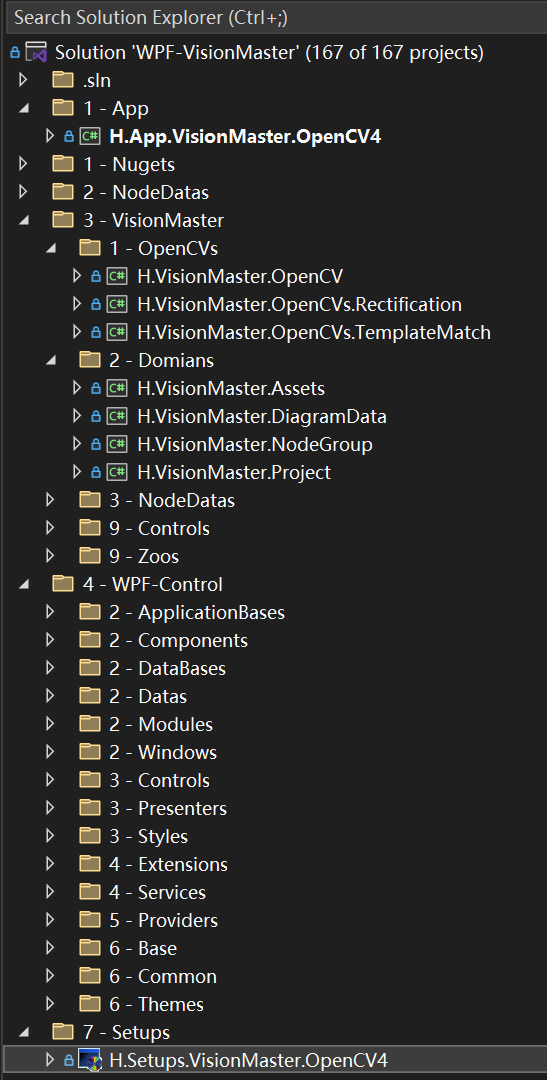
解决方案结构
text
Source/
├── Apps/
│   └── H.App.VisionMaster.OpenCV4/       # 主 WPF 应用
├── VisionMaster/                         # 机器视觉核心业务模块
│   ├── H.VisionMaster.OpenCV/            # OpenCV 基础能力
│   ├── H.VisionMaster.Camera/            # 相机接入
│   ├── H.VisionMaster.NodeData/          # 视觉节点数据
│   ├── H.VisionMaster.NodeGroup/         # 节点分组
│   ├── H.VisionMaster.Project/           # 项目管理
│   ├── H.VisionMaster.DetectRecord/      # 检测记录
│   └── H.VisionMaster.*                  # 其他视觉相关模块
├── NodeDatas/                            # ONNX / OpenCV 节点数据扩展
├── WPF-Control/                          # 通用 WPF 控件、主题、模块和服务库
│   └── Source/
│       ├── Base/                         # MVVM、附加属性、转换器等基础库
│       ├── Controls/                     # 通用控件库
│       ├── Extensions/                   # 扩展库
│       ├── Modules/                      # 应用模块
│       ├── Services/                     # 通用服务
│       ├── Themes/                       # 主题颜色资源
│       └── Styles/                       # 样式资源
└── Nugets/                               # NuGet 打包相关项目
主 WPF 应用结构
text
H.App.VisionMaster.OpenCV4/              # 主 WPF 应用
├── App.xaml                             # 应用 XAML 入口,合并全局样式资源
├── App.xaml.cs                          # 应用启动逻辑,负责依赖注入、配置、登录、退出清理
├── MainWindow.xaml                      # 主窗口界面,承载菜单、工具栏、流程资源、流程画布和结果面板
├── MainWindow.xaml.cs                   # 主窗口后台代码,处理窗口级交互和初始化逻辑
├── MainViewModel.cs                     # 主窗口视图模型,提供项目、流程图、命令等绑定数据
├── H.App.VisionMaster.OpenCV4.csproj    # 主应用项目文件,定义目标框架、项目引用和资源配置
├── VisionIdentifyDataContext.cs         # 身份认证数据库上下文,用于用户、角色、权限等数据
├── Commands/                            # 主应用命令扩展,例如窗口、缩放、URI、流程图相关命令
├── DiagramDatas/                        # 主应用流程图数据类型,例如 OpenCVVisionDiagramData
├── Migrations/                          # EF Core 数据库迁移文件,主要用于身份认证初始化
├── NodeDatas/                           # 主应用专属节点数据扩展
│   └── SrcImages/                       # 图像源相关节点或图像源辅助实现
└── Projects/                            # 主应用项目模型与项目服务实现
环境要求
必需环境
- Windows 10/11
- Visual Studio 2022 或更高版本
- .NET 8 SDK
- 支持 WPF 桌面开发的 .NET 工作负载
可选环境
- 如需运行 ONNX 示例,请确保模型文件和标签文件路径正确。
- 如需使用海康相机节点,请安装海康机器视觉工业相机 SDK/运行环境,并配置
MVCAM_COMMON_RUNENV环境变量。
海康相机引用路径约定为:
text
$(MVCAM_COMMON_RUNENV)\DotNet\AnyCpu\MvCameraControl.Net.dll如果不使用相机节点但项目仍需编译,需要保证该引用可解析,或在本地根据实际需求调整项目引用。
快速开始
1. 获取与还原
powershell
https://mall.bilibili.com/neul-next/detailuniversal/detail.html?page=detailuniversal_detail&itemsId=40684136#noReffer=true2. 构建
powershell
dotnet build也可以使用 Visual Studio 打开解决方案后执行"还原 NuGet 包"和"生成解决方案"。
3. 运行主应用
主应用项目位于:
text
Source/Apps/H.App.VisionMaster.OpenCV4可通过 Visual Studio 将 H.App.VisionMaster.OpenCV4 设置为启动项目后运行,或使用命令行:
powershell
dotnet run --project Source/Apps/H.App.VisionMaster.OpenCV4/H.App.VisionMaster.OpenCV4.csproj也可以直接在 Visual Studio 中将 H.App.VisionMaster.OpenCV4 设置为启动项目后按 F5 运行。
主应用 H.App.VisionMaster.OpenCV4 概览
H.App.VisionMaster.OpenCV4 是主 WPF 应用,面向机器视觉流程搭建和演示。应用默认创建 机器视觉流程,流程画布尺寸为 2000 x 1500,用户可以在流程资源面板中拖拽节点,组合成完整视觉处理链路。
主应用目录结构
text
H.App.VisionMaster.OpenCV4/
├── App.xaml
├── App.xaml.cs
├── MainWindow.xaml
├── MainWindow.xaml.cs
├── MainViewModel.cs
├── H.App.VisionMaster.OpenCV4.csproj
├── VisionIdentifyDataContext.cs
├── Commands/
├── DiagramDatas/
├── Migrations/
├── NodeDatas/
│   └── SrcImages/
└── Projects/
主要功能
| 功能 | 说明 |
|---|---|
| 视觉流程编排 | 通过流程画布组织图像源、视频源、相机源、OpenCV、ONNX、检测记录和网络通信节点 |
| 数据源管理 | 支持本地图像、图像文件夹、本地视频、示例数据集和海康工业相机 |
| OpenCV 能力 | 提供基础图像处理、模板匹配、图像矫正、Zoo 示例数据等模块 |
| ONNX 推理 | 支持目标检测、分类、语义分割等模型推理节点 |
| 项目管理 | 支持新建、打开、保存、编辑、最近项目、从文件打开和查看项目文件 |
| 用户与权限 | 集成身份认证、用户、角色、权限和操作记录 |
| 检测记录 | 默认检测记录数据库为 drdata.db |
| 主题与帮助 | 集成主题设置、颜色主题切换、新手引导、版本说明、关于、反馈、联系和授权入口 |
内置节点分组包括:
- 图像数据源、视频数据源、相机数据源。
- OpenCV Zoo 示例数据。
- ONNX 深度学习节点。
- 网络通信节点。
- 检测记录节点。
- 图像矫正节点。
- 模板匹配节点。
基本使用流程
- 启动应用。
- 登录系统。
- 新建或打开视觉项目。
- 在左侧流程资源中选择数据源节点。
- 添加图像、视频或相机输入。
- 拖入 OpenCV、ONNX、模板匹配、图像矫正等处理节点。
- 连接节点形成视觉处理流程。
- 配置节点参数,例如模型路径、标签文件、阈值、输入尺寸等。
- 执行流程并查看结果图像、检测框、统计结果或记录数据。
- 保存项目,便于后续继续编辑或运行。
OpenCV 与扩展模块
主应用通过 H.VisionMaster.OpenCV* 相关模块提供 OpenCV 视觉节点能力,并引入:
H.VisionMaster.OpenCVs.TemplateMatch:模板匹配相关节点。H.VisionMaster.OpenCVs.Rectification:图像矫正相关节点。H.VisionMaster.Zoo.Images:图像示例资源。H.VisionMaster.Zoo.Videos:视频示例资源。H.VisionMaster.Zoo.Halcon:Halcon 示例资源兼容/演示节点。
ONNX 模型配置
当前应用内置以下 ONNX 节点:
| 节点 | 说明 |
|---|---|
Yolov5目标识别 |
基于 YOLOv5 ONNX 模型的目标检测节点 |
Yolov5Face |
人脸检测相关 YOLOv5 节点 |
年龄识别 |
年龄推理节点 |
性别分类 |
性别分类节点 |
人类语义分割 |
像素级语义分割节点 |
ONNX 节点通常需要配置 ModelPath、LabelPath、InputSize、Threshold、NmsThreshold、BlobMean、BlobStd、OutputBoxesIndex、OutputClassesIndex 和 OutputConfidenceIndex。
以 Yolov5目标识别 为例,默认配置如下:
| 参数 | 默认值 |
|---|---|
| 模型 | yolov5s.onnx |
| 标签 | lable_zh_cn.txt |
| 输入尺寸 | 640 x 640 |
| 检测框输出索引 | 1 |
| 类别输出索引 | 2 |
| 置信度输出索引 | 4 |
如果模型或标签文件不存在,运行节点时会弹出参数编辑窗口,提示用户选择正确的模型文件。
用户、权限与运行模式
应用启用了身份认证模块,并初始化了运行模式操作工角色和默认用户:
| 账号 | 密码 | 角色 |
|---|---|---|
operator |
123456 |
运行模式操作工 |
当登录用户属于运行模式操作工角色时,应用会打开运行/设计项目视图,并在关闭后退出主程序。
数据库与迁移
项目包含 VisionIdentifyDataContext 和 EF Core 迁移文件,用于身份认证相关数据初始化。
| 数据 | 说明 |
|---|---|
| 设计时数据库连接 | Data Source=Migration.db |
| 检测记录数据库 | drdata.db |
如果修改身份模型或初始化数据,可使用 EF Core 工具重新生成迁移。
版本信息
| 项 | 值 |
|---|---|
| 产品名称 | OpenCV机器视觉通用平台 |
| 标题 | VisionMaster-OpenCV4.0 |
| 版本 | 4.0.0 |
| 公司 | HeBianGu |
| 目标框架 | net8.0-windows |
常见问题
| 问题 | 处理建议 |
|---|---|
编译时报 MvCameraControl.Net 找不到 |
检查是否安装海康机器视觉 SDK,是否配置 MVCAM_COMMON_RUNENV,以及 DLL 是否存在 |
| YOLOv5 节点运行提示模型不存在 | 在节点参数中选择正确的 onnx 模型文件和标签文件 |
| 图像源没有显示 | 检查是否已添加图片/文件夹、文件格式是否支持、数据源节点是否正确连接 |
| 登录后界面行为与预期不一致 | 检查用户角色;默认 operator 会进入运行模式操作工视图 |
| 检测结果没有框或数量为 0 | 检查模型与标签是否匹配、输入尺寸、阈值、输出张量索引和预处理参数 |
相关项目引用
主应用依赖多个本仓库模块,包括 H.NodeDatas.Onnx.OpenCV、H.NodeDatas.Zoo、H.VisionMaster.Assets、H.VisionMaster.Camera、H.VisionMaster.DetectRecord、H.VisionMaster.DiagramData、H.VisionMaster.Network、H.VisionMaster.OpenCVs.Rectification、H.VisionMaster.OpenCVs.TemplateMatch、H.VisionMaster.Project、H.VisionMaster.Zoo.Halcon、H.VisionMaster.Zoo.Images、H.VisionMaster.Zoo.Videos、H.ApplicationBases.Default、H.ApplicationBases.Identify 和 H.Windows.Main。
主应用开发建议
- 新增视觉节点时,优先复用已有
VisionMaster节点基类和分组接口。 - 新增数据源节点时,应实现对应的数据源分组接口,便于自动出现在流程资源面板。
- 新增 ONNX 节点时,应在
OpenCVVisionDiagramData.CreateLocalNodeGroups()中注册节点或节点分组。 - 修改项目结构、节点类型、命名空间或程序集名后,请验证项目序列化和反序列化兼容性。
- 修改身份认证模型后,请同步更新 EF Core 迁移。
- 实际生产使用时,请根据现场相机、光源、模型、标定参数、数据库和权限要求进行二次配置与验证。
常用模块说明
| 模块前缀 | 说明 |
|---|---|
H.App.* |
应用入口项目 |
H.VisionMaster.* |
机器视觉业务模块 |
H.NodeDatas.* |
视觉节点数据和推理节点扩展 |
H.Controls.* |
WPF 通用控件 |
H.Extensions.* |
通用扩展能力 |
H.Modules.* |
登录、设置、主题、消息、授权、升级等应用模块 |
H.Services.* |
日志、消息、项目、设置、身份等服务 |
H.Themes.* / H.Style* |
主题和样式资源 |
应用启动、依赖注入与配置
主应用入口位于 Source/Apps/H.App.VisionMaster.OpenCV4/App.xaml.cs。App 继承自 ApplicationBase,应用启动时会完成服务注册、配置加载、启动页、登录、主窗口创建和退出清理等工作。
ApplicationBase 启动流程
ApplicationBase 封装了 WPF 应用的通用启动流程:
text
App 构造
├── 注册 AppPaths
├── 注册全局异常处理
├── InitServiceCollection()
│   ├── ConfigureServices(IServiceCollection)
│   ├── Ioc.Build(services)
│   └── OnSetting()
└── OnStartup()
    ├── Configure(IApplicationBuilder)
    ├── OnSingleton()              # 单实例检查
    ├── CreateMainWindow()
    ├── OnSplashScreen()           # 启动页与启动加载项
    ├── OnLogin()                  # 登录与登录后加载项
    ├── 加载主窗口状态
    ├── 显示 MainWindow
    └── 启动计划任务
因此二次开发时通常只需要在 App.xaml.cs 中重写:
ConfigureServices(IServiceCollection services):注册服务、数据库、模块和业务能力。Configure(IApplicationBuilder app):配置选项、主题、设置项和运行时参数。CreateMainWindow(StartupEventArgs e):创建主窗口。OnLogin():登录后业务逻辑。OnExit(ExitEventArgs e):释放运行时资源。
ConfigureServices:依赖注入注册
ConfigureServices 使用 Microsoft.Extensions.DependencyInjection 注册应用所需服务。当前主应用注册内容如下:
| 注册代码 | 作用 |
|---|---|
base.ConfigureServices(services) |
调用基类预留注册逻辑 |
services.AddApplicationServices() |
注册默认消息、模块、主题和 log4net 日志服务 |
services.AddIdentifyDefaultServices<VisionIdentifyDataContext>() |
注册身份认证、用户、角色、权限、操作记录、登录和注册服务,使用 VisionIdentifyDataContext 作为身份数据库上下文 |
services.AddCamera() |
注册相机服务 ICameraService -> CameraService |
services.AddProject<VisionProjectService>(...) |
注册项目服务,使用 VisionProjectService 管理视觉项目,并配置项目扩展名为 .json |
services.AddLicenseService(...) |
注册授权服务,当前启用试用模式,试用天数为 30 * 12,启动时不提示试用信息 |
services.AddSingleton<IReleaseVersionsService, FileReleaseVersionsService>() |
注册版本发行说明服务,从文件读取发行说明 |
services.AddDetectRecordService(...) |
注册检测记录数据库上下文和仓储,数据库文件名为 drdata.db |
当前主应用的项目服务和单个项目都使用 NewtonsoftJsonSerializerService,因此项目列表、流程图和节点数据会以 JSON 形式保存。
Configure:应用选项配置
Configure 在服务容器构建完成后执行,用于配置运行时选项和全局设置项。当前主应用配置如下:
| 配置代码 | 作用 |
|---|---|
base.Configure(app) |
调用基类预留配置逻辑 |
app.UseSplashScreenOptions(...) |
设置启动页副标题为 OpenCV4.0版本 |
app.UseApplicationOptions(...) |
加载默认样式、模块、主题和日志配置 |
UseThemeModuleOptions(...) |
配置主题模块 |
UseColorThemeOptions(...) |
默认使用 WebLightUIColorResource 浅色 Web 主题 |
UseIconFontFamilysOptions(...) |
默认使用 Segoe Fluent Icons 图标字体 |
app.UseIdentifyDefaultOptions() |
配置登录、注册和 SQLite 身份数据库选项 |
app.UseSettingDataOptions(...) |
将 VisionSettings.Instance 加入设置中心 |
app.UseShapeStyleOptions() |
注册 ROI、标尺、点、线、圆、卡尺、拾色等图形样式设置 |
app.UseShapeBoxSetting() |
注册 ShapeBox、选中、悬停、预览、状态绘制等视图设置 |
ConfigureServices 更偏向"注册服务",Configure 更偏向"配置服务实例和全局选项"。新增功能模块时,通常需要同时提供 AddXxx() 和 UseXxxOptions() 两类扩展方法。
登录后的运行模式处理
OnLogin() 在基类登录流程完成后执行。当前主应用会检查登录用户是否属于指定角色:
text
{EFAE3B5B-31EF-41E4-AF08-03D2FAC6E112}如果当前用户属于该角色,并且当前项目是 VisionProjectItemBase,应用会打开 DesignProjectViewWindow 作为运行模式页面;该窗口关闭后调用 Shutdown() 退出主程序。这通常用于"操作工/运行模式"场景,让特定角色直接进入运行界面,而不是完整设计界面。
退出清理
OnExit() 中主应用会先执行:
text
CameraManager.Instance.Dispose()用于释放相机管理器、相机句柄等非托管或外部设备资源,然后再调用 base.OnExit(e),由基类停止计划任务、记录退出日志和执行通用退出逻辑。
二次开发建议
- 新增业务服务时,优先在独立模块中提供
services.AddXxx()扩展方法,再在App.ConfigureServices()中注册。 - 新增可配置项时,实现设置对象,并在
App.Configure()中通过app.AddSetting(...)或模块化UseXxxOptions()加入设置中心。 - 需要启动加载的数据服务可实现
ISplashLoadable或ILoginedSplashLoadable,由启动页或登录后启动页统一加载。 - 涉及默认模板的数据服务可实现
IDefaultTemplateable,应用启动时会尝试加载默认模板。 - 涉及主窗口加载后的服务可实现
IMainWindowLoadedLoadable。 - 相机、串口、网络连接、数据库上下文等资源应在退出时显式释放。
- 不建议在
App.xaml.cs中直接写复杂业务逻辑,推荐封装为服务后通过依赖注入注册。
App.xaml.cs 配置示例
下面示例展示如何在 App.xaml.cs 中配置启动页、登录页、产品信息和主题。实际开发时可按需组合,不必全部启用。
示例 1:配置启动页标题、副标题和背景
启动页服务默认由 services.AddApplicationServices() 间接注册,内部会注册背景启动页。可在 Configure() 中通过 UseSplashScreenOptions 配置显示内容:
csharp
protected override void Configure(IApplicationBuilder app)
{
    base.Configure(app);

    app.UseSplashScreenOptions(x =>
    {
        x.Product = "VisionMaster 机器视觉平台";
        x.Sub = "OpenCV / ONNX / 工业相机版本";
        x.SleepMicroseconds = 80;
        x.Background = "pack://application:,,,/H.App.VisionMaster.OpenCV4;component/Assets/splash.jpg";
    });
}
如果需要在注册阶段替换启动页 Presenter,可在 ConfigureServices() 中显式注册:
csharp
protected override void ConfigureServices(IServiceCollection services)
{
    base.ConfigureServices(services);
    services.AddApplicationServices(x =>
    {
        x.UseModuleOptions(m =>
        {
            m.UseSplashScreenOptions(s =>
            {
                s.Product = "VisionMaster 机器视觉平台";
                s.Sub = "正在初始化视觉运行环境";
            });
        });
    });
}
注意:如果直接在
ConfigureServices()中再次调用services.AddSplashScreen<T>(),由于内部使用TryAdd注册,已有注册不会被覆盖。需要替换默认实现时,应在默认模块注册前通过AddApplicationServices的模块选项配置,或手动调整服务注册顺序。
示例 2:配置登录页标题、管理员账号和访客模式
登录页由身份模块注册。当前项目使用:
csharp
services.AddIdentifyDefaultServices<VisionIdentifyDataContext>();可改为带配置的写法:
csharp
protected override void ConfigureServices(IServiceCollection services)
{
    base.ConfigureServices(services);
    services.AddApplicationServices();

    services.AddIdentifyDefaultServices<VisionIdentifyDataContext>(x =>
    {
        x.UseLoginOptions(login =>
        {
            login.Product = "VisionMaster 视觉检测系统";
            login.ProductFontSize = 42;
            login.AdminName = "admin";
            login.AdminPassword = "123456";
            login.Remember = true;
            login.UseVisitor = false;
        });
    });
}
登录选项也可以在 Configure() 中配置运行时默认值:
csharp
protected override void Configure(IApplicationBuilder app)
{
    base.Configure(app);

    app.UseIdentifyDefaultOptions(x =>
    {
        x.UseLoginOptions(login =>
        {
            login.Product = "VisionMaster 视觉检测系统";
            login.Remember = true;
            login.UseVisitor = false;
        });
    });
}
常用登录配置:
| 属性 | 说明 |
|---|---|
Product |
登录页标题 |
ProductFontSize |
登录页标题字号 |
AdminName |
默认管理员账号 |
AdminPassword |
默认管理员密码,已标记 JsonIgnore / XmlIgnore |
Remember |
是否记住登录信息 |
UseVisitor |
是否允许访客模式 |
示例 3:配置身份数据库和登录注册选项
身份模块默认使用 SQLite,可通过 UseSqliteSettable 配置数据库名称或连接参数:
csharp
protected override void ConfigureServices(IServiceCollection services)
{
    base.ConfigureServices(services);
    services.AddApplicationServices();

    services.AddIdentifyDefaultServices<VisionIdentifyDataContext>(x =>
    {
        x.UseSqliteSettable(db =>
        {
            db.InitialCatalog = "identity.db";
        });

        x.UseLoginOptions(login =>
        {
            login.Product = "VisionMaster 登录";
            login.UseVisitor = false;
        });
    });
}
如果项目只需要运行模式,不希望开放注册入口,可结合注册模块选项关闭或隐藏注册能力,具体以 IRegistorOptions 中可用属性为准。
示例 4:配置产品信息和"关于"页面
产品信息主要来自入口程序集的程序集特性,例如 AssemblyProduct、AssemblyDescription、AssemblyCompany、AssemblyCopyright、AssemblyFileVersion。
推荐优先在项目文件或公共构建文件中配置:
xml
<PropertyGroup>
  <Product>VisionMaster</Product>
  <Description>机器视觉流程编排与检测平台</Description>
  <Company>Example Company</Company>
  <Authors>Example Team</Authors>
  <Copyright>Copyright © Example Company 2026</Copyright>
  <Version>4.0.0</Version>
  <FileVersion>4.0.0</FileVersion>
  <AssemblyVersion>4.0.0</AssemblyVersion>
</PropertyGroup>
如果需要在 App.xaml.cs 中覆盖关于页链接或展示信息,可通过默认模块选项配置:
csharp
protected override void Configure(IApplicationBuilder app)
{
    base.Configure(app);

    app.UseApplicationOptions(x =>
    {
        x.UseModuleOptions(m =>
        {
            m.UseAboutOptions(about =>
            {
                about.ProductName = "VisionMaster";
                about.ProductDescription = "机器视觉流程编排与检测平台";
                about.Company = "Example Company";
                about.Privacy = "https://example.com/privacy";
                about.Agreement = "https://example.com/agreement";
            });
        });
    });
}
也可以直接调用关于模块配置:
csharp
protected override void Configure(IApplicationBuilder app)
{
    base.Configure(app);

    app.UseAboutOptions(x =>
    {
        x.Privacy = "https://example.com/privacy";
        x.Agreement = "https://example.com/agreement";
    });
}
注意:
AboutOptions中很多产品信息默认从程序集读取,并带有忽略序列化特性。长期稳定的产品名、公司、版本号建议放在项目文件或Directory.Build.Props中维护。
示例 5:配置默认颜色主题和图标字体
当前主应用默认使用 WebLightUIColorResource 和 Segoe Fluent Icons:
csharp
protected override void Configure(IApplicationBuilder app)
{
    base.Configure(app);

    app.UseApplicationOptions(x => x.UseThemeModuleOptions(theme =>
    {
        theme.UseColorThemeOptions(color =>
        {
            color.ColorResource = color.ColorResources
                .OfType<WebLightUIColorResource>()
                .FirstOrDefault();
        });

        theme.UseIconFontFamilysOptions(icon =>
        {
            icon.IconFontFamily = IconFontFamilys.ResourceSegoeFluentIcons;
        });
    }));
}
可切换为科技风深色主题:
csharp
protected override void Configure(IApplicationBuilder app)
{
    base.Configure(app);

    app.UseApplicationOptions(x => x.UseThemeModuleOptions(theme =>
    {
        theme.UseColorThemeOptions(color =>
        {
            color.ColorResource = color.ColorResources
                .OfType<TechnologyBlueDarkColorResource>()
                .FirstOrDefault();
        });

        theme.UseIconFontFamilysOptions(icon =>
        {
            icon.IconFontFamily = IconFontFamilys.ResourceSegoeFluentIcons;
        });
    }));
}
默认已注册多套颜色资源,包括 Purple、Gray、Blue、Accent、Technology、Industrial、Web、Solid 等主题。配置时可通过 color.ColorResources.OfType<TColorResource>().FirstOrDefault() 选择默认主题。
示例 6:配置字体、布局和字号
主题配置不仅包含颜色,也包含字体、字号和布局:
csharp
protected override void Configure(IApplicationBuilder app)
{
    base.Configure(app);

    app.UseApplicationOptions(x => x.UseThemeModuleOptions(theme =>
    {
        theme.UseThemeOptions(t =>
        {
            t.FontFamily = new FontFamily("Microsoft YaHei UI");
            t.FontSize = FontSizeThemeType.Default;
            t.Layout = LayoutThemeType.Default;
        });
    }));
}
需要使用该示例时,通常要在 App.xaml.cs 顶部引入:
csharp
using H.Themes.FontSizes;
using H.Themes.Layouts;
using System.Windows.Media;
示例 7:组合配置模板
一个常见的完整配置可以写成:
csharp
protected override void ConfigureServices(IServiceCollection services)
{
    base.ConfigureServices(services);

    services.AddApplicationServices(x =>
    {
        x.UseModuleOptions(m =>
        {
            m.UseSplashScreenOptions(s =>
            {
                s.Product = "VisionMaster";
                s.Sub = "正在加载机器视觉运行环境";
            });
        });
    });

    services.AddIdentifyDefaultServices<VisionIdentifyDataContext>(x =>
    {
        x.UseLoginOptions(login =>
        {
            login.Product = "VisionMaster 登录";
            login.ProductFontSize = 42;
            login.Remember = true;
            login.UseVisitor = false;
        });
        x.UseSqliteSettable(db => db.InitialCatalog = "identity.db");
    });

    services.AddCamera();
    services.AddProject<VisionProjectService>(x => x.Extenstion = ".json");
    services.AddDetectRecordService(x => x.InitialCatalog = "drdata.db");
}

protected override void Configure(IApplicationBuilder app)
{
    base.Configure(app);

    app.UseApplicationOptions(x =>
    {
        x.UseModuleOptions(m =>
        {
            m.UseAboutOptions(about =>
            {
                about.Privacy = "https://example.com/privacy";
                about.Agreement = "https://example.com/agreement";
            });
        });

        x.UseThemeModuleOptions(theme =>
        {
            theme.UseColorThemeOptions(color =>
            {
                color.ColorResource = color.ColorResources
                    .OfType<WebLightUIColorResource>()
                    .FirstOrDefault();
            });
            theme.UseIconFontFamilysOptions(icon =>
            {
                icon.IconFontFamily = IconFontFamilys.ResourceSegoeFluentIcons;
            });
        });
    });

    app.UseIdentifyDefaultOptions();
    app.UseSettingDataOptions(x => x.Add(VisionSettings.Instance));
    app.UseShapeStyleOptions();
    app.UseShapeBoxSetting();
}
常用引用命名空间:
csharp
using H.Extensions.ApplicationBase;
using H.Modules.Identity;
using H.Modules.Login;
using H.Modules.SplashScreen;
using H.Themes.Colors.Web;
using H.Themes.Colors.Technology;
using H.VisionMaster.Camera;
using H.VisionMaster.DetectRecord;
using H.VisionMaster.Project;
using H.VisionMaster.ShapeBox;
using Microsoft.Extensions.DependencyInjection;
using System.Linq;
核心概念与主要模块
AppPaths:应用目录与文件路径管理
AppPaths 位于 Source/WPF-Control/Source/Services/H.Services.AppPath,用于统一管理应用运行过程中需要使用的目录,例如配置、项目、模板、日志、缓存、许可证等。主应用启动时由 ApplicationBase 注册默认实现:
text
ApplicationBase 构造
└── AppPaths.Register(this.CreateAppPathServce())
    └── 默认返回 AppPathServce
因此在应用启动完成后,业务代码可以通过 AppPaths.Instance 获取统一路径。
主要作用
AppPaths 的核心作用是:
- 为项目、设置、日志、模板、缓存等文件提供统一目录。
- 避免在各模块中硬编码绝对路径。
- 支持按应用名、公司名和用户划分目录。
- 支持应用默认目录与登录用户目录分离。
- 在
AppPathServce初始化时自动创建基础目录。 - 便于项目迁移、备份和默认模板初始化。
基础结构
AppPaths 本身是一个静态入口:
csharp
public static class AppPaths
{
    public static IAppPathServce Instance { get; }
    public static void Register(IAppPathServce instance);
}
真正的路径计算逻辑在 IAppPathServce 的默认实现 AppPathServce 中。
默认根目录由以下信息组成:
text
Document / Company / AppName默认实现中:
Document默认为系统"我的文档"目录。Company默认为HeBianGu。AppName来自入口程序集名称Assembly.GetEntryAssembly()?.GetName()?.Name。
因此默认路径通常类似:
text
我的文档/HeBianGu/H.App.VisionMaster.OpenCV4常用目录
| 属性 | 说明 | 典型用途 |
|---|---|---|
AppPath |
应用根目录 | 应用所有数据的根路径 |
Default |
默认数据目录 | 默认配置、默认项目、公共数据 |
Config |
配置目录 | 全局配置文件 |
Data |
数据目录 | 全局数据文件 |
Setting |
设置目录 | 设置中心保存的配置 |
License |
许可证目录 | 授权文件 |
Log |
日志目录 | 日志文件 |
Project |
项目目录 | 当前主应用视觉项目文件 |
Template |
模板目录 | 流程图模板、项目模板等 |
Cache |
缓存目录 | 临时缓存、运行缓存 |
RegistryPath |
注册表路径 | 注册表配置路径 |
AppPathServce 构造时会自动检查并创建这些基础目录:
text
AppPath
Default
Config
Data
Setting
License
Log
Project
Template
Cache
登录用户目录
AppPathServce 还提供一组与当前登录用户相关的目录。用户目录会通过 ILoginService.User.Account 获取登录账号:
text
AppPath / UserName如果启用了版本号,则可能是:
text
AppPath / UserName / Version常用用户目录:
| 属性 | 说明 |
|---|---|
UserPath |
当前登录用户根目录 |
UserData |
用户数据目录 |
UserSetting |
用户设置目录 |
UserProject |
用户项目目录 |
UserTemplate |
用户模板目录 |
UserCache |
用户缓存目录 |
UserLicense |
用户许可证目录 |
UserLog |
用户日志目录 |
如果尚未登录,UserPath 会回退到 Default 目录,避免空用户导致路径不可用。
AppDomianPaths:应用随包资源目录
除了用户文档目录,项目还定义了 AppDomianPaths,用于描述应用安装目录或运行目录下的固定资源路径:
| 属性 | 说明 |
|---|---|
Assets |
资源根目录 |
DefaultTemplates |
默认模板目录,路径为 Assets/DefaultTemplates |
DefaultProjects |
默认项目模板目录,路径为 Assets/DefaultTemplates/Project |
DefaultSettings |
默认设置模板目录,路径为 Assets/DefaultTemplates/Setting |
Modules |
模块目录 |
Components |
组件目录 |
Versions |
版本说明目录 |
典型用途是启动时把应用随包提供的默认模板复制到用户目录。例如项目服务的默认模板加载会检查:
text
AppDomianPaths.DefaultProjects并复制到 AppPaths.Instance.Project 或对应项目目录。
代码中类型名为
AppDomianPaths,保留了当前项目中的拼写。
项目中的典型使用
项目保存目录:
csharp
protected override string GetFolderPath()
{
    return AppPaths.Instance.Project;
}
用户项目目录:
csharp
protected virtual string GetFolderPath()
{
    return AppPaths.Instance.UserProject;
}
加载默认资源:
csharp
IEnumerable<string> imagePaths = AppDomianPaths.Assets.GetAllImages();默认项目模板路径:
csharp
string path = AppDomianPaths.DefaultProjects;自定义 AppPaths
如果需要改变根目录、公司名或按版本隔离数据,可以继承 AppPathServce 并在 App 中重写 CreateAppPathServce():
csharp
public class VisionAppPathService : AppPathServce
{
    public override string Company { get; set; } = "MyCompany";
    public override string Document { get; set; } = @"D:\\VisionData";
    public override string Version => "4.0";
}

public partial class App : ApplicationBase
{
    protected override IAppPathServce CreateAppPathServce()
    {
        return new VisionAppPathService();
    }
}
这样基础目录会变为:
text
D:\VisionData\MyCompany\H.App.VisionMaster.OpenCV4\Default\4.0登录用户目录会变为:
text
D:\VisionData\MyCompany\H.App.VisionMaster.OpenCV4\<UserName>\4.0使用建议
- 项目、设置、日志、缓存等路径优先使用
AppPaths.Instance,不要硬编码绝对路径。 - 应用内置模板、示例图片、默认配置优先放到
Assets/DefaultTemplates等AppDomianPaths约定目录。 - 保存用户个人数据时优先使用
UserProject、UserSetting、UserData。 - 保存全局默认数据时使用
Project、Setting、Data。 - 文件路径写入项目文件时,优先考虑相对路径,方便项目迁移。
- 在服务构造过早阶段访问用户目录时要注意:此时可能尚未登录,
UserPath会回退到Default。 - 如果应用需要绿色部署或固定数据盘,推荐自定义
AppPathServce。
Project:项目与工程文件
Project 表示一个完整的机器视觉工程,是用户保存、打开和运行的业务单位。主应用中的项目对象基于 VisionProjectItemBase 扩展,默认实现位于 Source/Apps/H.App.VisionMaster.OpenCV4/Projects。
一个 Project 通常包含:
- 项目基础信息,例如名称、描述、文件路径等。
- 一个或多个
Diagram流程图。 - 当前选中的流程图
SelectedDiagramData。 - 项目保存、加载、复制、模板管理等操作命令。
默认项目通过 VisionProjectItem.CreateDiagramData() 创建 OpenCVVisionDiagramData,流程画布默认尺寸为 2000 x 1500。项目序列化默认使用 NewtonsoftJsonSerializerService,项目文件保存目录来自 AppPaths.Instance.Project。
相关模块:
| 模块 | 说明 |
|---|---|
H.VisionMaster.Project |
视觉项目抽象、项目项基类、项目相关展示器 |
H.Modules.Project |
通用项目模块 UI 与项目项基础能力 |
H.Services.Project |
项目服务接口与 IoC 注册入口 |
Source/Apps/H.App.VisionMaster.OpenCV4/Projects |
主应用项目实现 |
Newtonsoft.Json:项目序列化与反序列化
项目保存、打开、复制流程图模板等功能主要依赖 Newtonsoft.Json。主应用通过 NewtonsoftJsonSerializerService 实现 ISerializerService,用于把项目、流程图、节点、连线、节点参数、部分图形数据等保存为 json 文件,并在下次启动或打开项目时恢复对象结构。
序列化入口
| 位置 | 作用 |
|---|---|
VisionProjectService.GetSerializer() |
项目列表 projects.json 的序列化入口,主应用返回 NewtonsoftJsonSerializerService |
VisionProjectItem.GetSerializer() |
单个项目文件的序列化入口,主应用返回 NewtonsoftJsonSerializerService |
VisionProjectItem.Save() |
保存当前项目的 DiagramDatas |
VisionProjectItem.Load() |
从项目文件加载 ObservableCollection<IVisionDiagramData> |
SaveAsDiagramTemplateCommand |
将当前流程图保存为流程图模板 |
DuplicationDiagramCommand |
通过 CloneByNewtonsoftJson() 深拷贝流程图 |
项目数据通常分为两类文件:
text
ProjectFolder/
├── projects.json              # 项目索引、最近项目、项目基础信息集合
└── <ProjectName>.json         # 单个项目内容,主要保存 DiagramDatas
具体保存目录由 VisionProjectItem.GetFolderPath() 和 VisionProjectService.GetFolderPath() 决定,当前主应用使用 AppPaths.Instance.Project。
当前 Newtonsoft.Json 配置
NewtonsoftJsonOptions 默认使用 CreateReferenceSerializerSettings(),其核心配置包括:
| 配置 | 当前值 | 作用 |
|---|---|---|
NullValueHandling |
Ignore |
空值不写入 JSON,减少文件体积 |
DefaultValueHandling |
Ignore |
默认值不写入 JSON,减少冗余配置 |
Formatting |
Indented |
输出缩进格式,便于人工查看和排查问题 |
ContractResolver |
CustomContractResolver |
自定义过滤规则,忽略不应保存的成员 |
PreserveReferencesHandling |
Objects |
保留对象引用关系,避免同一对象被重复展开 |
ReferenceLoopHandling |
Serialize |
允许序列化带引用关系的对象图 |
TypeNameHandling |
All |
保存类型信息,支持接口、抽象类、多态节点反序列化 |
同时注册了多个转换器:
| 转换器 | 作用 |
|---|---|
TypeConverterJsonConverter |
使用 TypeConverter 读写 Point、Rect、Size、Brush 等可转换类型 |
EnumConverter |
枚举以字符串形式保存和恢复 |
DateTimeConverter |
使用 yyyy-MM-dd HH:mm:ss 格式保存时间 |
JsonableJsonConverter |
支持项目中自定义 Jsonable 类型的序列化 |
为什么使用 TypeNameHandling.All
流程图中大量对象通过接口或抽象类型保存,例如:
ObservableCollection<IVisionDiagramData>中的实际类型可能是OpenCVVisionDiagramData。NodeDataGroups、NodeDatas中包含大量不同派生节点。- 节点参数可能包含不同实现类、图形对象、结果展示对象或状态相关数据。
如果不保存类型信息,反序列化时无法知道接口、抽象类或基类属性应该恢复成哪个具体类型。因此当前配置使用 TypeNameHandling.All 保存 $type 字段,用于恢复多态对象。
忽略成员规则
CustomContractResolver 会在序列化和反序列化时过滤部分成员:
- 标记了
System.Text.Json.Serialization.JsonIgnoreAttribute且没有JsonIncludeAttribute的成员会被忽略。 - 标记了
System.Xml.Serialization.XmlIgnoreAttribute的成员会被忽略。 - 类型实现
ICommand的属性会被忽略,避免命令对象进入项目文件。
因此开发节点、项目、图形或展示器时:
- 不希望保存的运行时对象应标记
JsonIgnore或XmlIgnore。 - 命令属性通常不需要额外处理,会被自动忽略。
- 需要保存的属性必须有可读写的
public属性访问器。 - 如果属性依赖运行时服务、UI 控件、线程对象、文件句柄、相机句柄、数据库上下文等,应避免直接序列化。
适合保存的数据
建议保存稳定、可恢复、与业务状态相关的数据,例如:
- 项目名称、创建时间、更新时间、是否固定等项目基础信息。
- 流程图画布尺寸、节点位置、连线关系。
- 节点参数,例如阈值、核大小、ROI、模型路径、输入输出配置。
- 可恢复的图形参数,例如点、线、圆、矩形、ROI 等几何数据。
- 模板、标定点、比例尺、运行模式页面配置等设计期数据。
不建议保存的数据:
Mat、Bitmap、ImageSource等大对象或非托管资源。VideoCapture、相机句柄、网络连接、串口对象、数据库连接等运行时资源。Task、Thread、DispatcherObject等线程相关对象。- 运行中的状态、临时结果、缓存集合、日志对象、消息服务、IoC 服务实例。
- 密码、密钥、Token 等敏感信息;如必须保存,应加密或脱敏。
二次开发注意事项
-
节点类型重命名会影响旧项目加载
因为 JSON 中包含
$type类型全名,修改命名空间、类名或程序集名后,旧项目文件可能无法反序列化。若必须重构类型,建议提供兼容迁移逻辑或保留旧类型适配层。 -
新增节点参数要考虑默认值
当前配置会忽略默认值。新增属性时建议设置合理字段默认值、
DefaultValue或在LoadDefault()中初始化,保证旧项目加载后仍可正常运行。 -
删除属性要考虑旧文件兼容
删除属性通常不会阻止加载,但相关业务逻辑不能再依赖旧字段。若旧字段需要迁移到新字段,可在加载后补齐或兼容读取。
-
避免序列化运行结果
节点运行结果如
ResultImage、ROIImage、ResultImageSource、ResultPresenter通常应作为运行时状态,不建议保存到项目文件。 -
集合属性建议初始化
ObservableCollection<T>、List<T>等集合建议在字段或构造函数中初始化,避免旧项目缺少字段时出现空引用。 -
多态对象必须可被创建
需要反序列化的类型应是
public,并尽量提供无参构造函数。构造函数中不要依赖必须运行时注入的资源。 -
UI 对象和服务对象不要直接保存
Window、Control、ICommand、IServiceProvider、消息服务、数据库上下文等对象应通过JsonIgnore或XmlIgnore排除。 -
文件路径建议使用相对路径或可配置路径
模型、图片、模板、项目资源如果使用绝对路径,项目迁移到其他机器后可能失效。建议优先使用应用目录、项目目录或资源目录下的相对路径。
-
谨慎反序列化外部 JSON
当前配置启用了
TypeNameHandling.All,它适合加载本应用生成的可信项目文件,但不建议直接反序列化来源不明的 JSON 文件。若需要导入第三方文件,应先校验来源、路径和类型白名单。
常见问题排查
| 现象 | 可能原因 | 处理建议 |
|---|---|---|
| 项目文件无法打开 | 类型重命名、程序集变化、JSON 损坏 | 查看日志,检查 $type 指向的类型是否仍存在 |
| 节点参数丢失 | 属性被 JsonIgnore / XmlIgnore 忽略,或默认值被忽略 |
检查属性特性和默认值设置 |
| 加载后命令为空 | ICommand 属性被忽略 |
命令应使用只读属性动态创建,不应依赖序列化 |
| 加载后图像为空 | 运行结果未保存或图片路径失效 | 重新选择数据源,检查相对/绝对路径 |
| 加载后 ROI 或图形异常 | 类型转换失败或旧字段结构变化 | 检查 Rect、Point、图形类型是否兼容 |
| 保存文件过大 | 保存了运行结果、大集合或资源对象 | 为运行时数据添加忽略特性,改为保存路径或参数 |
Diagram:视觉流程图
Diagram 表示一个可视化机器视觉流程。它负责承载流程节点、节点连线、运行状态、画布尺寸、节点资源分组和流程执行上下文。
主应用中的默认流程图类型是 OpenCVVisionDiagramData,继承自 VisionDiagramDataBase,并实现 IVisionDiagramData 相关能力。
一个 Diagram 通常包含:
- 画布尺寸、缩放、选中对象等流程图基础数据。
- 节点集合和连线集合。
- 可添加到画布的
NodeDataGroup列表。 - 流程运行状态,例如运行、停止、取消等。
- 图像处理结果、运行消息和预览结果。
相关接口能力:
| 接口 | 说明 |
|---|---|
INodeDataGroupsDiagramData |
提供节点分组资源,用于资源面板展示可用节点 |
IFlowableDiagramData |
提供流程执行能力,支持节点按连线顺序运行 |
IResultImageSourceDiagramData |
提供视觉结果图像输出能力 |
IVisionDiagramData |
视觉流程图综合接口,包含消息、停止运行和运行结果等能力 |
NodeData:功能节点
NodeData 是流程图中的最小执行单元,表示一个具体功能节点,例如图像源、相机采集、滤波、形态学、模板匹配、ONNX 推理、检测记录或网络通信。
节点通常具备以下职责:
- 定义节点显示名称、图标、描述和排序。
- 定义运行参数和结果参数。
- 接收上游节点输出,执行当前节点逻辑。
- 输出处理结果给下游节点。
- 在流程运行时提供消息、状态、耗时和结果展示。
OpenCV 图像处理节点通常继承 OpenCVNodeDataBase,核心扩展点是:
csharp
protected override FlowableResult<IMatImage> Invoke(Mat fromImage)常见节点类型:
| 节点类型 | 示例 | 说明 |
|---|---|---|
| 数据源节点 | CameraCaptureNodeData、图像文件节点、视频文件节点 |
负责产生流程输入图像 |
| 图像处理节点 | GaussianBlur、形态学节点、矫正节点 |
负责对输入图像进行处理并输出新图像 |
| 逻辑节点 | ForNodeData、条件节点 |
负责流程控制、循环或条件分支 |
| 测量节点 | CreateShapeNodeData、卡尺测量节点 |
负责图形、几何和测量结果计算 |
| 推理节点 | Yolov5OnnxNodeData、分类节点、语义分割节点 |
负责 ONNX 模型推理 |
| 输出节点 | 结果展示、检测记录、网络通信节点 | 负责保存、展示或发送结果 |
NodeData 基础继承链
视觉节点最终都建立在 H.Controls.Diagram 的节点模型之上。常见继承链如下:
text
NodeDataBase
└── TextNodeData
    └── DiagramableNodeDataBase
        └── ShowPropertyViewNodeDataBase
            └── ExpressionNodeDataBase
                └── FlowableNodeData
                    └── ResultPresenterNodeDataBase
                        └── SelectableFromNodeDataBase
                            └── ResultImageSourceNodeDataBase
                                └── StyleNodeDataBase
                                    └── StateNodeDataBase
                                        └── VisionNodeDataBase
                                            └── ShowPropertyNodeDataBase
                                                └── HelpNodeDataBase
                                                    └── DemoNodeDataBase
                                                        └── VisionNodeData<T>
                                                            └── FromImageVisionNodeDataBase<T>
                                                                └── NinePointSelectableVisionNodeData<T>
                                                                    └── ScalerSelectableVisionNodeData<T>
                                                                        └── WaitFromVisionNodeData<T>
                                                                            └── ROINodeData<T>
                                                                                └── OpenCVNodeDataBase
部分节点不是严格沿完整链路继承,例如网络节点通常直接继承
DemoNodeDataBase,数据源节点继承StartVisionNodeData<T>,但都复用了流程执行、属性展示、表达式、消息和状态等公共能力。
各基类职责
| 基类/接口 | 主要作用 |
|---|---|
NodeDataBase |
最基础节点数据,提供 ID、Location、Clone()、Create() 等节点通用能力 |
DiagramableNodeDataBase |
绑定所属 DiagramData,提供上游、下游、全部上游节点查询能力 |
ShowPropertyViewNodeDataBase |
提供属性面板展示对象,默认返回节点自身 |
ExpressionNodeDataBase |
提供表达式读取能力,可从流程图和上游节点读取可表达参数 |
FlowableNodeData |
流程执行核心基类,提供 Start()、TryInvokeAsync()、Invoke()、运行状态、耗时、消息、串行/并行后续执行等能力 |
ResultPresenterNodeDataBase |
提供 ResultPresenter,用于展示节点执行后的附加结果 UI |
SelectableFromNodeDataBase |
支持从多个上游节点中选择允许触发当前节点的输入节点 |
ResultImageSourceNodeDataBase |
提供结果图像源能力,用于节点预览和流程结果展示 |
StyleNodeDataBase |
提供节点结果显示、样式、颜色等展示相关配置 |
StateNodeDataBase |
提供 ViewState / ViewStates,让节点绑定 ShapeBox 绘图交互状态 |
VisionNodeDataBase |
提供视觉节点通用参数,例如预览延迟、执行延迟、输出历史记录等 |
ShowPropertyNodeDataBase |
面向视觉模块的属性展示节点基类 |
HelpNodeDataBase |
提供帮助、说明类能力 |
DemoNodeDataBase |
示例/演示型节点基类,常用于网络、记录等非图像处理节点 |
VisionNodeData<T> |
视觉流程泛型节点核心基类,维护 ResultImage、InvokeTotal,封装图像结果、预览图、执行入口和资源释放 |
FromImageVisionNodeDataBase<T> |
支持选择输入图像表达式,可从上游结果或指定表达式读取输入图像 |
NinePointSelectableVisionNodeData<T> |
支持选择九点标定源,用于像素坐标和世界坐标转换场景 |
ScalerSelectableVisionNodeData<T> |
支持选择比例尺源,将像素距离转换为实际距离 |
WaitFromVisionNodeData<T> |
支持等待多个上游输入全部完成后再执行 |
ROINodeData<T> |
支持 ROI 区域参数、ROI 图像结果和 DrawROIVisionState 绘制交互 |
OpenCVNodeDataBase |
OpenCV 图像处理节点基类,将 IMatImage 转为 Mat,扩展点为 Invoke(Mat fromImage) |
OpenCVDetectorNodeDataBase |
OpenCV 检测类节点基类,适合轮廓、二维码、霍夫检测等 |
PointDetectorNodeDataBase |
点检测类节点基类,适合角点等点特征检测 |
FeatureOpenCVNodeDataBase |
特征点检测节点基类,提供 FeatureCountResult 结果参数 |
MorphologyOpenCVNodeDataBase |
形态学节点基类,封装内核、锚点、迭代次数、边界处理和 MorphTypes 扩展点 |
CascadeClassifierOpenCVNodeDataBase |
级联分类器检测基类,适合 Haar、LBP 等检测节点 |
OpenCVSrcFilesNodeDataBase |
OpenCV 文件数据源基类,基于 SrcFilesVisionNodeData<IMatImage> 读取图像文件 |
VideoCaptureNodeDataBase |
视频/摄像头数据源基类,负责逐帧输出图像到下游流程 |
OutputNodeDataBase |
输出节点基类,适合 OK/NG 和消息通知类节点 |
OnnxNodeDataBase |
ONNX 推理节点基类,继承 OpenCVNodeDataBase,面向 DNN/ONNX 模型推理 |
ObjDetectOnnxNodeDataBase |
ONNX 目标检测节点基类 |
ClsOnnxNodeDataBase |
ONNX 分类节点基类 |
InferOnnxNodeDataBase |
通用 ONNX 推理节点基类 |
SemSegOnnxNodeDataBase |
ONNX 语义分割节点基类 |
DetectRecordNodeDataBase |
检测记录节点基类,负责检测记录相关读写和判断 |
ModbusNodeDataBase / TcpSocketNodeDataBase / UdpNodeDataBase / SerialNodeDataBase |
通信节点基类,分别封装 Modbus、TCP、UDP、串口相关公共能力 |
OpenCV 节点继承关系
| 直接基类 | 节点 |
|---|---|
OpenCVNodeDataBase |
AddSutract、BitwiseNot、Blur、Canny、CvtColor、DetailEnhance、DnnSuperres、EdgePreservingFilter、Flip、GaussianBlur、Hist、Hog、HomographyTransform、HSVInRange、MOG、MultiplayDivide、Normalize、PencilSketch、PixelThresholdIfConditionNodeData、Pow、Repeat、Resize、Rotate、SeamlessCloneBackground、SplitBGR、Stitching、Stylization、Subdiv2D、SVM、Threshold、Transpose、WarpAffineTransform、WarpPerspectiveTransform、Yolov3 |
MorphologyOpenCVNodeDataBase |
BlackHat、Close、Dilate、Erode、Gradient、Open、TopHat |
OpenCVDetectorNodeDataBase |
BlobDetector、FindContours、HoughCircles、QRCode、RenderBlobs |
PointDetectorNodeDataBase |
CornerHarris、CornerSubPix |
HoughLinesBase |
HoughLines、HoughLinesP |
FeatureOpenCVNodeDataBase |
AKazeFeatureDetector、BriskFeatureDetector、FastFeatureDetector、FreakFeatureDetector、KazeFeatureDetector、MserFeatureDetector、StarFeatureDetector |
CascadeClassifierOpenCVNodeDataBase |
HaarCascade、LbpCascade |
SeamlessCloneBase |
SeamlessClone |
OpenCVSrcFilesNodeDataBase |
SrcImageFilesNodeData、OpenCVSrcImageFilesNodeData、OpenCVBitholderSrcImageFilesNodeData、OpenCVBoardSrcImageFilesNodeData、OpenCVCardoorSrcImageFilesNodeData、OpenCVHalconSrcImageFilesNodeData、OpenCVPillbagSrcImageFilesNodeData、OpenCVPillMagnesiumSrcImageFilesNodeData、OpenCVPipeJointsSrcImageFilesNodeData、OpenCVRadiusGaugesSrcImageFilesNodeData、OpenCVWoodSrcImageFilesNodeData、PersonSrcImageFilesNodeData |
VideoCaptureNodeDataBase |
CameraCaptureNodeData、SrcVideoFilesNodeData |
OutputNodeDataBase |
OKOutputNodeData、NGOutputNodeData、ShowInfoNotifyMessageOutputNodeData、ShowSuccessNotifyMessageOutputNodeData、ShowWarnNotifyMessageOutputNodeData、ShowErrorNotifyMessageOutputNodeData、ShowFatalNotifyMessageOutputNodeData、ShowDialogNotifyMessageOutputNodeData |
ConditionNodeData<IMatImage> |
OpenCVConditionNodeData |
ForNodeDataBase<IMatImage> |
ForNodeData |
ForeachNodeDataBase<IMatImage, IVisionResultImage<IMatImage>> |
ForeachSplitResultImageNodeData |
| 测量基类 | CreateShapeNodeData、CircleToCircleMesauseNodeData、LineToCircleMesauseNodeData、LineToLineAngleMesauseNodeData、LineToLineMesauseNodeData、PointToCircleMesauseNodeData、PointToLineMesauseNodeData、PointToPointMesauseNodeData |
ONNX、网络、记录和应用节点继承关系
| 模块 | 继承关系 |
|---|---|
| ONNX 目标检测 | ObjDetectOnnxNodeDataBase -> ObjDetectOnnxNodeData、Yolov5OnnxNodeData、Yolov5FaceOnnxNodeData |
| ONNX 分类 | ClsOnnxNodeDataBase -> ClsOnnxNodeData、GenderClsOnnxNodeData |
| ONNX 通用推理 | InferOnnxNodeDataBase -> InferOnnxNodeData、AgeInferOnnxNodeData |
| ONNX 语义分割 | SemSegOnnxNodeDataBase -> SemSegOnnxNodeData、HumanSemSegOnnxNodeData |
| 检测记录 | DetectRecordNodeDataBase -> DetectRecordNodeData、ClassDetectRecordNodeData、ObjectDetectRecordNodeData、HasDetectRecordNodeData |
| HTTP 通信 | DemoNodeDataBase -> HttpReadJsonNodeData、HttpWriteJsonNodeData |
| Modbus 通信 | ModbusNodeDataBase -> ReadableModbusNodeData<T> / WriteableModbusNodeData<T> -> IntReadableModbusNodeData、ShortWriteableModbusNodeData |
| TCP 通信 | TcpSocketNodeDataBase -> ReadableTcpSocketNodeData<T> -> TcpReadStringNodeData;TcpSocketNodeDataBase -> TcpWriteStringNodeData |
| UDP 通信 | UdpNodeDataBase -> UdpReadStringNodeData、UdpWriteStringNodeData |
| 串口通信 | SerialNodeDataBase -> ReadableSerialNodeData<T> / WriteableSerialNodeData<T> -> SerialReadByteNodeData、SerialReadStringNodeData、SerialWriteByteNodeData、SerialWriteStringNodeData |
| 相机数据源 | CameraNodeDataBase<IMatImage> -> CameraNodeData |
| 模板匹配 | MatchingNodeData<IMatImage> -> Base64TemplateMatchNodeData、FeaturePointTemplateMatch、ShapeTemplateMatch;RenderBlobs -> HSVTemplateMatch |
| 图像矫正 | ForegroundInfoNodeDataBase -> ForegroundRotatedRectRectification、TakeoffForegroundInfo;OpenCVNodeDataBase -> RotatedRectRectification |
选择基类的建议
| 开发目标 | 推荐基类 |
|---|---|
| 新增普通 OpenCV 图像处理节点 | OpenCVNodeDataBase |
| 新增带 ROI 的图像处理节点 | OpenCVNodeDataBase,直接复用其上层 ROINodeData<IMatImage> 能力 |
| 新增形态学节点 | MorphologyOpenCVNodeDataBase |
| 新增特征点检测节点 | FeatureOpenCVNodeDataBase |
| 新增轮廓、二维码、霍夫等检测节点 | OpenCVDetectorNodeDataBase 或其派生基类 |
| 新增图像/视频数据源 | OpenCVSrcFilesNodeDataBase 或 VideoCaptureNodeDataBase |
| 新增 ONNX 推理节点 | ObjDetectOnnxNodeDataBase、ClsOnnxNodeDataBase、InferOnnxNodeDataBase 或 SemSegOnnxNodeDataBase |
| 新增测量节点 | CreateShapeNodeDataBase<T> 或 *MeasureNodeDataBase<T> |
| 新增输出/消息节点 | OutputNodeDataBase |
| 新增非图像处理的功能节点 | DemoNodeDataBase 或更底层的 FlowableNodeData |
NodeDataGroup:节点资源分组
NodeDataGroup 表示资源面板中的节点分类,用于组织可拖拽到流程图中的节点。每个分组通常包含一组同类 NodeData。
例如:
| 分组 | 说明 |
|---|---|
数据源 |
图像、视频、相机、示例数据等输入节点 |
滤波模块 |
高斯滤波、均值滤波等图像滤波节点 |
形态学模块 |
腐蚀、膨胀、开闭运算等节点 |
逻辑模块 |
循环、条件、遍历等流程控制节点 |
卡尺测量 |
几何创建、距离、角度、圆线测量等节点 |
ONNX |
目标检测、分类、语义分割等推理节点 |
网络通信 |
HTTP、TCP、UDP、Modbus 等通信节点 |
检测记录 |
检测结果保存、查询和判断节点 |
分组通常继承 NodeDataGroupBase,并通过 CreateNodeDatas() 返回节点集合。例如 BlurDataGroup 会从程序集里查找实现 IBlurGroupableNodeData 的节点,并按 Order 排序。
节点是否进入某个分组,通常由以下因素共同决定:
- 节点类继承了可识别的节点基类,例如
OpenCVNodeDataBase。 - 节点类实现了对应分组接口,例如
IBlurGroupableNodeData。 - 节点所在程序集被主应用引用并参与节点加载。
Diagram的CreateNodeGroups()返回了对应的NodeDataGroup。
NodeGroup:业务分组定义
NodeGroup 模块主要定义节点分组类型、分组接口和分组元数据。它位于 Source/VisionMaster/H.VisionMaster.NodeGroup,用于描述"有哪些业务分类"和"节点如何归类"。
典型结构包括:
Groups/Blurs:滤波模块。Groups/Conditions:逻辑模块。Groups/Cameras:相机模块。Groups/SrcImages:图像数据源模块。Groups/Mesure:测量模块。Groups/TemplateMatchings:模板匹配模块。Groups/Rectifications:图像矫正模块。
模块关系
整体关系可以概括为:
text
Project
└── DiagramDatas
    └── Diagram
        ├── NodeDatas       # 已放置到画布上的节点实例
        ├── Links           # 节点之间的连接关系
        └── NodeDataGroups  # 资源面板中的可用节点分组
            └── NodeData    # 可拖拽创建的节点模板/实例
二次开发时,最常见的扩展路径是:
- 新增一个
NodeData实现具体功能。 - 让节点实现对应分组接口,例如
IBlurGroupableNodeData。 - 必要时新增或复用
NodeDataGroup。 - 确保主应用的
Diagram能加载该分组。 - 重新生成并在流程资源面板中拖拽使用。
绘图、标注与交互模块
机器视觉应用中除了流程编排,还需要在图像上完成 ROI 选择、点线圆标注、测量图形绘制、像素拾取、卡尺区域编辑等交互。相关能力主要位于 Source/VisionMaster/H.VisionMaster.ShapeBox。
ShapeBox:图像与图形承载控件
ShapeBox 是绘图模块的核心 WPF 控件,继承自 FrameworkElement,用于在图像上叠加绘制一个或多个 IShape。
它主要负责:
- 显示底图
ImageSource。 - 维护单个图形
Shape或图形集合Shapes。 - 根据
Position、Scale、Size提供当前视图上下文。 - 使用
DrawingVisual分层绘制图像和图形。 - 在缩放变化、图形集合变化时刷新绘制结果。
- 支持像素颜色拾取
PickColor(Point point)。
ShapeBox 的基础绘制关系如下:
text
ShapeBox
├── ImageDrawingVisual   # 底图层
└── ShapeDrawingVisual   # 图形层
在此基础上,模块继续扩展了多个专用控件:
| 控件 | 说明 |
|---|---|
ThumbShapeBox |
支持绘制图形控制点或拖拽手柄 |
MouseOverShapeBox |
支持鼠标悬停命中反馈 |
SelectShapeBox |
支持选中图形并绘制选中态 |
StateShapeBox |
支持通过 State 接管鼠标交互,绘制临时状态图形 |
PreviewShapeBox |
支持鼠标附近的工具预览图形 |
IShape:图形抽象
IShape 是所有可绘制图形的基础接口,核心方法是:
csharp
void Draw(IView view, DrawingContext drawingContext, Brush stroke, double strokeThickness = 1, Brush fill = null);其中:
IView提供当前视图位置、缩放比例和尺寸。DrawingContext是 WPF 绘制上下文。stroke、strokeThickness、fill控制图形样式。
常见图形包括:
| 图形 | 说明 |
|---|---|
PointShape |
点标注 |
LineShape |
直线标注 |
RectShape / ROIRectShape |
矩形与 ROI 矩形 |
CircleShape |
圆形标注,支持中心点、半径、标尺显示 |
PolygonShape / PolyLineShape |
多边形和折线 |
CrossShape |
十字准星 |
RulerLineShape |
标尺线 |
CaliperLineShape / CaliperCircleShape / CaliperPointShape |
卡尺测量相关图形 |
PixelColorPointShape |
像素拾取标记 |
部分图形还会实现额外接口:
| 接口 | 说明 |
|---|---|
IBoundingBoxShape |
提供 BoundingBox,便于框选、测量或定位 |
IHitableShape |
支持鼠标命中检测 |
ISelectableShape |
支持选中态绘制 |
IThumbShape |
支持控制点、手柄绘制 |
IPreviewShape |
支持工具预览绘制 |
ShapeBase 与 Handle
大多数图形不会直接实现 IShape,而是继承已有基类,例如 ShapeBase、CommonShapeBase、MatrixShapeBase、HandleShapeBase 或 TitleShapeBase。
这些基类提供了:
- 通用绘制入口。
- 坐标矩阵变换能力。
- 标题绘制能力。
- 控制点和手柄能力。
- 命中检测和交互编辑能力。
Handle 用于描述图形上的可交互控制点,例如圆心、半径点、线段端点、删除按钮等。典型实现包括 ActionHandle、ActionCircleHandle、DeleteHandle。例如 CircleShape 会创建两个手柄:一个用于移动圆心,一个用于调整半径。
State:绘图交互状态
State 用于描述当前 ShapeBox 的交互模式,例如"绘制圆"、"绘制矩形"、"选择 ROI"、"拾取像素"等。StateShapeBox 通过 ViewState 属性持有当前状态,并把鼠标事件转发给状态对象。
IState 定义了基础鼠标交互:
csharp
void MouseDown(object sender, MouseButtonEventArgs e);
void MouseLeave(object sender, MouseEventArgs e);
void MouseMove(object sender, MouseEventArgs e);
void MouseUp(object sender, MouseButtonEventArgs e);
void QueryCursor(object sender, QueryCursorEventArgs e);
IViewState 在此基础上增加了生命周期和视图绑定:
csharp
IView View { get; set; }
void Enter();
void Exit();
void ScaleChanged();
常见状态包括:
| 状态 | 说明 |
|---|---|
NoneState |
空状态,不执行特殊交互 |
ShowShapeState |
展示图形状态 |
DefaultRectState |
默认矩形交互状态 |
ROIRectState |
ROI 矩形选择状态 |
AddPointShapeState |
添加点 |
AddLineShapeState |
添加线 |
AddCircleShapeState |
添加圆 |
AddRectShapeState |
添加矩形 |
AddRulerLineShapeState |
添加标尺线 |
AddPickPixelShapeState |
拾取像素点 |
绘图交互流程
一次典型绘图流程如下:
text
用户选择绘图工具
└── 设置 StateShapeBox.ViewState
    ├── State.Enter()
    ├── MouseDown / MouseMove / MouseUp
    ├── State 生成临时 Shape
    ├── DrawStateShape() 绘制预览/临时图形
    ├── 完成绘制后 AddShapes()
    └── ShapeBox.DrawShapes() 刷新正式图形层
以 AddCircleShapeState 为例:
- 第一次点击设置
CircleShape.Center。 - 鼠标移动时实时更新
CircleShape.Radius并刷新状态图形。 - 第二次点击确认半径。
- 调用
AddShape()将圆添加到图形集合。 - 清空临时状态图形。
绘图模块与视觉流程的关系
ShapeBox 主要用于图像交互和结果展示,常见使用场景包括:
- 在图像上选择 ROI 区域。
- 在测量节点中创建点、线、圆、矩形等几何对象。
- 展示模板匹配、检测框、分割轮廓和测量结果。
- 编辑卡尺线、卡尺圆等检测参数。
- 拾取图像像素点和颜色。
在流程节点中,绘图结果通常会作为参数、ROI、几何输入或结果展示对象,与 NodeData 的执行逻辑配合使用。
Diagram 流程图控件体系
Diagram 控件位于 Source/WPF-Control/Source/Controls/H.Controls.Diagram,是项目中负责可视化流程编排的核心控件。它把 NodeData、PortData、LinkData 等数据对象呈现为可拖拽、可选择、可连接、可删除、可布局的图形化流程图界面。
控件与数据的对应关系
项目中的流程图采用"控件层 + 数据层"分离的方式:
text
控件层                         数据层
Diagram      <------------>    IDiagramData / IDiagramDataSource
Node         <------------>    INodeData / NodeDataBase / FlowableNodeData
Port         <------------>    IPortData / FlowablePortData
Link         <------------>    ILinkData / FlowableLinkData
Part         <------------>    IPartData
其中:
- 控件层负责显示和交互,例如拖拽节点、选择、连线、删除、缩放。
- 数据层负责保存和恢复,例如节点位置、节点参数、端口信息、连线关系。
- 序列化项目时主要保存
NodeDatas和LinkDatas,控件实例由DataSource在运行时重新创建。
Diagram:流程图画布
Diagram 继承自 ContentControl,实现 IDiagram,是整个流程图的画布容器。它内部通过多个图层管理节点和连线:
| 图层 | 说明 |
|---|---|
NodeLayer |
节点图层,承载所有 Node 控件 |
LinkLayer |
连线图层,承载已经创建的 Link 控件 |
DynamicLayer |
动态连线图层,通常用于拖拽连线过程中的临时线 |
Diagram 的核心职责:
- 根据
IDiagramDataSource创建和刷新节点、连线。 - 维护
Nodes、Links集合。 - 维护当前选中节点
SelectedNode和当前选中元素SelectedPart。 - 支持添加节点
AddNode()、删除节点RemoveNode()、添加连线AddLink()。 - 支持框架命令:删除选中、全选、对齐、缩放到适合、方向键移动节点等。
- 支持缩放定位:
ZoomTo()、ZoomToFit()。 - 通过
LinkDrawer控制连线绘制方式。 - 通过
Layout控制节点布局方式。
Diagram 与数据源的关系:
text
IDiagramData
├── Datas.NodeDatas      # 保存节点数据
├── Datas.LinkDatas      # 保存连线数据
└── DataSource           # 运行时数据源,用于生成 Diagram 控件内容
    ├── GetNodeDatas()
    └── GetLinkDatas()
Part:流程图元素基类
Node、Port、Link 都继承自 FlowablePart,而 FlowablePart 继承自 Part。
Part 是所有流程图可交互元素的基础类,继承自 ContentPresenter,所以它本身可以通过 Content 绑定数据对象,并通过 DataTemplate 呈现不同外观。
Part 提供的通用能力:
Content:承载IPartData数据对象。IsSelected:选中状态。SelectionChanged:选中状态变化事件。Delete():从所在图层删除控件。Clear():清理逻辑关系,派生类可重写。GetDiagram():获取所属Diagram。IsDragEnter、IsCanDrop:拖拽状态附加属性。HasError:错误状态标记。GetPrevious()/GetNext():键盘或流程导航时使用。
点击 Part 时会自动设置 Diagram.SelectedPart,并根据是否按下 Ctrl 控制单选或多选。
Node:流程节点控件
Node 表示流程图中的节点控件,通常对应一个 INodeData,在视觉流程中就是一个具体 NodeData 功能模块。
Node 的核心数据来自:
csharp
public interface INodeData : IPartData
{
    string ID { get; set; }
    Point Location { get; set; }
    INodeData Create();
}
Node 的主要职责:
- 显示节点内容,例如节点名称、图标、状态、参数摘要等。
- 保存和同步节点位置
Location。 - 管理节点端口
Port。 - 管理与节点相关的连线集合:
LinksInto:进入当前节点的流程连线。LinksOutOf:从当前节点输出的流程连线。ConnectLinks:非流程型普通连接线。
- 删除节点时同步删除所有相关连线。
- 提供上游、下游节点查询:
GetFromNodes()、GetToNodes()、GetAllToNodes()。 - 提供节点及相关元素枚举:
GetParts()、GetAllParts()。
节点删除逻辑大致如下:
text
Node.Delete()
├── 找到所有进入、输出、连接线
├── 删除相关 Link
├── 清理 Node 与 Link 的引用关系
└── 从 Diagram 中移除 Node
在视觉流程中,节点控件本身只负责交互和显示,真正的运行逻辑位于 FlowableNodeData、VisionNodeData<T>、OpenCVNodeDataBase 等数据对象中。
Port:节点端口控件
Port 表示节点上的连接点,用于创建连线或表达输入输出方向。一个节点可以拥有多个端口。
端口数据接口:
csharp
public interface IPortData : ILinkInitializer, IData
{
    string ID { get; set; }
    string NodeID { get; set; }
    string Name { get; set; }
    Dock Dock { get; set; }
    PortType PortType { get; set; }
    Thickness PortMargin { get; set; }
}
Port 的主要职责:
- 保存所属节点
ParentNode。 - 保存端口方向
Dock,例如Left、Top、Right、Bottom。 - 保存端口类型
PortType,用于区分输入、输出或双向端口。 - 支持拖拽创建连接。
- 删除端口时自动删除连接到该端口的连线。
- 查询进入端口和输出端口的连线:
GetLinkInto()、GetLinksOutOf()。 - 查询端口连接到的下游节点:
GetToNodes()。
端口的 Dock 会影响连线起点、终点以及拖拽时的方向辅助。例如 ChangedPoint() 会根据端口方向把点向外偏移,用于连线绘制时产生更自然的折线或曲线。
Link:连线控件
Link 表示节点与节点之间的连接线,通常对应一个 ILinkData。
连线数据接口:
csharp
public interface ILinkData : IPartData
{
    string FromNodeID { get; set; }
    string ToNodeID { get; set; }
    string FromPortID { get; set; }
    string ToPortID { get; set; }
}
Link 的核心职责:
- 保存起点节点
FromNode和终点节点ToNode。 - 保存起点端口
FromPort和终点端口ToPort。 - 使用内部
Path绘制连线。 - 通过
Diagram.LinkDrawer计算连线路径。 - 删除时清理节点与连线之间的引用关系。
- 支持流程导航:
GetPrevious()返回起点节点,GetNext()返回终点节点。
创建连线时,会根据节点数据创建对应 LinkData:
text
Link.Create(from, to)
├── 设置 FromNode / ToNode
├── 触发节点或端口的 ILinkInitializer
├── 如果 FromNode.Content 实现 ILinkDataCreator,则创建 LinkData
├── 如果 LinkData 实现 IFlowable,则加入 LinksOutOf / LinksInto
└── 否则加入 ConnectLinks
这意味着流程型连线和普通连接线可以共用 Link 控件,但通过数据对象是否实现 IFlowable 来区分是否参与流程执行。
LinkDrawer:连线绘制器
DiagramDataBase 默认提供多种连线绘制器:
| 绘制器 | 说明 |
|---|---|
BrokenLinkDrawer |
折线连线,默认方式 |
LineLinkDrawer |
直线连线 |
BezierLinkDrawer |
贝塞尔曲线连线 |
ArcLinkDrawer |
弧线连线 |
Link.Update() 时会调用:
text
diagram.LinkDrawer.DrawPath(link, out center)然后把返回的 Geometry 设置给内部 Path.Data。因此如果需要自定义连线样式,可以新增实现 ILinkDrawer 的绘制器,并加入 CreateLinkDrawerSource()。
Layout:节点布局
DiagramDataBase 维护 Layouts 和当前 Layout。默认布局为 LocationLayout,即按节点自身 Location 显示。
常见布局相关能力:
- 按保存的位置恢复节点。
- 对齐选中节点或全部节点。
- 通过布局算法重新排列节点。
- 结合
ZoomToFit()自动缩放到合适视图。
当前视觉流程主要依赖节点保存的 Location,用户拖拽节点后位置会写回 INodeData.Location,项目保存时一起序列化。
DiagramData:流程图数据模型
DiagramDataBase 是 Presenter 层的流程图数据基类,负责把可视化控件状态转化为可保存数据。
重要属性和职责:
| 属性/方法 | 说明 |
|---|---|
Name |
流程图名称 |
Width / Height |
流程图画布尺寸 |
SelectedPartData |
当前选中的节点、端口或连线数据 |
LinkDrawer |
当前连线绘制方式 |
Layout |
当前布局方式 |
DataSource |
运行时 Diagram 数据源,不直接序列化 |
Datas.NodeDatas |
可序列化的节点数据集合 |
Datas.LinkDatas |
可序列化的连线数据集合 |
OnSerializing() |
保存前刷新 Datas |
OnDeserialized() |
加载后重建 DataSource 并通知节点/连线 |
序列化时:
text
Diagram 控件实例不会保存
Node / Port / Link 控件实例不会保存
保存的是 NodeData、PortData、LinkData 等数据对象
加载后由 DataSource 重新创建控件树
常见交互流程
1. 从资源面板拖入节点
text
NodeDataGroup.NodeDatas 中的 NodeData
└── 拖拽到 Diagram
    ├── 创建 Node 控件
    ├── Node.Content = NodeData
    ├── 设置 NodeData.Location
    ├── 创建 Port 控件和 PortData
    └── 加入 Diagram.NodeLayer / DataSource
2. 从端口拖拽创建连线
text
鼠标从 FromPort 拖出
└── DynamicLayer 显示临时 Link
    └── 拖到 ToPort 或 ToNode
        ├── 创建 Link 控件
        ├── 创建 LinkData
        ├── 设置 FromNodeID / ToNodeID / FromPortID / ToPortID
        ├── 加入 FromNode.LinksOutOf
        ├── 加入 ToNode.LinksInto
        └── 加入 Diagram.LinkLayer / DataSource
3. 删除节点或连线
text
用户选中 Part
└── Delete 键或删除命令
    ├── Part.Delete()
    ├── 从 Layer.Children 移除控件
    ├── Node / Link / Port 清理引用关系
    └── Diagram.OnItemsChanged() 刷新可序列化数据
4. 执行流程
text
FlowableDiagramData.Start()
└── 找到起始节点
    └── IFlowableNodeData.Start()
        ├── 当前 NodeData.Invoke()
        ├── 根据 LinkData 找到下游节点
        └── 继续执行下游 NodeData
控件负责"连起来",数据负责"跑起来"。流程执行主要依赖 FlowableNodeData 和 FlowableLinkData,而不是直接依赖 Node、Link 控件。
二次开发建议
- 新增视觉功能时,优先新增
NodeData,不要直接继承Node控件。 - 只有需要改变节点交互或外观结构时,才考虑自定义
Node控件或DataTemplate。 - 节点可连接能力应通过
IPortableNodeData和PortData描述,而不是在控件中硬编码端口。 - 连线保存必须依赖稳定的
NodeID、PortID,不要用控件引用做持久化。 - 自定义连线形状时优先实现
ILinkDrawer。 - 自定义布局时优先实现
ILayout。 - 需要保存的数据放到
NodeData、PortData、LinkData,运行时控件状态尽量不要序列化。 - 双击节点或连线时,可通过
IDiagramShowPropertyView或IocMessage.Form.ShowTabEdit()显示属性编辑界面。
数据驱动 UI:DataTemplate 与 Presenter
本项目大量采用 WPF 的数据驱动模式:业务对象只负责描述数据和状态,界面通过 DataTemplate、ContentPresenter、ItemsControl 和各种 Presenter 自动选择显示方式。这样可以让 Project、Diagram、NodeData、NodeDataGroup、运行结果、图形状态等对象保持纯数据/状态模型,UI 呈现逻辑集中在 XAML 模板和 Presenter 中。
核心思想
text
数据对象 / ViewModel / Presenter
        ↓  Binding / ContentPresenter / ItemsControl
DataTemplate 根据 DataType 自动匹配显示方式
        ↓
最终 WPF 控件界面
这种模式的好处:
- 新增数据类型时,只需要新增对应
DataTemplate,不必修改主窗口复杂布局。 - 业务节点不直接依赖具体控件,便于序列化、测试和复用。
ContentPresenter可以按对象实际类型自动切换界面。ItemsControl可以按集合数据自动生成列表、工具栏、资源面板、历史结果等。- 运行结果可以通过
IResultPresenter统一呈现,不同节点返回不同 Presenter 即可。
ContentPresenter:按对象类型自动呈现
主窗口中多处使用 ContentPresenter 直接绑定数据对象,由 WPF 根据资源中的 DataTemplate.DataType 自动选择模板。
例如流程图区域:
xaml
<ContentPresenter Content="{Binding SelectedDiagramData}">
    <ContentPresenter.Resources>
        <DataTemplate DataType="{x:Type ld:OpenCVVisionDiagramData}">
            <!-- OpenCVVisionDiagramData 的专用呈现界面 -->
        </DataTemplate>
    </ContentPresenter.Resources>
</ContentPresenter>
当 SelectedDiagramData 是 OpenCVVisionDiagramData 时,界面自动使用该模板显示视觉流程图、图像预览、历史结果、节点结果等内容。
同样,数据源区域也使用不同 DataTemplate 呈现不同节点:
xaml
<ContentPresenter Content="{Binding SrcImageNodeData}">
    <ContentPresenter.Resources>
        <DataTemplate DataType="{x:Type OpenCVSrcFilesNodeDataBase}">
            <!-- 图像文件源管理界面 -->
        </DataTemplate>

        <DataTemplate DataType="{x:Type SrcVideoFilesNodeData}">
            <!-- 视频文件源管理界面 -->
        </DataTemplate>

        <DataTemplate DataType="{x:Type CameraCaptureNodeData}" />
    </ContentPresenter.Resources>
</ContentPresenter>
因此新增一种数据源节点时,可以为该节点类型新增模板,而不是在主界面中写大量类型判断。
ItemsControl:集合数据驱动列表和工具栏
项目中大量集合 UI 都由 ItemsControl、ListBox、TreeView、TabControl、DataGrid 驱动。
例如工具栏命令来自命令集合:
xaml
<ItemsControl ItemsSource="{Binding Commands, IsAsync=True}">
    <ItemsControl.ItemTemplate>
        <DataTemplate>
            <FontIconButton
                Command="{Binding}"
                Content="{Binding Icon}"
                ToolTip="{Binding Name}" />
        </DataTemplate>
    </ItemsControl.ItemTemplate>
</ItemsControl>
这里 Commands 集合中的每个命令对象都会被模板渲染成一个 FontIconButton。如果后续新增命令,只需要把命令加入集合,界面会自动出现按钮。
流程图标签页也由项目中的 DiagramDatas 集合驱动:
xaml
<TabControl
    ItemsSource="{Binding DiagramDatas}"
    SelectedItem="{Binding SelectedDiagramData}">
    <TabControl.ItemTemplate>
        <DataTemplate>
            <DockPanel>
                <TextBox Text="{Binding Name}" />
                <FontIconButton Command="{Binding StartCommand}" />
                <FontIconButton Command="{Binding StopCommand}" />
                <FontIconButton Command="{Binding ResetCommand}" />
            </DockPanel>
        </DataTemplate>
    </TabControl.ItemTemplate>
</TabControl>
Project 只维护 DiagramDatas,标签页的创建、选中和标题显示都由绑定完成。
NodeDataGroup Presenter:节点资源面板呈现
节点资源面板没有直接把 NodeDataGroup 写死在主窗口中,而是通过 Presenter 转换和模板呈现。
主窗口绑定:
xaml
<ContentPresenter
    Content="{Binding SelectedDiagramData.NodeGroups, Converter={GetNodeDataGroupsTreeViewPresenter}}" />

<ContentPresenter
    Content="{Binding SelectedDiagramData.NodeGroups, Converter={GetNodeDataGroupsItemsControlPresenter}}" />
转换器会把 IEnumerable<INodeDataGroup> 包装为对应 Presenter:
csharp
public class NodeDataGroupsTreeViewPresenter : DisplayBindableBase
{
    public IEnumerable<INodeDataGroup> NodeDataGroups { get; set; }
}
然后在资源字典中通过 DataTemplate 呈现:
xaml
<DataTemplate DataType="{x:Type ld:NodeDataGroupsTreeViewPresenter}">
    <TreeView ItemsSource="{Binding NodeDataGroups}">
        <ItemsControl.ItemTemplate>
            <HierarchicalDataTemplate ItemsSource="{Binding NodeDatas}">
                <DockPanel>
                    <FontIconTextBlock Text="{Binding Icon}" />
                    <TextBlock Text="{Binding Name}" />
                    <TextBlock Text="{Binding Description}" />
                </DockPanel>
            </HierarchicalDataTemplate>
        </ItemsControl.ItemTemplate>
    </TreeView>
</DataTemplate>
同一份 NodeGroups 数据可以用不同 Presenter 呈现为:
- 树形列表:
NodeDataGroupsTreeViewPresenter - 分组卡片:
NodeDataGroupsItemsControlPresenter - 右键菜单:
NodeDataGroupsContextMenuPresenter
这就是"同一数据,多种视图"的典型数据驱动模式。
ResultPresenter:节点运行结果呈现
节点执行后可以返回 ResultPresenter,主窗口通过一个 ContentPresenter 展示当前节点结果:
xaml
<ContentPresenter Content="{Binding SelectedDiagramData.ResultNodeData.ResultPresenter}" />节点本身只需要设置:
csharp
return this.OK(resultImage, resultPresenter);或在基类中重写:
csharp
public override IResultPresenter CreateResultPresenter()
{
    return new DataGridResultPresenter<MyResultItem>(items);
}
不同 Presenter 通过不同 DataTemplate 呈现。例如表格结果:
xaml
<DataTemplate DataType="{x:Type lr:DataGridResultPresenterBase}">
    <DataGrid
        AutoGenerateColumns="False"
        IsReadOnly="True"
        ItemsSource="{Binding Collection}"
        SelectedItem="{Binding SelectedItem}" />
</DataTemplate>
简单值结果:
xaml
<DataTemplate DataType="{x:Type lr:ValueResultPresenterBase}">
    <ContentPresenter Content="{Binding Value}" />
</DataTemplate>
因此二次开发节点时,推荐把结果展示封装为 Presenter,而不是在节点里直接创建窗口或控件。
DataTemplate 的典型使用位置
| 场景 | 数据对象 | 呈现方式 |
|---|---|---|
| 主流程图区域 | OpenCVVisionDiagramData |
ContentPresenter + DataTemplate DataType |
| 图像/视频/相机源面板 | OpenCVSrcFilesNodeDataBase、SrcVideoFilesNodeData、CameraNodeData |
数据源节点类型模板 |
| 节点资源树 | NodeDataGroupsTreeViewPresenter |
TreeView + HierarchicalDataTemplate |
| 节点资源卡片 | NodeDataGroupsItemsControlPresenter |
ItemsControl + Expander + 节点模板 |
| 命令工具栏 | Commands 集合 |
ItemsControl.ItemTemplate 生成按钮 |
| 流程图标签页 | DiagramDatas 集合 |
TabControl.ItemTemplate |
| 历史运行结果 | Messages 集合 |
DataGrid + DataGridTemplateColumn |
| 当前节点结果 | IResultPresenter |
ContentPresenter + Presenter 模板 |
| 绘图工具栏 | ViewStates 集合 |
ListBox.ItemTemplate 生成图标工具 |
二次开发:新增一种 Presenter
如果某个节点需要显示自定义结果,推荐新增 Presenter 类型和对应模板。
- 定义 Presenter 数据对象:
csharp
public class DefectListPresenter : DisplayBindableBase, IResultPresenter
{
    public ObservableCollection<DefectItem> Items { get; } = new();

    private DefectItem _selectedItem;
    public DefectItem SelectedItem
    {
        get { return _selectedItem; }
        set
        {
            _selectedItem = value;
            RaisePropertyChanged();
        }
    }
}- 在资源字典中定义模板:
xaml
<DataTemplate DataType="{x:Type local:DefectListPresenter}">
    <DataGrid
        AutoGenerateColumns="False"
        ItemsSource="{Binding Items}"
        SelectedItem="{Binding SelectedItem}">
        <DataGrid.Columns>
            <DataGridTextColumn Binding="{Binding Name}" Header="缺陷" />
            <DataGridTextColumn Binding="{Binding Score}" Header="得分" />
            <DataGridTextColumn Binding="{Binding Rect}" Header="区域" />
        </DataGrid.Columns>
    </DataGrid>
</DataTemplate>- 节点执行时返回 Presenter:
csharp
protected override FlowableResult<IMatImage> Invoke(Mat fromImage)
{
    DefectListPresenter presenter = new DefectListPresenter();
    presenter.Items.Add(new DefectItem { Name = "Scratch", Score = 0.98 });

    return this.OK(fromImage.Clone(), presenter);
}这样主窗口无需修改,ContentPresenter 会根据 DefectListPresenter 的类型自动找到模板并显示。
二次开发:新增一种节点资源面板呈现方式
如果希望同一组节点资源用新的方式显示,例如"搜索卡片视图",可以新增一个 Presenter 和转换器:
csharp
public class SearchNodeDataGroupsPresenter : DisplayBindableBase
{
    public SearchNodeDataGroupsPresenter(IEnumerable<INodeDataGroup> groups)
    {
        this.NodeDataGroups = groups;
    }

    public IEnumerable<INodeDataGroup> NodeDataGroups { get; }
}
然后定义 DataTemplate:
xaml
<DataTemplate DataType="{x:Type local:SearchNodeDataGroupsPresenter}">
    <DockPanel>
        <TextBox DockPanel.Dock="Top" ToolTip="搜索节点" />
        <ItemsControl ItemsSource="{Binding NodeDataGroups}">
            <!-- 这里继续定义分组和节点展示方式 -->
        </ItemsControl>
    </DockPanel>
</DataTemplate>
最后在主界面中使用:
xaml
<ContentPresenter Content="{Binding SelectedDiagramData.NodeGroups, Converter={local:GetSearchNodeDataGroupsPresenter}}" />使用建议
NodeData、Project、Diagram尽量只保存业务参数、状态和命令,不直接持有复杂 UI 控件。- 需要显示复杂结果时,优先定义
Presenter+DataTemplate。 - 需要支持多种显示方式时,优先为同一数据创建多个 Presenter,而不是复制业务数据。
DataTemplate尽量放在模块自己的资源字典中,随模块合并,避免主窗口持续膨胀。ContentPresenter.Content绑定对象,DataTemplate.DataType绑定类型,是项目中最常用的自动呈现方式。- 需要列表时使用
ItemsControl.ItemTemplate;需要树形结构时使用HierarchicalDataTemplate;需要表格时使用DataGridTemplateColumn或专用 Presenter。 - 不建议在节点执行逻辑中直接弹窗展示结果,除非是明确的输出节点;普通结果应通过
ResultPresenter展示。
Form 表单组件
Form 位于 Source/WPF-Control/Source/Controls/H.Controls.Form,是项目中用于"根据对象自动生成参数编辑界面"的核心控件。它通过反射读取对象属性,再根据属性类型、特性和配置生成不同的 PropertyItem,常用于节点参数编辑、项目编辑、设置项编辑、绘图状态编辑和弹窗表单。
核心用途
Form 主要解决以下问题:
- 自动把对象属性转换为可编辑表单。
- 根据
Display、ReadOnly、Required、Range、DefaultValue等特性控制显示、分组、排序和校验。 - 根据属性类型自动选择编辑器,例如文本框、复选框、枚举下拉、日期控件、命令按钮等。
- 支持只显示指定属性、排除指定属性、只显示指定分组。
- 支持只读查看模式和编辑模式。
- 支持分组显示、搜索过滤、异步加载和属性值变化通知。
- 支持自定义
PropertyItem,用于文件选择、目录选择、颜色、画刷、单位、表达式、下拉数据源等复杂编辑场景。
基本使用
最简单的用法是绑定 SelectObject:
xaml
<Form SelectObject="{Binding ResultNodeData}" />在主窗口中,当前模块结果使用 Form 显示节点结果参数:
xaml
<Form
    SelectObject="{Binding ResultNodeData}"
    UseGroupNames="{x:Static VisionPropertyGroupNames.ResultParameters}" />
这表示只显示 ResultNodeData 中 Display.GroupName 属于 ResultParameters 的属性。
Form 与属性特性
Form 默认只显示带 DisplayAttribute 的属性,因为 UseDisplayOnly 默认值为 true。
典型属性写法:
csharp
private double _threshold = 128;

[DefaultValue(128.0)]
[Range(0, 255)]
[Display(Name = "阈值", GroupName = VisionPropertyGroupNames.RunParameters, Description = "二值化阈值", Order = 10)]
public double Threshold
{
    get { return _threshold; }
    set
    {
        _threshold = value;
        RaisePropertyChanged();
        this.Invoke();
    }
}
常用特性:
| 特性 | 作用 |
|---|---|
Display(Name, GroupName, Description, Order) |
控制显示名称、分组、说明和排序 |
Browsable(false) |
不在表单中显示 |
ReadOnly(true) |
显示为只读 |
Required |
必填校验 |
Range |
数值范围校验 |
DefaultValue |
默认值说明,并配合序列化减少默认值保存 |
TypeConverter |
使用类型转换器进行文本编辑和序列化 |
PropertyItem(typeof(...)) |
指定自定义属性编辑器 |
PropertyViewItem(typeof(...)) |
指定只读查看模式下的属性展示器 |
自动编辑器选择规则
Form 会把每个属性包装成 IPropertyItem。默认创建规则大致如下:
| 属性类型/配置 | 默认 PropertyItem |
|---|---|
ICommand |
CommandPropertyItem |
DateTime |
DateTimePropertyItem |
bool |
BoolPropertyItem |
bool? |
BoolNullablePropertyItem |
enum |
EnumPropertyItem |
支持 TypeConverter 的类型 |
TextPropertyItem |
IConvertible 或基元类型、string |
TextPropertyItem |
| 其他对象 | ObjectPropertyItem<object> |
标记 PropertyItemAttribute |
使用指定的自定义 PropertyItem |
如果启用 UsePropertyView,则会进入只读展示模式,优先使用 PropertyViewItemAttribute 指定的展示器,否则使用只读型属性项。
属性筛选与显示控制
Form 提供大量选项控制属性是否显示:
| 选项 | 说明 |
|---|---|
UseDisplayOnly |
只显示带 Display 的属性,默认 true |
UseDeclaredOnly |
只显示当前类型声明的属性,不包含基类属性 |
UsePropertyNames |
只显示指定属性名,多个名称用空格或逗号分隔 |
ExceptPropertyNames |
排除指定属性名 |
UseGroupNames |
只显示指定分组名 |
UseNull |
是否显示值为 null 的属性 |
UseCommand |
是否显示命令属性 |
UseCommandOnly |
是否只显示命令属性 |
UseEnum / UseString / UseDateTime / UseBoolen |
控制对应类型是否显示 |
UseClass / UseArray / UseInterface / UsePrimitive |
控制对应类型类别是否显示 |
UseTypeConverterOnly |
只显示具备 TypeConverter 的属性 |
UseOrder |
按 Display.Order 排序,默认 true |
UseOrderByName |
按名称排序 |
UseOrderByType |
按 PropertyItem 类型排序 |
UseGroup |
按 GroupName 分组显示 |
SearchText |
按名称、说明等进行搜索过滤 |
示例:只显示运行参数和结果参数:
xaml
<Form
    SelectObject="{Binding ResultNodeData}"
    UseGroup="True"
    UseGroupNames="运行参数,结果参数" />
示例:只编辑模型路径和标签路径:
xaml
<Form
    SelectObject="{Binding SelectedNodeData}"
    UsePropertyNames="ModelPath,LabelsPath" />
FormPresenter 与 DataTemplate
项目仍然遵循数据驱动模式,不一定直接在界面放置 Form,也可以使用 FormPresenter 包装表单配置。
FormPresenter 实现了 IFormOption,并通过 DataTemplate 呈现为 Form:
xaml
<DataTemplate DataType="{x:Type local:FormPresenter}">
    <local:Form
        SelectObject="{Binding SelectObject}"
        UseGroup="{Binding UseGroup}"
        UseGroupNames="{Binding UseGroupNames}"
        UsePropertyNames="{Binding UsePropertyNames}"
        ExceptPropertyNames="{Binding ExceptPropertyNames}" />
</DataTemplate>
这意味着可以在代码中创建一个 Presenter,然后交给 ContentPresenter 自动显示:
csharp
var presenter = new FormPresenter(nodeData)
{
    UseGroup = true,
    UseGroupNames = VisionPropertyGroupNames.RunParameters
};
弹窗编辑:IocMessage.Form
项目中大量参数编辑窗口通过 IocMessage.Form 打开。它内部使用 StaticFormPresenter 或 TabFormPresenter,并自动执行模型校验。
常用方式:
csharp
bool? r = await IocMessage.Form.ShowEdit(this, x =>
{
    x.Title = "编辑节点参数";
}, null, x =>
{
    x.UseGroupNames = VisionPropertyGroupNames.RunParameters;
    x.UseCommand = false;
});
只读查看:
csharp
await IocMessage.Form.ShowView(this, x =>
{
    x.Title = "查看节点参数";
}, x =>
{
    x.UseGroup = true;
});
Tab 分组编辑:
csharp
bool? r = await IocMessage.Form.ShowTabEdit(data, x =>
{
    x.Title = "新建流程图";
}, null, x =>
{
    x.UseGroupNames = "基础信息,数据," + VisionPropertyGroupNames.DisplayParameters;
});
表单提交时会优先使用传入的 match 校验;如果没有传入,则调用对象的 ModelState,根据 Required、Range 等数据注解进行校验。
自定义 PropertyItem
当默认编辑器不满足需求时,可以为属性指定自定义编辑器。例如文件路径、文件夹路径、单位文本、表达式下拉、颜色选择等都可以通过自定义 PropertyItem 实现。
csharp
[PropertyItem(typeof(OpenFileDialogPropertyItem))]
[Display(Name = "模型文件", GroupName = VisionPropertyGroupNames.RunParameters)]
public string ModelPath { get; set; }
常见扩展方向:
| 场景 | 推荐方式 |
|---|---|
| 文件路径 | OpenFileDialogPropertyItem 或自定义文件选择 PropertyItem |
| 文件夹路径 | 文件夹选择 PropertyItem |
| 枚举/数据源选择 | ComboBoxPropertyItem 或实现 ISelectSourcePropertyItem |
| 颜色/画刷 | ColorPropertyItem、BrushPropertyItem |
| 单位输入 | 单位文本 PropertyItem |
| 表达式选择 | ExpressionComboBoxPropertyItem |
| 复杂对象 | PresenterPropertyItem、FormPropertyItem 或自定义 Presenter |
与 NodeData 的关系
NodeData 的参数面板、运行参数编辑、结果参数展示都依赖 Form 的能力。节点开发时建议:
- 所有需要配置的参数使用
Display标记,并设置清晰的GroupName。 - 运行参数放到
VisionPropertyGroupNames.RunParameters。 - 结果参数放到
VisionPropertyGroupNames.ResultParameters,必要时加ReadOnly(true)。 - 基础参数、显示参数、流程参数使用项目已有分组名,保持 UI 一致。
- 对文件、目录、颜色、表达式等复杂字段使用合适的
PropertyItem。 - 参数 setter 中调用
RaisePropertyChanged(),需要实时预览时再调用this.Invoke()。
示例:节点参数在 Form 中自动显示:
csharp
[Display(Name = "核大小", GroupName = VisionPropertyGroupNames.RunParameters, Description = "滤波核大小", Order = 10)]
public Size KSize
{
    get { return _ksize; }
    set
    {
        _ksize = value;
        RaisePropertyChanged();
        this.Invoke();
    }
}
使用建议
- 优先用
Display和数据注解描述参数,不要为每个节点手写参数界面。 - 表单只负责编辑可持久化或可恢复的参数,运行时对象应标记
Browsable(false)或JsonIgnore。 - 分组名要统一,避免同类参数散落在多个分组。
- 对复杂类型优先使用
TypeConverter或自定义PropertyItem,确保编辑、显示和序列化一致。 - 对只读结果参数使用
ReadOnly(true),避免用户误改运行结果。 - 对性能敏感的大对象避免进入
Form,可通过UsePropertyNames或ExceptPropertyNames精确控制显示范围。
IocMessage 消息服务
IocMessage 位于 Source/WPF-Control/Source/Services/H.Services.Message/IocMessage.cs,是项目中统一访问消息、对话框、表单、通知、文件选择等 UI 服务的静态入口。它通过 IoC 容器获取具体服务,业务代码不需要直接依赖窗口或控件实现。
主要职责
IocMessage 主要用于:
- 显示普通提示、确认、错误信息。
- 显示自定义 Presenter 对话框。
- 显示
Form自动表单编辑窗口。 - 显示 Snack 消息、Notify 通知、系统托盘通知。
- 显示等待、进度、字符串输入等交互对话框。
- 打开文件选择、保存文件、文件夹选择窗口。
- 在主窗口未加载时自动降级为
MessageBox或独立窗口提示。
服务入口
IocMessage 暴露的常用服务:
| 入口 | 服务接口 | 说明 |
|---|---|---|
IocMessage.Adorner |
IAdornerDialogMessageService |
基于装饰层的对话框服务 |
IocMessage.Window |
IWindowDialogMessageService |
独立窗口对话框服务 |
IocMessage.Dialog |
IDialogMessageService |
应用内通用对话框服务 |
IocMessage.Snack |
ISnackMessageService |
底部或轻量提示消息 |
IocMessage.Notify |
INoticeMessageService |
通知消息,支持信息、成功、警告、错误、进度等 |
IocMessage.SystemNotify |
ISystemNotifyMessage |
系统托盘气泡通知 |
IocMessage.TaskBar |
ITaskBarMessage |
任务栏状态提示 |
IocMessage.Form |
IFormMessageService |
自动表单编辑、查看和 Tab 编辑 |
IocMessage.IOFileDialog |
IIOFileDialogService |
打开文件、打开多个文件、保存文件 |
IocMessage.IOFolderDialog |
IIOFolderDialogService |
选择文件夹 |
当前主应用调用 services.AddApplicationServices() 后,会间接执行 services.AddDefaultMessages(),默认注册:
text
AddAdornerDialogMessage()
AddWindowTransparencyMessage()
AddFormMessageService()
AddNoticeMessage()
AddSnackMessage()
AddIOFolderDialogService()
因此大多数业务代码可以直接使用 IocMessage。
普通提示与确认
最常用的是 ShowDialogMessage:
csharp
await IocMessage.ShowDialogMessage("保存成功");带标题:
csharp
await IocMessage.ShowDialogMessage("模型文件不存在", "提示");确认/取消:
csharp
bool? r = await IocMessage.ShowDialogMessage(
    "删除数据无法恢复,确定要删除?",
    "确认删除",
    DialogButton.SumitAndCancel);

if (r == true)
{
    // 执行删除
}
ShowDialogMessage 内部会自动判断当前 UI 环境:
- 如果
Dialog可用且主窗口已加载,优先使用应用内对话框。 - 如果主窗口未加载,但
Window可用,则使用独立窗口。 - 如果消息服务尚未注册,则降级为 WPF
MessageBox。
显示自定义 Presenter
如果要显示复杂内容,推荐创建 Presenter,然后交给 IocMessage.ShowDialog 或 IocMessage.Dialog.Show:
csharp
var presenter = new MyResultPresenter();

bool? r = await IocMessage.ShowDialog(presenter, x =>
{
    x.Title = "检测结果";
    x.MinWidth = 800;
    x.MinHeight = 500;
    x.HorizontalContentAlignment = HorizontalAlignment.Stretch;
    x.VerticalContentAlignment = VerticalAlignment.Stretch;
});
需要在确认前执行校验时,可使用 Dialog.Show 的 canSumit:
csharp
bool? r = await IocMessage.Dialog.Show(
    presenter,
    x => x.Title = "参数配置",
    async () =>
    {
        if (!presenter.IsValid)
        {
            await IocMessage.ShowDialogMessage("参数不正确");
            return false;
        }
        return true;
    });
Form 表单消息
IocMessage.Form 用于快速显示对象编辑表单,内部使用 Form、StaticFormPresenter 或 TabFormPresenter。
编辑对象:
csharp
bool? r = await IocMessage.Form.ShowEdit(this, x =>
{
    x.Title = "编辑节点参数";
}, null, x =>
{
    x.UseGroupNames = VisionPropertyGroupNames.RunParameters;
    x.UseCommand = false;
});
只读查看:
csharp
await IocMessage.Form.ShowView(this, x =>
{
    x.Title = "查看参数";
}, x =>
{
    x.UseGroup = true;
});
Tab 分组编辑:
csharp
bool? r = await IocMessage.Form.ShowTabEdit(data, x =>
{
    x.Title = "新建流程图";
}, null, x =>
{
    x.UseGroupNames = "基础信息,数据," + VisionPropertyGroupNames.DisplayParameters;
});如果未传入自定义校验,FormMessageService 会调用对象的 ModelState,结合 Required、Range 等数据注解进行校验。
Snack 与 Notify 消息
轻量提示可以使用 Snack:
csharp
IocMessage.Snack?.ShowInfo("开始运行流程");
IocMessage.Snack?.ShowSuccess("运行成功");
IocMessage.Snack?.ShowWarn("参数可能不合理");
IocMessage.Snack?.ShowError("运行失败");
IocMessage.Snack?.ShowFatal("严重错误");
通知消息可以使用 Notify:
csharp
IocMessage.Notify?.ShowInfo("检测完成");
IocMessage.Notify?.ShowSuccess("保存成功");
IocMessage.Notify?.ShowWarn("相机未连接");
IocMessage.Notify?.ShowError("保存失败");
IocMessage 还提供了带降级逻辑的简化方法:
csharp
IocMessage.ShowSnackInfo("流程运行完成");
IocMessage.ShowNotifyInfo("检测完成");
如果对应服务不存在,会自动退回到普通对话框提示。
跨线程调用时,优先使用 Dispatcher 扩展方法:
csharp
IocMessage.Snack?.ShowSuccessDispatcher("后台任务完成");
IocMessage.Notify?.ShowErrorDispatcher("后台任务失败");
进度、等待和批处理对话框
IDialogMessageService 支持进度、等待、字符串输入和循环批处理等场景。
进度示例:
csharp
await IocMessage.Dialog.ShowPercent((dialog, percent) =>
{
    for (int i = 0; i <= 100; i++)
    {
        percent.Value = i;
        percent.Message = $"正在处理 {i}%";
        Thread.Sleep(20);
    }
    return true;
}, x =>
{
    x.Title = "处理中";
});
等待任务示例:
csharp
await IocMessage.Dialog.ShowWait(dialog =>
{
    // 执行耗时任务
    Thread.Sleep(1000);
    return true;
}, x =>
{
    x.Title = "请稍候";
});
批处理示例:
csharp
await IocMessage.Dialog.ShowForeach(
    () => files,
    file =>
    {
        // 处理单个文件
        return Tuple.Create(true, $"完成:{file}");
    },
    x => x.Title = "批量处理");
文件与文件夹选择
文件选择:
csharp
string file = IocMessage.IOFileDialog.ShowOpenFile(x =>
{
    x.Filter = "图像文件|*.jpg;*.png;*.bmp|所有文件|*.*";
    x.Title = "选择图像";
});
多文件选择:
csharp
string[] files = IocMessage.IOFileDialog.ShowOpenFiles(x =>
{
    x.Filter = "图像文件|*.jpg;*.png;*.bmp|所有文件|*.*";
    x.Title = "选择图像集合";
});
文件夹选择:
csharp
IocMessage.IOFolderDialog.ShowOpenFolderAction(folder =>
{
    // 使用 folder
});
项目中的图像源节点就使用了 IocMessage.IOFolderDialog.ShowOpenFolderAction(...) 来添加图片文件夹。
在 NodeData 中的典型用法
节点中常见用法包括:
csharp
protected override async Task<IFlowableResult> BeforeInvokeAsync(IFlowableLinkData previors, IFlowableDiagramData diagram)
{
    if (string.IsNullOrEmpty(this.ModelPath))
    {
        bool? r = await IocMessage.Form.ShowEdit(this, x =>
        {
            x.Title = "请先设置模型文件";
        }, null, x =>
        {
            x.UsePropertyNames = nameof(ModelPath);
        });

        if (r != true)
            return this.Error("未设置模型文件");
    }

    return await base.BeforeInvokeAsync(previors, diagram);
}
删除确认:
csharp
await IocMessage.Dialog.ShowDeleteDialog(x =>
{
    this.Items.Clear();
});
运行完成提示:
csharp
IocMessage.Notify?.ShowSuccess("检测记录保存成功");注册与扩展
默认消息服务由 services.AddApplicationServices() 注册。如果只在独立测试项目或轻量应用中使用消息服务,可以按需注册:
csharp
protected override void ConfigureServices(IServiceCollection services)
{
    base.ConfigureServices(services);

    services.AddDefaultMessages();
    // 或按需注册:
    services.AddFormMessageService();
    services.AddNoticeMessage();
    services.AddSnackMessage();
}
如果要替换某类消息实现,可以实现对应接口,例如 IDialogMessageService、ISnackMessageService、INoticeMessageService,然后在服务注册阶段替换默认实现。
使用建议
- 普通确认和提示优先使用
await IocMessage.ShowDialogMessage(...)。 - 轻量状态提示使用
Snack或Notify,不要频繁弹出阻塞对话框。 - 参数编辑使用
IocMessage.Form.ShowEdit(),不要手写重复窗口。 - 复杂内容使用 Presenter +
IocMessage.ShowDialog(),保持数据和 UI 解耦。 - 后台线程触发 UI 消息时使用
Dispatcher扩展方法或切回 UI 线程。 - 在启动早期或主窗口未加载时,
IocMessage会有降级逻辑,但业务代码仍应避免在服务注册前频繁弹窗。 - 对文件、文件夹选择优先使用
IocMessage.IOFileDialog和IocMessage.IOFolderDialog,便于统一替换实现。 - 输出节点可使用
Notify、Snack、SystemNotify等服务实现运行结果提示。
二次开发示例
扩展功能节点
视觉流程中的节点通常以 NodeData 结尾,按功能放在 Source/VisionMaster、Source/NodeDatas 或应用项目的 NodeDatas 目录中。以 OpenCV 图像处理节点为例,推荐继承 OpenCVNodeDataBase,并通过 Display、Icon 和分组接口控制节点在流程资源面板中的展示位置。
1. 创建节点类
例如新增一个"自定义阈值"节点,可在 Source/VisionMaster/H.VisionMaster.OpenCV/NodeDatas 下新增文件:
csharp
using H.VisionMaster.NodeGroup.Groups.Blurs;

namespace H.VisionMaster.OpenCV.NodeDatas.Filter;

[Icon(FontIcons.InPrivate)]
[Display(Name = "自定义阈值", GroupName = "滤波模块", Description = "将输入图像转换为二值图像", Order = 100)]
public class CustomThresholdNodeData : OpenCVNodeDataBase, IBlurGroupableNodeData
{
    private double _threshold = 128;

    [DefaultValue(128.0)]
    [Display(Name = "阈值", GroupName = VisionPropertyGroupNames.RunParameters, Description = "像素值大于该阈值时输出最大值")]
    public double Threshold
    {
        get { return _threshold; }
        set
        {
            _threshold = value;
            RaisePropertyChanged();
            this.Invoke();
        }
    }

    private double _maxValue = 255;

    [DefaultValue(255.0)]
    [Display(Name = "最大值", GroupName = VisionPropertyGroupNames.RunParameters, Description = "二值化后的最大像素值")]
    public double MaxValue
    {
        get { return _maxValue; }
        set
        {
            _maxValue = value;
            RaisePropertyChanged();
            this.Invoke();
        }
    }

    protected override FlowableResult<IMatImage> Invoke(Mat fromImage)
    {
        Mat gray = new Mat();
        Mat dst = new Mat();

        if (fromImage.Channels() == 1)
            gray = fromImage.Clone();
        else
            Cv2.CvtColor(fromImage, gray, ColorConversionCodes.BGR2GRAY);

        Cv2.Threshold(gray, dst, this.Threshold, this.MaxValue, ThresholdTypes.Binary);
        gray.Dispose();

        return this.OK(dst);
    }
}
2. 节点元数据说明
| 配置 | 作用 |
|---|---|
Display.Name |
节点在资源面板和画布中的显示名称 |
Display.GroupName |
节点所在功能分组,例如 滤波模块、数据源、逻辑模块 |
Display.Description |
节点说明,会用于属性、提示或帮助展示 |
Display.Order |
同一分组内的排序 |
Icon |
节点图标 |
IBlurGroupableNodeData 等分组接口 |
控制节点归属的业务分组,建议参考同目录已有节点选择合适接口 |
3. 参数属性约定
- 运行参数使用
Display(GroupName = VisionPropertyGroupNames.RunParameters)。 - 结果参数使用
Display(GroupName = VisionPropertyGroupNames.ResultParameters),如需被条件节点引用,可参考已有节点使用Expressionable。 - 参数变更后调用
RaisePropertyChanged(),需要实时预览时可继续调用this.Invoke()。 - 默认值建议通过字段初始化、
DefaultValue或重写LoadDefault()设置。
4. 节点执行逻辑
OpenCVNodeDataBase 的核心扩展点是:
csharp
protected override FlowableResult<IMatImage> Invoke(Mat fromImage)常见返回方式:
csharp
return this.OK(dst);              // 执行成功并输出图像
return this.Error(fromImage);     // 执行失败并保留输入图像
如果节点需要返回额外的展示结果,可参考 CreateShapeNodeData 等节点,使用带 IResultPresenter 的 OK 重载。
5. 注册与显示
通常情况下,节点类编译进已被主应用引用的项目后,会随节点资源加载逻辑自动被发现。若新增了独立类库,需要确保:
- 类库目标框架与主工程一致,例如
net8.0-windows。 - 主应用项目引用该类库。
- 节点类为
public,且具备可识别的节点基类、接口和元数据特性。 - 重新生成解决方案后,在流程资源面板中查看对应分组。
6. 调试建议
- 优先复制同分组下已有节点作为模板,例如
GaussianBlur、ForNodeData、CreateShapeNodeData。 - OpenCV 的
Mat涉及非托管资源,临时对象使用完成后应及时Dispose()。 - 不建议直接修改输入
Mat,除非明确希望原图被覆盖;更安全的方式是输出新的Mat。 - 节点运行异常时返回
this.Error(...),避免异常直接中断整个流程。
文档维护说明
本文档作为仓库根文档,统一承载主应用说明、架构说明、控件说明和二次开发说明。后续维护建议:
- 主应用相关说明统一维护在根目录
README.md,避免Source/Apps/H.App.VisionMaster.OpenCV4/README.md与根文档重复。 - 新增应用能力时,优先更新"主应用概览"和"常见问题"。
- 新增核心模块时,优先更新"常用模块说明"和"核心概念与主要模块"。
- 新增节点开发规范时,优先更新"NodeData:功能节点"和"二次开发示例"。
- 修改启动配置、依赖注入或主题配置时,优先更新"应用启动、依赖注入与配置"。
- 修改控件机制时,优先更新
Diagram、Form、IocMessage、数据驱动 UI 等对应章节。 - 如果文档过长,可后续拆分为
docs/目录,并在根README.md保留索引。
开发建议
- 新增视觉能力时,优先放入
Source/VisionMaster或Source/NodeDatas下对应模块。 - 新增通用 WPF 控件时,优先放入
Source/WPF-Control/Source/Controls。 - 新增跨项目复用能力时,优先放入
H.Extensions.*或H.Services.*。 - 保持项目目标框架与
Directory.Build.Props中的公共配置一致。 - 提交前建议执行
dotnet restore和dotnet build。
许可
从原作者正规渠道获取的源码遵循项目公共构建配置中声明使用 MIT 许可证。否则禁止一切商业行为。实际分发和使用请以仓库中的许可证文件及项目声明为准(推荐同作者签署许可或获得书面授权)。
作者:HeBianGu