总览
1.安装插件
2.下载元件封装
3.配置 Kicad
4.效果演示
零、特别鸣谢
感谢插件提供者:linkyourbin
一、安装插件
1.安装 NLBN
https://github.com/linkyourbin/nlbn/releases
下载解压之后:
请注意,正常来说,NLBN 放到哪里其实都可以,只要配置好环境变量。
但为了简单可复制,我下面只演示并推荐一种方式。包括后续目录的创建和引用。
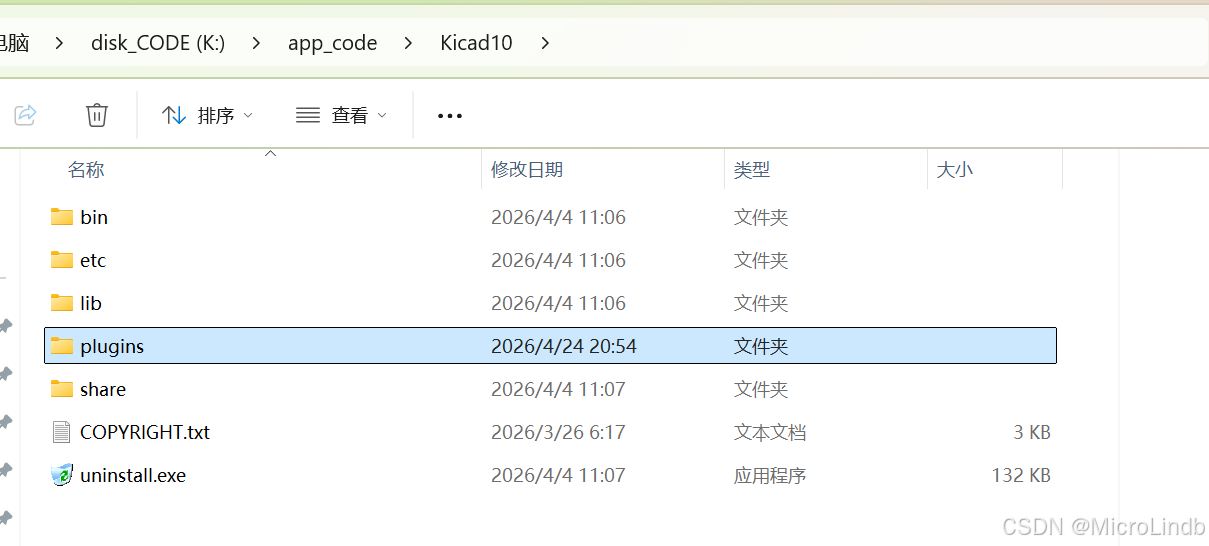
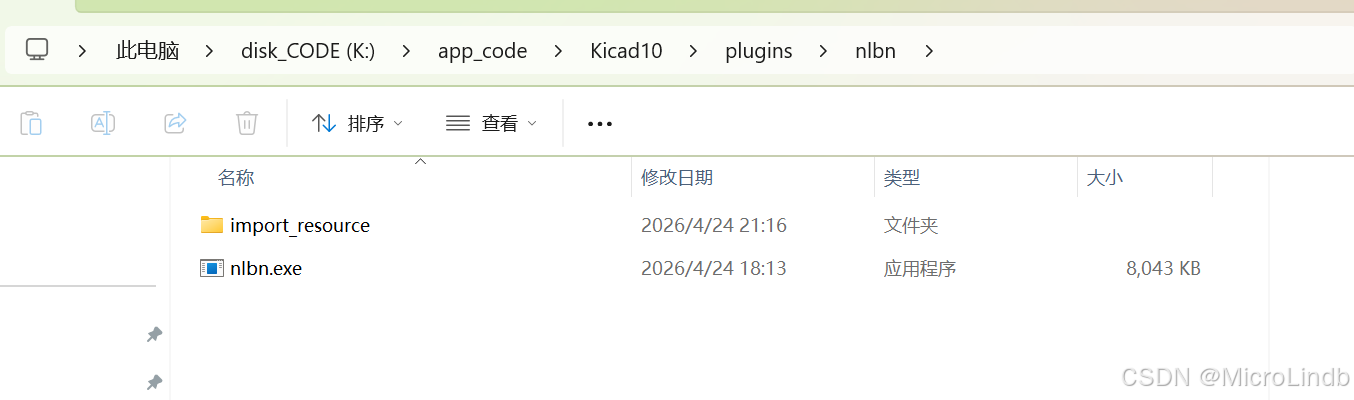
在我们的 Kicad 目录下,先创建一个 plugins 目录:
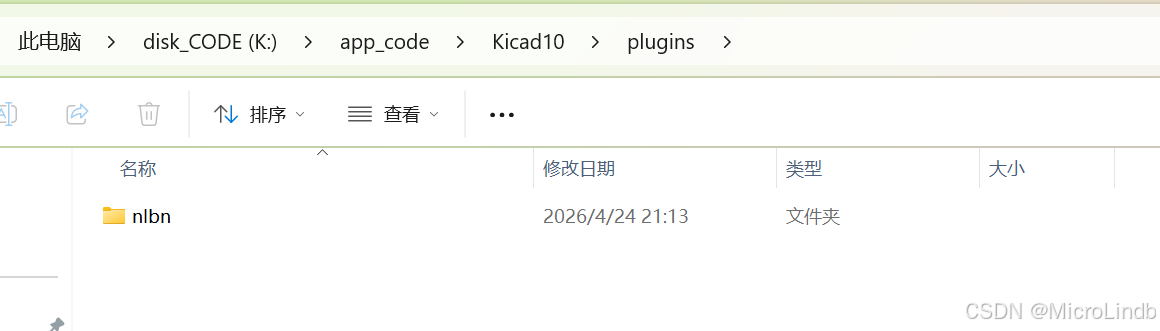
在 plugins 目录下创建一个 nlbn 目录:
然后,将 nlbn.exe 文件放到这里面:
(并且顺手创建一个空目录 import_resource)
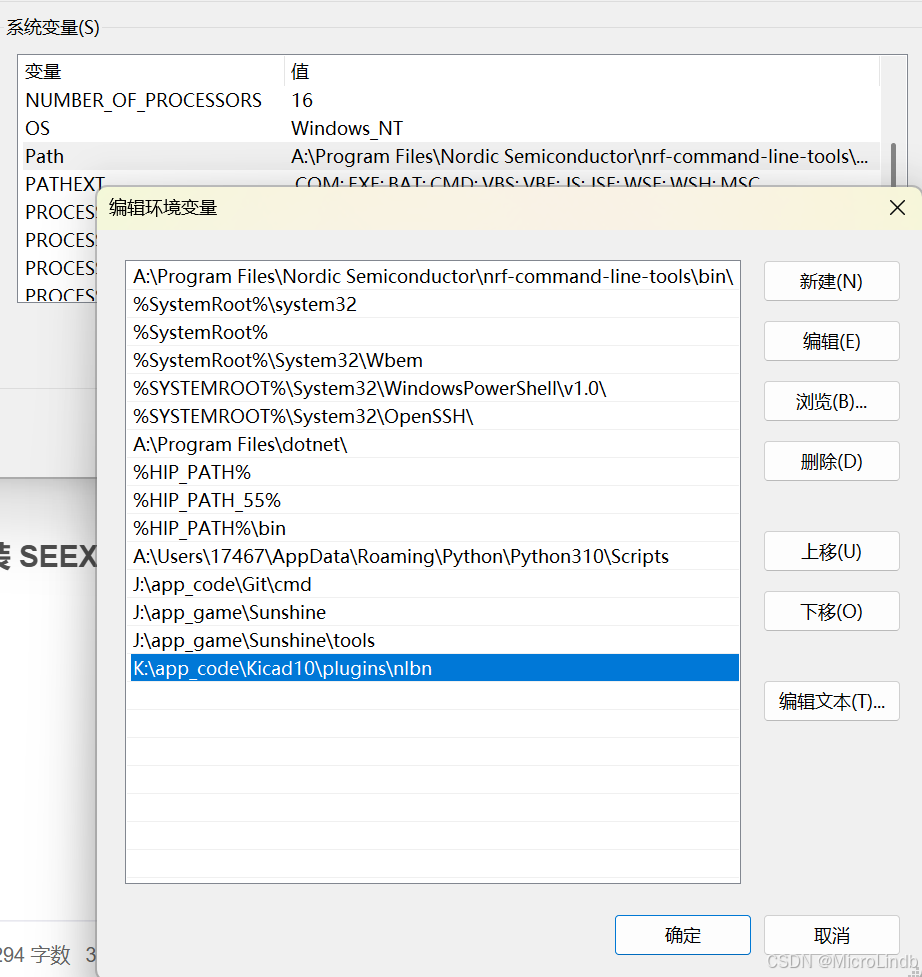
然后配置环境变量:
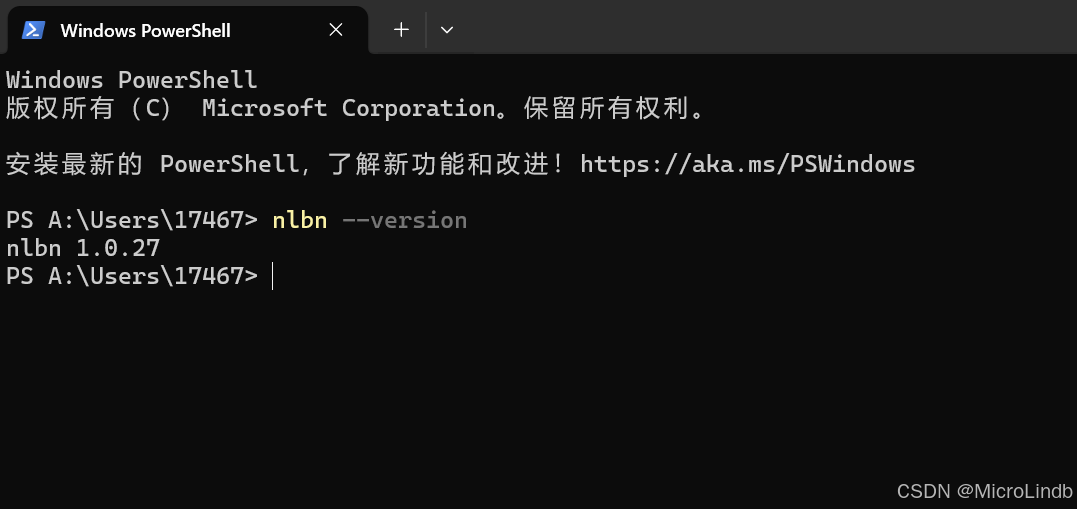
查看环境变量是否配置成功:
2.安装 SEEX
二、下载元件封装
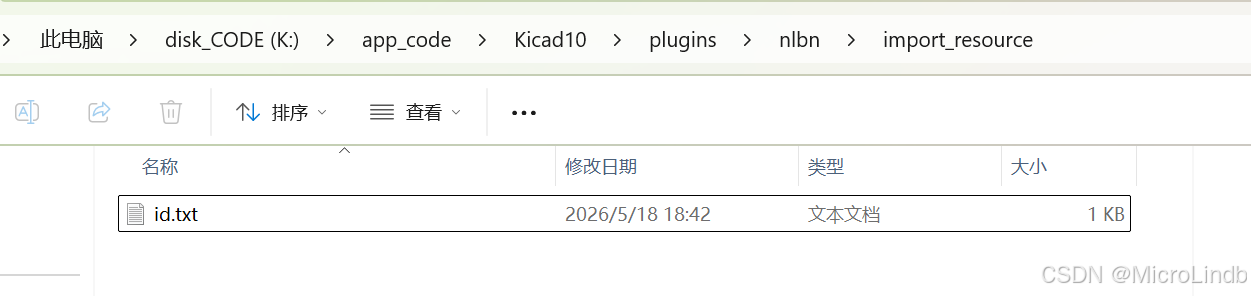
1.创建 nlbn/import_resource 目录并创建 id.txt
nlbn 插件使用的是命令行的方式来批量下载。
首先进入我们之前创建的目录:xxx\Kicad10\plugins\nlbn\import_resource(你进入你的目录即可)
然后创建一个文本文档,重命名为:id.txt:
2.立创商城找到想要下载封装的元件 的 编号
进入立创商城:
https://www.szlcsc.com/
随便搜索一个元件,比如 USB母口插件 AF90:
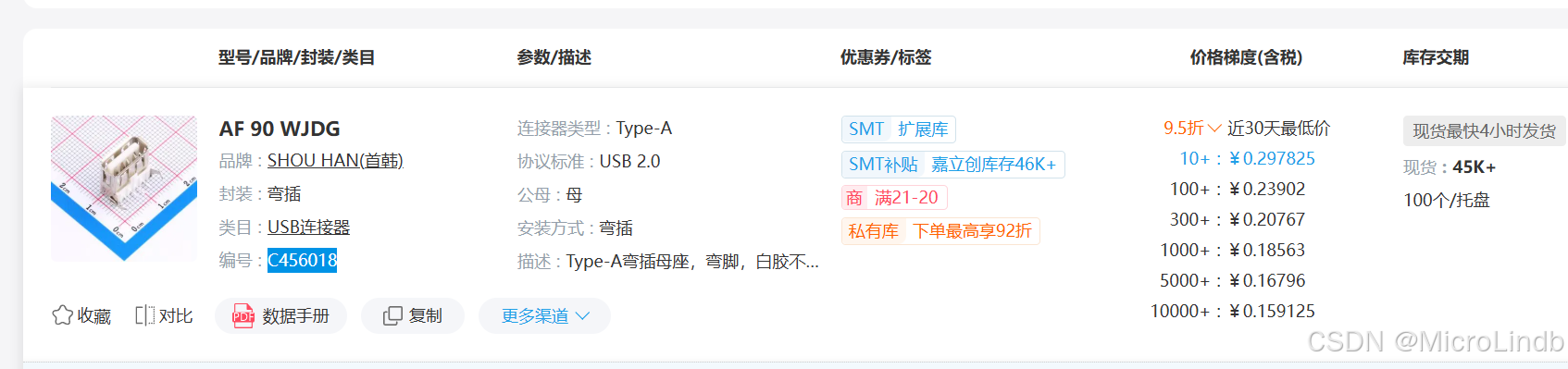
上图看到编号为 C456018
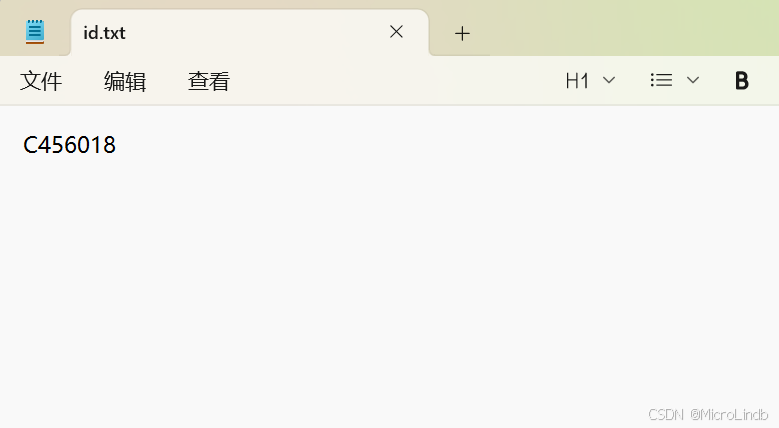
3.写入id.txt
写入即可。
注意,如果你想一次性下载多个元件的封装,那么你应该写成这种格式:
(每行一个)
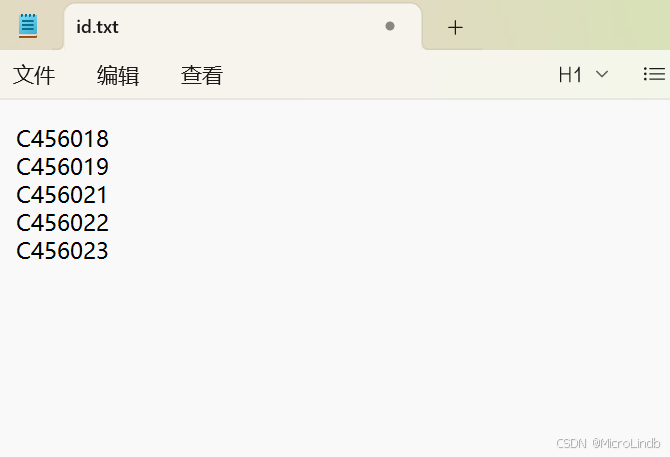
记得保存 id.txt 并退出。
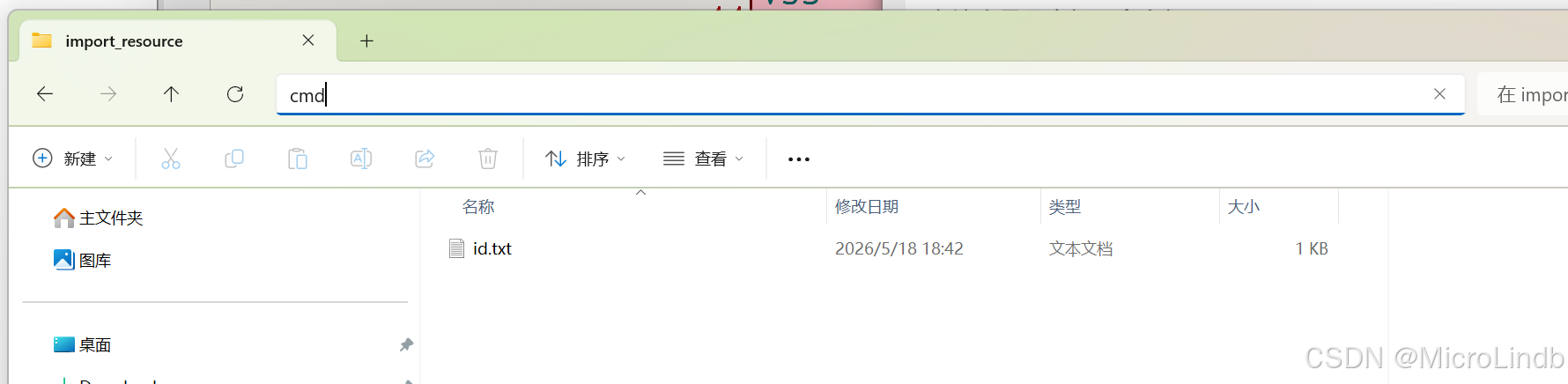
4.打开命令行
在当前这个目录中打开命令行:
xxx\Kicad10\plugins\nlbn\import_resource(替换成你自己的目录)
5.输入命令
bash
nlbn --full --batch id.txt --parallel 16 -o ./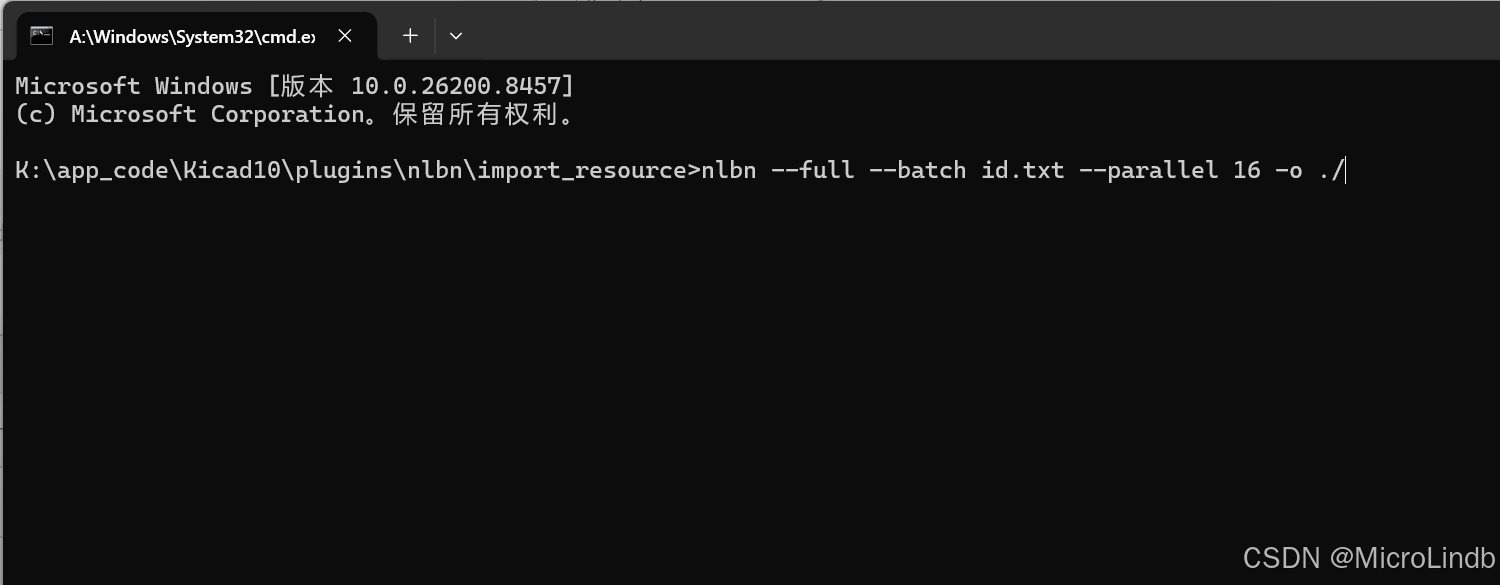
回车:
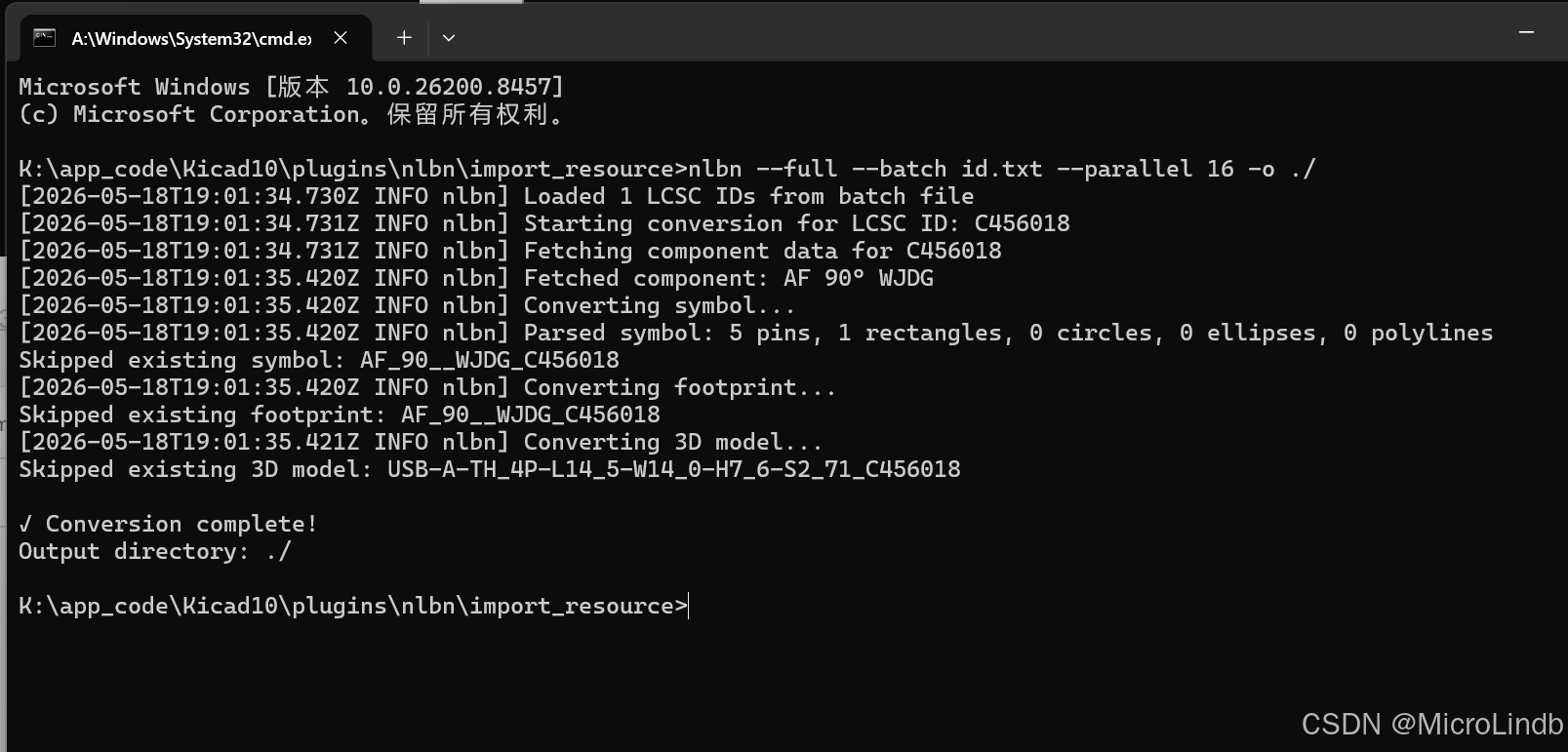
你会发现你的目录变成了这样:
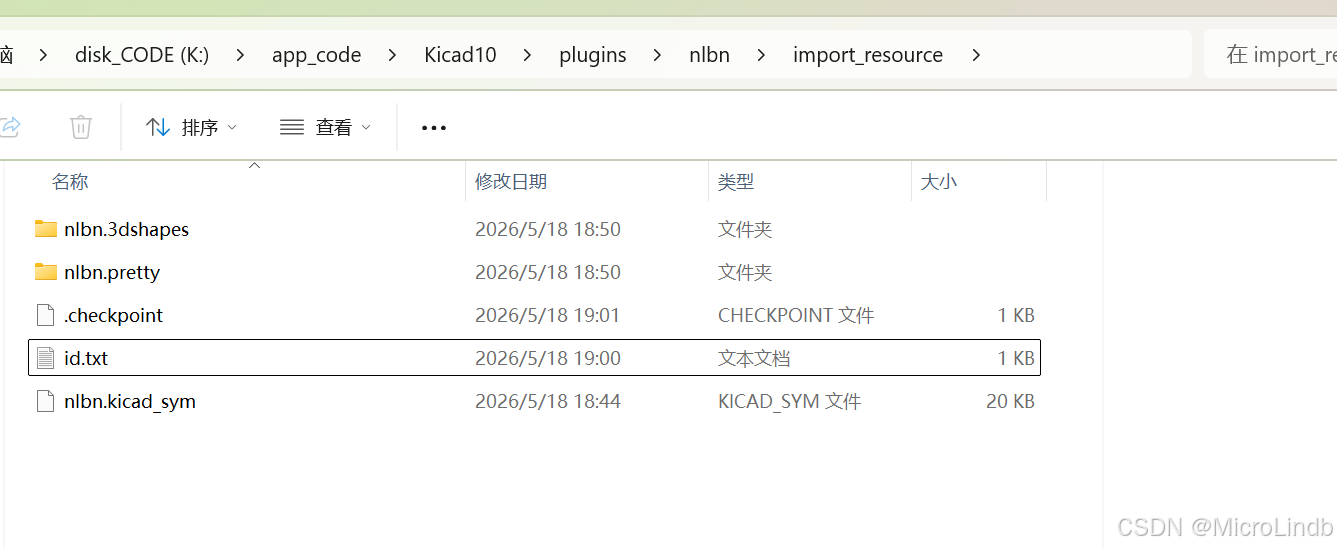
这就算是成功了,元件的封装已经下载好了。
三、配置 Kicad
打开 Kicad
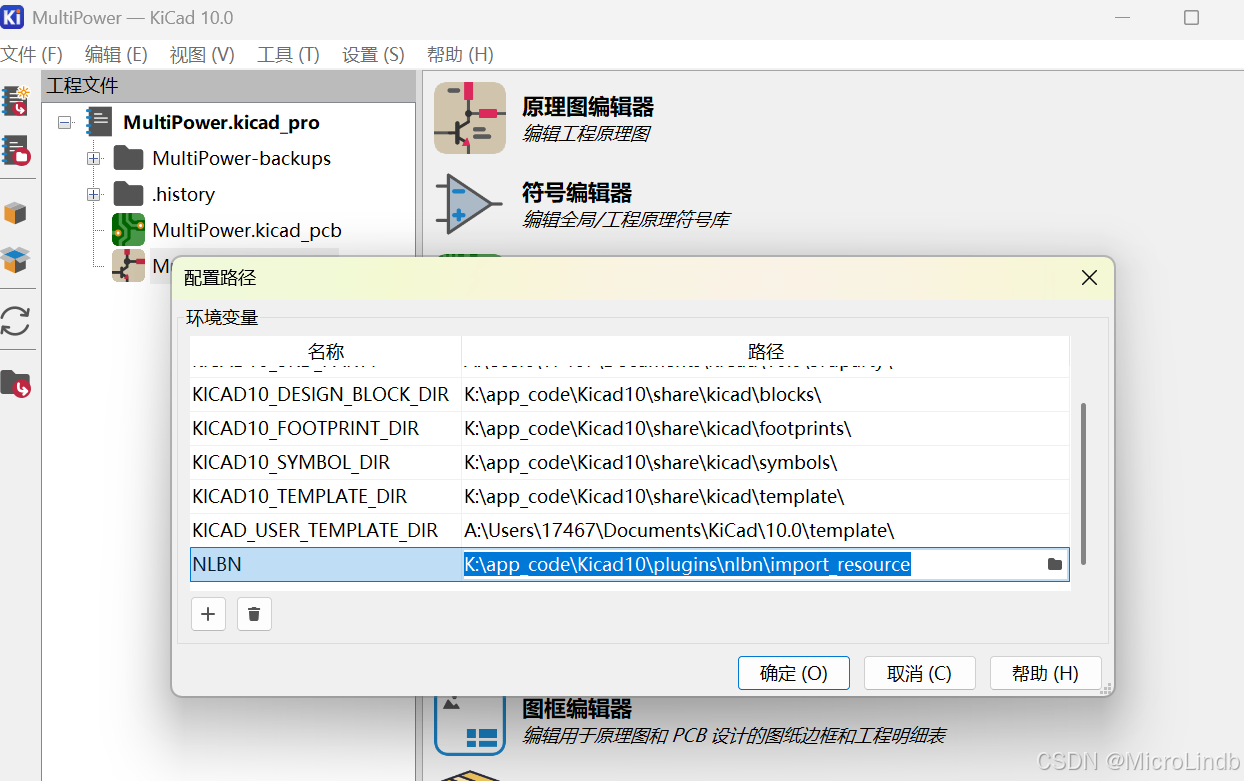
1.点击配置路径
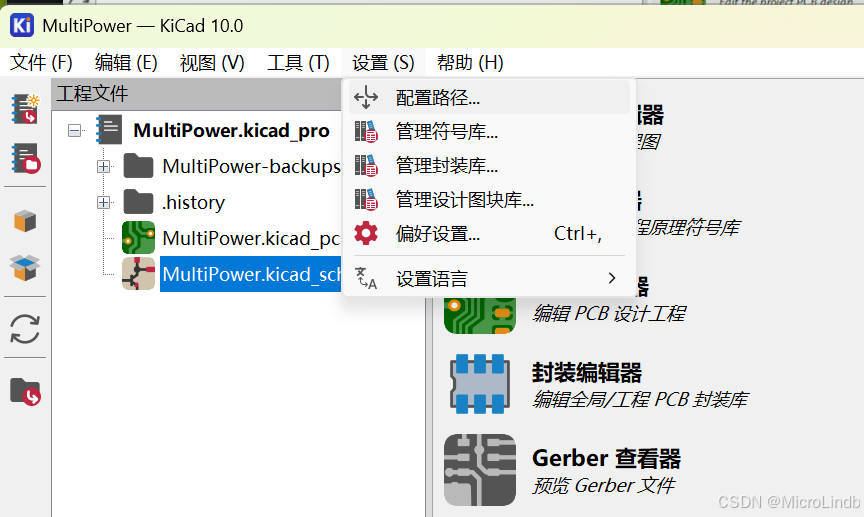
创建一个新路径,也就是我们刚刚创建的那个路径:
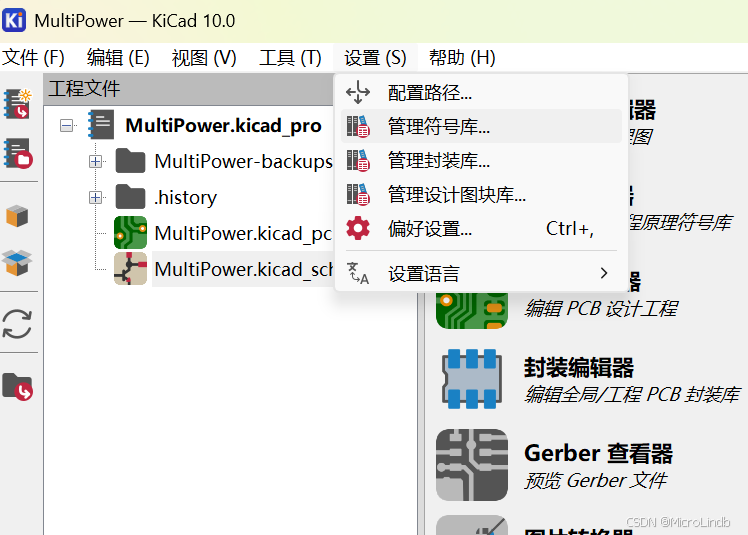
2.点击管理符号库
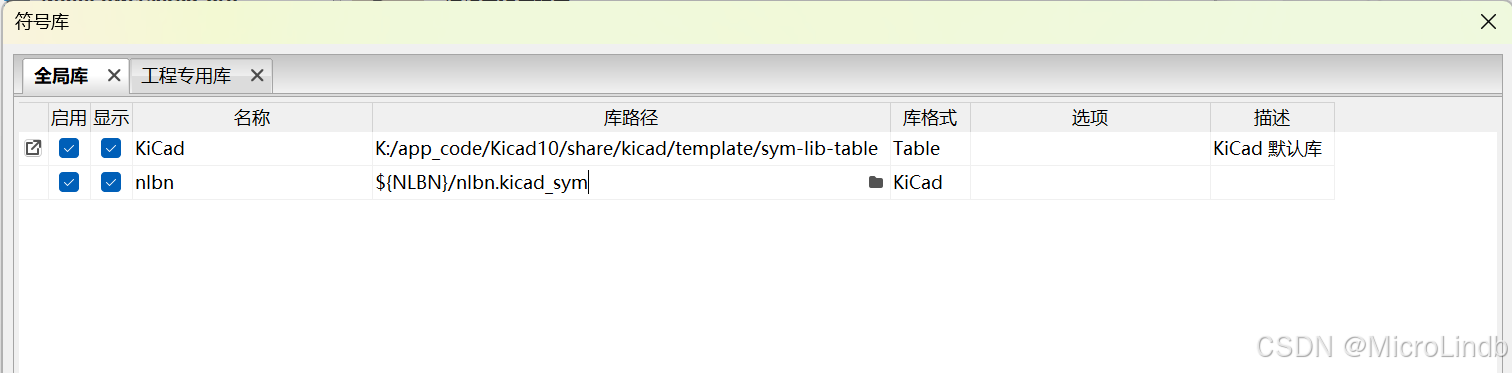
选择我们的 nlbn.kicad_sym 这个文件:
3.点击管理封装库
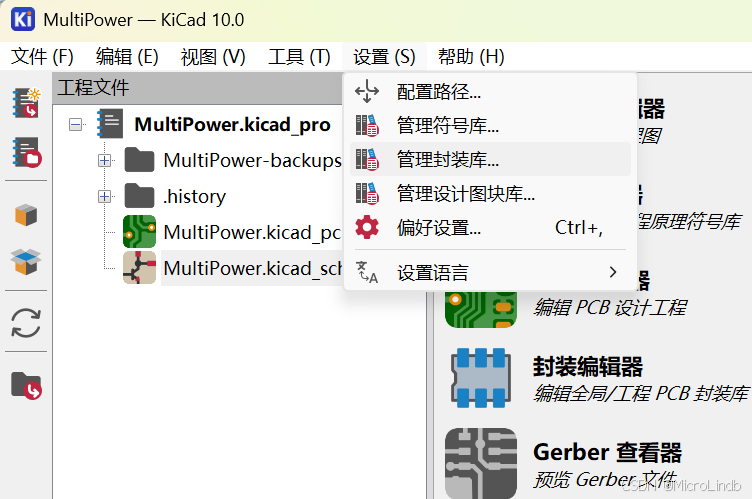
选择目录 nlbn.pretty
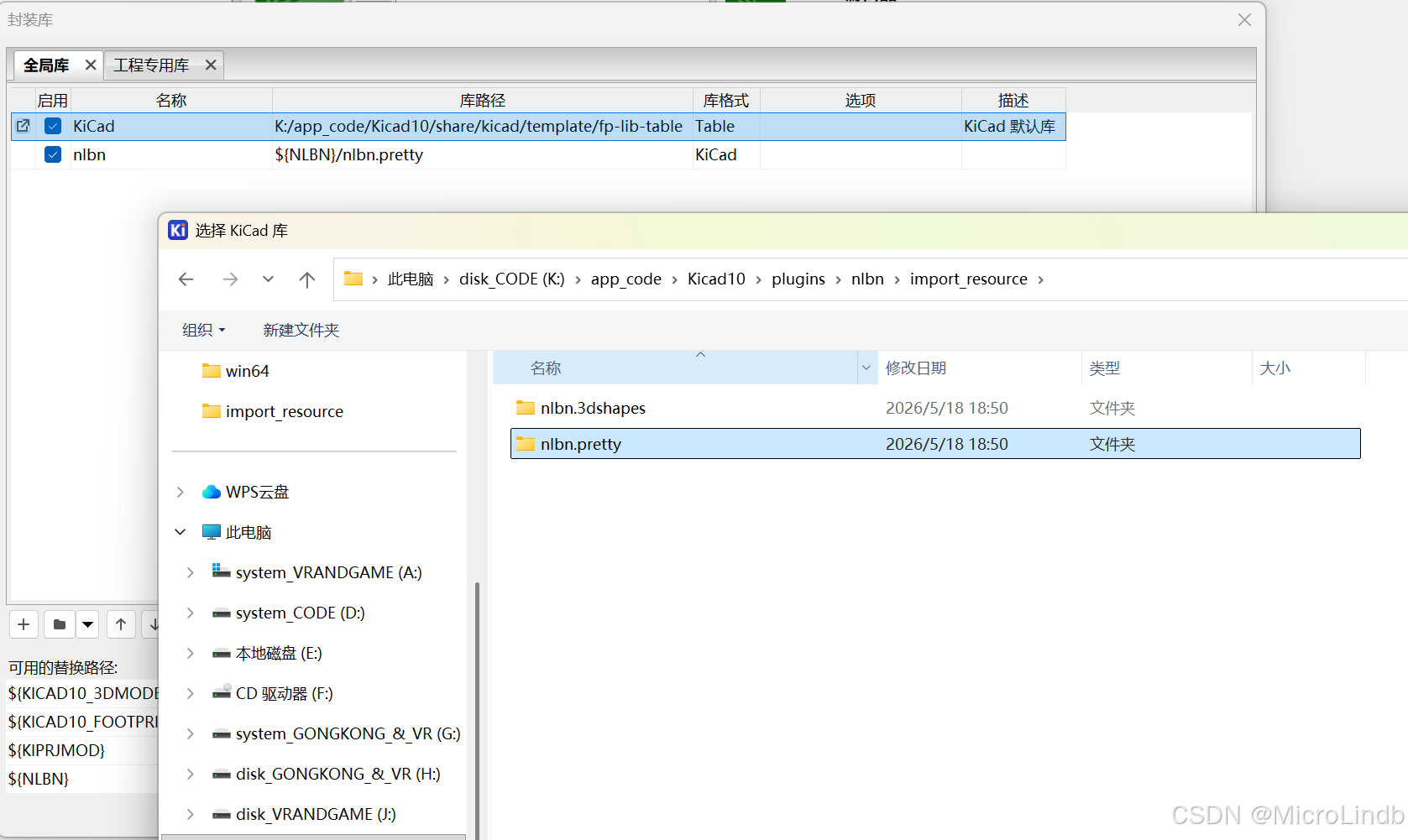
四、配置结束,看效果
1.随便打开一个原理图
进入符号库浏览器:
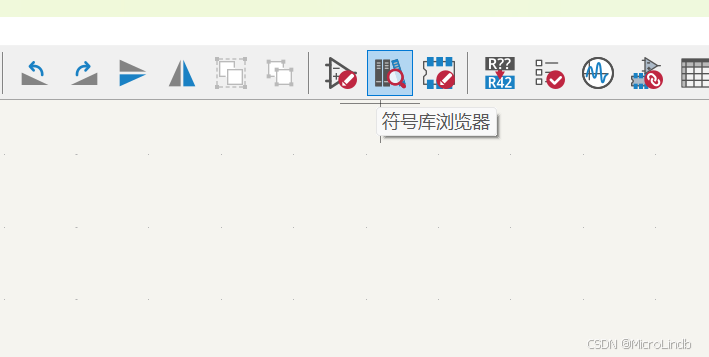
搜索 nlbn:
就能发现我们刚才导入的编号为 C456018 的 AF90 元件封装已经导入成功:
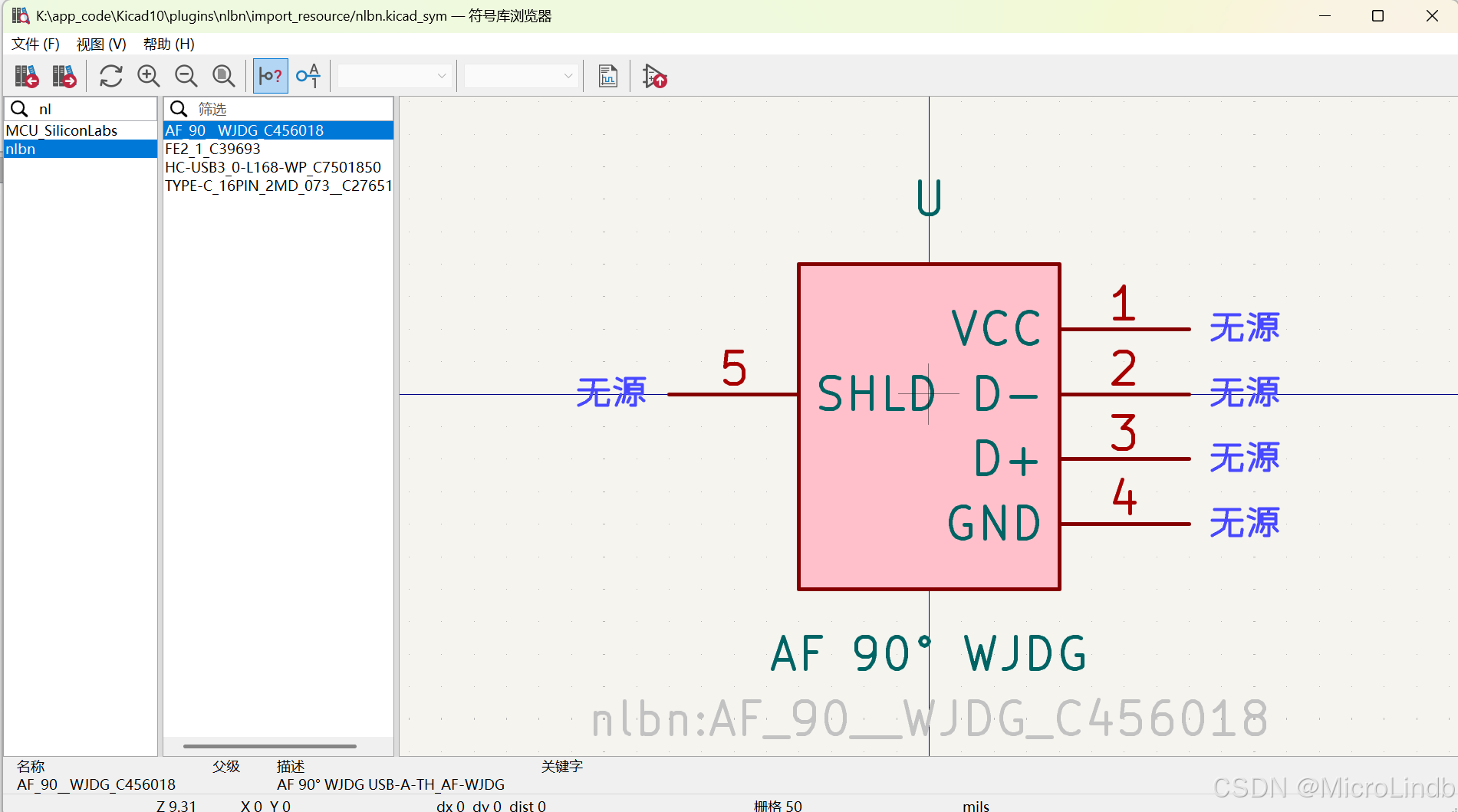
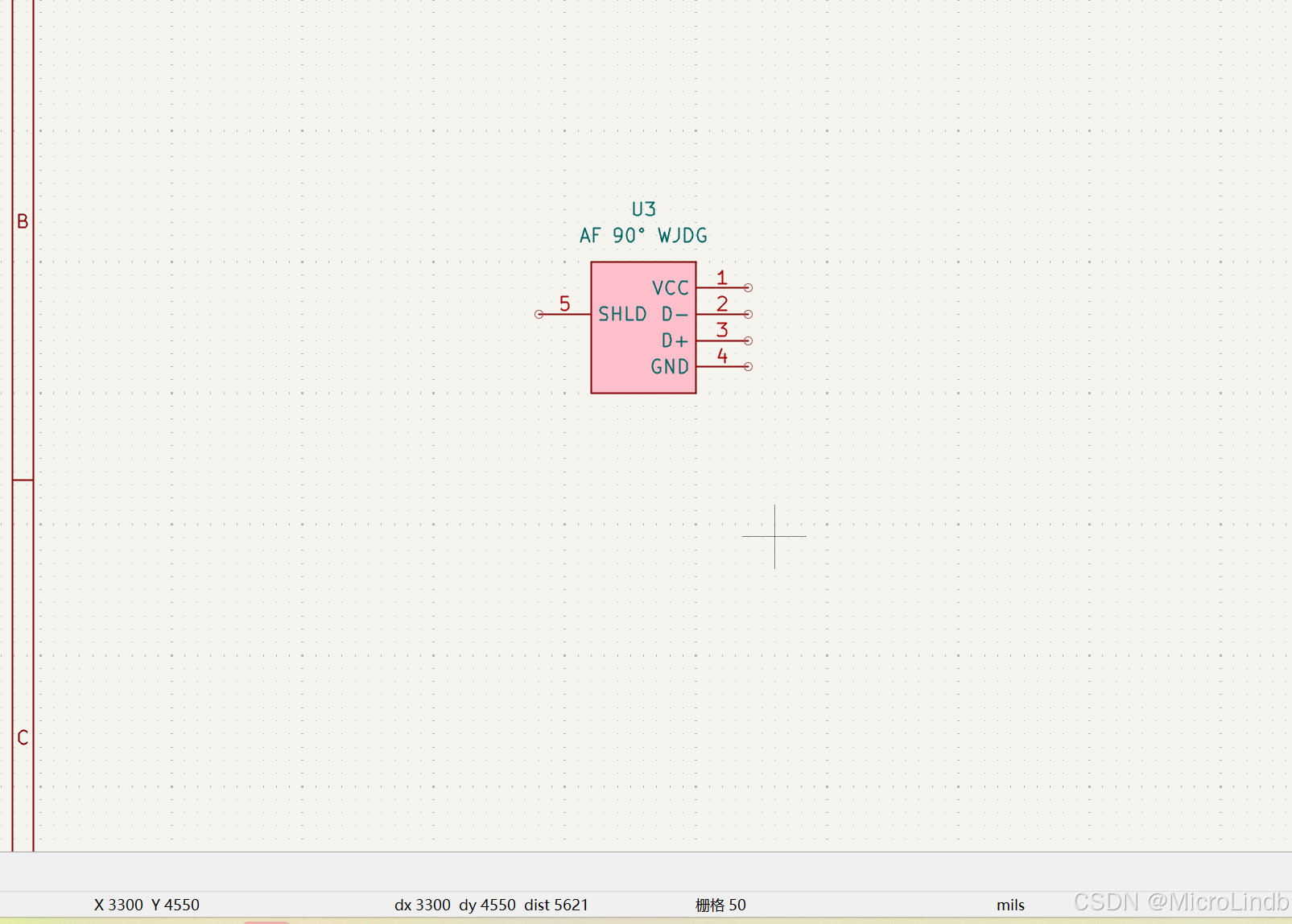
然后双击它,就可以放置在原理图上啦: