【Java基础】第0篇:Java开发环境搭建:JDK + IDEA 从安装到运行 HelloWorld
-
- 前言
- 一、先认识一下开发环境
- [二、JDK 版本怎么选](#二、JDK 版本怎么选)
- [三、下载 JDK](#三、下载 JDK)
- [四、安装 JDK](#四、安装 JDK)
- 五、配置环境变量
-
- [5.1 打开环境变量窗口](#5.1 打开环境变量窗口)
- [5.2 新建 JAVA_HOME](#5.2 新建 JAVA_HOME)
- [5.3 配置 Path](#5.3 配置 Path)
- [六、检查 JDK 是否配置成功](#六、检查 JDK 是否配置成功)
- 七、常见配置问题
- [八、安装 IntelliJ IDEA](#八、安装 IntelliJ IDEA)
- [九、IDEA 项目层级结构](#九、IDEA 项目层级结构)
- [十、用 IDEA 运行第一个 HelloWorld](#十、用 IDEA 运行第一个 HelloWorld)
-
- [10.1 创建 Java 项目](#10.1 创建 Java 项目)
- [10.2 创建 Java 类](#10.2 创建 Java 类)
- [10.3 编写 HelloWorld](#10.3 编写 HelloWorld)
- [10.4 运行程序](#10.4 运行程序)
- 十一、这篇只讲环境,不深入语法
- 总结

🎬 博主名称: 超级苦力怕
🔥 个人专栏: 《Java 后端修炼手册》《Java 基础语言》
🚀 每一次思考都是突破的前奏,每一次复盘都是精进的开始!
文章元信息:
- 更新时间: 2026/05/13
- 系列定位: Java 基础语言第 0 篇
- 适合读者: 准备入门 Java、需要配置 JDK 和 IDEA 的初学者
- 前置知识: 无
前言
学 Java 的第一步,不是马上背语法,而是先把开发环境搭起来。本文会以 Windows 系统为主,带你完成 JDK 下载、环境变量配置、IntelliJ IDEA 安装与第一个
HelloWorld程序运行。读完后,你应该能在自己的电脑上顺利写出并运行第一个 Java 程序,为后续学习变量、数据类型、流程控制和面向对象打好基础。
一、先认识一下开发环境
学习 Java 至少需要两类工具:JDK 和 IDE。
JDK 是 Java 开发工具包,里面包含编译和运行 Java 程序需要的工具。没有 JDK,电脑就不知道怎么把 .java 代码变成可以运行的程序。
IDE 是集成开发环境,比如 IntelliJ IDEA。它可以把写代码、运行程序、查看报错、管理项目等功能放在一起,让初学者不用一开始就被复杂命令劝退。
💡 核心结论: JDK 负责提供 Java 开发能力,IDEA 负责提供更舒服的写代码环境。初学 Java,先装好 JDK,再装 IDEA。
二、JDK 版本怎么选
JDK 版本很多,初学者最容易卡在"我到底该下载哪个版本"。这里直接给一个学习建议。
| 版本 | 推荐场景 | 简单说明 |
|---|---|---|
| JDK 8 | 国内老项目、学校或公司指定环境 | 很多旧系统仍在使用,资料多,但版本偏老 |
| JDK 17 | 主流后端学习、Spring Boot 3.x 相关技术栈 | 稳定、生态成熟,适合长期学习 |
| JDK 21 | 新技术栈、新项目、希望跟进新特性 | 较新的 LTS 版本,适合学习现代 Java |
如果老师、公司或课程明确要求 JDK 8,那就按要求安装 JDK 8。
如果没有特殊要求,建议优先选择 JDK 17 或 JDK 21。其中,JDK 17 更稳妥,适合后续学习 Spring Boot 等主流后端内容;JDK 21 更适合想跟进新版本特性的同学。
⚠️ 误区:版本越新越适合所有场景
正确理解: 新版本功能更多,但公司项目、课程环境、框架版本可能有自己的要求。学习阶段可以选
JDK 17或JDK 21,遇到指定环境时再切换。
三、下载 JDK
JDK 建议优先从官方入口下载。
Oracle 官方下载地址:
为了方便下载,也可以选择网盘入口:
本文主要以 Windows 为例。进入下载页面后,选择对应版本的 JDK,再选择 Windows 系统的安装包。一般 Windows 电脑选择 x64 Installer 即可。
作者有话说:在这一步,可以通过右键"此电脑"→"属性",查看系统类型是否为64位。
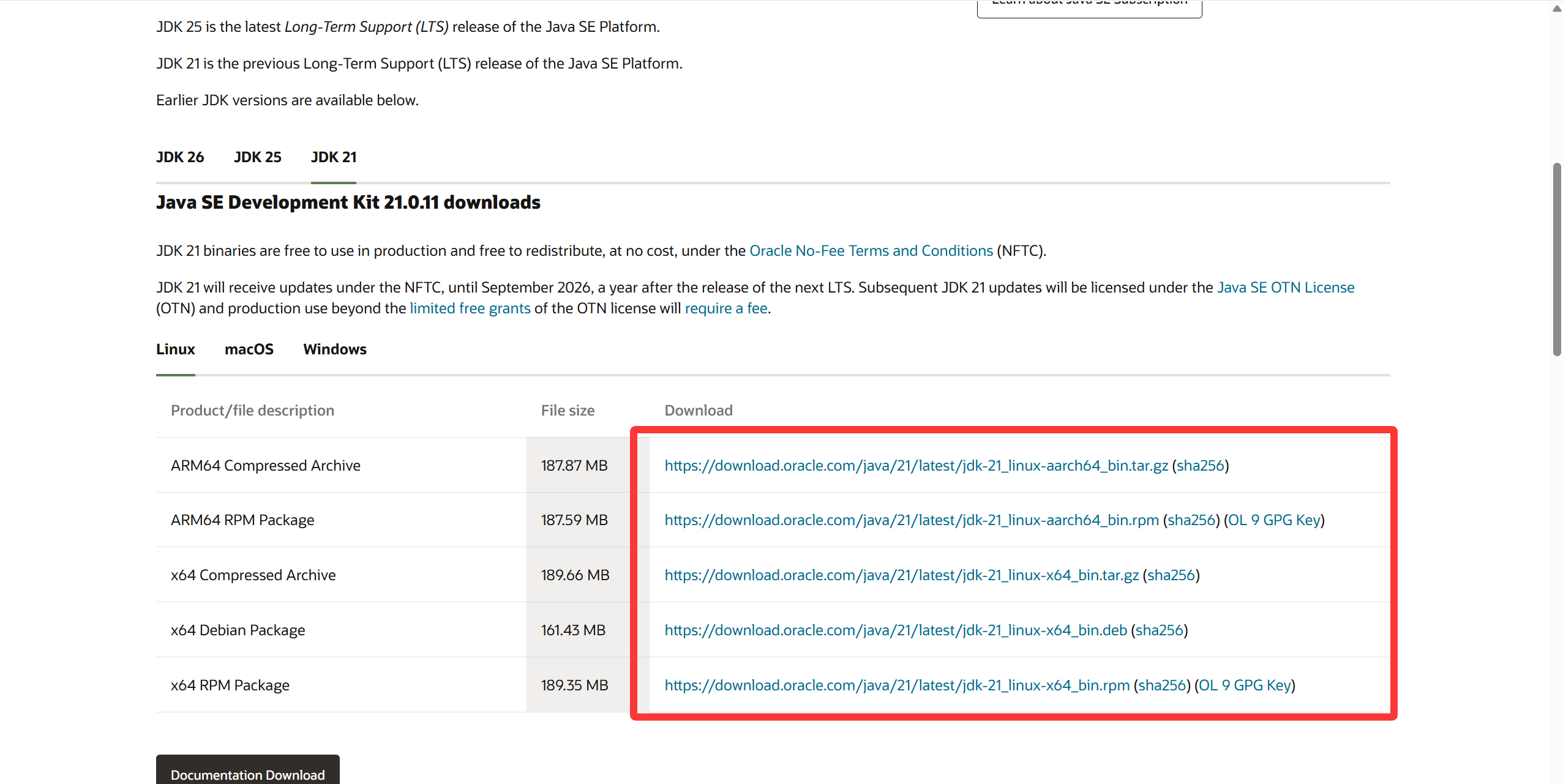
下载时注意三点:
| 注意点 | 说明 |
|---|---|
| 系统类型 | Windows 用户通常选择 Windows 版本 |
| 位数 | 现在大多数电脑是 64 位系统,优先选择 x64 |
| 版本 | 按学习目标选择 JDK 8、JDK 17 或 JDK 21 |
如果你的电脑还是 32 位 Windows,建议优先升级到 64 位系统。新版开发工具对 64 位系统支持更完整,后续学习也会少很多兼容问题。
四、安装 JDK
下载完成后,双击安装包,按照安装向导一路安装即可。
安装路径建议自己单独建一个开发工具目录,例如:
text
D:\Develop\Java\jdk-21不建议把路径写得太复杂,也不建议出现中文、空格或特殊符号。
例如下面这些路径不太推荐:
text
D:\开发工具\Java JDK\
D:\Program Files\Java\jdk-21
D:\Java&Tools\jdk-21
推荐理由很简单:路径越干净,后续配置环境变量、IDEA 识别 JDK、命令行运行程序时越不容易出问题。
💡 核心结论: JDK 安装路径尽量使用纯英文、无空格、无特殊符号的目录。
五、配置环境变量
JDK 安装好之后,还需要让 Windows 知道 java 和 javac 这些工具在哪里。
这里会用到两个环境变量:JAVA_HOME 和 Path。
| 环境变量 | 作用 |
|---|---|
JAVA_HOME |
记录 JDK 的安装目录 |
Path |
告诉系统去哪些目录寻找可执行程序 |
可以这样理解:当你在命令行输入 java 时,系统不会自动扫描整个电脑。它会先看当前目录有没有这个程序,如果没有,再去 Path 记录的路径里找。
所以我们要把 JDK 的 bin 目录加入 Path。
5.1 打开环境变量窗口
可以用快捷方式打开:
- 按下
Win + R - 输入
sysdm.cpl - 回车
- 进入"高级"
- 点击"环境变量"
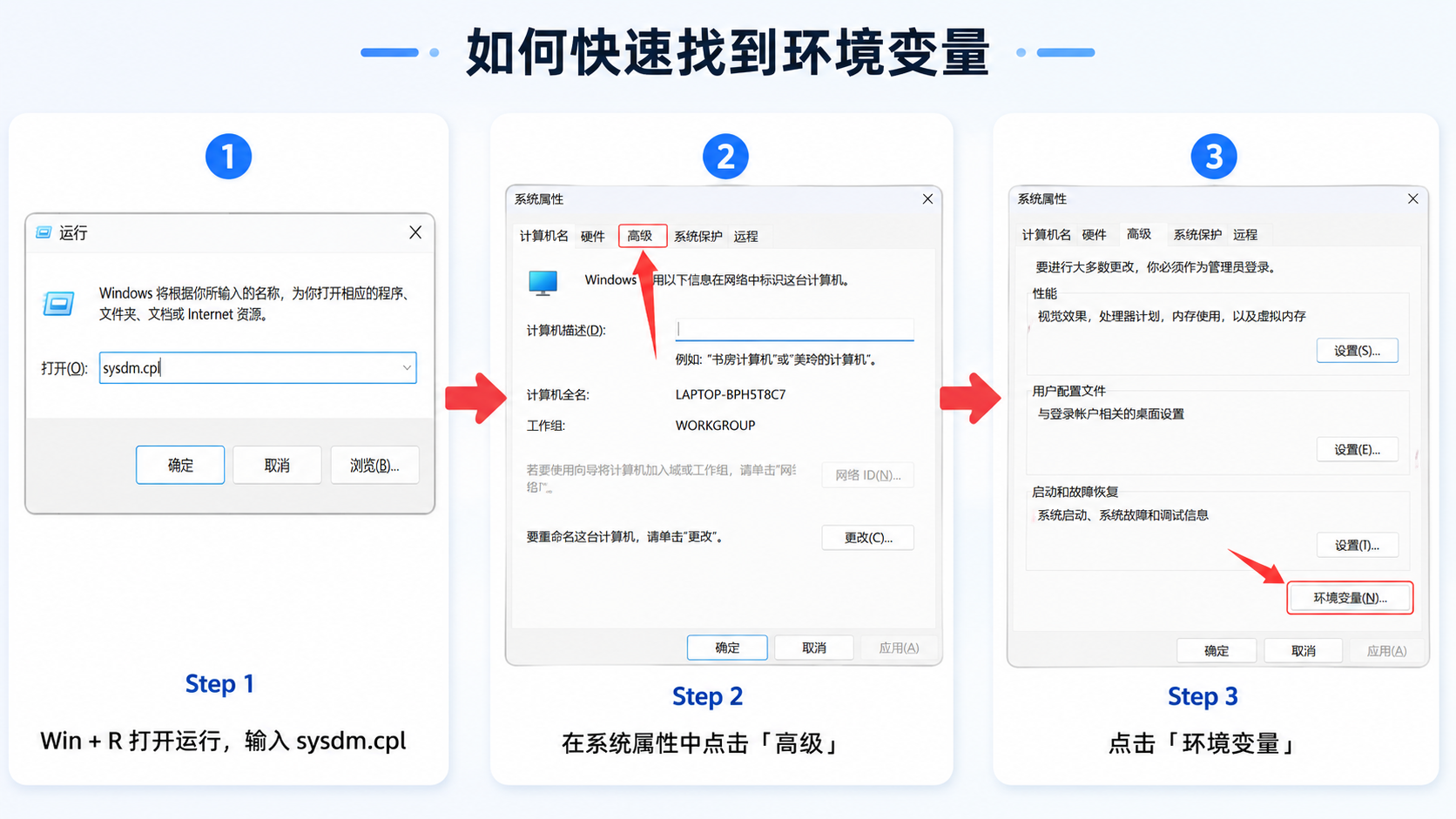
也可以手动打开:
- 右键"此电脑"
- 点击"属性"
- 找到"高级系统设置"
- 点击"环境变量"
5.2 新建 JAVA_HOME
在系统变量中点击"新建",变量名填写:
text
JAVA_HOME变量值填写你的 JDK 安装目录,例如:
text
D:\Develop\Java\jdk-21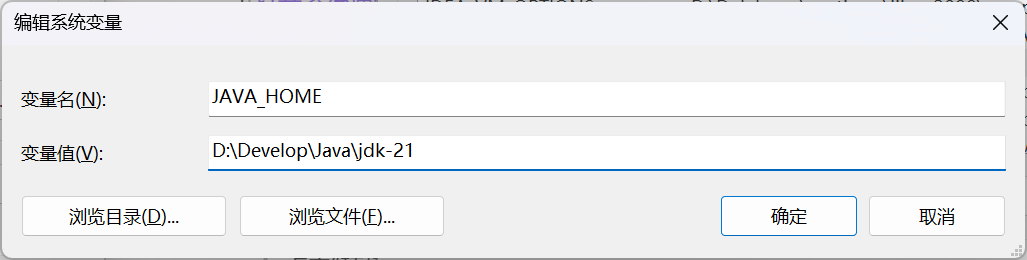
注意:这里填写的是 JDK 根目录,不是 bin 目录。
5.3 配置 Path
找到系统变量中的 Path,点击"编辑",再点击"新建",添加:
text
%JAVA_HOME%\bin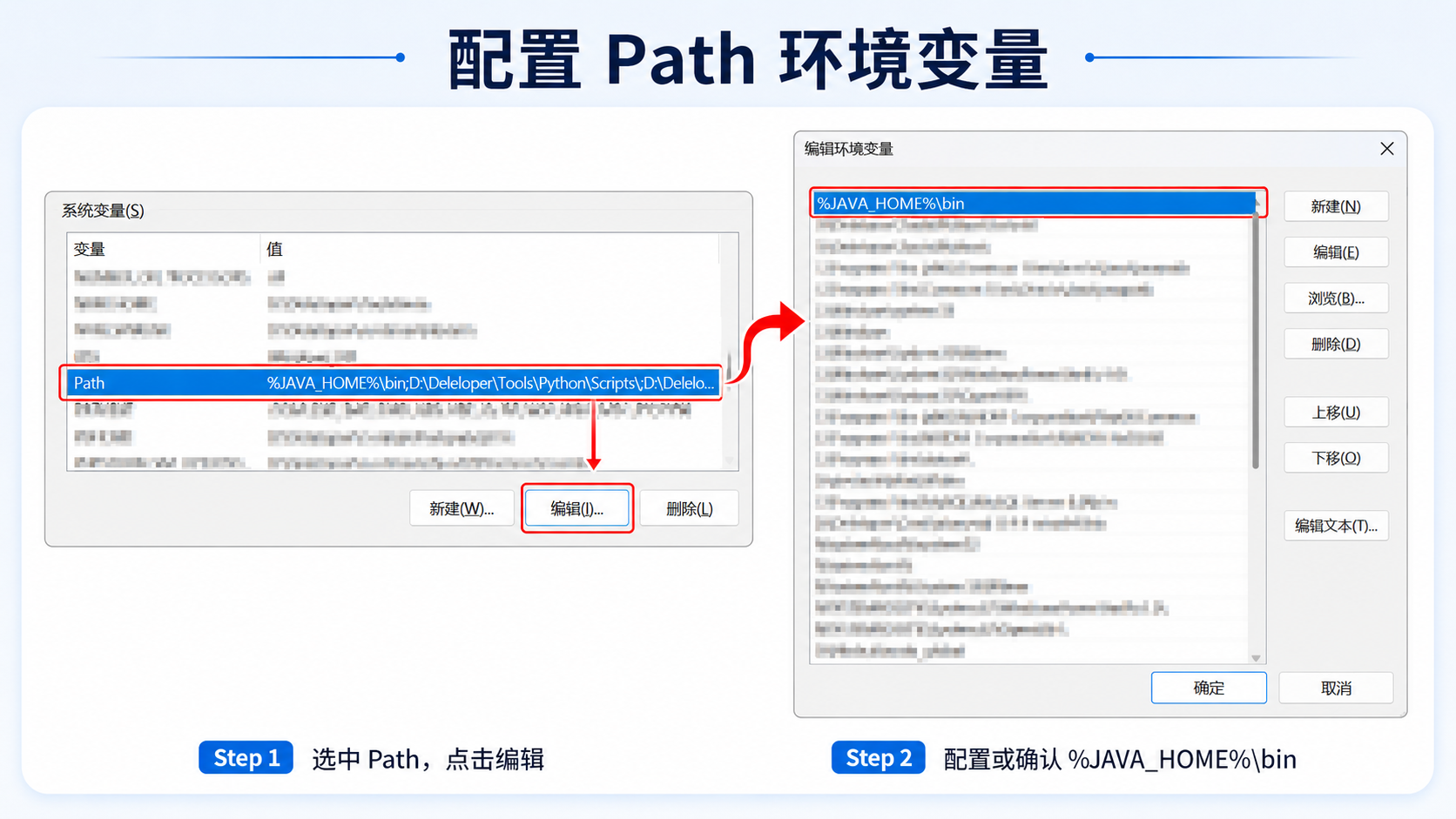
作者有话说 :单独设置
JAVA_HOME,是因为在学习后期,会接触到很多生态工具,例如 Tomcat、Maven,他们都会主动去读JAVA_HOME的地址来寻找 JDK,且未来更换 JDK 版本时,也只需要改 JAVA_HOME 的值。
配置完成后一路点击"确定"保存。
为了让新配置生效,建议关闭当前命令行窗口,重新打开一个新的命令行窗口。
六、检查 JDK 是否配置成功
打开命令行:
- 按下
Win + R - 输入
cmd - 回车
先检查 Java 运行工具:
✅ 检查 java 命令
bash
java -version再检查 Java 编译器:
✅ 检查 javac 命令
bash
javac -version如果两个命令都能输出版本号,说明 JDK 基本配置成功。
例如你安装的是 JDK 21,可能会看到类似输出:
text
java version "21.0.x"
Java(TM) SE Runtime Environment
Java HotSpot(TM) 64-Bit Server VM
不同版本输出内容会略有差异,只要能正常显示版本号即可。
⚠️ 误区:只检查
java -version就够了正确理解: 学 Java 不只要运行程序,还要编译程序。所以
java -version和javac -version都建议检查。
七、常见配置问题
如果你输入 java -version 或 javac -version 后提示找不到命令,可以按下面方向排查。
| 问题现象 | 可能原因 | 解决方向 |
|---|---|---|
java 找不到 |
Path 没有配置成功 |
检查是否添加了 %JAVA_HOME%\bin |
java 能用,javac 不能用 |
可能配置到了 JRE 或旧路径 | 确认 JAVA_HOME 指向 JDK 根目录 |
| 版本不是自己安装的版本 | 电脑里有多个 JDK | 调整 Path 中 JDK 路径顺序 |
| 配置后仍无效 | 命令行窗口没刷新 | 关闭 CMD 后重新打开 |
| IDEA 找不到 JDK | IDEA 没有配置 SDK | 在项目设置中手动选择 JDK 路径 |
如果电脑里装过多个 JDK,建议把当前想使用的 JDK 路径放在 Path 中更靠前的位置。
八、安装 IntelliJ IDEA
JDK 装好后,就可以安装 IDEA 了。
IDEA 官方下载地址:
IntelliJ IDEA 是 Java 开发中非常常用的集成开发环境。它能帮助我们完成代码编写、运行、调试、项目管理等工作。
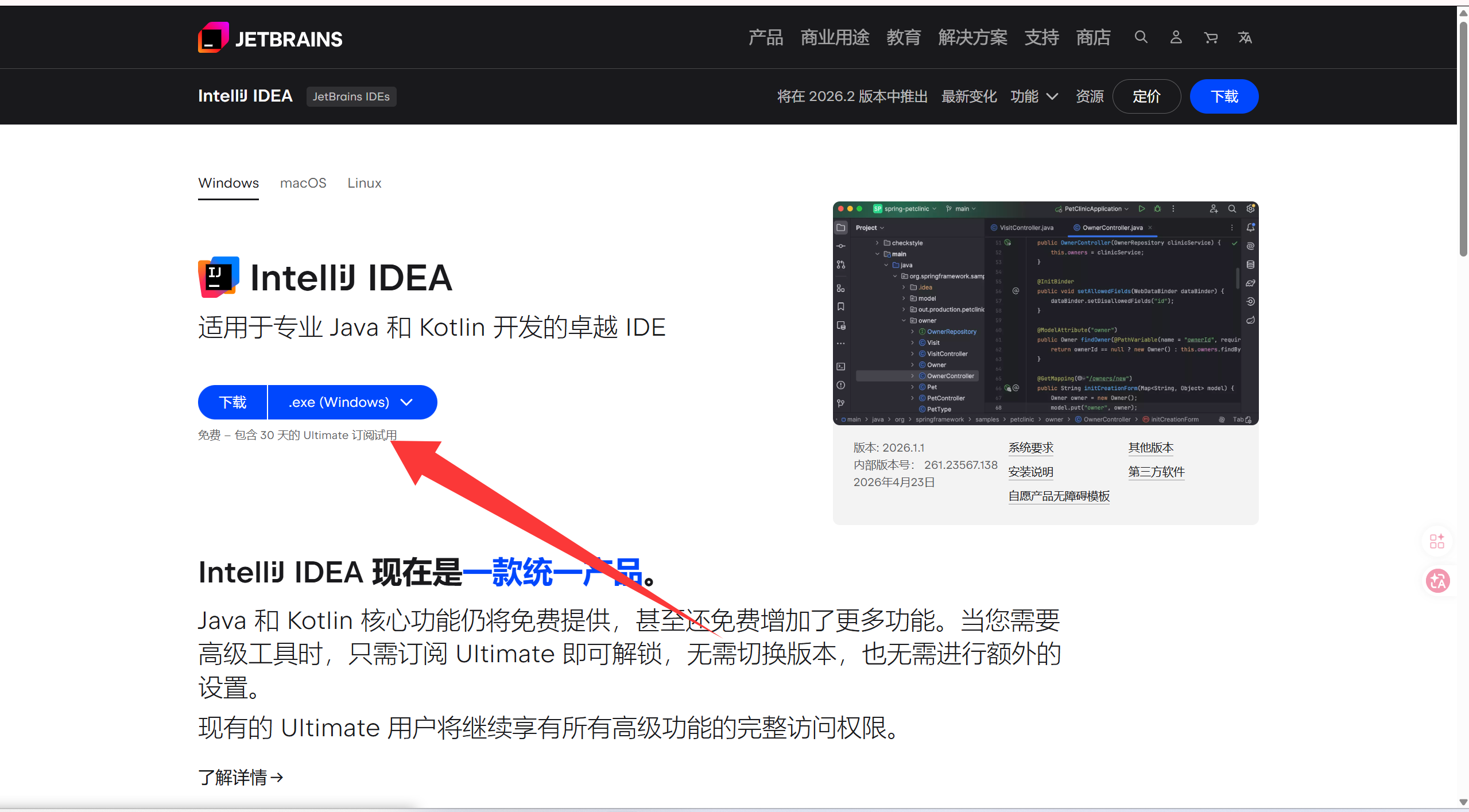
JetBrains 近年对 IntelliJ IDEA 的版本入口做过调整。如果下载页显示统一安装器,直接下q载 IntelliJ IDEA 即可;如果页面显示 Community / Ultimate,初学 Java 选择 Community 就够用。
💡 核心结论: 初学 Java 不需要一上来购买高级版本。基础 Java 学习、运行 HelloWorld、练习语法,免费基础功能已经够用,也可以三连加关注,私信我,告诉你更好的方法。
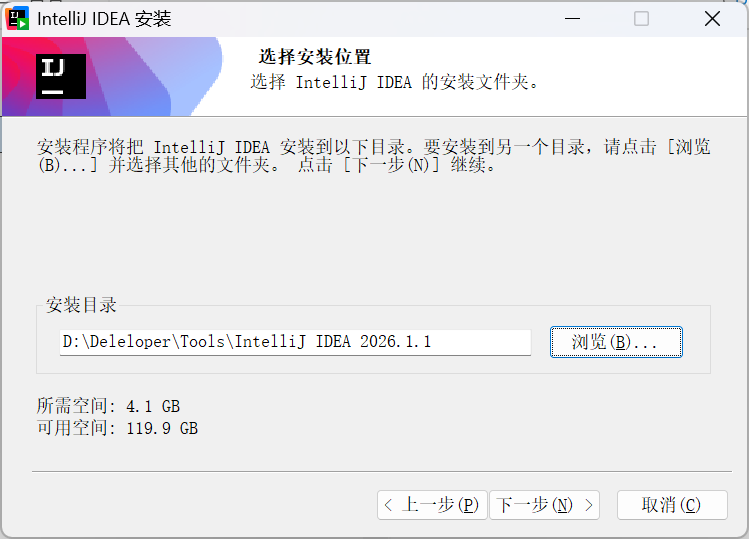
安装过程保持默认即可,建议勾选创建桌面快捷方式。安装目录同样建议使用纯英文路径。
九、IDEA 项目层级结构
第一次打开 IDEA 时,很多同学会被 Project、Module、Package、Class 这些词绕晕。
先不用怕,简单理解如下:
| 层级 | 中文含义 | 可以怎么理解 |
|---|---|---|
| Project | 项目 / 工程 | 一个完整应用或学习工程 |
| Module | 模块 | 项目中的一个功能模块 |
| Package | 包 | 用来分类管理类 |
| Class | 类 | Java 代码的基本单位 |
可以把它们想象成文件夹层级:
text
Project(项目)
└── Module(模块)
    └── Package(包)
        └── Class(类)
初学阶段,最常接触的是 src 目录、包和类。先能创建类并运行程序即可,不必一开始就纠结复杂项目结构。
十、用 IDEA 运行第一个 HelloWorld
接下来用 IDEA 运行第一个 Java 程序。
10.1 创建 Java 项目
打开 IDEA 后,选择创建新项目。
常见配置如下:
| 配置项 | 建议 |
|---|---|
| 项目类型 | Java |
| JDK | 选择刚安装的 JDK |
| 项目名称 | 例如 JavaStudy |
| 项目路径 | 放在自己的学习目录中 |
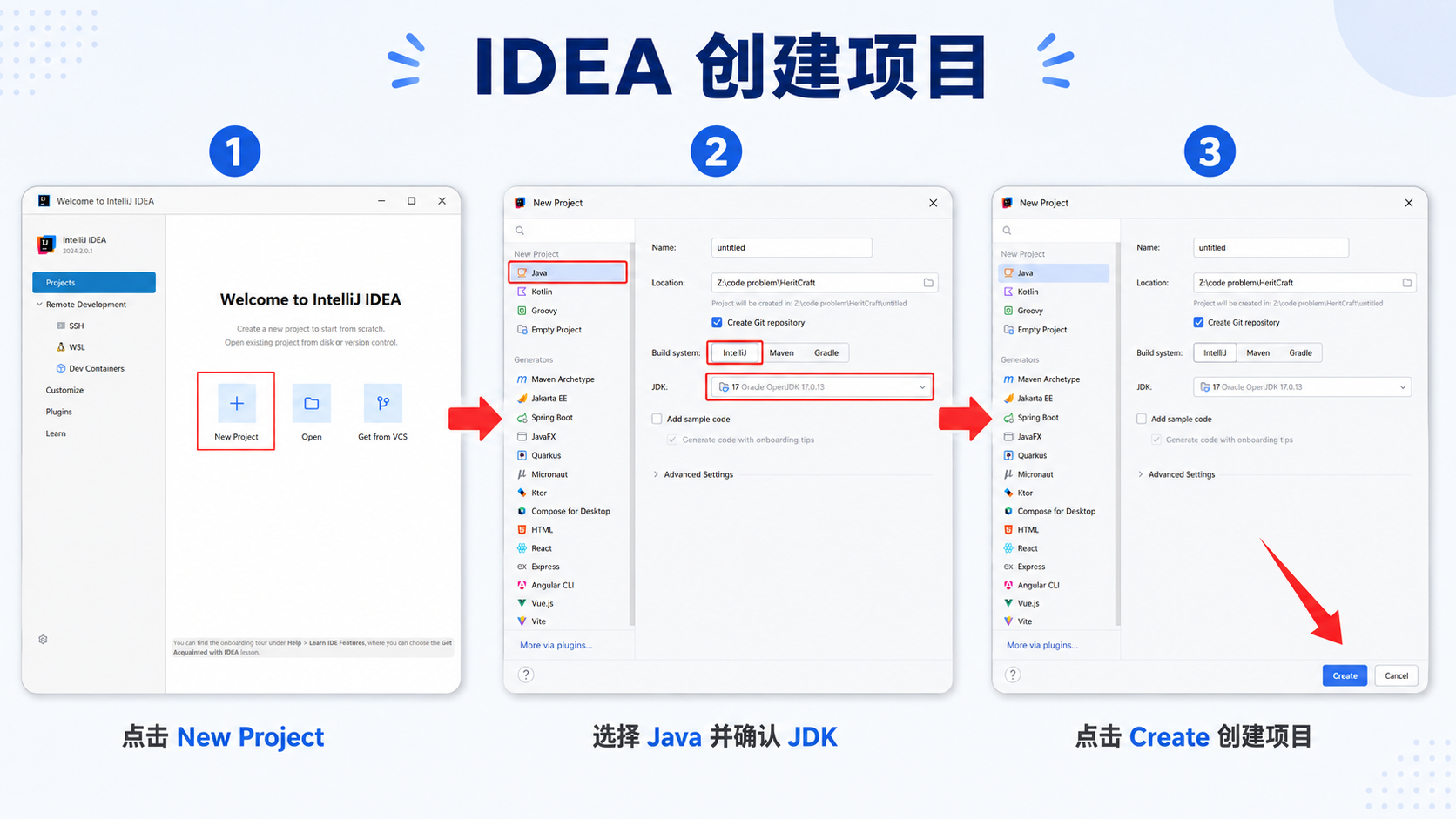
如果 IDEA 没有自动识别 JDK,可以手动选择 JDK 安装目录。
10.2 创建 Java 类
在 src 目录上右键,选择:
text
New -> Java Class类名填写:
text
HelloWorld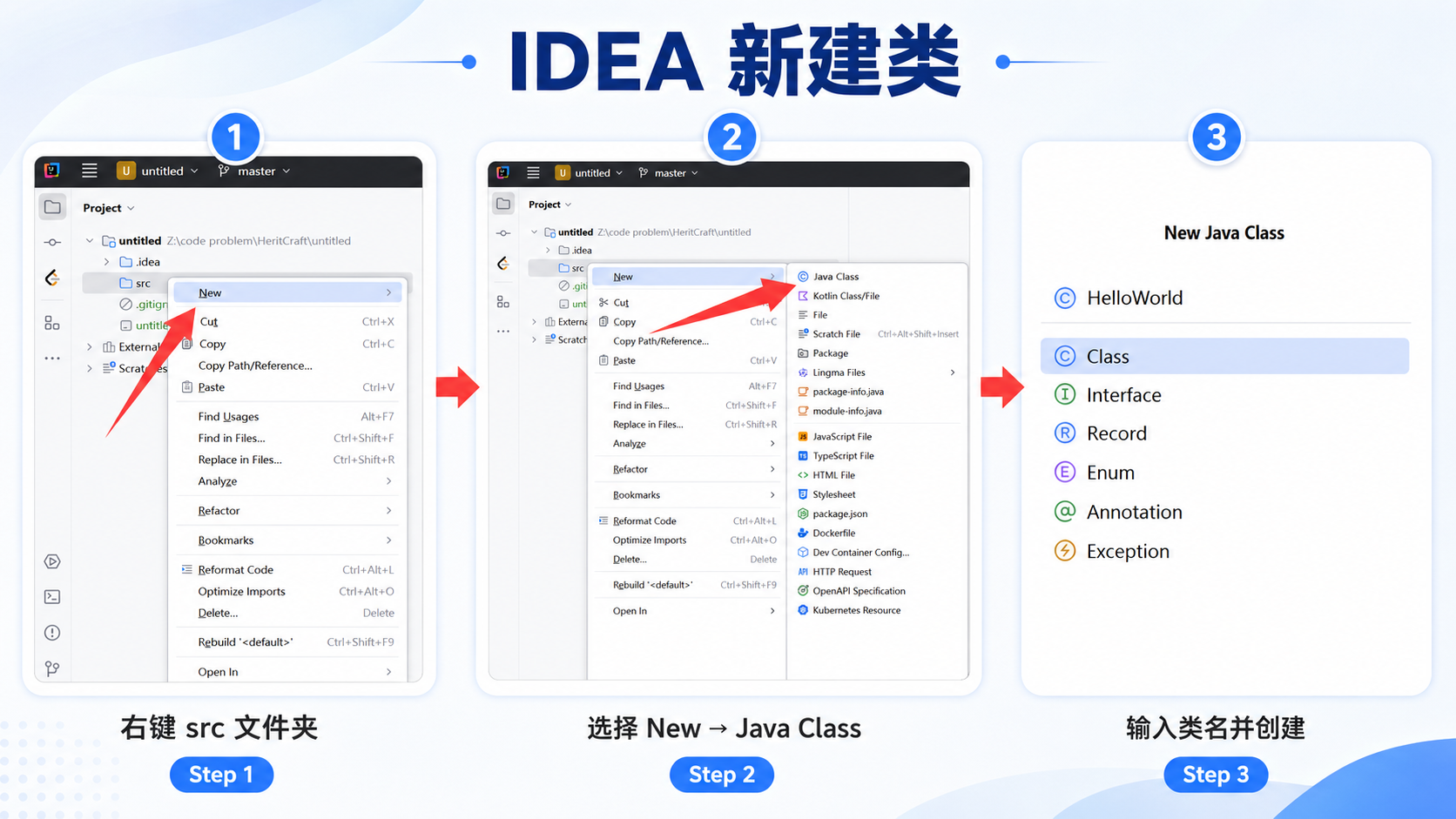
10.3 编写 HelloWorld
✅ HelloWorld 示例代码
java
public class HelloWorld {
    public static void main(String[] args) {
        System.out.println("Hello, World!");
    }
}
这里先不用急着完全理解每个关键字,先知道几件事:
| 代码 | 暂时理解 |
|---|---|
class |
定义一个类 |
HelloWorld |
类名,通常与文件名一致 |
main |
程序入口 |
System.out.println |
向控制台输出内容 |
10.4 运行程序
在 IDEA 中,可以点击 main 方法左侧的运行按钮,也可以右键当前文件,选择运行。
运行成功后,底部控制台会输出:
text
Hello, World!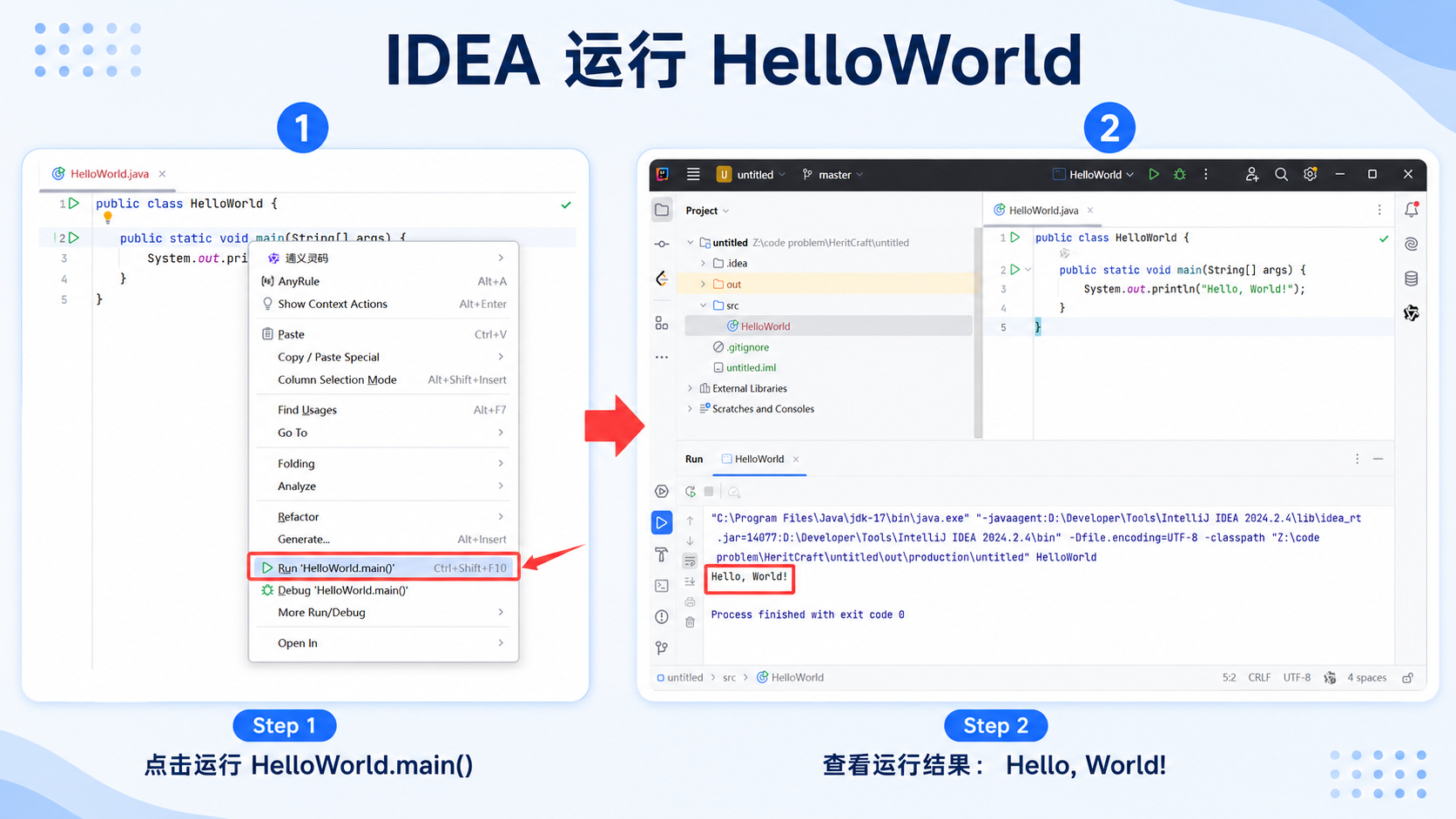
到这里,你的第一个 Java 程序就运行成功了。
十一、这篇只讲环境,不深入语法
这篇文章的重点是把开发环境搭起来,所以不会深入展开 Java 语法。
后续文章会继续拆解:
| 后续内容 | 说明 |
|---|---|
| Java 运行机制 | .java、.class、javac、java、JVM |
| 数据类型 | int、double、boolean、char 等 |
| 流程控制 | if、switch、for、while |
| 面向对象 | 类、对象、方法、构造器、封装、继承、多态 |
第 0 篇只要完成一件事:让你的电脑可以正常写 Java、运行 Java。
总结
| 内容 | 你需要掌握的结果 |
|---|---|
| JDK 版本选择 | 知道 JDK 8、17、21 分别适合什么场景 |
| JDK 安装 | 能在 Windows 上安装 JDK |
| 环境变量 | 理解 JAVA_HOME 和 Path 的作用 |
| 命令验证 | 能用 java -version 和 javac -version 检查环境 |
| IDEA 安装 | 知道 IDEA 免费基础功能足够初学 Java |
| HelloWorld | 能在 IDEA 中运行第一个 Java 程序 |
💡 核心结论: Java 入门第一步,是先让开发环境跑起来。JDK 提供编译和运行能力,IDEA 提供更舒服的开发体验。完成这一步后,后面学习语法和运行机制就有了真正可以实践的地方。