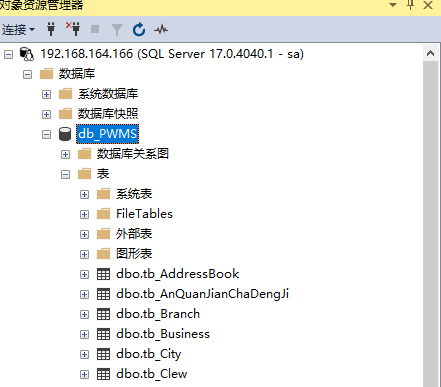
一、安装操作系统
HedHat10.1安装镜像下载
https://developers.redhat.com/products/rhel/download#downloadsbyrelease
VM虚拟机演示安装需要至少2核心以上、4G内存以上和20G磁盘以上内存并开启VX
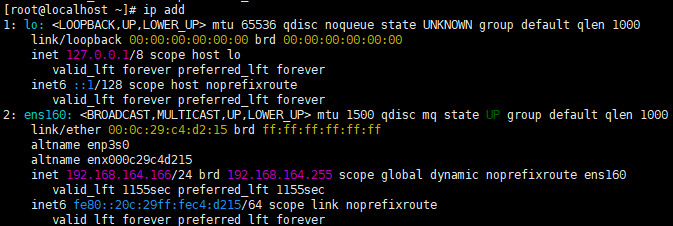
产看一下IP地址
#更新系统
sudo dnf upgrade
安装SLQ Server 2025
1)添加微软 SQL Server 2025 官方源(RHEL10 专用)
sudo curl -o /etc/yum.repos.d/mssql-server.repo https://packages.microsoft.com /config/rhel/10/mssql-server-2025.repo
显示成功了

步骤 2:安装 SQL Server 2025 数据库引擎
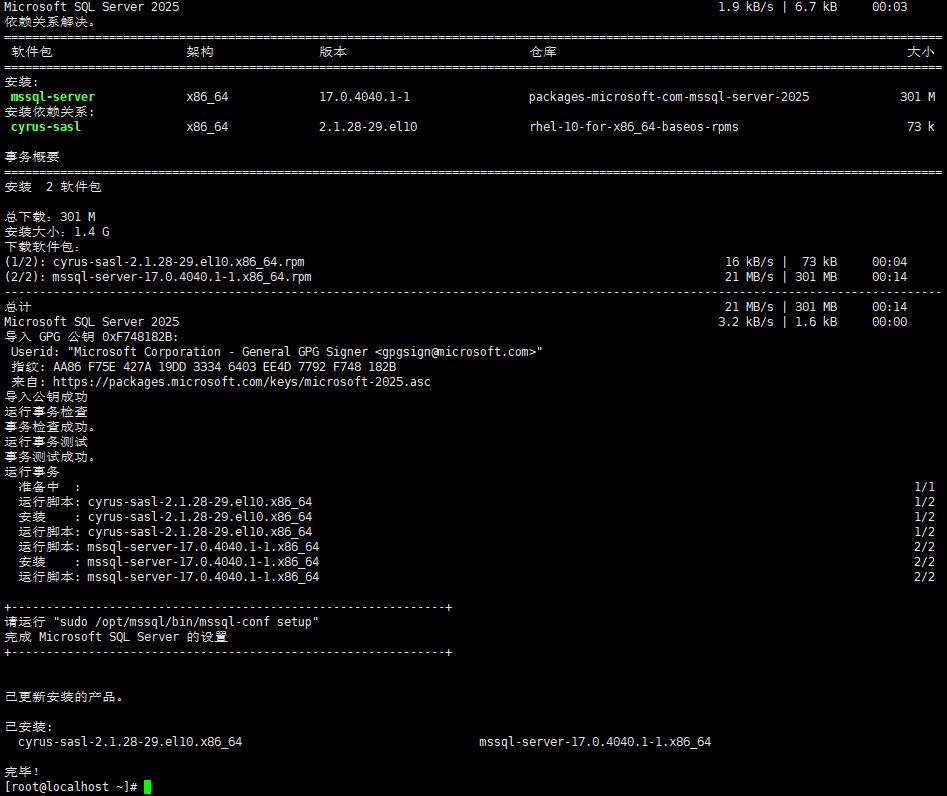
sudo dnf install -y mssql-server
可选:安装SELinux安全策略包
sudo dnf install -y mssql-server-selinux
步骤 3:初始化配置(设置版本、SA 密码、启动服务)
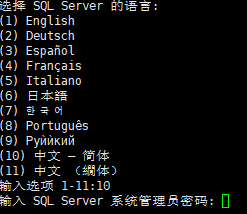
如下图选择版本,推荐选择2或3 ,演示可以选择1 ,后面付费土豪可选。
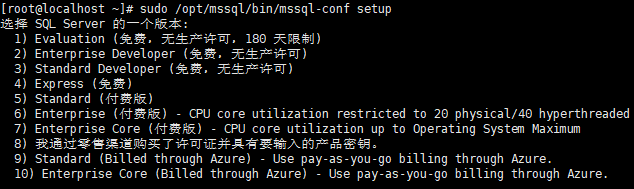
选择版本,1或者10 ,两次输入SA密码
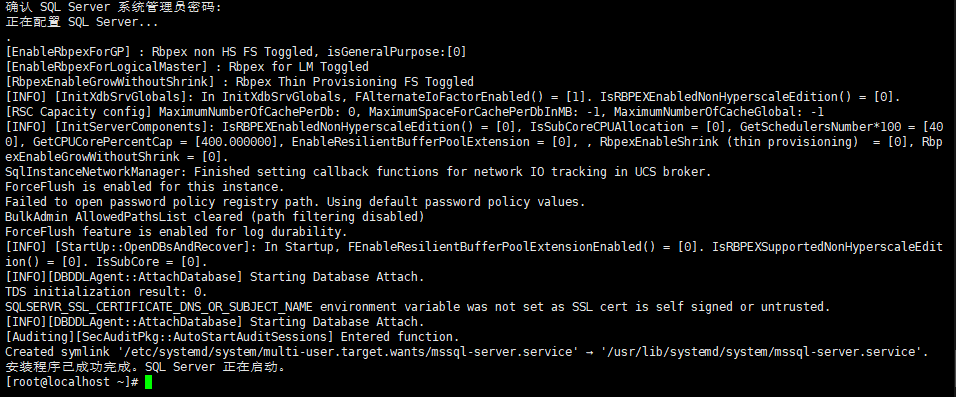
然后安装完成
4):放行防火墙 1433 端口(远程连接必须)
sudo firewall-cmd --permanent --add-port=1433/tcp
sudo firewall-cmd --reload
5)验证服务状态
查看运行状态
systemctl status mssql-server
开机自启
sudo systemctl enable mssql-server
6)安装 sqlcmd 客户端工具(本机连接)
先启用 RHEL 10 必需的仓库(避免找不到包)
sudo subscription-manager repos --enable codeready-builder-for-rhel-10-x86_64-rpms
sudo subscription-manager repos --enable rhel-10-for-x86_64-appstream-rpms
sudo subscription-manager repos --enable rhel-10-for-x86_64-baseos-rpms
sudo curl -o /etc/yum.repos.d/mssql-tools.repo https://packages.microsoft.com/config/rhel/10/prod.repo
sudo dnf install -y mssql-tools18 unixODBC-devel
加入环境变量
echo 'export PATH="$PATH:/opt/mssql-tools18/bin"' >> ~/.bashrc
#保存
source ~/.bashrc
步骤 7:测试连接,密码自定
sqlcmd -S localhost -U sa -P 'Sa@2025sql' -C
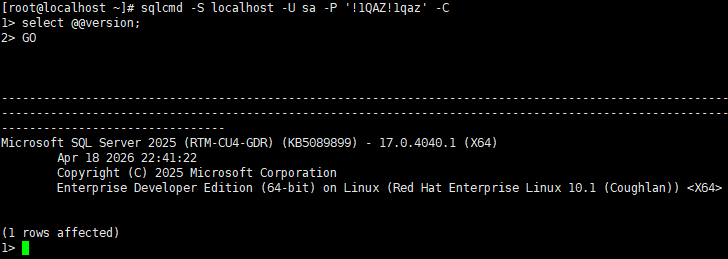
输入:SELECT @@VERSION; 回车两次,看到版本即成功
进去后输入:
select @@version;
go
三、添加磁盘
- 添加新磁盘存放数据库文件,需要修改启动磁盘顺序
关机
shutdown -h now
添加磁盘
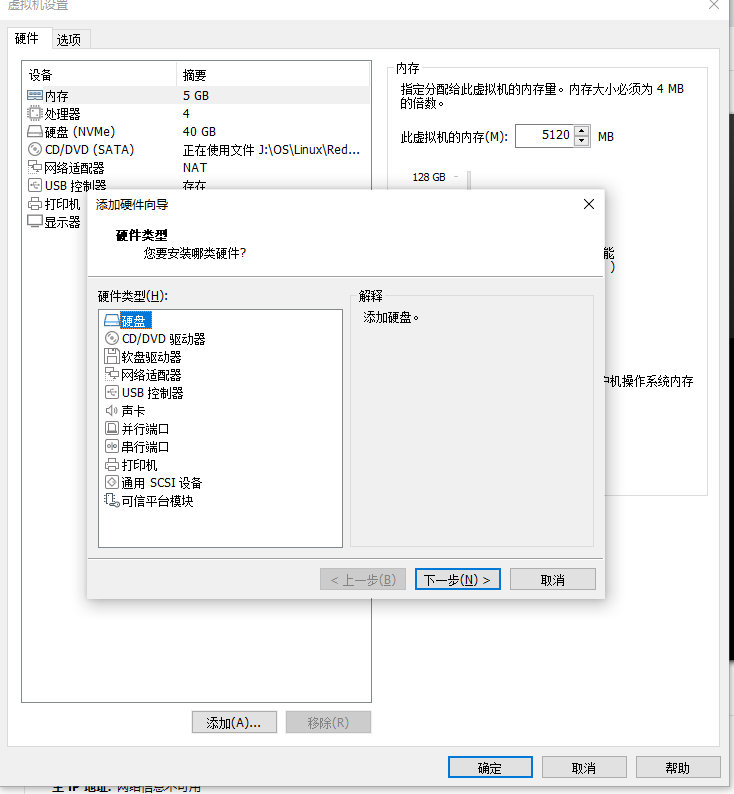
根据磁盘实际选择磁盘类型,推荐使用SCCI类型
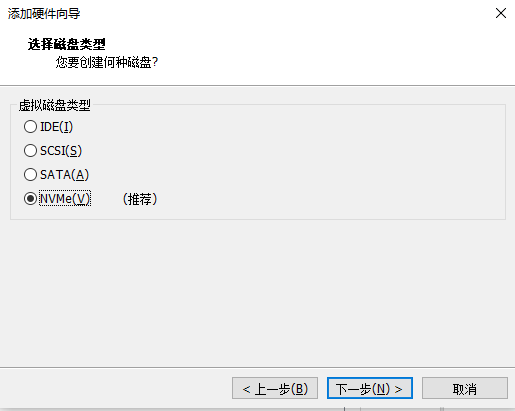
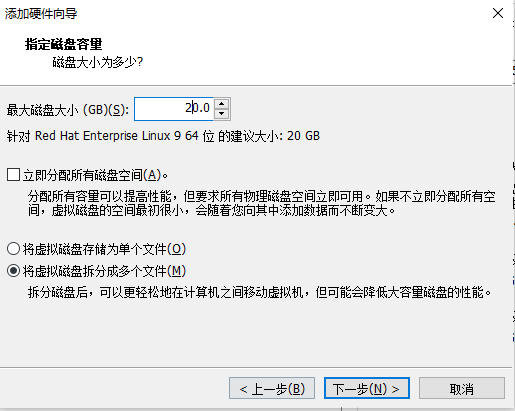
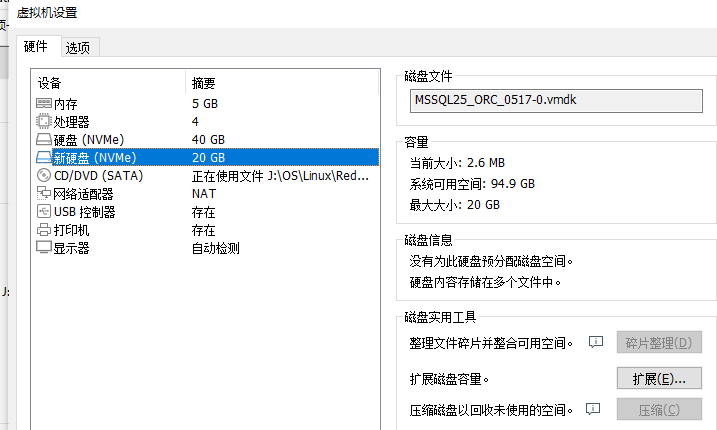
完成后多了一块磁盘。
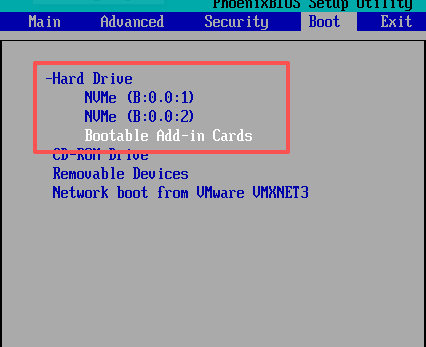
- 修改启动顺序
VM开机F2进入BIOS 修改启动顺序,将系统盘放到有一位启动循序。
- 挂载
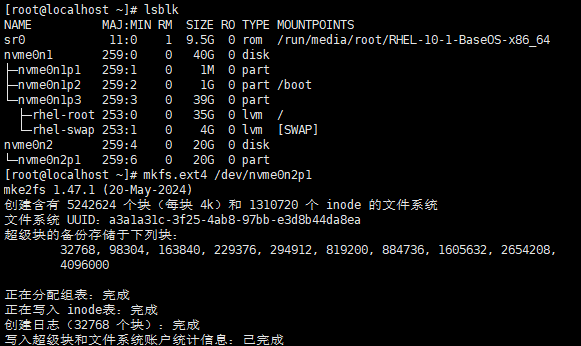
3系统启动后产看lsblk
lsblk
#新建分区
fdisk /dev/nvme0n2
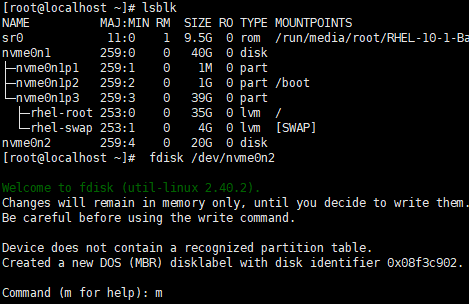
输入m ,查看命令列表
输入 n 并回车,创建新分区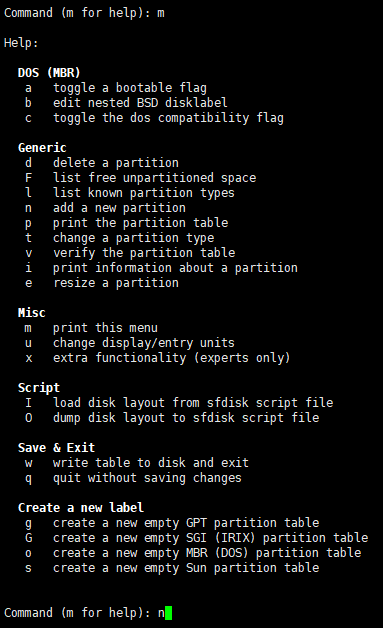
-
输入 p 并回车,选择创建主分区
-
输入 1 并回车,设置分区编号为 1
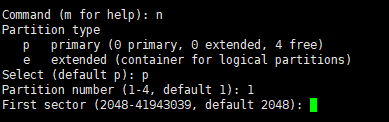
4.按回车键接受默认的起始扇区 ,之后再按回车键接受默认的结束扇区
- 最后输入 w 并回车,保存并写入分区表
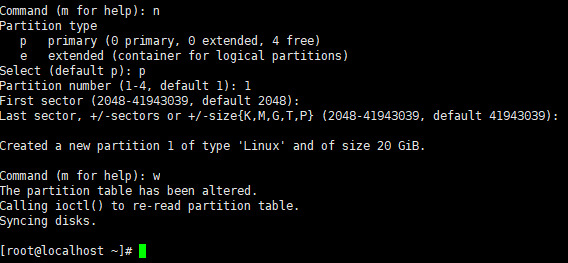
6.格式化分区
#查看新分区名称nvme0n2p1
lsblk
#格式化
mkfs.ext4 /dev/nvme0n2p1
7. 挂载分区 (Mount the Partition)
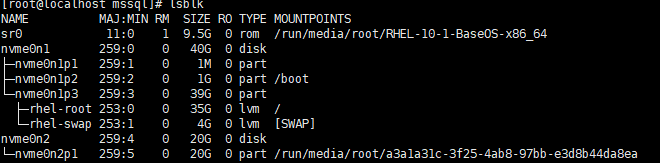
1)查看分区
Lsblk
#我们看到新分区已经有了默认挂载所以先卸载
sudo umount /run/media/root/a3a1a31c-3f25-4ab8-97bb-e3d8b44da8ea
2)#新建挂载路径
mkdir -p /mssql/data
3)#挂载
sudo mount /dev/nvme0n2 /mssql/data

4)#赋权(关键!mssql 用户必须拥有权限)
chown -R mssql:mssql /mssql
chmod -R 700 /mssql
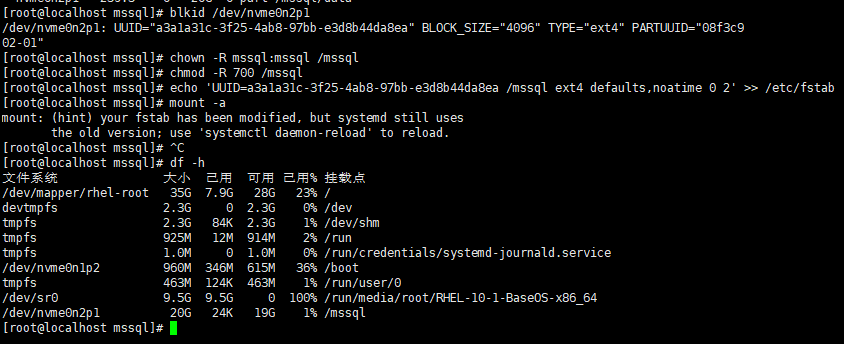
5)#写入 /etc/fstab 开机自动挂载(直接复制)
echo 'UUID=a3a1a31c-3f25-4ab8-97bb-e3d8b44da8ea /mssql ext4 defaults,noatime 0 2' >> /etc/fstab
6)#验证挂载是否正常
mount -a
无报错即正常
df -h
能看到 /mssql 挂载成功
四、迁移还原数据库
使用SQL Server Management Studio(SSMS)工具可以对RedHat数据库管理还原备份等操作
下载地址:https://learn.microsoft.com/zh-cn/ssms/install/install
可以用现成文件也可以用SQL脚本甚至SQL 语句进行迁移
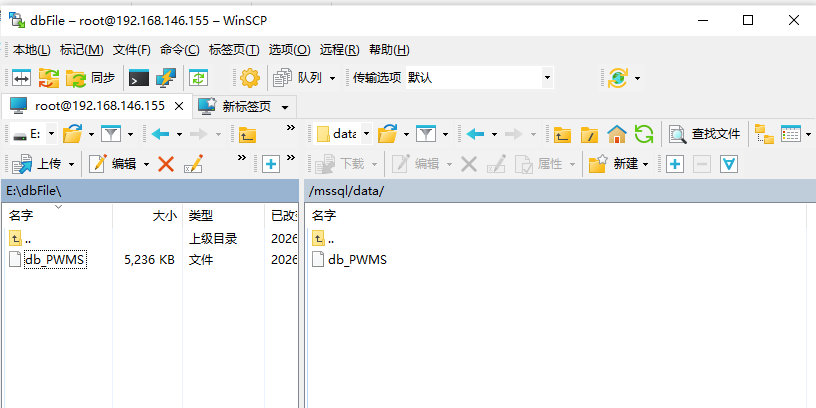
文件复制
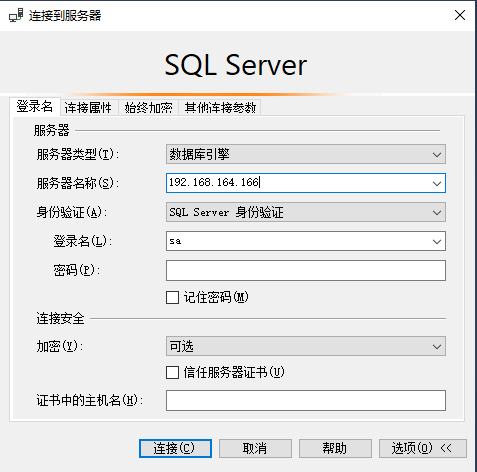
登录数据库
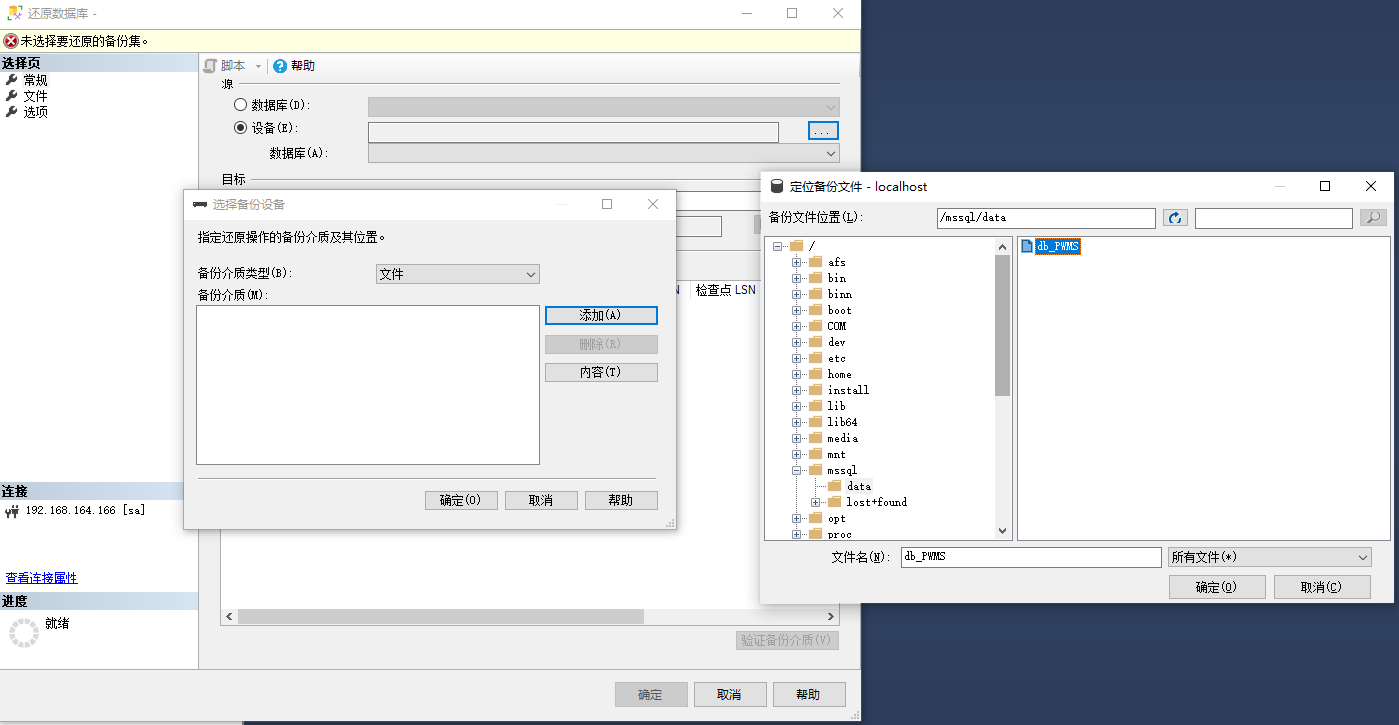
选择备份文件
查看数据库文件的路径
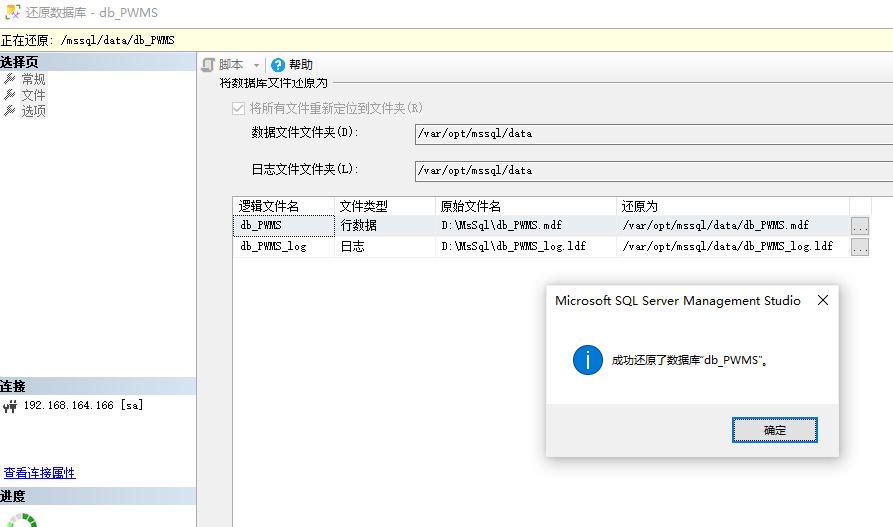
还原成功