注:本文使用RTX5060 8G显存的环境
📝 第一步:启动并检查环境
- 启动WebUI :运行
webui-user.bat。 - 检查模型 :在界面左上角的"Stable Diffusion 模型 "下拉菜单中,确认能看到并选择
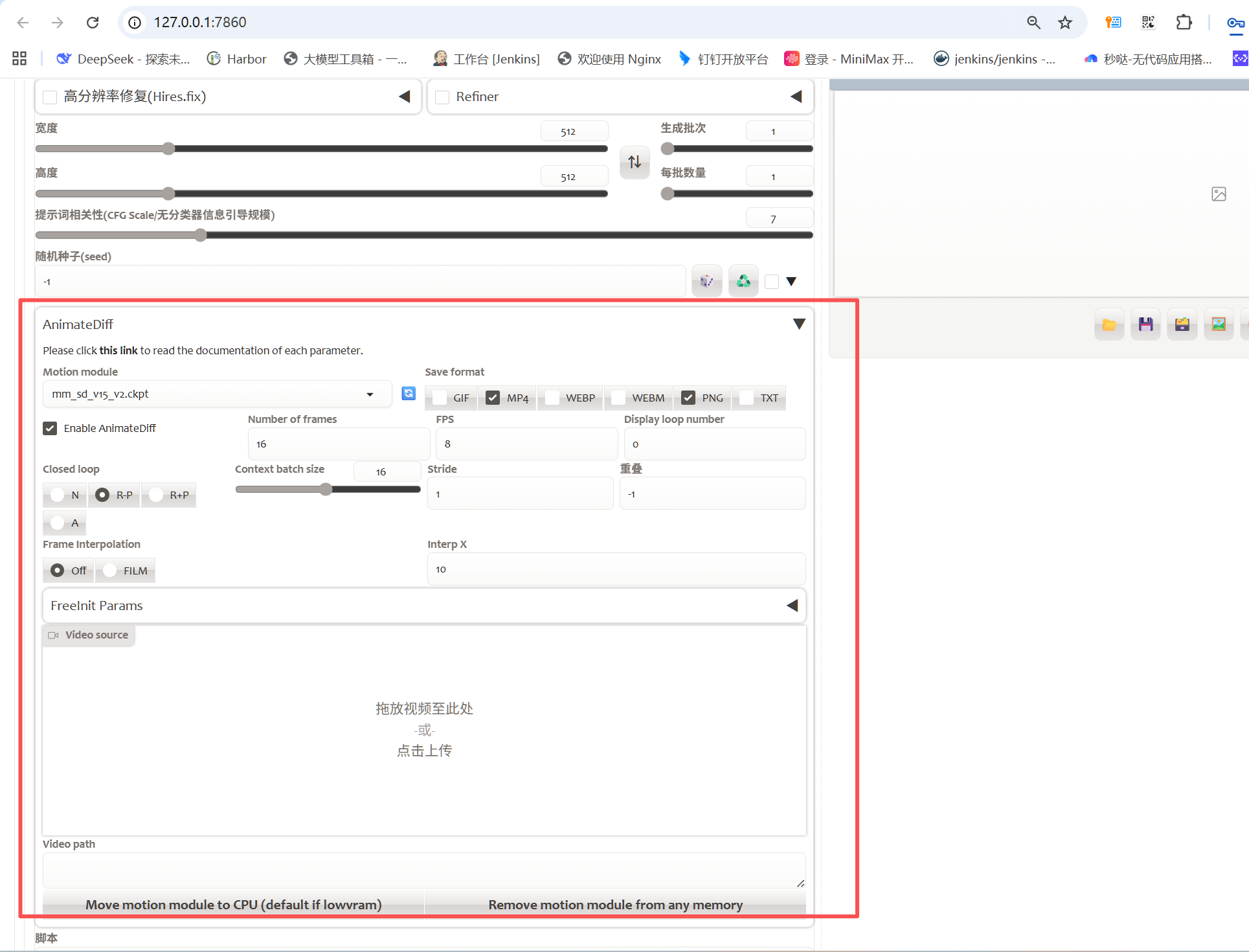
v1-5-pruned-emaonly.safetensors。如果没有,点击旁边的刷新按钮。 - 检查插件 :确保页面中能展开 AnimateDiff 折叠面板。如果找不到,说明插件未安装成功或未启用,需要去"扩展"页面检查。
结果:出现该面板即可
🖼️ 第二步:文生视频基础设置
- 编写提示词:
- 在 Prompt (正向提示词) 输入框写下你想要的画面,例如:
masterpiece, best quality, 1girl, cute, smiling, floating hair, wind, cherry blossoms, outdoor - 在 Negative prompt (反向提示词) 中粘贴通用反词,例如:
nsfw, lowres, bad anatomy, bad hands, text, error, missing fingers, extra digit, fewer digits, cropped, worst quality, low quality, normal quality, jpeg artifacts, signature, watermark, username, blurry - 小技巧 :描述中加入
wind(风),floating(飘动),flowing(流动) 等词,能让运动模块更好地产生动态效果。
- 调整核心参数:
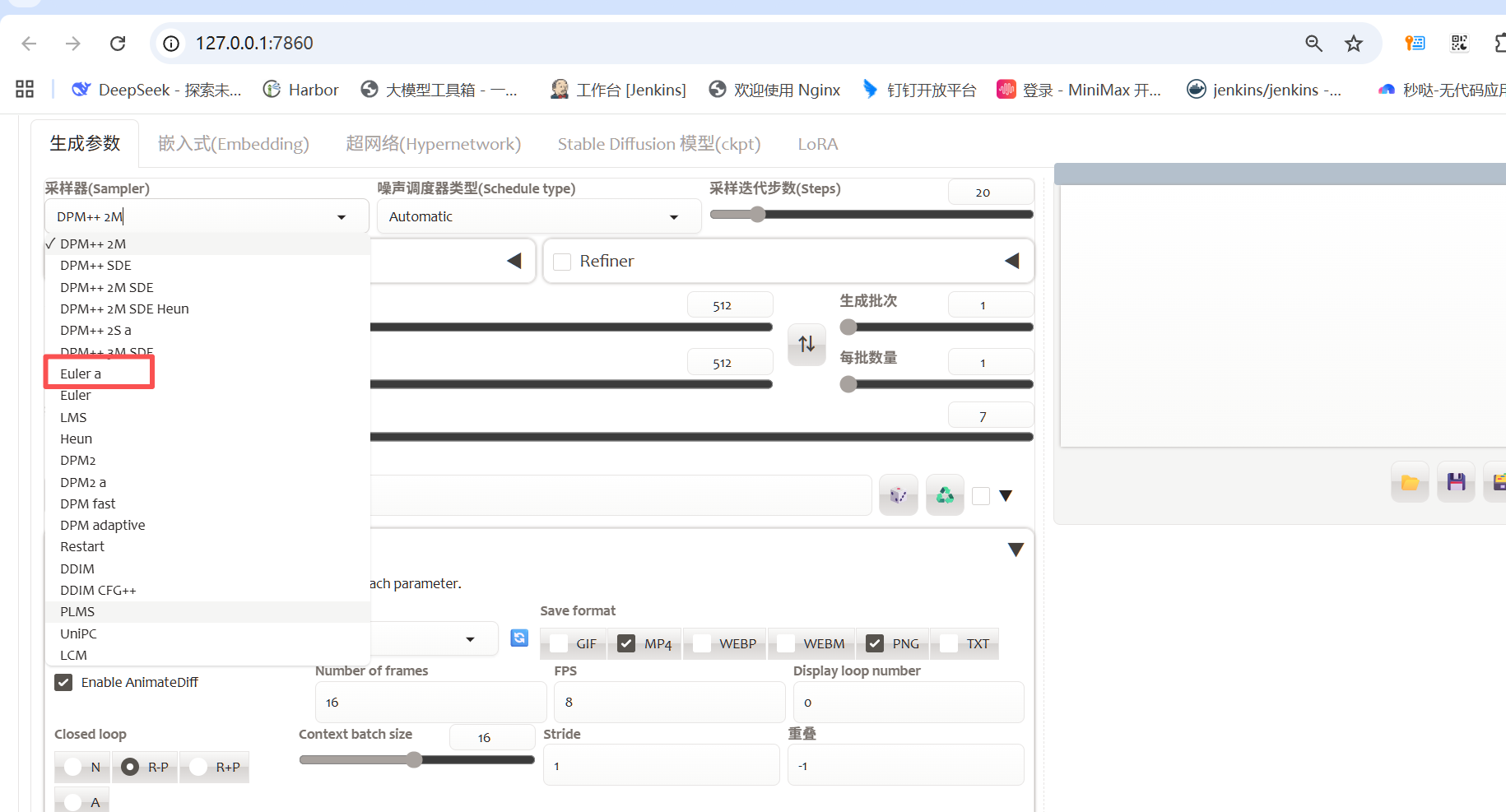
- 采样方法 (Sampling method) :推荐
DPM++ 2M Karras或Euler a。 - 迭代步数 (Sampling steps) :设为
25。 - 尺寸 (Width & Height) :建议设置
512x512。对于你的 8GB 显存,这是一个安全的起点。 - 随机种子 (Seed) :设为
-1(随机)。 - 总批次数 (Batch count) :保持为
1。 - 单批数量 (Batch size) :保持为
1。
🎬 第三步:配置 AnimateDiff 核心参数
滚动页面找到 AnimateDiff 面板,按如下顺序设置:
- 选择运动模块:
- 点击
Motion module右侧的刷新按钮,在下拉菜单中找到并选择mm_sd_v15_v2.ckpt。
- 关键视频参数:
- 总帧数 (Number of frames) :输入
16。这是最推荐的安全值,可以生成一个 2-3 秒的平滑循环。 - 帧率 (Frames per second) :设为
8。定义每秒播放的帧数。 - 循环播放 (Loop):勾选它。这会让首尾帧平滑衔接,创建一个循环动画。
- 输出格式:
- 点击
Enable animatediff下方的Output折叠选项,在Format的下拉菜单中选择MP4或GIF。MP4更推荐,压缩率更高。
- (可选)增强一致性的神秘参数:
- 在
Output的同级Advanced选项中,可以找到Context batch size。如果你的显存允许,可以尝试将其设为16(与总帧数一致)。这会让每一帧在生成时都能看到所有其他帧,极大提升画面连贯性,但会显著增加显存占用。如果显存不足,请保持默认。
✅ 第四步:开始生成
- 检查所有设置无误后,点击右上角醒目的 橙色 "Generate" (生成) 按钮。
- 然后就是耐心等待。对于 8GB 显存的 RTX 5060,生成 16 帧视频可能需要几分钟。期间你可以打开任务管理器查看 GPU 的"专用GPU内存"占用情况。
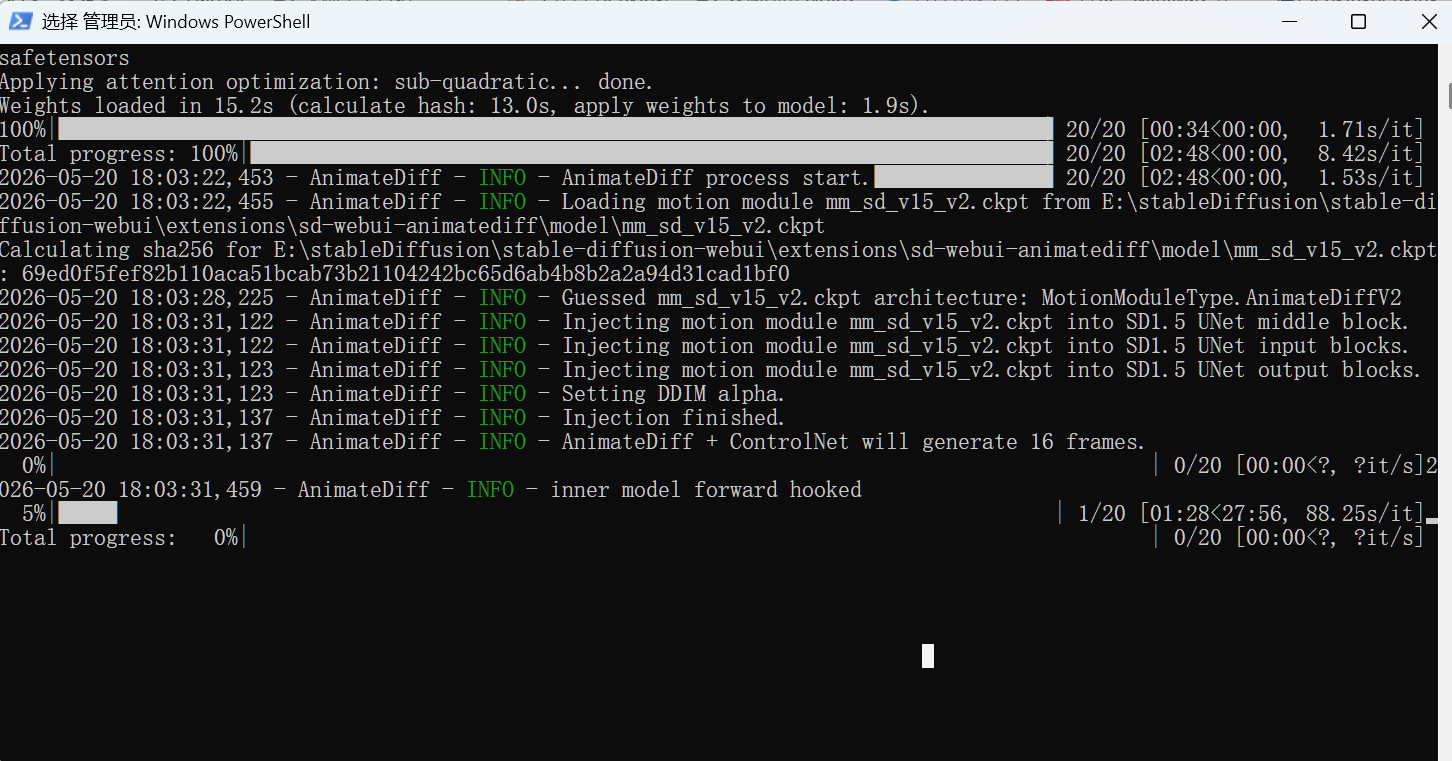
注意:生成速度比图片会慢很多
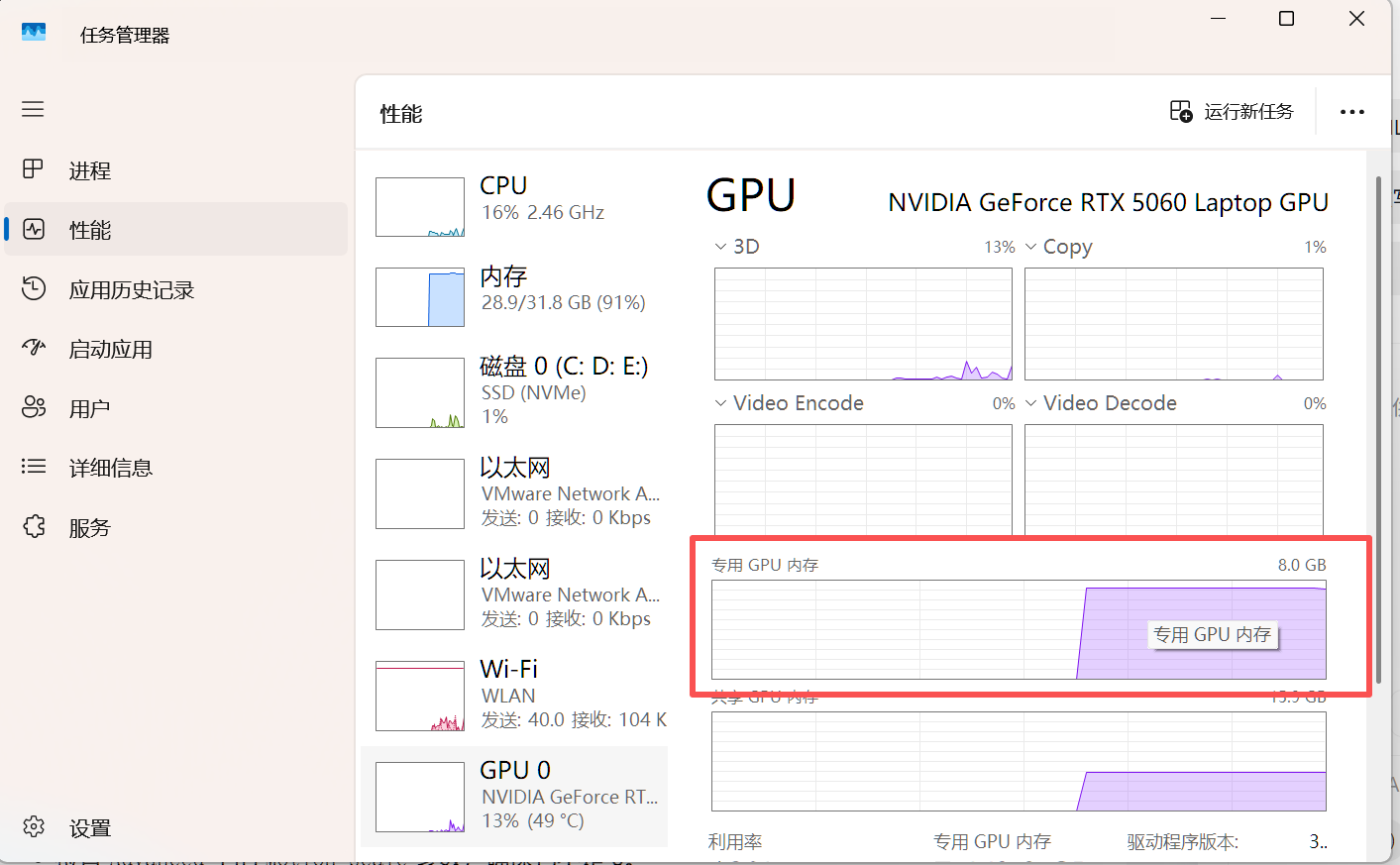
检测到GPU使用在8G显存以内,而且没有很低,说明GPU在正常运行,速度慢,需要等待几分钟。不用着急
💡 常见问题排查
- 显存不足 (CUDA Out of memory):
- 降低
Number of frames到 12 或 8。 - 降低画面尺寸,例如
384x384。 - 在启动器或
webui-user.bat中,确保添加了--medvram或--lowvram启动参数。
- 生成视频画面模糊或抖动:
- 适当提高迭代步数,比如加到 30 或 40。
- 尝试更换采样器,如
Euler a可能会产生更平滑的结果。 - 检查运动模块是否选择正确。
- 画面变化太小或不动:
- 在正向提示词中增加更多描述动态的词汇。
- 检查
Advanced中的Motion scale参数,确保它不是 0。