上一篇我们把 OpenClaw 的 macOS app 装上了,弄清了它「菜单栏伴侣」的定位,看了它作为 operator 那半边的功能,结尾停在了它的另一重身份上:它启动后还会以 role: node 连进同一个 Gateway,把自己的一组 caps 和 commands 报上去、登记进 node 注册表,别的客户端就能用 node.invoke 把命令转过来。
这一篇就接着上一篇的结尾,详细学习下 macOS app 作为 node 的几个能力 ------ Canvas 画板、摄像头与录屏、system.run 和 Exec approvals、Voice Wake 与 Push-to-talk,最后再把它们串起来,跑一个实战的例子。
Canvas
Canvas 是 macOS app 内嵌的一块 WKWebView 面板,专门给 agent 当轻量可视化工作区用,渲染 HTML/CSS/JS、A2UI、小的交互 UI。它的状态存在 ~/Library/Application Support/OpenClaw/canvas/<session>/ 下,面板通过一个自定义 URL scheme openclaw-canvas://<session>/<path> 来读这些文件(这样不用起 loopback server,也天生挡掉了目录穿越)。如果某个 session 根目录下没有 index.html,app 会显示一个内置的脚手架页。
面板本身是无边框、可缩放的,吸在菜单栏附近(或鼠标位置),按 session 记住大小和位置,本地 canvas 文件一改它自动重载,同一时刻只显示一个 Canvas 面板。可以在 Settings 配置页面的 Allow Canvas 选项来整个关掉,关掉之后所有 canvas 命令返回 CANVAS_DISABLED。
平时是 agent 在对话里通过 Gateway WebSocket 驱动 Canvas,但 CLI 也能手动操作来验证。最直接的就是让它弹出来:
bash
$ openclaw nodes canvas present --node <node-id>跑完之后,菜单栏附近会弹出一块画板,但里面几乎是空白的:

这个空白页是正常现象,canvas.present 只管「把面板显示出来」,不管往里塞内容。macOS 第一次打开 Canvas 会跳到 Gateway 托管的 A2UI host 页,这个页面本身就是个空壳:它只是 A2UI 的渲染运行时,在 agent 真正推内容之前页面上当然什么都没有。
注意:画板里有时会显示一行
Unauthorized错误。这不是 macOS 的 TCC 权限问题,而是 WebView 去拉 A2UI host 页时 token 失效了(token 有 10 分钟 TTL,Gateway 重启过、连接断过、或长时间没动过画板都会让它过期)。可以从菜单栏退出 app 再重开,让它重新握手拿到新鲜的 token 就好了;要么在 Gateway 配置里把canvasHost.enabled设成false彻底关掉这个托管页(直接的canvas.*命令和本地脚手架页照常用)。
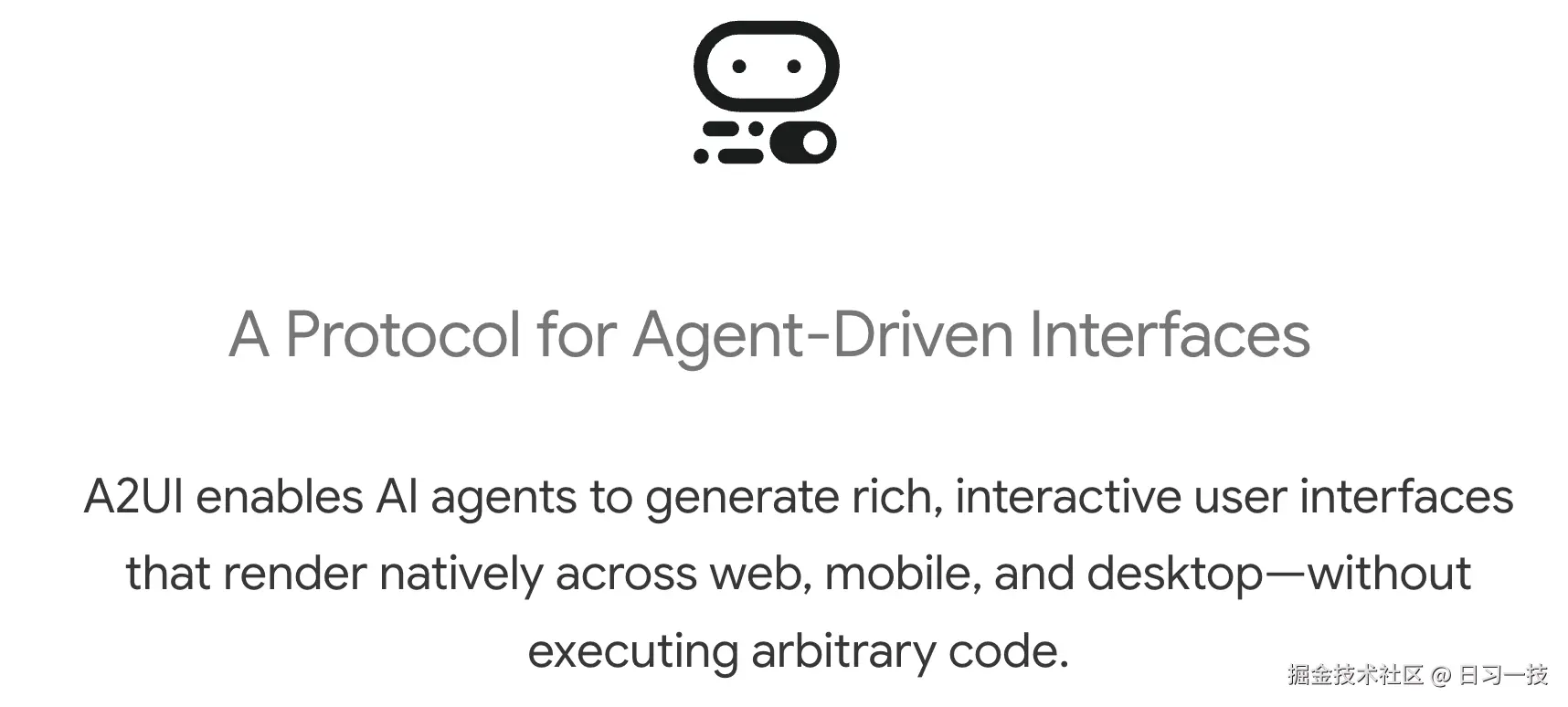
这里顺便介绍下 A2UI。A2UI(Agent-to-UI) 是一套声明式的 UI 协议,agent 不用手写 HTML,而是发一串 JSONL 消息来描述「界面长什么样」:用 Column、Text 这类组件搭出一棵界面树,配上 usageHint(标题 / 正文之类)这种语义提示,由客户端的 A2UI 渲染器统一把它画成真正的控件;用户在界面上的点击、输入再作为事件反向回传给 agent,是双向的。OpenClaw 把这个渲染器(A2UI host)做成了 Canvas 面板里的内嵌页,上面的 canvas.present 默认跳过去的就是它。目前 Canvas 只认 A2UI v0.8 的 server→client 消息(beginRendering / surfaceUpdate / dataModelUpdate / deleteSurface),v0.9 的 createSurface 还不支持。
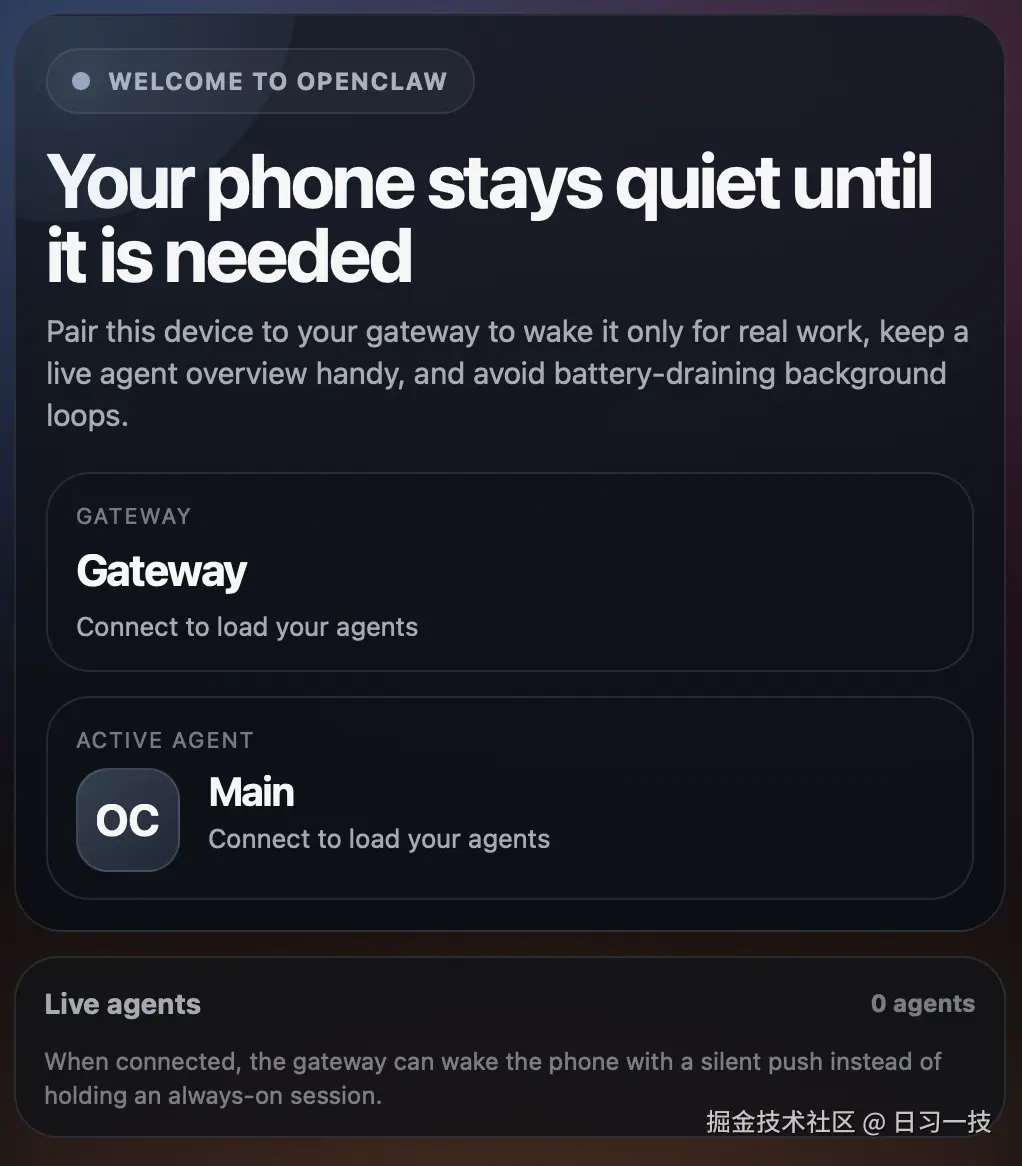
除了 canvas.present 命令,也可以用 canvas.navigate 打开一个本地 canvas 路径,或者 http(s) 或 file:// URL,或者直接传 "/" 返回本地脚手架页:
bash
$ openclaw nodes canvas navigate "/" --node <node-id>显示如下:
如果想看到自定义内容,可以用 canvas.a2ui push 推一段 A2UI 协议:
bash
$ openclaw nodes canvas a2ui push --text "hi from canvas" --node <node-id>面板中就会显示出这段文本:

还可以用 canvas.eval 直接在 WebView 里跑 JS:
bash
$ openclaw nodes canvas eval --node <node-id> --js "document.body.innerHTML='<h1>hi</h1>'"然后用 canvas.snapshot 把当前画面截成图:
bash
$ openclaw nodes canvas snapshot --node <node-id>在 agent 对话里怎么用
上面这一串 openclaw nodes canvas ... 是给你手动验证用的,平时你不会这么敲。Gateway 给 agent 装了一个 canvas 工具,动作就是 present / hide / navigate / eval / snapshot / a2ui_push / a2ui_reset 这几个,跟上面的命令一一对应。你在对话里用自然语言提需求,agent 自己决定调它,往菜单栏这块面板里渲染东西。比如:
- 「把这周的 commit 按作者画个柱状图给我看」→ agent 写段 HTML/JS、
navigate到一个本地 canvas 文件,或直接a2ui_push推一段 A2UI - 「做个表单让我填 name / 环境 / 分支三个参数」→ agent 推一段带输入框和按钮的 A2UI,你在面板上填完点提交,A2UI 把事件回传给 agent,它接着往下走 ------ 这就是前面说的「双向」
- 「这份 JSON 太长,渲染得好看点」→ agent
eval往面板里塞渲染好的 HTML - agent 渲染完想确认效果,会自己
snapshot把面板截成图喂回自己,再决定要不要改
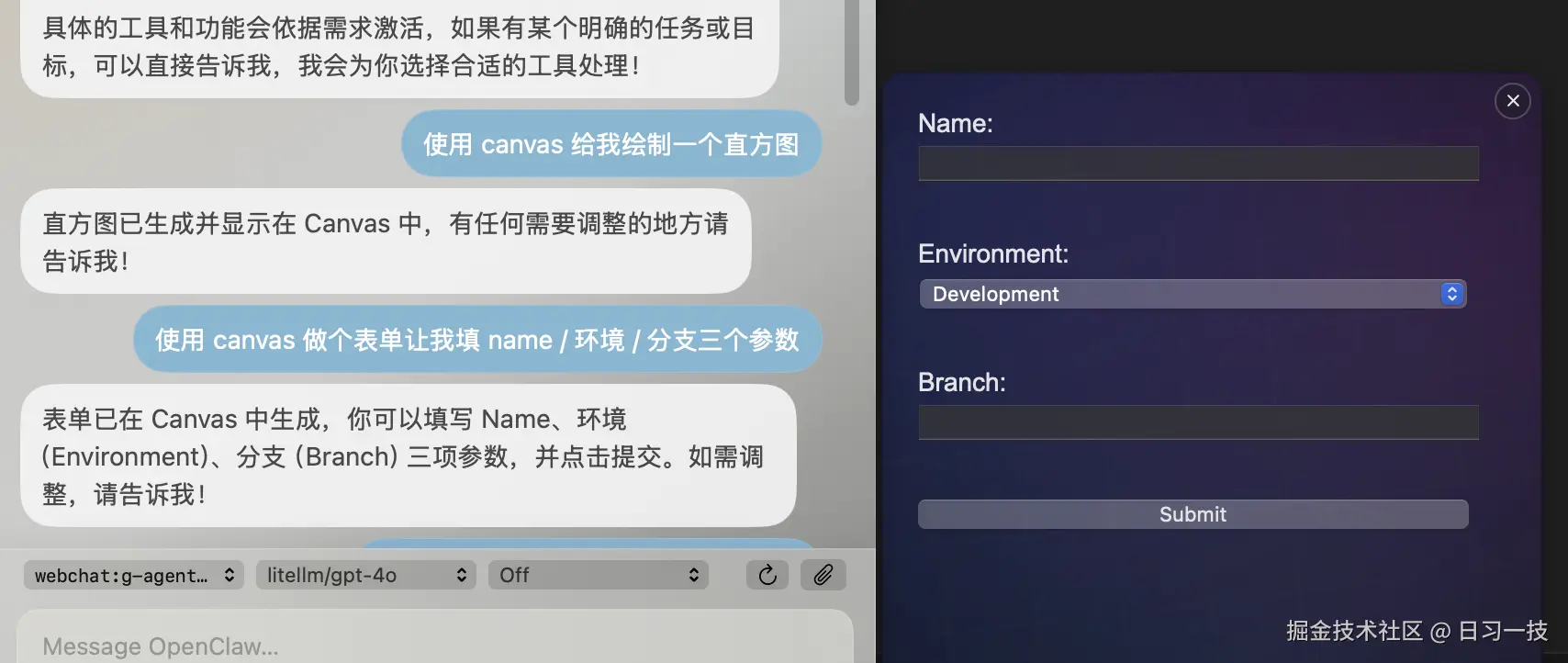
调哪个 node 一般不用你指定,这个工具默认优先挑本机的 macOS node,没有再挑第一个连着的、有 canvas 能力的 node。所以只要 macOS app 开着、Allow Canvas 没关,跟 agent 说「画个 xxx」它就会渲染到这儿。另外,如果你用的是 Control UI / WebChat 这种带聊天气泡的客户端,agent 还会把 HTML 写成 Gateway 托管的 canvas 文档,在回复里用 [embed ...] 标签直接嵌进聊天气泡。
摄像头与录屏
摄像头这边,macOS app 暴露 camera.snap(拍一张 jpg 照片)和 camera.clip(录一段 mp4 视频,可带音频,时长上限 60 秒)。和 iOS / Android 不一样的是,macOS 上摄像头默认是关的 (Settings → General → Allow Camera)。打开之后 camera.snap 在拍之前会等一个 delayMs(默认 2000 毫秒)让曝光稳定,照片会被重新压缩保证 base64 在 5 MB 以下。
可以通过下面两个 CLI 命令进行测试:
bash
$ openclaw nodes camera snap --node <node-id>
$ openclaw nodes camera clip --node <node-id> --duration 10s --no-audio
录屏走 screen.snapshot(截当前屏)和 screen.record(录一段 mp4 视频,同样 60 秒上限),需要 macOS 的 Screen Recording TCC 权限。这也是为什么这类操作必须由 app 来做,无头进程拿不到这个权限。
测试命令如下:
bash
$ openclaw nodes screen record --node <node-id> --duration 10s --fps 15值得注意的是,openclaw nodes screen 下面没有 snapshot 子命令,可以使用 openclaw nodes invoke 来调用:
css
$ openclaw nodes invoke \
  --node <node-id> \
  --command screen.snapshot \
  --params '{"screenIndex":0}'
这里还有一个 Gateway 的配置需要注意:由于
camera.snap、camera.clip、screen.record这几个命令的隐私分量很重,需要在gateway.nodes.allowCommands里显式开启。
system.run 与 Exec approvals
system.run 是 macOS app 最有分量的一项 node 能力,它可以让 agent 在你这台 Mac 上运行命令。它跟 agent 自带的 exec 工具是两个很容易混淆的概念,其实,它们两不在一个层面上:exec 是模型在对话里直接调的工具,跟 read_file 平级,它内部有三种后端 ------ sandbox(丢进沙箱隔离环境跑)、gateway(在 Gateway 进程里直接 spawn)、node(转交给一台远端 node);system.run 则是 macOS app 作为 node 暴露出来的一项能力,跟 screen.snapshot、canvas.present 平级。当 agent 的 exec 选了 host=node 这个后端时,请求会被序列化成 node.invoke system.run 走 Gateway 转过来,也就是说,system.run 可以理解成 exec(host=node) 在你这台 Mac 上的远端实现。
分为两种情况:
- Local 模式 :Gateway 把
system.run请求直接交给 macOS app,app 在自己的 UI / TCC context 里执行 - Remote 模式 :远程 Gateway 先把请求发给本机那个 headless node host 服务(它以 node 身份连进远程 Gateway),node host 再通过一个本地 Unix socket(带 token + HMAC + TTL)把请求转给 macOS app 去跑,弹窗和输出都留在 app 里
不论哪种情况,最后都会被 macOS app 里的 Exec approvals 拦下(Settings → Permissions → Exec approvals):
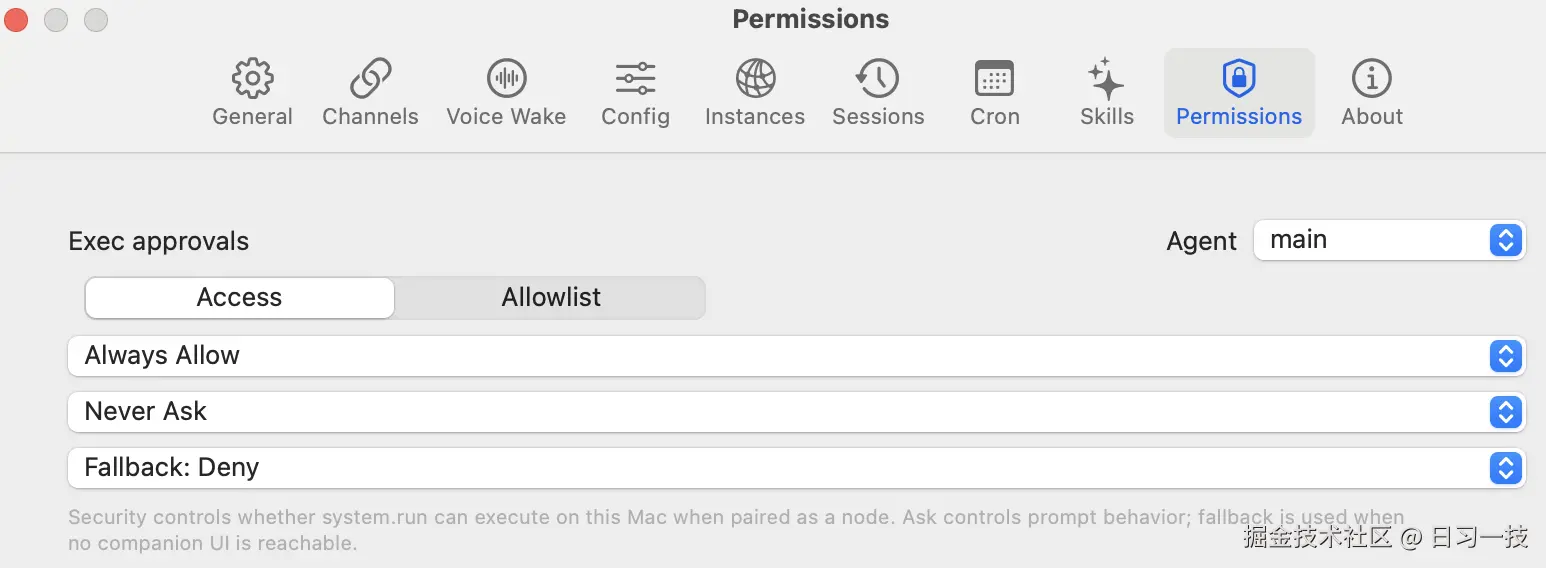
这些配置全部存储在这台 Mac 本地的 ~/.openclaw/exec-approvals.json 文件里,默认大致长这样:
json
{
  "version": 1,
  "defaults": {
    "security": "deny",
    "ask": "on-miss"
  },
  "agents": {
    "main": {
      "security": "allowlist",
      "ask": "on-miss",
      "allowlist": [{ "pattern": "/opt/homebrew/bin/rg" }]
    }
  }
}
需要注意的几点:
security三选一:deny(全挡,默认)、allowlist(只放行白名单里的)、full(全放,等于 YOLO 模式)ask三选一:off(不弹)、on-miss(只在不命中白名单时弹)、always(每条都弹)allowlist里要么写解析后的二进制路径 glob(/opt/homebrew/bin/rg、~/.local/bin/*),要么写裸命令名(rg,只匹配走 PATH 调起来的,不匹配./rg或/tmp/rg)- 命令文本里只要带 shell 控制或展开语法(
&&、||、;、|、`````、$、<、>、(、)),一律算 allowlist miss,得单独批,或者把那个 shell 二进制本身 allowlist 掉 - 弹窗里点 Always Allow,那条命令就被加进 allowlist
- allowlist 是按 agent 分的:多个 agent 的话,在 app 里切换你正在编辑哪个 agent,一个 agent 的批准不会泄漏到别的 agent
- 如果 macOS app 没在跑(比如你只起了 CLI 和 Gateway),任何本来该弹窗的请求会走 ask fallback,默认就是
deny
Voice Wake 与 Push-to-talk
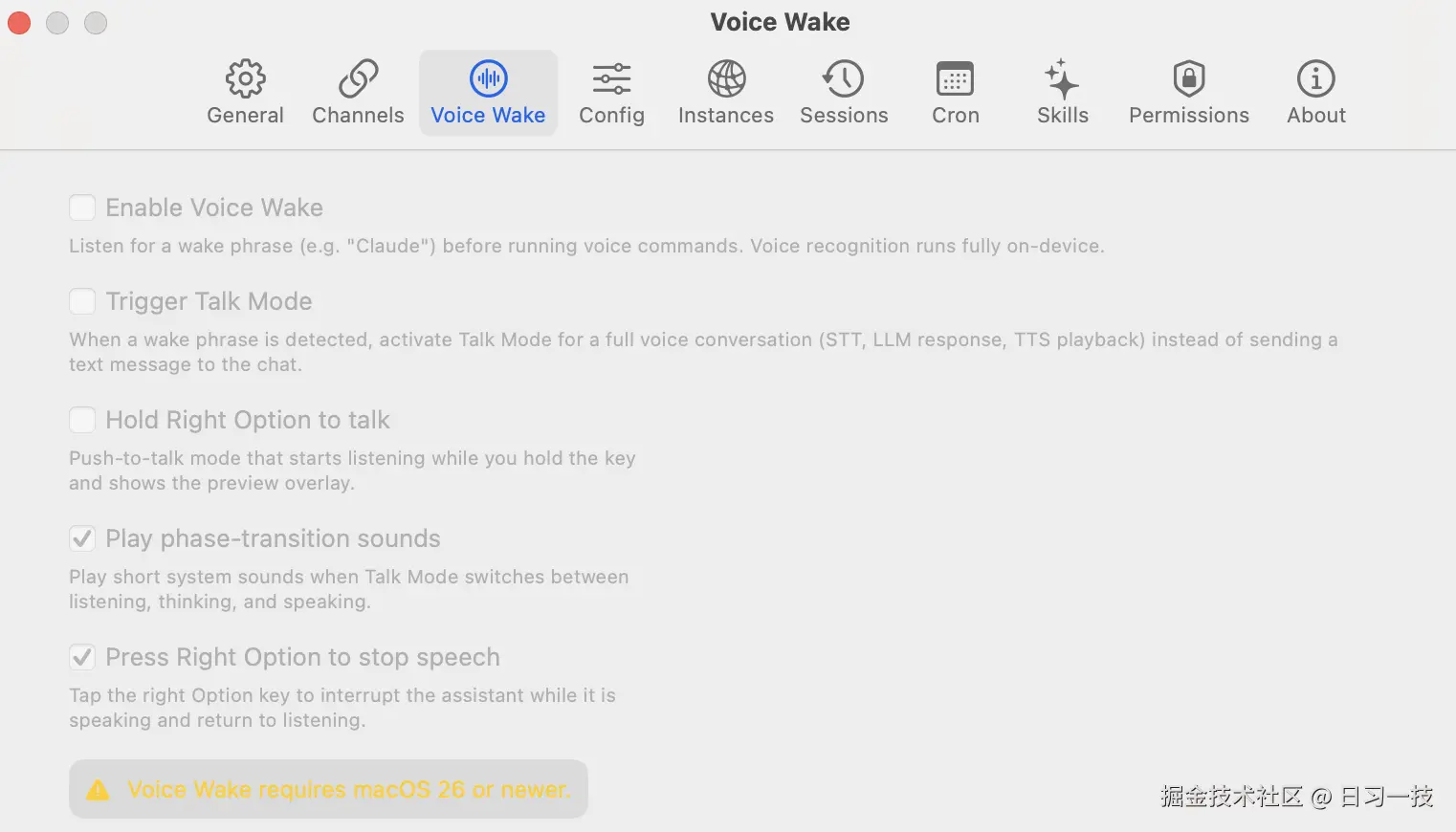
macOS app 还能监听全局麦克风,把语音变成 agent 的输入。不过有一个前提条件,该功能依赖 macOS 26 才引入的新接口,macOS 26 以下整块 Voice Wake 配置都是灰色的,用不了:
满足版本之后,设置页里有三个触发模式和两个 Talk Mode 行为开关:
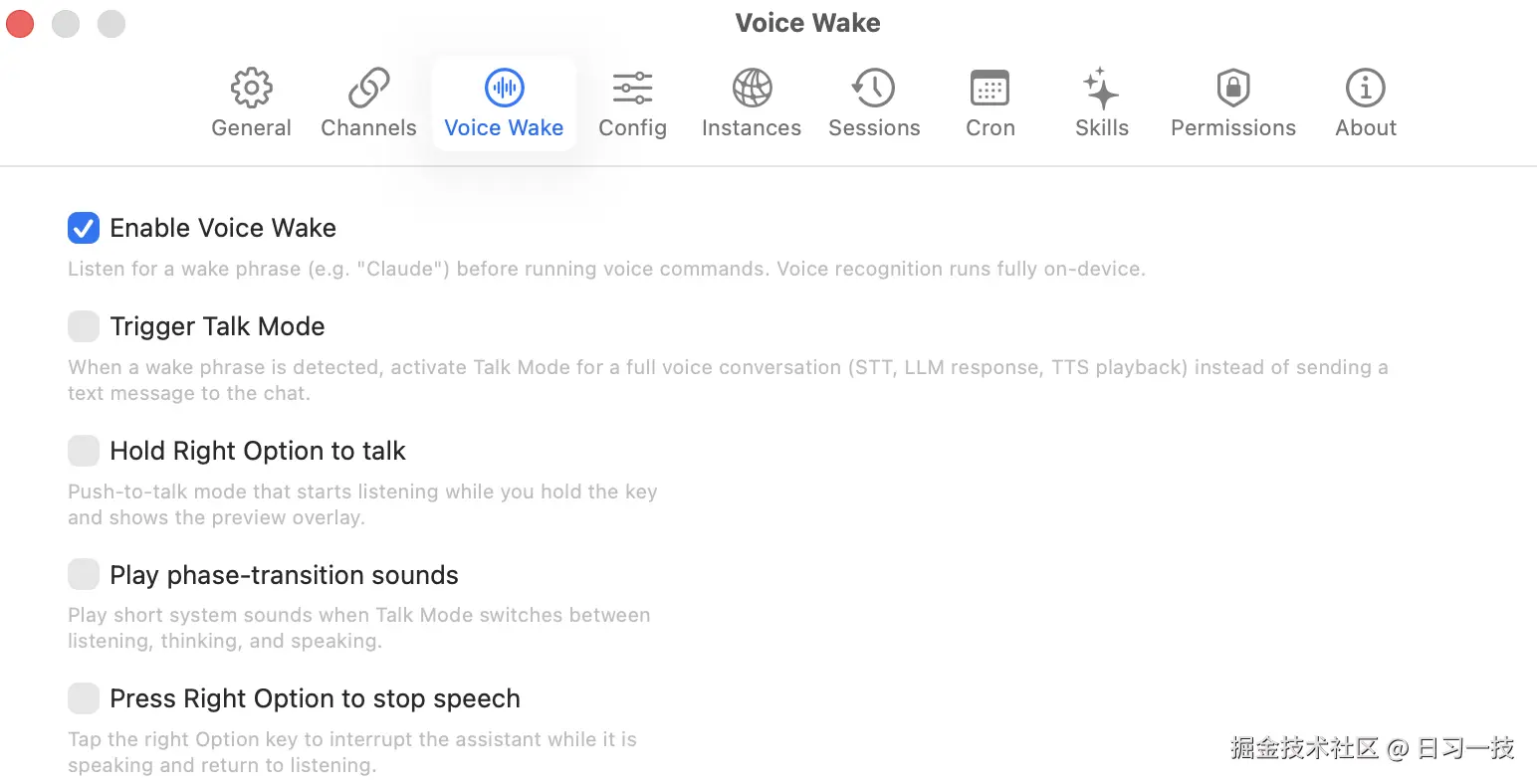
先说三个触发模式:
- Voice Wake(唤醒词 → 文字,默认) :一直挂着 macOS 的 Speech recognizer(即系统自带的
SFSpeechRecognizer,跟 Siri / 听写共用一套引擎,支持完全离线),听到唤醒词才开始录音,识别到的文本作为一条普通消息发给 agent。唤醒词是一份由 Gateway 统一管的全局列表(没有按 node 定制的唤醒词),存在 Gateway 主机的~/.openclaw/settings/voicewake.json里,默认是["openclaw", "claude", "computer"],任何客户端 UI 改了它都会广播给所有 node 同步。 - Talk Mode(唤醒词 → Talk Mode) :勾上这个选项后,唤醒词命中后不再是录音 + 转写 + 发文字,而是直接把 app 切到 Talk Mode,这是一个 STT → LLM → TTS 的连续语音对话循环,屏幕上一直挂着一个小面板,在「聆听(listening)→ 思考(thinking)→ 回复(speaking)」三个阶段之间循环切换,各自播一段对应的动画,回复也是直接念出来而不是只写进 WebChat。
- Push-to-Talk(按住右 Option):按住右 Option 键立刻开始录音,松开就停,不用喊唤醒词,松开后会留一小段延迟让你改文字再发。Push-to-talk 一启动会暂停 Voice Wake 的麦克风,松开后自动恢复;如果 Talk Mode 正开着,Push-to-talk 会被自动让位,等 Talk Mode 关掉再回来。
再两个是 Talk Mode 用的辅助开关,仅在用 Talk Mode 时才有意义:
- 播放阶段切换音效(Play phase-transition sounds):Talk Mode 在 listening / thinking / speaking 之间切换时放一小段系统提示音,方便你在不看屏幕时也能听出现在 agent 处在哪个阶段。
- 打断 agent 说话(Press Right Option to stop speech):agent 正在说话时,轻点一下右 Option 键就能打断 TTS,立刻回到 listening 状态。
使用 Voice Wake 模式时,唤醒词命中后会等一个约 0.55 秒的停顿(确认这是唤醒词,不是某个长词的一部分),然后在屏幕右上角飘出一个浮在所有窗口最上层的小面板,把你正在说的话实时转成文字显示在里面。
说话有内容时静默窗口是 2 秒,只听到唤醒词没听到后续是 5 秒;最外面还有个 120 秒的硬上限兜底,万一前面的静默检测失灵(比如背景一直有人声、或者识别卡住没吐结果),到点也会强制截断,不让它无限录下去。识别到的文本会被转发给当前 agent,回复送到上次用的那个主 channel(WhatsApp / Telegram / Discord / WebChat);如果投递失败,错误记下来,这一轮运行仍然能在 WebChat / 会话日志里看到。
设置页这几个开关下面还有一组语音相关的细项可以调:
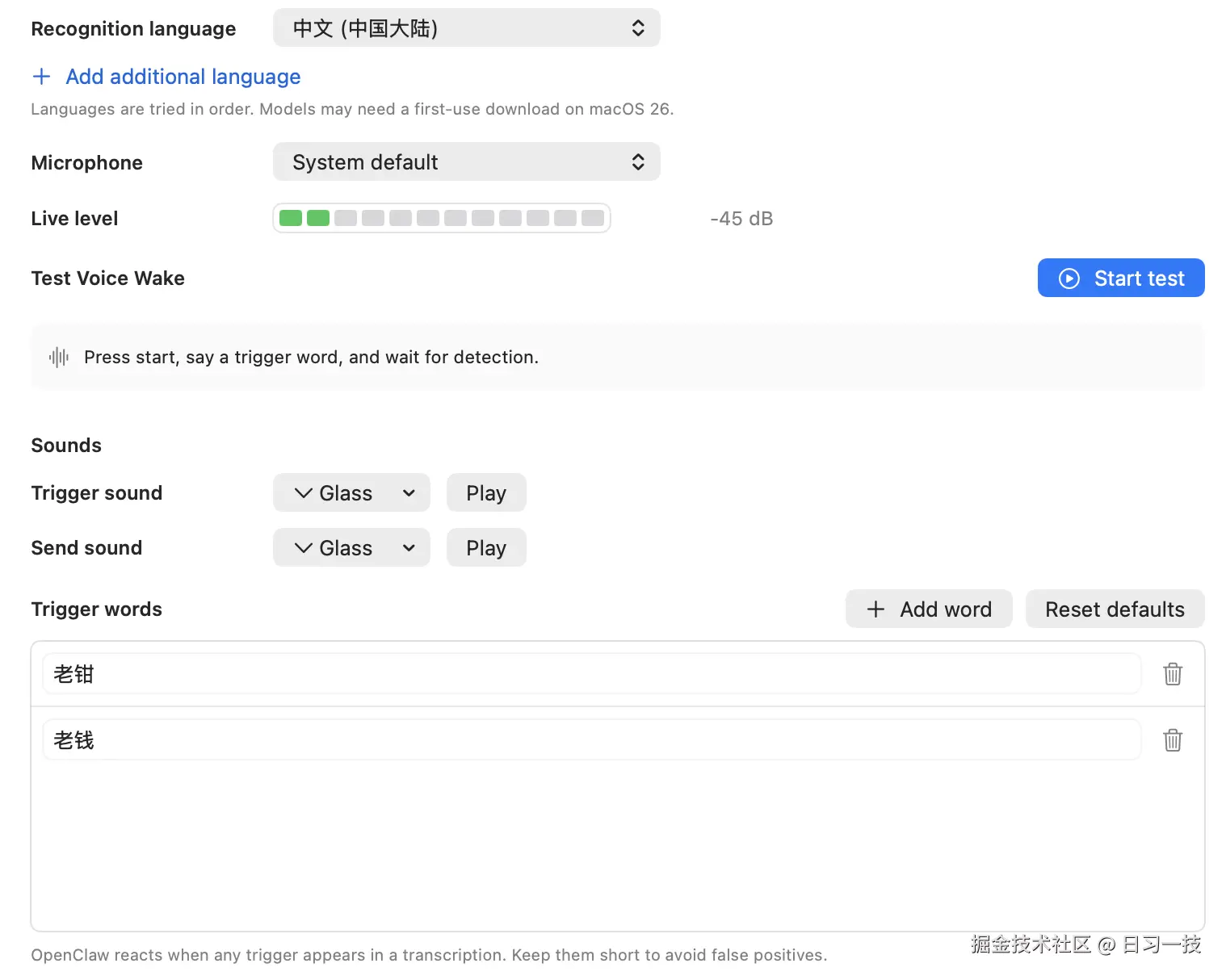
- Recognition language(识别语言):识别用的语言,我这里选的是 "中文",这样它就能听懂我说的话了。可以点 "Add additional language" 加几个备选,按列表顺序往下试。
- Microphone(麦克风):选哪个麦克风去监听,默认是 System default,app 会记着你选的那个设备的唯一编号,万一拔了,会贴个 "Disconnected" 的小提示,临时回退到系统默认,等它接回来会自动切回去。
- Live level(实时电平):实时电平条加 dB 数值,告诉你 app 现在到底听到了多少声音,选完麦克风后看一眼这个,就能立刻知道选对了没有。
- Test Voice Wake(测试语音唤醒):本地测一下唤醒词识别能不能通,点 Start 后说一个唤醒词,如果能检测到,会显示 Detected。
- Sounds(提示音):唤醒词命中(Trigger sound)和文本发出去(Send sound)两个时刻分别可以挂一段提示音,默认都是 macOS 的 "Glass" 系统音。
- Trigger words(唤醒词列表) :前面提到的那份 Gateway 全局共享的列表,可以在这里增删,改完会通过
voicewake.set广播给其他客户端 / node。截图里我自己加了 "老钳"、"老钱" 两个中文唤醒词(有时候识别不准,多加几个),配合上面把识别语言切到 "中文",就能用中文喊它了。唤醒词越短越容易识别出来,但太短也更容易在日常聊天里被误触发,要权衡下。
实战 macOS app
把 macOS app 的几样能力串起来,我让 cc 帮我设计了一个场景:你正在 VS Code 里调一个跑不起来的脚本,懒得复制粘贴报错,直接对着电脑喊一句 "老钳,看看我屏幕上这个报错是怎么回事,运行 npm test 帮我排查下",菜单栏的小龙虾接收消息 → 调 screen.snapshot 拿屏幕截图 → 多模态识别 → 调 system.run 跑 npm test → app 弹 exec approval → 你点 Always Allow → agent 把分析回到菜单栏面板的 WebChat 里。这条链路把 Voice Wake、screen 截图、system.run、Exec approvals 全串起来了,分六步。
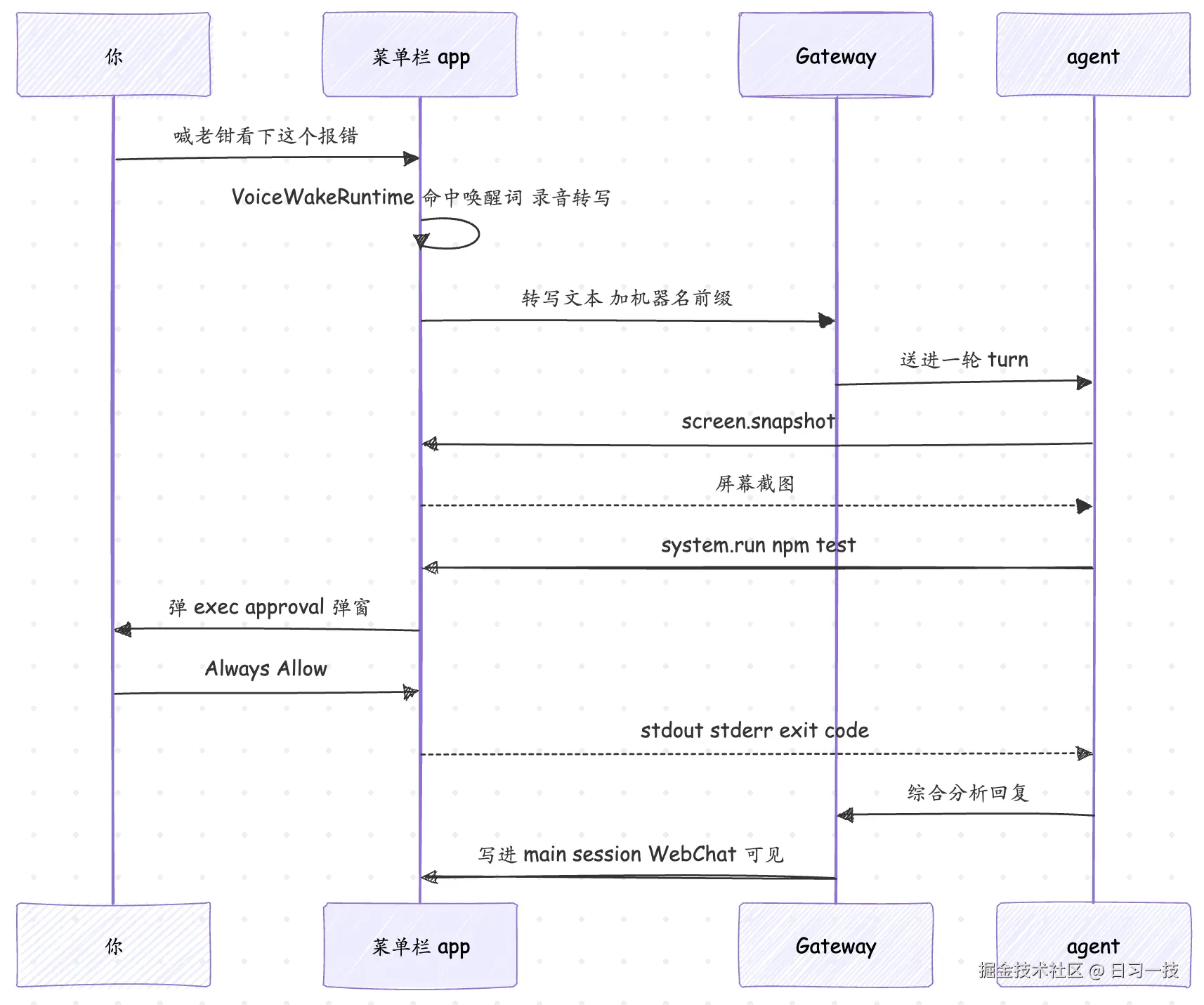
第一步:开 Voice Wake,把麦克风 / 语音识别 / 录屏三个权限给上。 Voice Wake 开关在 Settings → Voice Wake,第一次开它会要 Microphone 和 Speech Recognition;screen.snapshot 需要 Screen Recording。到「系统设置 → 隐私与安全」确认这三项都给了 OpenClaw。然后在 Voice Wake 设置页配上你自己的唤醒词。
第二步:给 Exec approvals 加 allowlist。 agent 待会儿要跑 npm test,但 system.run 默认是 deny。到 Settings → Exec approvals,给 main agent 把 npm(或解析后的 /opt/homebrew/bin/npm)加进 allowlist,也可以等弹窗时点 Always Allow,效果一样,都会写进 ~/.openclaw/exec-approvals.json:
json
{
  "version": 1,
  "defaults": { "security": "deny", "ask": "on-miss" },
  "agents": {
    "main": {
      "security": "allowlist",
      "ask": "on-miss",
      "allowlist": [{ "pattern": "/opt/homebrew/bin/npm" }]
    }
  }
}
第三步:喊唤醒词。 对着 Mac 说 "老钳,看下我屏幕上这个报错"。由于 VoiceWakeRuntime 一直挂着,听到 老钳 之后等那 0.55 秒停顿确认,然后开始录音,菜单栏弹出带转写文本的浮框;说完停 2 秒它自动截断,把转写文本发送给 agent。
第四步:agent 看屏幕。 agent 判断要看屏幕,调 screen.snapshot。Local 模式下这一步直接由 macOS app 执行(它有 Screen Recording 权限);Remote 模式下远程 Gateway 先发给本机的 node host 服务,node host 再通过本地 Unix socket 把请求转给 macOS app 去截,截完图回传给 agent。
第五步:agent 跑命令。 agent 看完图,觉得还得看测试结果,调 system.run 跑 npm test。如果第二步没提前 allowlist,macOS app 这时弹出 exec approval 弹窗,列出要跑的命令、cwd、哪个 agent 发起的。你点 Always Allow,命令在 app 的 UI context 里跑(不是在 Gateway 进程里),stdout / stderr / 退出码回传,同时 allowlist 里多了一条 npm。
第六步:看结果。 agent 把屏幕报错加测试输出综合分析,回一段话到 main session。点菜单栏的小龙虾,控制面板的 WebChat 里就能看到这段回复,跟你在键盘上敲进去的消息一样。agent 干活的那几秒,菜单栏图标会从小龙虾换成忙碌态的小图示。
这个场景整条链路比较长,中间可能会遇到各种问题,我也没有完全跑通,有兴趣的朋友可以试试看。
小结
这一篇我们深入学习了 macOS app 作为 node 的几样能力:
- Canvas :内嵌的
WKWebView面板,给 agent 当轻量可视化工作区; - 摄像头与录屏 :使用
camera.snap/camera.clip调用你的摄像头拍照或录视频,使用screen.snapshot/screen.record对你的电脑屏幕进行截屏或录屏; system.run与 Exec approvals:让 agent 直接在你的 Mac 上执行命令,最后通过 Exec approvals 经过人工审批;- Voice Wake 与 Push-to-talk:让 app 监听全局麦克风,把语音变成 agent 的输入;
最后通过一个实战的例子,把上面这些串起来。至此 macOS app 这只横跨 operator 和 node 的小龙虾就搞定了。下一篇我们接着这条线往下走,把视线挪到揣在兜里的那台手机,学习 iOS / Android Node 配对,把手机上的 OpenClaw Node 和家里的 Gateway 配上对,让它当远程麦克风、摄像头和位置传感器,出门在外也能随时唤起 agent。
参考
- OpenClaw 官方文档
- OpenClaw GitHub 仓库
- OpenClaw GitHub Release 页面
- macOS app 文档
- macOS dev setup
- macOS 权限文档
- macOS Canvas 文档
- Voice wake(macOS)文档
- Voice wake(全局唤醒词)文档
- Exec approvals 文档
- Camera capture 文档
- Nodes 索引
- Remote access 文档
- Sparkle 自动更新框架
欢迎关注
如果这篇文章对您有所帮助,欢迎关注我的同名公众号:日习一技,每天学一点新技术。
我会每天花一个小时,记录下我学习的点点滴滴。内容包括但不限于:
- 某个产品的使用小窍门
- 开源项目的实践和心得
- 技术点的简单解读
目标是让大家用5分钟读完就能有所收获,不需要太费劲,但却可以轻松获取一些干货。不管你是技术新手还是老鸟,欢迎给我提建议,如果有想学习的技术,也欢迎交流!