查看ip
查看当前Ip地址
ip a

ip a s

#查看所有网卡IP
ifconfig
这个命令不能用的话,我们看一下这个命令由谁提供的,再去下载这个包,默认安装最新版本
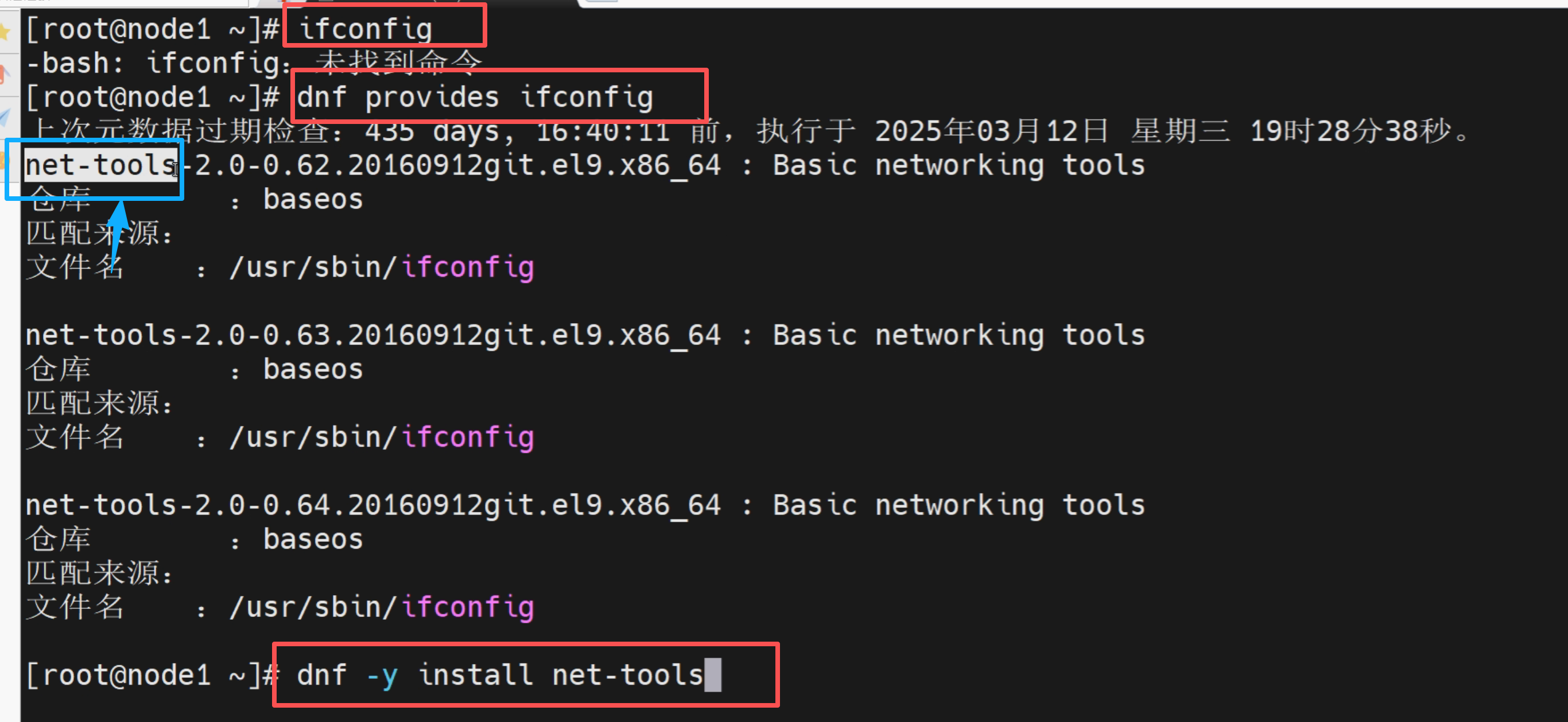
这个命令好用一点,一行一个命令
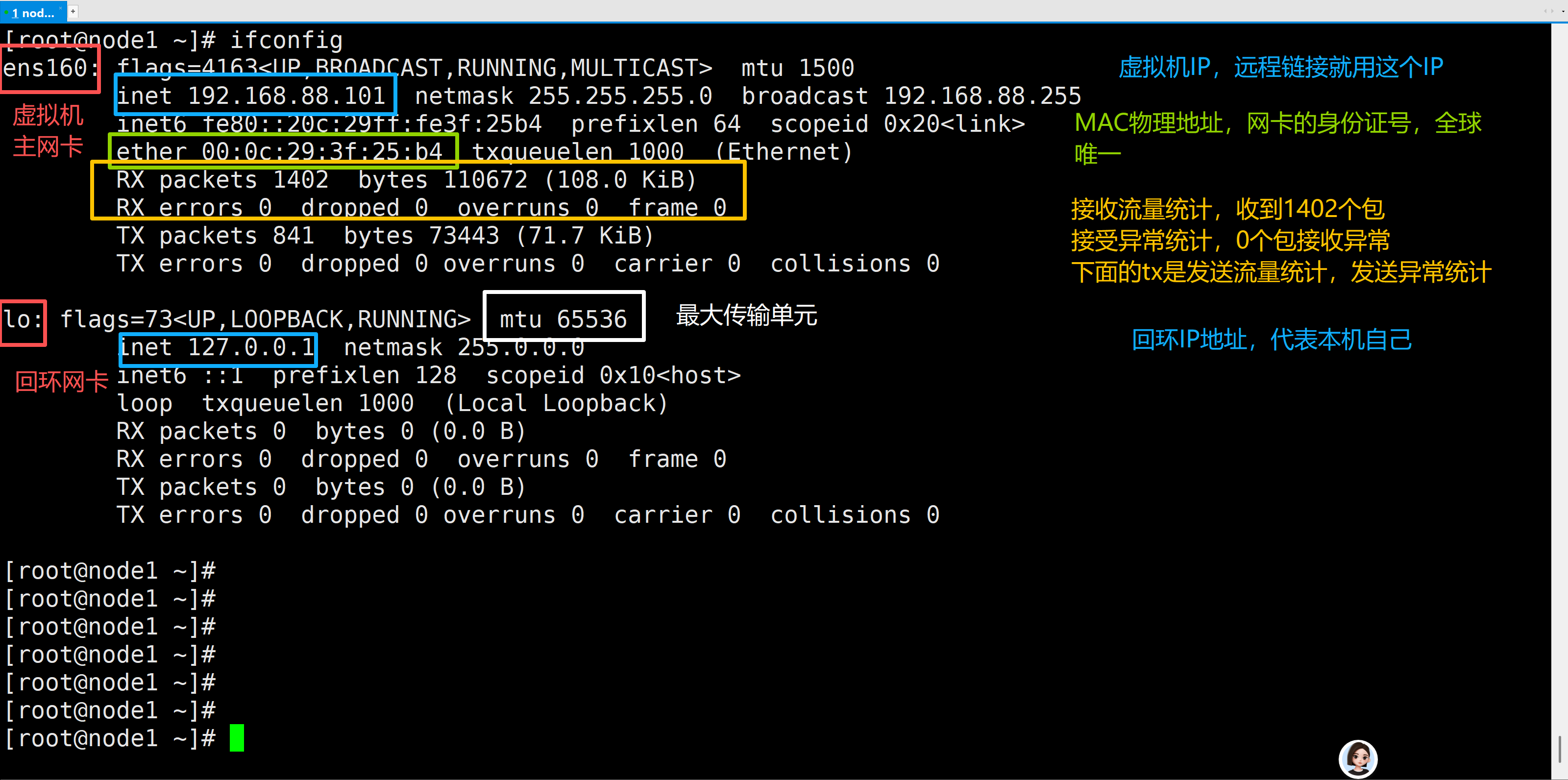
查看网卡信息
- 网卡名不是统一称呼 :ens160 只是你这台虚拟机的网卡名,别的机器可能叫 eth0、ens33、enp0s3,甚至更复杂的名字,没有统一的固定称呼。
- 它是系统自动生成的 :现代 Linux(CentOS 7+、Ubuntu 16.04+)默认用 udev 规则,根据网卡的硬件插槽、总线位置 自动生成名字,不是你手动配置的。
- 设计目的 :为了让网卡名永久固定 ,哪怕你插拔网卡、重启机器,名字也不会乱变,避免之前「eth0、eth1 顺序乱跳」的坑。
方法1
ifconfig ens160可以看到自己的虚拟机地址
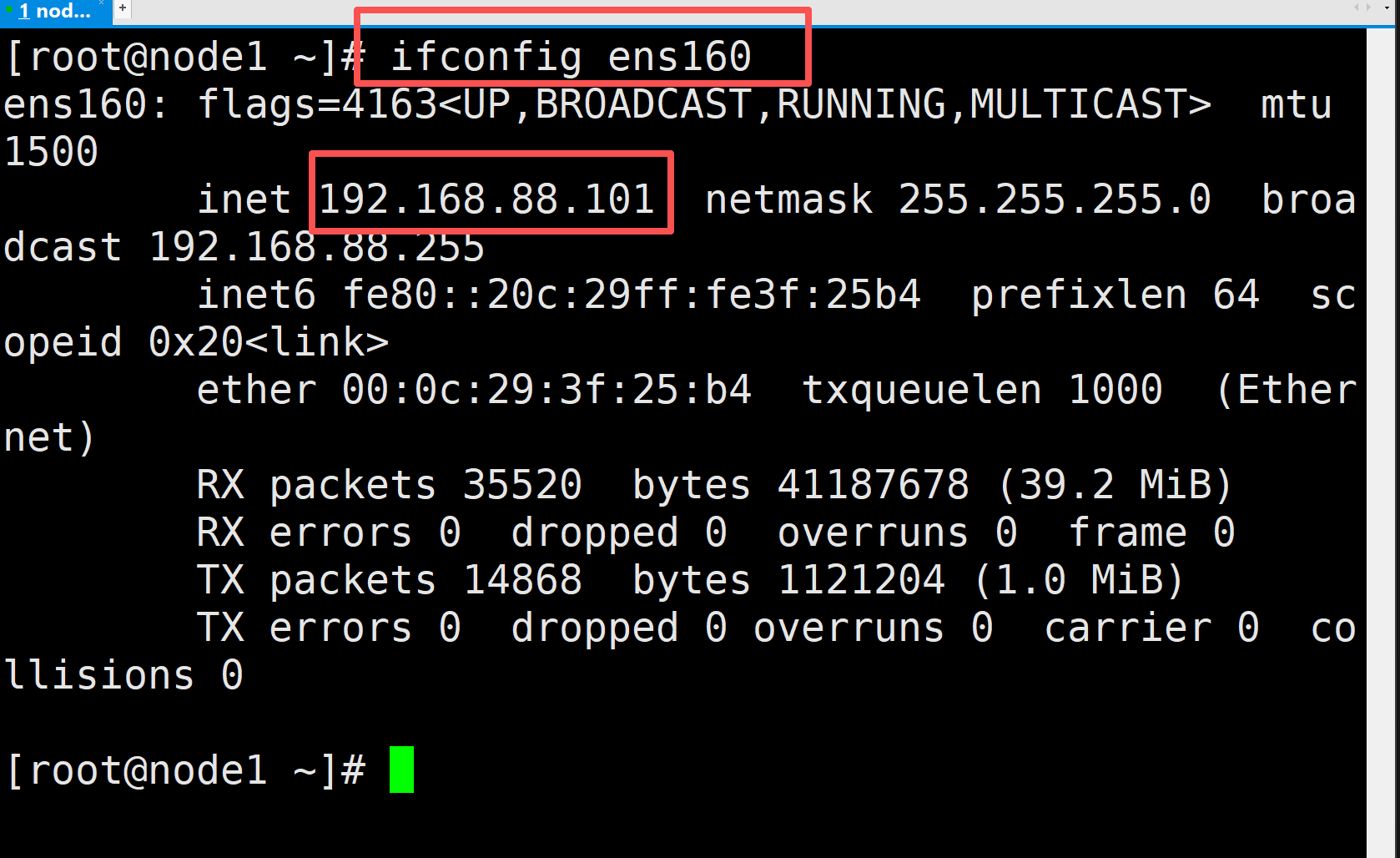
方法2
ip a show ens160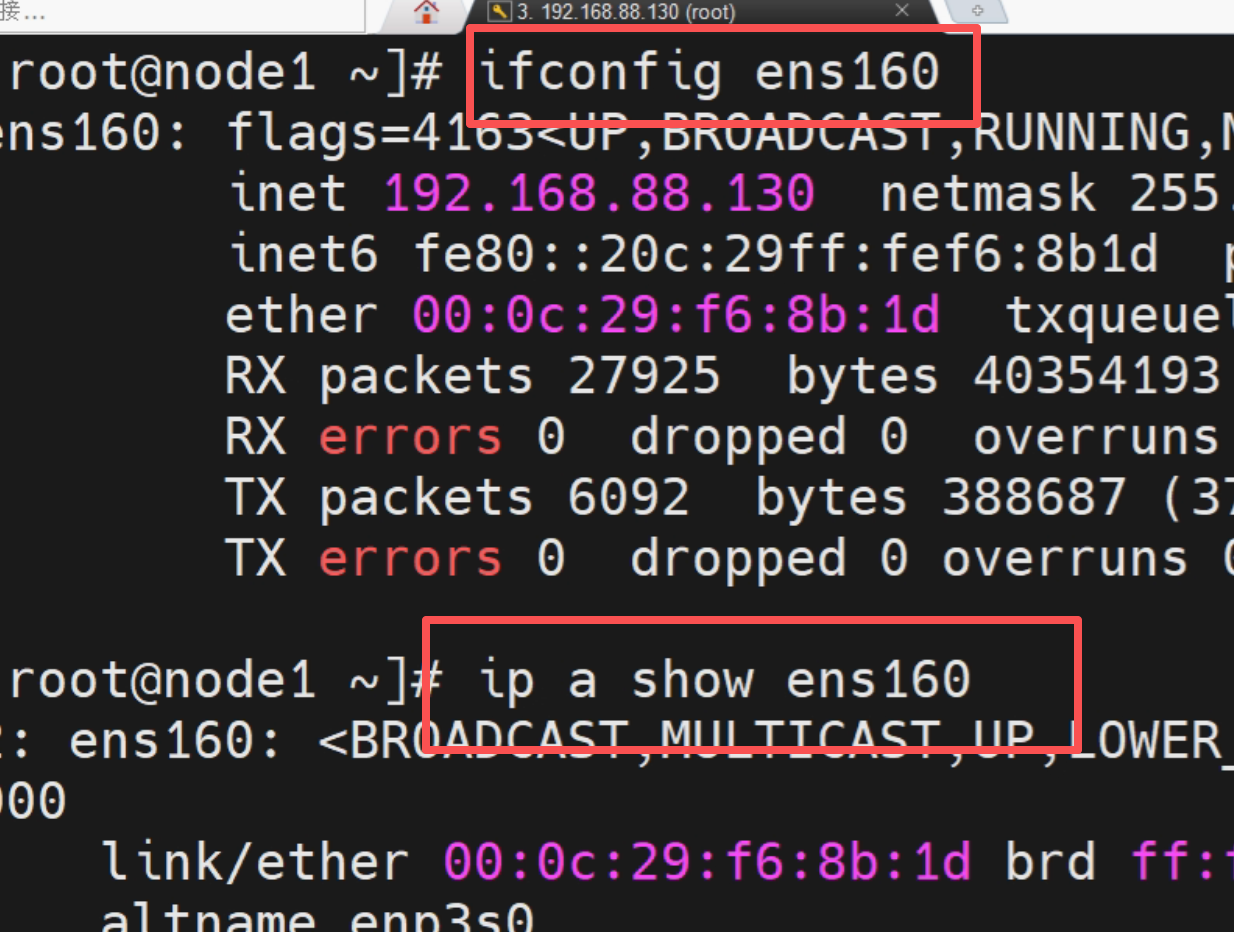
那我怎么知道我的网卡叫什么
查看网卡名
- 远程连接服务器(最最最常用)
这是你接触 Linux 的第一个场景,没有网卡信息根本连不上。
- 你用 Xshell、FinalShell、SSH 工具连虚拟机,必须填网卡的 IP 地址 ,不然工具根本不知道要连哪台机器。
- 比如你现在的 192.168.88.101,就是你远程连接的唯一凭证,填错一个数字就连接失败。
- 部署网站 / 服务,让别人能访问
你在 Linux 里搭的网站、Nginx、MySQL、Java 程序,要让别人访问,必须知道网卡信息。
- 你搭了一个网站,要告诉别人「访问 192.168.88.101:8080 就能打开」,这里的 IP 就是网卡的 IP。
- 你要给服务配置端口、防火墙规则,必须绑定到正确的网卡 IP 上,不然服务只能自己访问,别人连不上。
- 网络故障排查(运维核心技能)
网络出问题时,网卡信息是排错的第一手资料。
- 虚拟机连不上网?先查网卡是不是 UP 状态、IP 是不是正确、有没有丢包。
- 服务访问不了?先查网卡 IP 有没有变、防火墙有没有拦截、网卡有没有报错。
- 服务器卡了?看网卡的 RX/TX 流量,是不是被打满了,有没有异常流量攻击。
- 多机器集群 / 分布式环境搭建
你要搭 K8s 集群、Hadoop 集群、多节点服务,网卡信息是核心配置。
- 你有 node1、node2、node3 三台虚拟机,集群配置里必须填每台机器的网卡 IP,不然机器之间没法互相通信。
- 集群的主机名映射、SSH 免密登录、服务注册,全靠网卡 IP 来识别机器。
- 网络配置修改(静态 IP、网关、DNS)
你要把 IP 改成固定的、换网关、改 DNS,必须先知道当前的网卡名和配置。
- 比如你要给虚拟机设置静态 IP,必须先知道网卡名是 ens160,才能编辑对应的配置文件,不然改了半天改到别的网卡上,完全没用。
- 你要换网关、DNS,必须先查当前网卡的配置,才能正确修改,不然网络直接断了。
- 安全配置与权限管理
服务器的安全防护,离不开网卡信息。
-
你要配置防火墙,只允许特定 IP 访问你的服务器,必须知道网卡的 IP 和网段。
-
你要给服务器做安全加固,禁用不必要的网卡、限制网卡的访问权限,都要先查网卡信息。
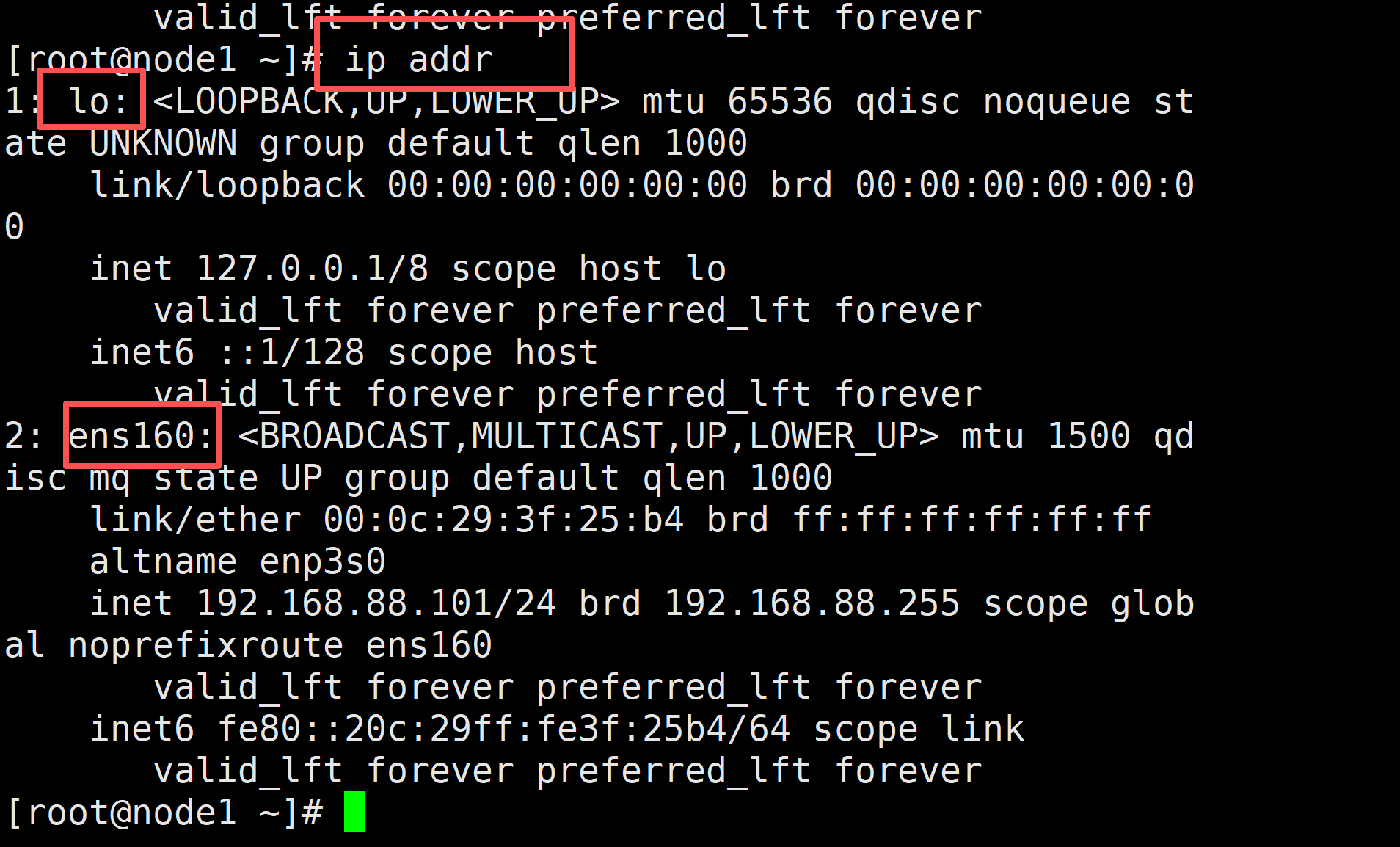
ip addr
nmcli
nmcli 是系统级网络配置工具 ,修改的配置永久生效;ifconfig/ip 大多是临时操作,重启就失效。
nmcli connection show

nmcli device status

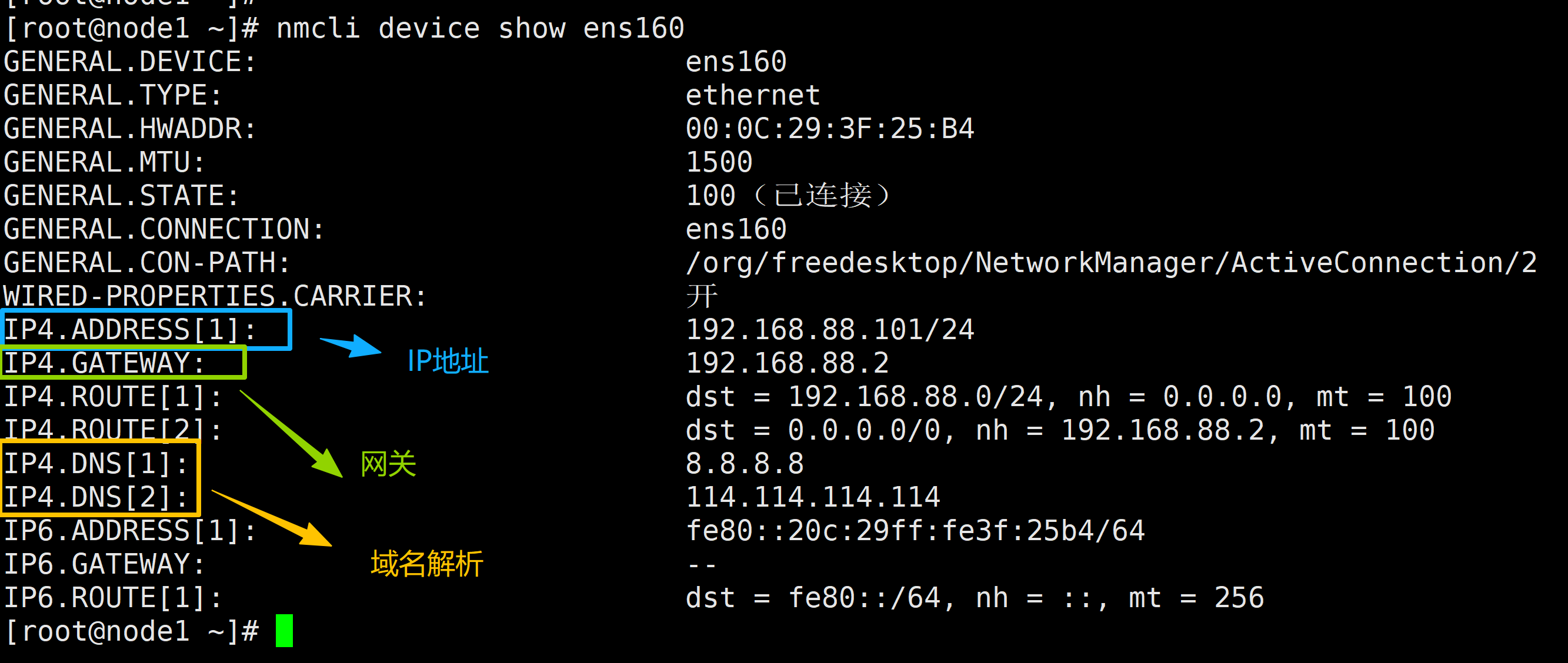
nmcli device show ens160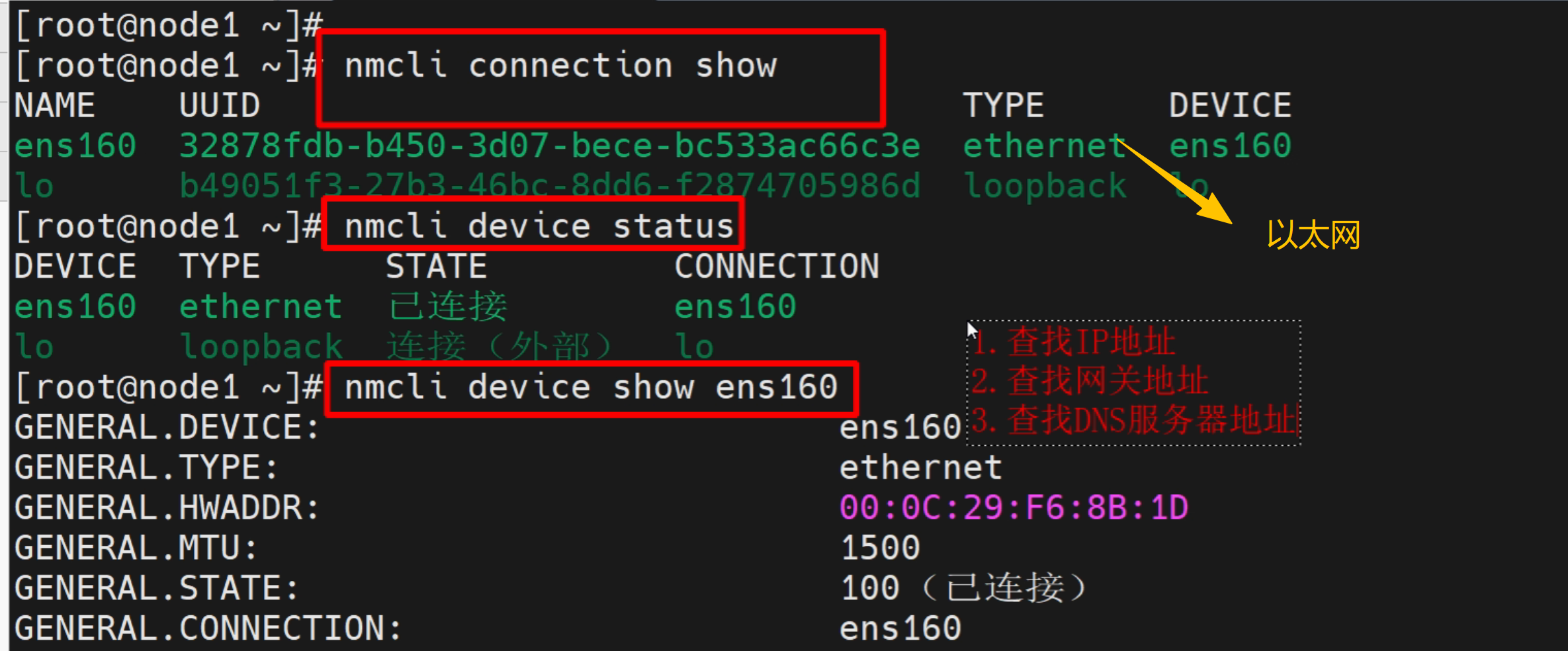
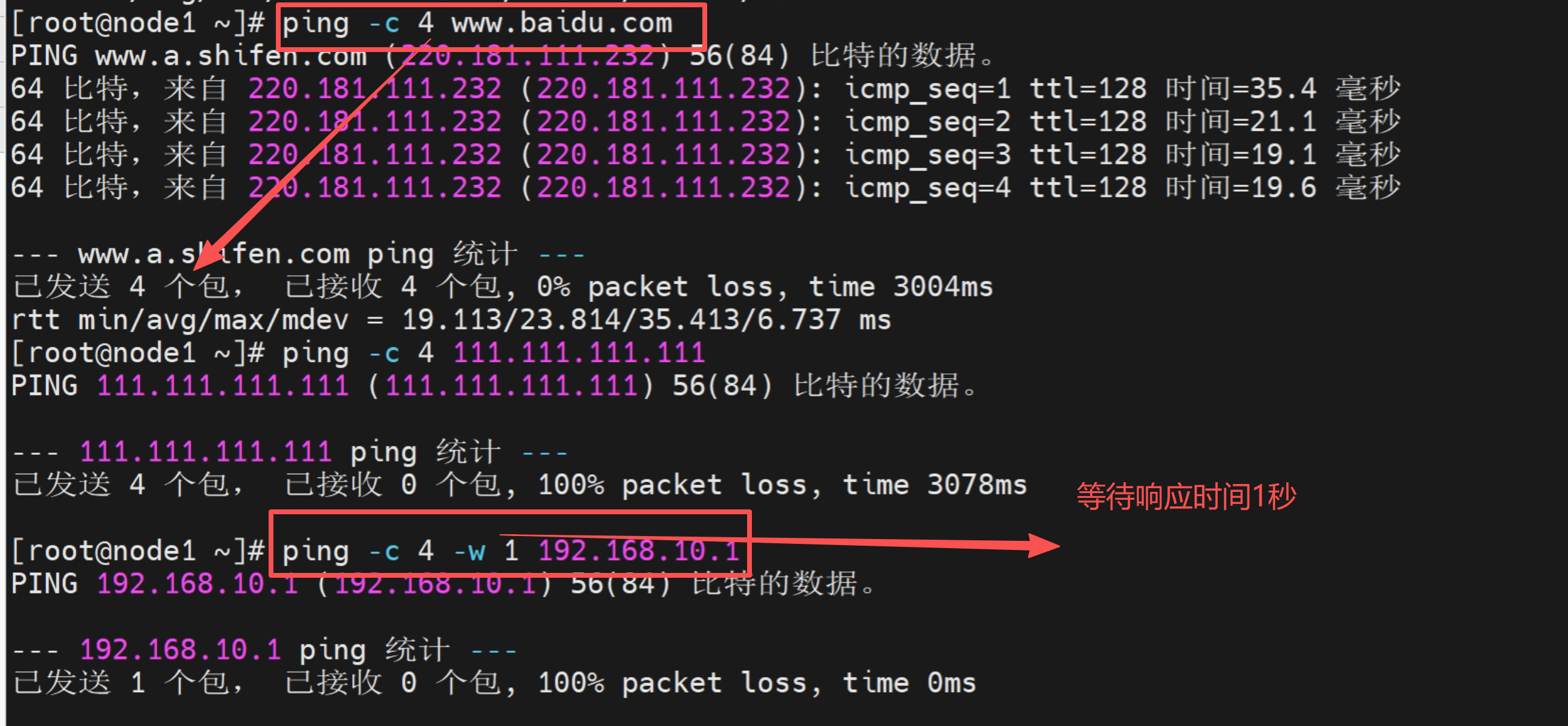
ping

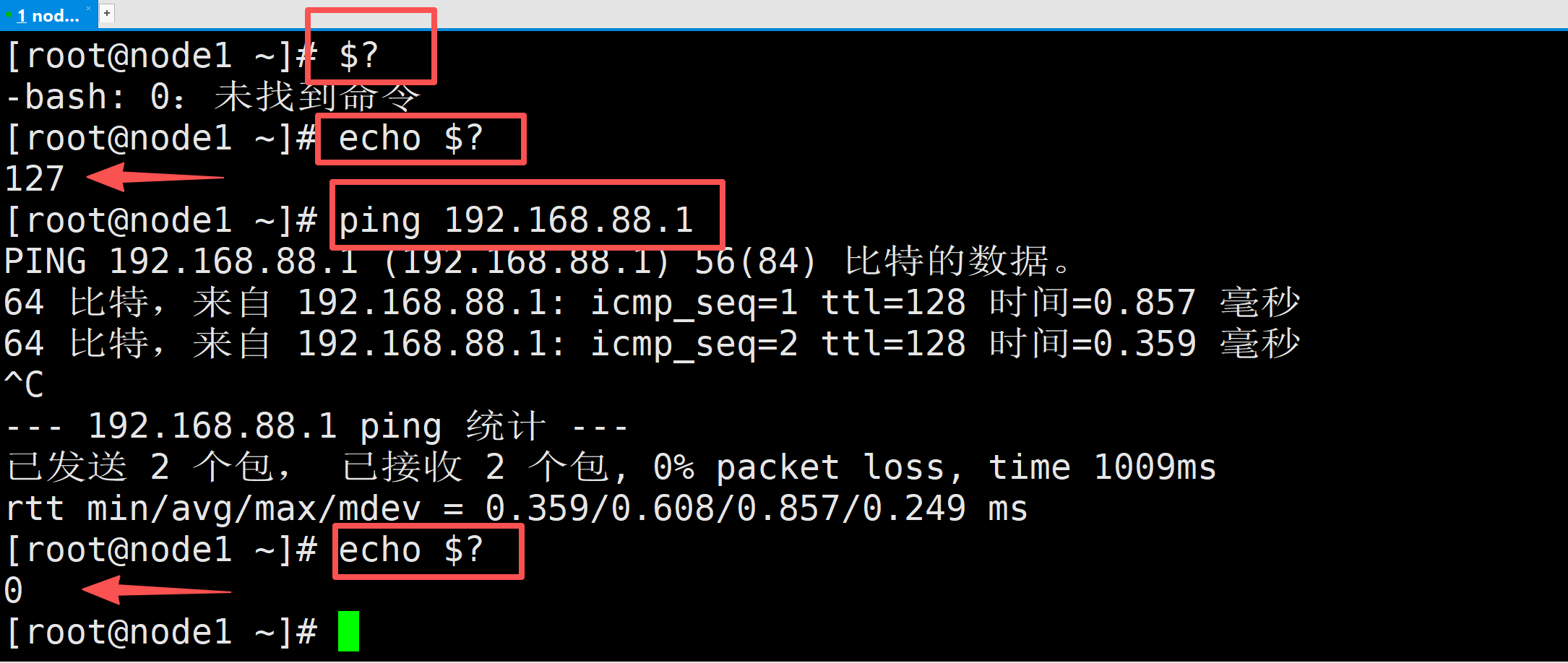
echo $?
捕获上一个命令的执行结果
执行成功输出为0,执行不成功则为非0
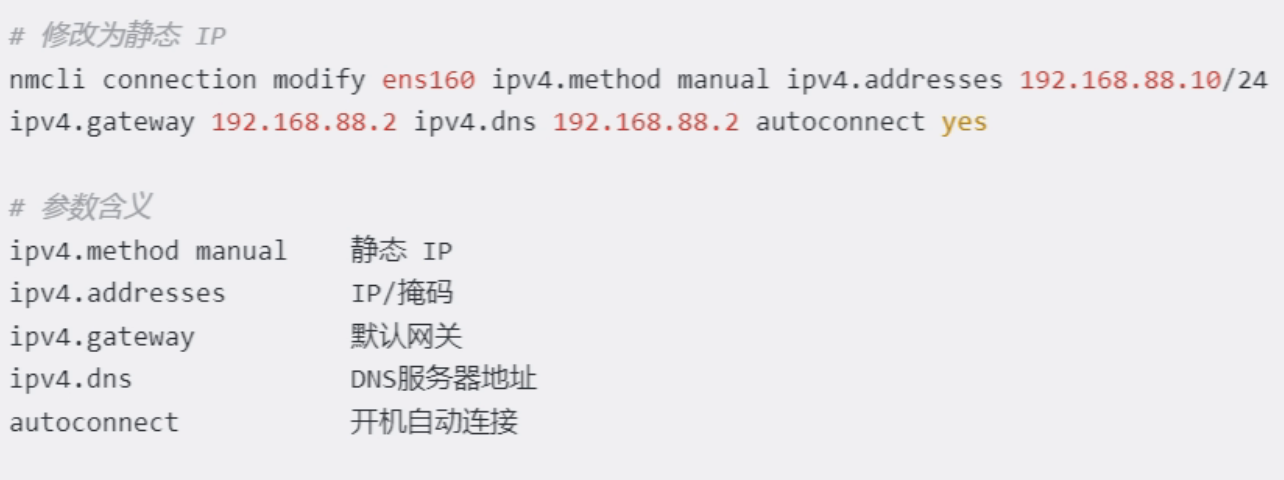
静态ip配置
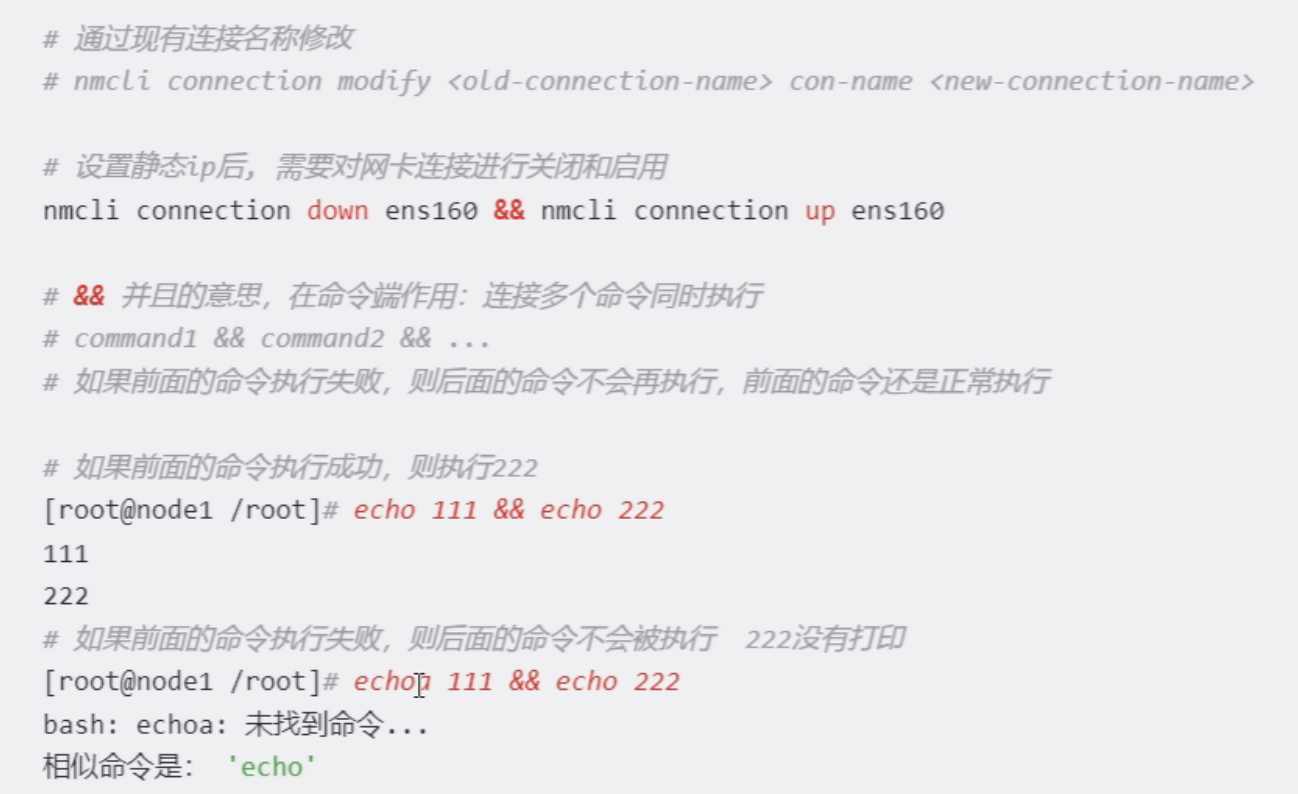
&&
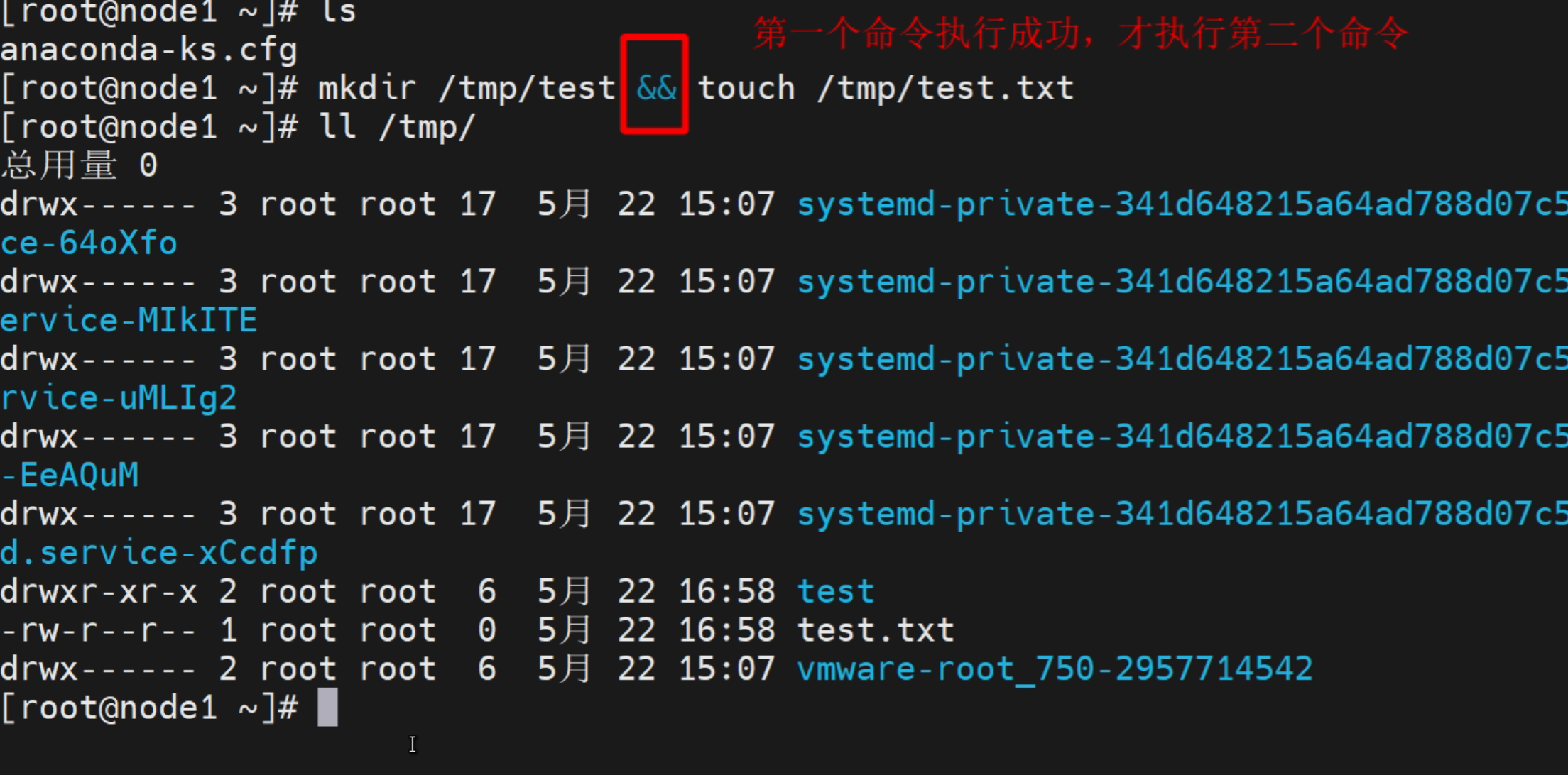
看系统配置文件目录
# 查看NetworkManager服务状态
systemctl status NetworkManager- 如果显示
active (running):配置文件在/etc/NetworkManager/system-connections/ - 如果显示
inactive (dead):大概率用的是传统 network 服务,配置文件在/etc/sysconfig/network-scripts/
网卡配置文件路径
centos7/8/9通用
如果不知道自己的网卡是啥先去ifconfig,我这里用ens160举例
/etc/sysconfig/network-scripts/ifcfg-ens160查看配置文件
cat /etc/sysconfig/network-scripts/ifcfg-ens160

nmcli con show ens160
uuid
- 不能手动修改 UUID:手动改 UUID 会导致 NetworkManager 识别不到配置,网络直接失效。
- 克隆虚拟机必改 UUID:克隆虚拟机后,系统会自动生成新的 UUID,不用手动操作,避免网络冲突。
- 配置文件里的 UUID 必须和系统匹配:如果配置文件里的 UUID 和系统识别到的不一致,网络连接会启动失败。
你克隆了 node1 虚拟机,生成 node2,没有 UUID 的话
uuidgen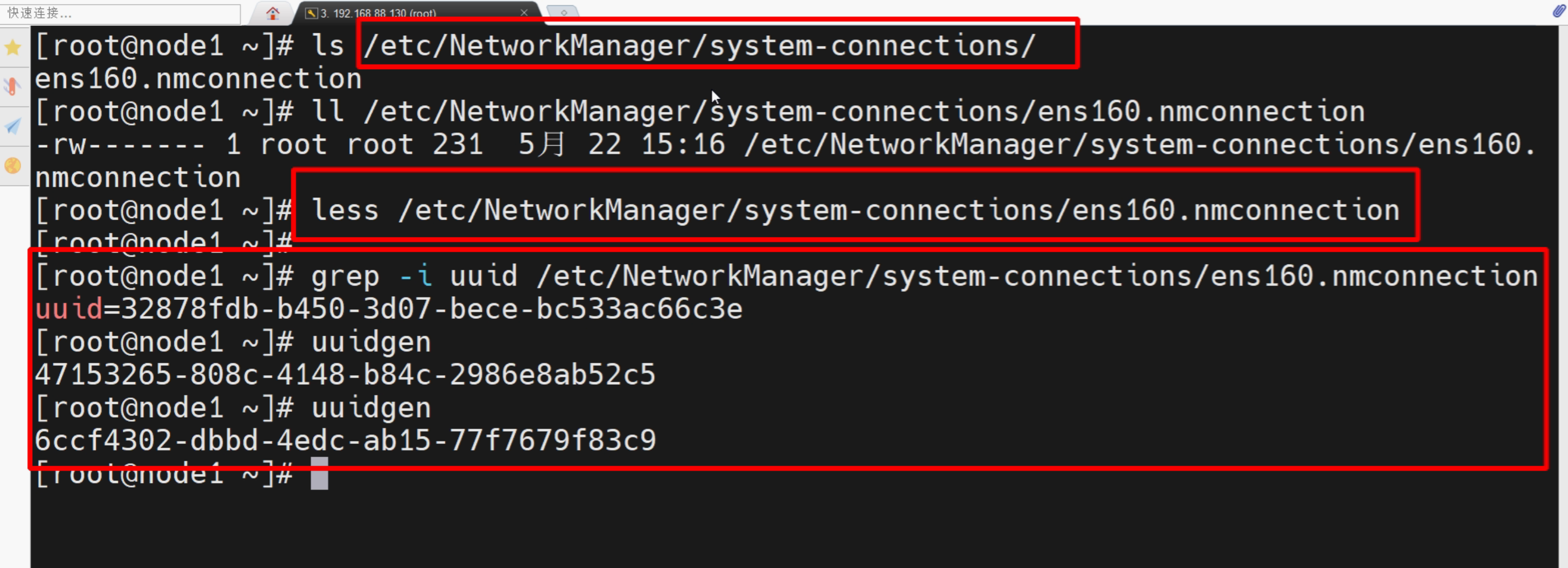
修改主机名
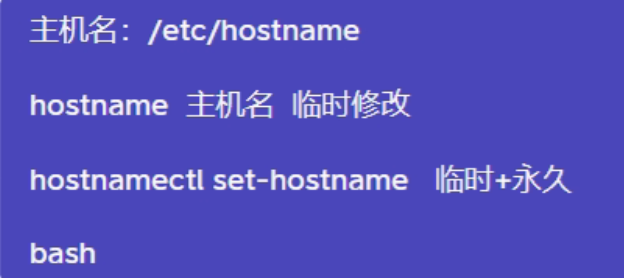
临时加永久
hostnamectl set-hostname 新名字刷新bash

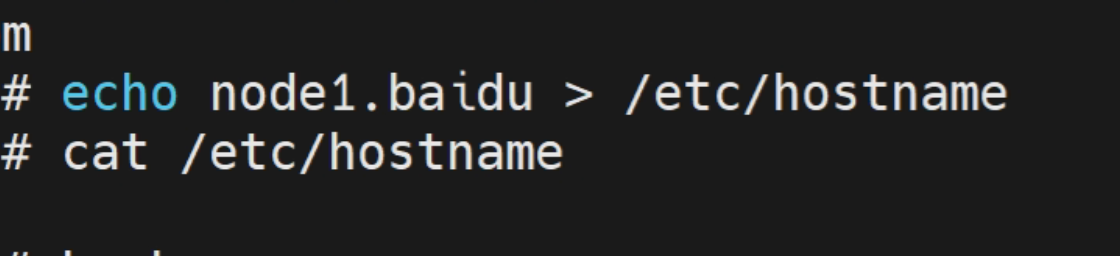
永久修改
系统核心命令
top
系统资源监控命令
top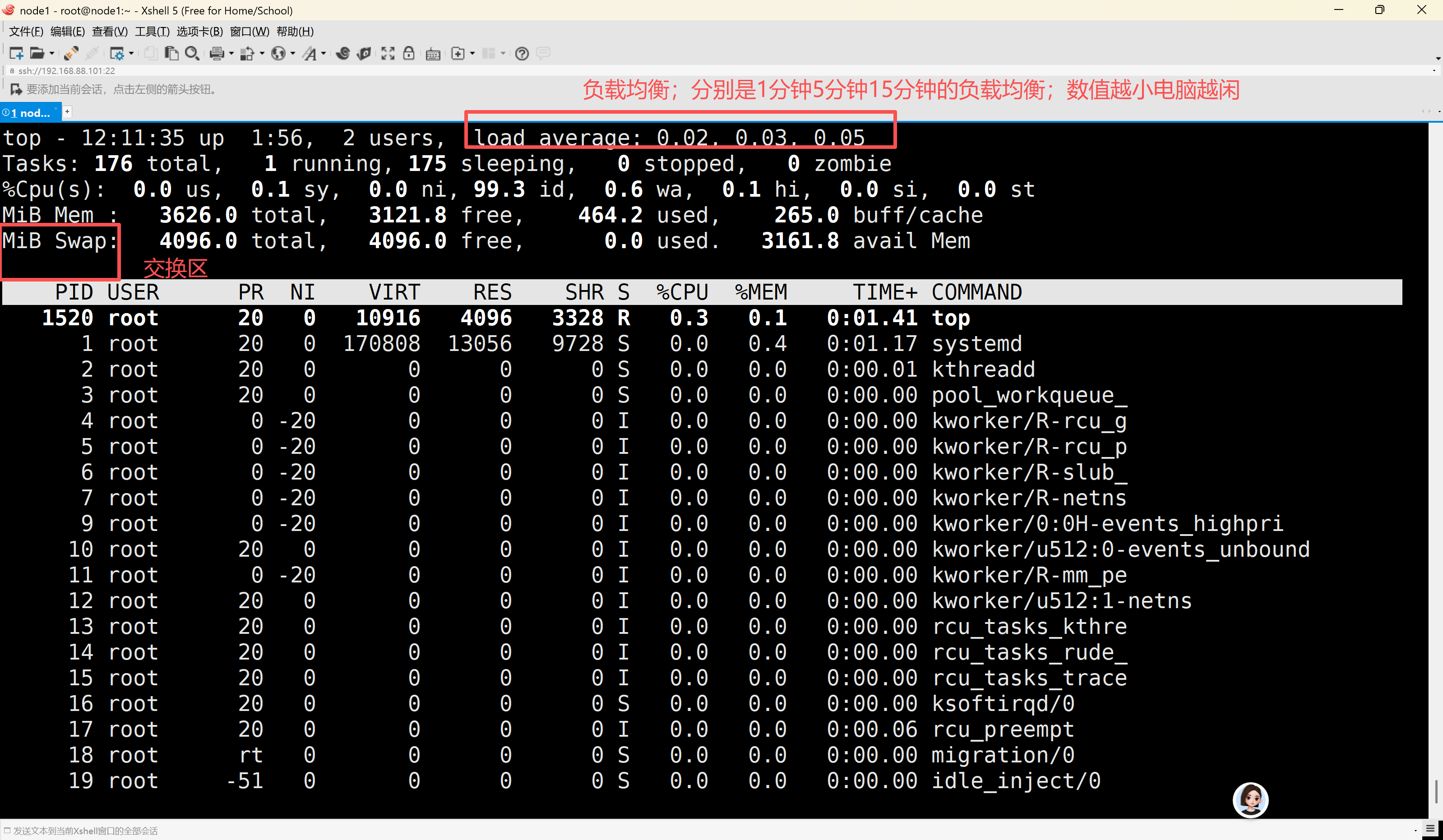
交换区:
-
内存扩容兜底
系统物理内存耗尽后,内核会把长时间未调度运行的进程页面置换到交换分区,腾出物理内存优先保障当前运行业务,防止应用异常终止、系统卡死。 -
实现系统休眠机制
执行休眠操作时,整机内存中的所有运行数据都会写入交换分区;再次开机读取分区数据,就能复原休眠前的系统与程序状态。 -
优化内存调度策略
协助内核管理内存资源,平衡内存负载,在多进程并发、大内存占用场景下,保障系统整体运行平稳。 -
应对突发内存峰值
业务瞬间内存占用突增时,交换分区可临时承接数据,缓冲内存压力。
运行 top 之后,可以按下边对应的字母(区分大小写)进行一些功能的切换:
h 或者?:显示帮助画面,给出一些简短的命令总结说明
1:查看cpu核数
i:忽略闲置和僵死进程。这是一个开关式命令
q:退出程序
c:切换显示命令名称和完整命令行。 显示完整的命令。
M:根据驻留内存大小进行排序
P:根据CPU使用百分比大小进行排序
T:根据时间/累计时间进行排序
关于cpu每项的说明
us (user):3.1% ------ 用户空间程序(应用程序)占用
sy (system):0.0% ------ 内核空间占用(系统调用、内核操作)
ni (nice):0.0% ------ 低优先级(nice 值调整过的)用户进程占用
id (idle):96.9% ------ 空闲百分比
wa (iowait):0.0% ------ 等待磁盘 I/O 完成的时间
hi (hardware interrupt):0.0% ------ 处理硬件中断的时间
si (software interrupt):0.0% ------ 处理软件中断的时间
st (steal):0.0% ------ 虚拟化环境中被 hypervisor 偷走的时间(本机非虚拟机则为 0)
df
#以人类易读的方式查看磁盘容量
df -h

#以 total 的方式统计磁盘容量
df --total

#显示每个设备的文件系统
df -T

#同时满足「人类易读 + 显示文件系统 + 统计总和」
df -hT --total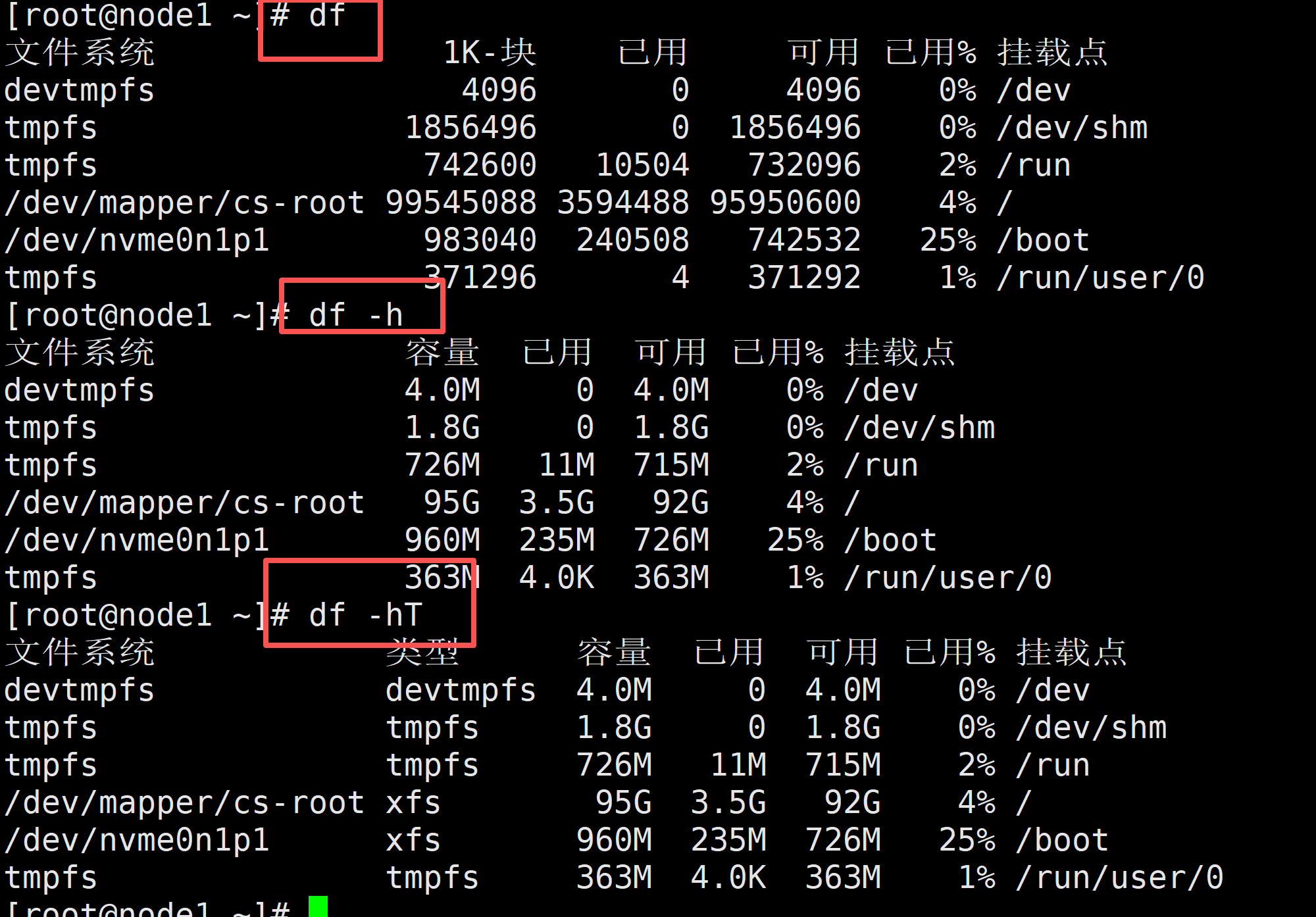
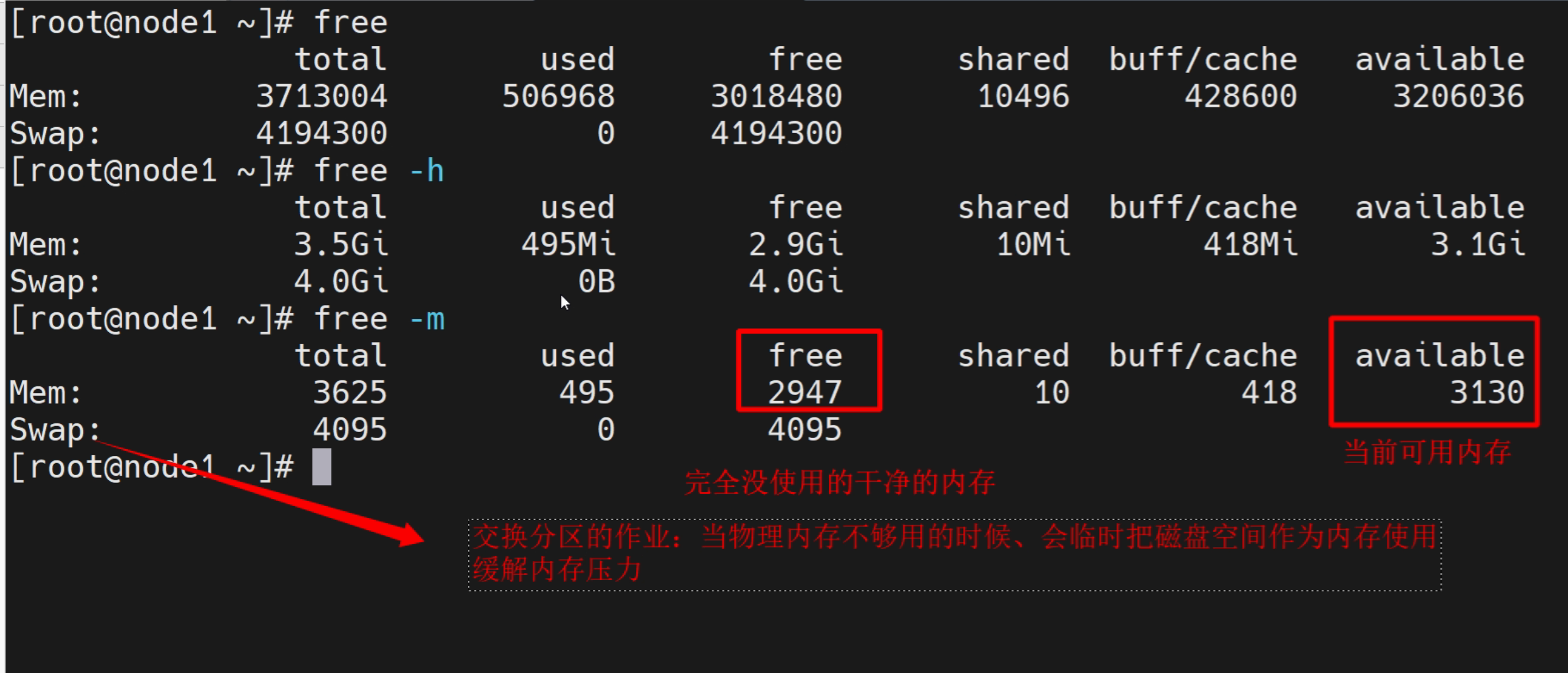
free
以 M 为单位显示系统内存,查看可用内存
free -m