在嵌入式Linux开发中,网络通信的调试与分析是至关重要的环节。无论是排查复杂的网络协议交互问题,还是进行性能瓶颈分析,网络抓包都是工程师不可或缺的核心技能。与通用服务器环境不同,嵌入式设备通常资源受限、接口多样,且可能缺乏图形界面,这使得抓包工具的选择和流程更具挑战性。
本文将深入探讨在嵌入式Linux环境下进行网络抓包的全套技术方案。我们将从基础工具原理讲起,逐步深入到高级抓包技巧、嵌入式环境适配、数据包分析流程,并结合实战案例,帮助您构建一套高效、可靠的嵌入式网络调试体系。
1. 核心抓包工具详解
1.1 tcpdump:命令行抓包利器
tcpdump 是Linux系统中最经典、最强大的命令行网络抓包工具。它轻量、高效,几乎存在于所有嵌入式Linux发行版中,是嵌入式抓包的基石。
基本语法与常用选项:
bash
# 监听指定网卡的所有流量
tcpdump -i eth0

# 抓取指定主机(IP)的流量
tcpdump host 192.168.1.100

# 抓取指定端口(如HTTP)的流量
tcpdump port 80

# 抓取特定协议(如ICMP)的流量
tcpdump icmp

# 将抓包结果保存到文件(供后续分析)
tcpdump -i eth0 -w capture.pcap

# 从文件读取并显示抓包内容
tcpdump -r capture.pcap

# 详细输出,显示数据包内容(十六进制和ASCII)
tcpdump -i eth0 -X

# 限制抓包数量
tcpdump -i eth0 -c 100
嵌入式环境适配技巧:
- 资源优化 :使用
-s(snaplen) 选项限制每个包捕获的长度,避免内存耗尽。例如-s 128只抓每个包的前128字节。 - 过滤表达式 :熟练使用BPF (Berkeley Packet Filter) 表达式进行预过滤,减少不必要的数据处理开销,例如
tcpdump -i eth0 'tcp port 443 and host 10.0.0.1'。 - 无网络存储 :在存储空间有限的设备上,可结合
nc(netcat) 将抓包数据流式发送到分析主机:tcpdump -i eth0 -w - | nc 192.168.1.50 9999。
1.2 Wireshark/Tshark:图形化与命令行分析套件
Wireshark 是功能强大的图形化协议分析器,而其命令行版本 tshark 则非常适合在无GUI的嵌入式环境中进行高级抓包和分析。
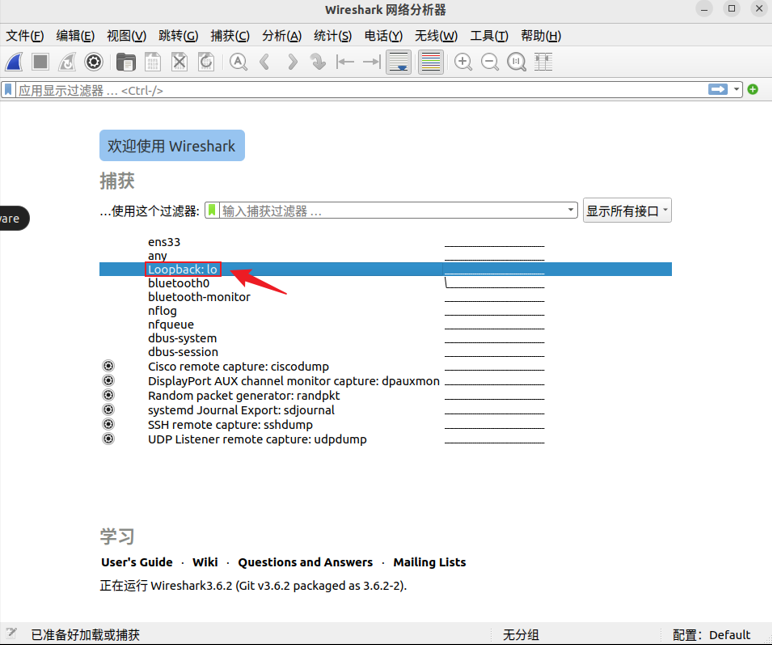
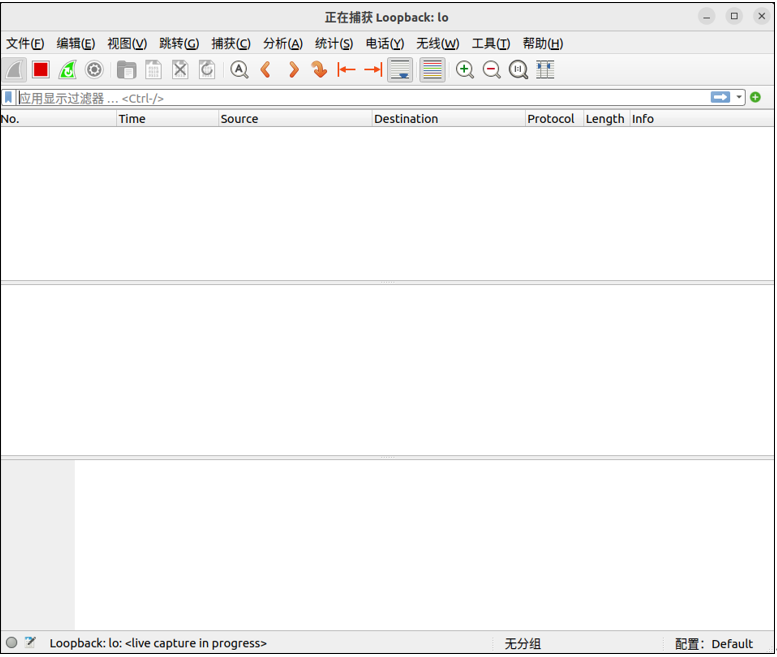
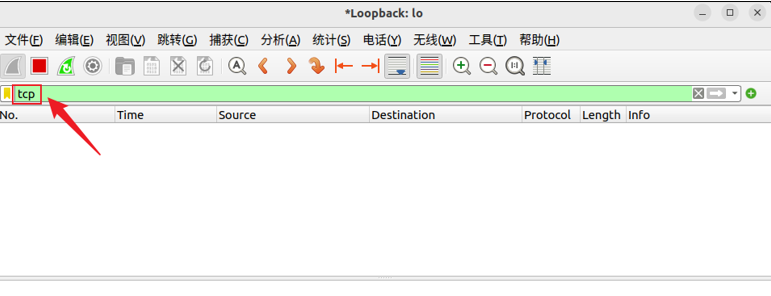
配置过滤条件

tshark 在嵌入式环境中的应用:
bash
# 基本抓包(类似tcpdump)
tshark -i eth0

# 指定字段输出(节省资源,便于脚本处理)
tshark -i eth0 -T fields -e ip.src -e ip.dst -e tcp.port

# 使用显示过滤器(抓取后过滤)
tshark -i eth0 -Y "http.request.method == GET"

# 使用捕获过滤器(抓取时过滤,效率更高)
tshark -i eth0 -f "port 80"

# 统计会话信息
tshark -i eth0 -z conv,tcp
工作流程建议:
- 在目标嵌入式设备上使用
tcpdump或tshark抓取原始数据包并保存为.pcap文件。 - 将
.pcap文件传输到开发主机(使用scp,rsync等)。 - 在开发主机上使用 Wireshark 图形界面进行深度、可视化的协议分析、流量统计和问题诊断。
1.3 其他实用工具
-
ngrep :类似于
grep,但用于网络层。可以方便地搜索数据包中的特定字符串,适合快速定位应用层问题。bashngrep -d eth0 'password' port 21 -
netsniff-ng :一个高性能的Linux网络工具包,其
trafgen可用于流量生成,bpfc用于编译BPF过滤器,在需要极致性能时是tcpdump的替代品。 -
sysdig :虽然更侧重于系统调用追踪,但其网络功能 (
sysdig -N) 可以关联进程与网络活动,对于调试"哪个进程发送了异常包"非常有用。
2. 嵌入式环境抓包的特殊挑战与解决方案
2.1 接口多样性
嵌入式设备可能拥有多种网络接口,抓包时需要明确指定。
- 有线以太网 (eth0, eth1) :最常用,使用
tcpdump -i eth0。 - 无线接口 (wlan0, wlp2s0) :抓包可能需要在监控模式 (
monitor mode) 下进行,以捕获原始的802.11帧,这通常需要驱动和工具支持(如aircrack-ng套件)。 - 虚拟接口/网桥 (docker0, virbr0, tun0):用于容器、虚拟化或VPN流量。
- 回环接口 (lo) :抓取本地进程间通信(例如,一个服务监听
127.0.0.1)。
实践命令:
bash
# 列出所有可用网络接口
tcpdump -D
# 或
ip link show

# 同时抓取多个接口的流量(需要较高版本tcpdump)
tcpdump -i any  # 抓取所有接口(谨慎使用,可能产生大量数据)
2.2 资源限制
内存、存储和CPU是嵌入式设备的宝贵资源。
-
策略1:精准过滤:在抓包命令中尽可能使用BPF表达式,让内核在将数据包拷贝到用户空间前就丢弃不关心的包。
-
策略2:循环缓存 :使用
tcpdump的-C和-W选项实现文件轮转,防止写满存储。bash# 每个文件最大10MB,最多保留5个文件 tcpdump -i eth0 -C 10 -W 5 -w /var/log/capture.pcap -
策略3:远程抓包:如果设备资源极度紧张,可以考虑在网关或同一网络内的另一台设备上进行抓包(需配置端口镜像/SPAN)。
2.3 无图形界面与远程访问
- SSH + 命令行工具 :通过SSH连接到设备,直接使用
tcpdump/tshark。 - 文本模式分析 :熟练使用
tshark的-T输出格式(如-T json、-T pdml)或tcpdump的-A(ASCII)、-X(十六进制+ASCII) 进行初步分析。 - 将数据导出分析 :如前所述,将
.pcap文件传回分析主机是标准做法。
3. 标准抓包与问题排查流程
一个高效的抓包流程可以快速定位问题。以下是一个通用的四步法:
第1步: 问题复现与信息收集
第2步: 制定抓包策略
第3步: 执行抓包与数据收集
第4步: 离线分析与问题定位
3.1 第一步:问题复现与信息收集
- 明确现象:连接超时?速度慢?数据错误?协议交互失败?
- 收集四元组 :源IP、目的IP、源端口、目的端口。使用
netstat -tunap或ss -tunap查看活动连接。 - 确定时间窗口:问题发生的大致时间,以便控制抓包时长。
3.2 第二步:制定抓包策略
- 选择工具 :根据设备资源和对分析深度的要求,选择
tcpdump或tshark。 - 设计过滤器 :基于收集的信息,编写精准的BPF过滤表达式,例如
host 10.0.0.5 and port 8080。 - 选择输出方式:决定是直接输出到屏幕,还是保存到文件(推荐后者)。
3.3 第三步:执行抓包与数据收集
-
开始抓包 :在问题复现前启动抓包命令。
bashtcpdump -i eth0 host 192.168.1.100 and port 80 -w problem.pcap & -
触发问题:执行能复现问题的操作。
-
停止抓包 :问题复现后,停止抓包进程 (
kill或Ctrl+C)。 -
安全传输数据 :将抓包文件从设备传输到分析主机。
bashscp root@embedded-device:/tmp/problem.pcap .
3.4 第四步:离线分析与问题定位
- 整体浏览:在Wireshark中打开文件,查看"专家信息"(Expert Info)获取警告和错误。
- 协议分层分析 :遵循TCP/IP模型,从底层(以太网)到高层(应用层)逐层检查。
- 物理/数据链路层:是否有CRC错误、短帧?
- 网络层:IP地址、TTL、分片是否正确?
- 传输层:TCP序列号是否连续?是否有重传、重复ACK、零窗口?
- 应用层:协议命令(如HTTP方法、SQL查询)是否符合预期?
- 使用统计功能 :
- "对话"(Conversations)查看主要通信对。
- "端点"(Endpoints)查看流量分布。
- "IO图"(IO Graph)分析吞吐量随时间变化。
- 跟踪数据流:在感兴趣的包上右键,"追踪流" -> "TCP流/UDP流",可以完整看到一次会话的来回数据。
4. 实战案例:调试嵌入式设备的HTTP连接超时
问题描述:嵌入式设备通过HTTP POST上报数据到云端服务器,间歇性出现连接超时。
排查流程:
-
信息收集 :服务器IP为
203.0.113.10,设备使用端口12345随机源端口进行连接。 -
抓包执行 :
bash# 在设备上抓取所有与服务器的交互 tcpdump -i eth0 host 203.0.113.10 -w http_timeout.pcap & # 触发上报操作... # 停止抓包 -
传输文件 :
scp将http_timeout.pcap传到PC。 -
Wireshark分析 :
- 过滤
tcp.port == 12345或直接过滤http。 - 观察TCP三次握手是否成功。
- 发现关键线索:在部分失败案例中,设备发送SYN包后,没有收到服务器的SYN-ACK回复。但在成功案例中,握手正常。
- 进一步分析:对比失败和成功时SYN包的TTL、端口等,发现无差异。
- 检查网络路径 :怀疑是中间网络设备(防火墙)丢弃了包。在设备上尝试对服务器IP进行
tcpdump和ping组合测试,发现防火墙规则可能拦截了来自特定子网的高端口连接。
- 过滤
-
解决方案:与网络团队协调,将防火墙规则修改为允许嵌入式设备网段访问服务器的443端口,并将客户端连接端口固定为一个较低范围的端口(如 20000-20100),问题解决。
5. 高级技巧与最佳实践
- 抓取进程相关流量 :结合
nsenter或tcpdump的-Z用户选项,抓取特定容器或用户的网络流量。 - 性能分析 :使用
tshark -z io,stat,1生成流量统计,或利用Wireshark的"TCP流图"分析吞吐量和往返时间。 - 解密加密流量:对于HTTPS,如果拥有服务器私钥,可以在Wireshark中配置解密(Edit -> Preferences -> Protocols -> TLS),从而查看明文。
- 长期监控 :对于需要长期监控的场景,可以编写脚本,结合
tcpdump、logrotate和告警机制(如检测到大量TCP重传则发邮件)。