
高程梯度分析是地形研究、工程选址与生态规划中的基础操作。
本文将演示如何完成从高程数据拾取 、梯度分类 、矢量提取 到面积统计 与制图 输出的全流程。
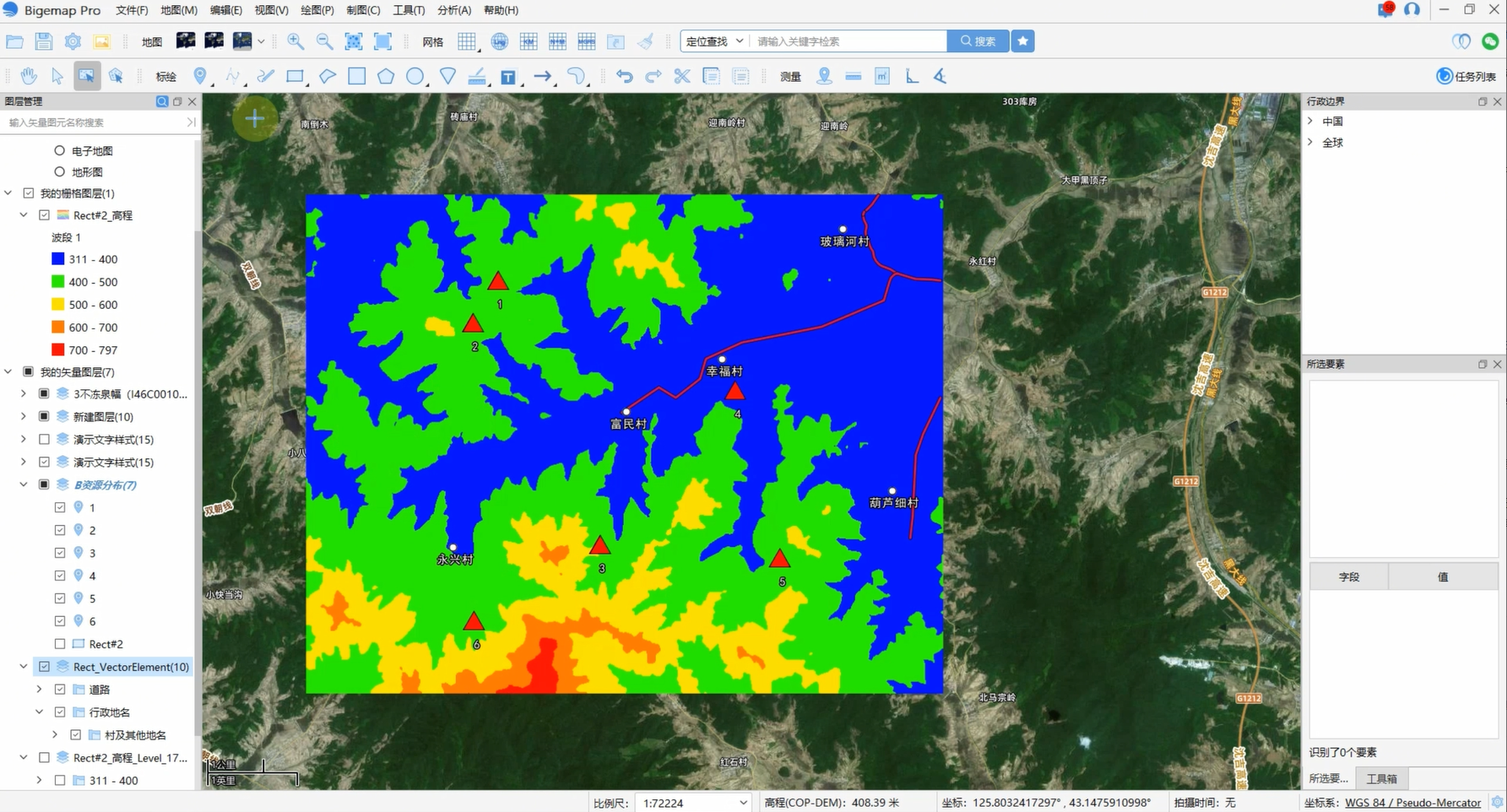
一、设置高程基准
导入项目红线后,进入 设置面板 → 状态栏,根据区域选择高程数据源:
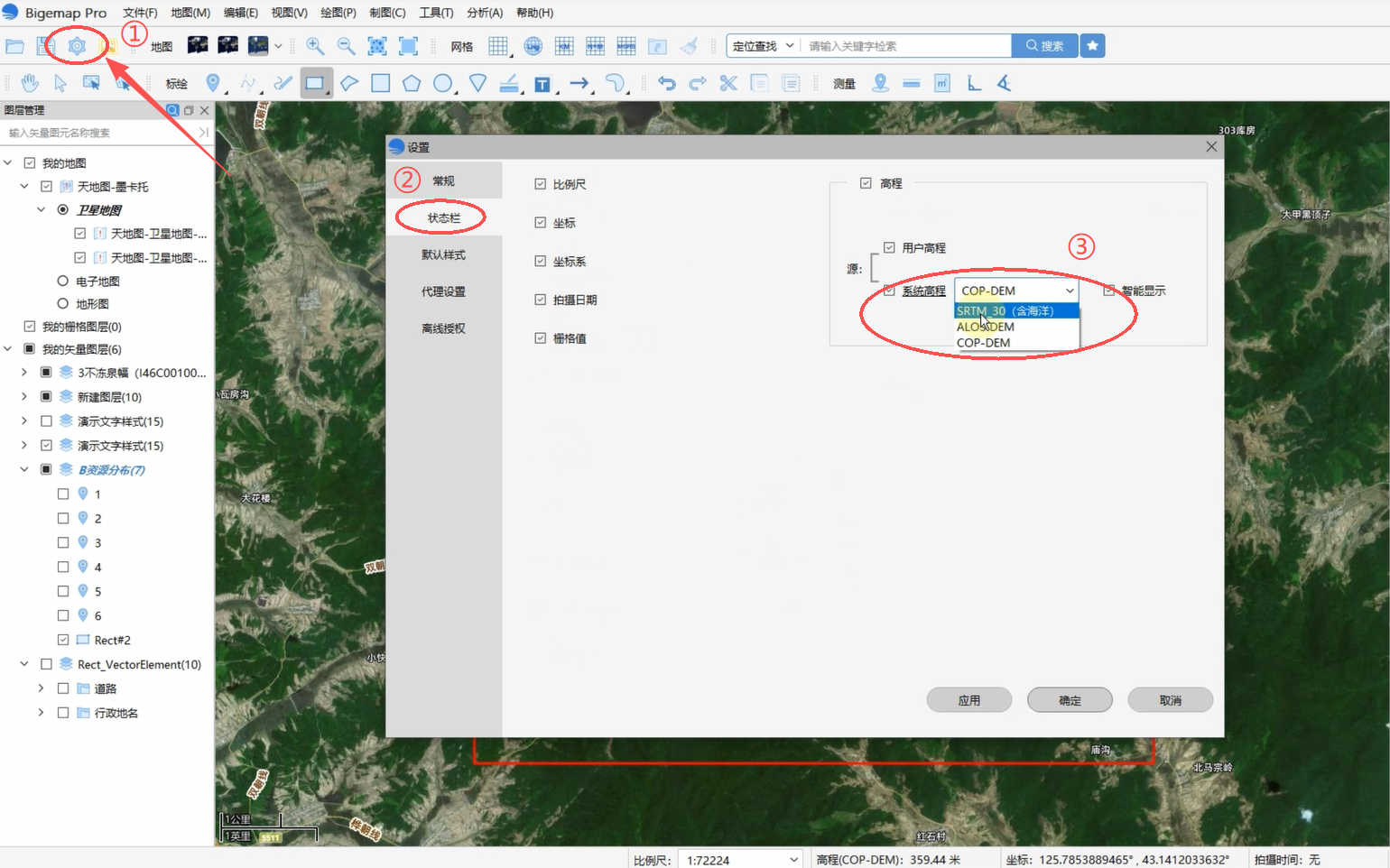
- 河流/海洋:建议使用 SRTM_30(含海洋)
- 山区:建议使用 COP-DEM
- 城市:建议使用 ALOS DEM
切换后状态栏会显示当前所选高程基准。
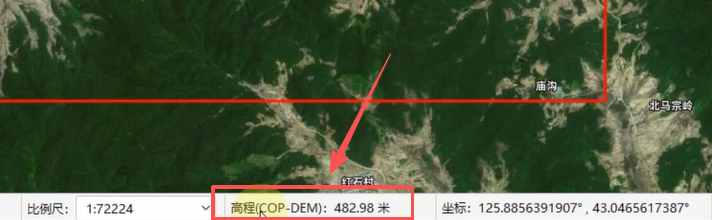
二、拾取高程数据
用箭头工具选中红线区域,单击右键选择 「拾取高程」 。
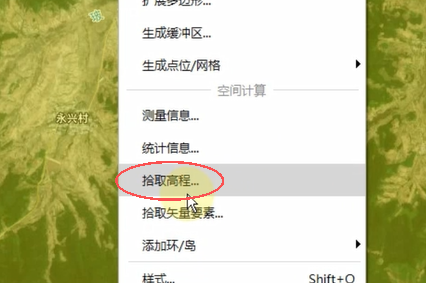
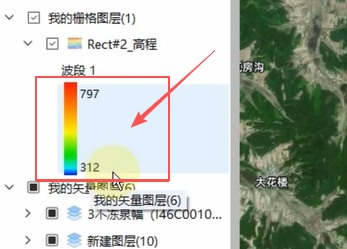
系统自动生成 DEM 栅格图层,展开后可查看当前区域的最低海拔 与最高海拔 。
三、高程梯度分析
第一步:进入渲染面板
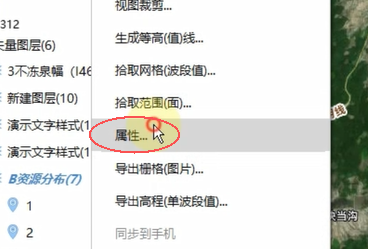
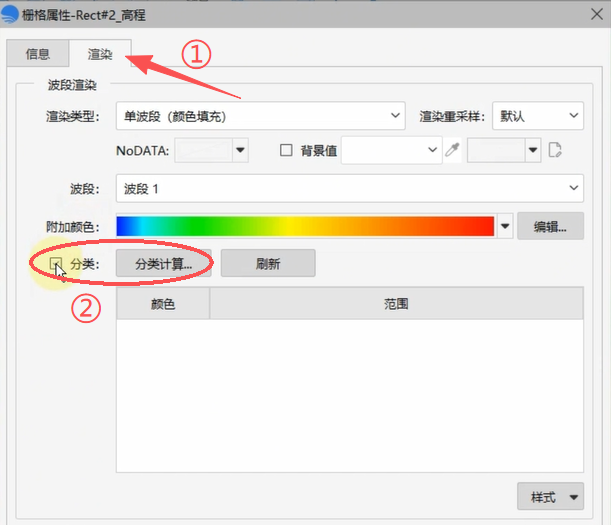
右键点击 DEM 图层,选择 属性 ,进入渲染面板后勾选 分类 ,点击 分类计算 。
第二步:选择分级方式
系统提供多种方式:
- 等距:按海拔等间距划分
- 自然间断点分级法:基于数据分布自动聚类
- 自定义 :手动设置阈值
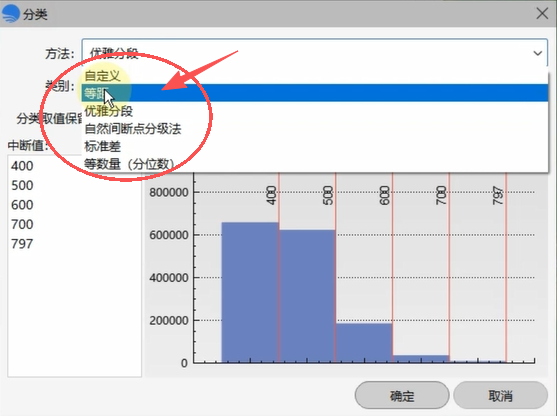
假设我们需要使用等距方式,生成为 5 段,点击确定。
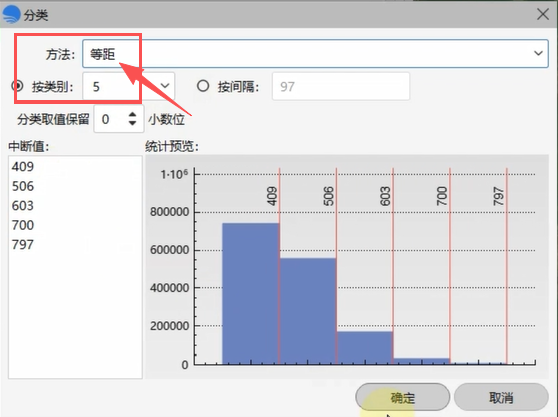
系统将自动完成区间划分,点击应用后,不同颜色即代表不同的海拔区间。
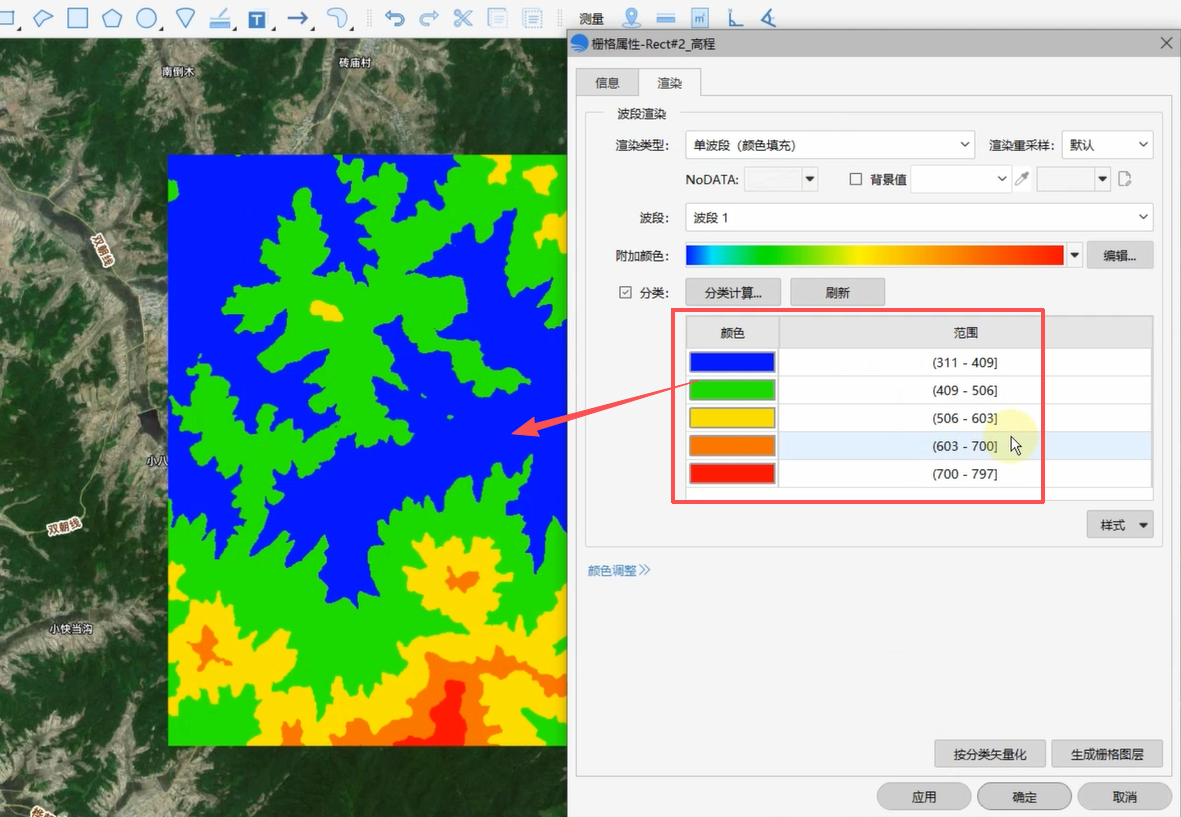
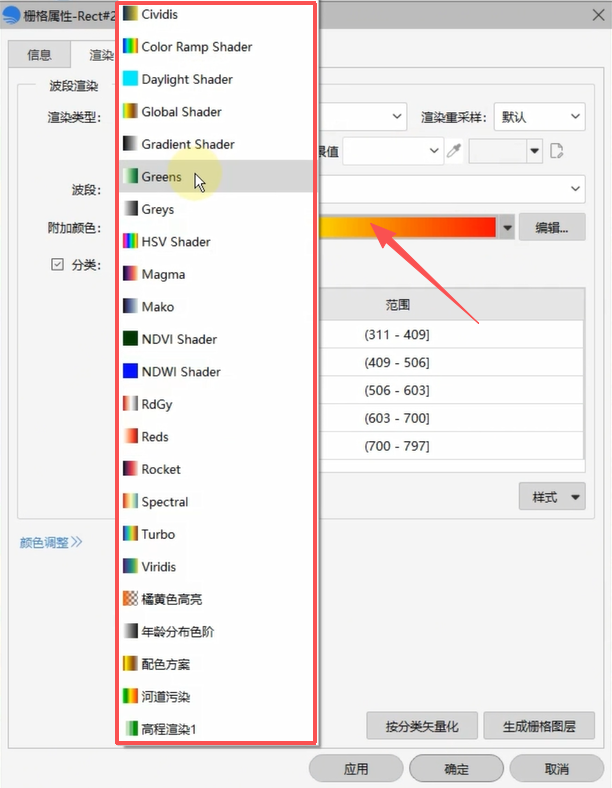
渲染颜色可按需自由切换调整。
第三步:设置梯度区间(以两段为例)
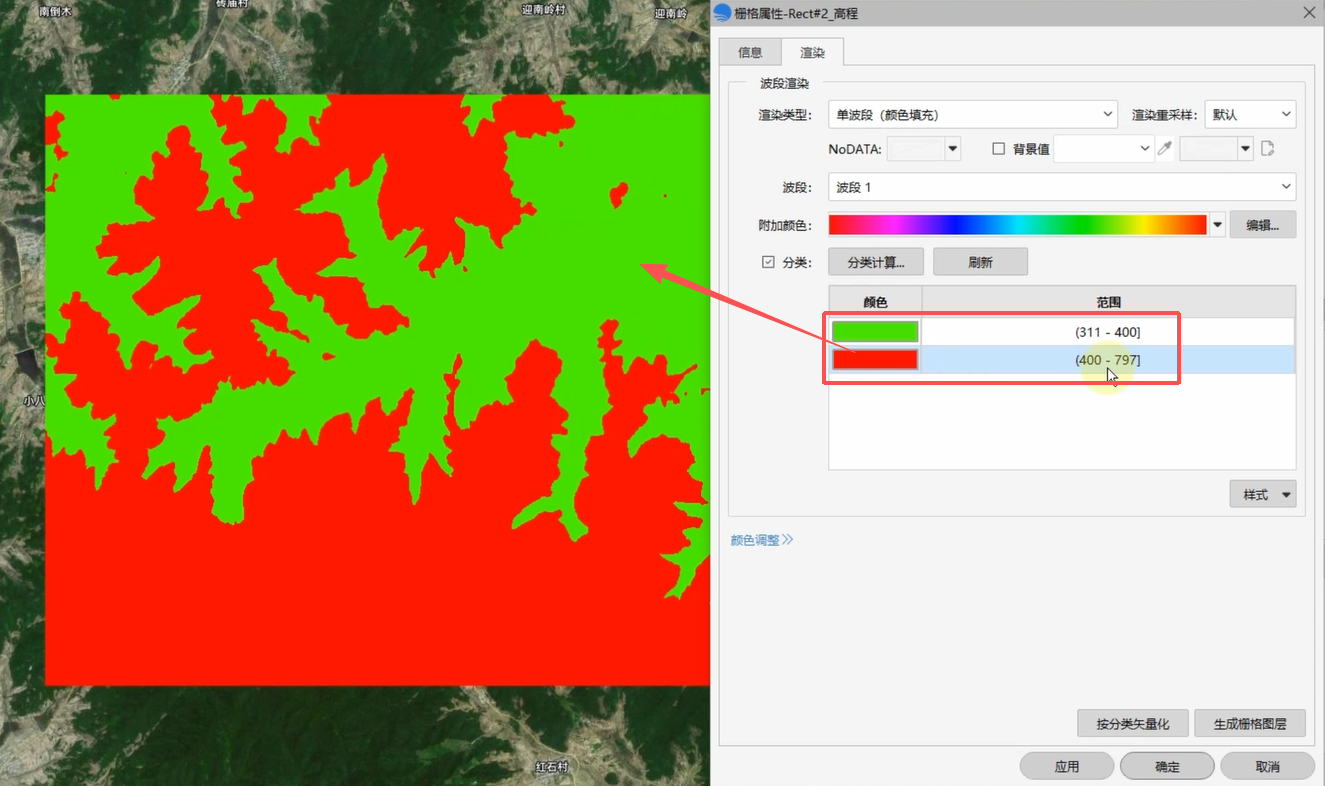
若需区分 400 米上下区域,选择分为两段,将阈值分别设置为 400 和当前最高海拔。
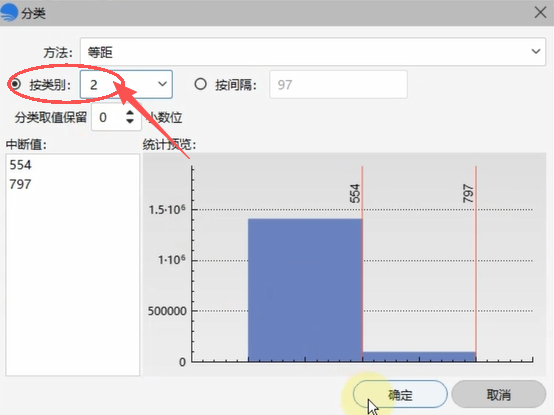
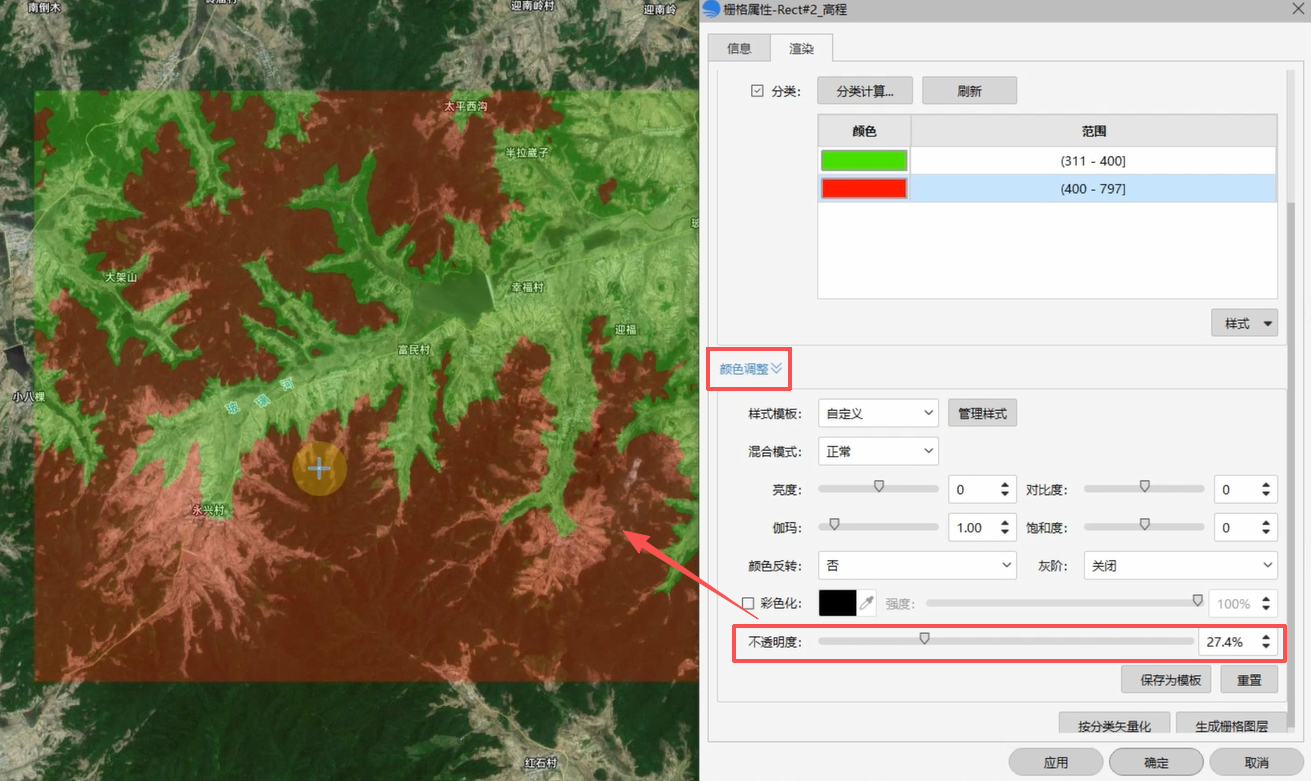
点击应用后,绿色区域为低于 400 米,红色区域为高于 400 米。颜色与透明度均可按需调整。
四、提取特定海拔区域
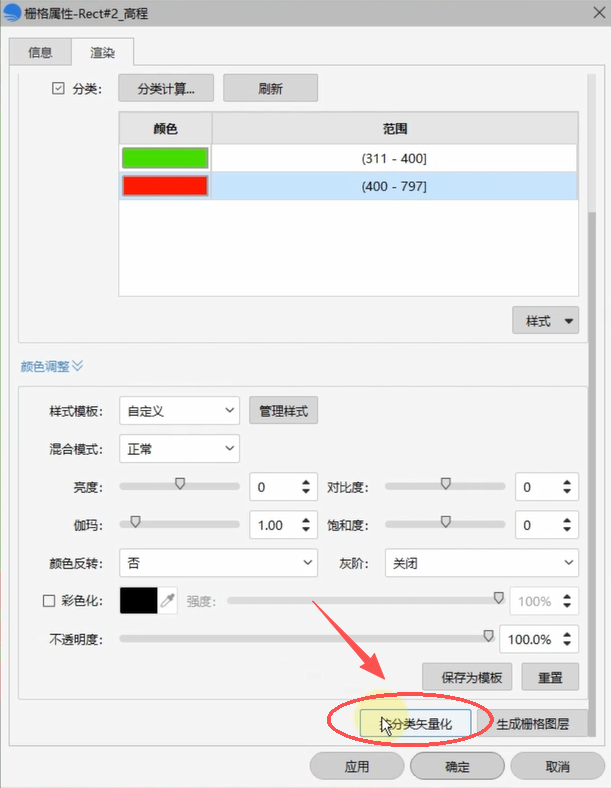
右键 DEM 图层选择 按分类矢量化 ,进入栅格矢量化面板。
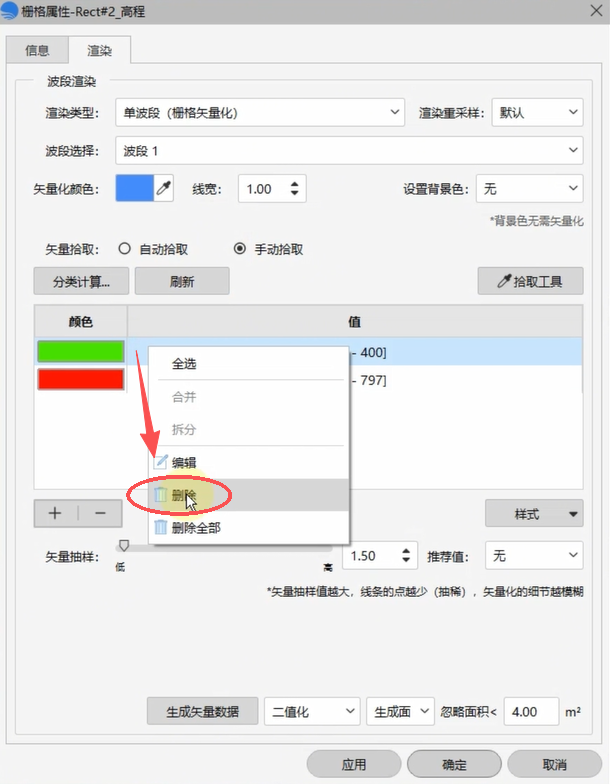
删除不需要的区间后点击 生成矢量数据 。
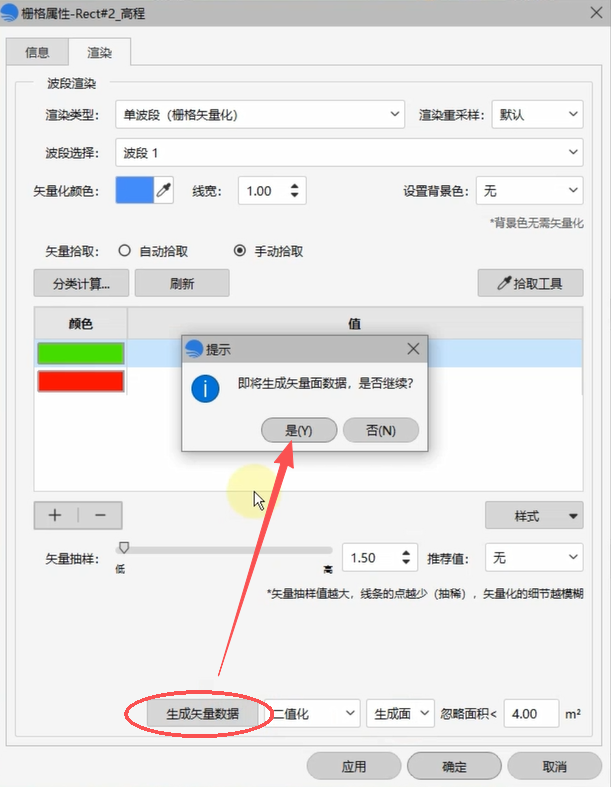
若同一梯度存在多个离散面块,可使用框选要素工具全选,单击右键选择 合并所有面 。
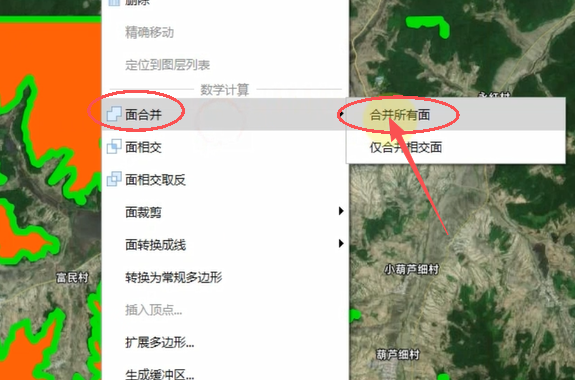
五、面积统计
选中目标矢量面,右键选择 查看测量信息 ,可调整投影方式、长度单位及面积单位,系统自动更新计算结果。
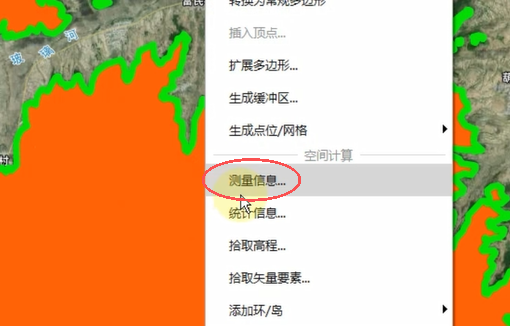
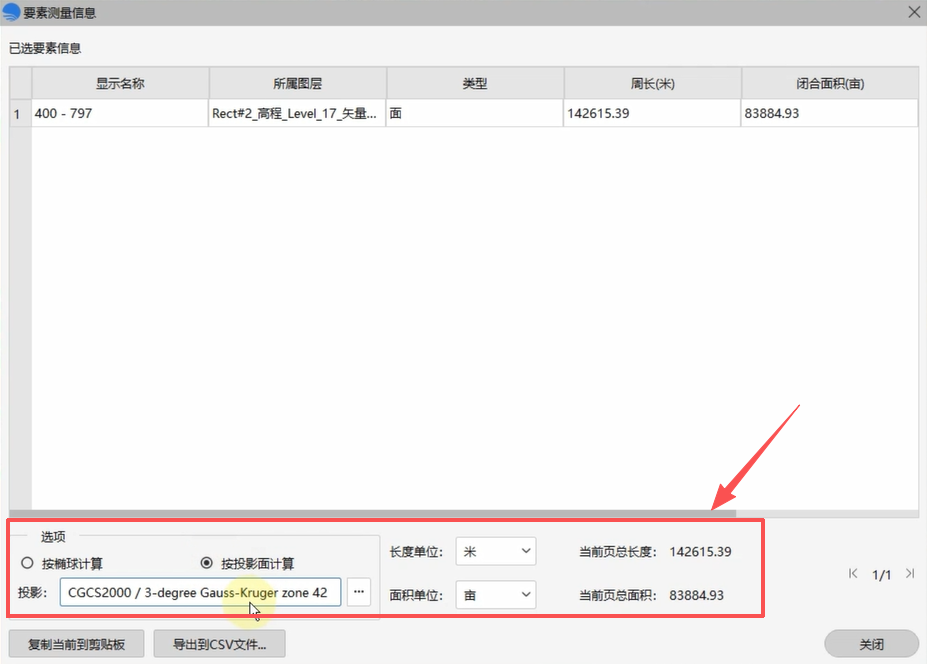
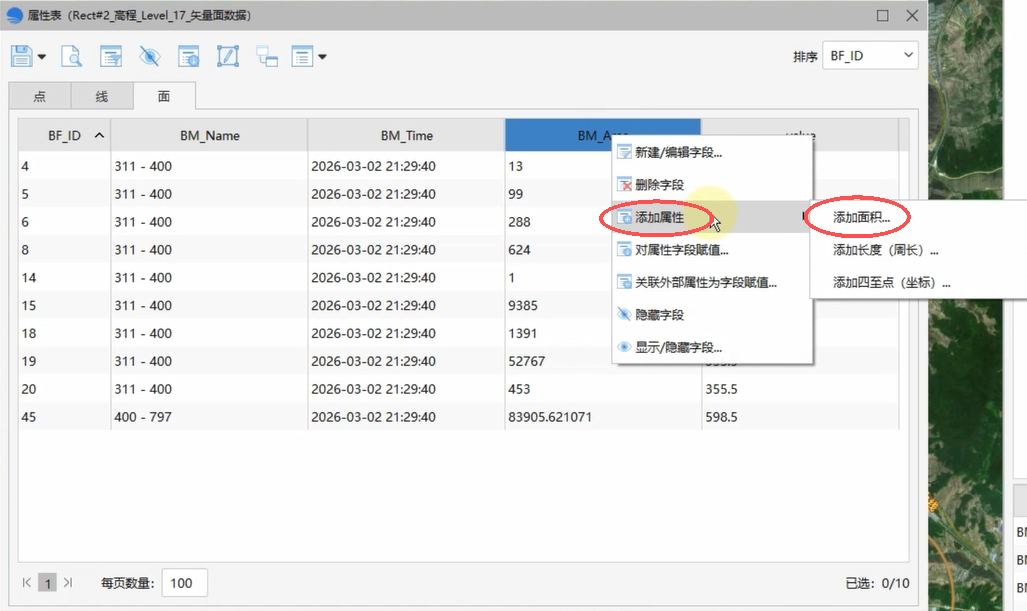
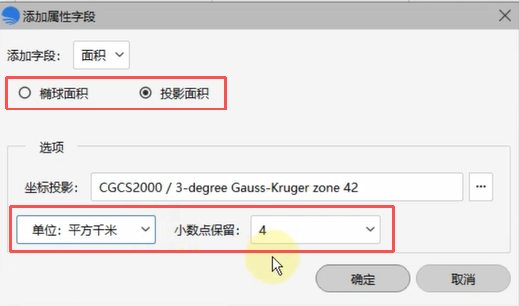
在 属性表 中也可右键 添加面积 字段,按需设置计量单位(如平方千米)和小数位数。
六、制图输出
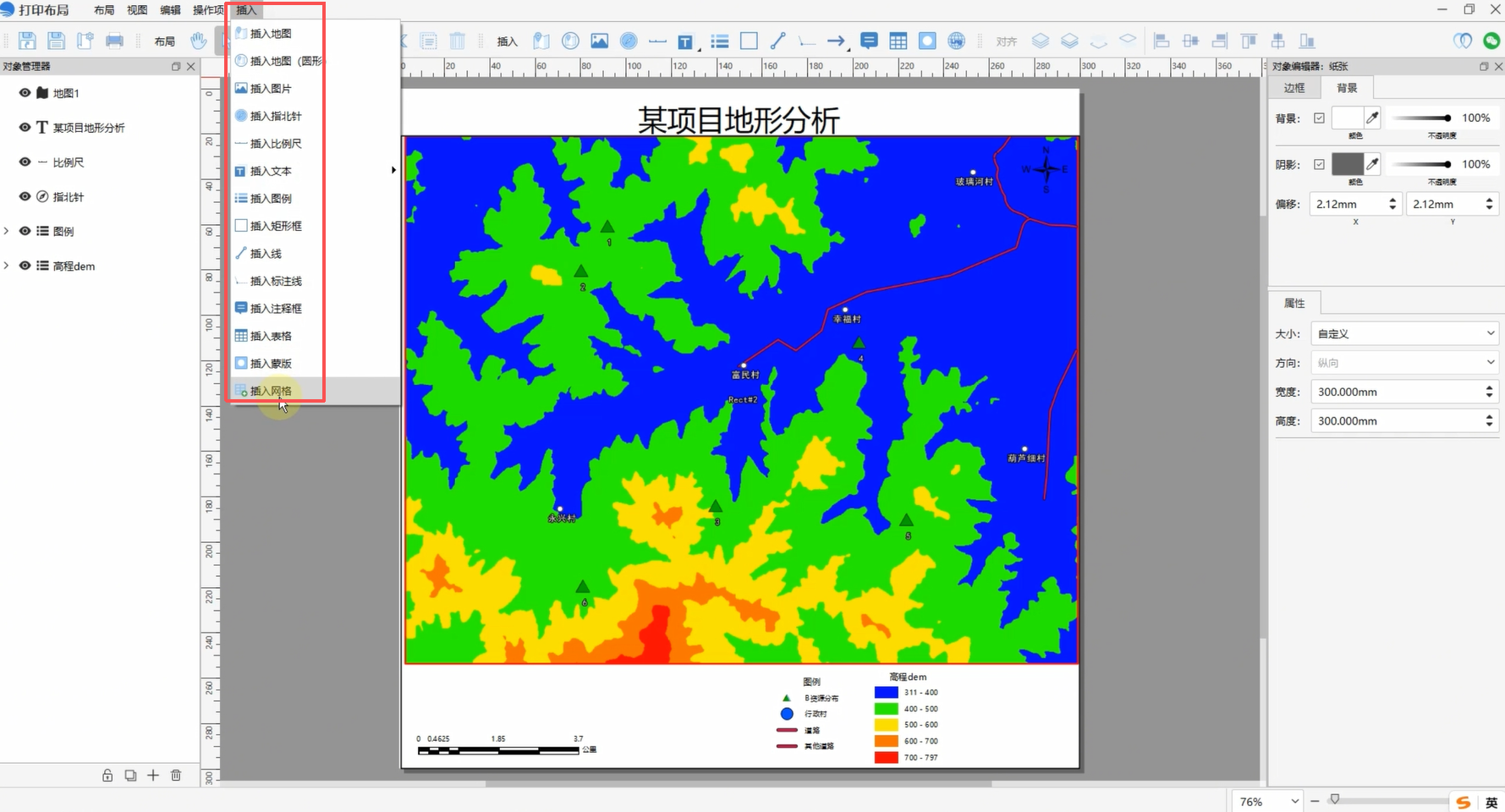
点击左上角 打印视图布局 ,进入制图界面后可插入地图、指北针、比例尺、图例及文本等元素。
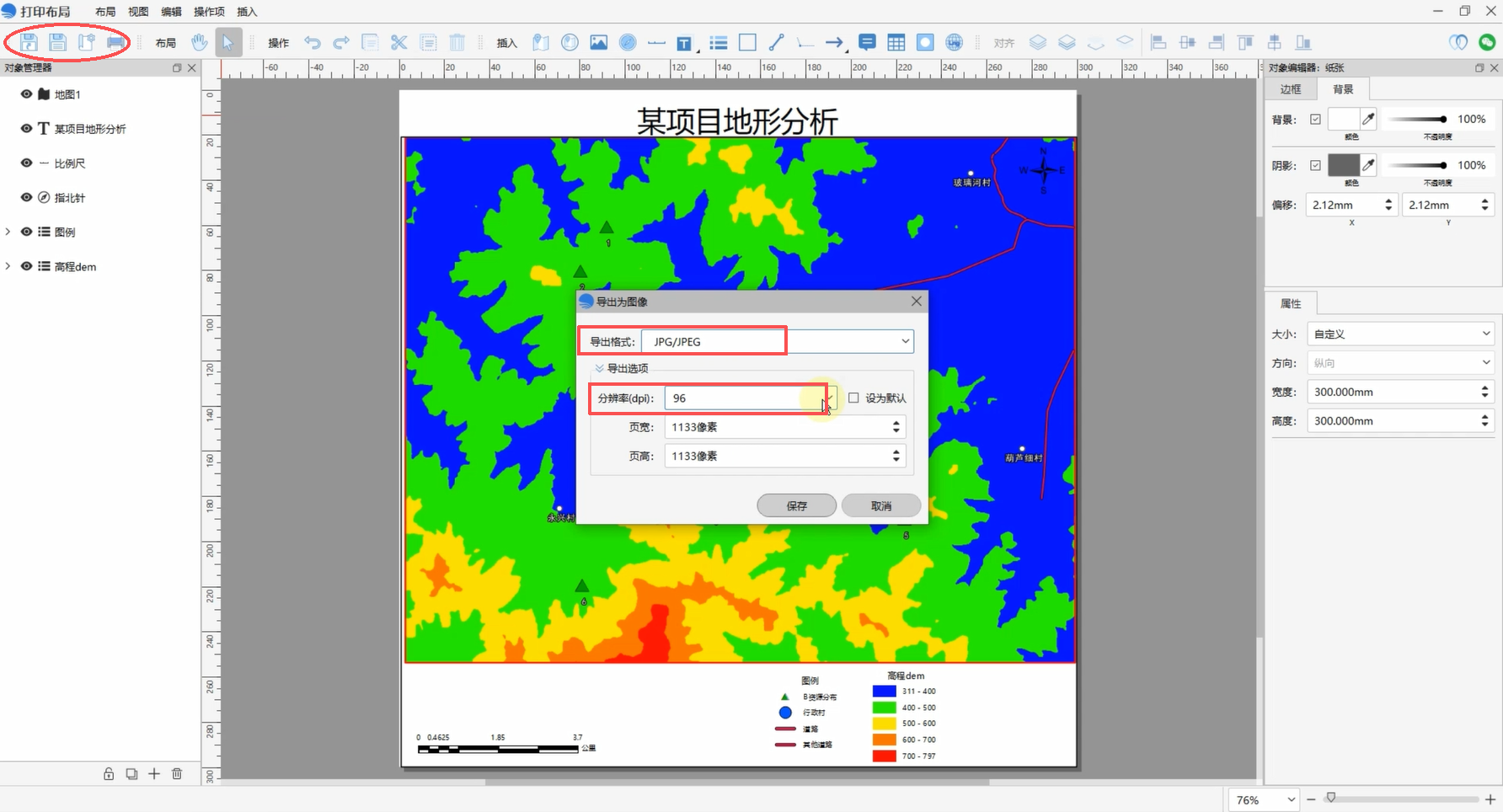
设计完成后点击导出保存为 PNG 或 PDF 格式,也可直接打印输出。
通过以上步骤,您可在 Bigemap Pro 中独立完成高程梯度分析的完整操作流程。
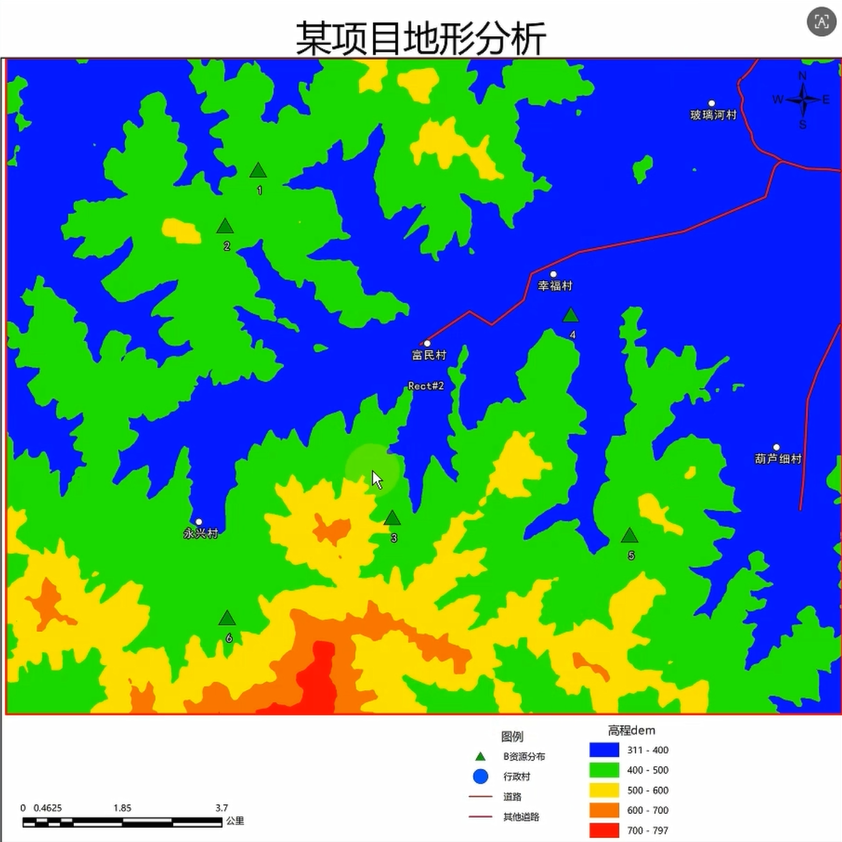
该方法适用于地形分类、用地评价、海拔分区等常见应用场景,如需了解更多高级分析功能,请关注后续教程。