linux中Redis8.X安装教程(附带RedisInsight安装教程)
1. Redis安装
Redis 安装本教程将演示在 linux 环境下安装 Redis7,给大家最简单,最快捷的安装方式,其中包括单机部署、主从部署、哨兵部署、集群部署的安装以及相应的架构介绍。
1.1. 单机部署
1.1.1. 检查安装gcc环境
Redis是由C语言编写的,它的运行需要C环境,因此我们需要先安装gcc。
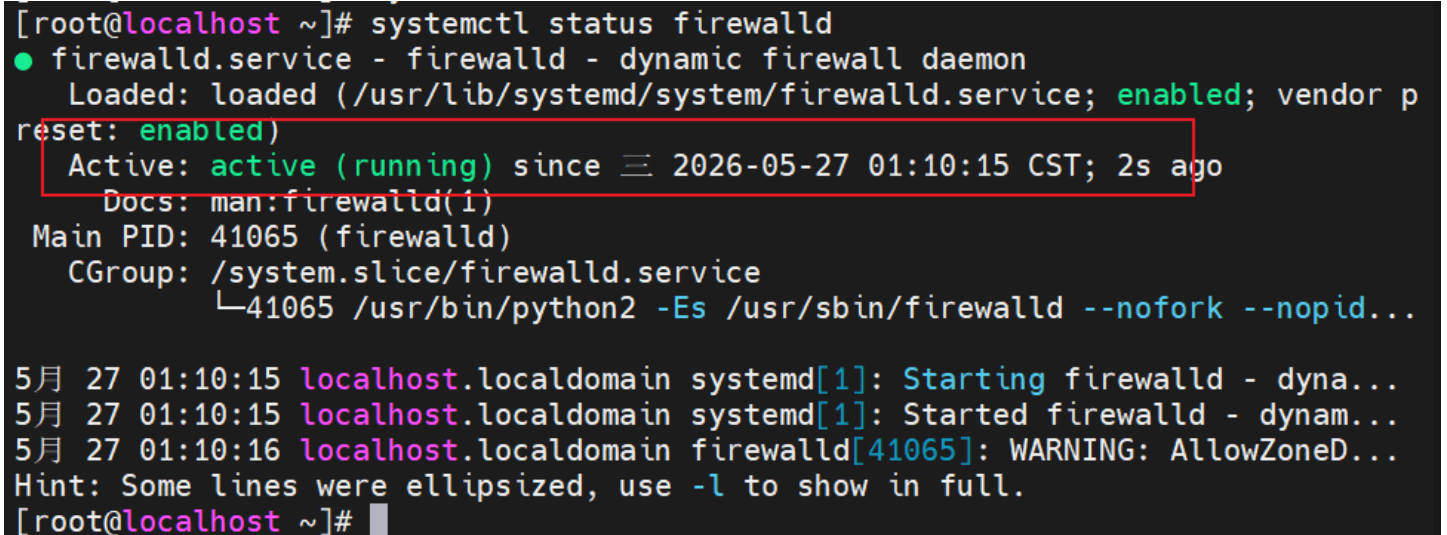
1.查看防火墙状态()
2.关闭防火墙 (如果是打开的就用关闭)
systemctl stop firewalld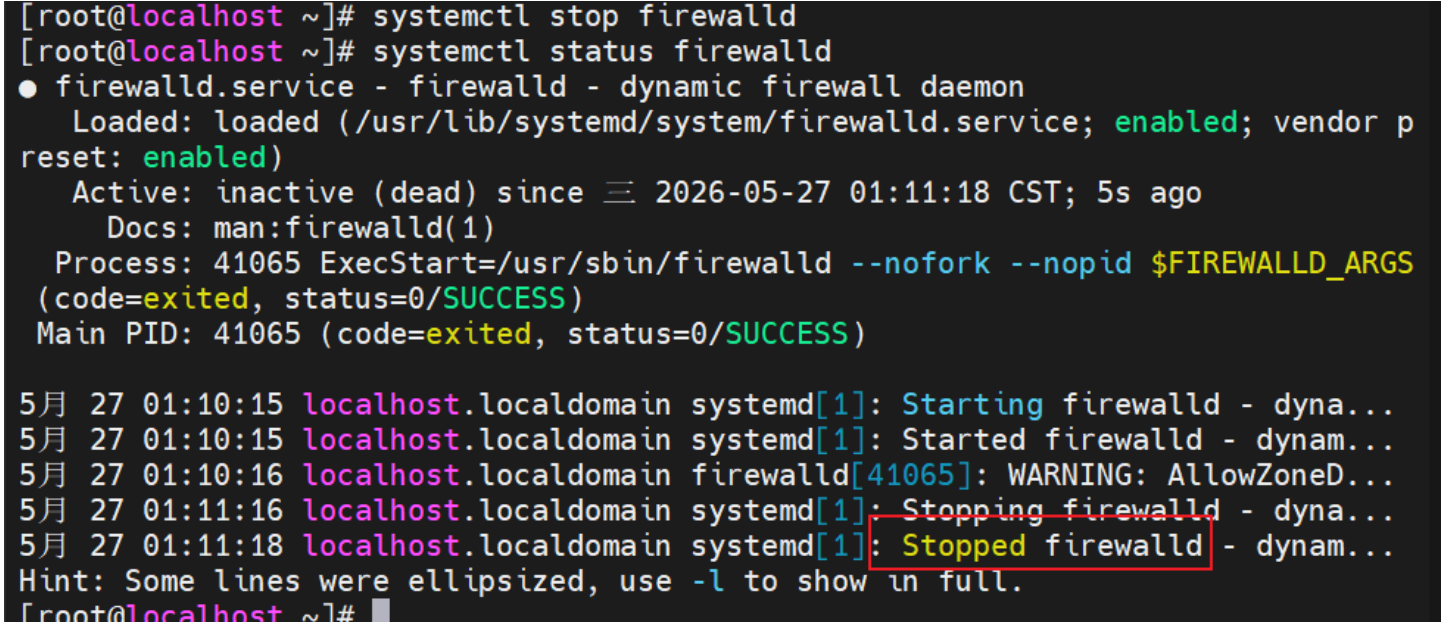
3.检查版本(如果没有就下载)
gcc --version4.安装gcc
yum install gcc1.1.2. 下载安装 Redis
-
安装应用养成良好习惯,文件归类
mkdir -p /opt/software/redis -
进入redis文件夹,使用wget下载
cd /opt/software/redis
wget https://download.redis.io/redis-stable.tar.gz -
解压下载的redis包
tar -xzf redis-stable.tar.gz -C /usr/local/bin/ -
进入redis-stable目录,然后使用make install编译并安装,安装完成后 /usr/local/bin 会生成相应的服务
cd /usr/local/bin/redis-stable
make install -
检查是否成功生成
ll -
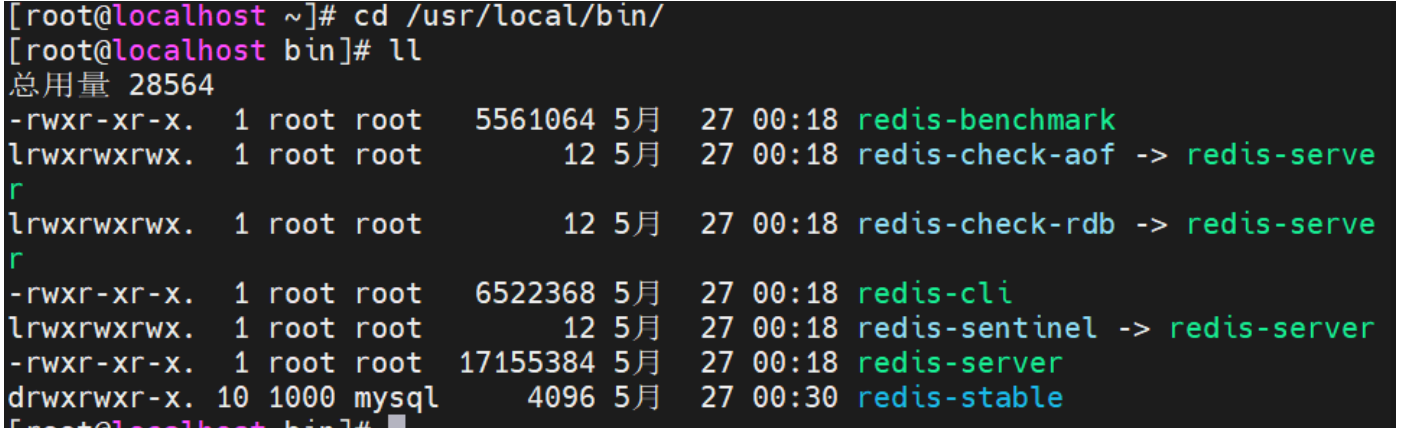
文件介绍:
- redis-benchmark: 性能测试工具
- redis-check-aof: 修复有问题的 aof 文件
- redis-check-rdb: 修复有问题的 rdb 文件
- redis-sentinel: Redis 集群使用
- redis-server: Redis 服务器启动命令
- redis-cli: 客户端, 操作入口
1.1.3. 启动 Redis
到这里其实我们可以在使用 /usr/local/bin 目录下的 redis-server 启动 Redis 服务了。
使用usr/local/bin/redis-stable路径下启动 (该目录下)
命令:redis-server
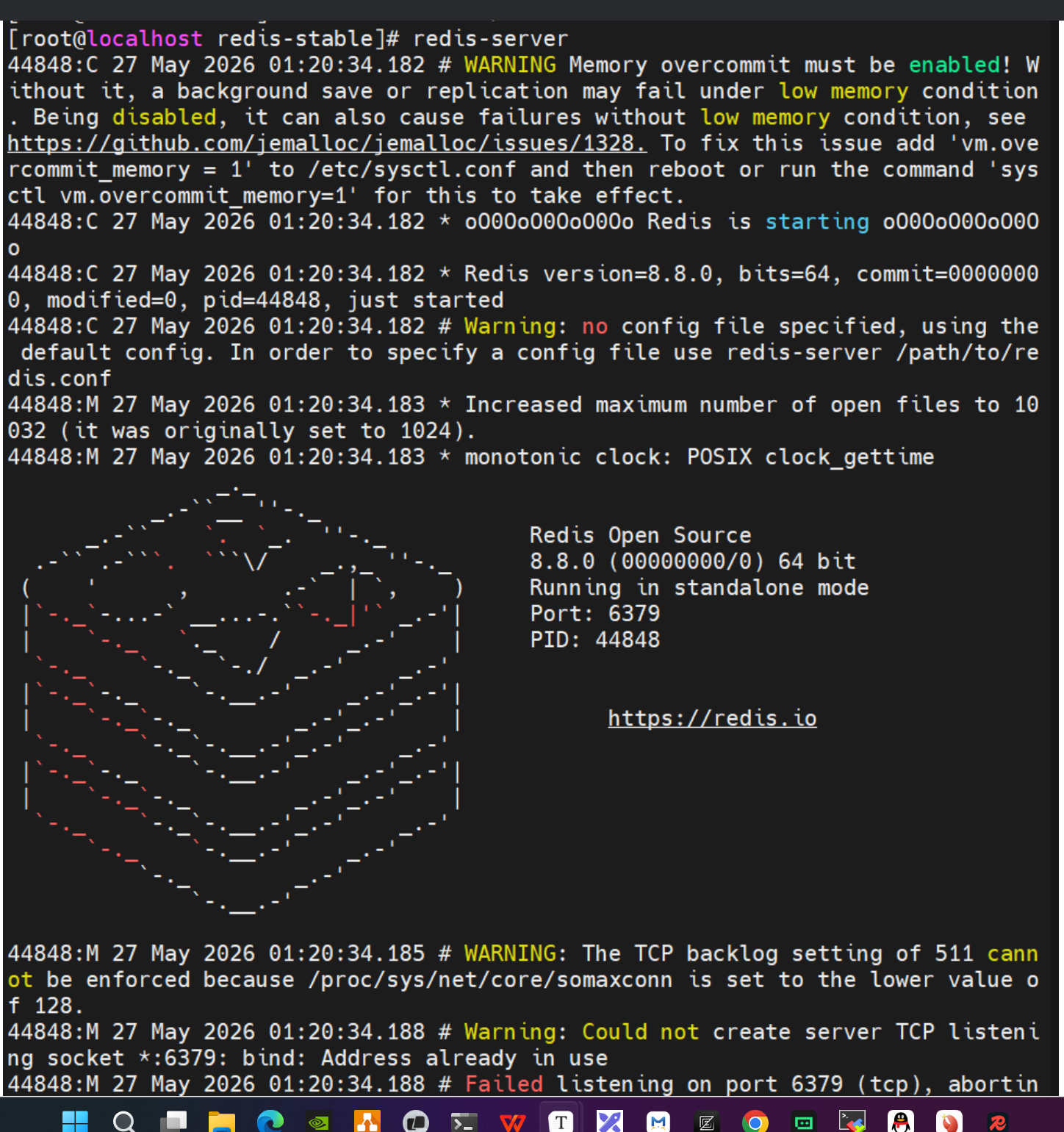
Redis 8.8.0(00000000/0) 64 bit
Running in standalone mode
Port: 6379
PID: 44848
1.1.4. 配置Redis
前面的启动方式无法再后台运行,退出之后直接关闭了Redis服务,所以我们还需要针对Redis做一些设置。
修改当前Redis目录下的Redis.conf文件
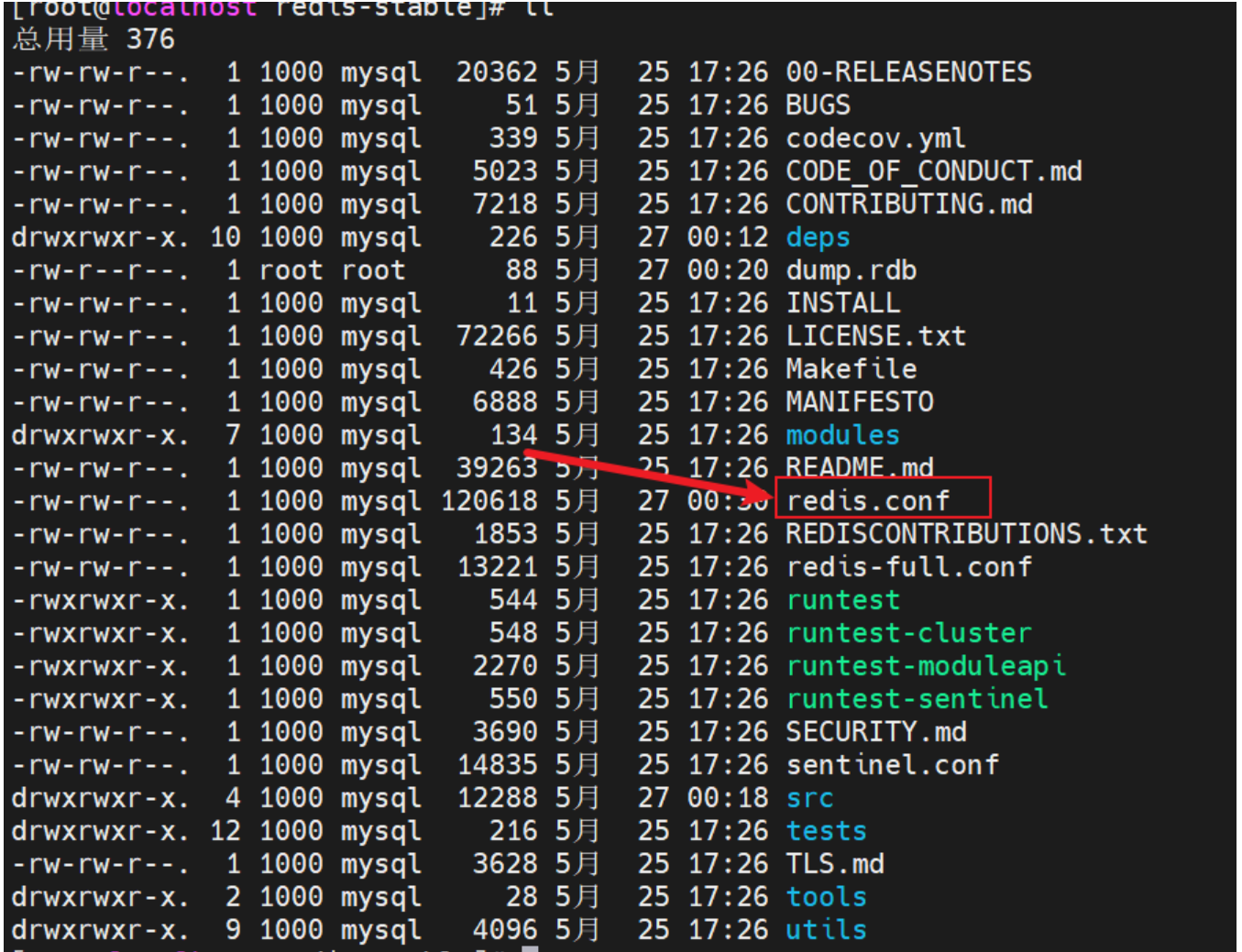
命令:vi redis.conf
需要修改的内容如下:如果大家使用vi打开后没有行号,可以在打开vi后输入:":set nu"。
conf
# 88行,修改bind项,*一:*支持远程连接
bind * -:*
也可以直接添加#注释(我是注释)
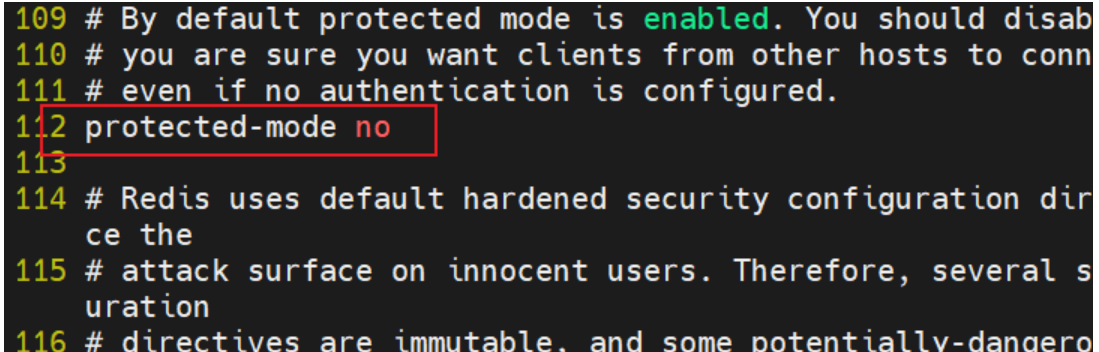
# 112行,允许远程连接 如果不设置密码必须将此设置关闭。
protected-mode no
# 327行,开启守护进程,后台运行
daemonize yes
#设置以上三个即可其他按需设置

# 指定日志文件目录
logfile /opt/software/redis/redis-stable/redis.log
# 指定工作目录
dir /opt/software/redis
# 给默认用户设置密码,主要是使用redis-cli连接redis-server时,需要通过密码校验。自行学习,可以不设置。
requirepass 1qaz@WSX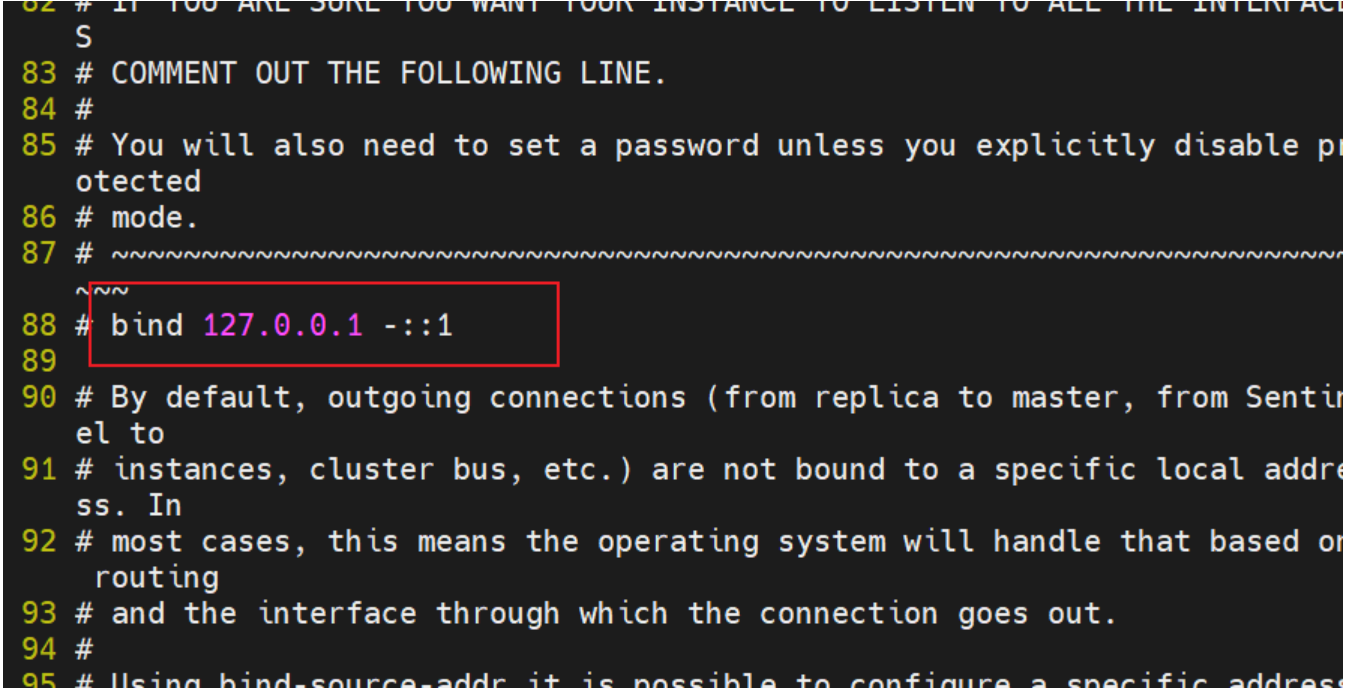
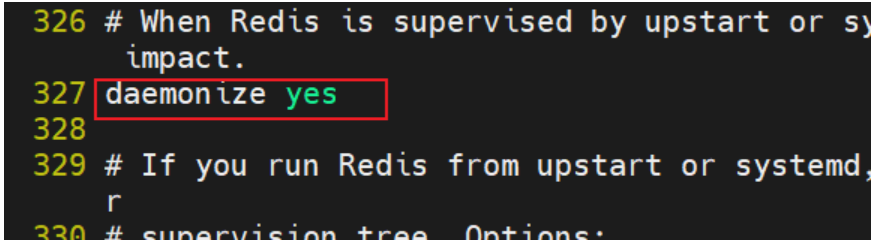
修改完成后记得:wq!退出编辑,使用配置文件启动Redis,并使用redis-cli连接测试,需要注意由于前面我们没有配置安全密码,所以连接后不需要先验证密码。
bash
redis-server redis.conf
redis-cli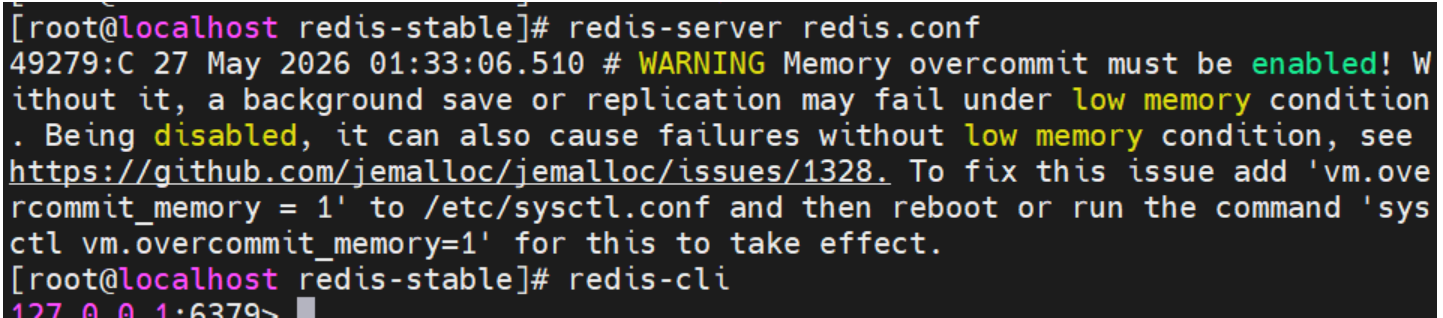
redis
127.0.0.1:6379> keys *
(error) NOAUTH Authentication required.
127.0.0.1:6379> keys *
(empty array)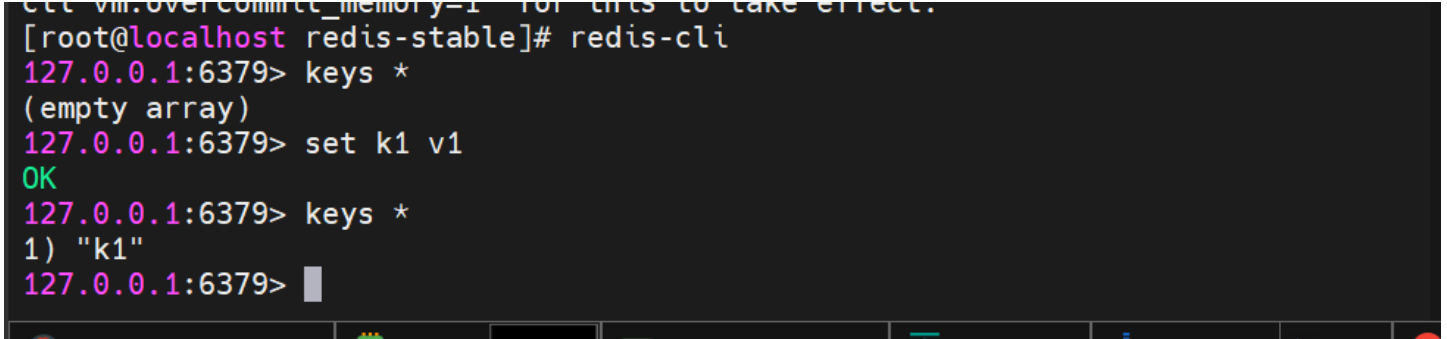
1.1.5. 退出OR关闭redis
退出redis
quit
关闭redis
redis-cli shutdown
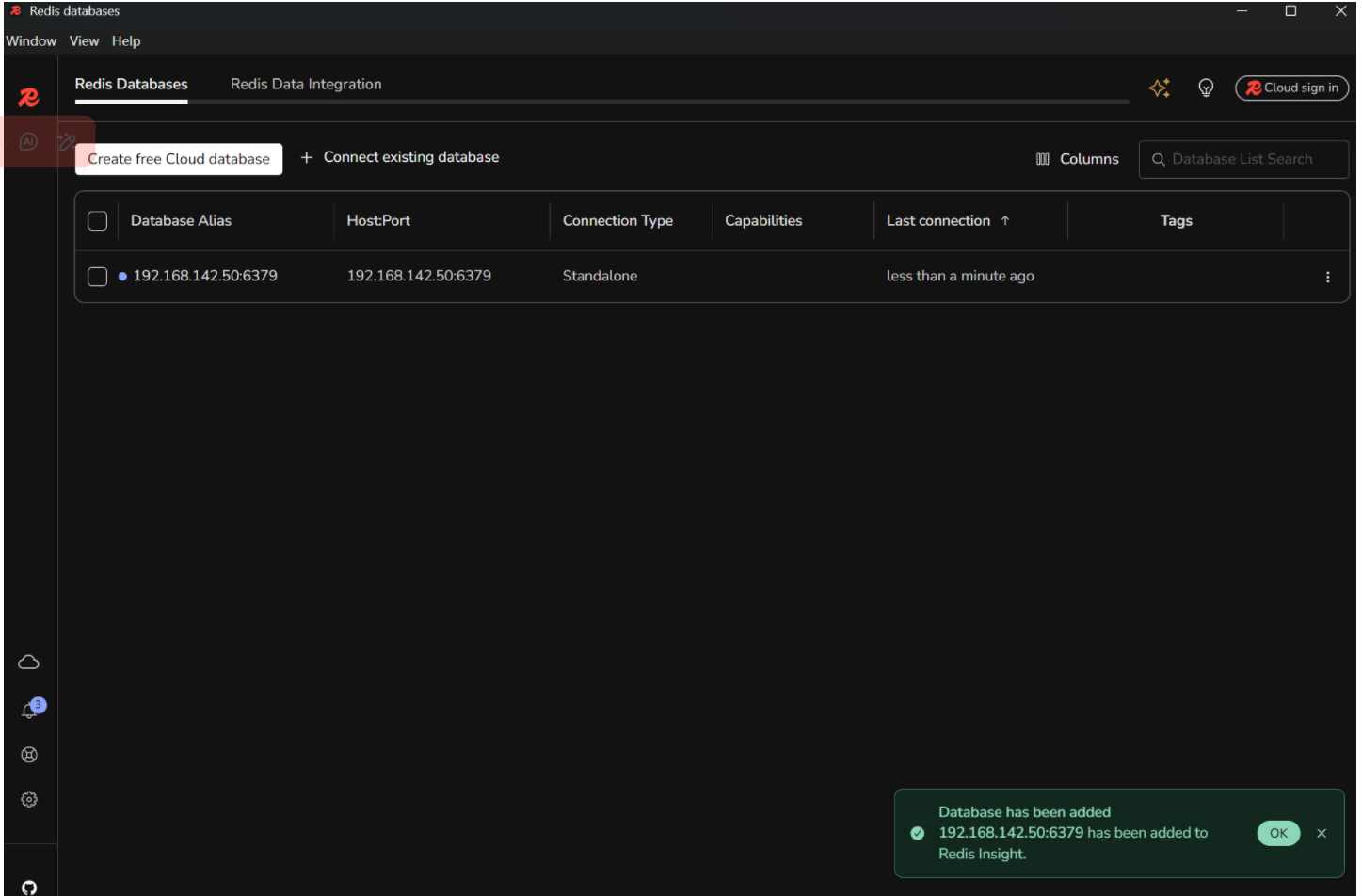
2、安装RedisInsight
进入官网redis
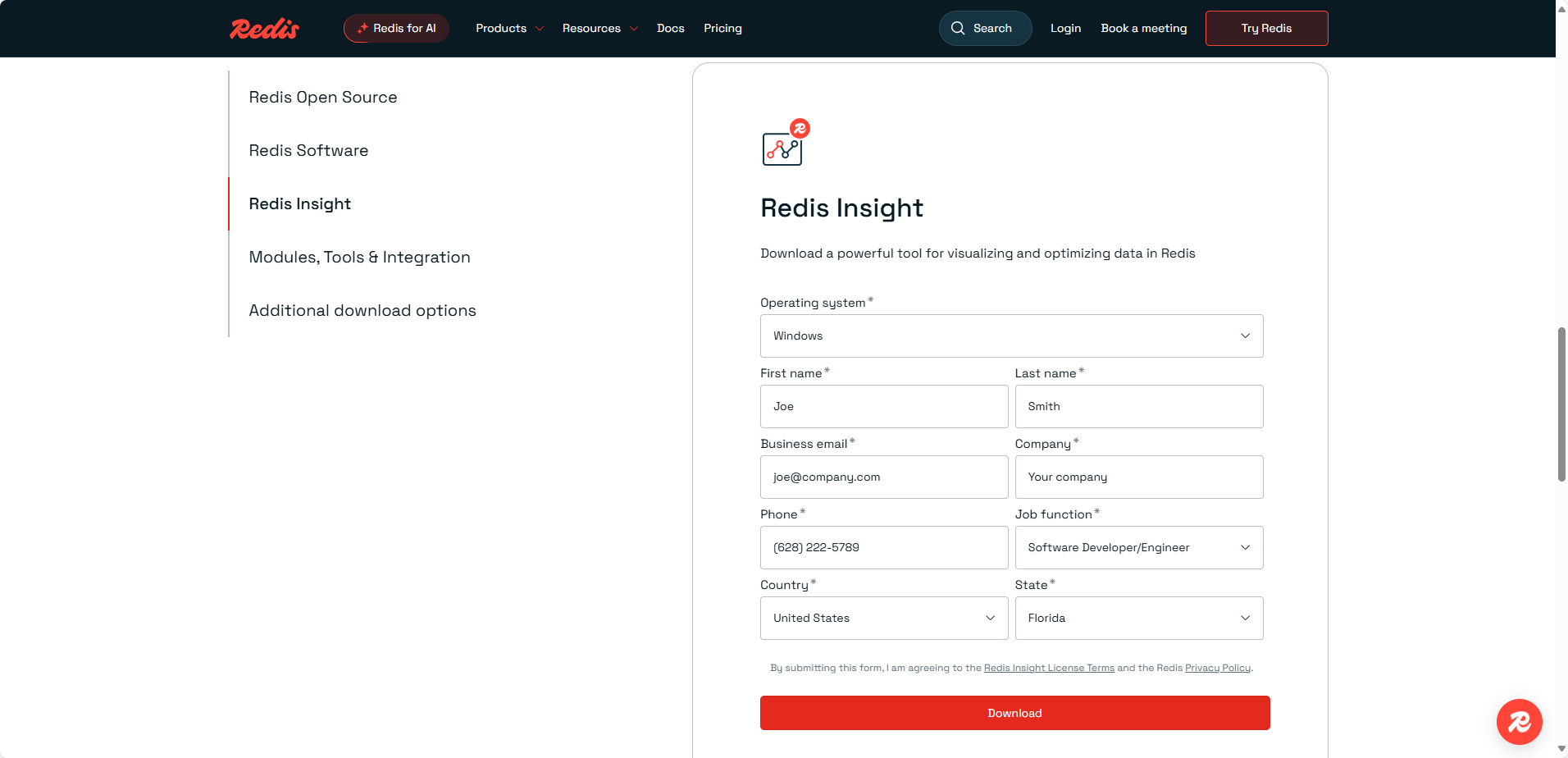
依照顺序安装即可:
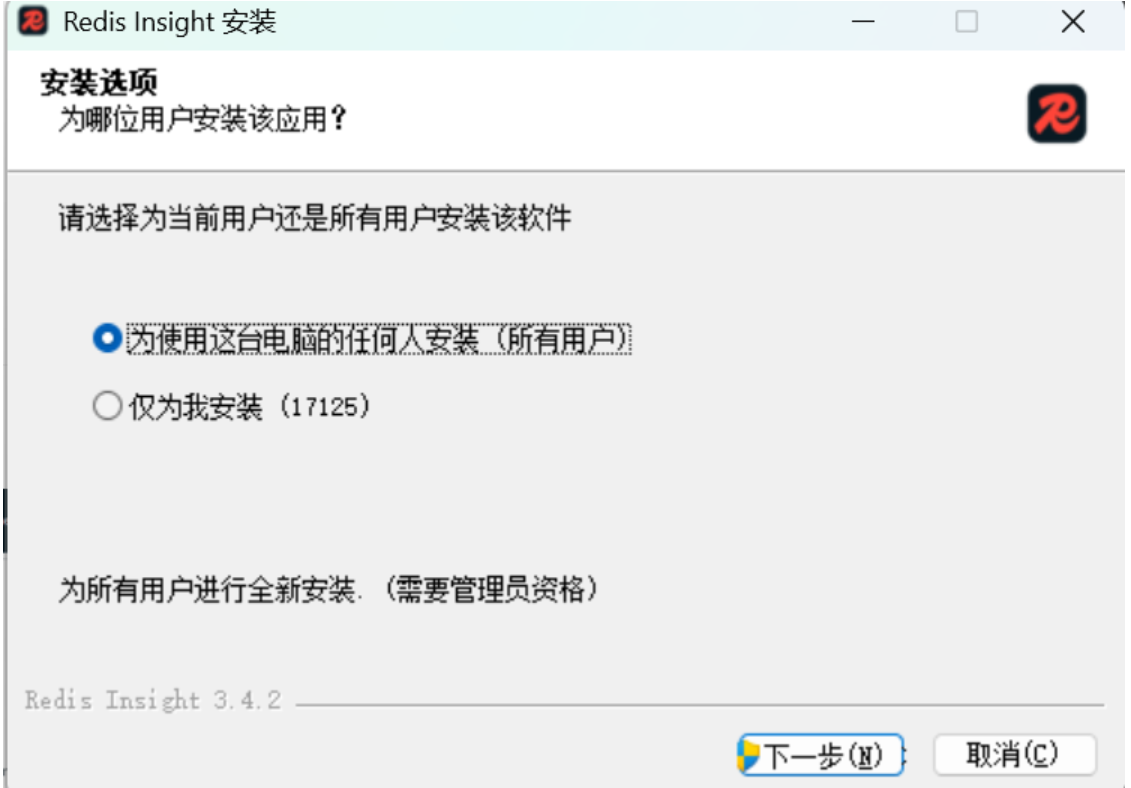
2.1.安装
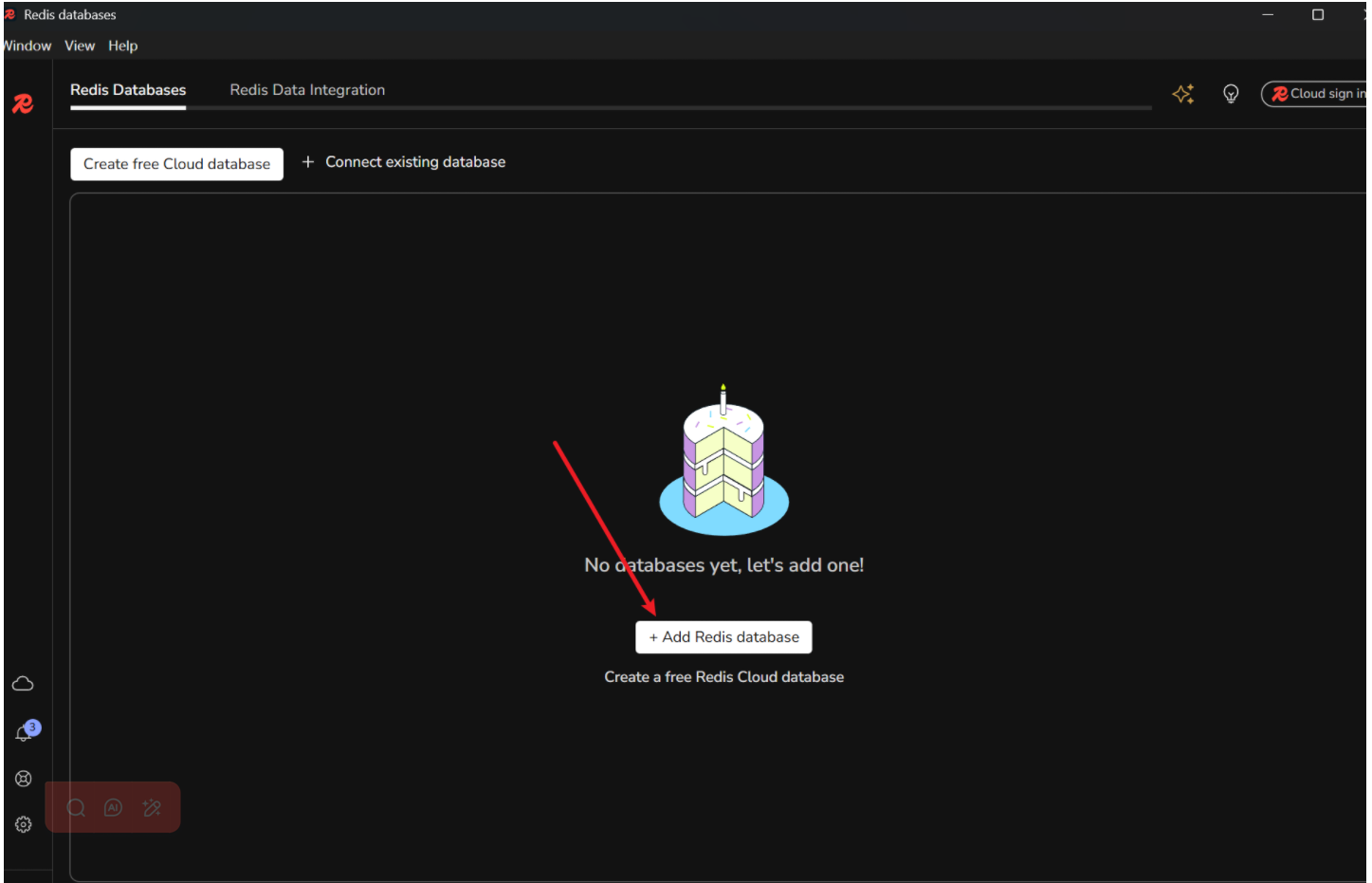
2.2.进入软件(添加redis)
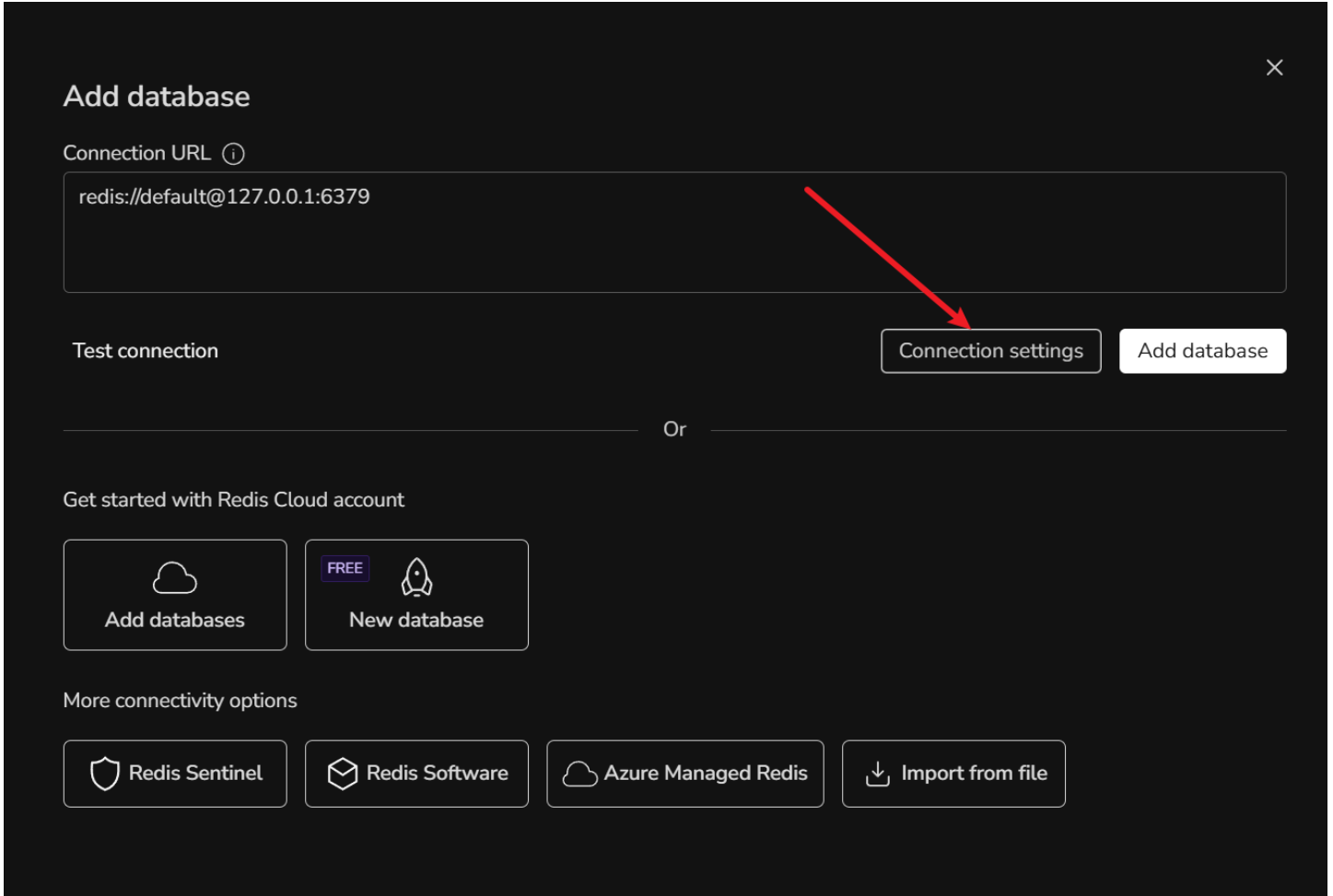
2.3.更改设置
2.4.查看你的虚拟机地址(ip addr)
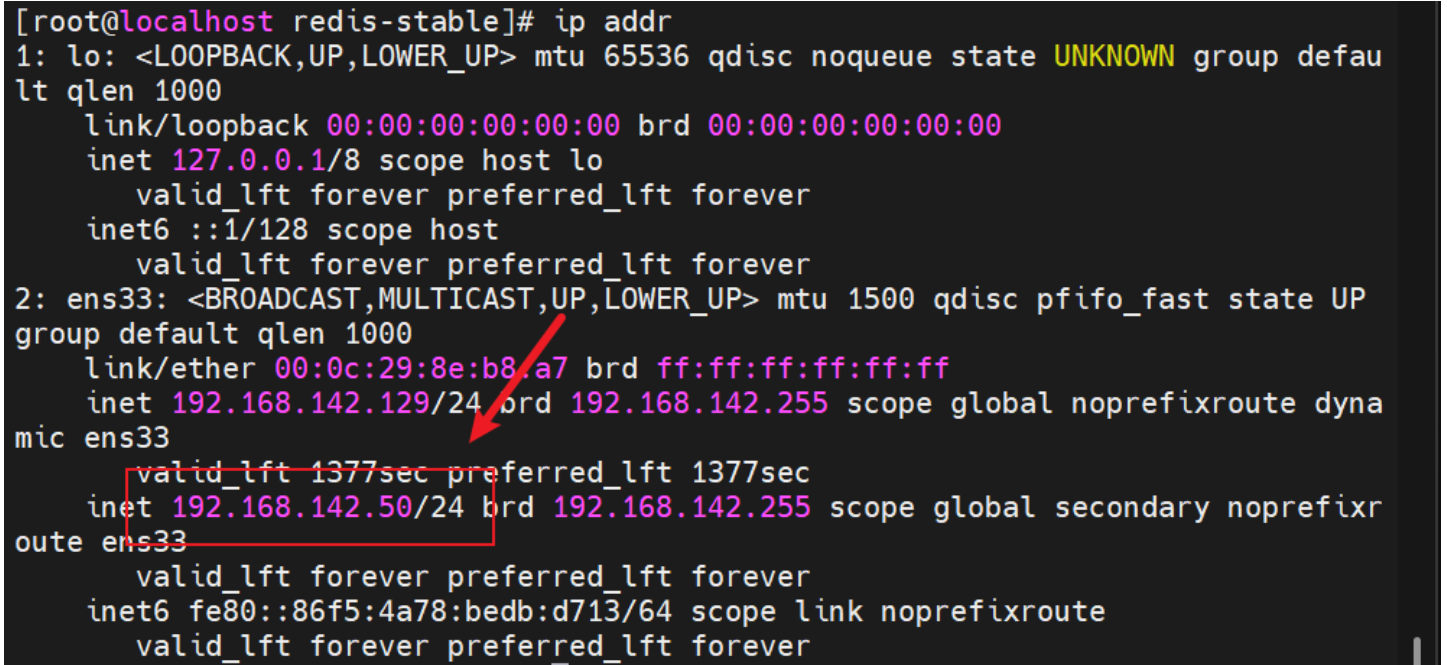
2.5.把地址更换为你的(测试连接,添加即可)
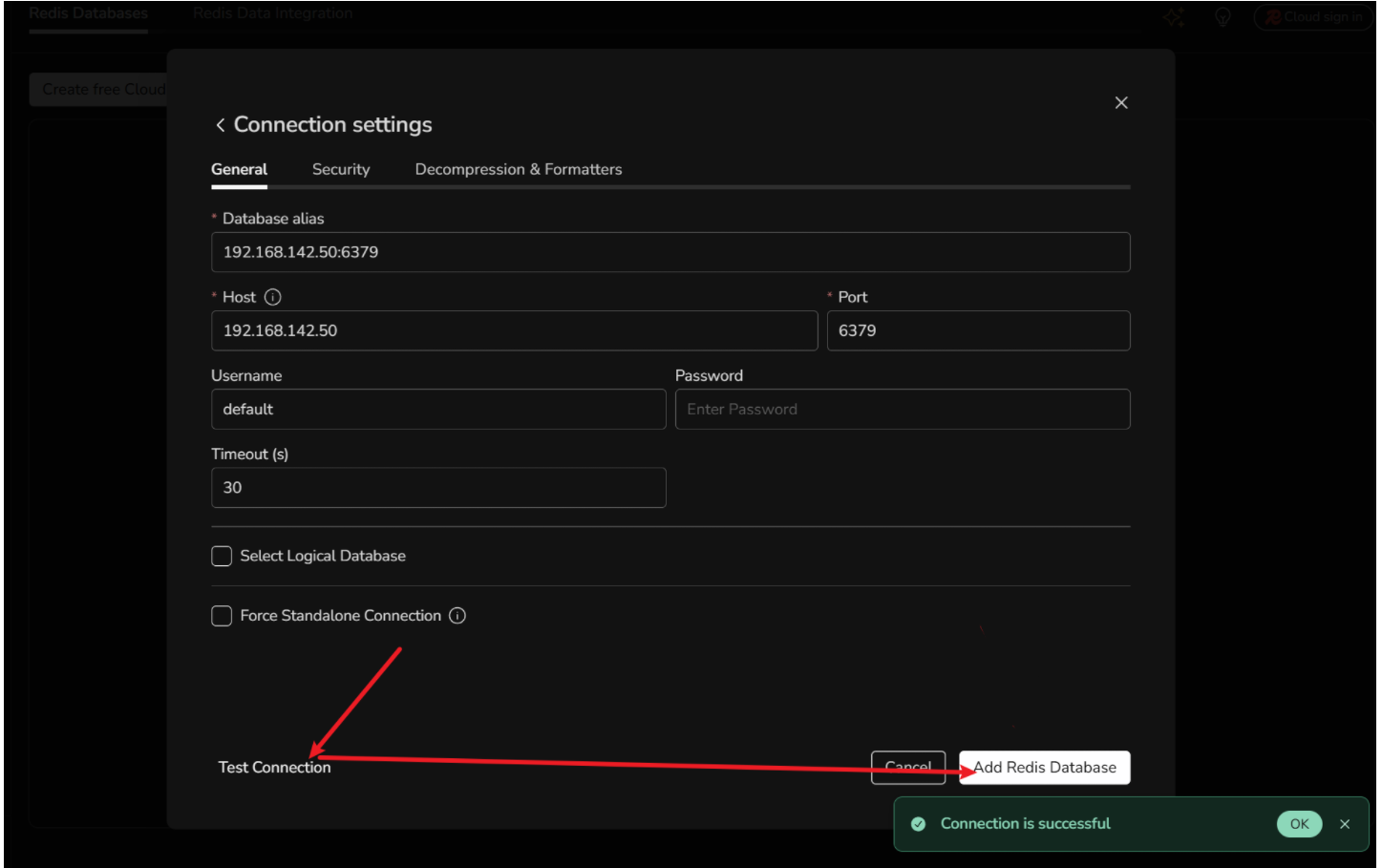
2.6.完成