记一次 CentOS 7 虚拟机 NAT 网络排障:DHCP 服务为何启动即停止?
从
ifconfig无 IPv4 地址到发现 VMware DHCP 服务配置文件丢失,记录了一次"绳子专挑细处断"的完整排障经历。
一、从 CentOS 7 虚拟机说起:网络不通的困惑
最近在搭建一个本地测试环境,用 VMware® Workstation 17 Pro(版本 17.6.1)以 NAT 模式创建了一台 CentOS 7 虚拟机。本以为网络就和"即插即用"一样简单,结果开机后一盆冷水浇下来------ifconfig 里网卡 eno16777736 只有 IPv6 地址,ping baidu.com 直接报 unknown host。
我天真的以为可能是网卡没自动启动,跑去检查 /etc/sysconfig/network-scripts/ifcfg-eno16777736,发现 ONBOOT=yes、BOOTPROTO=dhcp 都写得明明白白,配置上毫无破绽。重启网络服务、重启虚拟机,问题依旧,着实让人头疼。请教了 GPT 同志后,我开始从 DHCP 协商过程往下挖,没想到挖出来的根儿居然藏在宿主机的一个配置文件里。
二、探案过程:从 No DHCPOFFERS 到神秘消失的配置文件
原始现象
先看虚拟机里的网络状况:
bash
[root@localhost ~]# ifconfig
eno16777736: flags=4163<UP,BROADCAST,RUNNING,MULTICAST>  mtu 1500
        inet6 fe80::20c:29ff:fe7f:fedf  prefixlen 64  scopeid 0x20<link>
        ether 00:0c:29:7f:fe:df  txqueuelen 1000  (Ethernet)
        RX packets 0  bytes 0 (0.0 B)
        TX packets 38  bytes 6660 (6.5 KiB)
        ...
网卡状态 UP,但没有最重要的 inet 行(IPv4 地址)。手动执行 DHCP 请求直接暴露了问题:
bash
[root@localhost ~]# sudo dhclient -v eno16777736
...
DHCPDISCOVER on eno16777736 to 255.255.255.255 port 67 interval 5
DHCPDISCOVER on eno16777736 to 255.255.255.255 port 67 interval 12
...
No DHCPOFFERS received.
No working leases in persistent database - sleeping.
虚拟机已经拼命喊话(DHCPDISCOVER),但 DHCP 服务器毫无回应。这说明 DHCP 服务要么没运行,要么根本没收到广播。
步步排查
既然虚拟机配置无误,矛头自然指向宿主机侧的 VMware 服务。在 Windows 的 services.msc 里,我发现 VMware DHCP Service 的状态是"启动后停止",手动再启一次,它闪一下就又停了。这个服务要是起不来,NAT 模式下的虚拟机绝对拿不到 IP。
这到底是为什么呢?我们来一探究竟。打开 Windows 事件查看器(eventvwr.msc),在"系统"日志里筛选 Service Control Manager 事件,一条错误记录赫然在目:
VMware DHCP Service 服务因下列错误而停止:
Windows 无法启动 VMware DHCP Service 服务(位于 本地计算机 上)。
错误 2: 系统找不到指定的文件。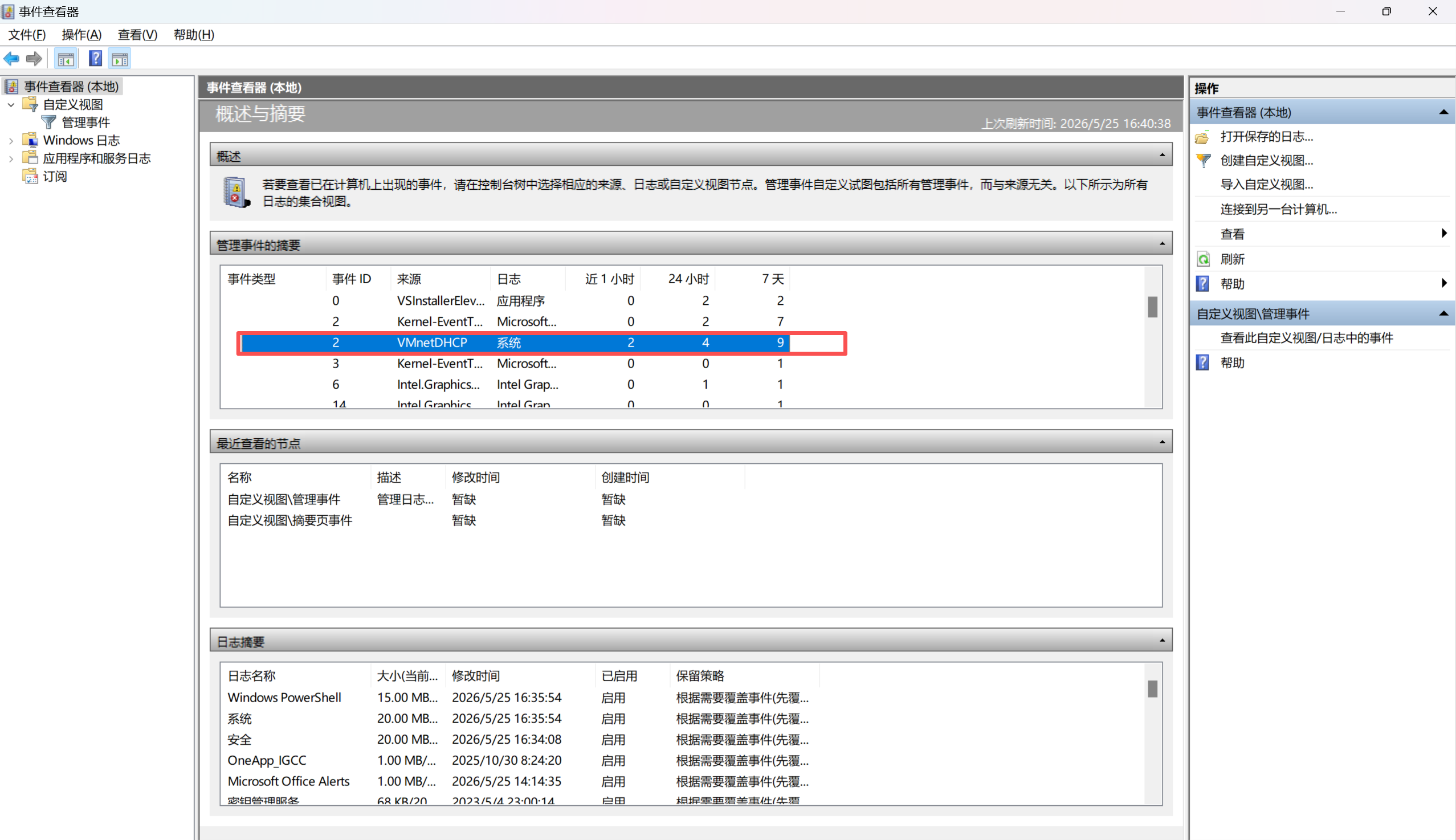
进一步查看详细错误描述,直接给出了文件路径:
Can't open C:\ProgramData\VMware\vmnetdhcp.conf: 系统找不到指定的文件。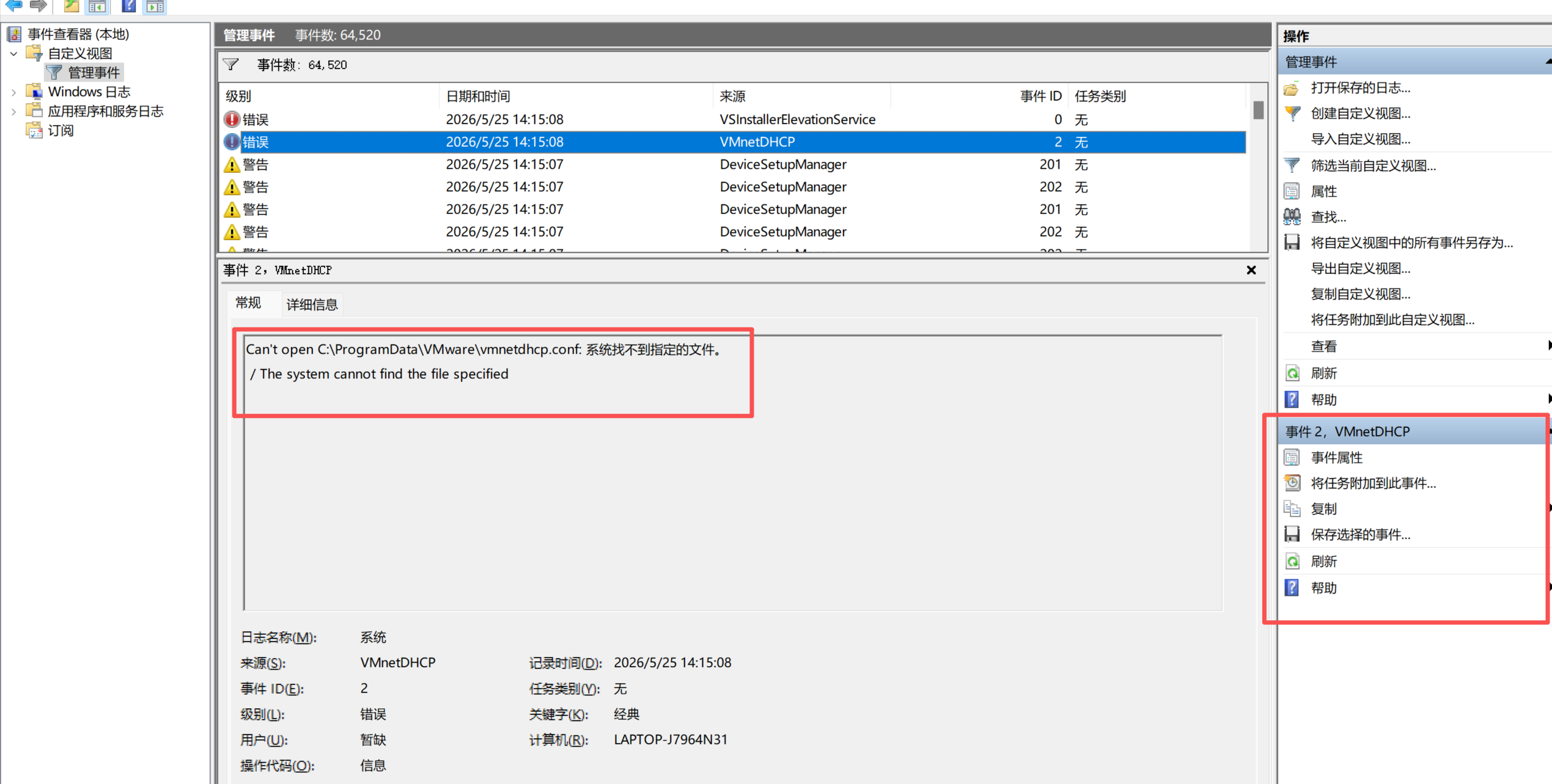
根因定位
原来,VMware 的 DHCP 服务在启动时必须读取 C:\ProgramData\VMware\vmnetdhcp.conf 这个配置文件,里面定义了给虚拟机分配的 IP 地址池、子网、网关等关键信息。没了它,DHCP 服务就像一个失去导航的司机,完全不知道该怎么发 IP,于是直接罢工。
而这个文件怎么就莫名其妙消失了呢?可能是之前某次"还原默认设置"操作中断、磁盘清理工具误删,或者 VMware 升级时清理了旧配置却没有重新生成。总之,绳子专挑细处断,配置文件缺失让整个网络栈塌了一角。
三、解决方案:找回丢失的配置文件
找到了病根,解决方案就清晰了。我们可以用两种方式把 vmnetdhcp.conf 重新弄回来。
方案一:还原默认设置(推荐)
这是最安全、一键式的方法,直接让 VMware 重新生成所有缺失的虚拟网络配置文件。
- 完全关闭 VMware Workstation。
- 在
services.msc中,将 VMware DHCP Service 设为"停止"(如果它还在挣扎)。 - 以管理员身份重新打开 VMware Workstation。
- 进入 编辑 → 虚拟网络编辑器 ,点击右下角的 更改设置(赋予管理员权限)。
- 在列表中选择 VMnet8(NAT 模式对应的虚拟交换机)。
- 点击左下角的 还原默认设置 ,等待流程自动完成。VMware 会删除并重建所有虚拟网络,包括生成全新的
vmnetdhcp.conf。 - 回到
services.msc,手动启动 VMware DHCP Service,这时它应该能稳定保持在"正在运行"状态。 - 启动虚拟机,再次执行
sudo dhclient -v eno16777736或直接ping baidu.com,网络恢复如初。
我最终就是靠这一招搞定的,整个过程不到三分钟。
方案二:手动创建配置文件
如果还原默认设置因权限或其他问题失败,还可以手动新建配置文件救急。
- 以管理员身份打开文件资源管理器,进入
C:\ProgramData\VMware\(如果没有看到,请开启"隐藏的项目"显示)。 - 右键新建文本文档,重命名为
vmnetdhcp.conf。 - 用记事本打开,粘贴以下内容并保存:
conf
# VMware DHCP Server Configuration File
allow unknown-clients;
default-lease-time 1800;
max-lease-time 7200;

subnet 192.168.220.0 netmask 255.255.255.0 {
    range 192.168.220.128 192.168.220.254;
    option broadcast-address 192.168.220.255;
    option domain-name-servers 192.168.220.2;
    option routers 192.168.220.2;
    default-lease-time 1800;
    max-lease-time 7200;
}
注意事项 :子网 192.168.220.0 是 VMware 默认值,务必打开"虚拟网络编辑器"检查 VMnet8 的子网地址,确保配置文件中的子网、网关(.2)和广播地址与实际一致,否则 DHCP 服务仍可能启动失败。
保存后,在 services.msc 中启动 DHCP 服务,如果能保持运行,就搞定了。
四、可复用的排查思路
这次排障虽小,却串起了一条清晰的检查链。以后再遇到 VMware NAT 模式下虚拟机拿不到 IP 的情况,你可以按这个顺序快速定位:
-
虚拟机内部
ifconfig或ip addr看网卡有无 IPv4 地址。检查
/etc/sysconfig/network-scripts/ifcfg-<网卡名>确保ONBOOT=yes、BOOTPROTO=dhcp。手动
sudo dhclient -v <网卡名>测试,观察是否收到DHCPOFFERS。 -
宿主机服务
services.msc中确认 VMware DHCP Service 和 VMware NAT Service 都在正常运行。如果 DHCP 服务启动后停止,立刻去"事件查看器"里找
Service Control Manager的错误日志。 -
配置与端口
检查
C:\ProgramData\VMware\vmnetdhcp.conf是否存在且内容正确。确认宿主机无其他进程占用 UDP 67/68 端口(
netstat -ano | findstr ":67")。 -
终极大法
以管理员身份运行 VMware,进入"虚拟网络编辑器",对 VMnet8 执行"还原默认设置"。
按照这个流程,90% 的此类故障都能迎刃而解。
五、我有话说
这次排障让我再次体会到,很多看似神秘的网络问题,根源往往藏在一个不起眼的文件或服务里。系统里那些安安静静躺着的 .conf 文件,一旦缺位就会让整个依赖链断裂,就像钥匙断了,门就怎么也打不开。
此外,日志永远是最好的朋友。如果一开始就翻事件查看器,可能会省去来回检查虚拟机配置的时间。AI 虽然能帮忙理思路,但最终排查还是要靠那份盯着日志不放过任何"文件找不到"信息的耐心。
时间静止不是简史,我们下期见。