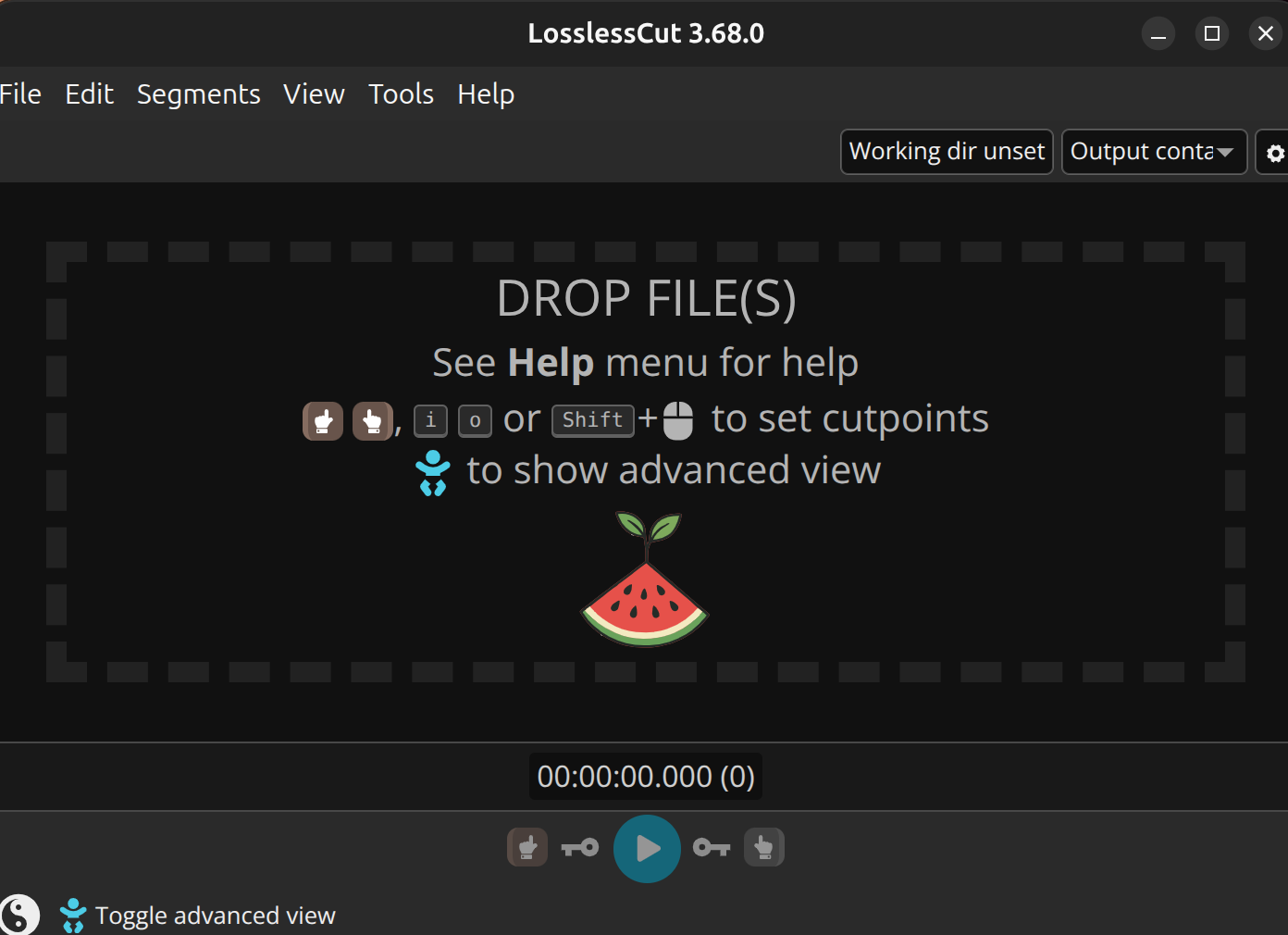
在 Linux 上配置 LosslessCut AppImage:从报错到一键启动
LosslessCut 是一款非常实用的无损视频剪辑工具,官网提供了 AppImage 格式的 Linux 安装包,号称"下载即用"。但在实际使用中,直接双击运行往往会遇到 Electron 沙箱权限报错,导致无法正常启动。本文记录了从报错到最终配置为桌面应用的完整过程。
一、遇到了什么问题?
下载好 AppImage 后,在终端直接运行:
bash
./LosslessCut-linux-x86_64.AppImage终端返回了一段令人生畏的错误:
[93149:0528/131937.898591:FATAL:sandbox/linux/suid/client/setuid_sandbox_host.cc:166]
The SUID sandbox helper binary was found, but is not configured correctly.
Rather than run without sandboxing I'm aborting now.
You need to make sure that /tmp/.mount_Losslef5Gj1a/chrome-sandbox is owned by root and has mode 4755.
这是因为 LosslessCut 基于 Electron 框架,而 Electron 依赖 Chromium 的沙箱机制来保证安全性。在很多 Linux 发行版上,沙箱的 SUID 权限配置并不完整,导致启动时直接崩溃。
有人可能会想到用 sudo 来运行,但这行不通------Electron 明确禁止以 root 权限运行(除非加 --no-sandbox),所以这条路是死胡同。
二、临时解决:命令行加参数启动
最直接的办法是在启动命令后加一个 --no-sandbox 参数,跳过沙箱检查:
bash
# --no-sandbox:告诉 Electron 不启用 Chromium 沙箱,绕过 SUID 权限检查
./LosslessCut-linux-x86_64.AppImage --no-sandbox
这样就能正常打开 LosslessCut 了。但问题在于,每次都要打开终端、敲一长串命令,实在不够优雅。
三、永久解决:配置桌面快捷方式
Linux 桌面环境(GNOME、KDE 等)支持通过 .desktop 文件注册应用,注册后就能在应用菜单中搜索启动,还可以关联文件类型。我们来一步步配置。
第 1 步:创建 .desktop 快捷方式文件
Linux 系统的应用快捷方式存放在 ~/.local/share/applications/ 目录下,格式遵循 freedesktop.org 规范。
bash
# 用 cat 和 heredoc 创建 .desktop 文件
# ~/.local/share/applications/ 是当前用户的应用注册目录
cat > ~/.local/share/applications/losslesscut.desktop << 'EOF'
[Desktop Entry]
# 应用显示名称
Name=LosslessCut
# 启动命令:%f 表示支持传入文件参数(用于右键打开视频)
Exec=/home/你的用户名/下载/LosslessCut-linux-x86_64.AppImage --no-sandbox %f
# 应用类型:Application 表示这是一个应用程序
Type=Application
# 图标路径(下一步会提取)
Icon=/home/你的用户名/.local/share/icons/losslesscut.png
# 应用分类:属于音视频类
Categories=AudioVideo;Video;
# 支持关联的文件类型
MimeType=video/mp4;video/x-matroska;video/webm;video/avi;video/quicktime;
# 不打开终端窗口
Terminal=false
EOF
注意: 把
你的用户名替换成你实际的用户名。不确定的话,运行whoami查看。
第 2 步:从 AppImage 中提取图标
AppImage 本质上是一个压缩包,里面包含了应用的所有资源,包括图标。我们需要把图标提取出来放到系统图标目录中。
bash
# 创建图标存放目录(-p 表示目录已存在时不报错)
mkdir -p ~/.local/share/icons

# 切换到 /tmp 临时目录,避免在当前目录留下解压文件
cd /tmp

# --appimage-extract 是 AppImage 内置的解压功能
# 执行后会在当前目录生成一个 squashfs-root 文件夹,包含应用全部文件
/home/你的用户名/下载/LosslessCut-linux-x86_64.AppImage --appimage-extract

# 把 512x512 分辨率的 PNG 图标复制到用户图标目录
# 高分辨率图标在桌面环境中显示更清晰
cp squashfs-root/usr/share/icons/hicolor/512x512/apps/losslesscut.png ~/.local/share/icons/

# 清理解压出来的临时文件
rm -rf squashfs-root
第 3 步:让配置生效
bash
# 给 .desktop 文件添加可执行权限(部分桌面环境要求此权限)
chmod +x ~/.local/share/applications/losslesscut.desktop

# 更新桌面应用数据库,让系统识别新添加的应用
update-desktop-database ~/.local/share/applications/
四、使用方式
配置完成后,有两种方式可以启动 LosslessCut:
方式一:应用菜单启动
按下 Super 键(Windows 键)打开应用概览,搜索 "LosslessCut",点击图标即可启动。
方式二:右键关联视频文件
在文件管理器中右键任意视频文件 → 选择"打开方式" → 找到 LosslessCut 并设为默认。之后双击视频文件就能直接用 LosslessCut 打开。
五、补充说明
--no-sandbox会禁用 Chromium 沙箱,对于本地桌面应用来说安全风险很低,可以放心使用- 如果 LosslessCut 更新了版本,只需重新下载 AppImage 并修改
.desktop文件中的Exec路径即可 - 如果你不想每次手动加
--no-sandbox,也可以设置环境变量export CHROME_DISABLE_SANDBOX=1(写入~/.bashrc或~/.zshrc持久生效)
本账号所有文章均为原创,欢迎转载,请注明文章出处:https://shandianchengzi.blog.csdn.net/article/details/161484479。百度和各类采集站皆不可信,搜索请谨慎鉴别。技术类文章一般都有时效性,本人习惯不定期对自己的博文进行修正和更新,因此请访问出处以查看本文的最新版本。