本文介绍了使用Superpowers游戏引擎进行2D/3D游戏开发的完整流程。首先,文章详细解析了引擎编辑器的核心功能区域,包括层级面板、属性面板和场景编辑器等。接着,通过具体命令演示了从安装Node.js到初始化项目的环境搭建步骤。在开发环节,重点讲解了场景构建、精灵资源导入、TypeScript脚本编写(含角色控制代码示例)、物理碰撞检测实现以及动画状态机配置等关键技术点。全文采用实战导向的写作风格,提供可直接落地的操作指南,帮助开发者快速掌握从零开始构建游戏demo的核心工作流,特别适合想要验证游戏创意或系统学习引擎使用的新手开发者。
目录
- 一、简易流程
- [二、Superpowers 游戏引擎从零开发实战指南](#二、Superpowers 游戏引擎从零开发实战指南)
-
- [① 引擎核心概念与界面快速认知](#① 引擎核心概念与界面快速认知)
- [② 本地环境搭建与项目初始化流程](#② 本地环境搭建与项目初始化流程)
- [③ 场景构建与精灵资源导入操作](#③ 场景构建与精灵资源导入操作)
- [④ TypeScript 脚本编写与角色控制实现](#④ TypeScript 脚本编写与角色控制实现)
- [⑤ 物理碰撞检测与交互逻辑开发](#⑤ 物理碰撞检测与交互逻辑开发)
- [⑥ 动画状态机配置与视觉效果优化](#⑥ 动画状态机配置与视觉效果优化)
- [⑦ 音效系统集成与背景音乐管理](#⑦ 音效系统集成与背景音乐管理)
- [⑧ 多场景切换与游戏流程控制](#⑧ 多场景切换与游戏流程控制)
- [⑨ 本地调试技巧与常见报错排查](#⑨ 本地调试技巧与常见报错排查)
- [⑩ 项目打包发布与跨平台部署方法](#⑩ 项目打包发布与跨平台部署方法)
一、简易流程
这里我们试用 "开源项目 ":选择第一个"Superpowers"
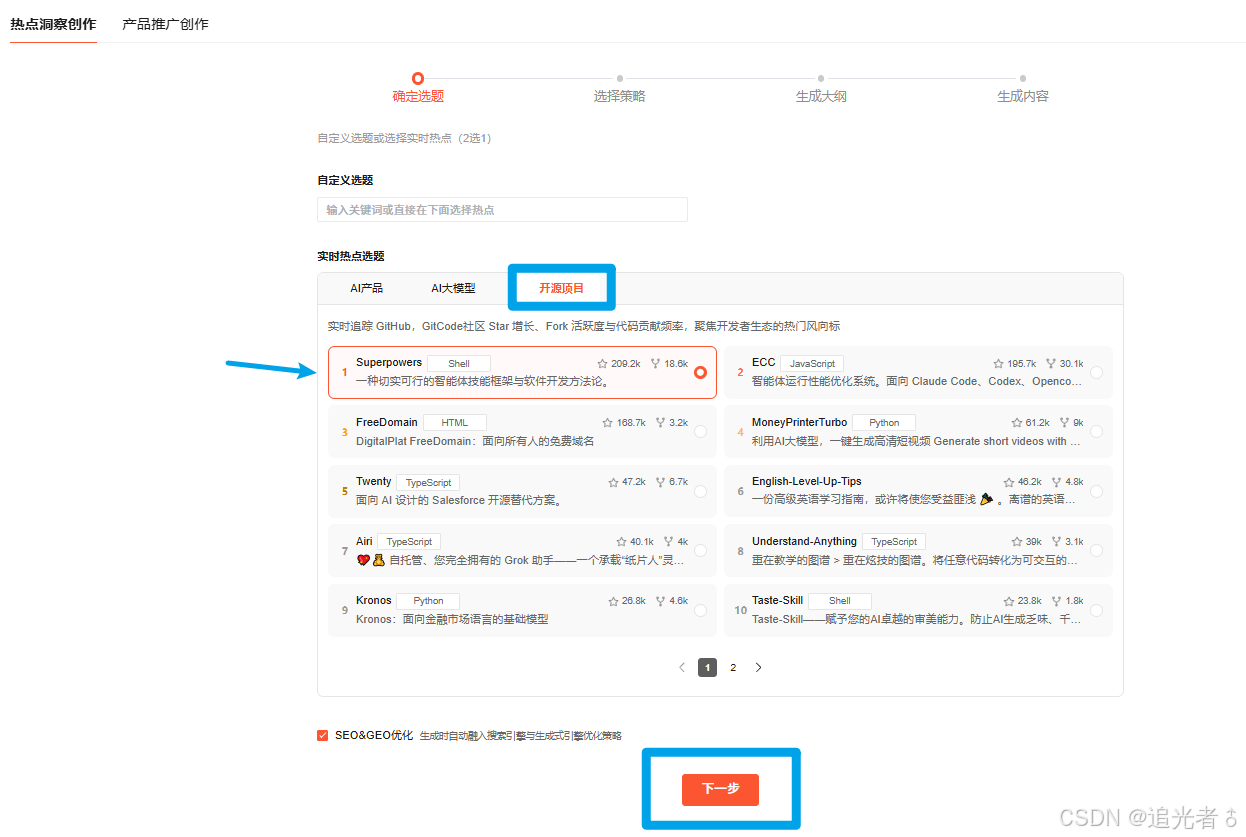
点击下一步:选择 "基础教程类"
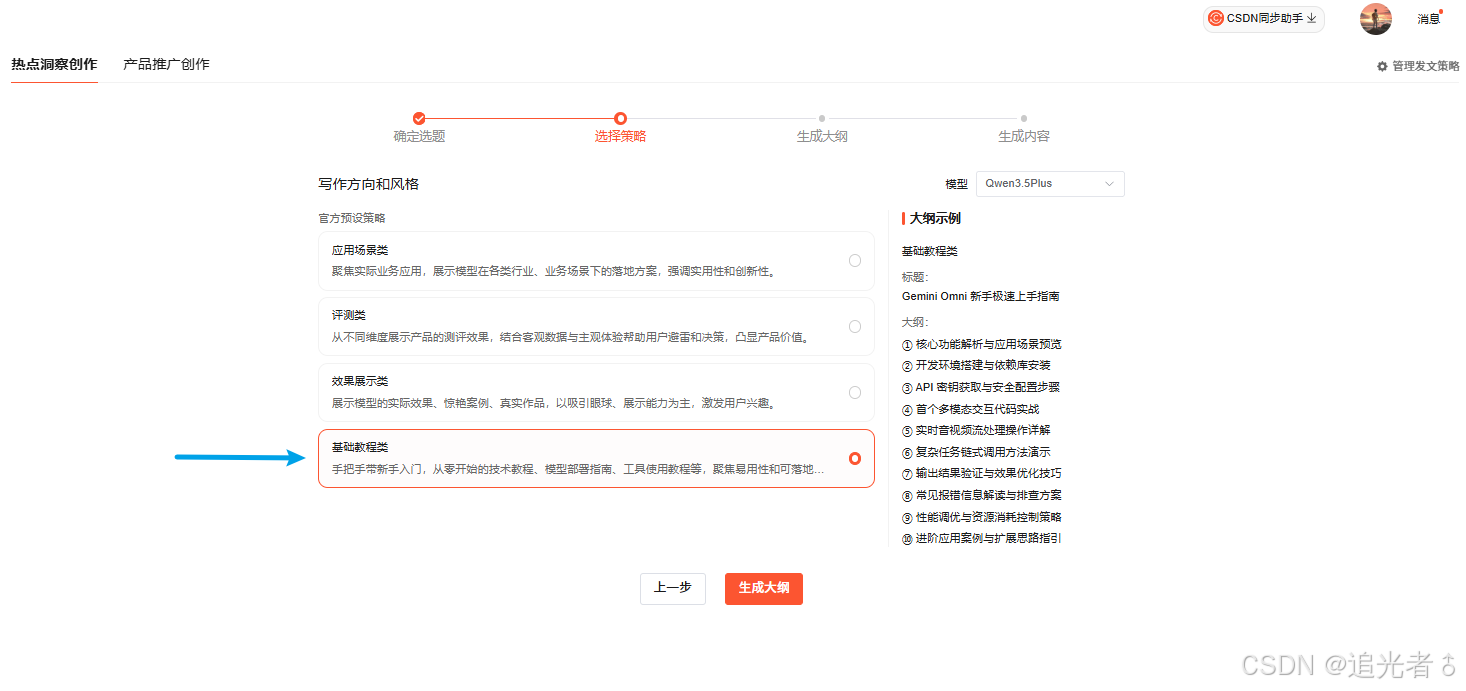
点击 生成大纲 :
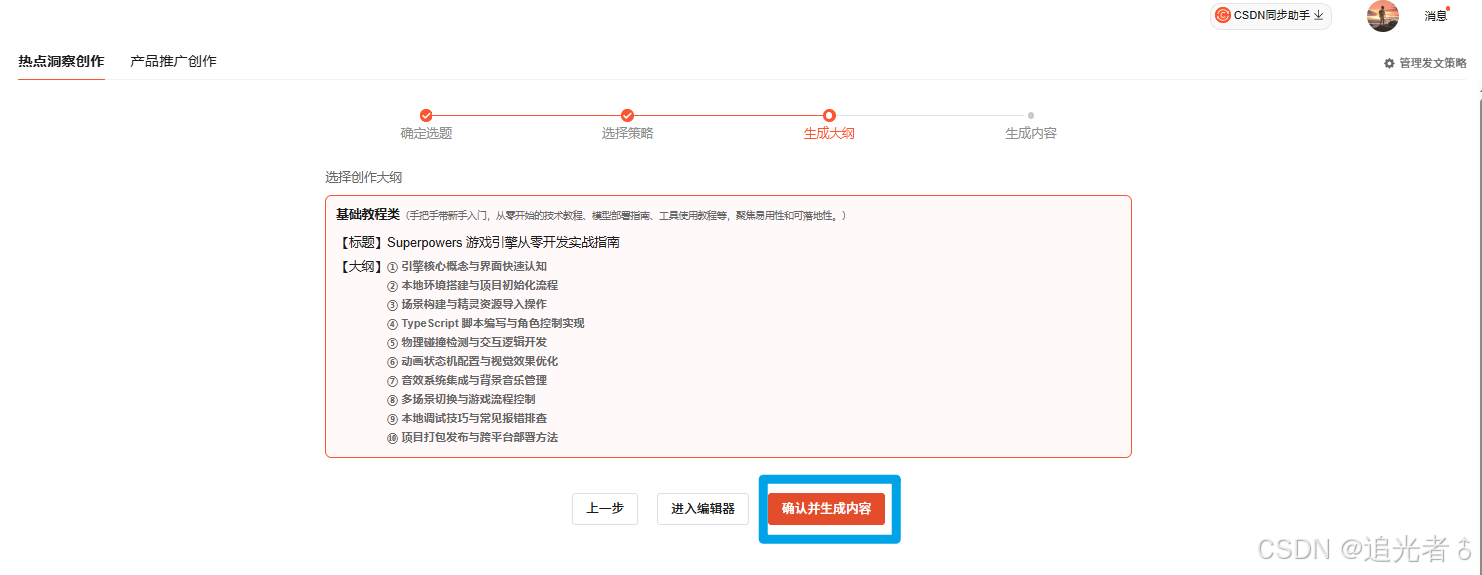
确认并生成内容:
等待即可:
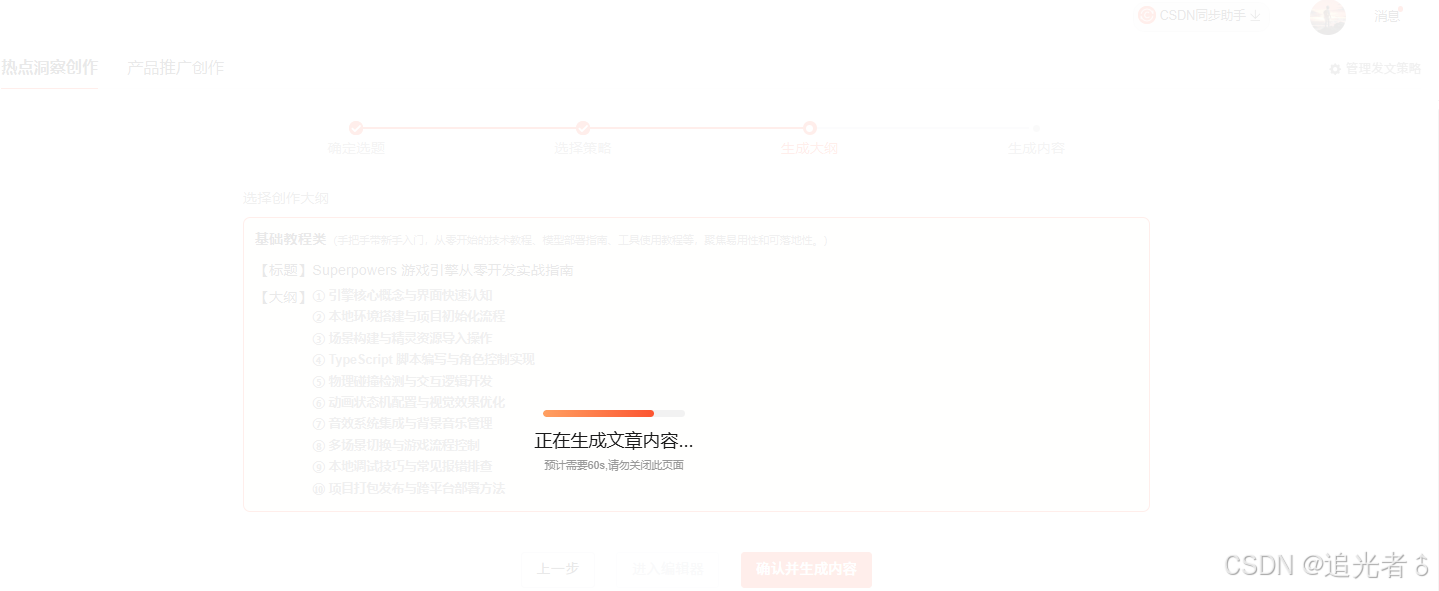
整体生成内容,如目录二所示:
二、Superpowers 游戏引擎从零开发实战指南
很多开发者在尝试进入游戏开发领域时,往往被复杂的底层图形学知识或繁琐的环境配置劝退。其实,借助成熟的现代游戏引擎,我们完全可以将精力集中在玩法逻辑与创意实现上,而无需从零开始构建渲染管线。对于熟悉 Web 技术栈的开发者而言,选择一款基于 TypeScript、工作流清晰且轻量级的引擎,是快速上手 2D 或轻 3D 项目的高效路径。
在实际操作中,新手最常遇到的痛点并非"写不出代码",而是不知道如何将分散的资源、脚本和场景串联成一个可运行的整体。从环境搭建到最终打包发布,每一个环节的断点都可能导致项目停滞。本文将通过一个完整的实战流程,带你从零开始构建一个可交互的游戏 Demo。无论你是想快速验证一个游戏点子,还是希望系统掌握引擎的核心工作流,这篇文章都将提供可直接落地的操作指南。我们将跳过晦涩的理论堆砌,直接深入编辑器界面、脚本编写、物理交互及发布部署等关键环节,确保你读完就能动手做出自己的第一个可玩版本。
① 引擎核心概念与界面快速认知
启动引擎编辑器后,首先映入眼帘的是高度模块化的工作区。理解各个面板的功能定位,是高效开发的前提。界面通常分为几个核心区域:左侧是层级面板(Hierarchy) ,它以树状结构展示当前场景中所有的节点对象,类似于 DOM 树,父子节点的变换关系在此确立;右侧上方是属性面板(Inspector),当你选中某个节点时,这里会显示其所有可配置项,包括位置、旋转、缩放以及挂载的组件参数。
中间的视图区是场景编辑器(Scene View) ,这是你进行可视化布局的主要场所,支持拖拽、吸附和对齐操作。下方则是资源管理器(Assets) ,项目中导入的图片、音频、脚本和预制体都存储于此,它直接映射磁盘上的文件结构。此外,顶部的工具栏提供了运行、暂停和单步调试按钮,右侧通常还嵌入了控制台(Console),用于实时输出日志和报错信息。初次使用时,建议花几分钟尝试拖动几个基础几何体,观察层级与属性的联动变化,这种直观的反馈能帮你迅速建立空间感。
② 本地环境搭建与项目初始化流程
在开始创作前,我们需要准备好本地开发环境。大多数现代引擎依赖 Node.js 运行时,因此请确保已安装 LTS 版本的 Node。安装完成后,通过命令行工具安装引擎的 CLI(命令行接口)是全球通用的标准做法。执行安装命令后,即可使用初始化指令创建新项目。
bash
# 安装引擎命令行工具
npm install -g @engine/cli

# 创建名为 "my-first-game" 的新项目
engine init my-first-game --template empty-2d
执行上述命令后,CLI 会自动下载必要的模板文件并初始化目录结构。进入项目文件夹,你会发现标准的 src 目录存放源代码,assets 目录存放资源文件,而配置文件则定义了项目的分辨率、启动场景等基础信息。此时,运行 engine open 即可自动启动编辑器并加载该项目。如果是首次启动,编辑器可能会提示下载额外的渲染模块或类型定义文件,保持网络畅通并按默认选项确认即可。这一步完成后,你就拥有了一个干净、可运行的空白项目骨架。
③ 场景构建与精灵资源导入操作
游戏世界的构建始于场景。在编辑器中,右键点击层级面板,选择"创建空节点"作为根容器,命名为 GameWorld。接着,我们需要引入视觉元素。将准备好的 PNG 图片文件直接拖入资源管理器,引擎会自动将其识别为纹理资源。
选中纹理,右键选择"创建精灵(Create Sprite)",引擎会生成一个带有渲染组件的节点并自动放入场景中。此时,你可以在场景视图中看到角色或背景出现在画布上。对于需要重复使用的对象,如子弹、敌人或道具,强烈建议将其转化为预制体(Prefab)。只需将配置好的节点拖回资源管理器,即可生成预制体资产。后续在任何场景中,都可以直接从资源栏拖入该预制体实例,这不仅保证了资源的一致性,还能在修改预制体源文件时自动更新所有实例,极大提升了迭代效率。
④ TypeScript 脚本编写与角色控制实现
逻辑是游戏的灵魂。在资源管理器中右键新建 TypeScript 文件,例如 PlayerController.ts。现代引擎通常提供了完善的类型定义,让你在编写代码时能获得智能提示。我们需要定义一个类,继承自引擎的基础组件类,并实现生命周期方法。
typescript
import { _decorator, Component, input, Input, EventKeyboard, KeyCode, Vec3 } from 'engine-core';

const { ccclass, property } = _decorator;

@ccclass('PlayerController')
export class PlayerController extends Component {
    @property
    speed: number = 200; // 移动速度,可在编辑器面板调整

    private moveVector: Vec3 = new Vec3();

    start() {
        // 注册键盘事件监听
        input.on(Input.EventType.KEY_DOWN, this.onKeyDown, this);
        input.on(Input.EventType.KEY_UP, this.onKeyUp, this);
    }

    onKeyDown(event: EventKeyboard) {
        switch(event.keyCode) {
            case KeyCode.ARROW_UP: this.moveVector.z = -1; break;
            case KeyCode.ARROW_DOWN: this.moveVector.z = 1; break;
            case KeyCode.ARROW_LEFT: this.moveVector.x = -1; break;
            case KeyCode.ARROW_RIGHT: this.moveVector.x = 1; break;
        }
    }

    onKeyUp(event: EventKeyboard) {
        // 重置方向,实际项目中需处理多键并发
        if (event.keyCode === KeyCode.ARROW_UP || event.keyCode === KeyCode.ARROW_DOWN) this.moveVector.z = 0;
        if (event.keyCode === KeyCode.ARROW_LEFT || event.keyCode === KeyCode.ARROW_RIGHT) this.moveVector.x = 0;
    }

    update(deltaTime: number) {
        // 每帧更新位置
        const moveStep = this.speed * deltaTime;
        this.node.translate(this.moveVector.multiplyScalar(moveStep));
    }
}
将这段脚本保存后,回到编辑器,选中玩家节点,在属性面板点击"添加组件",搜索并挂载 PlayerController。此时,属性面板会出现 Speed 输入框,你可以直接在编辑器中调整数值而无需修改代码。点击运行,按下方向键,角色便会根据逻辑移动。这种"数据驱动"的开发模式,让策划调整和程序开发得以解耦。
⑤ 物理碰撞检测与交互逻辑开发
仅有移动是不够的,游戏需要交互。引擎内置了物理系统,支持刚体(RigidBody)和碰撞体(Collider)。为玩家节点添加一个"矩形碰撞体"组件,并勾选"是触发器"或保持默认的物理碰撞模式。同样地,为场景中的障碍物或收集物添加对应的碰撞体。
要实现碰撞逻辑,需在脚本中监听碰撞事件。引擎通常在组件中提供了 onBeginContact(开始接触)和 onEndContact(结束接触)回调。
typescript
// 在 PlayerController 中补充碰撞逻辑
import { Collider2D, ICollisionEvent } from 'engine-physics';

// ... 类内部
onBeginContact(event: ICollisionEvent) {
    const otherNode = event.otherCollider.node;
    if (otherNode.name === 'Coin') {
        console.log('拾取金币!');
        // 触发金币消失逻辑或增加分数
        otherNode.destroy();
    }
}
注意,为了让物理引擎生效,必须确保相关节点挂载了刚体组件(动态或静态)。动态刚体会受重力影响并产生运动反馈,而静态刚体则作为固定的地形或墙壁。合理配置物理材质(如摩擦力、弹性),能让角色的跳跃和撞击手感更加真实。
⑥ 动画状态机配置与视觉效果优化
静态的角色缺乏生气,动画状态机(Animation State Machine)是让角色"活"起来的关键。在资源管理器中创建动画剪辑(Animation Clip),通过关键帧记录节点的位置、旋转或 sprite 帧的变化。例如,制作一个"奔跑"动画,只需切换不同的站立图片帧。
在节点上添加动画组件后,我们可以配置状态机。虽然简单的播放只需调用 play('run'),但复杂的游戏通常需要状态流转:从"空闲"到"奔跑",再到"跳跃"。在编辑器的动画编辑器中,可以可视化地绘制状态节点和转换条件(Transition)。例如,设置当"速度大于 0"时,从 Idle 状态自动切换到 Run 状态;当"垂直速度为 0 且在地面"时,切回 Idle。
视觉优化方面,利用粒子系统制作攻击特效或收集光效,能显著提升画面表现力。同时,开启相机的跟随脚本,让镜头平滑锁定玩家,可以避免玩家在移动中跑出屏幕视野,增强沉浸感。
⑦ 音效系统集成与背景音乐管理
声音是游戏体验的另一半。导入 .mp3 或 .wav 文件至资源库。对于背景音乐(BGM),建议在场景根节点创建一个全局管理的音频节点,设置为"循环播放"且"不受场景切换销毁"(如果引擎支持持久化节点)。
typescript
// 简单的音效管理器示例
import { AudioClip, AudioSource } from 'engine-audio';

playSound(clip: AudioClip) {
    const node = new Node('TempSound');
    const source = node.addComponent(AudioSource);
    source.clip = clip;
    source.playOneShot();
    // 播放结束后自动清理节点,防止内存泄漏
    source.on('ended', () => node.destroy());
}
对于短促的音效(如跳跃、撞击),使用 playOneShot 模式允许同一音效重叠播放,避免声音被截断。而在音量控制上,可以通过暴露全局变量,让玩家在游戏设置中独立调节 BGM 和 SFX(音效)的音量比例,体现产品的专业性。
⑧ 多场景切换与游戏流程控制
随着游戏内容增多,单场景无法满足需求。我们需要构建"开始菜单"、"主关卡"和"结算界面"等多个场景。在资源管理器中创建新的 .scene 文件,分别设计对应的 UI 和逻辑。
场景切换的核心在于异步加载,以避免卡顿。引擎通常提供 loadScene 接口,支持带进度回调的加载方式。
typescript
async function goToLevel(levelName: string) {
    console.log(`正在加载场景:${levelName}`);
    // 显示加载条逻辑可在此处插入
    await engine.sceneManager.loadScene(levelName);
    console.log('场景加载完成');
}
在游戏流程控制中,建议使用单例模式管理"游戏状态"(如当前分数、关卡数、玩家生命)。这样在不同场景切换时,核心数据不会丢失。通过在启动场景读取存档,在结算场景写入数据,形成完整的游戏闭环。
⑨ 本地调试技巧与常见报错排查
开发过程中,报错不可避免。充分利用控制台是解决问题的第一步。当红色报错出现时,不要慌张,仔细阅读堆栈信息(Stack Trace),它会精确指出错误发生的文件和行号。常见的错误包括:引用了未初始化的节点、类型不匹配、或在 start 之前访问了异步资源。
善用 console.log 打印变量状态,或者使用引擎自带的断点调试功能。在 VS Code 中配置 launch.json,连接到引擎进程,可以实现逐行调试,观察变量实时变化。如果遇到资源加载失败(404 错误),检查文件名大小写是否一致(服务器环境通常区分大小写)以及路径是否正确。对于性能问题,开启引擎的性能分析器(Profiler),查看每一帧的耗时分布,找出是渲染过多还是逻辑计算过重,从而针对性优化。
⑩ 项目打包发布与跨平台部署方法
当游戏开发完成,最后一步是打包发布。引擎 CLI 提供了强大的构建命令,支持一键导出多种平台格式。
bash
# 构建 Web 版本,输出到 build/web 目录
engine build --platform web --output build/web

# 构建小游戏版本(如微信小游戏)
engine build --platform wechat-minigame --output build/wechat
构建过程会进行代码压缩、纹理图集合并和资源加密,以优化加载速度和安全性。对于 Web 版本,生成的 index.html 和相关资源文件可以直接部署到 Nginx、Apache 或任何静态托管服务(如 GitHub Pages、Vercel)上。若是发布到原生平台,则可能需要配合 Xcode 或 Android Studio 进行二次签名和打包。
值得注意的是,不同平台的分辨率适配策略略有不同。在构建前,务必在 project 配置中设定好适配方案(如固定宽度、固定高度或自适应),并在真机上测试触摸输入和性能表现。至此,一个完整的游戏项目便从构思变成了可分发的产品,你可以将其链接分享给朋友,或在平台上正式发布。
你觉得回答的如何?
欢迎交流!~