概述
GitLab Community Edition(GitLab CE)是开源一站式 DevOps 平台,集成代码托管、版本控制、Issue 管理、CI/CD 流水线、Wiki、容器仓库等核心功能。
使用 Docker 容器化部署 可大幅简化安装、保证环境一致性、方便迁移与升级,是个人/企业快速搭建代码托管平台的最优方案。
本文包含:一键部署、持久化配置、登录使用、生产环境加固、高频故障排查,全程可直接复制命令执行。
一、环境准备
1.1 安装 Docker(一键脚本,支持 Ubuntu/CentOS)
bash
bash <(wget -qO- https://xuanyuan.cloud/docker.sh)安装完成验证:
bash
docker --version
docker compose version
systemctl status docker
1.2 服务器最低要求(必看)
- CPU:≥2核
- 内存:≥4GB(低于 2GB 绝对无法启动)
- 存储:SSD ≥20GB
二、拉取 GitLab CE 镜像
2.1 拉取稳定版(推荐固定版本,避免 latest 自动更新)
bash
# 推荐稳定版
docker pull gitlab/gitlab-ce:19.0.1-ce.0

# 如需使用国内加速镜像
# docker pull docker.xuanyuan.run/gitlab/gitlab-ce:19.0.1-ce.02.2 验证镜像
bash
docker images | grep gitlab-ce三、容器部署(最关键步骤)
3.1 创建持久化目录(数据不丢失)
bash
sudo mkdir -p /data/gitlab/{config,logs,data}3.2 启动 GitLab 容器(标准生产命令)
如果之前运行失败、创建过旧容器,必须先删除:
bash
docker rm -f gitlab正式启动命令:
bash
docker run -d \
  --hostname gitlab.example.com \
  --publish 80:80 \
  --publish 443:443 \
  --publish 2222:22 \
  --name gitlab \
  --restart always \
  --volume /data/gitlab/config:/etc/gitlab \
  --volume /data/gitlab/logs:/var/log/gitlab \
  --volume /data/gitlab/data:/var/opt/gitlab \
  gitlab/gitlab-ce:19.0.1-ce.0
3.3 端口说明
- 80:Web 访问端口
- 443:HTTPS 端口
- 2222:Git SSH 克隆端口(避免与主机 22 冲突)
四、启动状态检查
4.1 查看容器是否运行
bash
docker ps看到 gitlab 状态为 Up 即运行正常。
4.2 实时查看初始化日志(必看)
bash
docker logs -f gitlab出现以下任意一行,代表启动完成:
gitlab Reconfigured!Puma starting
首次启动非常慢(小内存机器可能需要 5~10 分钟),耐心等待!
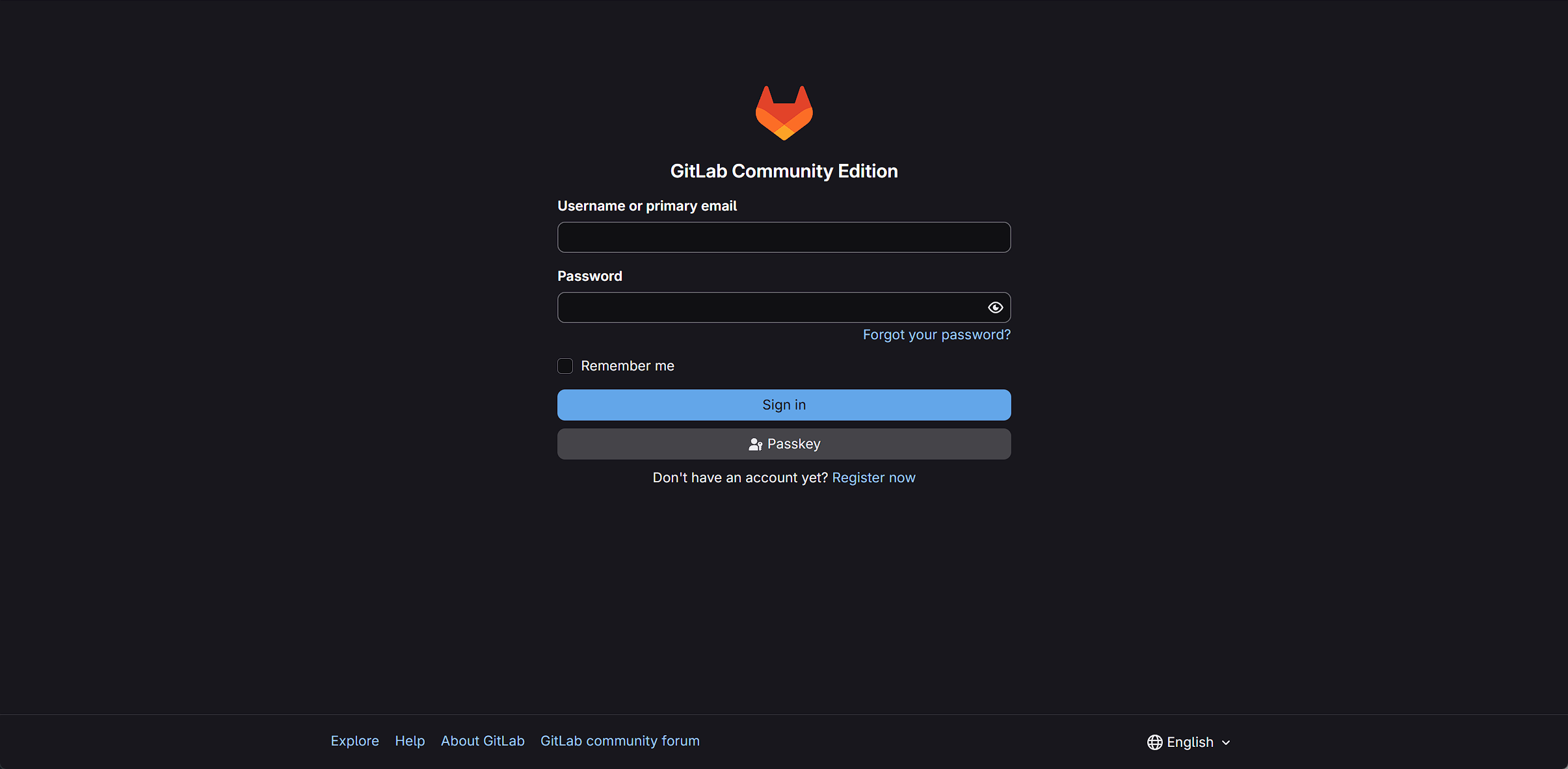
五、登录 GitLab Web 界面
5.1 访问地址
http://你的服务器IP5.2 获取默认管理员密码(自动生成)
bash
docker exec -it gitlab grep 'Password:' /etc/gitlab/initial_root_password5.3 登录信息
- 用户名:
root - 密码:上面命令输出的字符串
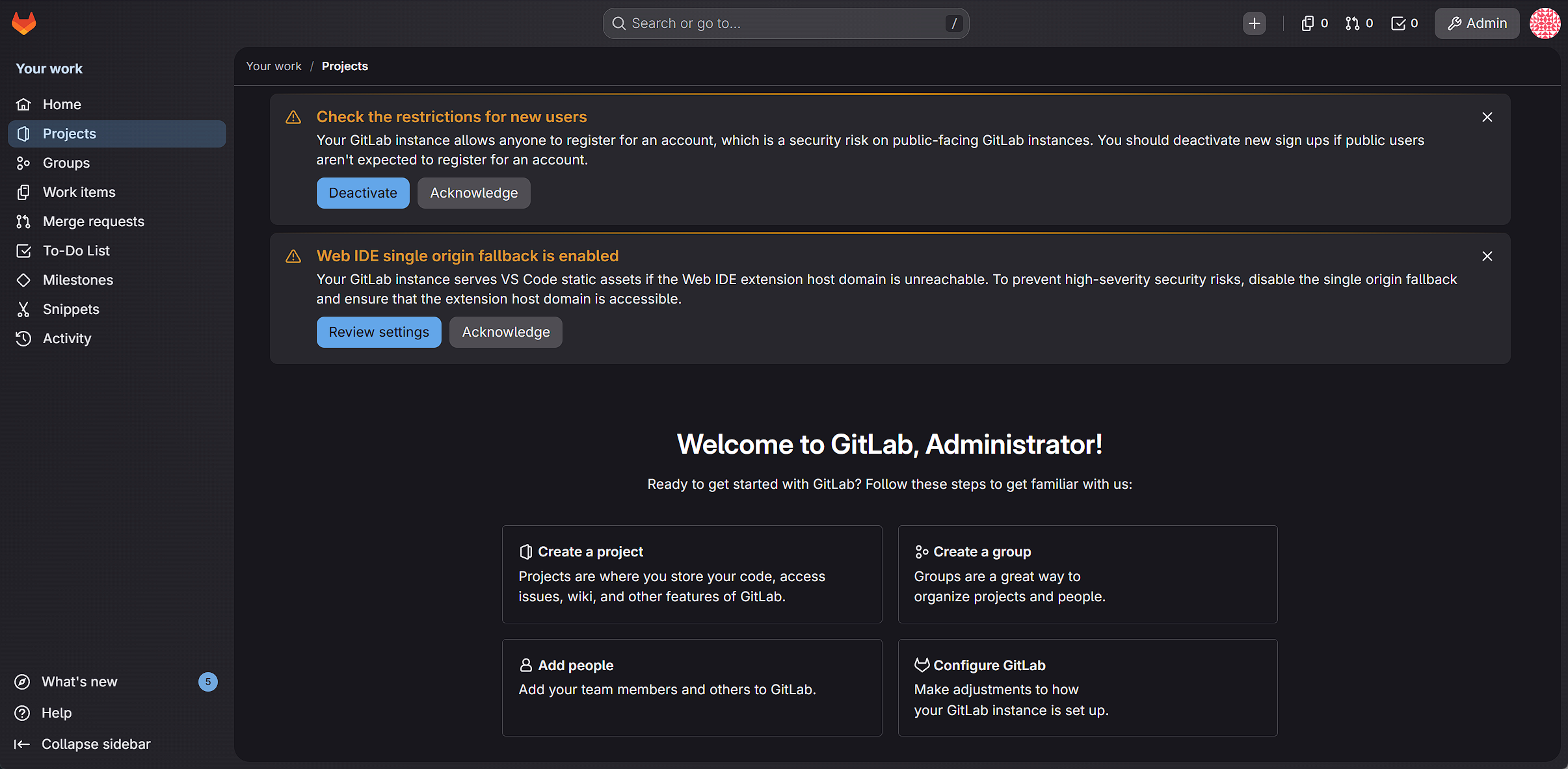
5.4 登录后必须做
- 修改 root 密码
- 关闭用户注册(后台 → 设置 → 通用)
- 配置外部访问 URL
- 配置邮件服务
六、Git 使用示例(克隆/提交)
由于 SSH 端口改为 2222,克隆命令格式如下:
bash
git clone ssh://git@服务器IP:2222/root/demo.gitHTTP 方式:
bash
git clone http://服务器IP/root/demo.git七、生产环境优化建议
7.1 服务器资源
- 内存 ≥8GB
- CPU ≥4核
- SSD 存储
7.2 防火墙放行(Ubuntu/Debian)
bash
ufw allow 80
ufw allow 443
ufw allow 2222
ufw reload
7.3 云服务器安全组(阿里云/腾讯云/华为云)
必须开放以下端口:
- 80
- 443
- 2222
7.4 数据备份
bash
# 手动备份
docker exec -it gitlab gitlab-backup create

# 自动备份(配置 gitlab.rb 开启)
八、高频故障排查(最实用)
问题 1:浏览器提示 ERR_CONNECTION_REFUSED(拒绝连接)
原因 99% 是以下之一:
- GitLab 还没初始化完成
- 80 端口未监听成功
- 服务器防火墙没放行
- 云服务器安全组未开放端口
排查命令:
bash
# 查看 80 端口是否监听
ss -lntp | grep :80

# 查看最后 50 行日志
docker logs gitlab --tail 50
问题 2:找不到 initial_root_password 文件
说明:GitLab 未初始化完成
解决:继续等待,直到日志出现 Reconfigured。
问题 3:容器反复重启
原因:内存不足
解决:升级服务器内存 ≥4GB。
问题 4:Web 打开 502
原因:GitLab 还在启动中 / 资源占用过高
解决:等待 3~5 分钟即可。
九、常用管理命令
bash
# 重启 GitLab
docker restart gitlab

# 停止 GitLab
docker stop gitlab

# 删除容器(保留数据)
docker rm -f gitlab

# 查看实时日志
docker logs -f gitlab
总结(核心要点)
- 第一次启动极慢 ,必须等日志出现
Reconfigured才能访问 - 管理员账号固定为 root,密码自动生成
- 80/443/2222 三个端口必须放行
- 数据目录在
/data/gitlab,删除容器不会丢失数据 - 内存 <4GB 基本无法正常运行