STM32 零基础可移植教程 21:1602A 并口 4 位模式,先显示 Hello
前面我们一直在用串口看结果。
串口很好用,但它有一个前提:
bash
你旁边得有电脑和串口助手很多小项目最后还是希望板子自己能显示一点状态,比如:
bash
电压:1.65V

温度:28.5C

电机:RUN

计数:1234
所以这一篇开始加一个很经典的小显示器:
bash
1602A 字符屏你手里的是裸 16 针并口屏,不是背面带 I2C 小板的那种。
这一篇就按裸 16 针来做,先不用 I2C。
这一篇只做一个明确目标:
bash
用 STM32 GPIO 以 4 位并口模式驱动 1602A,显示 Hello STM32先不显示中文,不做滚动,不做自定义字符,也不读忙标志。
先把最小显示链路跑通。
本篇目标
最终现象:
bash
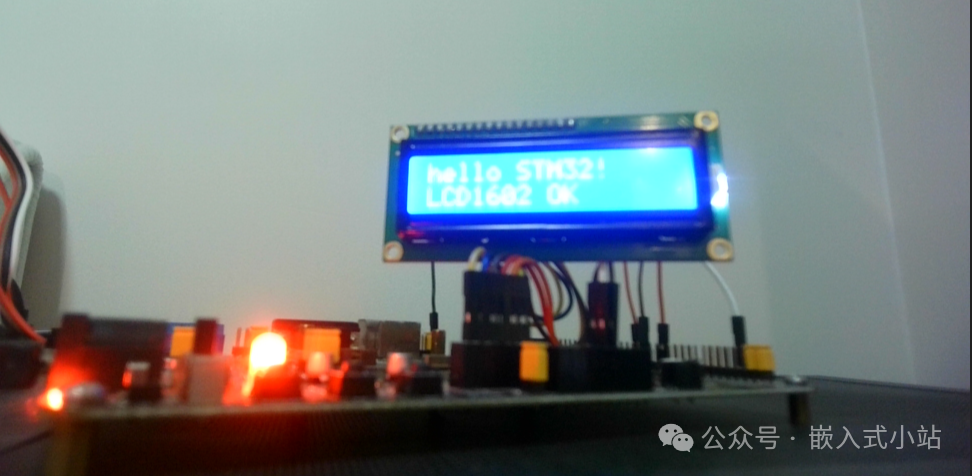
1602A 第一行显示:Hello STM32

1602A 第二行显示:LCD1602 OK
本篇用到的外设:
bash
GPIO Output本篇跑通标准:
-
Keil 编译通过;
-
程序能下载到开发板;
-
1602A 背光能亮;
-
调节对比度后能看到字符;
-
第一行能显示
Hello STM32; -
第二行能显示
LCD1602 OK; -
能说清楚
RS、E、D4~D7分别干什么; -
能说清楚换引脚时 CubeMX 和代码哪里要改。
准备工作
你需要准备:
|
项目
|
说明
|
| --- | --- |
|
STM32 开发板
|
任意 STM32 开发板
|
|
1602A 裸 16 针字符屏
|
本篇按并口屏写,不按 I2C 小板写
|
|
电位器
|
常见 10k,用来调 VO 对比度
|
|
杜邦线
|
连接 LCD 和 STM32
|
|
下载器
|
ST-LINK/V2 或板载 ST-LINK
|
|
CubeMX 工程
|
可以从任意 GPIO 工程继续
|
1602A 是 16 列 2 行字符屏。
也就是:
bash
一行最多显示 16 个字符

一共 2 行
它不是 OLED,也不是 TFT,也不是点阵图形屏。
所以第一版我们就显示英文、数字、符号。
中文显示不在这一篇处理。
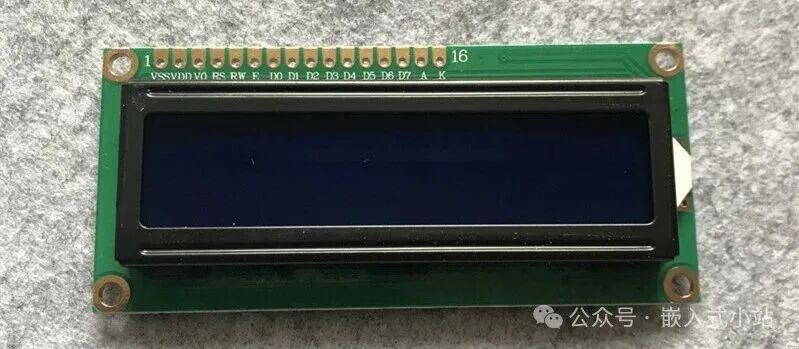
1602A 16 个引脚先看懂
裸 16 针 1602A 一般是下面这些引脚。
不同厂家丝印可能略有差异,但大体一致:
|
引脚
|
名称
|
作用
|
| --- | --- | --- |
|
1
|
VSS
|
GND
|
|
2
|
VDD
|
电源,常见 5V
|
|
3
|
VO
|
对比度调节
|
|
4
|
RS
|
选择命令或数据
|
|
5
|
RW
|
读写选择
|
|
6
|
E
|
使能信号
|
|
7
|
D0
|
数据位 0
|
|
8
|
D1
|
数据位 1
|
|
9
|
D2
|
数据位 2
|
|
10
|
D3
|
数据位 3
|
|
11
|
D4
|
数据位 4
|
|
12
|
D5
|
数据位 5
|
|
13
|
D6
|
数据位 6
|
|
14
|
D7
|
数据位 7
|
|
15
|
A / LED+
|
背光正极
|
|
16
|
K / LED-
|
背光负极
|
这一篇用 4 位模式,所以只接:
bash
D4, D5, D6, D7不接:
bash
D0, D1, D2, D3为什么用 4 位模式?
因为它省 GPIO。
8 位模式要 8 根数据线。
4 位模式只要 4 根数据线,再加 RS 和 E,一共 6 个 STM32 GPIO 就能驱动。
RS、RW、E 到底干什么
先把三个控制脚讲清楚。
RS 用来区分你发的是命令还是字符数据:
|
RS
|
含义
|
| --- | --- |
|
0
|
发送命令,比如清屏、设置光标
|
|
1
|
发送数据,比如字符 H、e、1
|
RW 用来区分读还是写:
|
RW
|
含义
|
| --- | --- |
|
0
|
写 LCD
|
|
1
|
读 LCD
|
本篇为了简单,建议:
bash
RW 直接接 GND也就是只写不读。
这样 STM32 不需要读取 LCD 的忙标志,也避免 LCD 的 5V 数据线反向输出到 STM32。
E 是使能脚。
你可以先这样理解:
bash
数据线先摆好

给 E 一个脉冲

LCD 在 E 的变化过程中把数据收进去
所以写 LCD 的动作不是"把 GPIO 拉高就完事"。
它是一个小流程:
bash
设置 RS

设置 D4~D7

拉高 E

短暂等待

拉低 E

LCD 接收这 4 位数据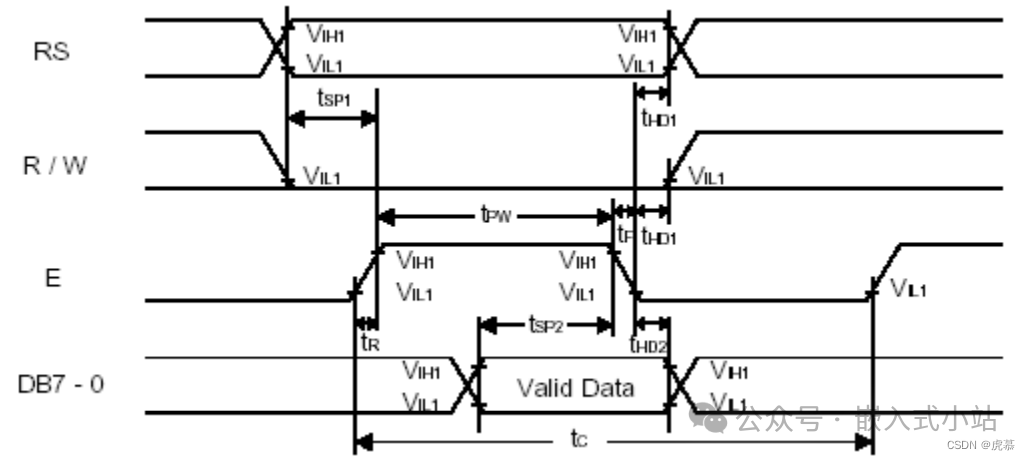
硬件连接
本篇示例连接如下。
具体 STM32 引脚你可以自己换,只要 CubeMX 里 User Label 保持一致即可。
|
1602A 引脚
|
连接
|
说明
|
| --- | --- | --- |
|
VSS
|
GND
|
地
|
|
VDD
|
5V
|
LCD 供电,按你的模块要求
|
|
VO
|
电位器中间脚
|
调对比度
|
|
RS
|
STM32 GPIO,User Label=LCD_RS
|
命令/数据选择
|
|
RW
|
GND
|
只写不读
|
|
E
|
STM32 GPIO,User Label=LCD_E
|
使能脉冲
|
|
D0~D3
|
不接
|
4 位模式不用
|
|
D4
|
STM32 GPIO,User Label=LCD_D4
|
数据线
|
|
D5
|
STM32 GPIO,User Label=LCD_D5
|
数据线
|
|
D6
|
STM32 GPIO,User Label=LCD_D6
|
数据线
|
|
D7
|
STM32 GPIO,User Label=LCD_D7
|
数据线
|
|
A
|
背光正极
|
按模块说明接 5V 或串电阻
|
|
K
|
GND
|
背光负极
|
对比度电位器一般这样接:
bash
电位器一端接 5V

电位器另一端接 GND

电位器中间脚接 VO
如果你没有看到字符,但背光亮,不要急着怀疑代码。
先慢慢转对比度电位器。
1602A 的 VO 不对时,很容易出现:
bash
只亮背光

完全没字

或者一排黑块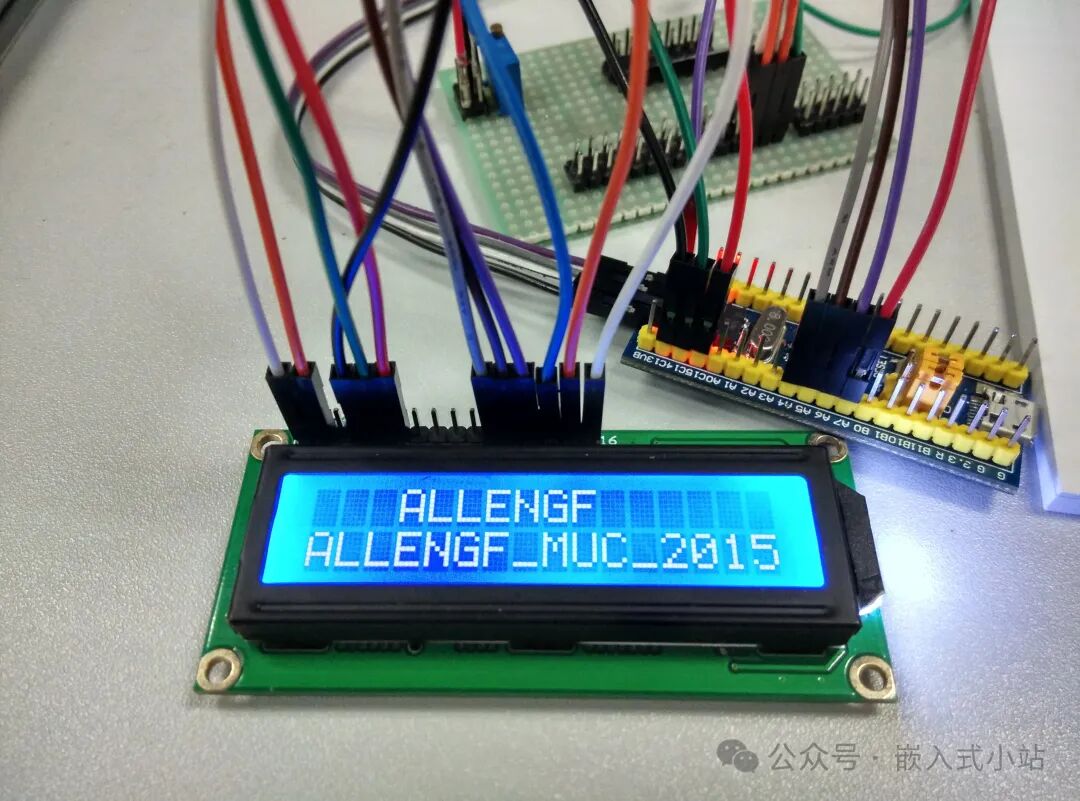
关于 5V LCD 和 3.3V STM32
很多 1602A 模块常用 5V 供电。
STM32 GPIO 输出是 3.3V。
不少 1602A 模块能识别 STM32 的 3.3V 高电平,但这件事最好不要想当然。
本篇为了降低风险,做两个处理:
-
RW接 GND,只写不读; -
先用短线连接,确认模块能识别 3.3V 控制信号。
为什么 RW 接 GND 很重要?
因为如果你把 RW 接到 STM32 并读 LCD,LCD 的数据线可能会向 STM32 输出 5V 电平。
对新手来说,第一版没有必要增加这个风险。
CubeMX 配置步骤
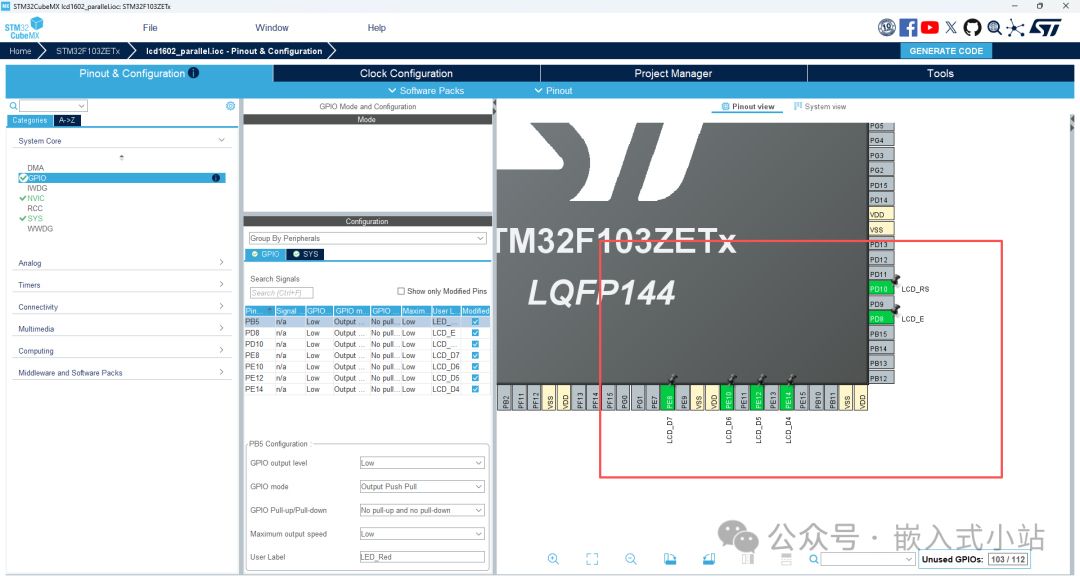
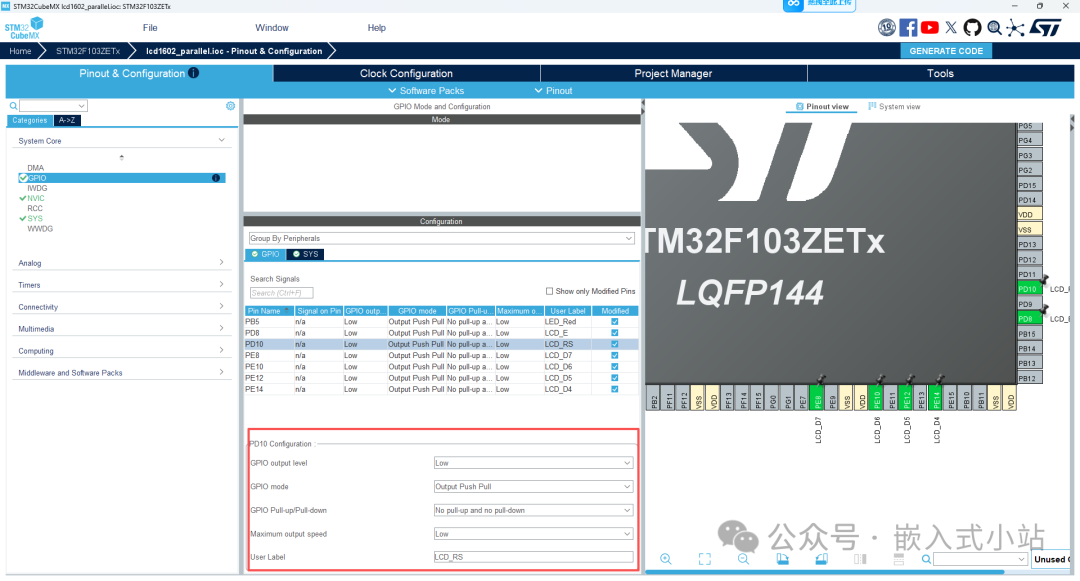
1. 配置 6 个 GPIO 输出
在 CubeMX 里选择 6 个普通 GPIO。
例如你可以选:
bash
LCD_RS

LCD_E

LCD_D4

LCD_D5

LCD_D6

LCD_D7
每个引脚都配置为:
bash
GPIO_Output然后进入:
bash
System Core -> GPIO把 User Label 分别改成:
bash
LCD_RS

LCD_E

LCD_D4

LCD_D5

LCD_D6

LCD_D7
这一步很关键。
因为后面的 app_lcd1602.c 会直接使用 CubeMX 生成的这些宏:
bash
LCD_RS_GPIO_Port

LCD_RS_Pin

LCD_E_GPIO_Port

LCD_E_Pin

LCD_D4_GPIO_Port

LCD_D4_Pin

LCD_D5_GPIO_Port

LCD_D5_Pin

LCD_D6_GPIO_Port

LCD_D6_Pin

LCD_D7_GPIO_Port

LCD_D7_Pin
如果 User Label 不一致,就会编译报错。
2. GPIO 参数建议
6 个 LCD 引脚建议这样配:
|
配置项
|
推荐值
|
说明
|
| --- | --- | --- |
|
GPIO output level
|
Low
|
上电先保持低电平
|
|
GPIO mode
|
Output Push Pull
|
普通推挽输出
|
|
GPIO Pull-up/Pull-down
|
No pull-up and no pull-down
|
输出模式一般不用上下拉
|
|
Maximum output speed
|
Low
|
LCD 很慢,不需要高速
|
|
User Label
|
LCD_RS 等
|
生成可移植宏
|
LCD1602 速度很慢。
这里不需要高频翻转 GPIO。
3. 生成 Keil 工程
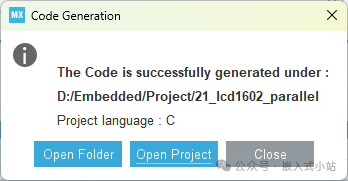
配置完成后点击:
bash
GENERATE CODE打开 Keil 后先编译一次,确认 CubeMX 工程本身没问题。
Keil 工程生成和编译
打开 Keil 后,先编译:
bash
Build / F7确认输出里没有错误:
bash
0 Error(s)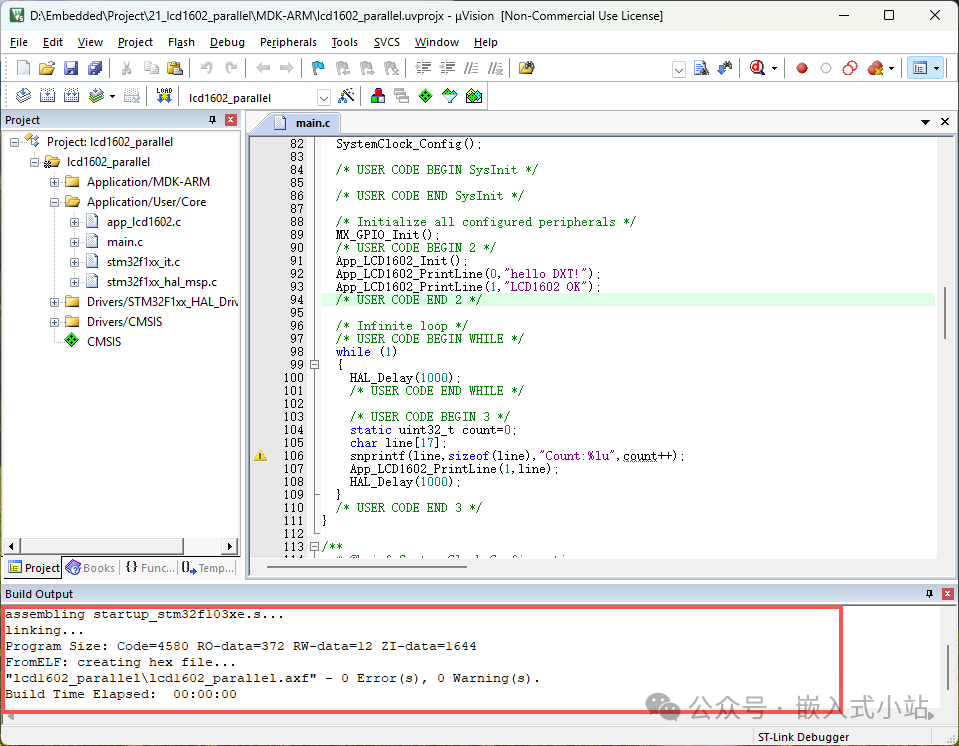
完整代码
新建两个文件:
bash
Core/Inc/app_lcd1602.h

Core/Src/app_lcd1602.c
main.c 只负责调用。
1. Core/Inc/app_lcd1602.h
bash
#ifndef APP_LCD1602_H

#define APP_LCD1602_H


#include "main.h"

#include <stdint.h>


void App_LCD1602_Init(void)
;

void App_LCD1602_Clear(void)
;

void App_LCD1602_SetCursor(uint8_t row, uint8_t col)
;

void App_LCD1602_Print(const char *str)
;

void App_LCD1602_PrintLine(uint8_t row, const char *str)
;


#endif
2. Core/Src/app_lcd1602.c
bash
#include "app_lcd1602.h"


/* * LCD1602 4-bit parallel mode. * * CubeMX User Labels required: * LCD_RS, LCD_E, LCD_D4, LCD_D5, LCD_D6, LCD_D7 * * RW is recommended to connect to GND in this beginner version. */

#ifndef LCD_RS_GPIO_Port

#error "LCD_RS_GPIO_Port is not defined. Set LCD RS pin User Label to LCD_RS in CubeMX."

#endif


#ifndef LCD_RS_Pin

#error "LCD_RS_Pin is not defined. Set LCD RS pin User Label to LCD_RS in CubeMX."

#endif


#ifndef LCD_E_GPIO_Port

#error "LCD_E_GPIO_Port is not defined. Set LCD E pin User Label to LCD_E in CubeMX."

#endif


#ifndef LCD_E_Pin

#error "LCD_E_Pin is not defined. Set LCD E pin User Label to LCD_E in CubeMX."

#endif


#ifndef LCD_D4_GPIO_Port

#error "LCD_D4_GPIO_Port is not defined. Set LCD D4 pin User Label to LCD_D4 in CubeMX."

#endif


#ifndef LCD_D4_Pin

#error "LCD_D4_Pin is not defined. Set LCD D4 pin User Label to LCD_D4 in CubeMX."

#endif


#ifndef LCD_D5_GPIO_Port

#error "LCD_D5_GPIO_Port is not defined. Set LCD D5 pin User Label to LCD_D5 in CubeMX."

#endif


#ifndef LCD_D5_Pin

#error "LCD_D5_Pin is not defined. Set LCD D5 pin User Label to LCD_D5 in CubeMX."

#endif


#ifndef LCD_D6_GPIO_Port

#error "LCD_D6_GPIO_Port is not defined. Set LCD D6 pin User Label to LCD_D6 in CubeMX."

#endif


#ifndef LCD_D6_Pin

#error "LCD_D6_Pin is not defined. Set LCD D6 pin User Label to LCD_D6 in CubeMX."

#endif


#ifndef LCD_D7_GPIO_Port

#error "LCD_D7_GPIO_Port is not defined. Set LCD D7 pin User Label to LCD_D7 in CubeMX."

#endif


#ifndef LCD_D7_Pin

#error "LCD_D7_Pin is not defined. Set LCD D7 pin User Label to LCD_D7 in CubeMX."

#endif


#define LCD1602_CMD_CLEAR_DISPLAY  0x01u

#define LCD1602_CMD_RETURN_HOME    0x02u

#define LCD1602_CMD_ENTRY_MODE     0x06u

#define LCD1602_CMD_DISPLAY_ON     0x0Cu

#define LCD1602_CMD_FUNCTION_SET   0x28u

#define LCD1602_CMD_SET_DDRAM      0x80u


static void App_LCD1602_DelayShort(void)
{


volatile
uint32_t
 i;


for
 (i =
0u
; i <
200u
; i++)

    {

        __NOP();

    }

}


static void App_LCD1602_Write4Bits(uint8_t value)
{

    HAL_GPIO_WritePin(LCD_D4_GPIO_Port, LCD_D4_Pin, ((value &
0x01
u) !=
0u
) ? GPIO_PIN_SET : GPIO_PIN_RESET);

    HAL_GPIO_WritePin(LCD_D5_GPIO_Port, LCD_D5_Pin, ((value &
0x02
u) !=
0u
) ? GPIO_PIN_SET : GPIO_PIN_RESET);

    HAL_GPIO_WritePin(LCD_D6_GPIO_Port, LCD_D6_Pin, ((value &
0x04
u) !=
0u
) ? GPIO_PIN_SET : GPIO_PIN_RESET);

    HAL_GPIO_WritePin(LCD_D7_GPIO_Port, LCD_D7_Pin, ((value &
0x08
u) !=
0u
) ? GPIO_PIN_SET : GPIO_PIN_RESET);


    HAL_GPIO_WritePin(LCD_E_GPIO_Port, LCD_E_Pin, GPIO_PIN_SET);

    App_LCD1602_DelayShort();

    HAL_GPIO_WritePin(LCD_E_GPIO_Port, LCD_E_Pin, GPIO_PIN_RESET);

    App_LCD1602_DelayShort();

}


static void App_LCD1602_WriteByte(uint8_t rs, uint8_t value)
{

    HAL_GPIO_WritePin(LCD_RS_GPIO_Port, LCD_RS_Pin, (rs !=
0u
) ? GPIO_PIN_SET : GPIO_PIN_RESET);


    App_LCD1602_Write4Bits((
uint8_t
)(value >>
4
));

    App_LCD1602_Write4Bits((
uint8_t
)(value &
0x0F
u));


    HAL_Delay(
1
);

}


static void App_LCD1602_WriteCommand(uint8_t command)
{

    App_LCD1602_WriteByte(
0u
, command);


if
 ((command == LCD1602_CMD_CLEAR_DISPLAY) || (command == LCD1602_CMD_RETURN_HOME))

    {

        HAL_Delay(
2
);

    }

}


static void App_LCD1602_WriteData(uint8_t data)
{

    App_LCD1602_WriteByte(
1u
, data);

}


void App_LCD1602_Init(void)
{

    HAL_GPIO_WritePin(LCD_RS_GPIO_Port, LCD_RS_Pin, GPIO_PIN_RESET);

    HAL_GPIO_WritePin(LCD_E_GPIO_Port, LCD_E_Pin, GPIO_PIN_RESET);

    HAL_GPIO_WritePin(LCD_D4_GPIO_Port, LCD_D4_Pin, GPIO_PIN_RESET);

    HAL_GPIO_WritePin(LCD_D5_GPIO_Port, LCD_D5_Pin, GPIO_PIN_RESET);

    HAL_GPIO_WritePin(LCD_D6_GPIO_Port, LCD_D6_Pin, GPIO_PIN_RESET);

    HAL_GPIO_WritePin(LCD_D7_GPIO_Port, LCD_D7_Pin, GPIO_PIN_RESET);


    HAL_Delay(
40
);


/*     * HD44780 compatible 4-bit initialization sequence.     * At this moment LCD is not in 4-bit mode yet, so send nibbles directly.     */

    App_LCD1602_Write4Bits(
0x03
u);

    HAL_Delay(
5
);

    App_LCD1602_Write4Bits(
0x03
u);

    HAL_Delay(
1
);

    App_LCD1602_Write4Bits(
0x03
u);

    HAL_Delay(
1
);

    App_LCD1602_Write4Bits(
0x02
u);

    HAL_Delay(
1
);


    App_LCD1602_WriteCommand(LCD1602_CMD_FUNCTION_SET);

    App_LCD1602_WriteCommand(LCD1602_CMD_DISPLAY_ON);

    App_LCD1602_WriteCommand(LCD1602_CMD_ENTRY_MODE);

    App_LCD1602_Clear();

}


void App_LCD1602_Clear(void)
{

    App_LCD1602_WriteCommand(LCD1602_CMD_CLEAR_DISPLAY);

}


void App_LCD1602_SetCursor(uint8_t row, uint8_t col)
{


uint8_t
 address;


if
 (row >
1u
)

    {

        row =
1u
;

    }


if
 (col >
15u
)

    {

        col =
15u
;

    }


    address = (row ==
0u
) ? col : (
uint8_t
)(
0x40
u + col);

    App_LCD1602_WriteCommand((
uint8_t
)(LCD1602_CMD_SET_DDRAM | address));

}


void App_LCD1602_Print(const char *str)
{


if
 (str ==
0
)

    {


return
;

    }


while
 (*str !=
'\0'
)

    {

        App_LCD1602_WriteData((
uint8_t
)(*str));

        str++;

    }

}


void App_LCD1602_PrintLine(uint8_t row, const char *str)
{


uint8_t
 i;


    App_LCD1602_SetCursor(row,
0u
);


for
 (i =
0u
; i <
16u
; i++)

    {


if
 ((str !=
0
) && (*str !=
'\0'
))

        {

            App_LCD1602_WriteData((
uint8_t
)(*str));

            str++;

        }


else

        {

            App_LCD1602_WriteData((
uint8_t
)
' '
);

        }

    }

}
3. 把 app_lcd1602.c 加入 Keil 工程
手动新建 .c 文件后,Keil 不一定会自动编译它。
在 Keil 工程树里右键:
bash
Application/User/Core选择:
bash
Add Existing Files to Group 'Application/User/Core'添加:
bash
Core/Src/app_lcd1602.c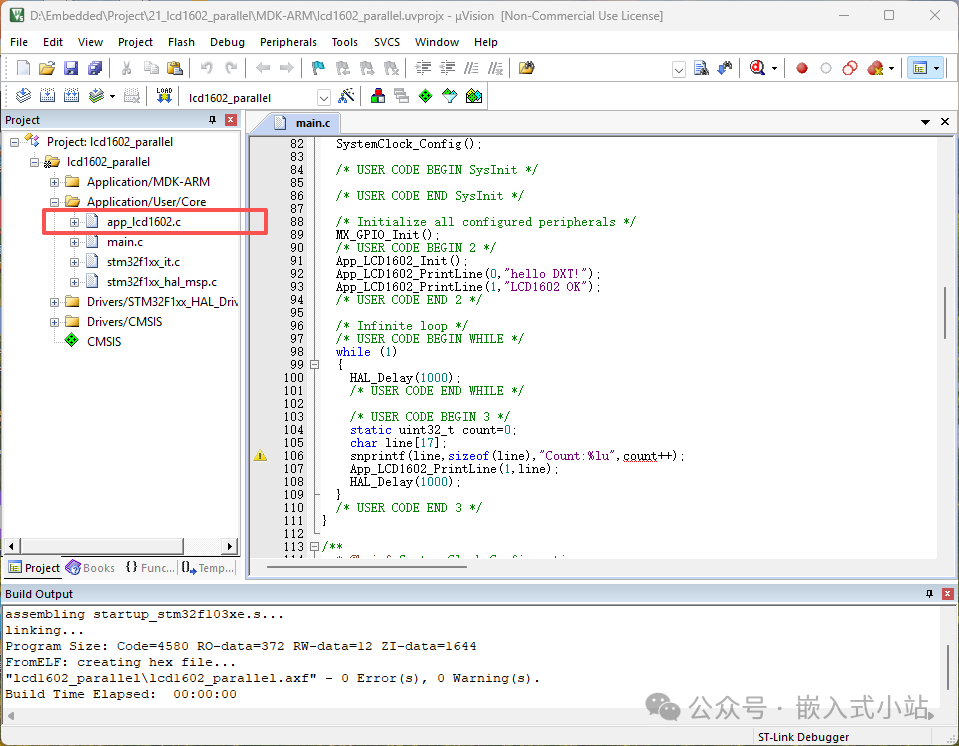
main.c 调用方式
1. Includes 区域添加头文件
找到:
bash
/* USER CODE BEGIN Includes */

/* USER CODE END Includes */
改成:
bash
/* USER CODE BEGIN Includes */

#include "app_lcd1602.h"

/* USER CODE END Includes */
2. 初始化区域显示两行文字
确保:
bash
MX_GPIO_Init();已经执行。
然后在 USER CODE BEGIN 2 里添加:
bash
/* USER CODE BEGIN 2 */

App_LCD1602_Init();

App_LCD1602_PrintLine(
0
,
"Hello STM32"
);

App_LCD1602_PrintLine(
1
,
"LCD1602 OK"
);

/* USER CODE END 2 */
为什么要放在 MX_GPIO_Init() 后面?
因为 LCD 的 6 根控制线和数据线必须先被初始化成 GPIO 输出。
否则你调用 App_LCD1602_Init() 时,GPIO 还没准备好。
3. while 循环先不写
第一版可以先让 LCD 显示固定内容。
while (1) 里不用写 LCD 逻辑。
如果你想显示一个每秒变化的计数,可以这样写:
bash
/* USER CODE BEGIN Includes */

#include "app_lcd1602.h"

#include <stdio.h>

/* USER CODE END Includes */
然后在 USER CODE BEGIN 3 里写:
bash
/* USER CODE BEGIN 3 */

static

uint32_t
 count =
0
;

char
 line[
17
];


snprintf
(line,
sizeof
(line),
"Count:%lu"
, count++);

App_LCD1602_PrintLine(
1
, line);

HAL_Delay(
1000
);

/* USER CODE END 3 */
注意 line[17]。
1602A 一行 16 个字符,字符串还需要一个结尾的 \0。
所以数组至少要 17。
编译、下载和验证
代码加完后,先编译:
bash
Build / F7没有错误后下载:
bash
Download正常现象是:
bash
第一行:Hello STM32

第二行:LCD1602 OK
如果背光亮但没字,先别急着改代码。
第一优先级是:
bash
慢慢调 VO 对比度很多 1602A 第一次不显示,都是对比度没调到合适位置。
移植到其他板子的修改点
这篇移植点主要有 6 个。
|
要改的地方
|
为什么要改
|
在哪里改
|
| --- | --- | --- |
| RS
引脚
|
不同板子可用 GPIO 不同
|
CubeMX Pinout
|
| E
引脚
|
LCD 使能脚必须接对
|
CubeMX Pinout
|
| D4~D7
引脚
|
4 位数据线顺序不能乱
|
CubeMX Pinout 和接线
|
|
User Label
|
代码依赖 LCD_RS_Pin 等宏
|
CubeMX GPIO 页面
|
|
LCD 供电
|
有的 LCD 5V,有的模块可 3.3V
|
看模块说明
|
|
对比度 VO
|
不调对比度可能看不到字
|
电位器
|
换板子的推荐顺序:
-
先选 6 个空闲 GPIO;
-
在 CubeMX 里配置成
GPIO_Output; -
User Label 分别填
LCD_RS、LCD_E、LCD_D4、LCD_D5、LCD_D6、LCD_D7; -
按 User Label 接线,不要把 D4~D7 顺序接乱;
-
RW先接 GND; -
重新生成代码、编译、下载;
-
上电后先调对比度,再判断程序是否正常。
常见问题排查
1. 背光亮,但没有任何字符
优先检查:
-
VO对比度有没有调; -
RS/E/D4~D7有没有接错; -
app_lcd1602.c有没有加入 Keil 工程; -
App_LCD1602_Init()有没有放在MX_GPIO_Init()后面; -
User Label 是否和代码一致。
2. 出现一排黑块
一排黑块通常说明 LCD 有供电,对比度也能显示出来,但初始化没成功。
重点检查:
-
4 位初始化时序是否执行;
-
E引脚是否接错; -
D4~D7顺序是否接反; -
RW是否接 GND; -
STM32 GPIO 是否配置成输出。
3. 显示乱码
常见原因:
-
D4、D5、D6、D7 顺序接错;
-
E脉冲线接触不好; -
供电不稳;
-
字符串超过一行但没有正确设置光标;
-
初始化延时太短。
本篇代码延时偏保守,就是为了先保证新手能跑通。
4. 编译报 LCD_RS_GPIO_Port is not defined
说明 CubeMX 没有生成:
bash
LCD_RS_GPIO_Port

LCD_RS_Pin
去 Core/Inc/main.h 看一下。
如果你看到的是:
bash
#define RS_Pin ...

#define RS_GPIO_Port ...
那说明 User Label 不是 LCD_RS。
解决方法:
-
回 CubeMX;
-
找到 RS 对应 GPIO;
-
把 User Label 改成
LCD_RS; -
其他引脚同理;
-
重新 Generate Code。
5. 编译报 undefined symbol App_LCD1602_Init
通常是 app_lcd1602.c 没加入 Keil 工程。
解决方法:
-
右键
Application/User/Core; -
Add Existing Files to Group; -
添加
Core/Src/app_lcd1602.c; -
重新编译。
6. 背光不亮
背光一般和显示控制逻辑分开。
优先检查:
-
A/K 是否接反;
-
背光是否需要限流电阻;
-
模块背光是否已经自带电阻;
-
电源是否正常。
背光不亮不一定代表 LCD 控制代码错。
本篇小结
这一篇我们用 STM32 GPIO 驱动了裸 16 针 1602A。
你现在至少应该知道:
-
1602A 是 16x2 字符屏,不是图形屏;
-
裸 16 针屏可以用 4 位并口模式节省 GPIO;
-
RS=0写命令,RS=1写字符数据; -
RW入门时建议接 GND,只写不读; -
E是让 LCD 接收数据的使能脉冲; -
D4~D7 顺序不能接乱;
-
VO对比度不调好,代码对了也可能看不到字; -
应用层代码放在
app_lcd1602.h/.c,main.c只调用。
下一篇我们把第 14 篇 ADC 的结果显示到 1602A 上:
STM32 1602A 显示数字:把 ADC 电压显示到屏幕上。