文章目录
微信小程序开发者工具简介
微信小程序开发者工具是腾讯官方为小程序、小游戏、公众号网页开发打造的一站式集成环境,集代码编辑、编译运行、调试分析、模拟器预览、项目管理等功能于一体。无论是零基础的新手开发者,还是资深的前端工程师,都能通过它高效完成小程序从开发到上线的全流程工作,目前已支持 Windows、macOS 两大主流操作系统,且持续迭代更新以适配最新的小程序能力。
一、开发者工具下载:精准匹配设备环境
下载前需注意:微信小程序开发者工具对设备系统有基础要求(Windows 需 Windows 10 及以上版本,macOS 需 macOS 10.15 及以上版本),建议先确认电脑系统版本,避免下载后无法正常安装。
-
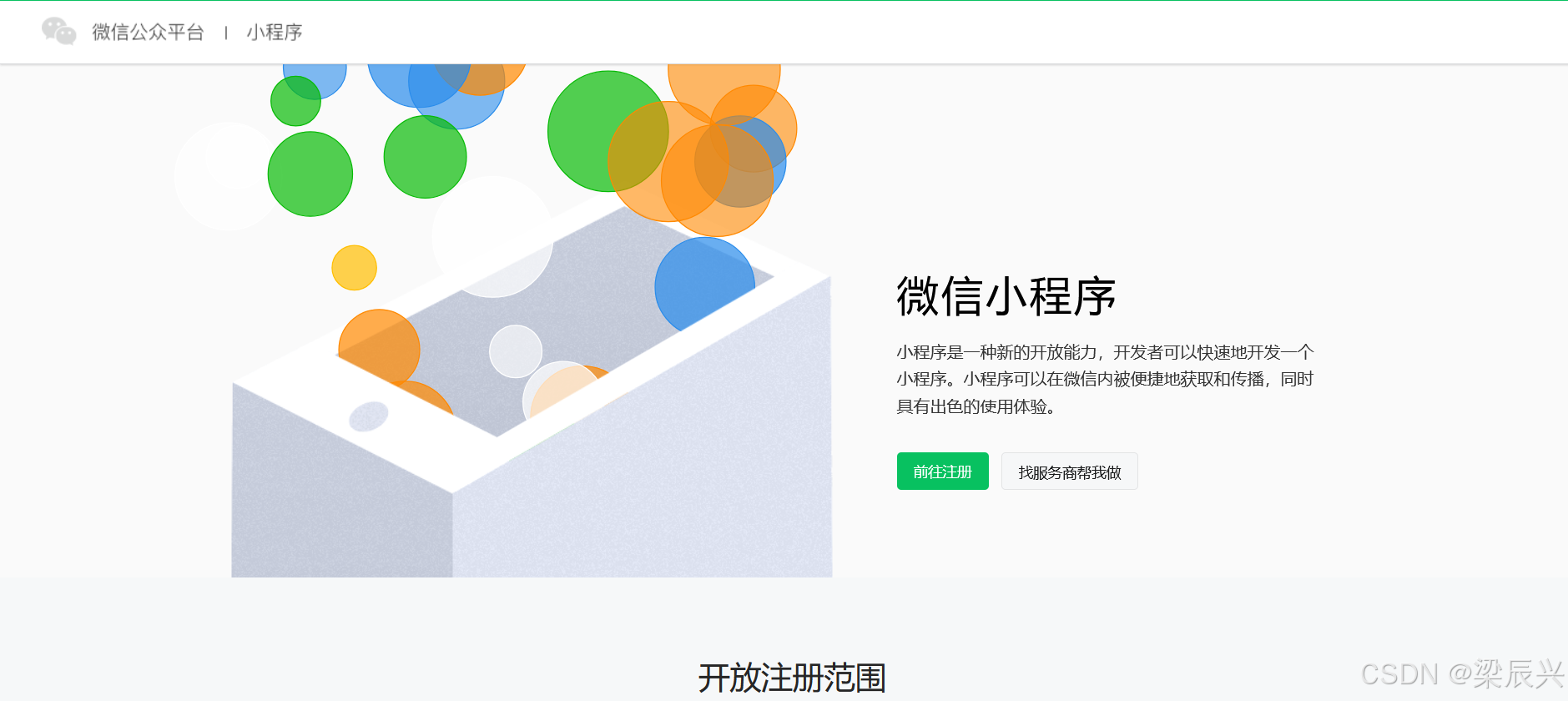
进入官方下载入口 :打开浏览器,访问微信小程序官网(建议通过微信公众平台导航栏进入,避免访问第三方非官方链接,保障安装包安全性)。
-
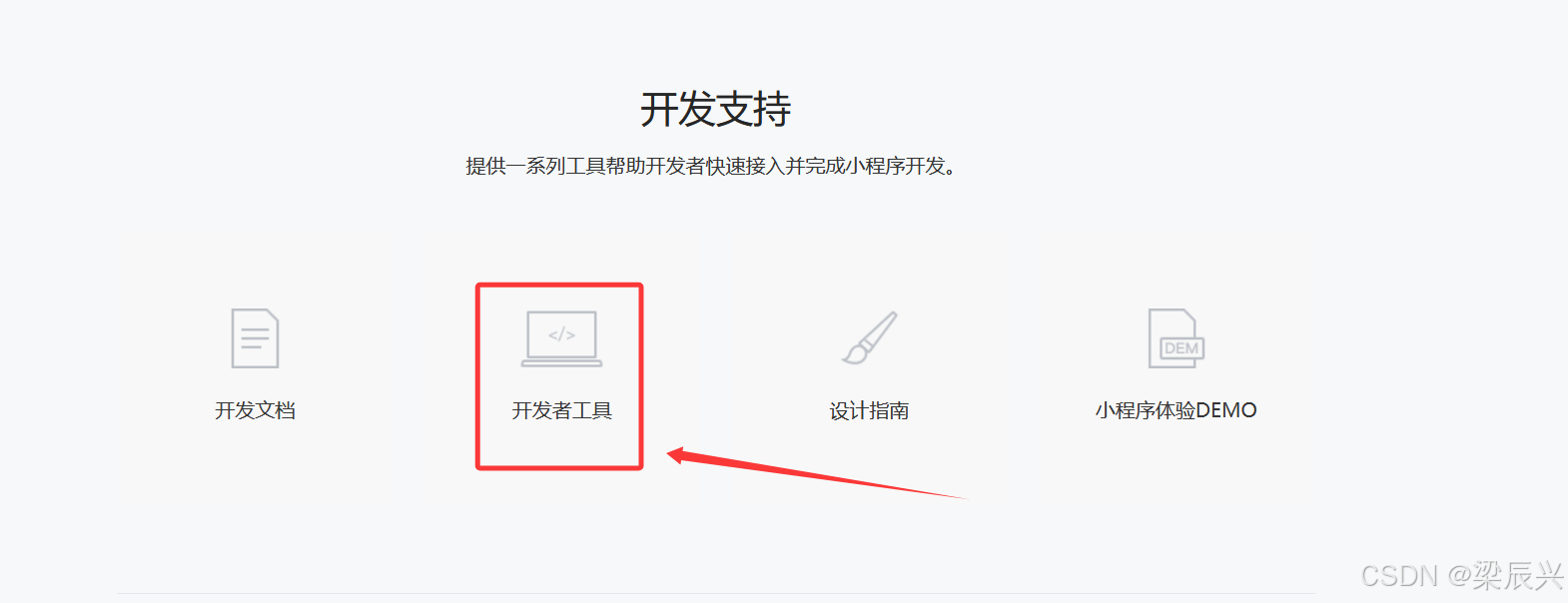
定位开发者工具板块 :在官网首页,向下滑动页面至"生态支持"区域,找到"开发者工具"选项并单击进入(该板块会同步展示工具的最新更新日志,可提前了解新增功能)。
-
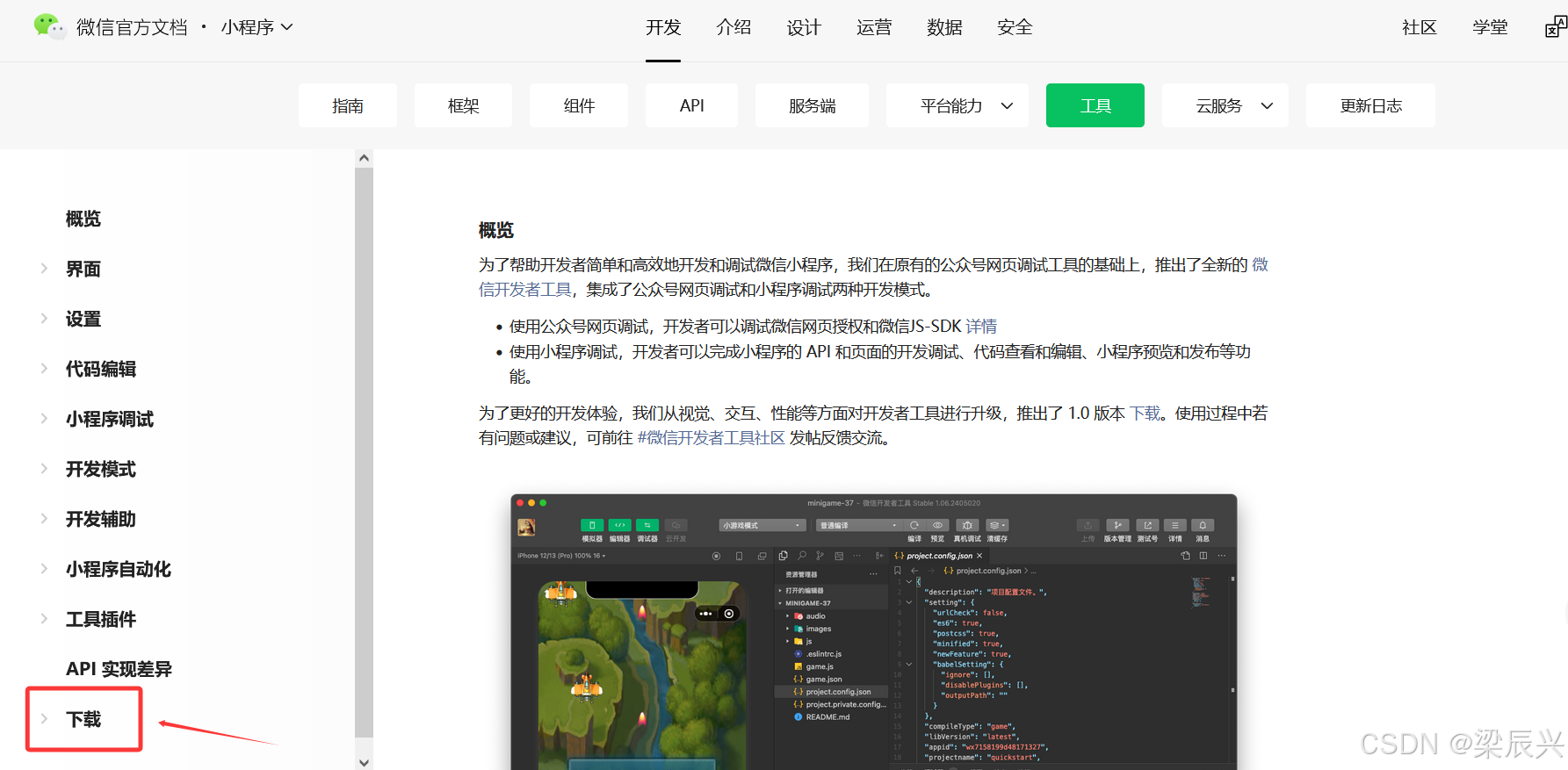
进入下载页面 :在开发者工具详情页左侧的导航栏中,单击【下载】选项,进入版本选择界面。
-
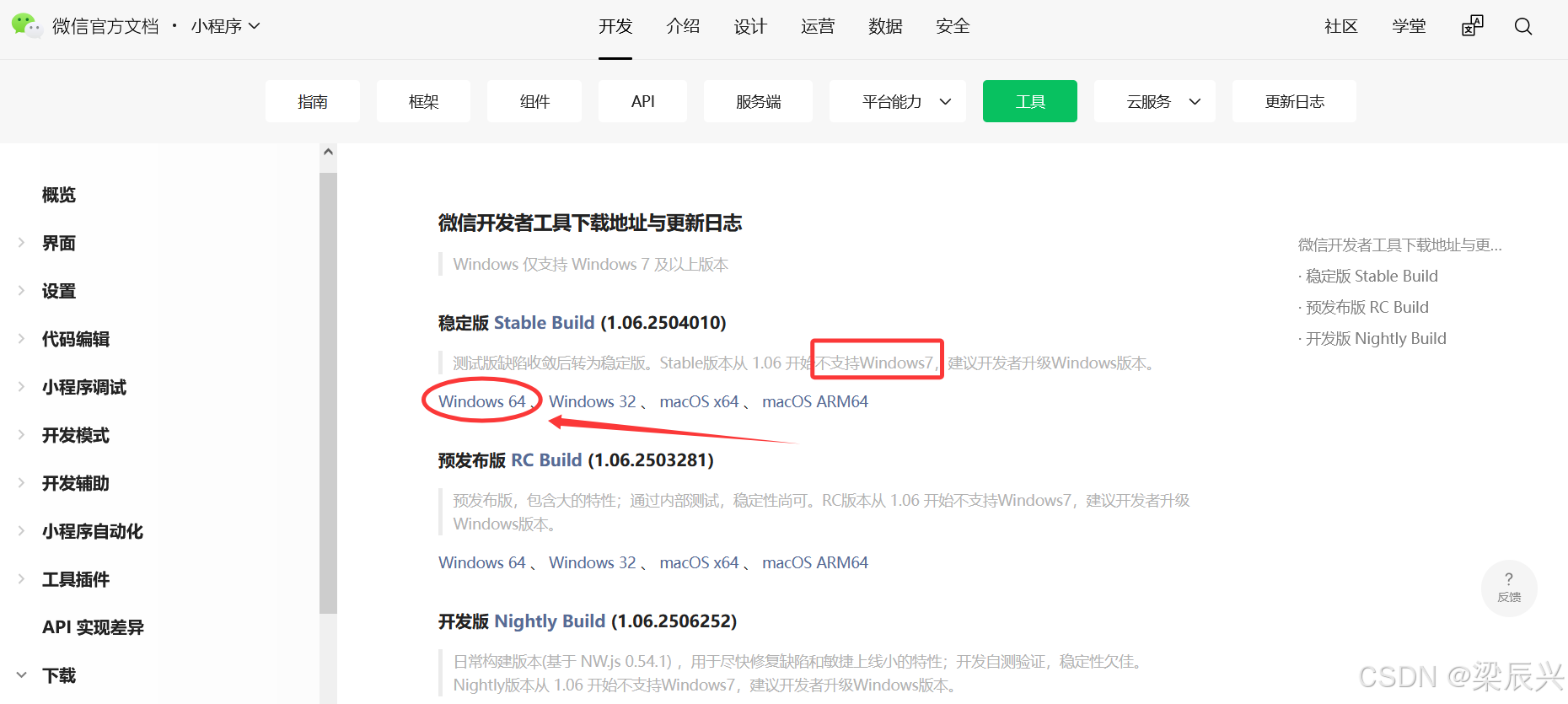
选择适配版本 :页面会展示不同系统(Windows、macOS)及不同渠道(稳定版、预发布版、 nightly 版)的安装包,建议新手优先选择稳定版(Stable Build),兼容性更强、 bug 更少。
- 若为 Windows 系统:根据电脑位数选择"Windows 64"或"Windows 32"(目前主流电脑均为 64 位,可通过"此电脑-属性"查看系统位数),本文以稳定版 Stable Build (1.06.2504010) Windows 64 为例,单击对应版本开始下载。
- 若为 macOS 系统:选择"macOS"版本,支持 Intel 芯片和 Apple Silicon 芯片(工具会自动适配,无需手动区分)。
-
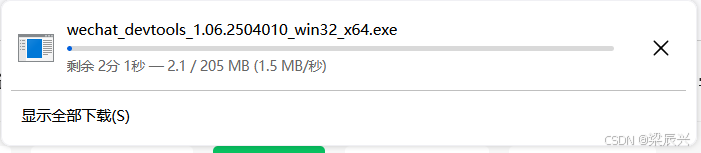
等待下载完成 :下载速度受网络环境影响,安装包大小约 500-800MB,建议在网络稳定时下载。下载完成后,可在浏览器"下载记录"中找到安装包(默认文件名通常包含版本号,如"wechat_devtools_1.06.2504010_win64.exe")。
二、开发者工具安装:三步完成配置
安装过程中需注意:若电脑安装了杀毒软件,可能会提示"未知程序运行",需选择"允许"或"信任",避免安装被拦截;建议不要将工具安装在 C 盘(系统盘),尤其是 C 盘存储空间不足时,可选择 D 盘或其他非系统盘,减少对系统运行速度的影响。
-
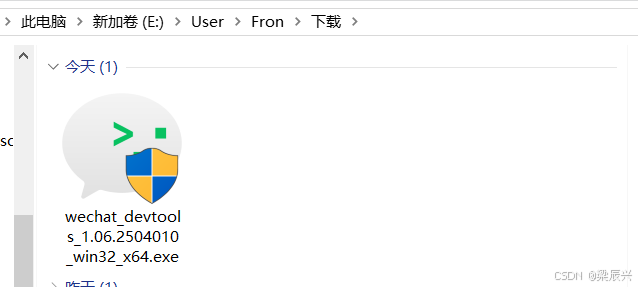
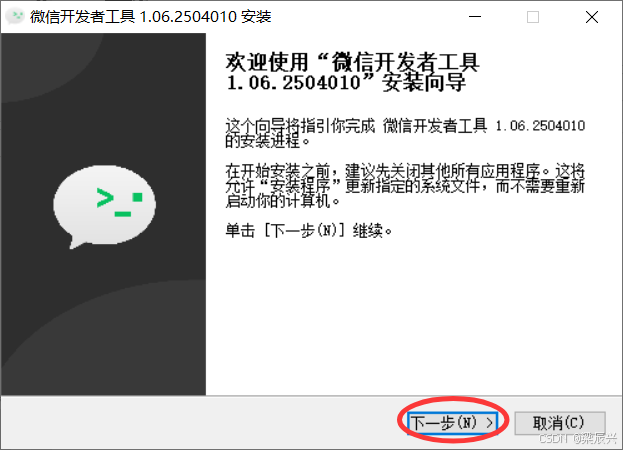
启动安装程序 :找到下载完成的安装包,双击启动,系统会弹出"微信开发者工具安装向导"窗口,此时可查看工具的许可协议和安装说明。
-
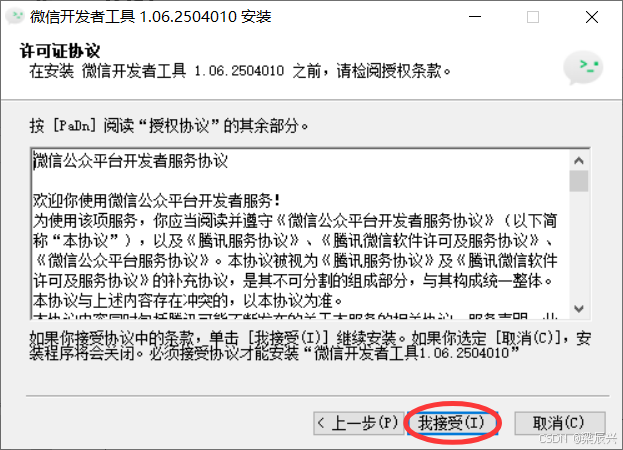
同意许可协议 :单击【下一步】,进入"许可协议"页面,仔细阅读协议内容后,勾选【我接受"许可协议"中的条款】,再次单击【下一步】。
-
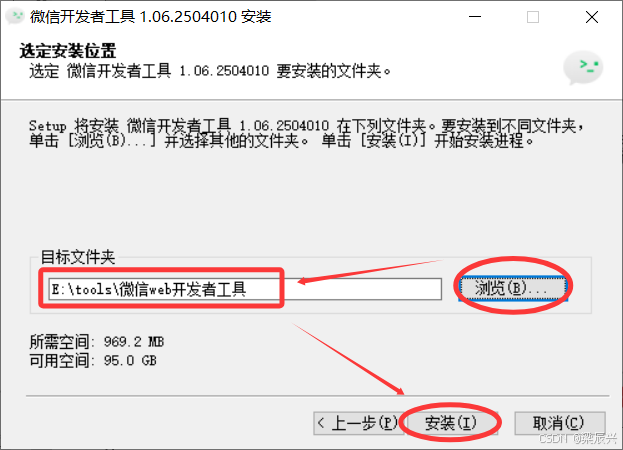
设置安装路径并完成安装:
- 单击"浏览"按钮,选择安装目录(示例:D:\Program Files\WeChat DevTools),建议文件夹命名清晰,方便后续查找。
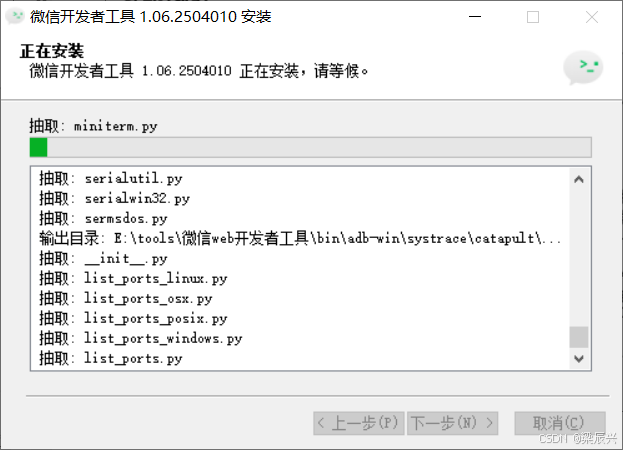
- 确认路径后,单击【安装】按钮,系统会自动解压文件并配置环境,此时需等待 1-3 分钟(安装进度条会实时显示进度)。
-
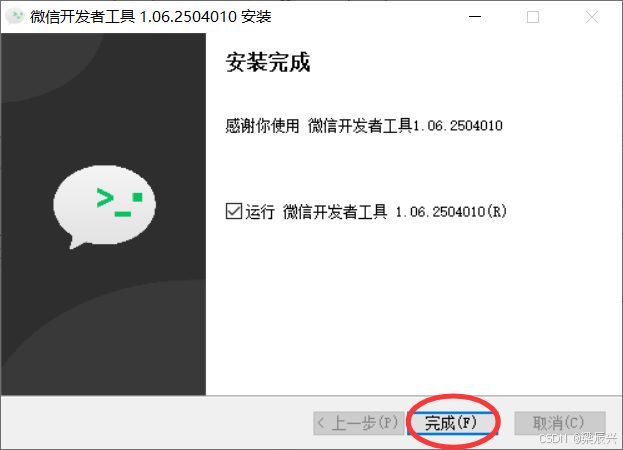
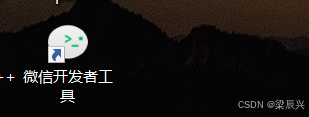
完成安装并启动 :安装完成后,会弹出"安装完成"窗口,可勾选【运行微信开发者工具】(方便直接启动工具),然后单击【完成】按钮,此时工具会自动启动,同时桌面会生成"微信开发者工具"快捷图标,后续可通过快捷图标快速打开。
三、开发者工具试用:快速上手核心功能
首次启动工具时,需通过微信扫码登录(仅支持微信扫码,不支持账号密码登录),登录后工具会同步微信账号下的小程序项目权限,方便后续管理已创建的项目。以下为新手常用的核心功能试用步骤:
-
启动工具并登录 :双击桌面【微信开发者工具】快捷图标,弹出登录窗口,打开手机微信,扫描窗口中的二维码,在手机上点击"确认登录",工具会自动进入主界面。
-
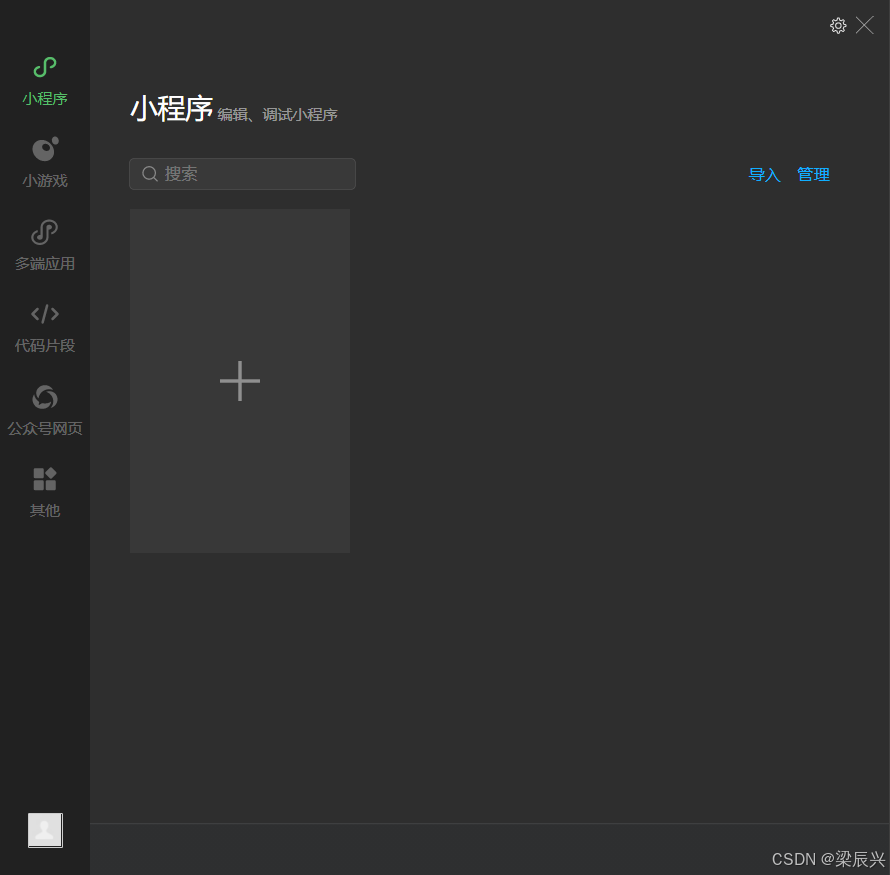
了解项目创建类型:登录后,主界面会展示可开发的项目类型,覆盖微信生态主流开发需求,新手可重点关注前两类:
- 小程序项目:用于开发微信小程序(如商城小程序、工具类小程序等),支持原生小程序语法、uni-app、Taro 等跨端框架。
- 小游戏项目:用于开发微信小游戏,支持 Cocos Creator、LayaAir 等游戏引擎导出的项目。
- 此外还有"公众号网页项目"(开发公众号内嵌网页)、"云开发 CloudBase"(快速搭建云开发环境)等选项,满足不同场景需求。
-
创建第一个测试项目(新手必试):
- 单击【+新小程序项目】,进入项目配置页面:
- 项目名称:自定义(如"我的第一个小程序")。
- 目录:选择一个空文件夹(建议单独创建"小程序项目"文件夹,方便管理)。
- AppID:若已注册微信小程序账号,可在"微信公众平台-设置-开发设置"中获取个人 AppID;若无账号,可勾选"测试号"(测试号支持大部分基础功能,适合新手学习)。
- 勾选"创建 QuickStart 项目"(快速生成一个示例项目,包含页面结构、样式、逻辑,方便理解小程序开发流程)。
- 单击【创建】,工具会自动生成项目并进入开发界面,此时可看到左侧"代码编辑区"(展示项目文件结构,如 pages、app.js 等)、中间"模拟器"(实时预览小程序效果,支持切换手机型号)、右侧"调试器"(用于排查代码错误、查看控制台日志)。
- 单击【+新小程序项目】,进入项目配置页面:
-
简单修改代码并预览:
- 在左侧代码编辑区,打开"pages/index/index.wxml"(小程序的页面结构文件,类似 HTML),找到
<text>Hello World!</text>,修改为<text>我的第一个小程序测试</text>。 - 保存文件(快捷键 Ctrl+S),中间的模拟器会实时更新,可看到文字已修改,至此完成简单的开发测试。
- 在左侧代码编辑区,打开"pages/index/index.wxml"(小程序的页面结构文件,类似 HTML),找到
四、工具核心功能补充(提升开发效率)
除了上述基础操作,微信小程序开发者工具还有多个实用功能,新手可逐步探索:
- 模拟器多场景预览:在模拟器顶部,可切换手机型号(如 iPhone 14、华为 Mate 50)、调节屏幕亮度、模拟网络环境(如 3G、弱网,测试小程序在不同网络下的表现)。
- 调试器排查问题 :右侧调试器包含"Console"(查看打印日志,可通过
console.log()输出信息)、"Sources"(断点调试代码,定位逻辑错误)、"Network"(查看网络请求,排查接口调用问题)。 - 云开发功能:若使用云开发,可在左侧导航栏单击【云开发】,快速创建云数据库、存储文件、部署云函数,无需搭建服务器,适合中小型项目快速开发。
- 版本管理:支持 Git 集成,可在工具内提交代码、拉取分支,方便团队协作或个人项目版本控制。
通过以上步骤,相信你已对微信小程序开发者工具有了全面的了解。后续可结合微信官方文档(工具内可直接访问"文档"入口),深入学习小程序语法和功能,逐步实现更复杂的开发需求。