文章目录
- 1、前言
- 2、快速上手
-
- [2.1 方式一:直接下载安装包(最快)](#2.1 方式一:直接下载安装包(最快))
- [2.2 方式二:源码运行(任意平台 / 想改代码)](#2.2 方式二:源码运行(任意平台 / 想改代码))
- [2.3 配置数据源(可选)](#2.3 配置数据源(可选))
- [3、背景:Claude Code 的历史数据藏在哪](#3、背景:Claude Code 的历史数据藏在哪)
-
- [3.1 三处数据源](#3.1 三处数据源)
- [3.2 数据在,但没有入口](#3.2 数据在,但没有入口)
- 4、功能详解
-
- [4.1 以文件夹为维度浏览 Prompt](#4.1 以文件夹为维度浏览 Prompt)
- [4.2 全局 / 文件夹内模糊搜索](#4.2 全局 / 文件夹内模糊搜索)
- [4.3 统计概览](#4.3 统计概览)
- [4.4 对话详情](#4.4 对话详情)
- [4.5 按日期范围导出 Prompt(v0.2.0 新增)](#4.5 按日期范围导出 Prompt(v0.2.0 新增))
- 5、技术实现
-
- [5.1 整体架构:为什么是 Tauri](#5.1 整体架构:为什么是 Tauri)
- [5.2 数据解析与合并去重](#5.2 数据解析与合并去重)
- [5.3 索引与磁盘缓存](#5.3 索引与磁盘缓存)
- [5.4 搜索的实现](#5.4 搜索的实现)
- [5.5 导出:一个好索引带来的红利](#5.5 导出:一个好索引带来的红利)
- [5.6 技术选型小结](#5.6 技术选型小结)
- 6、总结
🍃作者介绍:AI 应用负责人/AI产品架构师,阿里云专家博主。专注 LLM 应用开发、Agent 系统设计、具身智能与工业 AI 落地。日常在大模型训练、Coding Agent 工具链、AI 产品商业化等方向持续输出实战内容。
🦅个人主页:@逐梦苍穹
🐼GitHub主页:https://github.com/XZL-CODE
✈ 您的一键三连,是我创作的最大动力🌹

1、前言
用 Claude Code 久了,你大概率会遇到这么一个尴尬时刻:
某天你想找回几周前的一段 Prompt------可能是当时让它重构某个模块的需求描述,可能是某个排查思路------但翻遍终端历史也找不到。它明明发生过,却像没存档一样消失了。
实际上它并没有消失 。Claude Code 把你敲过的每一条 Prompt、每一次完整对话,都老老实实写进了本地的 ~/.claude/ 目录。问题只是:这些数据是一堆 JSONL 文件,散落在上百个以"编码路径"命名的目录里,肉眼根本没法浏览,更别说检索。
而且这还不只是"找回某一条"的问题。有时候你想要的是一整段------把最近两周发给 Claude Code 的所有 Prompt 整理出来,做个复盘、写进周报,或者干脆喂回给大模型,让它帮你总结"这段时间我到底在折腾什么"。可原始 JSONL 既导不出、也没法按时间筛。
所以我写了一个小工具------CC History Viewer :扫描本地 ~/.claude/,把你在 Claude Code 里交互过的所有 Prompt 按文件夹聚合起来,支持模糊搜索、统计概览,能展开查看完整对话,还能按日期范围把 Prompt 一键导出成 Markdown。纯本地、只读、不联网。
它已经在 GitHub 开源(MIT 协议):
这篇文章会带你先把它跑起来,再讲清楚它解决什么问题、有哪些功能,以及------重点------它是怎么实现的。
2、快速上手
按"先用起来,再深入理解"的顺序,我们先让它在你机器上跑起来。有两种方式,挑顺手的。
2.1 方式一:直接下载安装包(最快)
如果你用的是 Apple Silicon(M 系列)Mac ,不想折腾环境,直接去 Releases 页下载打包好的 .dmg:
📦 下载地址:https://github.com/XZL-CODE/cc-history-viewer/releases/latest
打开 dmg、把 App 拖进「应用程序」即可。
⚠️ 应用没有 Apple 开发者签名,首次打开可能被 Gatekeeper 拦下(提示"无法验证开发者")。两种绕过方式任选其一:右键点 App →「打开」,或在终端执行
xattr -cr "/Applications/CC History Viewer.app"。这是个人开源工具的常态,介意的话就走下面的源码方式。
2.2 方式二:源码运行(任意平台 / 想改代码)
它是一个 Tauri 桌面应用,从源码跑需要:
- Node.js ≥ 18、pnpm ≥ 8------前端构建
- Rust 工具链 ------Tauri 的后端是 Rust 写的(没装的话,仓库里附了一份《Rust 工具链安装指南》,跟着
rustup装一遍即可)
bash
git clone https://github.com/XZL-CODE/cc-history-viewer.git
cd cc-history-viewer
pnpm install
pnpm tauri dev
第一次 pnpm tauri dev 会把 Rust 依赖整个编译一遍,耗时几分钟,属于正常现象;编译完成后会自动弹出应用窗口。之后再启动就是秒级的增量编译了。
2.3 配置数据源(可选)
应用默认读取 ~/.claude。如果你的 Claude Code 数据在别的位置,把仓库里的 settings.example.json 复制成 settings.json,填入 claudeDataDir 即可;全部留空就是默认路径。改完在应用里点一下刷新按钮就生效,不用重新编译。
跑起来之后,你应该能立刻看到自己积累的全部 Prompt 历史。我自己这台机器上是 5900 多条 Prompt、横跨 330 多个项目目录、1000 多个会话、近 7.7 万条消息,时间从 2025 年 9 月底一路到现在------这些数据以前是完全"看不见"的。
3、背景:Claude Code 的历史数据藏在哪
要理解这个工具,得先知道 Claude Code 在本地到底存了什么。
3.1 三处数据源
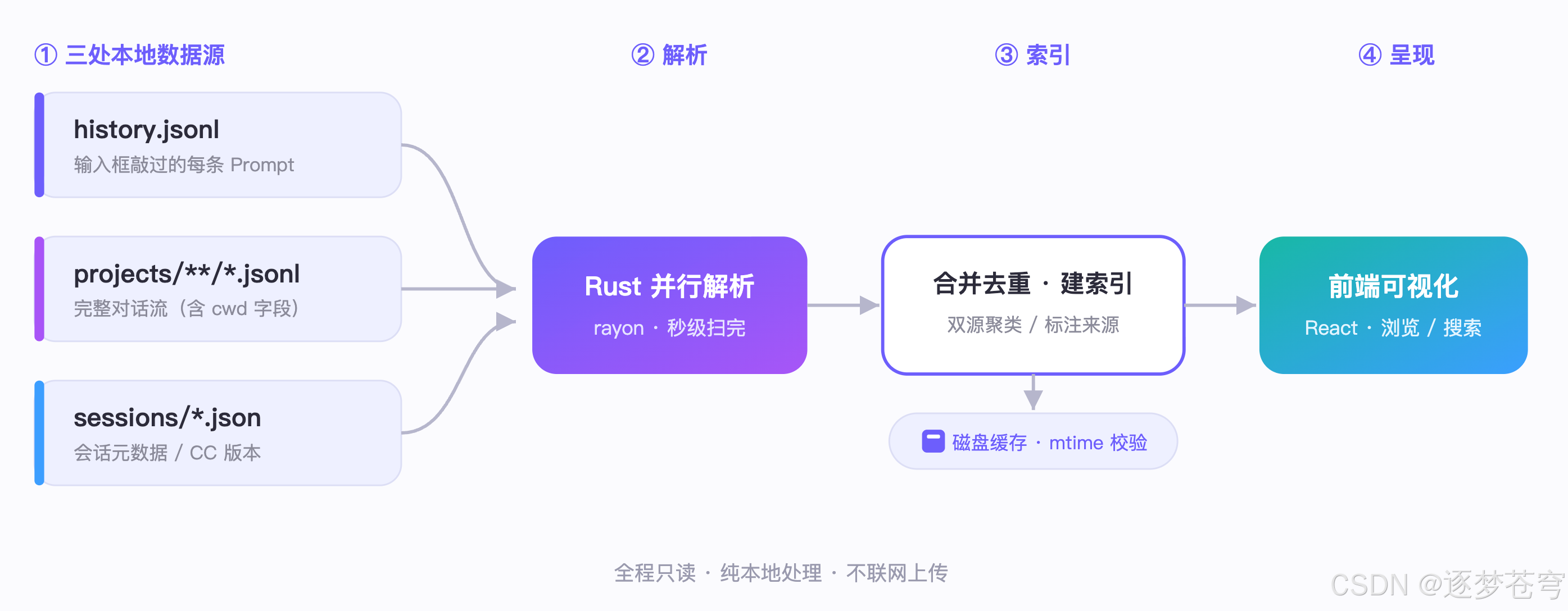
Claude Code 的历史数据分散在 ~/.claude/ 下的三个地方:
history.jsonl------你在输入框里敲下的每一条 Prompt,一行一条 JSON,带时间戳和当时的工作目录;projects/<编码路径>/*.jsonl------每个会话一个文件,记录完整对话流:用户消息、AI 回复、工具调用、git 分支等;sessions/*.json------会话元数据:进程、启动时间、Claude Code 版本、状态。
3.2 数据在,但没有入口
这套设计对 Claude Code 自己运行没问题,但对"人想回看历史"非常不友好:
projects/下的目录名,是把真实路径里的/替换成-编码出来的,中文路径还会被编码成一长串看不懂的-,你根本认不出哪个目录对应哪个项目;- 几百上千个 JSONL 文件、几百 MB 体量,没有任何检索手段;
history.jsonl是一本流水账,既没按项目聚合,也没有搜索,更没法按时间段导出。
一句话:数据是你的,但你用不上。CC History Viewer 要做的,就是给这堆数据补一个"浏览器"和一个"导出口"。
4、功能详解

整个应用就三块:顶部常驻搜索栏、左侧文件夹导航、右侧主内容区。
4.1 以文件夹为维度浏览 Prompt
"你在某个项目里都让 Claude Code 干过什么"------这是最自然的回看视角。所以应用以**文件夹(项目)**为一级导航:左侧列出所有交互过的目录,点进去就是该目录下逐条排列的 Prompt,每条带相对时间、来源标签、字数、关联会话。
4.2 全局 / 文件夹内模糊搜索
搜索是这个工具的核心交互,搜索栏常驻顶部,两种范围一键切换:
- 全局搜索:在所有文件夹的 Prompt 里找;
- 当前文件夹:进入某个项目后,只在这个项目范围内找。
匹配策略是子串匹配 + 不区分大小写 + 空格分词(多个关键词之间是 AND 关系),命中的关键词在结果里高亮。
4.3 统计概览
首页是一块统计面板:Prompt 总数、文件夹数、会话数、每日活跃度曲线、24 小时分布、最活跃项目 Top 榜、用过的 Claude Code 版本......算是给自己的使用习惯做一次体检。
4.4 对话详情
Prompt 列表里每条都能跳转到它所属的完整会话,以聊天气泡的形式展示用户消息和 AI 回复;工具调用、思考过程默认折叠,需要时再展开。
4.5 按日期范围导出 Prompt(v0.2.0 新增)
这是最新加的一块,也是开头说的那个"找回一整段"的痛点解法。
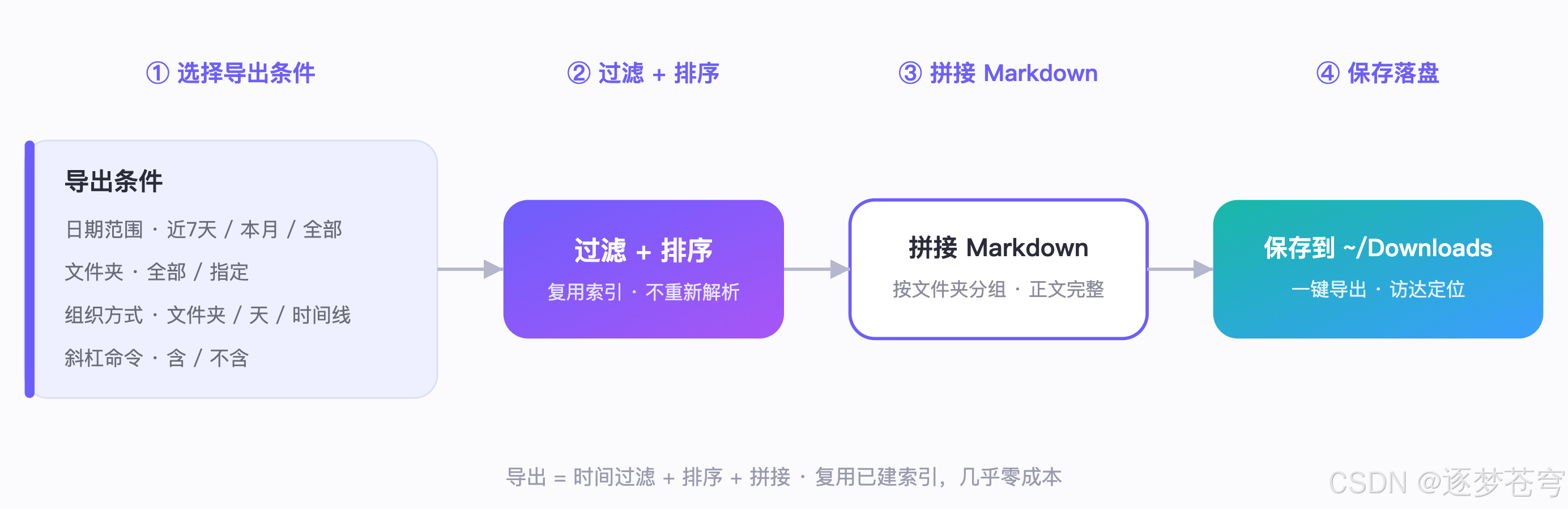
侧边栏新增一个「导出 Prompt」页:选一个日期范围(内置 近 7 天 / 近 30 天 / 本月 / 全部 预设),把这段时间里你发给 Claude Code 的每一条 Prompt ,导出成一份完整的 Markdown 文件 ,一键存到 ~/Downloads。
几个能调的选项:
- 组织方式:按文件夹分组(默认)/ 按天 / 纯时间线,三选一;
- 文件夹范围:导全部,或只导某一个项目;
- 斜杠命令 :
/clear、/model这类命令默认不算"真正的 Prompt",可选包含; - 实时预览:动手导出前,先告诉你这个范围将导出多少条、跨几个文件夹、几天。
导出来的 Markdown 大致长这样(按文件夹分组、正文完整保留):
markdown
# Claude Code Prompt 导出

> 时间范围:2026-05-16 ~ 2026-05-18 · 共 42 条 · 3 个文件夹

## 📁 cc-history-viewer
`~/GithubProjects/cc-history-viewer` · 30 条

**2026-05-16 09:14**

帮我把解析逻辑抽出来,单独放一个 parser.rs
拿到这份文件,你可以直接当周报素材、丢进笔记软件归档,或者整段喂给大模型让它替你总结复盘------原始 JSONL 干不了的事,现在一个按钮搞定。
5、技术实现
这部分是重点------讲讲它到底是拿什么、怎么搭出来的。
5.1 整体架构:为什么是 Tauri
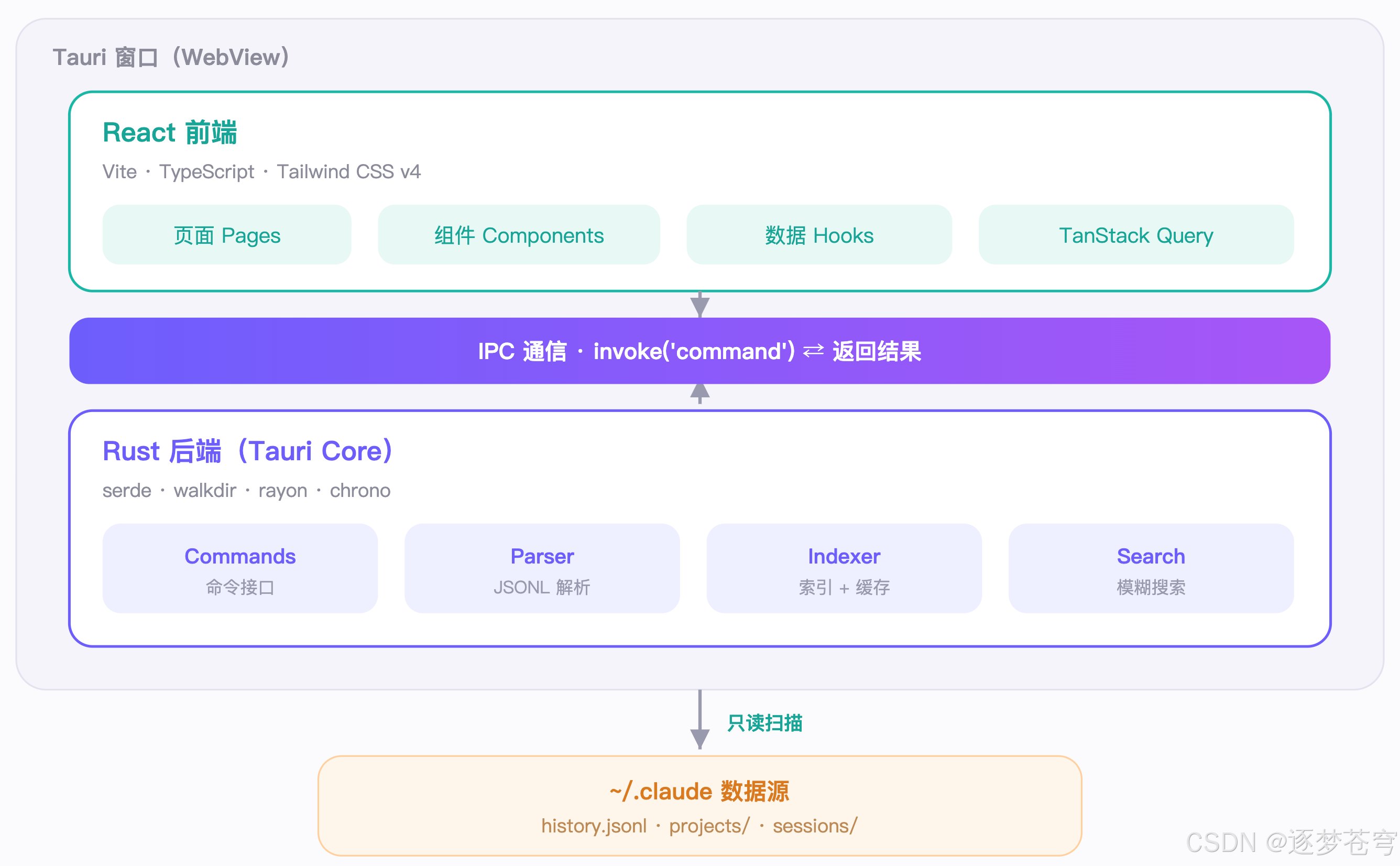
它是一个 Tauri v2 应用:
- 前端:Vite + React 18 + TypeScript + Tailwind CSS v4,负责界面;
- 后端:Rust,负责文件 I/O、JSONL 解析、建索引、搜索;
- 两者通过 Tauri 的 IPC 通信------前端
invoke一个命令,Rust 侧执行后把结果传回。
为什么不用 Electron?因为这是个本地小工具,对体积和启动速度敏感------Tauri 打包产物只有几 MB(Electron 动辄上百 MB),且复用系统自带的 WebView。更关键的是:要读取并解析几百 MB 的 JSONL,Rust 的性能与内存表现远好于 Node,还天然没有额外运行时依赖。
5.2 数据解析与合并去重
这是后端最有意思的部分。
第一个问题:Prompt 从哪来。 我做的是双数据源合并 ------history.jsonl 里是你输入框敲的 Prompt,projects/*.jsonl 里也有用户消息,两者大量重叠。后端把两边都解析出来,按"项目 + 文本 + 时间窗口"聚类去重,合并成一条,并标注它的来源(仅历史 / 仅对话 / 两者都有)。同时过滤掉工具结果、命令回显、系统提示这些噪音。
第二个问题:中文路径还原。 前面说过 projects/ 的目录名是编码过的,中文会变成一堆 -,没法可靠反解。我的解法是绕开它 ------每个对话 JSONL 的每一行里都带了一个 cwd 字段,记录着当时真实的工作目录绝对路径。直接取 cwd,编码还原这个难题就根本不存在了。
第三个问题:几百 MB 怎么扛。 我本地的 projects/ 有 400MB+、上千个文件。后端用 Rust 的 rayon 把文件解析并行化,几秒就能扫完一遍。
5.3 索引与磁盘缓存
每次启动都全量扫几百 MB 显然不行。所以后端在首次扫描后,会把解析结果建成一个索引,缓存到应用数据目录。下次启动时先比对所有源文件的修改时间(mtime)指纹:没变化就直接秒读缓存,变化了才重建。缓存是覆盖式写入的单个文件,不会越积越大。
5.4 搜索的实现
搜索放在 Rust 侧做,不依赖前端。查询词按空格分词,每个词在 Prompt 文本里做大小写不敏感的子串匹配,全部命中(AND)才算匹配;匹配的同时记录下每个命中片段的字符区间,一起返回给前端做高亮渲染。数据量不大时这套朴素算法足够快,而且行为完全可预测。
5.5 导出:一个好索引带来的红利
4.5 的导出功能,后端几乎没写一行新的解析代码------这件事我觉得值得单独说一句。
因为建索引那一步,已经把每条 Prompt 连同它的时间戳、所属项目、来源、是否斜杠命令全都算好、放进了内存。所以"按日期范围导出"本质上只是在这份现成的索引上做三件事:按时间范围过滤 → 排序 → 拼成 Markdown 字符串,纯内存操作,连磁盘都不用再读。日期边界用本地时区把"起始日 00:00 ~ 结束日 23:59:59.999"换算成毫秒,和统计图表用的是同一套口径。
一个设计得当的中间层(这里就是那份索引),能让后面新加的功能近乎免费------这是我做这个小项目最有体感的一点。
5.6 技术选型小结
| 关注点 | 选择 | 理由 |
|---|---|---|
| 桌面框架 | Tauri v2 | 体积小、启动快、原生 Rust 后端 |
| 前端 | React + TypeScript + Tailwind | 生态成熟、类型安全 |
| 后端 | Rust | 解析大量 JSONL 快、无额外运行时依赖 |
| 数据处理 | rayon 并行 + mtime 缓存 | 首次秒级扫描,后续秒开 |
| 导出 | 复用索引做过滤/排序/拼接 | 不重复解析,新功能近乎零成本 |
整个项目坚持两条原则:只读 (绝不修改 ~/.claude 下任何文件)与纯本地(不联网、不上传任何对话内容)。
6、总结
CC History Viewer 解决的是一个具体而真实的小痛点:让 Claude Code 散落在本地的交互历史重新变得可浏览、可检索、可导出。技术上它是一个 Tauri v2 应用------Rust 负责把三处数据源解析、合并去重、建索引,React 负责把它呈现成一个清爽的桌面界面;而最新的按日期范围导出,又复用这份索引把 Prompt 整段落成 Markdown。
它已经在 GitHub 开源,MIT 协议,欢迎试用、提 Issue、发 PR:
如果你也是 Claude Code 的重度用户,不妨把它跑起来,看看自己这段时间到底跟 AI 聊了些什么------那大概会是一份挺有意思的"使用回忆录"。
|--------------------------------------------------------------------------------------------------|-----------------------------------------------------------------------------|
| 🚀 持续探索 AI 与前沿技术 分享大模型应用、软件开发实战与行业洞察。 欢迎关注 【龙哥AI】,加入 7000+ 技术同行的交流圈! 🌟 探索技术边界,让开发更有效率 |  |
|