前言
使用 Claude Code 时常遇到诸多困扰:国内 IP 无法直连官方服务、启动强制账号登录、网络连接异常、无法自由切换自定义模型等问题。
本文结合实操经验,整理一套无需登录、突破官方网络限制、支持自定义模型 的完整部署方案,基于 Windows 平台编写,全程可复现。方案借助第三方 API 中转 + 专用适配包实现绕过官方校验,所有私有接口、令牌、模型均由使用者自行配置,保护个人隐私,步骤清晰、上手简单。
一、前置准备:安装基础依赖
Claude Code 终端版依赖 Node.js 和 Git 两个工具,必须优先安装,顺序不可颠倒,否则后续命令无法正常识别。下图是我已经安装好的,直接查看版本:
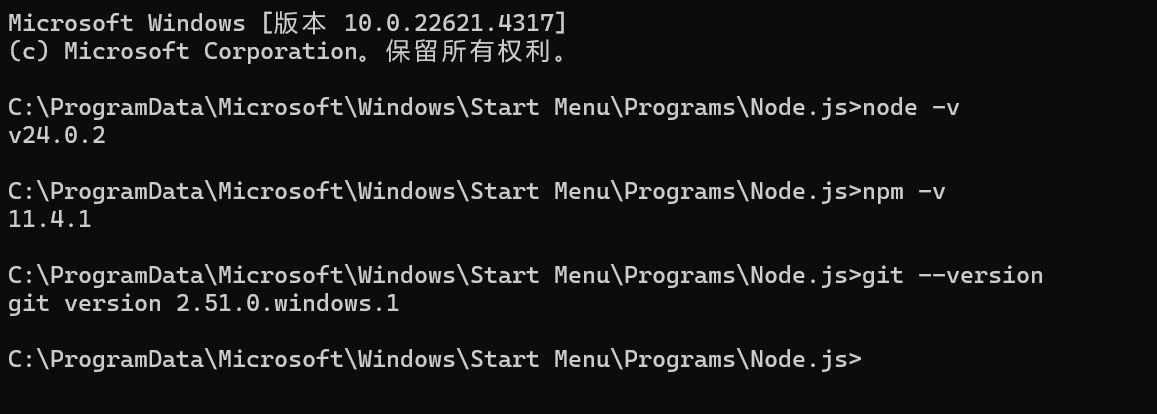
1.1 安装 Node.js
Claude Code 基于 Node.js 生态开发,推荐安装长期支持版(LTS),稳定性最佳。
1.1 安装 Node.js
Claude Code 基于 Node.js 生态开发,推荐安装长期支持版(LTS),稳定性最佳。
- 前往 Node.js 官网下载 Windows 安装包: nodejs.org;
- 全程保持默认安装路径,务必勾选
Add to PATH(自动加入系统环境变量); - 安装完成后,打开任意终端(CMD/PowerShell/Git Bash),执行以下命令验证:
bash
node -v
npm -v
终端输出版本号即为安装成功。
1.2 安装 Git
主要用于执行适配脚本、终端命令操作,同时也是开发常用工具。
- 前往 Git 官网下载 Windows 版本安装包:Git - 安装 Git;
- 所有安装选项保持默认,建议勾选
Git Bash Here(桌面右键快速唤起终端,提升操作效率); - 安装完成后,终端执行命令验证:
bash
git --version输出版本号即代表安装完毕。
二、安装官方 Claude Code 终端客户端
基础依赖就绪后,通过 npm 全局安装官方原版 Claude Code 客户端,这是所有配置的运行基础。下图是我通过 PowerShell 下载的(记得用管理员身份打开),也可以通过 Git Bash:
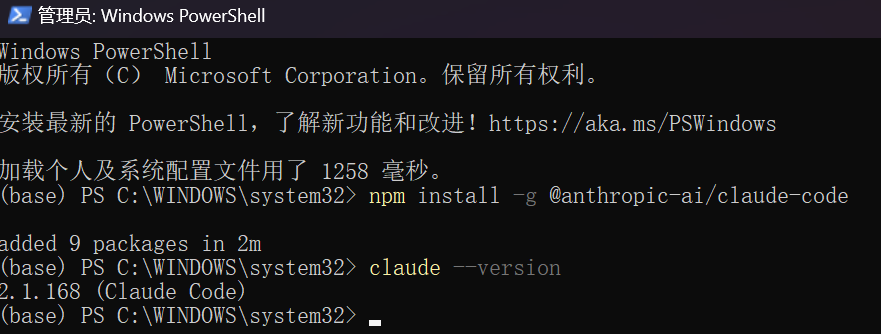
- 打开 Git Bash(桌面空白处右键 →
Git Bash Here); - 执行全局安装命令:
bash
npm install -g @anthropic-ai/claude-code安装完成后,验证客户端是否可用:
bash
claude --version终端正常输出版本号、无报错,说明 Claude Code 客户端安装完成。此时会显示如下界面,如果没有代理:
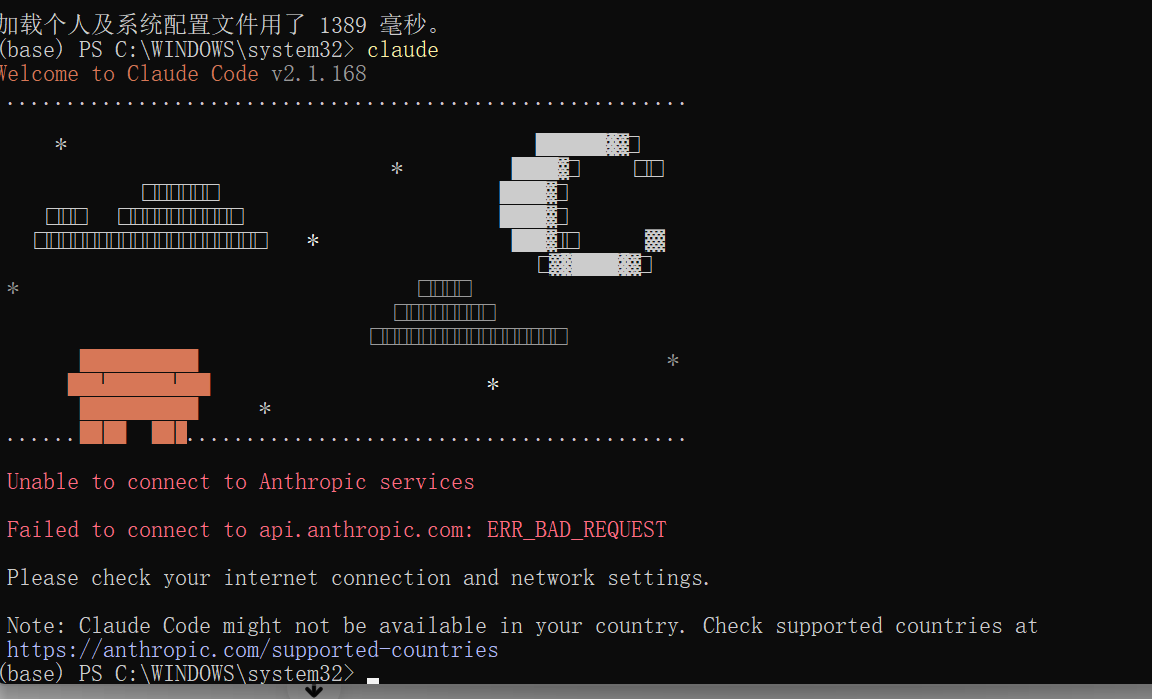
可以查找你的 Claude 安装在哪里:
bash
where.exe claude
三、第三方适配包部署
想要绕过官方登录、网络校验并支持自定义模型,需要使用专用适配包 完成底层逻辑兼容。该工具为个性化适配文件,请使用者自行获取对应适配包。
操作步骤
- 将获取到的适配压缩包下载到本地任意目录;
- 右键压缩包,完整解压到当前文件夹(建议路径不含中文、空格,避免报错);
- 打开 Git Bash,通过
cd命令切换到解压后的文件夹根目录; - 在当前目录执行适配脚本:
bash
./install.sh脚本自动运行,终端无报错、提示执行完成即可。
补充说明:该适配包作用为改写请求逻辑、兼容第三方 API 与自定义模型,执行一次即可永久生效,无需重复操作。
四、核心配置:环境变量 + 一键启动
这是整套方案的核心环节。通过批量配置环境变量,指定第三方 API 接口、授权令牌与自定义模型,直接绕过官方登录流程。
重要避坑
- 命令必须一次性复制粘贴执行,不要逐行回车!分行输入会导致环境变量失效,直接进入官方登录流程;
- 代码中所有占位内容(接口地址、令牌、模型名称)均需替换为你自己的私有信息;
- 本方案依靠适配包 + 环境变量生效,无需手动创建
.claude.json配置文件,多余操作无需执行。
4.1 完整一键启动命令(Git Bash 专用)
关闭旧终端,重新打开一个全新的 Git Bash,将下方代码整体复制粘贴,逐一替换占位内容后回车执行:
bash
# 清空原有冲突配置
unset ANTHROPIC_API_KEY && \
# 【替换为你自己的第三方API中转地址】
export ANTHROPIC_BASE_URL="填写你的个人API接口地址" && \
# 【替换为你自己的API授权令牌/密钥】
export ANTHROPIC_AUTH_TOKEN="填写你的个人授权令牌" && \
# 【替换为你想要使用的自定义模型名称】
export ANTHROPIC_MODEL="填写目标模型名称" && \
export ANTHROPIC_DEFAULT_OPUS_MODEL="填写目标模型名称" && \
export ANTHROPIC_DEFAULT_SONNET_MODEL="填写目标模型名称" && \
export ANTHROPIC_DEFAULT_HAIKU_MODEL="填写目标模型名称" &&
# 启动 Claude Code
claude
4.2 占位内容说明
ANTHROPIC_BASE_URL:你的第三方 API 中转服务地址,自行填写;ANTHROPIC_AUTH_TOKEN:对应 API 服务的授权密钥 / 身份令牌,个人私有凭证;- 多组
MODEL相关参数:统一填写你选定的自定义模型名称,全局锁定使用该模型。
五、首次启动 & 配置有效性验证
命令执行后,会直接唤起 Claude Code 运行界面,全程无官方登录弹窗、无地域网络拦截提示,即为初步成功。
5.1 基础设置
界面会让你选择终端显示主题,默认选中深色模式,直接按下回车键确认 即可。随后进入交互界面,看到底部 > 输入提示符,代表已进入正常对话状态。
如图:
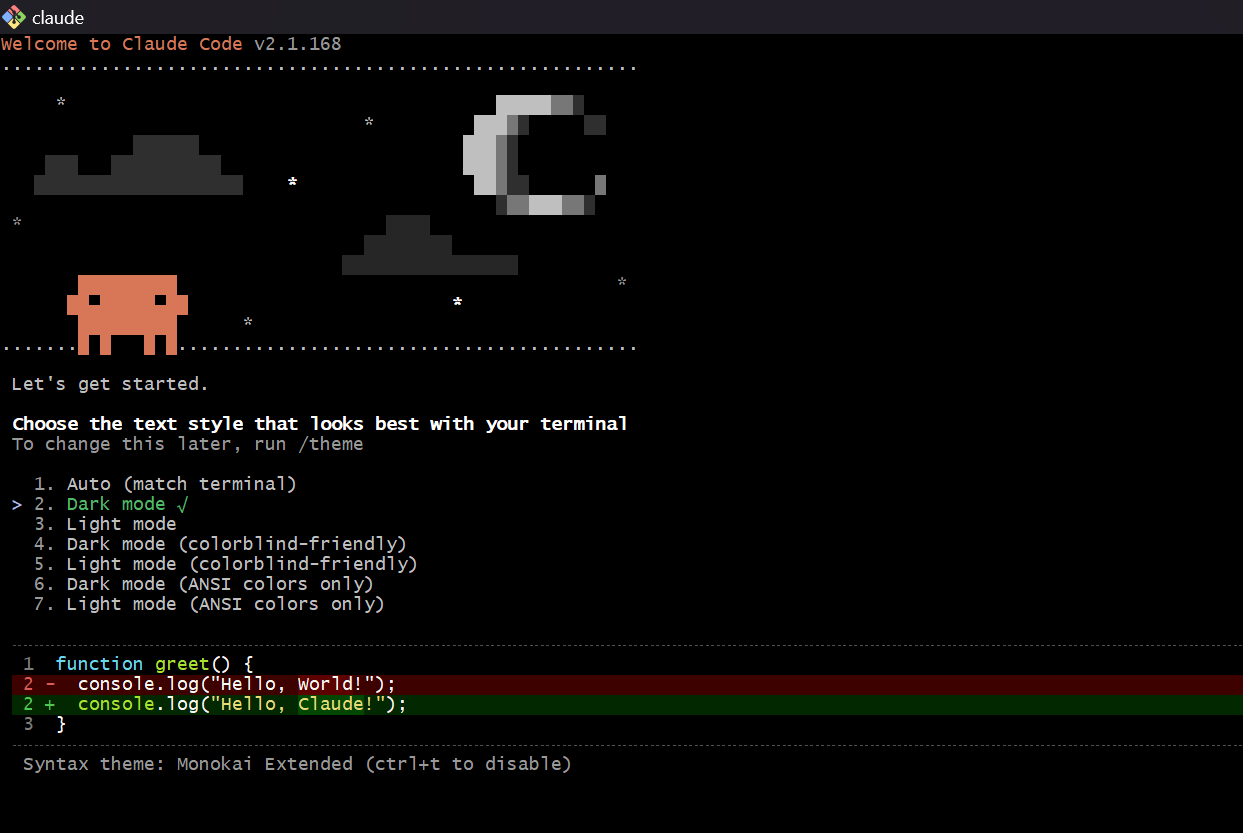
5.2 双重验证(确认配置完全生效)
验证当前使用模型在交互输入框中执行命令:
bash
/model弹出模型选择列表,查看默认选中项,确认是你自己填写的自定义模型名称。
验证 API 接口配置执行状态查看命令:
bash
/status在返回的会话信息中,核对接口地址为你填写的个人 API 地址,说明中转配置正常。
以上两项全部核对无误,代表整套安装、适配、配置流程全部完成。
六、常见问题排查(实操问题汇总)
| 问题现象 | 大概率原因 | 解决方案 |
|---|---|---|
| 粘贴命令后终端卡住、无响应 | 逐行回车执行命令,环境变量失效 | 关闭当前终端,新建 Git Bash,一次性完整粘贴所有命令执行 |
| 启动后弹出官方登录窗口 | API 地址 / 令牌填写错误,或适配脚本未执行 | 重新进入适配包目录运行 ./install.sh,核对 API 地址、令牌是否填写正确 |
| 模型显示不是自己设置的名称 | 模型名称填写错误、字符有多余空格 | 重新执行一键启动命令,检查 MODEL 对应的模型名称拼写 |
| 提示授权失败、认证错误 | 授权令牌无效、过期或权限不足 | 更换为有效的个人 API 授权令牌,确认令牌具备调用权限 |
提示命令不存在 claude |
Node.js 环境变量异常,安装未生效 | 重新执行 npm install -g @anthropic-ai/claude-code,重启终端重试 |
七、常用功能指令(提升使用效率)
进入交互界面后,可使用内置快捷指令,适配代码编写、需求反馈等场景:
?:查看 Claude Code 全部内置命令与快捷键;/clear:清空当前对话历史,重置会话;/exit或Ctrl + D:退出 Claude Code 终端会话;/init:生成项目配置文件,让工具识别本地项目结构;/model:快速唤起模型选择面板,临时切换模型。
八、完整流程总览
按照以下顺序逐步操作,即可一次部署成功:
- 安装
Node.js+Git,验证基础依赖正常; - 使用
npm全局安装 Claude Code 官方客户端,验证版本; - 获取专用适配包,解压后在 Git Bash 执行
./install.sh完成底层适配; - 新建干净的 Git Bash,一次性粘贴环境变量 + 启动命令,替换为个人 API、令牌、模型信息;
- 确认主题设置,进入交互界面,验证模型与接口配置;
- 正常使用 Claude Code 完成工作需求。