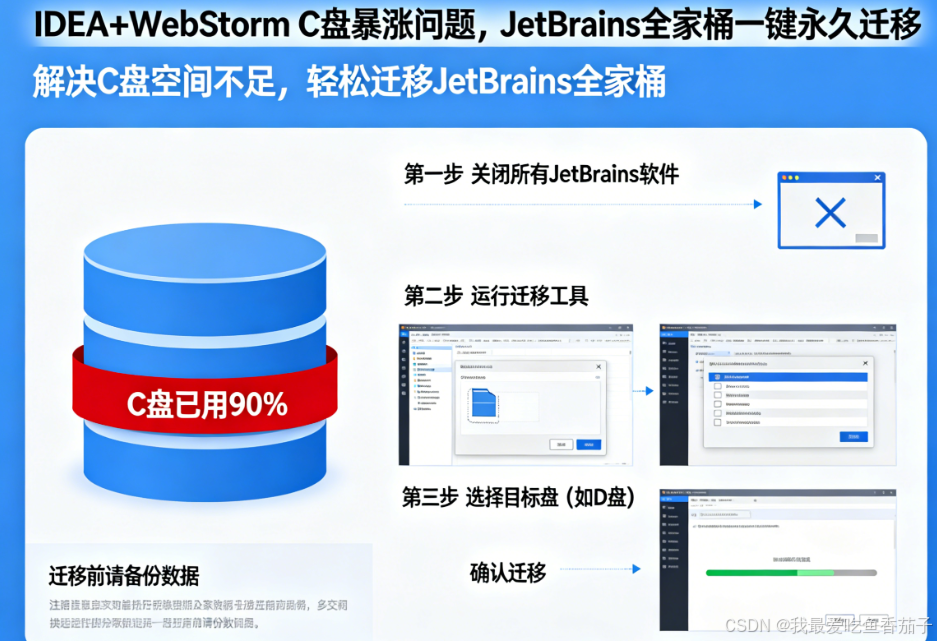
很多程序员小伙伴,明明把 IDEA、WebStorm 安装在D/E盘,从未装在C盘,但电脑C盘空间依然持续缩水、频繁爆红!每次手动清理索引缓存,没过几天缓存又爆满,项目打开越来越卡顿。
核心元凶:JetBrains 全系IDE默认强制将项目索引、编译缓存、插件配置、运行日志存储在C盘AppData目录,且官方没有任何自定义路径修改入口。手动清理只是临时缓解,只要打开项目开发就会自动重建大量缓存。
今天给大家分享Windows原生mklink目录联接终极方案,一次配置、全家通用、永久生效、零数据丢失、不影响软件升级,彻底根治IDE霸占C盘的疑难问题!
一、深度解析:为什么JetBrains IDE是C盘杀手?
IDEA、WebStorm等JetBrains系列开发工具,是程序员C盘爆红的头号元凶。不同于普通软件,IDE运行会持续生成海量缓存文件,所有数据默认锁定C盘存储:
-
✅ 个性化数据:主题配色、快捷键配置、自定义代码模板、插件列表
-
✅ 项目核心数据:全局代码索引、项目编译缓存、字节码文件、依赖缓存
-
✅ 运行冗余数据:程序运行日志、崩溃报错缓存、调试临时文件、更新缓存
长期多项目迭代开发,缓存体积轻松突破10GB+,日积月累严重挤占C盘系统空间,导致软件启动慢、项目加载卡顿、系统运行拖沓。
二、高频核心答疑(90%程序员的疑惑)
Q:IDEA和WebStorm共用同一个JetBrains根目录,会出现数据冲突、文件混乱、插件错乱的问题吗?
A:完全不会!数据100%物理隔离,互不干扰、互不覆盖!
JetBrains官方自带成熟完善的目录隔离机制,统一根目录下,每一款IDE都会自动生成独立版本专属文件夹,天然分区存储:
-
IDEA 专属目录:
IntelliJIdea202x.x(独立存储Java开发所有索引、插件、配置) -
WebStorm 专属目录:
WebStorm202x.x(独立存储前端开发所有索引、插件、配置)
后续新装 PyCharm、CLion、PhpStorm 等JetBrains全家桶软件,都会自动生成独立目录,无需二次配置、无需重复执行迁移命令。
三、统一规范路径对照
① C盘默认配置目录(插件/主题/个性化设置) :%APPDATA%\JetBrains
② C盘默认缓存目录(索引/编译缓存/日志) :%LOCALAPPDATA%\JetBrains
① 自定义E盘配置存储路径 :E:\coach\JetBrainsCache\Config
② 自定义E盘缓存存储路径 :E:\coach\JetBrainsCache\System
四、前置准备(必看!规避所有迁移报错)
-
1、彻底关闭所有JetBrains软件,强制结束后台残留进程,避免文件占用导致迁移失败
-
2、必须以管理员身份打开CMD命令提示符(禁止使用PowerShell,存在环境变量解析bug)
-
3、提前批量创建专属存储目录,路径统一规范,无遗漏
结束IDE进程命令:
Plain
taskkill /f /im idea64.exe
taskkill /f /im webstorm64.exe
创建目录命令:
Plain
md "E:\coach\JetBrainsCache\Config"
md "E:\coach\JetBrainsCache\System"
五、全套完整迁移命令(直接复制粘贴执行)
分为配置目录、缓存目录两部分迁移,完整保留所有插件、配置、项目索引,零数据丢失:
1、迁移全局配置目录(主题、插件、个性化设置)
Plain
robocopy "%APPDATA%\JetBrains" "E:\coach\JetBrainsCache\Config" /E /MOVE
rd /s /q "%APPDATA%\JetBrains"
mklink /J "%APPDATA%\JetBrains" "E:\coach\JetBrainsCache\Config"
2、迁移全局缓存目录(索引、编译缓存、运行日志)
Plain
robocopy "%LOCALAPPDATA%\JetBrains" "E:\coach\JetBrainsCache\System" /E /MOVE
rd /s /q "%LOCALAPPDATA%\JetBrains"
mklink /J "%LOCALAPPDATA%\JetBrains" "E:\coach\JetBrainsCache\System"
六、成功校验标准(新手零基础秒懂)
两组命令全部执行完成后,终端出现 创建的联接 及双向箭头提示,即为百分百成功。
重点科普 :命令行双向箭头 <<===>> 不是报错,是Windows系统软链接创建成功的官方标识!
终极校验方式
CMD分别输入以下命令查看目录状态:
Plain
dir %APPDATA%
dir %LOCALAPPDATA%
看到两处 JetBrains <JUNCTION> 字段,代表双向路径全部映射成功,永久生效。
七、高危避坑指南(程序员必看)
❌ 绝对不要手动删除C盘带有JUNCTION标识的JetBrains文件夹!
该目录是系统虚拟路标,仅几KB、不占实际空间,并非真实缓存目录。一旦删除,双向软链接直接失效,IDE会自动在C盘重建实体缓存文件夹,所有优化直接作废,C盘再次被海量索引缓存霸占。
八、优化核心优势
-
✅ 一次配置,JetBrains全家桶永久通用,新装IDE无需重复操作
-
✅ 彻底释放C盘10GB+空间,杜绝索引缓存持续暴涨
-
✅ 完整保留插件、配置、项目缓存,零数据丢失
-
✅ 不修改软件底层配置、不影响版本升级、不影响项目运行
-
✅ 后续所有项目新增索引、编译缓存全部自动落地E盘
九、最终优化效果
配置完成后,重启IDEA、WebStorm,所有项目、插件、个性化设置完全正常,软件启动速度无影响。
后续所有项目编译缓存、代码索引、运行日志、插件更新缓存,全部物理存储在E盘,C盘永久零新增实体占用,彻底解决JetBrains系列IDE霸占C盘、电脑卡顿、磁盘爆红的问题!
💡 程序员刚需干货!建议收藏,一劳永逸解决IDE C盘爆满难题!