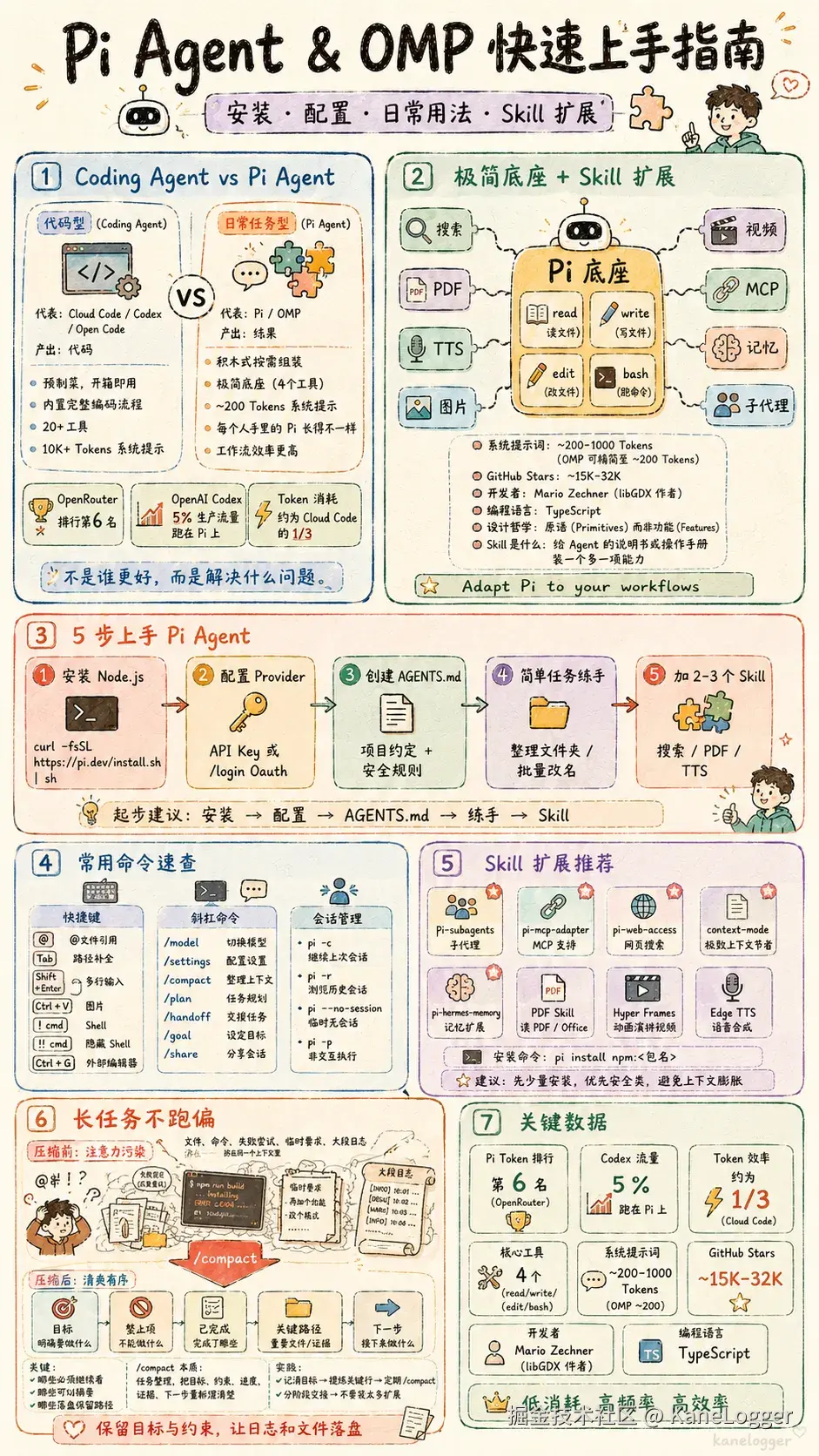
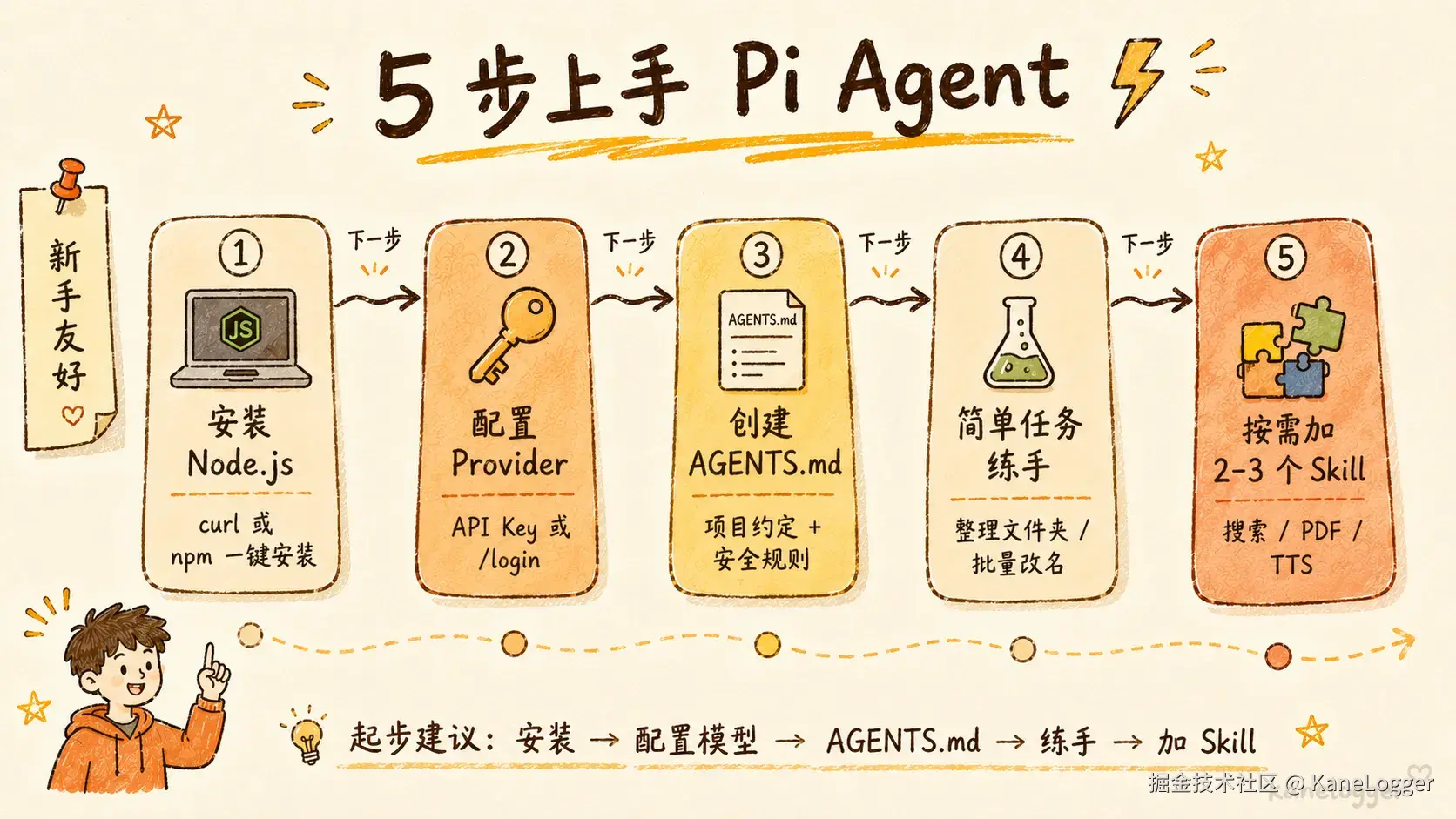
起步建议:
bash
安装 → 配置模型 → 创建 AGENTS.md → 简单任务练手 → 按需加 2-3 个 extensions为什么 Pi Agent 值得你关注
过去一年,AI 的使用方式正在从"问聊天机器人"转向"让 Agent 在本地文件、命令行和工具之间连续完成任务"。这就是本地 Agent 值得关注的地方:它离真实工作更近,可以直接处理项目目录、资料、表格、脚本和最终输出,而不是停留在一问一答。
Pi Agent 是这个方向里很适合入门的一款工具。它在国内讨论不多,但在海外开发者和重度 AI 用户中已经形成了稳定使用群体。一个数据可以说明问题:在 OpenRouter 的排行榜上,Pi 每天的 token 消耗量排在第五名,紧紧跟在 Cloud Code 后面。 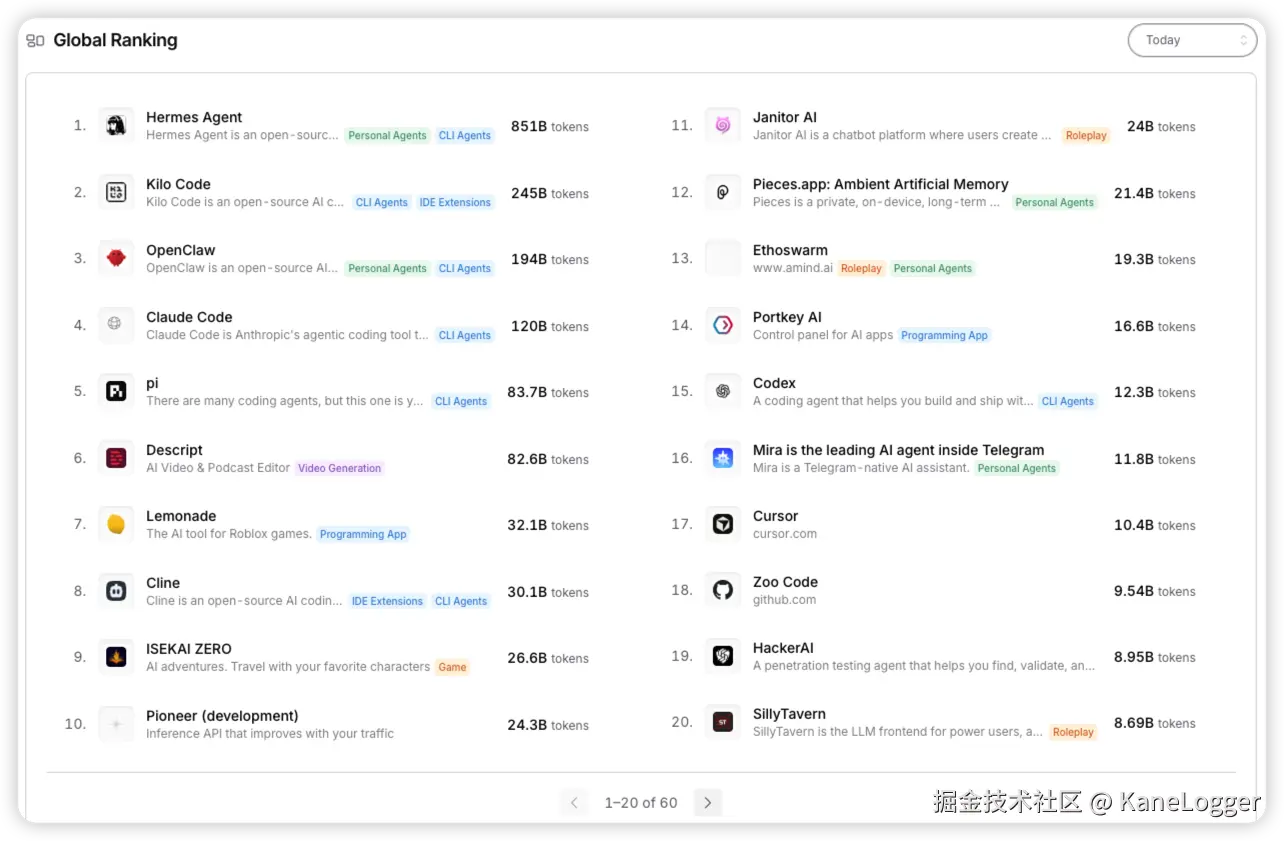 OpenAI Codex 的负责人甚至公开表示,他们大约有 5% 的生产流量已经跑在了 Pi Agent 上面。考虑到 Codex 这个量级的工具,5% 已经相当可观。
更关键的是,Pi 靠的是"低消耗高频率"。同样规模的任务,Pi 的 token 消耗大概只有 Cloud Code 的三分之一甚至更少。但每次对话消耗的 token 仅为其他 Agent 的几分之一,总消耗量却能排进前六。这说明有大量用户正在高频次地使用它来完成日常工作。
1. Pi 与其他 Agent 的区别
目前的 AI Agent 领域,T0 级别的工具大致有四款:Cloud Code、Codex、Open Code 和 Pi Agent。前三个从名字里的 "Code" 就能看出,核心定位是帮你写代码。它们预装了代码索引、测试运行、Git 操作、编码规范等一整套围绕代码交付设计的工具,开箱即用,对开发者非常友好。
但问题是,不是每个人每天都在写代码 。更多人日常需要搜资料、读 PDF、整理表格、写汇报、做 PPT。预装一套通用编程工具,其实照顾不到这些日常办公需求。Pi Agent 走了一条截然不同的路。它不是专门帮你写代码的,而是帮你完成日常任务的。
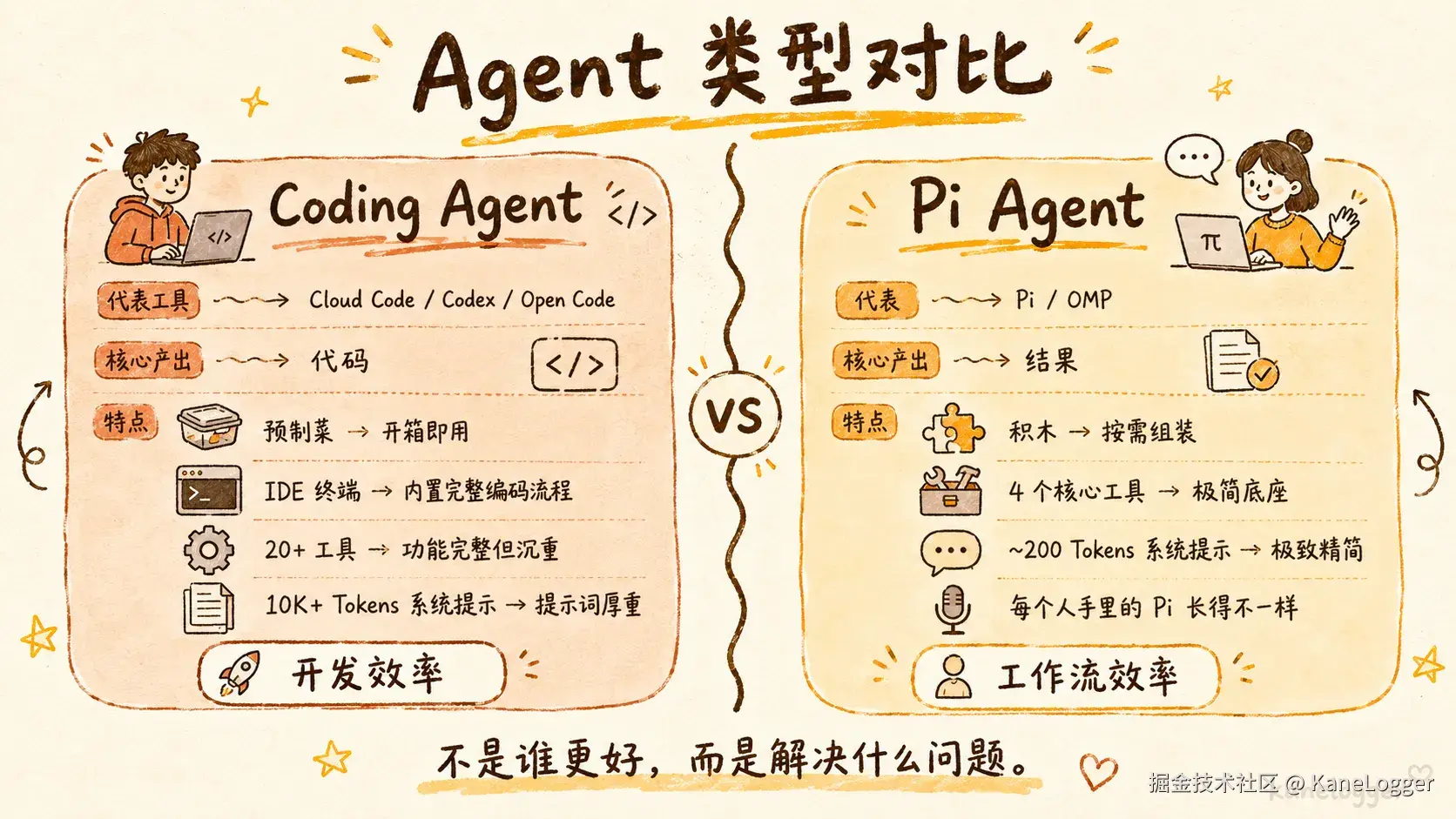
| 类型 | 代表 | 产出 | 特点 |
|---|---|---|---|
| Coding Agent | Cloud Code、Codex、Open Code | 代码 | 内置完整写代码流程、工具和提示词,像预制菜一样开箱即用 |
| 日常任务 Agent | Pi Agent | 结果 | 底座极简,能力靠 Skill 一个一个加,每个人最后用到的 Pi 长得都不一样 |
更详细的对比:
| 对比维度 | Pi Agent | OpenCode |
|---|---|---|
| 设计哲学 | 原语(Primitives)而非功能(Features)------给你积木,你自己搭 | 终端里的全功能 IDE------开箱即用,功能完整 |
| 核心工具数 | 仅 4 个:read、write、edit、bash | 20+ 内置工具,包含 LSP 集成、多文件编辑、规划 Agent、记忆系统等 |
| 系统提示词 | ~200-1000 Tokens(极致精简) | 10K+ Tokens(功能越多,提示越重) |
| 安装复杂度 | 中(需要理解设计哲学,自己写扩展) | 低(一条命令安装,几分钟配好) |
| GitHub Stars | ~15K-32K | 140K+(社区人气王) |
| 开发者 | Mario Zechner(libGDX 作者) | AnomalyCo(SST 团队) |
| 编程语言 | TypeScript | Go |
注意 :上表中的 "Pi Agent" 数据为官方 Pi 的规格。若使用 OMP(oh-my-pi,Pi 的官方 Fork),系统提示词可进一步精简至 ~200 Tokens,并额外获得 Hashline 锚定编辑、原生调试器挂载等增强功能。
Coding Agent 解决的是开发效率 ,Pi 解决的是工作流效率 。当你把单一的 Skill 串起来的时候,Pi 能完成一个真正像工作一样的任务------从一句话开始,交付一份完整的行业调研演讲报告。
装搜索它就会联网,装 Office 相关它就会读资料,装 TTS 它就会开口说话,装 GPT Image 2 它就会生成图片素材,装 Hyper Frames 它就会做带动画的演讲和视频。你的 Pi,由你定义。
2. 极简底座与 Skill 扩展:Pi 的设计哲学
Pi Agent 的核心设计思路可以用一句话概括:把底座做得极简,把扩展交给用户按需安装。其他 Agent 的方向是功能越来越多、越来越重,Pi 则是反过来的。
它的底座只保留四个最基础的能力 :读文件、写文件、改文件和跑命令。除此之外,什么都不预装。为什么这样设计?因为 Pi 想让你去搭一个属于自己的 Agent 。如果你是搞研究的,可以装上 PDF 阅读和搜索 Skill;如果你是办公党,可以装表格处理 Skill;如果你想让它开口说话,就装 Edge TTS;如果你想做视频,就装 Hyper Frames。你装一个 Skill,Agent 就多一项能力。每个人最后手里的 Pi,长得都不太一样。
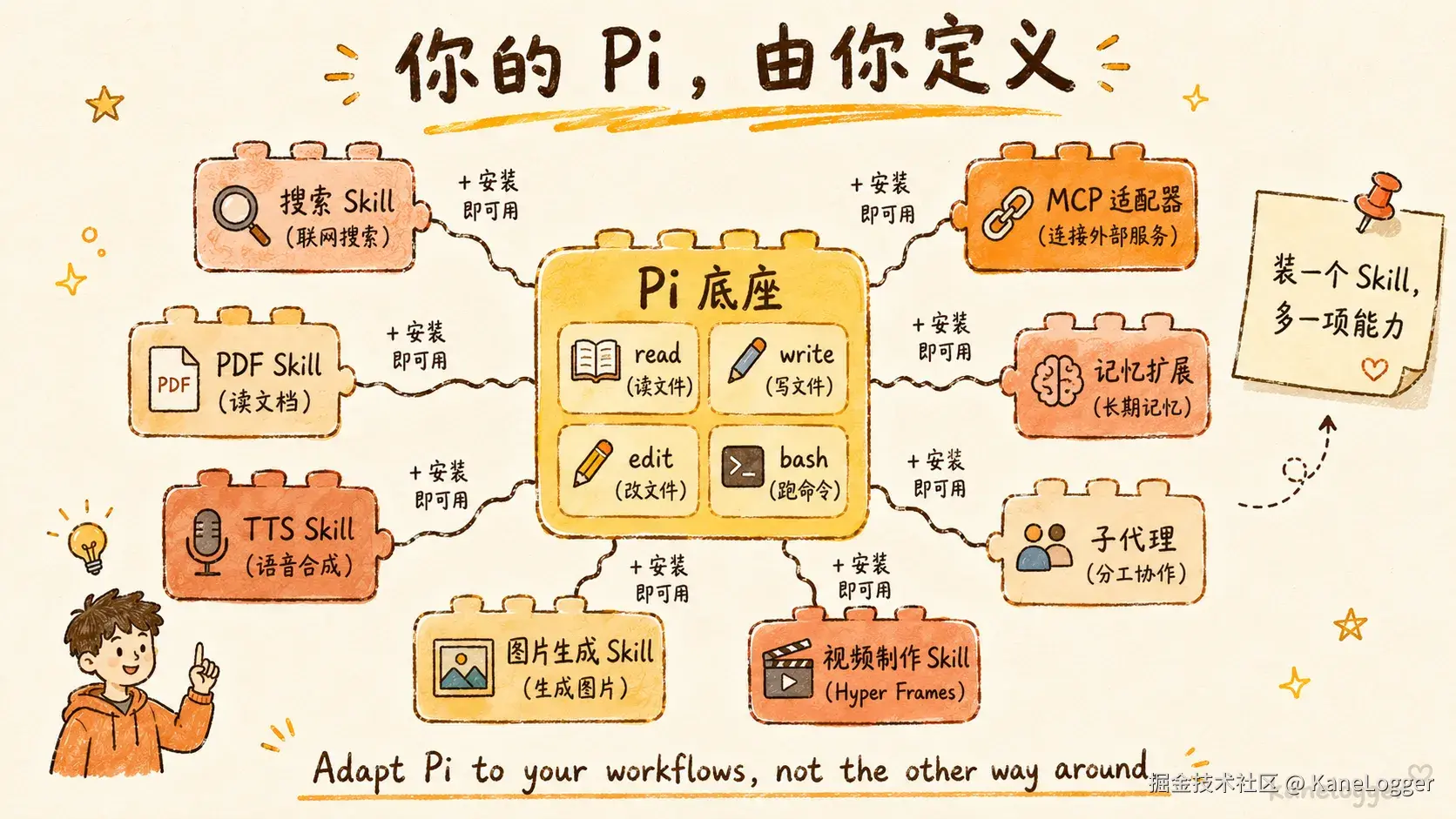
Pi 官网上的口号精准地表达了这一理念:
"世界上有很多很多其他不同类型的 Agent,但是这个 Pi Agent 就是你自己的 Agent。"
核心理念是:
"Adapt Pi to your workflows, not the other way around"(让 Pi 适应你的工作流,而不是反过来)。
Skill 是什么?简单来说,就是一份给 Agent 的说明书或操作手册。Agent 读完之后,就知道该怎么具体干活了。底座保持极简,能力按需安装,这就是 Pi 的设计思路。
3. Pi Agent 快速上手
Pi 默认运行在命令行里,也可以通过网页界面使用。安装首先需要 Node.js(20+ 推荐)。
3.1 安装
bash
curl -fsSL https://pi.dev/install.sh | sh
# 或者 npm 安装
npm install -g --ignore-scripts @earendil-works/pi-coding-agent
# 卸载
npm uninstall -g @earendil-works/pi-coding-agent
安装后,所有配置、sessions、packages 都在 ~/.pi/agent/ 目录下。推荐在项目目录下启动 Pi,它会自动读取本地文件。
3.2 配置 Provider 和 Model
启动 Pi:
bash
cd /path/to/your/project
pi-
方式 1:订阅登录 (Claude Pro、ChatGPT Plus 等):输入
/login,选择 provider 按提示操作。 -
方式 2:API Key(推荐生产场景,便于 Secrets 管理):
bashexport ANTHROPIC_API_KEY=sk-ant-... # 或 OPENAI_API_KEY 等 pi启动后用
/model或Ctrl+P切换模型,Shift+Tab切换思考强度(thinking level)。
如果是团队部署,可以用环境变量或 ~/.pi/agent/auth.json,结合公司 Secrets Manager(如 HashiCorp Vault、AWS Secrets)注入。避免硬编码。
模型调通后测试一下,发个"你好"确认连通,再让它看看桌面上有什么------它已经能读取电脑上的文件了。哪怕什么 Skill 都没装,Pi 已经能完成不少事情了,比如整理文件夹、批量改文件名、执行命令跑脚本。只要是本地电脑上能通过文件和命令完成的事,它基本都能帮你做。
3.3 常用快捷键
| 功能 | 操作方式 |
|---|---|
| 文件引用 | 输入 @ 以模糊搜索项目文件 |
| 路径补全 | 按 Tab 键补全路径 |
| 多行输入 | Shift + Enter,或在 Windows Terminal 中使用 Ctrl + Enter |
| 图片 | 使用 Ctrl + V、Windows 上使用 Alt + V,或将图片拖入终端 |
| Shell 命令 | !command 执行并将输出发送给模型 |
| 隐藏 Shell 命令 | !!command 执行但不将输出发送给模型 |
| 外部编辑器 | Ctrl + G 打开 $VISUAL 或 $EDITOR |
查看快捷键了解所有快捷方式和自定义选项。
3.4 常用斜杠命令
在编辑器中输入 / 打开命令补全。
| 命令 | 说明 |
|---|---|
/model |
切换模型 |
/settings |
思考层级、主题、消息传递方式、传输协议 |
/resume |
从之前的会话中选择并继续 |
/new |
开启新会话 |
/name <name> |
设置会话显示名称 |
/session |
显示会话文件、ID、消息数、令牌数和成本 |
/tree |
跳转到会话树中的任意节点并继续 |
/fork |
从之前的某条用户消息创建新会话 |
/clone |
将当前活动分支复制到新会话 |
/compact [prompt] |
手动压缩上下文,可附带自定义指令 |
/copy |
将上一条助手消息复制到剪贴板 |
/export [file] |
将会话导出为 HTML |
/reload |
重新加载快捷键、扩展、技能、提示和上下文文件 |
/hotkeys |
显示所有键盘快捷键 |
/changelog |
显示版本历史 |
/quit |
退出 pi |
3.5 会话管理
会话自动保存至 ~/.pi/agent/sessions/,按工作目录组织。
bash
pi -c                  # 继续最近的会话
pi -r                  # 浏览并选择会话
pi --no-session        # 临时模式;不保存
pi --name "my task"    # 启动时设置会话显示名称
pi --fork <path|id>    # 将会话分叉到新会话文件
会话自动保存为 JSONL 树结构,极适合长周期任务。详情请参阅会话和压缩。
导出与分享:
/export [file]将会话写入 HTML/share上传为私有 GitHub Gist 并生成可分享的 HTML 链接
非交互模式:
bash
pi -p "Generate a Dockerfile for this app"   # 打印回复后退出
cat input.txt | pi -p "Summarize this"       # 管道输入
4. OMP 快速上手
OMP(oh-my-pi)是 Pi 的官方 Fork,由原作者维护,在 Pi 基础上做了开箱即用的全功能增强。如果你希望一步到位,可以直接安装 OMP。
4.1 安装
| 方式 | 命令 | 适用场景 |
|---|---|---|
| Bun | bun install -g @oh-my-pi/pi-coding-agent |
已安装 Bun >= 1.3.14 |
| 安装脚本 | `curl -fsSL https://raw.githubusercontent.com/can1357/oh-my-pi/main/scripts/install.sh | sh` |
| mise | mise use -g github:can1357/oh-my-pi |
按项目锁定版本 |
验证:
sh
omp --version           # PATH 中二进制文件的版本
omp config path         # 当前激活的 agent 目录
omp -p 'hello'          # 发送一次性提示词并接收响应
4.2 配置 Provider 和 Model
接入提供商有两种方式:启动前设置环境变量,或在 TUI 内使用 /login 进行 OAuth 认证。
方式一 --- 环境变量:
sh
export ANTHROPIC_API_KEY=sk-ant-...
omp其他常用密钥:OPENAI_API_KEY、GEMINI_API_KEY、XAI_API_KEY、GROQ_API_KEY、MISTRAL_API_KEY、OPENROUTER_API_KEY、ZAI_API_KEY。
方式二 --- /login:
sh
omp
/login你将看到一个按字母排序的选择器。/login 追加凭据,不会覆盖已有记录;/logout 清除已选提供商。同一提供商下,已保存的 API 密钥优先于 OAuth。所有凭据存储在 ~/.omp/agent/agent.db 中------迁移设备时请备份该文件。
4.3 常用快捷键
OMP 的编辑器与 Pi 类似,但增加了一些功能:
| 功能 | 操作 | 说明 |
|---|---|---|
| 文件引用 | @ |
对项目文件进行模糊搜索(遵守 .gitignore) |
| 路径补全 | Tab |
补全相对路径、../、~/ 等前缀 |
| 多行输入 | Shift + Enter / Alt + Enter |
插入换行。Windows Terminal 改用 Ctrl + Enter |
| 图片附加 | Ctrl + V、拖放或 @image.png |
从剪贴板粘贴或拖入 |
| Shell 转义(可见) | ! |
在提示词前加 ! 作为 shell 命令执行,并将输出纳入上下文 |
| Shell 转义(隐藏) | !! |
与 ! 相同,但输出不进入 LLM 上下文 |
| Python 转义 | $ / $$ |
在共享的 Python 内核中运行。$$ 对上下文隐藏输出 |
| 外部编辑器 | Ctrl + G |
在 $VISUAL / $EDITOR 中打开当前草稿 |
| 提示词操作 | # |
在当前草稿上打开提示词操作菜单 |
| 展开工具输出 | Ctrl + O |
展开/折叠工具调用卡片 |
完整的快捷键列表见 Keybindings。
4.4 常用斜杠命令
OMP 保留了 Pi 的所有斜杠命令,并新增了大量功能。以下是 OMP 特有的常用命令:
| 命令 | 说明 |
|---|---|
/plan |
切换计划模式;先草拟计划再执行 |
/branch |
从历史消息分支(同一文件,新叶子节点) |
/handoff [focus] |
撰写结构化总结并结束当前轮次 |
/login / /logout |
OAuth 登录 / 撤销授权 |
/share |
上传会话为私密 GitHub Gist(或自定义处理器) |
/goal <subcommand> |
持久化的自主目标(set、show、pause、resume、drop、budget) |
| `/loop [count | duration]` |
/background (/bg) |
分离 UI,在后台继续运行 |
/compact [focus] |
手动压缩会话上下文 |
/btw <question> |
基于当前上下文的临时旁问 |
4.5 会话管理
会话自动保存至 ~/.omp/agent/sessions/,按工作目录分组。
bash
omp -c                 # 继续当前目录下最近的一次会话
omp -r                 # 打开限定在当前项目的选择器
omp -r 1f9d2a          # 按 ID 前缀恢复
omp --no-session       # 临时会话;不写入磁盘
omp --fork <path|id> # 将会话派生到新文件导出与分享:
/export [path]将当前会话渲染为自包含的 HTML/share上传到私密 GitHub Gist,或调用自定义处理器/handoff [focus]生成交接文档并开启新会话
非交互模式:
sh
omp -p "list .ts files in src/" # 一次性模式5. 上下文文件
Pi 在启动时自动加载 AGENTS.md,搜索路径如下(按优先级):
~/.pi/agent/AGENTS.md(全局指令)- 从当前工作目录向上遍历的所有父目录
- 当前目录
通过上下文文件配置项目约定、命令、安全规则和偏好。使用 --no-context-files 或 -nc 禁用加载。
强烈推荐 在项目根目录或 ~/.pi/agent/ 创建 AGENTS.md:
markdown
# Project Instructions

- Always run `npm run check` after changes.
- Use TypeScript strict mode.
- Keep commits atomic.
修改后输入 /reload 生效。
系统提示文件(进阶):
- 替换默认系统提示:
.pi/SYSTEM.md(项目级)或~/.pi/agent/SYSTEM.md(全局) - 追加到默认提示(不替换):在上述任一位置使用
APPEND_SYSTEM.md
6. 用 Skill 逐步解锁能力
核心思路只有一个公式:Agent + Skill。这是现在最基本的框架、最本质的逻辑。
下面的演示不单纯是装一个 Skill,而是装一个 Skill 马上跑一个小任务。你会看到 Pi 如何从一个只能读写文件的本地 Agent,一步步变成能搜索、能读资料、能说话、能生图、甚至能做视频的工作流 Agent。
Skill 安装时有 Global 和 Project 两个选项。Global 意味着所有项目都能使用这个 Skill;Project 则只有当前项目能用。一般默认选 Global。
6.1 读文件 Skill:处理 PDF 与 Office 文档
PDF 相关推荐 OpenAI 发布的文字版 PDF Skill,它会提取文字来读。如果是扫描版 PDF,需要在 Pi 模型设置里打开图像识别能力,让模型能看到 PDF 里面的图。
安装好后用 DeepSeek v4 的技术报告来测试。把 PDF 拖进工作目录,艾特这份报告,直接跟 Pi 说"读取这个 PDF,总结里面的核心信息"。Pi 会自己调用 PDF Skill,把十几页的报告都读完,最后整理成结构化的总结。你不用去复制 PDF 的内容,也不用自己提取文字,直接把文件丢给它,剩下的叫它自己处理。
6.2 视频 Skill:制作动画演讲
最后一步,让 Pi 增加做视频的功能。直接搜索 Hyper Frames 并安装。这是非常适合做讲解类视频、产品介绍、科普动画和过程演示的 Skill。
它的思路很巧妙:不是直接让 AI 生成视频,而是先让 Agent 写一个带动画的 HTML 网页。HTML 因为是代码组成的,生成的时候非常稳定,又可编辑、可预览,然后再逐帧渲染成一个完整的视频。对你来说完全不需要懂 HTML 代码是什么意思,只要告诉他你想要什么结果就行。
安装后先跑一个小 demo,让 Pi 用 Hyper Frames 做一个 20 秒的动画解释什么是 Agent,只生成 HTML,不需要渲染视频。它能做标题、转场、图形动画、字幕的节奏。继续加上语音、加上图片,就能变成一条完整的视频。
6.3 更多扩展推荐
Pi 的插件 / 扩展生态非常活跃,可通过 pi install npm:<包名> 或 git 来源安装。推荐查看官方包目录:pi.dev/packages。
bash
pi install npm:pi-subagents          # 子代理
pi install npm:pi-mcp-adapter       # MCP 支持
pi install npm:pi-web-access        # 网页搜索
pi install npm:context-mode         # 极致上下文节省
pi install npm:pi-hermes-memory     # 记忆扩展
pi list
Skills :可复用能力包(放 ~/.pi/agent/skills/),Prompt Templates(/name 展开)。
自定义 :问 Pi "帮我写一个 XXX extension",它能自我修改,改完 /reload 即可用。
安装建议:先少量安装(避免上下文膨胀),优先安全类(permission-gate、guardrails)。
7. 消息队列与中途干预
Pi 和 OMP 都支持在代理工作时提交消息,无需等待当前任务完成:
- Enter --- 将一条引导消息(steering message)加入队列,在当前助手回合完成其工具调用后送达
- Alt + Enter --- 将一条后续消息(follow-up message)加入队列,在代理完成所有工作后送达
- Escape --- 中止操作并将队列中的消息恢复到编辑器
- Alt + Up --- 将队列中的消息取回编辑器
8. 长任务怎么不跑偏:上下文、压缩与注意力管理
当你开始用 Pi 或 OMP 做几十轮以上的任务,真正的难点就不再是安装和配置,而是怎么让 Agent 一直记得自己在干什么。
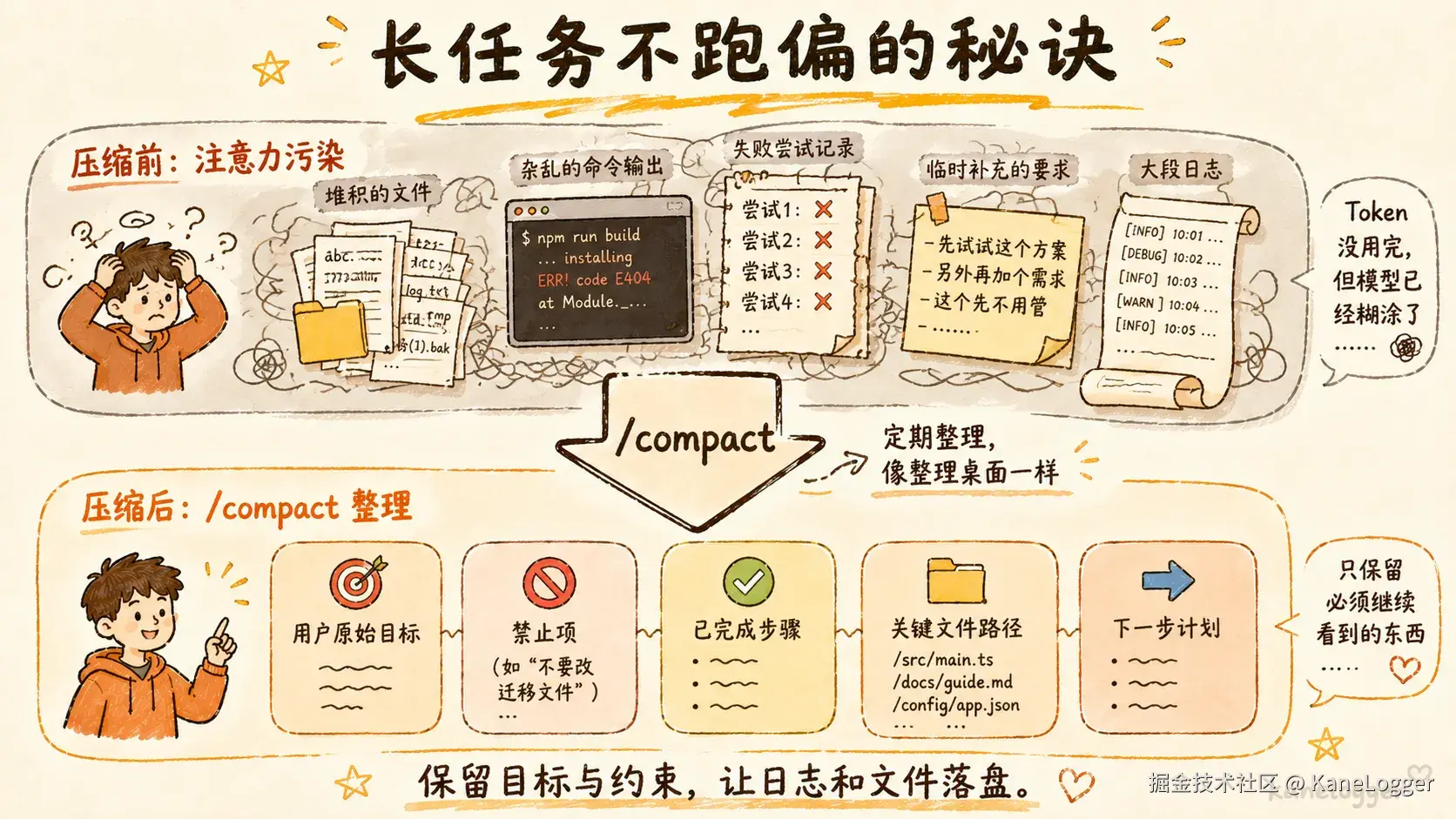
长对话里最常见的问题不是 token 用完,而是注意力被污染:前面读过的文件、执行过的命令、失败过的尝试、用户临时补充的要求、工具返回的大段日志,都会挤在同一个上下文里。模型看得越多,不一定越清楚。真正关键的是:哪些内容必须继续给它看,哪些内容可以摘要,哪些内容应该离开上下文但保留路径。
所以 /compact 不应该只被理解成"压缩历史"。它更像一次任务整理:把用户目标、硬约束、当前进度、关键证据和下一步重新摆清楚。如果只是短任务,普通摘要就够了;如果是长周期任务,最好主动告诉 Agent 压缩时保留什么,例如:
text
/compact 保留用户原始要求、禁止项、已完成步骤、失败命令、关键文件路径和下一步计划。最需要保护的是用户原文和硬约束。比如你说"不要改数据库迁移,只改展示层",这句话不能被压成"用户希望做前端修改"。后者听起来差不多,但已经丢掉了禁止项,后续 Agent 就可能误碰迁移文件。长任务里,AGENTS.md、项目规则、用户最新纠偏,都应该被当成高优先级上下文。
工具输出也要分层处理。短命令输出、小 diff、关键报错可以直接留在上下文里;长网页、完整构建日志、大文件内容更适合落盘,只在上下文里保留摘要、路径和关键命中行。这样 Agent 不需要每一轮都重读完整日志,但需要追溯时还能找回原始材料。
一个简单的实践顺序是:
- 先让 Agent 记清楚目标和禁止项。
- 遇到长工具输出时,让它提炼关键行并保留文件路径。
- 多轮任务中定期使用
/compact或/handoff,要求保留当前状态和下一步。 - 对大任务优先分阶段做,每阶段结束后让 Agent 写一份短交接。
- 不要一开始就装太多扩展,Skill 越多,上下文越容易膨胀。
短流程助手不需要复杂压缩;真正需要上下文管理的是那些会持续几十轮、工具调用很多、用户约束很多、需要保留审计路径的任务。Pi 和 OMP 的价值也在这里:它们不只是能聊天,而是能把一个本地工作流持续推进下去。