如果你想把"我想要一个网页小工具"这句话,直接变成能打开、能运行、还能继续修改的代码,Codex 最适合从一个完整的小任务开始练手。
这篇就按 Windows 版来走一遍:下载安装到登录授权,再到选项目、发出第一条中文需求、看它生成文件、继续改版。关键不是你会不会写代码,而是你会不会把需求说清楚。
01 Codex 到底是什么
Codex 可以理解成一个能听懂中文需求的桌面编程助手。
你不用先打开编辑器慢慢敲代码,直接告诉它要做什么,它会在你选定的项目目录里创建文件、修改文件、补齐逻辑。
它更适合这几类场景:
- 做一个小网页、小工具、命令行脚本。
- 给现有项目补一个功能、修一个 bug。
- 让它先出一个能跑的版本,再边看边改。
- 你不想从零搭框架,但想先把想法跑起来。
先别把它想得太复杂。
它最实用的地方,不是"替你思考所有问题",而是把"写、改、试"这几步压到一个对话里。
02 Windows 版怎么安装
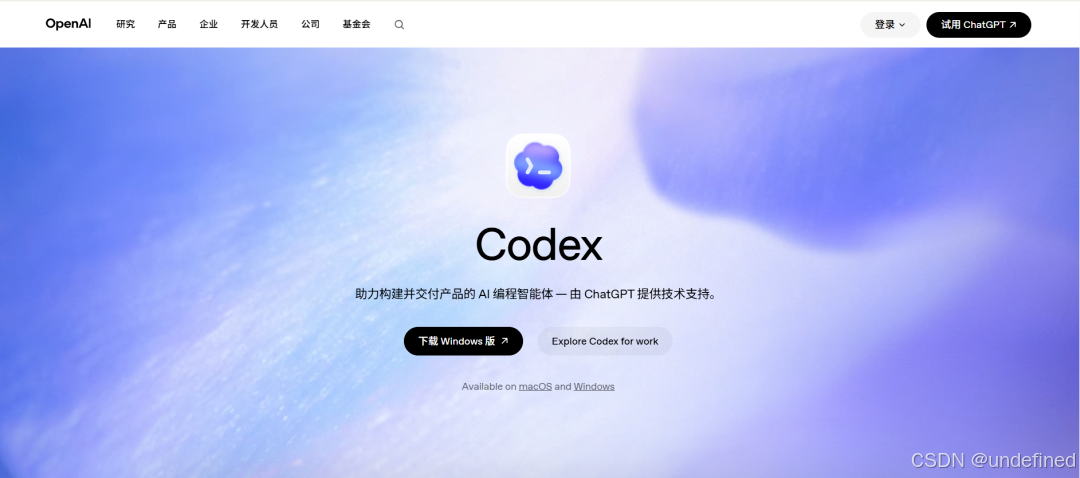
安装这一步不难,重点是尽量走官方入口,路径更清楚,也方便你核对版本。
你可以选下面两种方式之一:
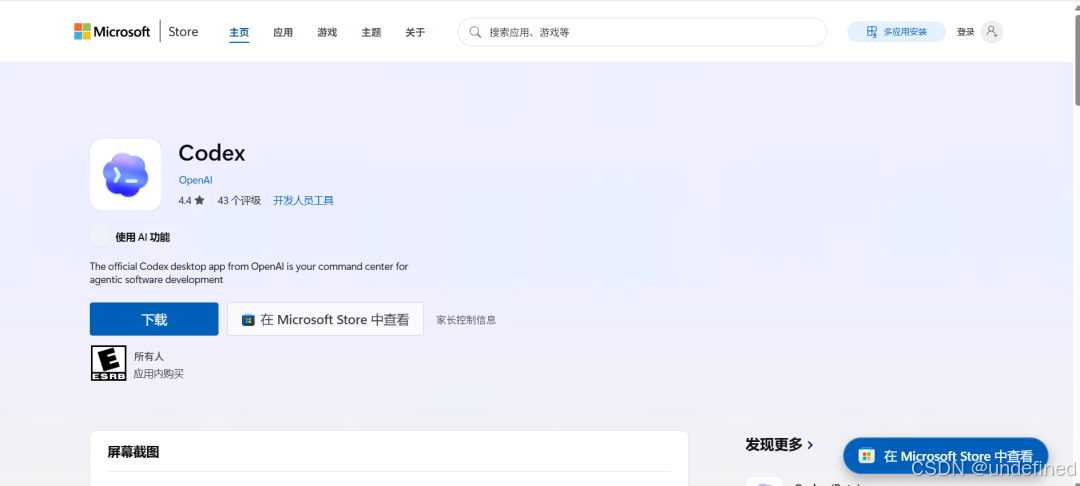
- 方法 A:打开 Microsoft Store,搜索 Codex,找到 OpenAI 官方应用后安装。
- 方法 B:打开 OpenAI Codex App 页面,按下载按钮获取 Windows 安装包。
如果你看到多个结果,优先认准官方来源,别被名称相近的应用带偏。
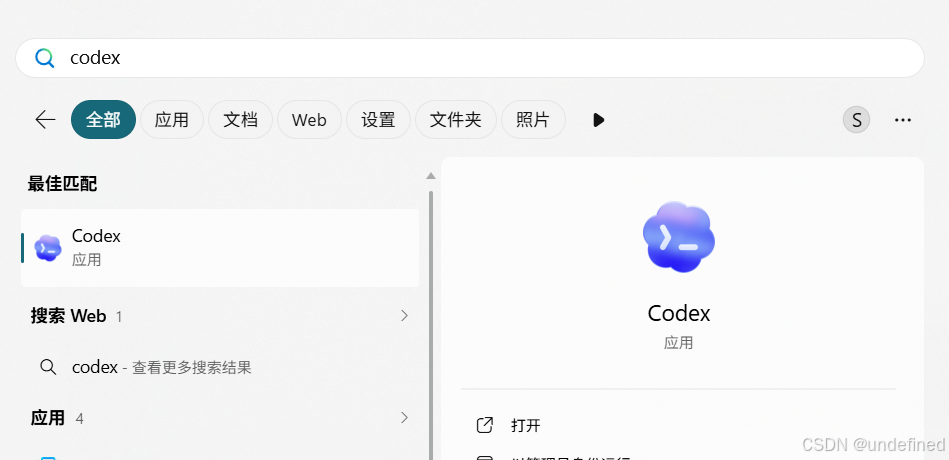
安装完成后,开始菜单里通常会出现 Codex 图标。
整个过程一般不长,网速正常的话,几分钟内就能装好。
03 登录授权怎么走
第一次打开 Codex,通常会先看到欢迎页,然后提示你登录。
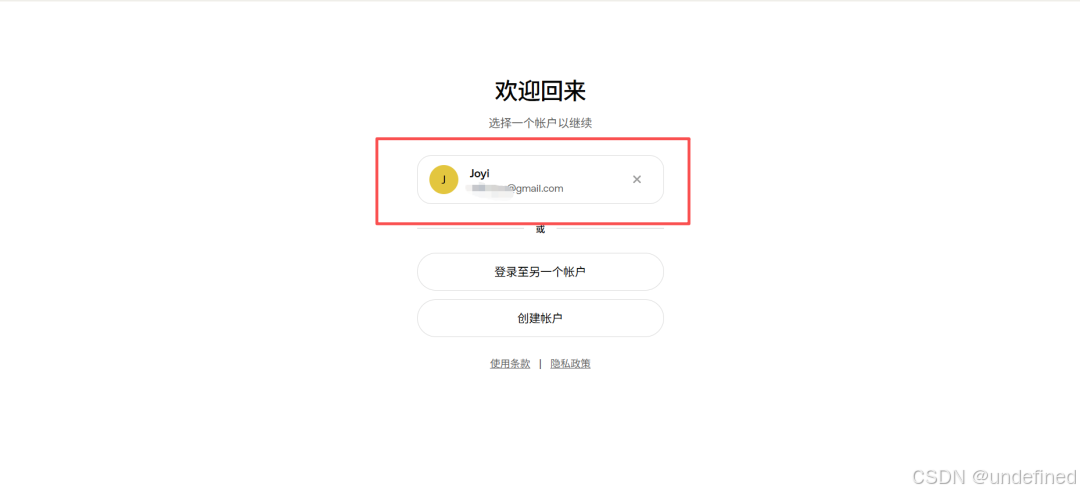
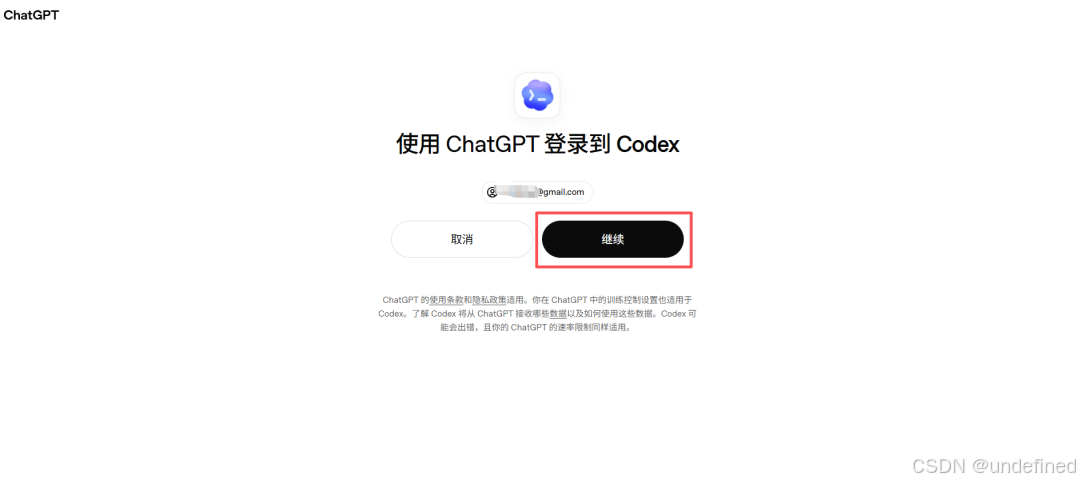
点击登录后,浏览器会自动弹出授权页面,你需要用自己的 ChatGPT 账号完成登录,并同意授权。
这一步的逻辑很简单:
- Codex 先把你带到浏览器。
- 浏览器里完成账号登录。
- 授权结束后,浏览器自动关闭或返回。
- 桌面应用刷新后进入主界面。
如果你还没有账号,就先注册并完成登录,再回到这一步继续。
这里别急着跳过,账号授权没完成,后面的项目和文件就没法正常操作。
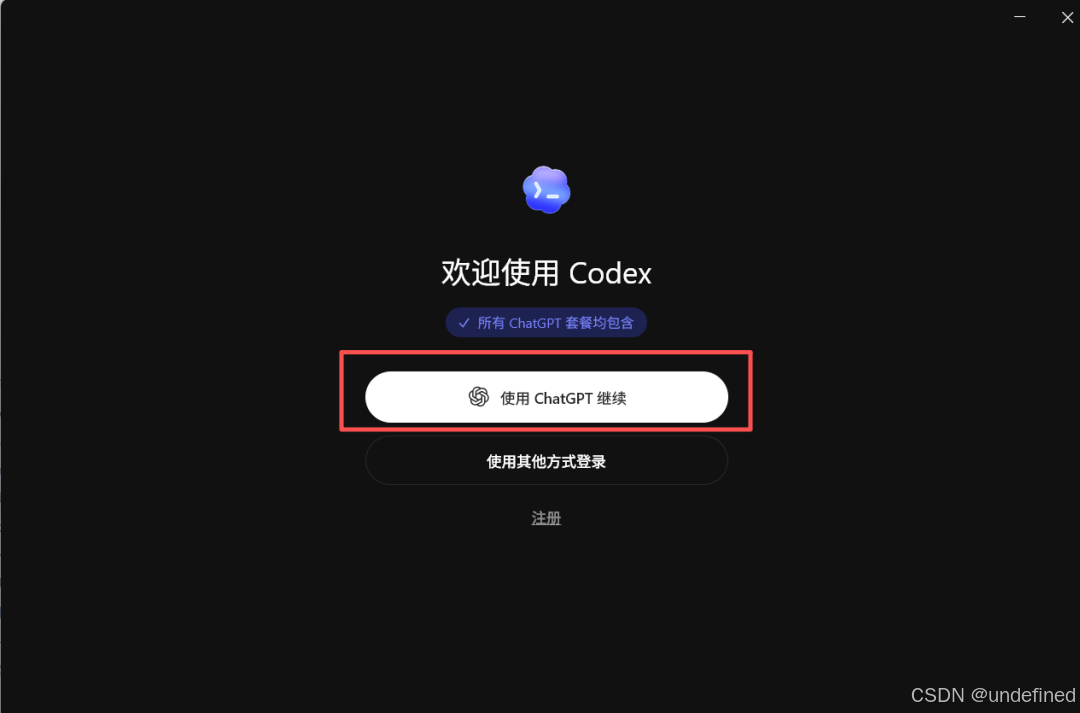
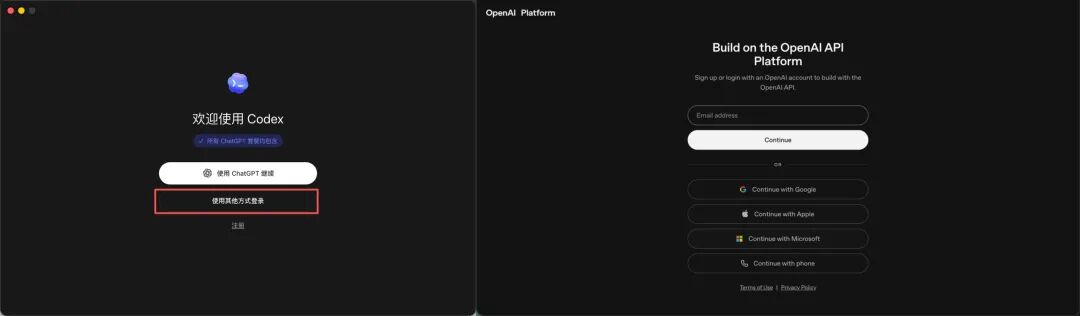
API登入选择"其他方式登录"
也可以使用其他方式使用Codex,比如API key,这个就看大家自己了。
为了方便大家快速上手实操,本文使用 iThinkAPI 作为演示环境。
支持典型的 OpenAI Compatible API 配置方式,能够无缝接入各类开源 WebUI 或 AI 交互前端。
python
Base URL:https://token.ithinkai.cn/v1
API Key:YOUR_API_KEY
Model:以服务文档为准
在进阶测试中,如果涉及 GPT-Image-2 等生图模型,单张 2K/4K 分辨率图片的生成成本大约在 0.05¥ 起(估算),具体的计费标准和模型能力请务必以服务方的官方文档为准。
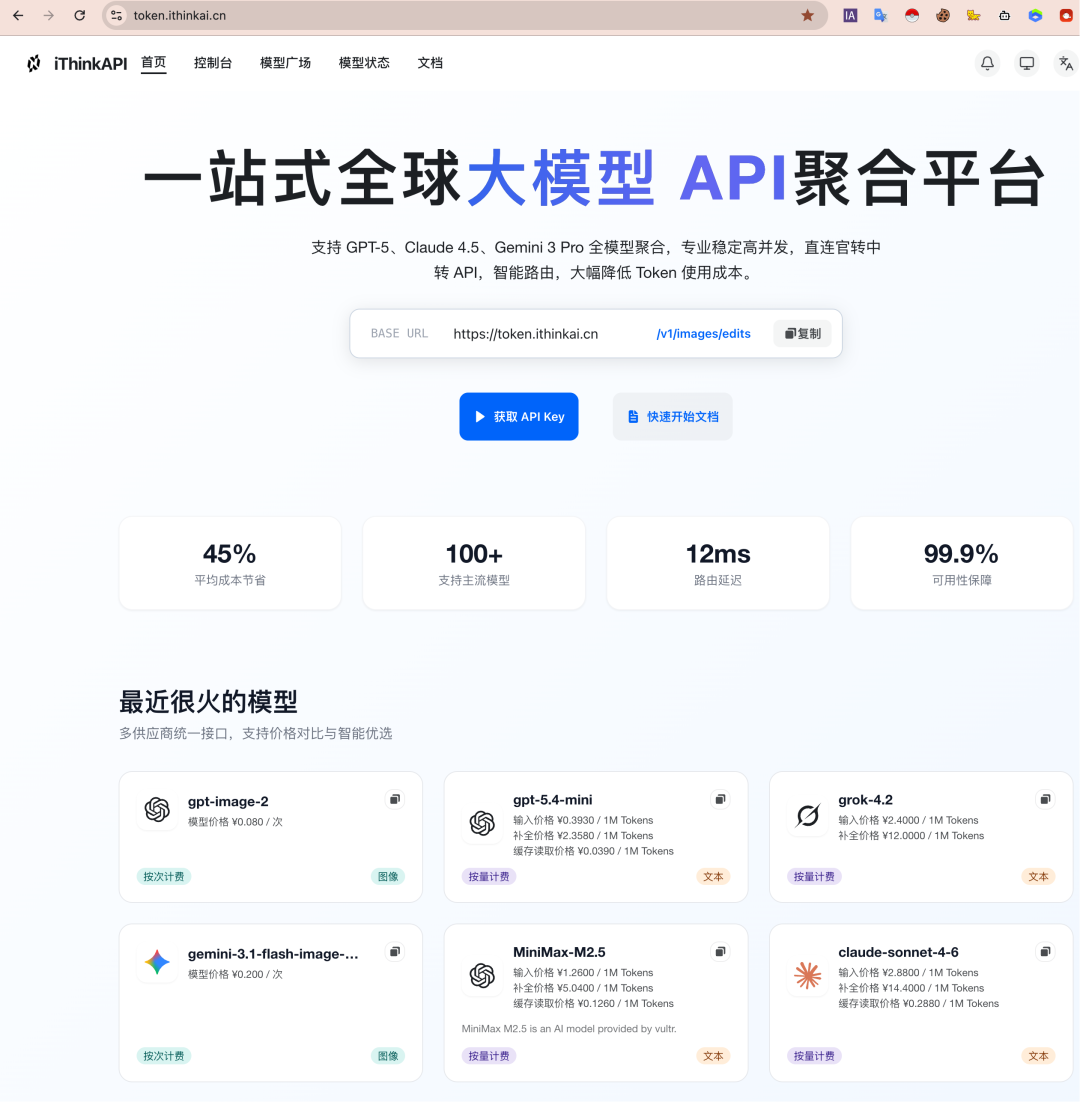
iThinkAPI 配置环境示例
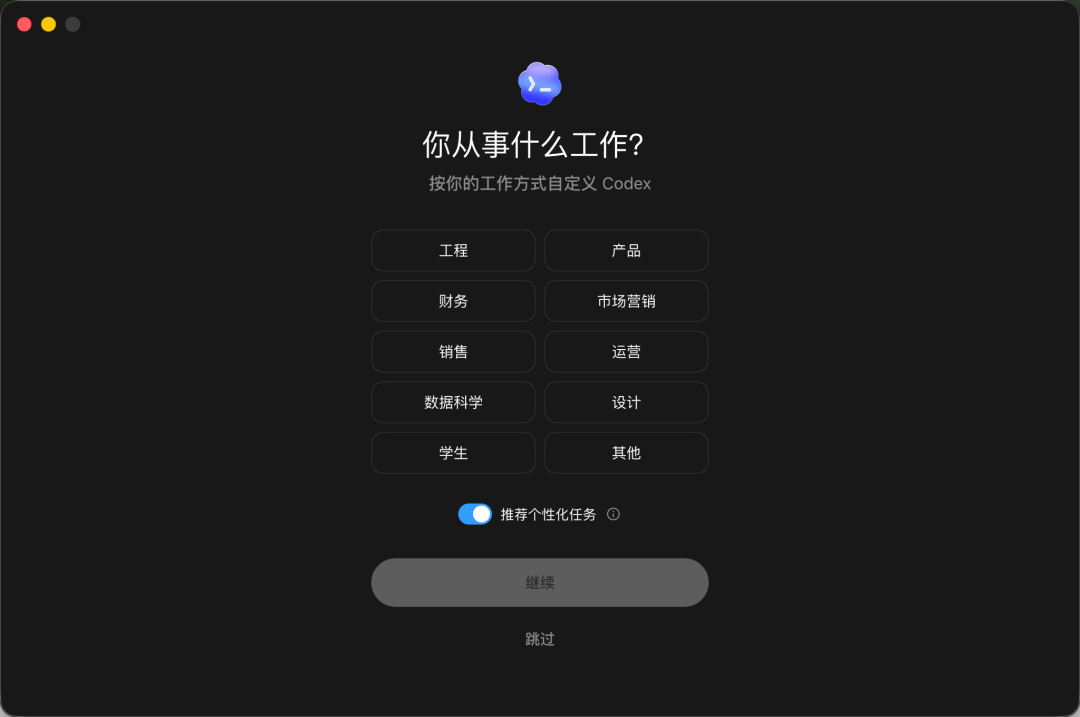
登录之后,这里根据你的情况随便选一个,或者跳过也行。
04 先看懂界面,再选项目
登录后别急着发需求,先把界面看明白。
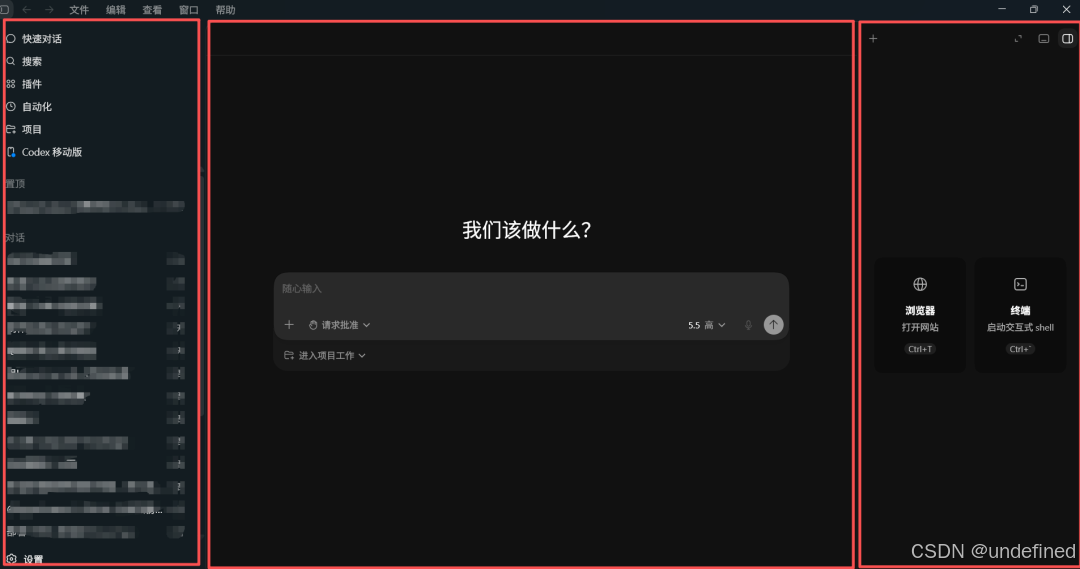
Codex 的主界面可以分成三块:
- 左侧是项目和任务记录,方便你回看最近做过什么。
- 中间是对话区,你在这里直接下达需求。
- 右侧是文件预览区,能看到它到底改了哪些内容。
这个结构很重要,因为后面排错、回看改动、确认差异,基本都靠右侧和左侧记录。
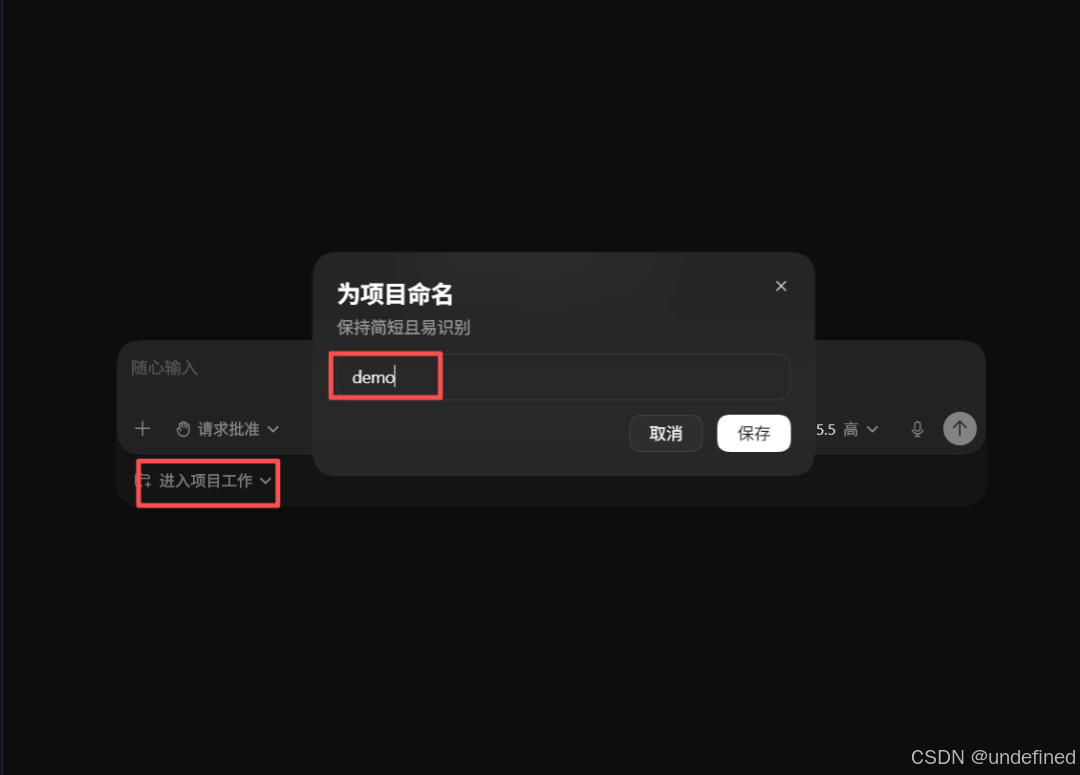
接下来要做的,是告诉它"这次操作哪个文件夹"。
做法一般是:
- 点击新建任务或选择项目。
- 在文件选择窗口里找到目标文件夹。
- 如果你没有现成项目,可以先建一个空文件夹练手。
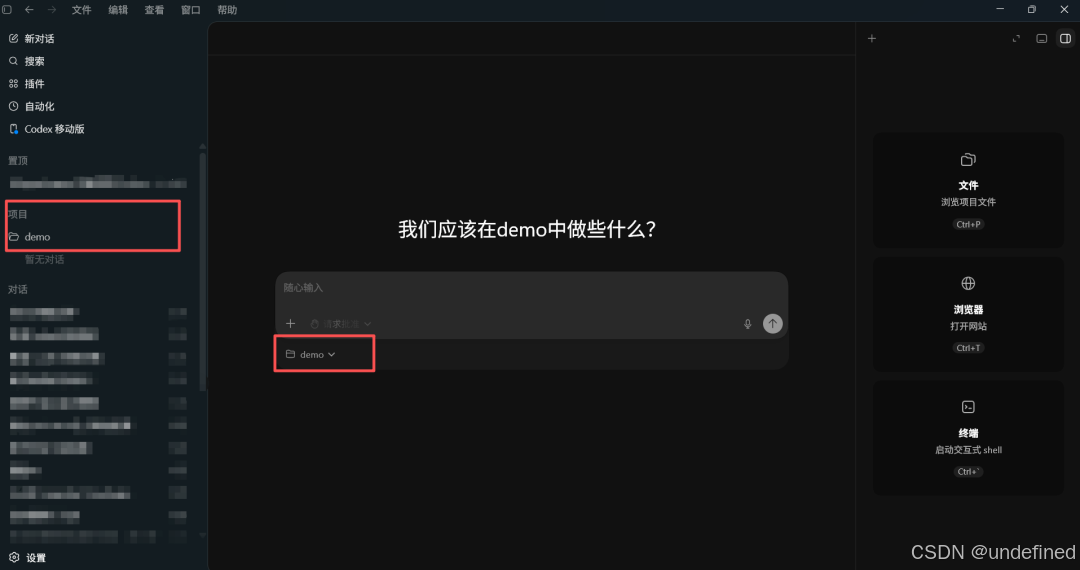
- 确认后返回主界面,左侧会显示刚选中的项目名。
我建议第一次先用一个单独的练习目录。
这样就算它生成了多个文件,你也不会把真实项目弄乱。
05 第一个任务:先做一个能跑的小游戏
第一次任务不要贪大,最适合的练习就是"猜数字网页小游戏"。
原因很简单。
它同时包含了这些动作:
- 创建文件。
- 写页面结构。
- 加交互逻辑。
- 生成结果反馈。
- 再继续改版。
也就是说,你能在一个小任务里把 Codex 的整个工作方式看一遍。
你可以直接把这段需求发给它:
text
请在当前项目里创建一个猜数字网页小游戏。

要求:
1. 页面上有一个输入框和一个按钮。
2. 程序随机生成 1 到 100 之间的整数。
3. 用户输入后,提示猜大了、猜小了或猜对了。
4. 猜对后显示总共猜了几次,并提供重新开始按钮。

补充要求:
- 页面可以直接在浏览器中打开。
- 结构尽量清晰,方便我后续继续修改。
这里最值得记住的不是这一个小游戏,而是提示词写法。
你可以按这个顺序来写:
- 先写目标:要做什么。
- 再写约束:有哪些功能点。
- 最后写验收标准:做到什么算完成。
这种写法比一句"帮我做个小游戏"稳定得多。
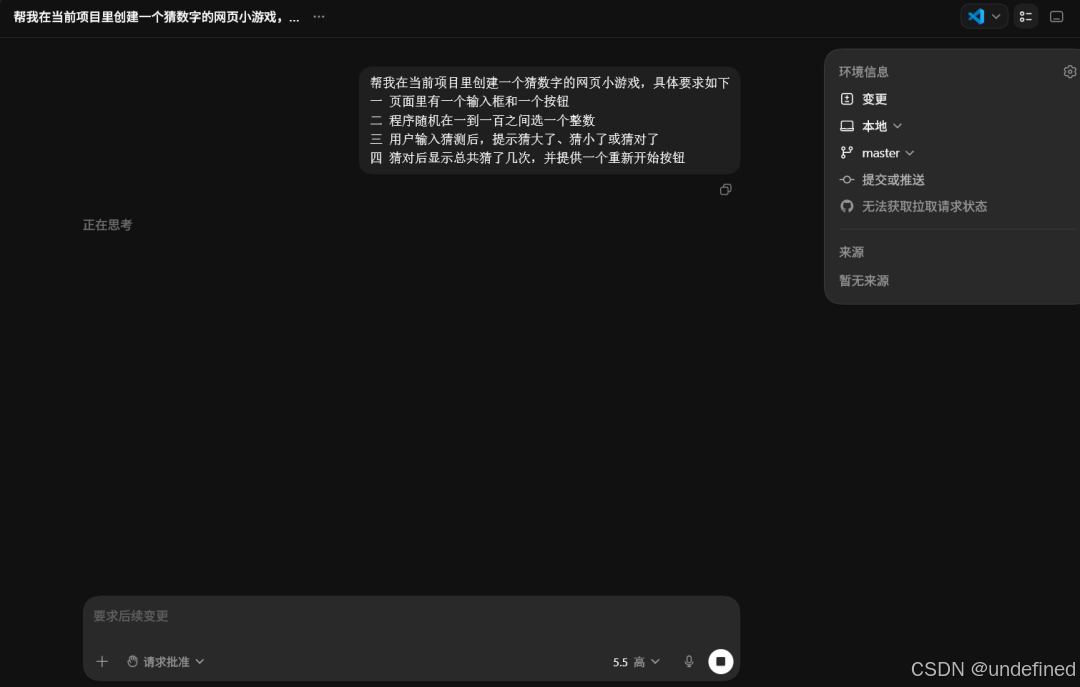
06 看它执行,再检查文件改动
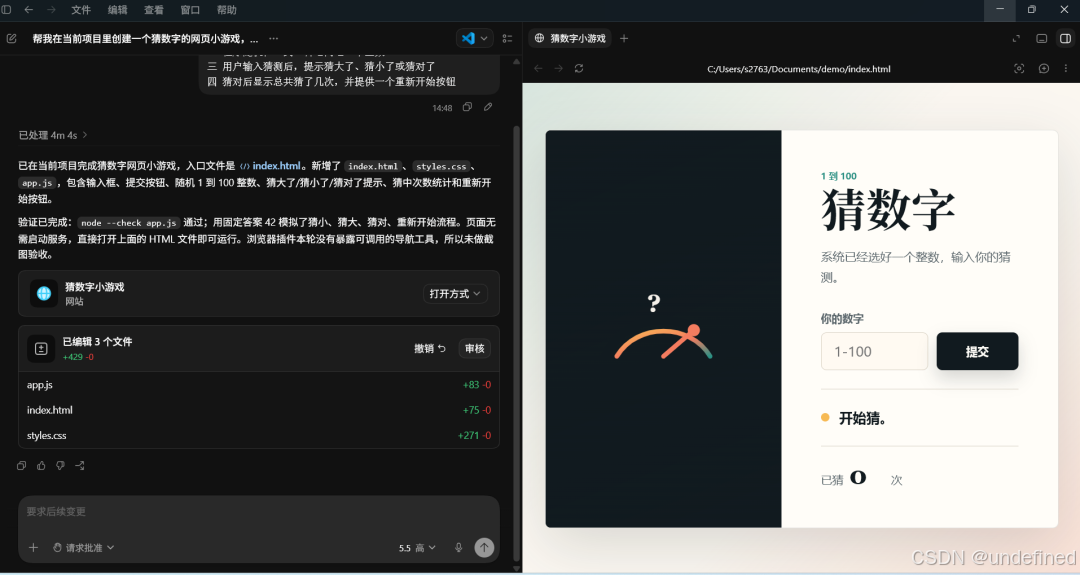
发送后,Codex 会开始处理任务。
常见表现是:
- 先创建页面文件。
- 再补 JavaScript 逻辑。
- 然后在右侧预览里展示新增内容。
- 最后等你确认后,保存到项目里。
你不需要盯着每一行代码看懂,先看三个点就够了:
- 文件名对不对。
- 逻辑有没有覆盖需求。
- 右侧预览是不是你想要的结果。
如果你是前端项目,通常刷新浏览器就能看到新页面。
如果它生成的是静态页面,往往第一次就能跑起来。
右侧预览里的绿色块,通常就是新增内容,方便你快速判断它改了什么。
07 让它继续改,而不是推倒重来
很多新手卡在这里。
第一次结果出来后,不是最完美,但也别急着重做,直接继续补一句就行。
例如你可以接着发:
text
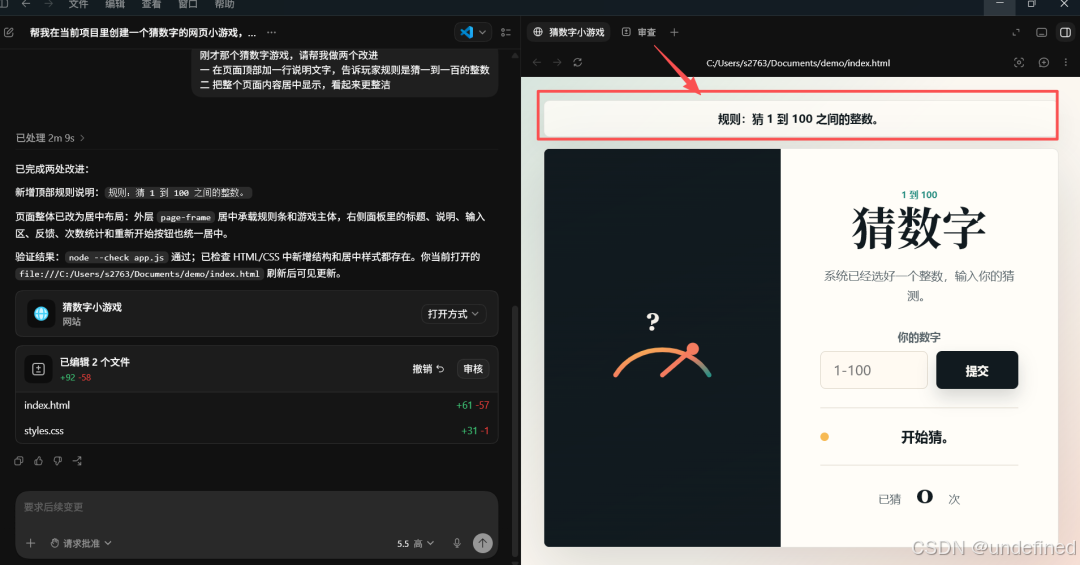
刚才那个猜数字游戏,请帮我做两个改进。

1. 在页面顶部加一行说明文字,告诉玩家规则是猜 1 到 100 的整数。
2. 把整个页面内容居中显示,看起来更整洁。
这种"追加修改"的方式很重要,因为 Codex 会基于现有文件继续改,而不是重新开一个完全不同的版本。
你会看到它在原文件上做差异更新,右侧预览区会直接显示修改痕迹。
这时候你要做的,是确认它真的改在正确位置,而不是只看它"说自己改好了"。
改完以后刷新浏览器,页面顶部说明、居中布局这些变化就能直接看到。
08 常见问题和避坑
先说几个最常见的情况,基本都能靠这几招解决。
- 发了提示词没反应:先等十几秒到一分钟,Codex 处理任务需要时间。
- 结果和预期不一样:不要重开项目,直接补充"哪里不对、要改成什么样"。
- 担心改坏真实项目:先复制一份目录,在副本里练习。
- 不确定有没有生效:看右侧文件预览,再去浏览器里刷新验证。
- 版本界面和截图不完全一致:这是正常的,按当前版本实际界面操作即可。
如果你想把这个流程练熟,建议再做三个小任务:
- 给游戏加一个计时器,记录从开始到猜对用了多久。
- 新建一个"关于作者"页面,并从主页跳转过去。
- 用 Python 再写一版命令行猜数字游戏,让它顺手解释每一段代码。
这三步会比单纯看教程更有效。
因为你会开始体会:同一个工具,需求写法不同,输出就不同。
结尾:先把这条链路跑通
今天这套流程其实只有一件事。
就是让你真正走通一次"下载、登录、选项目、下指令、看改动、继续迭代"。
只要这条链路跑通了,Codex 就不再是一个"听过但没用过"的工具,而是你能随时拉出来做小项目、改页面、修脚本的助手。
如果你现在还没开始,先别想着一上来就做大项目。
先拿一个空目录,照着这篇把猜数字小游戏跑出来。
等你能顺手改第二版、第三版的时候,Codex 才算真正进入你的工作流。