一、Claude Code是什么?能做什么?
Claude Code 是 AI 公司 Anthropic 推出的一款终端级 AI 编程代理。不同于嵌入 IDE 的插件,它以命令行形式运行,被定位为"可执行代理"------不仅能回答问题,还能直接在你的项目里读写文件、执行命令,像一个真正理解代码库的实习生参与开发工作。
你可以把它看作是从"聊天"到"执行"的升级:过去你需要手动复制粘贴代码,现在只需告诉它目标,它就能自主尝试完成任务。
1.1、能做什么:核心能力盘点
下表梳理了 Claude Code 的主要功能及应用场景:
| 能力类别 | 具体功能 | 应用场景举例 |
|---|---|---|
| 代码理解与生成 | 读取、编写、删除、重构代码,跨文件追踪依赖关系 | "为这个项目添加Python支持",它在一次任务中完成了识别架构、创建文件和编写核心代码 |
| 命令执行与集成 | 直接在终端执行Shell命令,运行测试,甚至操作Git | 完成代码修改后,帮你运行测试验证,并自动生成规范的提交信息 |
| 项目研究与规划 | 快速理解陌生代码库,回答架构相关问题,分析历史记录 | "这个支付模块的接口设计逻辑是什么?"或"为添加新功能制定实施计划" |
| 工作流自动化 | 处理重复性任务,如修复积压漏洞、进行常规代码优化 | 自动扫描并修复代码库中已知的废弃API调用 |
1.2、 如何使用:两种运行方式
目前,你可以通过两种主要方式使用它:
-
本地终端 (CLI) :这是最核心的使用方式(本文是本地)。在终端输入
claude命令,它会驻留在你的项目目录中,像结对编程的伙伴一样工作。这种方式适合深度、交互式的开发任务,安全可控,每次文件修改和命令执行前都需要你确认。 -
网页版 (Web) :Anthropic 还推出了云端版本,允许你直接在浏览器中连接GitHub仓库并委派任务。它运行在隔离的云端沙盒环境中,非常适合处理一些可以"后台运行"的任务,例如并行处理多个issue或执行大规模的重构。
二、系统要求
- Windows 10 2004+ / Windows 11(64 位)
- 建议:管理员权限 、Git(必装)、网络能访问外网或国内代理 / 中转 API
- 终端:PowerShell(推荐)、Windows Terminal、Git Bash
2.1、git安装(windows)
方法一:官网下载安装
2.1.1、打开官网下载页
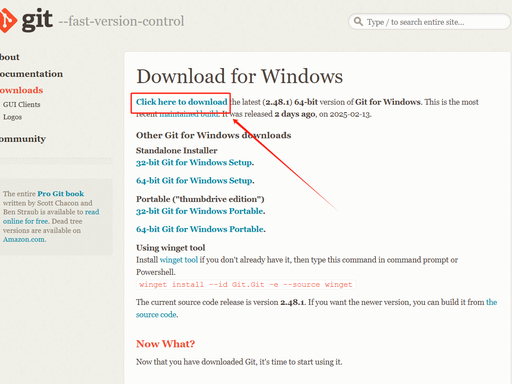
浏览器访问: https://git-scm.com/download/win页面会自动识别你是 Windows 64 位 ,直接点 Click here to download 下载安装包。
2.1.2、双击安装(一路默认,关键一步别改错)
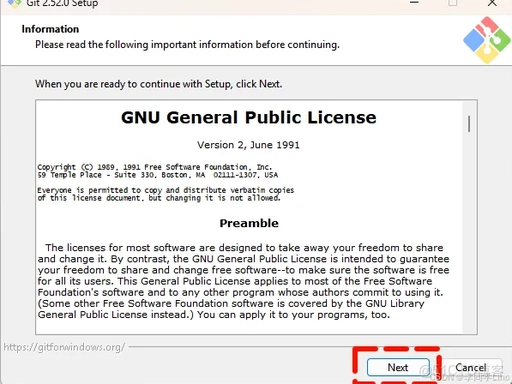
许可协议:点 Next。
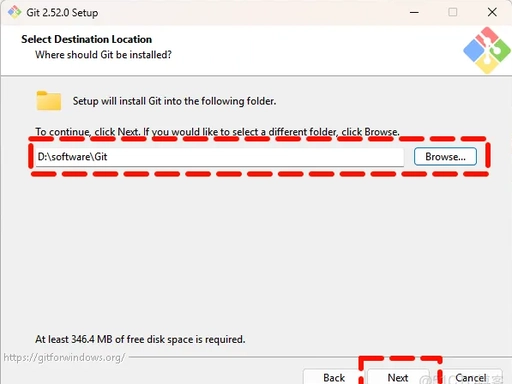
安装位置:建议改到 D:\Git (路径不要中文、空格)→ Next。
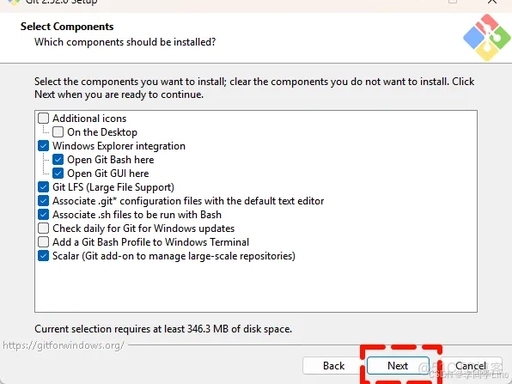
组件:全部默认 → Next。
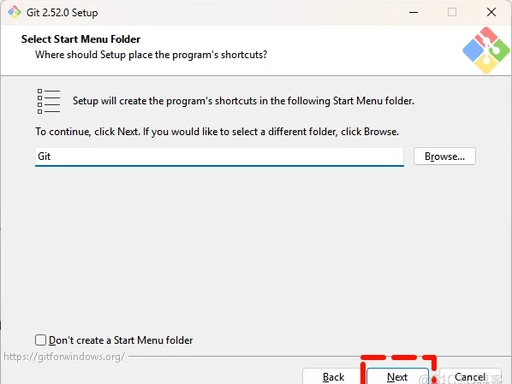
开始菜单:默认 → Next。
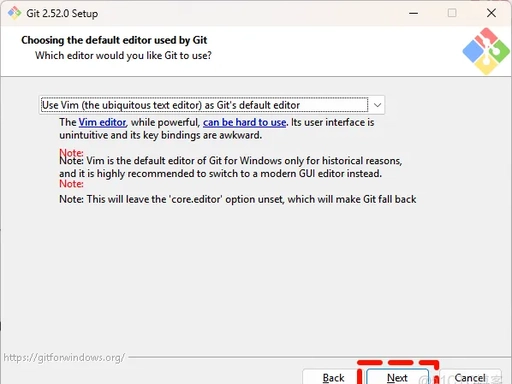
编辑器:默认 Vim(不懂也没事)→ Next。
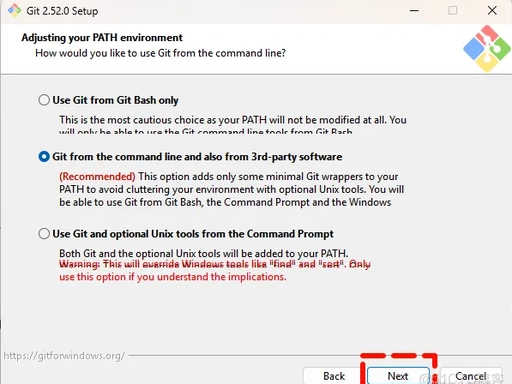
(重点) 选第二项:Git from the command line and also from 3rd-party software (否则 PowerShell/CMD 用不了 git 命令)→ Next。
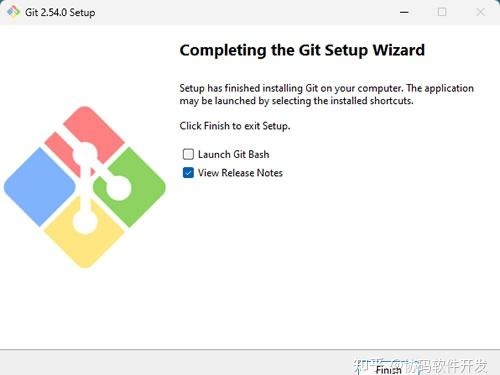
后续全部默认 → Install → 完成。
2.1.3、验证安装
重开一个新 PowerShell/CMD,输入:
bash
git --version输出版本号(如 git version 2.47.1.windows.1)就成功了。
2.1.4、配置用户名邮箱(否则提交代码报错)
bash
git config --global user.name "你的名字"
git config --global user.email "你的邮箱@example.com"
方法二:winget 一键安装
管理员 PowerShell 直接复制运行:
bash
winget install Git.Git- 自动下载、安装、配好 PATH
- 装完重开终端 →
git --version验证
2.2、常见问题
2.2.1、不是内部或外部命令
原因:PATH 没加上
解决:重装时必选第二项 PATH,或手动把 C:\Program Files\Git\bin 加入系统 PATH
2.2.2、中文路径报错
安装目录绝对不要选 D:\软件\Git、桌面\Git 这种带中文 / 空格的
三、安装方式
claude --version 要在配置环境变量之后哦
3.1、方式一:原生安装(官方推荐,无需 Node.js)
PowerShell(管理员)
irm https://claude.ai/install.ps1 | iexCMD
bash
curl -fsSL https://claude.ai/install.cmd -o install.cmd && install.cmd && del install.cmd- 安装路径默认:
C:\Users\你的用户名\.local\bin 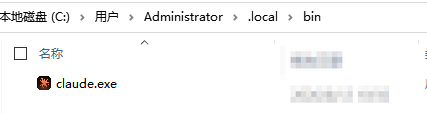
- 安装后必须重启终端 ,否则找不到
claude命令
3.1.1、网络问题(PowerShell安装)
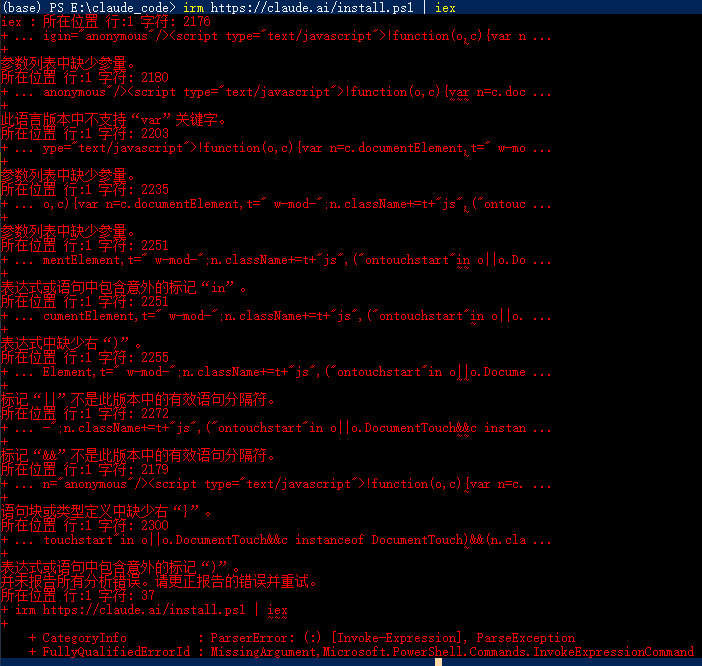
原因:
- claude.ai 对中国大陆屏蔽 ,直连拿到的是 403 / 拦截页(HTML),不是真正的
install.ps1。 - 错误里全是
<script>...var...||...,就是 HTML 里的 JS 代码。
3.1.1.1、方法1: 打开你的代理!!!
临时给当前 PowerShell 全局代理(立即生效)
PowerShell 执行(替换成你自己的代理地址端口,常见 127.0.0.1:7890/127.0.0.1:10809):
$env:HTTP_PROXY = "http://127.0.0.1:7890"
$env:HTTPS_PROXY = "http://127.0.0.1:7890"
$env:NO_PROXY = "localhost,127.0.0.1"
重新执行安装命令:
irm https://claude.ai/install.ps1 | iex成功
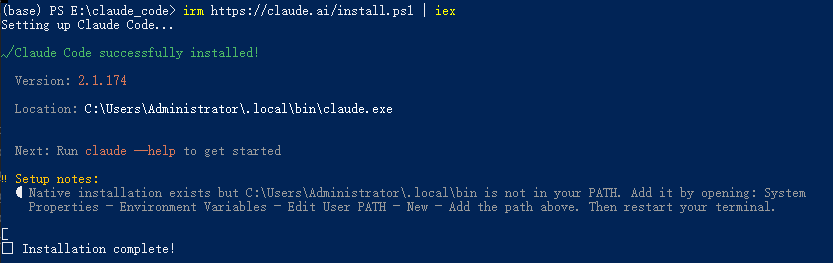
安装路径在,C:\Users\你的用户名\.local\bin
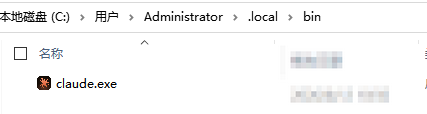
依旧报错 ECONNREFUSED → 代理仅浏览器生效,终端未走代理,继续往下。
3.1.1.2、方法2:强制安装 + 跳过网络检测(官方参数)
报错提示 Try running with --force,直接强制安装:
先把安装脚本下载到本地
Invoke-WebRequest -Uri "https://claude.ai/install.ps1" -OutFile "install-claude.ps1"本地运行 + 强制参数
.\install-claude.ps1 --force还报错?换其他方式吧!
3.1.2、网络+Linux 风格命令问题(cmd安装)
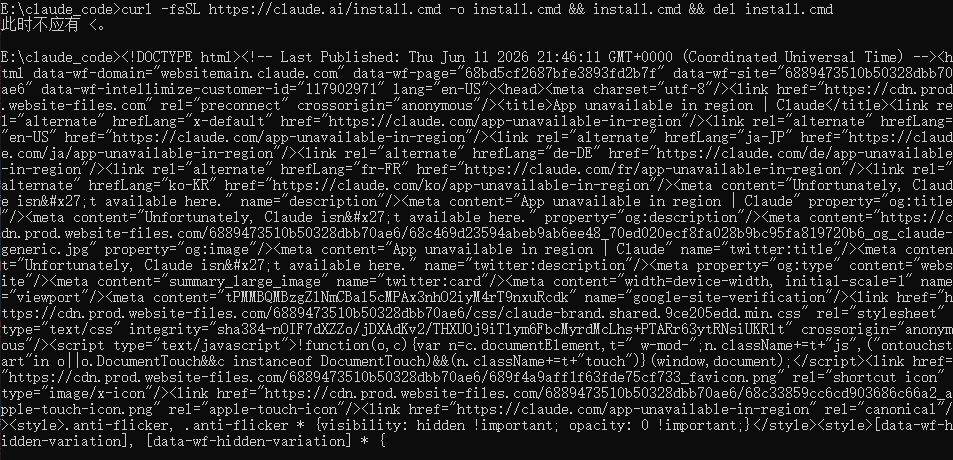
结论先行:原生 curl -fsSL ... 这条 Linux 风格命令,标准 CMD 里本身就不兼容,不能直接用。下面分两部分讲原因 + 纯 CMD 可用的改写方案,以及强行在 CMD 执行安装脚本的完整步骤。
3.1.2.1、为什么原命令在 CMD 报错「此时不应有 <」
- Windows 自带
curl.exe(Win10 1903+/Win11)不支持-fsSL组合短参数,CMD 解析参数逻辑和 curl for Linux 不同; - 国内直连
https://claude.ai/install.cmd会返回区域限制 HTML 页面,不是脚本文件,下载下来的是网页代码,运行必然出错; - CMD 管道、参数解析规则和 PowerShell/bash 不一致。
3.1.2.2、方案 1:纯 CMD 改写命令(替换参数 + 分步执行,可下载脚本)
前提
-
系统自带
curl.exe(Win10/11 新版都有,输入curl --version验证) -
有可用代理(否则依旧下载到网页,安装失败),先配置 CMD 临时代理:
:: CMD 设置全局代理(替换为你自己的代理地址)
set HTTP_PROXY=http://127.0.0.1:7890
set HTTPS_PROXY=http://127.0.0.1:7890
改写后的 CMD 下载 + 执行命令(分步,规避参数报错)
原 -fsSL 拆解为 Windows curl 支持的独立参数:
-f:失败不显示错误页-s:静默模式-L:跟随重定向-O/-o:指定输出文件
在你的 E:\claude_code> 目录执行:
:: 1. 下载脚本(拆分参数,CMD 合法写法)
curl -f -s -L -o install.cmd https://claude.ai/install.cmd

:: 2. 执行安装脚本
install.cmd

:: 3. 删除临时脚本
del install.cmd
关键改动:把合并的
-fsSL拆成 单个空格分隔参数,这是 Windows curl 的标准用法。
3.1.2.3、方案 2:手动下载脚本(无代理也能操作,最稳)
如果没有代理,依旧会下载到 HTML,那就换方式绕开区域限制:
步骤 1:能上网的设备(有代理)手动获取 install.cmd
- 浏览器开代理,访问:
https://claude.ai/install.cmd - 页面会直接展示脚本源码,全选复制全部内容
- 在
E:\claude_code文件夹,新建文本文档,粘贴内容,重命名为install.cmd(后缀从.txt改为.cmd)
步骤 2:CMD 本地运行脚本
E:
cd E:\claude_code
install.cmd
del install.cmd
3.2、方式二:winget 安装(微软官方包管理)
powershell
winget install Anthropic.ClaudeCode- 同样:安装后重启终端
说实话有点麻烦。。。
3.2.1、问题1:winget未安装

3.2.1.1、微软商店更新
打开 Microsoft Store(微软商店)
搜索:应用安装程序(App Installer)
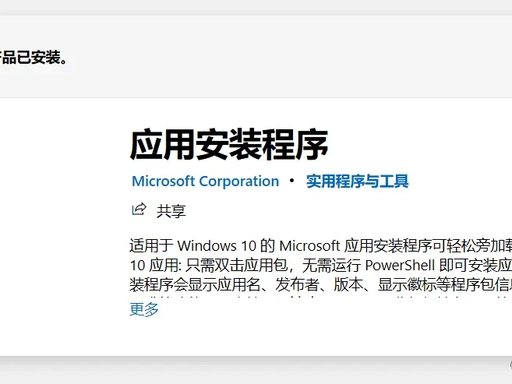
点 更新(如果有)
更新完关掉所有 PowerShell/CMD,重新开一个,输入:
powershell
winget --version能输出版本号(如 v1.7.x)就成功了。
3.2.1.2、离线安装(商店打不开 / 没商店)
浏览器打开 winget 官方发布页:
Release Windows Package Manager 1.29.250 · microsoft/winget-cli
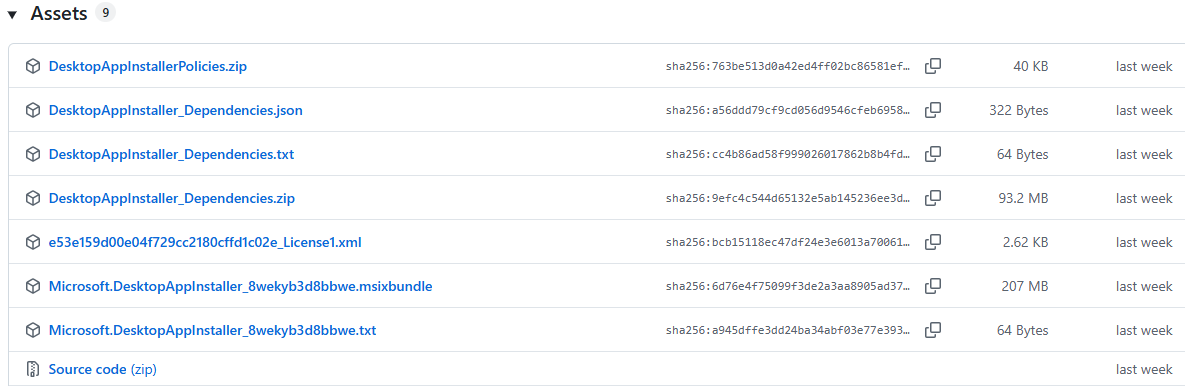
下载最新的 .msixbundle 文件(名字类似:
Microsoft.DesktopAppInstaller_8wekyb3d8bbwe.msixbundle
管理员身份打开 PowerShell,cd 到下载目录,执行:
powershell
Add-AppxPackage -Path .\Microsoft.DesktopAppInstaller_8wekyb3d8bbwe.msixbundle装完重启终端,执行:
powershell
winget --version3.2.2、问题2:winget 依赖的 Windows App Runtime 1.8 没装
先装 Windows App Runtime 1.8(必须)
Windows 应用 SDK 的旧下载 - Windows 应用 |Microsoft Learn
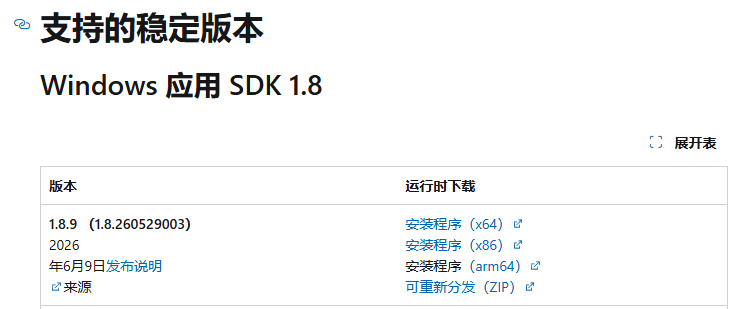
Windows App SDK 1.8 → 安装程序(x64)。
双击安装,一路下一步,重启电脑。
再装 AppInstaller(winget)
去:https://github.com/microsoft/winget-cli/releases 下载最新 .msixbundle,管理员
powershell
Add-AppxPackage -Path .\Microsoft.DesktopAppInstaller_8wekyb3d8bbwe.msixbundle装完重启终端,检查:
powershell
winget --version3.2.3、问题3:winget 1.29 要求 更高版本的 VC++ 运行库(14.0.33519+)
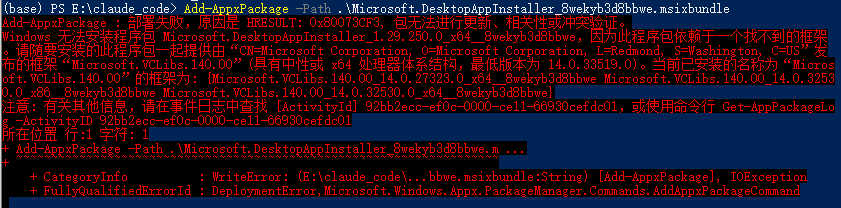
先装最新 VC++ 2015--2022(x64 + x86)
下载官方最新版(必须管理员)
直接复制下面两个链接,分别保存到 E:\claude_code:
- x64(必装):https://aka.ms/vs/17/release/vc_redist.x64.exe
- x86(建议也装):https://aka.ms/vs/17/release/vc_redist.x86.exe
管理员 PowerShell 执行安装
powershell
cd E:\claude_code

# 安装 x64
.\vc_redist.x64.exe /quiet /norestart

# 安装 x86
.\vc_redist.x86.exe /quiet /norestart重启电脑(关键!不重启不认新库)
然后再依次安装**--> Windows App Runtime 1.8 --> winget --> claude code**
3.3、方式三:WSL 安装(Linux)
3.3.1、先装 WSL2(管理员 PowerShell)
powershell
# 一键安装 WSL2 + Ubuntu
wsl --install- 提示重启 → 重启电脑
- 重启后自动进 Ubuntu,设置用户名(小写)+ 密码(输入不显示,正常)
检查是否是 WSL2:
powershell
wsl --list --verbose
# 看到 VERSION 2 就对了
3.3.2、进入 WSL(Ubuntu)
Windows 终端 / PowerShell 直接敲:
powershell
wsl提示符变成 用户名@主机名:~$ 就是进了 Linux 环境。
3.3.3、WSL 里装 Claude Code
curl -fsSL https://claude.ai/install.sh | bash-
自动下载二进制、配 PATH
-
装完重开 WSL 终端,验证:
claude --version
3.4、方式四:npm 安装(需 Node.js 18+)
3.4.1、安装 Node.js
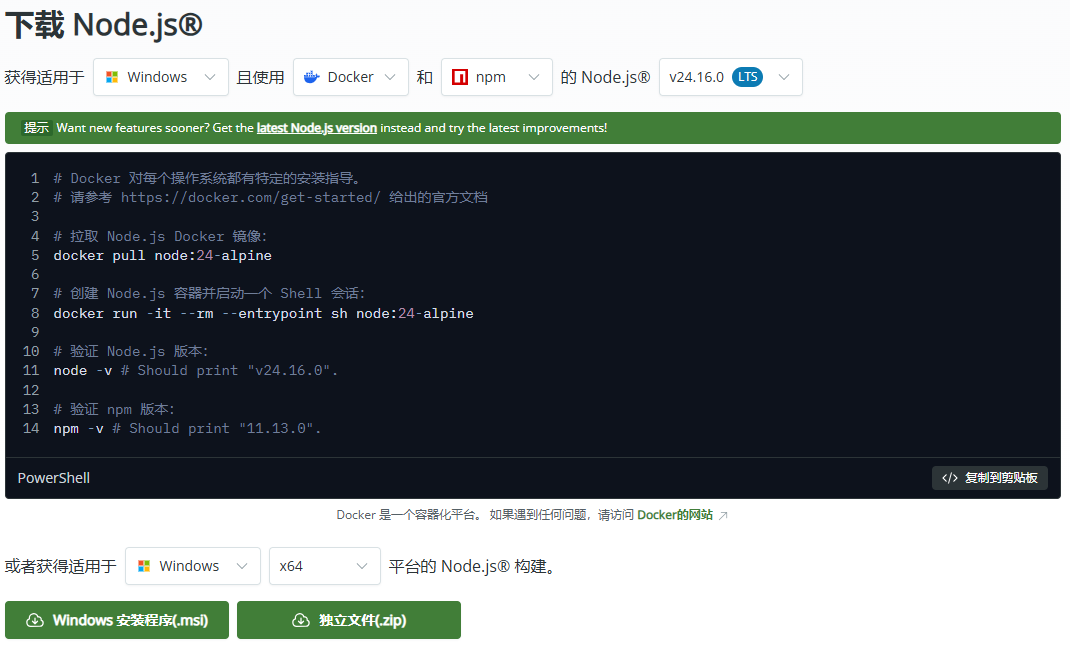
打开网站,下载 LTS(长期支持版),版本号 ≥ 18;双击运行安装(.smi)程序,一路 Next 使用默认选项;验证:
bash
node --version   # ≥18.x
npm --version    # 9.x.x或更高
3.4.2、全局安装
bash
npm install -g @anthropic-ai/claude-code
# 如果安装过程中遇到网络问题,可以尝试使用国内 npm 镜像
npm install -g @anthropic-ai/claude-code --registry https://registry.npmmirror.com
3.4.3、验证
claude --version注意:npm 版官方维护优先级低,更新慢
四、配置环境变量
4.1、添加环境变量
按下 Win + R,输入 sysdm.cpl 回车,打开系统属性
切换到「高级」→ 点击右下角环境变量
在用户变量 列表里,找到并双击 Path
点击新建,粘贴路径:
C:\Users\Administrator\.local\bin一路点击确定保存所有窗口。
如果是npm安装,一般会安装时自己设好了
bash
C:\Users\用户名\AppData\Roaming\npm4.2、重启终端验证
彻底关闭当前 PowerShell/CMD,重新打开,执行:
claude --version
输出版本号 2.1.175 就代表配置完成。
五、deepseek key申请
现在去deepseek申请API KEY(充值吧,少年!)
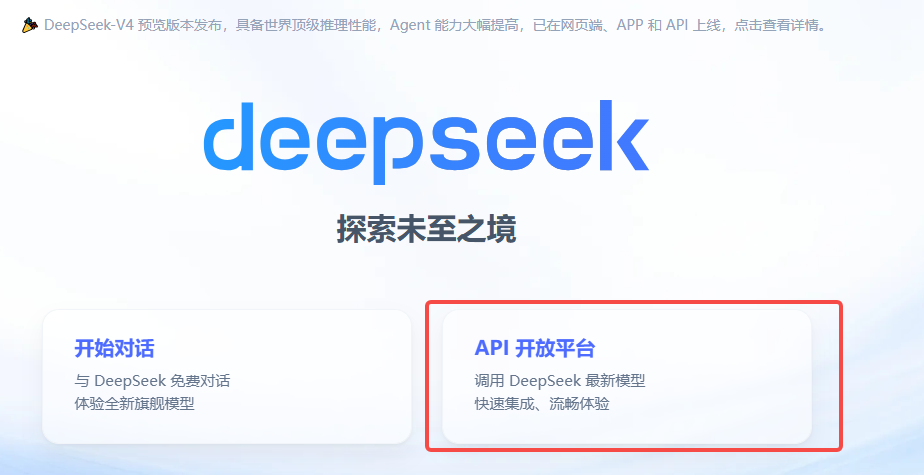
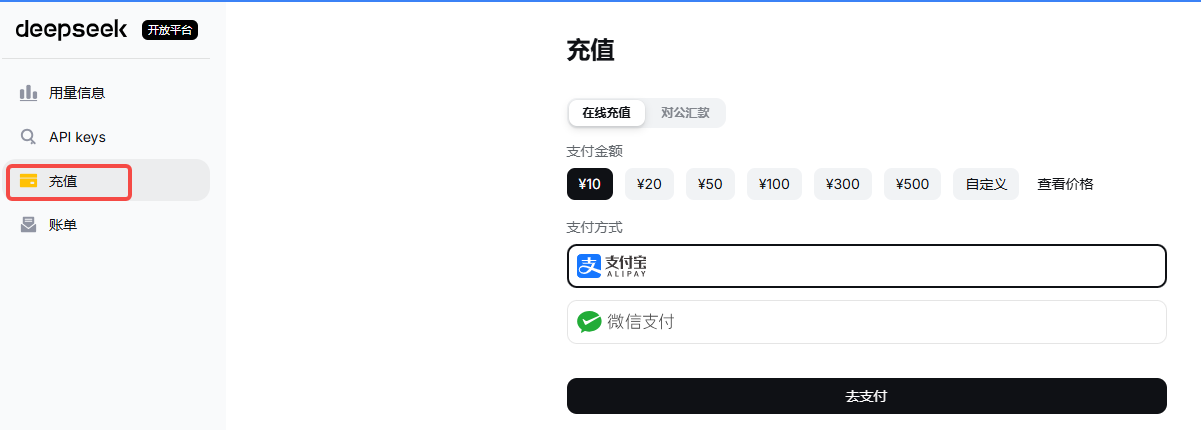
创建API KEY
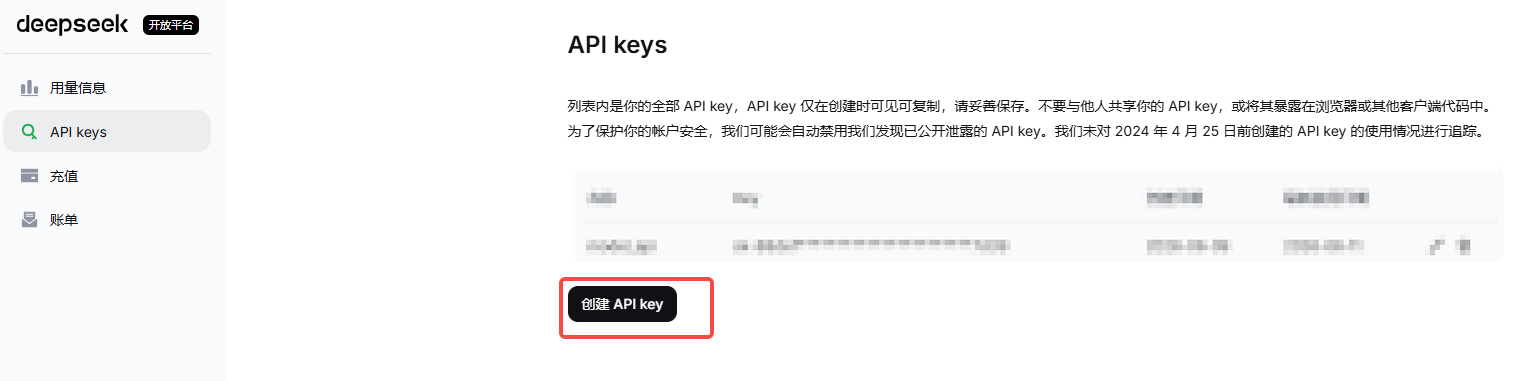
复制保存好你的key。
六、claude code配置文件接入deepseek-v4
deepseek官方文档
接入 Claude Code | DeepSeek API Docs
claude code官方文档
Claude Code 设置 - Claude Code Docs
找到C:\Users\你的用户名.claude\目录,在此目录下创建**settings.json**文件,然后将以下配置保存到此文件内:
bash
{
  "env": {
    "ANTHROPIC_AUTH_TOKEN": "sk-xxxxxxx",
    "ANTHROPIC_BASE_URL": "https://api.deepseek.com/anthropic",
    "ANTHROPIC_MODEL": "deepseek-v4-pro[1m]",
    "ANTHROPIC_DEFAULT_SONNET_MODEL": "deepseek-v4-pro[1m]",
    "ANTHROPIC_DEFAULT_OPUS_MODEL": "deepseek-v4-pro[1m]",
    "ANTHROPIC_DEFAULT_HAIKU_MODEL": "deepseek-v4-flash",
    "CLAUDE_CODE_DISABLE_NONESSENTIAL_TRAFFIC": "1",
    "CLAUDE_CODE_EFFORT_LEVEL": "max"
  },
  "enabledPlugins": {
    "superpowers@claude-plugins-official": true,
    "ui-ux-pro-max@ui-ux-pro-max-skill": true
  },
  "extraKnownMarketplaces": {
    "superpowers-marketplace": {
      "source": {
        "source": "github",
        "repo": "obra/superpowers-marketplace"
      }
    },
    "ui-ux-pro-max-skill": {
      "source": {
        "source": "github",
        "repo": "nextlevelbuilder/ui-ux-pro-max-skill"
      }
    }
  },
  "codemossProviderId": "cc0a6495-b127-4605-b636-2a3b770870af"
}
配置文件位置
作用域适用于许多 Claude Code 功能:
| #### 1. 核心配置文件(JSON,程序行为控制) 按优先级从高 → 低排序(高优先级覆盖低优先级) | 分类 | 文件路径 | 作用 | Git 提交建议 | |----------|---------------------------------------|------------------------|---------------| | 项目私有配置 | ./.claude/settings.local.json | 个人密钥、代理、本地偏好,最高优先级 | ❌ 禁止提交 | | 项目公共配置 | ./.claude/settings.json | 项目通用模型、插件、权限、环境 | ✅ 可团队共享 | | 用户全局配置 | %USERPROFILE%\.claude\settings.json | 本机所有项目默认配置 | ✅ 本机自用,不跨设备提交 | | 项目私有 MCP | ./.claude/mcp.local.json | 本地专属 MCP 服务(内网 / 本地工具) | ❌ 禁止提交 | | 项目公共 MCP | ./.claude/mcp.json | 项目共享 MCP(Git、文件、数据库等) | ✅ 可团队共享 | | 用户全局 MCP | %USERPROFILE%\.claude\mcp.json | 全局通用 MCP 服务 | ✅ 本机自用 | | 项目独立权限 | ./.claude/permissions.json | 单独拆分命令 / 文件权限黑白名单 | ✅ 可团队共享 | #### 2. 规则 & 提示词文件(Markdown,AI 行为约束,核心增强) | 路径 | 作用 | 优先级 | Git 建议 | |-----------------------------|---------------------------------------|-----|------------| | ./CLAUDE.md | 项目主规则,启动自动加载,定义技术栈、编码规范、目录结构、业务约束 | 极高 | ✅ 团队共享(必备) | | ./.claude/instructions.md | 全局固定指令,每轮对话自动追加通用要求 | 高 | ✅ 团队共享 | | ./.claude/context.md | 项目补充上下文、环境说明、临时备注 | 中 | ✅ 按需共享 | #### 3. 文件忽略规则 | 路径 | 作用 | 语法 | Git 建议 | |-------------------|------------------------------------------|-------------|--------| | ./.claudeignore | 控制 AI 不读取 / 修改的文件 / 目录,语法兼容 .gitignore | 同 gitignore | ✅ 团队共享 | #### 4. 运行时目录(自动生成,无需手动编辑) 存放会话、缓存、日志、插件,纯运行数据 | 路径 | 用途 | |-----------------------------------|------------------| | %USERPROFILE%\.claude\sessions\ | 历史会话、对话上下文 | | %USERPROFILE%\.claude\cache\ | 代码索引、请求缓存、提速用 | | %USERPROFILE%\.claude\logs\ | 运行日志、报错日志(排错专用) | | %USERPROFILE%\.claude\plugins\ | 已安装的官方 / 第三方插件本体 | |
|------------------------------------------------------------------------------------------------------------------------------------------------------------------------------------------------------------------------------------------------------------------------------------------------------------------------------------------------------------------------------------------------------------------------------------------------------------------------------------------------------------------------------------------------------------------------------------------------------------------------------------------------------------------------------------------------------------------------------------------------------------------------------------------------------------------------------------------------------------------------------------------------------------------------------------------------------------------------------------------------------------------------------------------------------------------------------------------------------------------------------------------------------------------------------------------------------------------------------------------------------------------------------------------------------------------------------------------------------------------------------------------------------------------------------------------------------------------------------------------------------------------------------------------------------------------------------------------------------------------------------------------------------------------------------------------------------------------------------------------------------------------------------------------------------------------------------------------------------------------------------------------------------------------------------------------------------------------------------------------------------------------------------------------------------------------------------------------------------------------------------------------------------|
七、claude code使用及命令
7.1、外层 claude 命令
1)启动类
claude                # 进入交互会话(最常用)
claude "帮我重构这个项目"  # 带初始指令启动
claude -p "解释 main.py"   # 一次性提问 → 输出 → 退出(脚本用)
claude -c             # 继续最近一次会话(恢复上下文)
claude -r <会话ID>     # 恢复指定会话(claude -c 更常用)
2)工具类
claude commit         # 自动生成 Git commit 信息
claude update         # 升级到最新版
claude config         # 查看/编辑全局配置
3)常用参数
--version / -v        # 版本
--help / -h           # 帮助
--model <name>         # 指定模型(如 deepseek-v4-pro[1m])
--verbose              # 详细日志
7.2、会话内斜杠命令(进入 claude 后用)
1)会话 & 上下文(高频)
/help                 # 所有命令列表
/clear                # 清空当前对话历史(推荐切换任务时用)
/compact              # 压缩历史、节省上下文(长对话必用)
/rewind               # 回退到上一个检查点(改错神器)
/resume               # 恢复会话(同 claude -c)
/context              # 查看当前加载的文件/上下文
2)项目 & 初始化
/init                 # 扫描项目 → 自动生成 CLAUDE.md(新项目必敲)
/tasks                # 查看/管理任务列表
/plan                 # 让 AI 先出方案、再动手(稳)
3)自动干活(最强)
/auto                 # 全自动模式:改代码、建文件、跑命令、装依赖
/loop <N>分钟 <任务>   # 定时循环执行(例如每5分钟查部署状态)
4)模型 & 配置
/model <name>         # 切换模型(deepseek-v4-pro[1m]/flash)
/config                # 查看当前配置
/env                   # 查看环境变量
5)插件 & MCP(扩展能力)
/plugin                # 启用/禁用插件(如 superpowers)
/mcp                   # 管理 MCP 服务器(文件、Git、数据库等)
6)查看变更
/diff                 # 看本次会话代码改动
/review                # AI 自我审查代码
总结:
好了,去用吧兄弟们,我也第一次使用,有错误欢迎指正哦!!