📘 Overview :Claude Code MCP Overview →
NanoBanana 和其他 AI 画图工具最大的区别是:它真正懂图片内容。你可以给它两张图片,让它把 A 图的东西放到 B 图的场景里,底层用的是 Google 的 Gemini 模型,图片理解能力很强。接到 Claude Code 后,终端里一句话就能生成图片、编辑图片、多图合成。
获取 API Token
使用 NanoBanana MCP Server 之前,需要先准备一个 Ace Data Cloud API Token。获取方式和 Claude Code VS Code 配置教程保持一致:
- 打开 Ace Data Cloud 控制台 - 应用列表,获取您的 API Token,留作备用。
- 如果你尚未登录或注册,会自动跳转到登录页面;登录注册之后会自动返回当前页面。
- 首次申请时会有免费额度赠送,可以先免费体验 Claude Code MCP 服务。
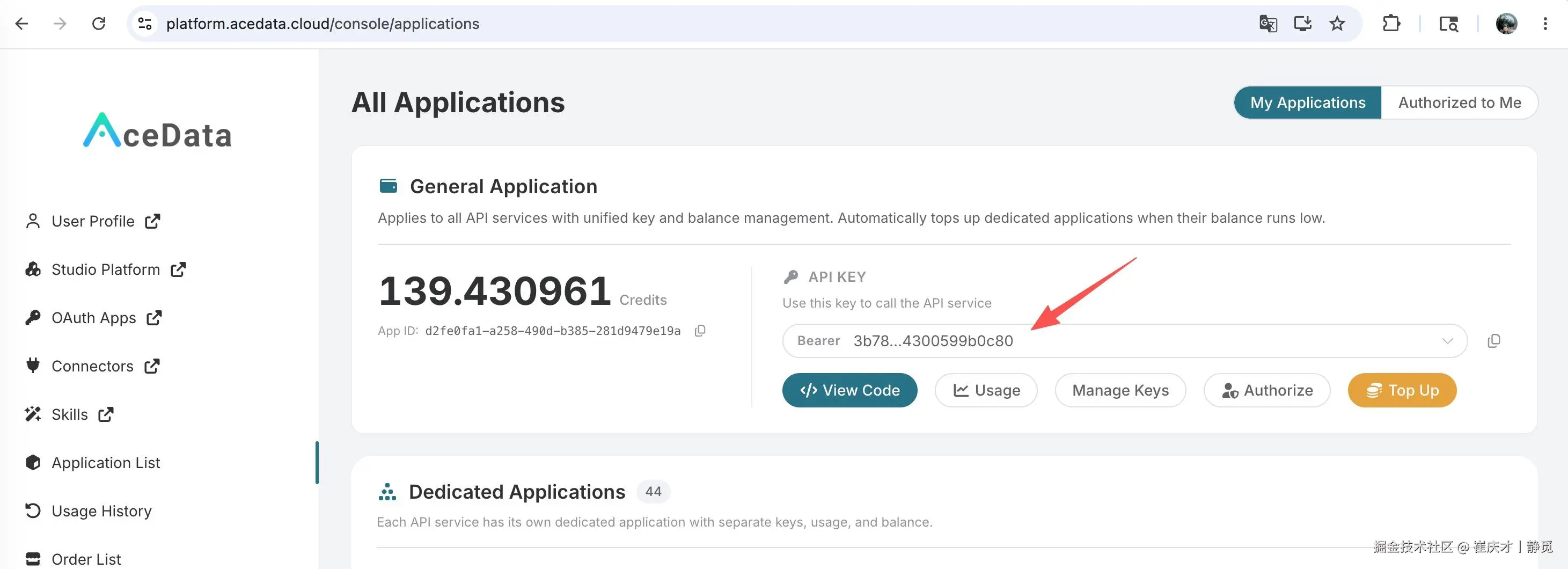
一个 Token 可以使用 AceData Cloud 提供的全部 MCP Server,无需为 NanoBanana 单独申请。文档和截图里建议只展示脱敏形式,例如 3b78cc40dd3b43db806a4300....,不要把完整 Token 贴到公开仓库、Issue、截图或聊天记录里。
用 claude.ai 网页版或 Claude Desktop?它们支持 OAuth 一键授权,无需手动填 Token,详见 NanoBanana MCP 的 Claude.ai / Desktop 教程。
配置 Claude Code
下面三组选一种即可。-H 必须大写,小写 -h 是 --help;Authorization 后面的 Token 请替换成你在控制台复制到的真实值。
只给当前项目用:local
适合先试用,配置只绑定你运行命令时所在的项目目录。Claude Code 会把记录写进本机 ~/.claude.json,并带上当前项目路径。
bash
claude mcp add nanobanana --transport http https://nanobanana.mcp.acedata.cloud/mcp \
  -H "Authorization: Bearer 3b78cc40dd3b43db806a4300...." \
  -s local
所有项目都能用:user
适合你经常在多个项目里使用 NanoBanana MCP。配置写进本机 ~/.claude.json 的用户级配置,之后任何项目打开 Claude Code 都能看到。
bash
claude mcp add nanobanana --transport http https://nanobanana.mcp.acedata.cloud/mcp \
  -H "Authorization: Bearer 3b78cc40dd3b43db806a4300...." \
  -s user
随项目共享:project
适合团队项目。配置写进当前项目根目录的 .mcp.json,可以提交到私有仓库让队友复用;公开仓库不要提交真实 Token,建议改成环境变量占位符或让每个人本地自行添加。
bash
claude mcp add nanobanana --transport http https://nanobanana.mcp.acedata.cloud/mcp \
  -H "Authorization: Bearer 3b78cc40dd3b43db806a4300...." \
  -s project
项目级配置第一次被 Claude Code 读取时,可能会显示 Pending approval,需要在 Claude Code 会话里确认信任这个项目配置,这是正常的安全提示。
真实运行结果
下面是在 Claude Code 2.1.158 中用隔离临时目录实际执行后的脱敏输出。命令使用真实 AceData Cloud Token,输出中的 Token 已替换成 3b78cc40dd3b43db806a4300....,临时配置已删除。
text
Added HTTP MCP server nanobanana with URL: https://nanobanana.mcp.acedata.cloud/mcp to local config
nanobanana: https://nanobanana.mcp.acedata.cloud/mcp (HTTP) - ✓ Connected
三种 scope 的行为也做过实测:
text
luma-local: https://luma.mcp.acedata.cloud/mcp (HTTP) - ✓ Connected
luma-user: https://luma.mcp.acedata.cloud/mcp (HTTP) - ✓ Connected
luma-project: https://luma.mcp.acedata.cloud/mcp (HTTP) - ⏸ Pending approval (run `claude` to approve)
确认本机配置时可以运行:
bash
claude mcp list看到 nanobanana: https://nanobanana.mcp.acedata.cloud/mcp (HTTP) - ✓ Connected 就说明 NanoBanana MCP 已经接入成功。
实际用法
配置完成后,回到 Claude Code 会话直接用自然语言即可调用 NanoBanana:
多图合成
nanobanana_edit_image 支持传入多张图片 URL,Gemini 理解图片之间的关系:
把第一张图里的手机放到第二张图的桌面上,调整角度和光影让它看起来自然清除图片上的文字
拿到带水印的图,或截图上有不该出现的文字:
编辑这张图,把右下角的文字水印去掉,用背景填充生成页面插画
生成一只小恐龙蹲在地面裂缝旁边往下看的插画,用作 404 页面工具列表
| 工具 | 说明 |
|---|---|
| nanobanana_generate_image | 文本生成图片 |
| nanobanana_edit_image | 图片编辑(支持多图输入) |