小伙伴们,大家好,我是小溪,见字如面。最近使用CC Switch的可视化Skill管理感觉还不错,对于不喜欢TUI的小伙伴来说是一个不错的选择。对往期内容感兴趣的小伙伴可以看往期内容:
当前版本
CC Switch:v3.16.1
- 可视化管理仅需点点鼠标,对GUI友好
- 一次安装多AI工具共同使用
- 软链引用,本地只会存一份Skill源文件
限制
- 只能管理全局的Skill、MCP
可视化管理
CC Switch提供了 Skills、提示词、会话 和 MCP 4个管理入口,MCP我们之前介绍过,这里就不再重复介绍了,主要介绍其他几个新增的功能。对CC Switch还不了解的小伙伴可以看往期内容:一键切换Cluade、Codex供应商配置,CC Switch你值得一试
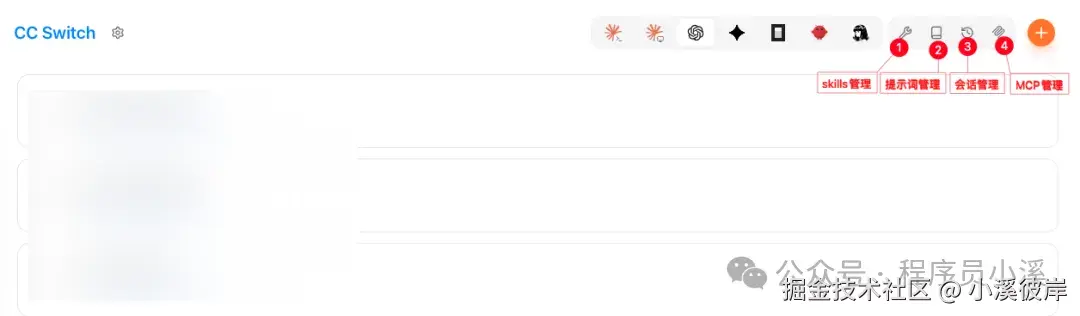
Skills管理
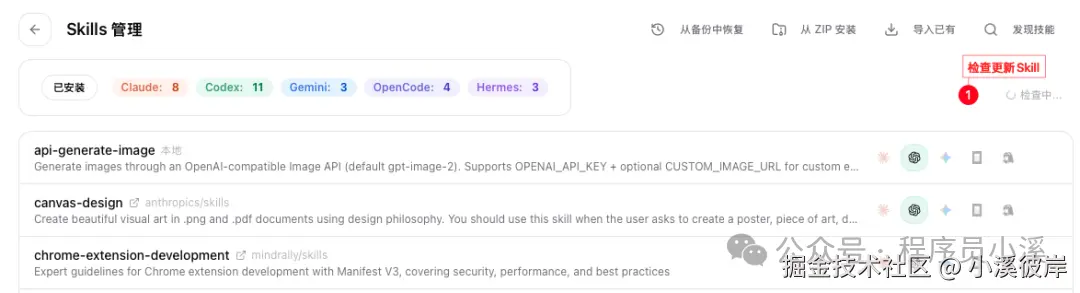
点击【Skills】进入Skills管理界面,效果如下:
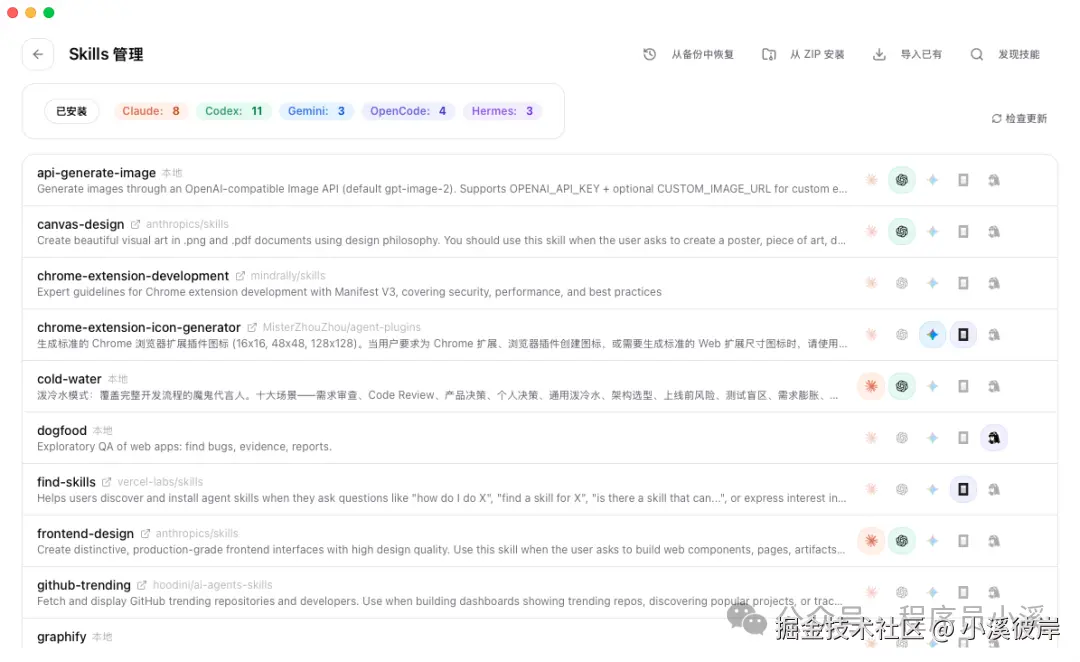
Skills管理提供了 4种管理Skill的方式:
- 从备份中恢复:从CC Switch备份中恢复Skill
- 从ZIP安装:从Skill ZIP压缩包安装Skill
- 导入已有:从 ~/.claude/skills、~/.codex/skills 等Agent工具Skill目录导入
- 发现技能:从 Github仓库或者skill.sh导入
1)从本地安装
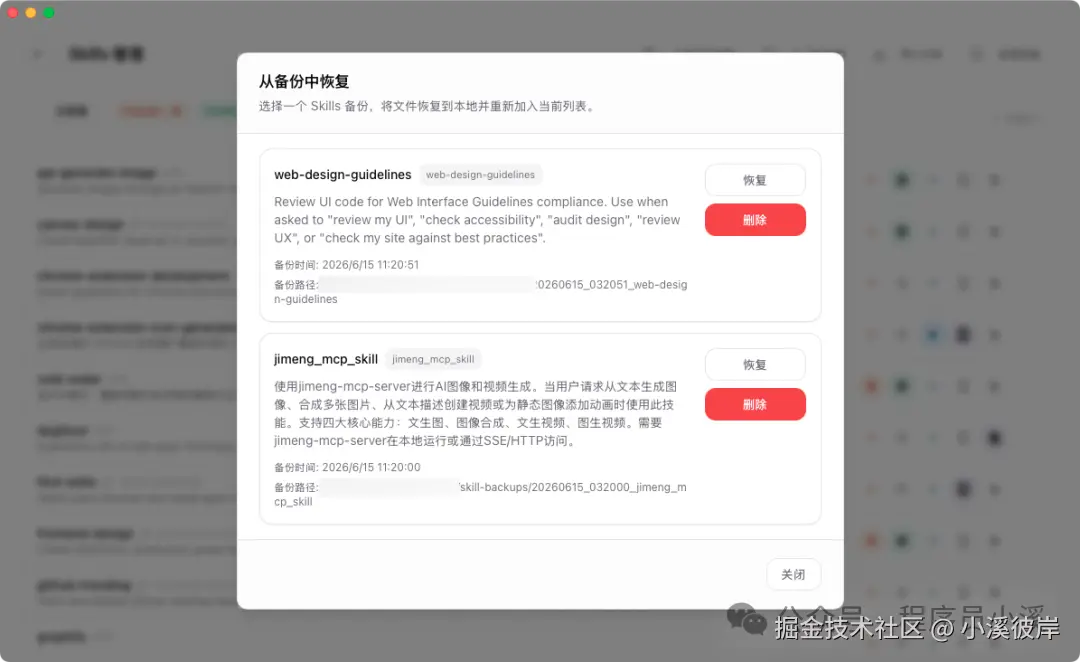
4种Skills管理方式中,前3种为本地Skill管理。点击【从备份中恢复】会弹出备份历史,选择需要恢复的Skill点击【恢复】重新进行添加
点击【导入已有】会展示Claude、Codex等AI工具已安装的Skill,点击【导入已选】可以将Skill导入到CC Switch的Skills管理目录 ~/.cc-switch/skills
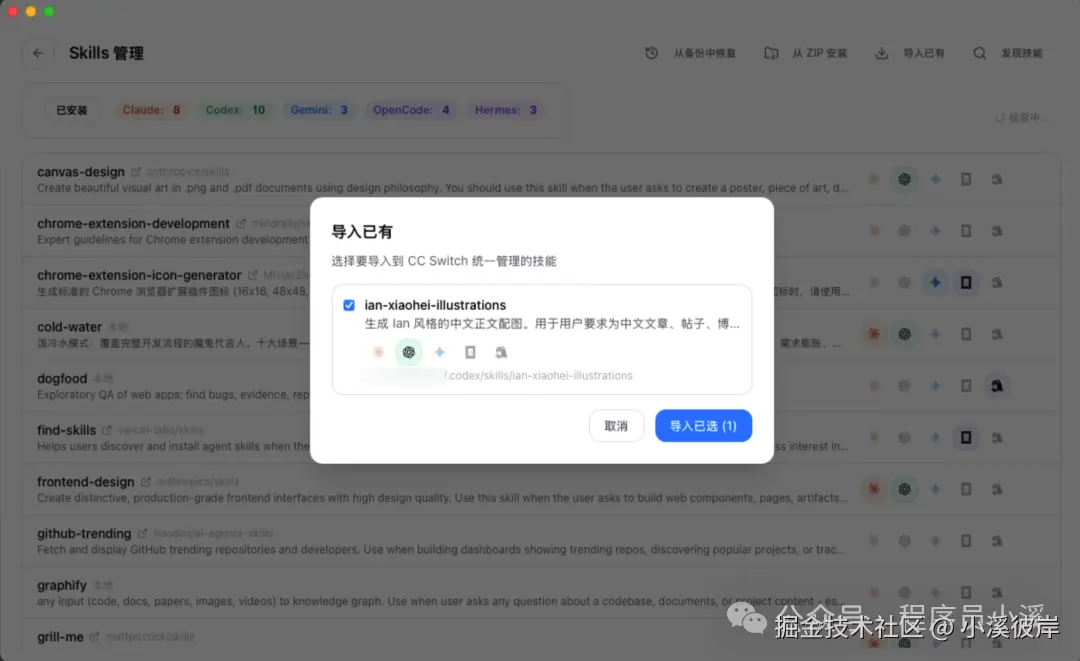
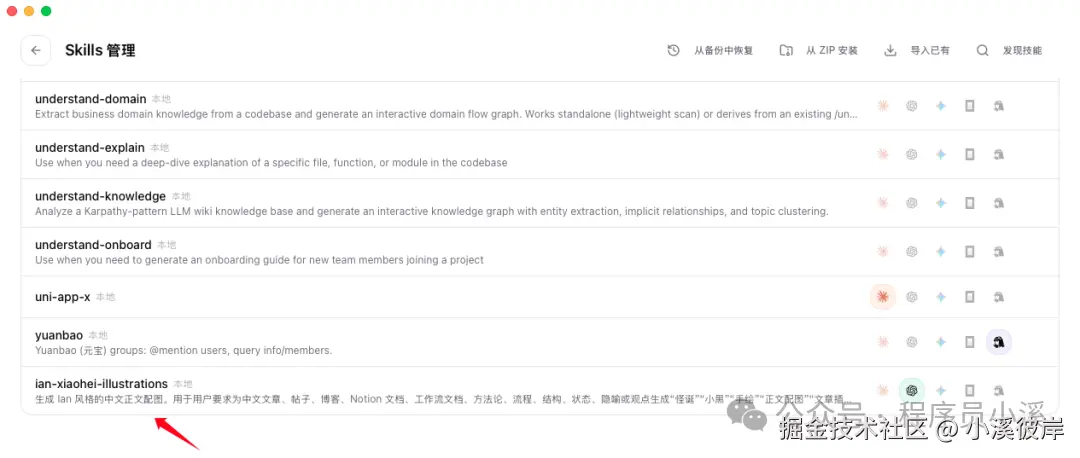
导入成功后就可以在Skills管理列表中看到刚刚导入的Skill
2)远程安装
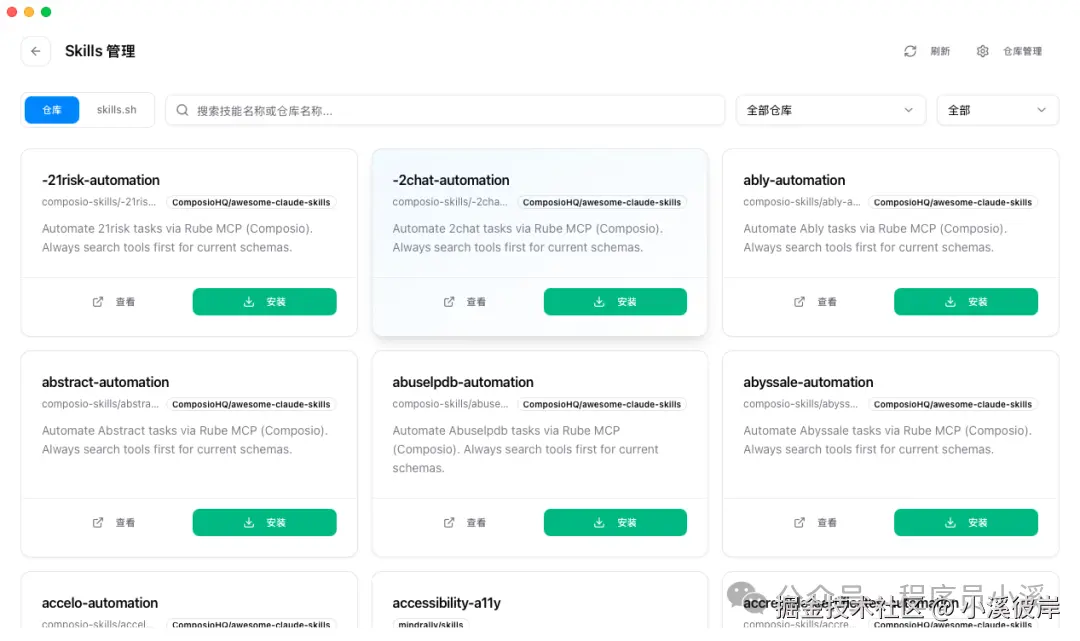
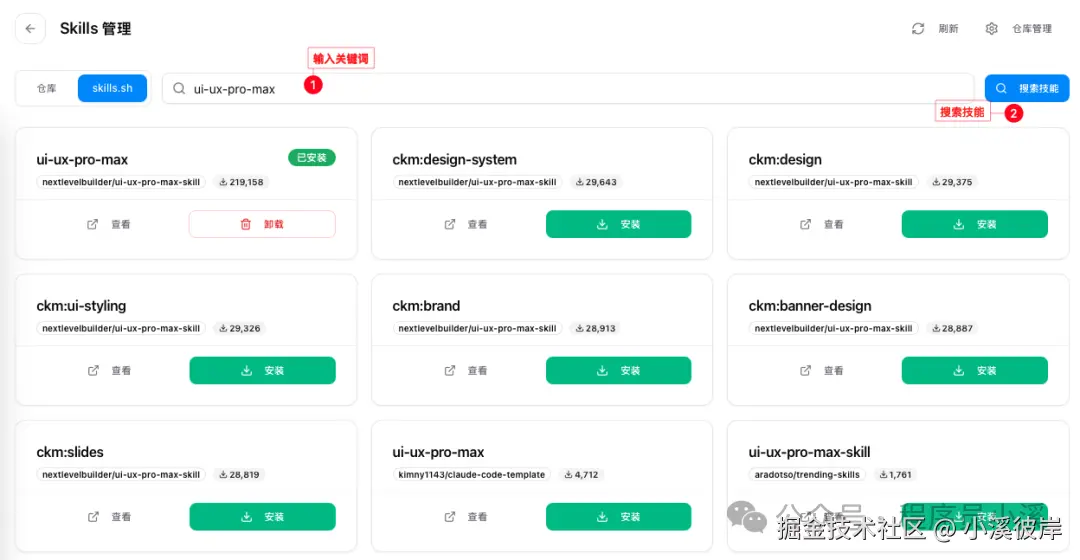
点击【发现技能】进入远程Skill管理界面,包含 仓库 和 skills.sh 2种方式:
- 仓库:从Github仓库安装
- skills.sh:从skills.sh安装
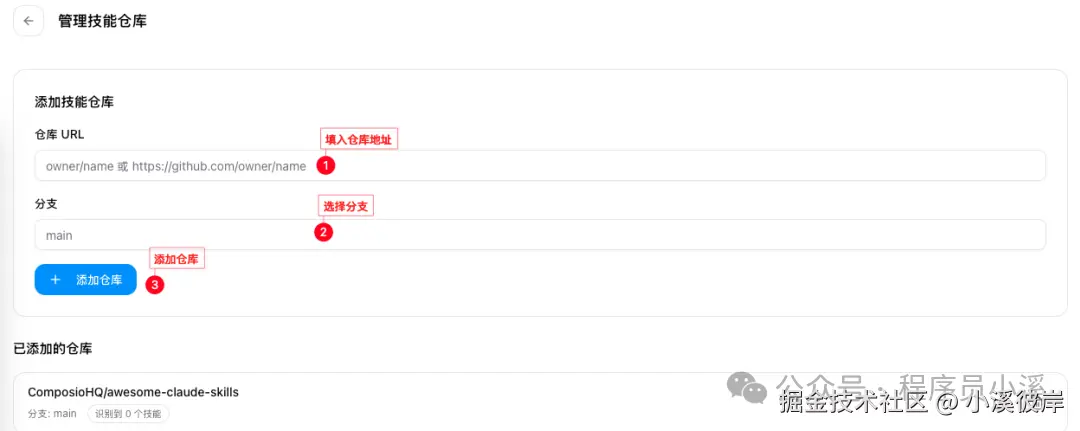
如果你的仓库列表没有数据或者没有你需要的仓库,可以点击【仓库管理】添加新的仓库地址
输入 仓库URL、分支 提交即可添加
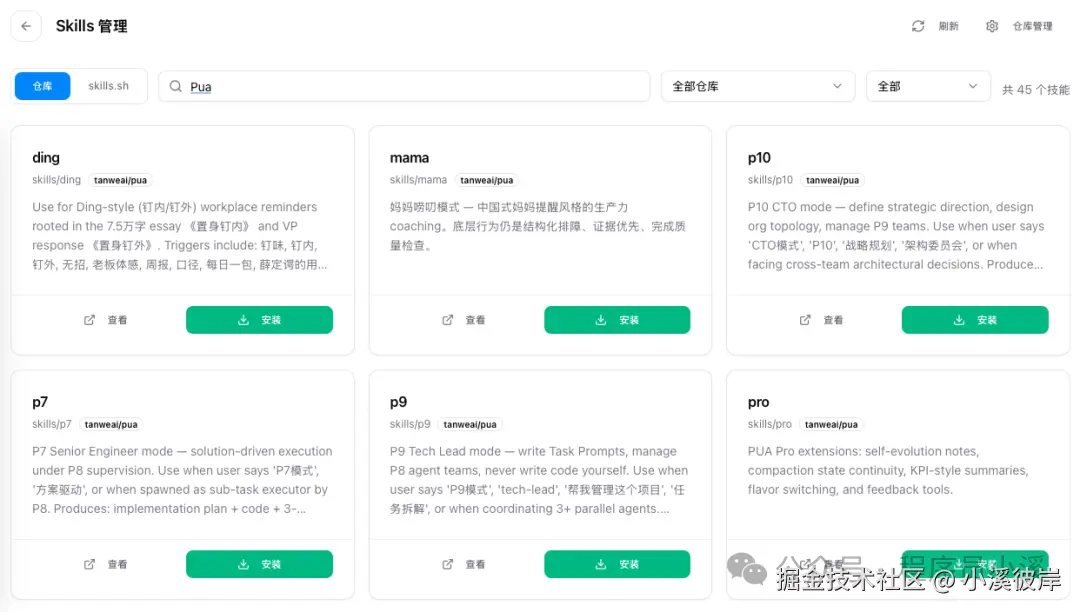
添加成功后,在Skills管理列表选择【仓库】输入skill关键词进行检索,点击skill的【安装】即可安装到本地
使用skills.sh安装更简单,切换到【skills.sh】输入Skill关键词点击【搜索技能】检索即可
3)配置Skill
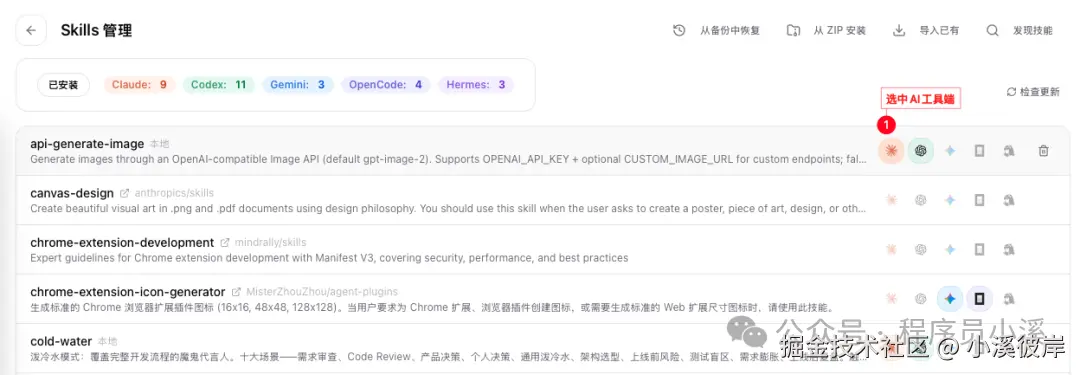
使用CC Switch安装完Skill后配置就很简单了,在Skill右侧点击不同AI工具的图标就完成配置了
所有安装过的Skill源文件都会放到~/.cc-switch/skills目录
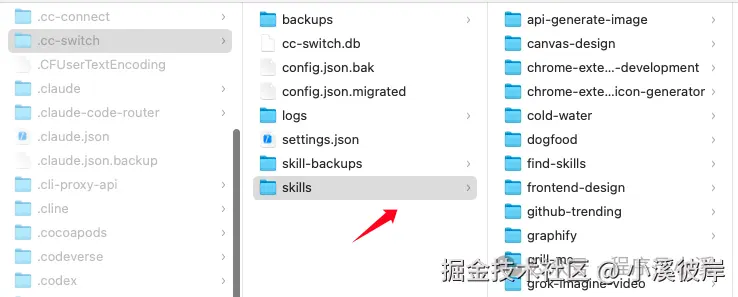
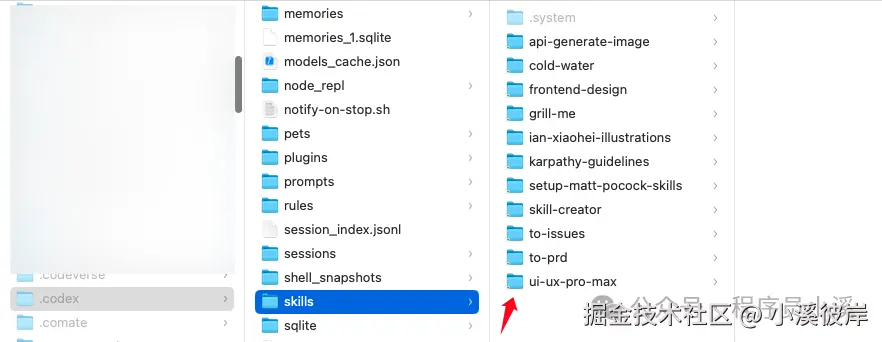
注意⚠️:这里是软链并不是Skill目录的拷贝
被点亮图标的AI工具都会在其对应的skills目录下添加当前Skill的软链
4)更新Skill
使用CC Switch更新Skill也比较简单,在Skills管理界面点击【检查更新】即可,CC Switch会检查更新当前安装的所有Skill版本
提示词管理
在CC Switch首页点击【提示词】进入到提示词管理界面
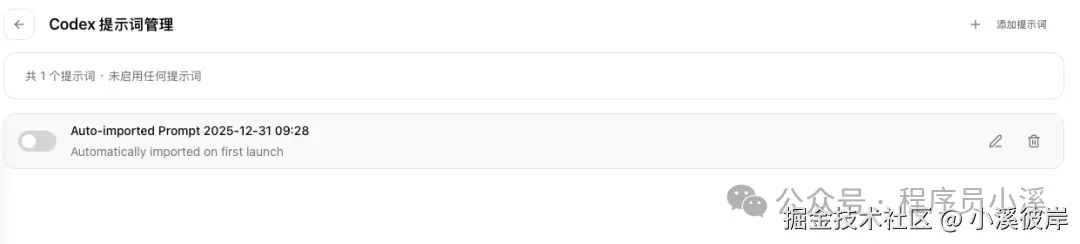
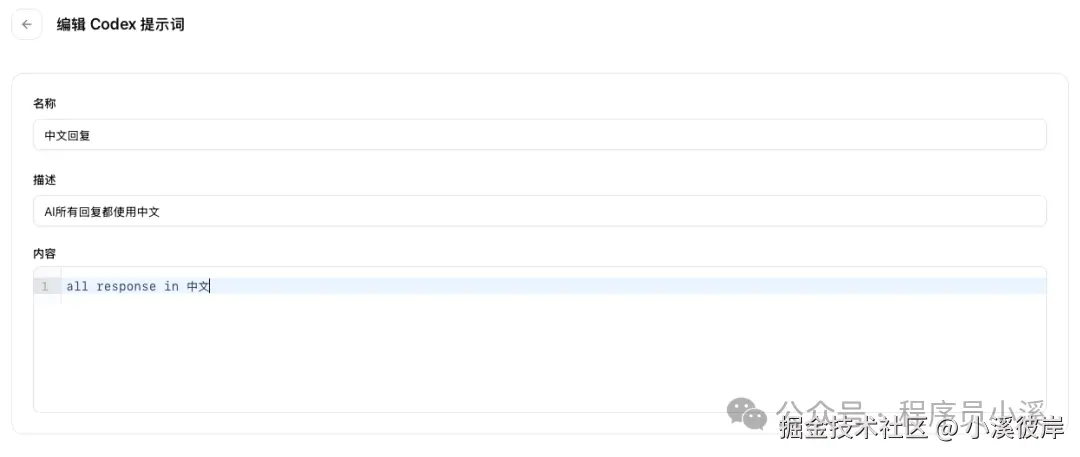
点击【添加提示词】新增一个提示词,输入名称、描述 和 提示词内容
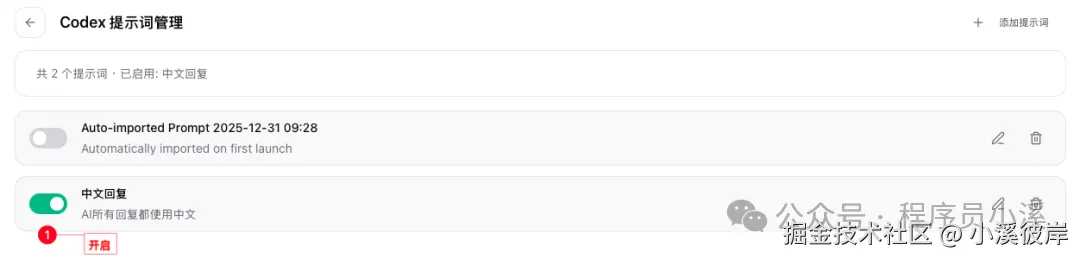
点击【保存】后即可在列表看到刚刚创建的提示词,想要提示词生效还需要开启提示词配置,点击提示词左侧的【开关】开启即可
开启成功后,查看 ~/.codex/AGENTS.md 此时就多了一条提示词内容

会话管理
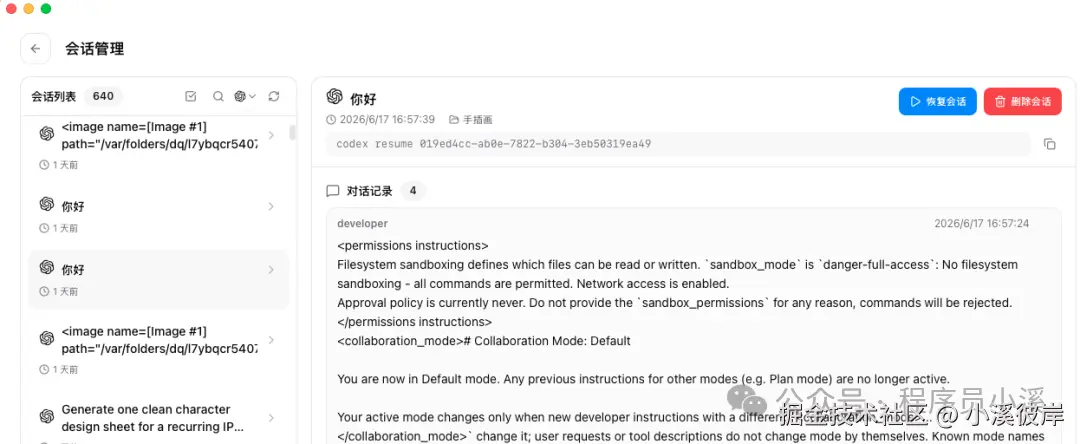
在CC Switch首页点击【会话管理】进入到会话管理界面
1)会话切换
CC Switch 会话管理可以查看多种AI工具的会话记录并提供了切换AI工具的入口
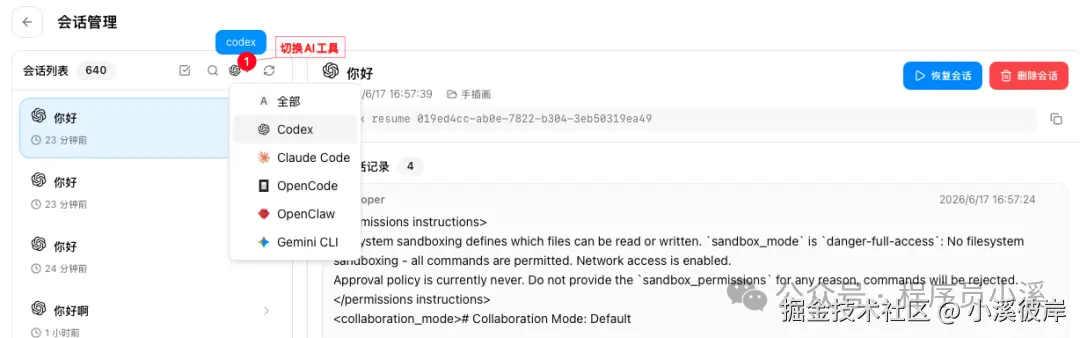
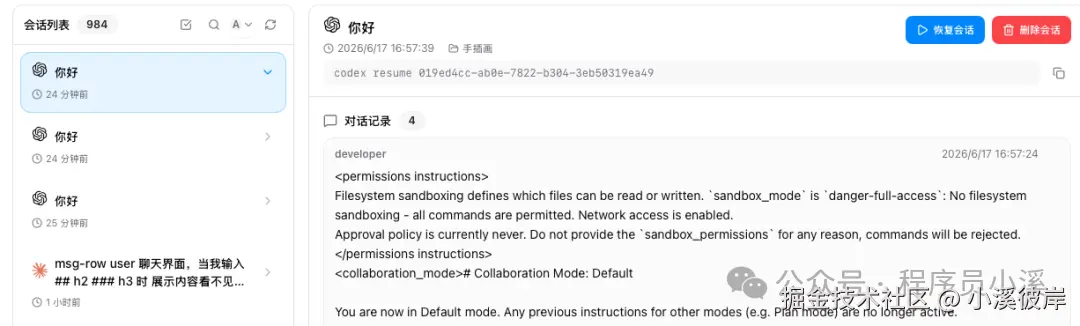
选择【全部】时会话列表会展示所有AI工具的会话记录,也可以选择只查看某个AI工具的会话
2)批量管理
会话管理中支持批量管理,点击【批量管理】可以对会话进行批量删除
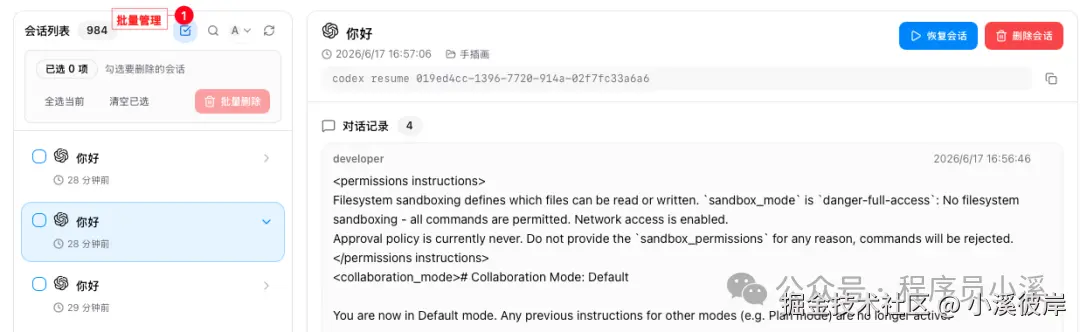
也可以点击【搜索】使用关键词检索会话
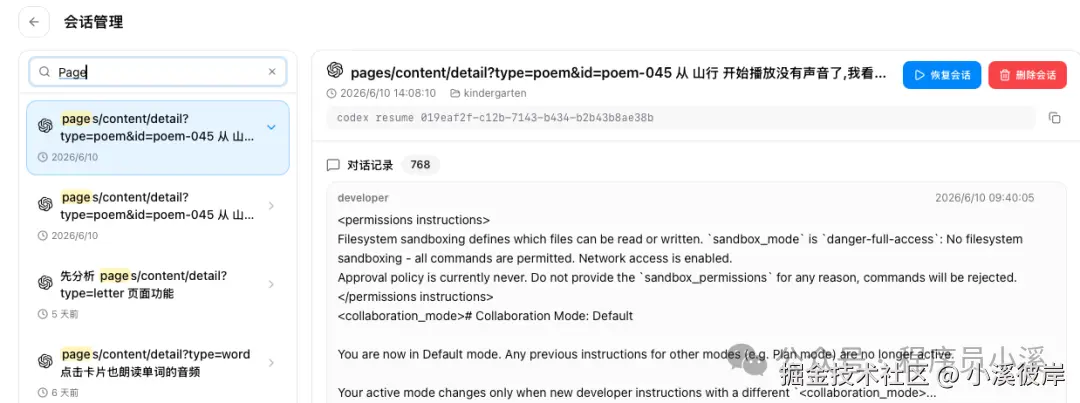
3)会话操作
点击会话可以查看当前会话的对话记录
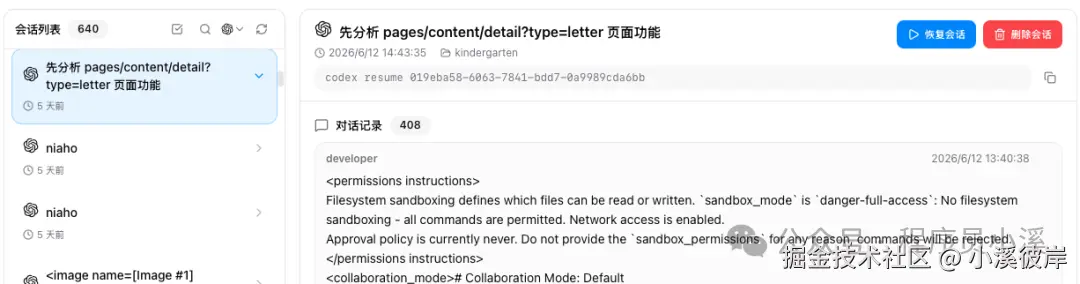
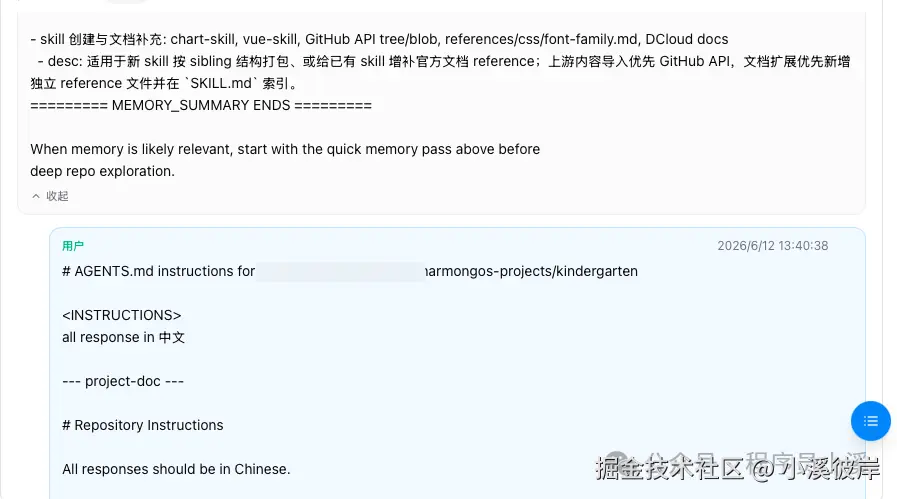
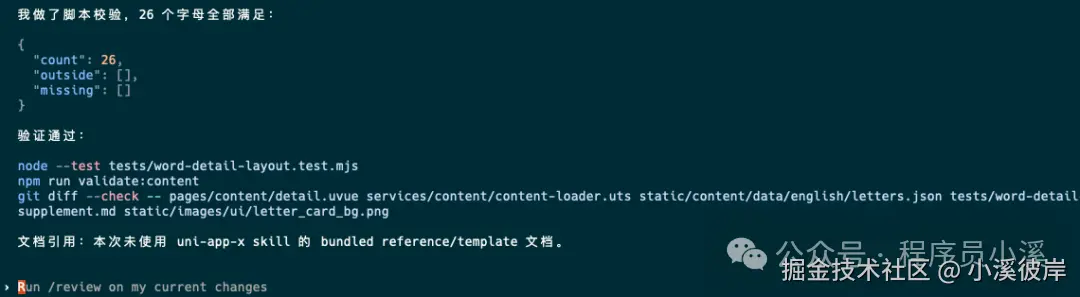
这里可以查看到会话的完整提示词内容,包括 用户提示词、工具调用流程、工具输出内容 等
会话详情提供了 恢复会话 和 删除会话 功能,点击【恢复会话】会打开终端工具并恢复当前会话,点击【删除会话】可以清除当前会话记录
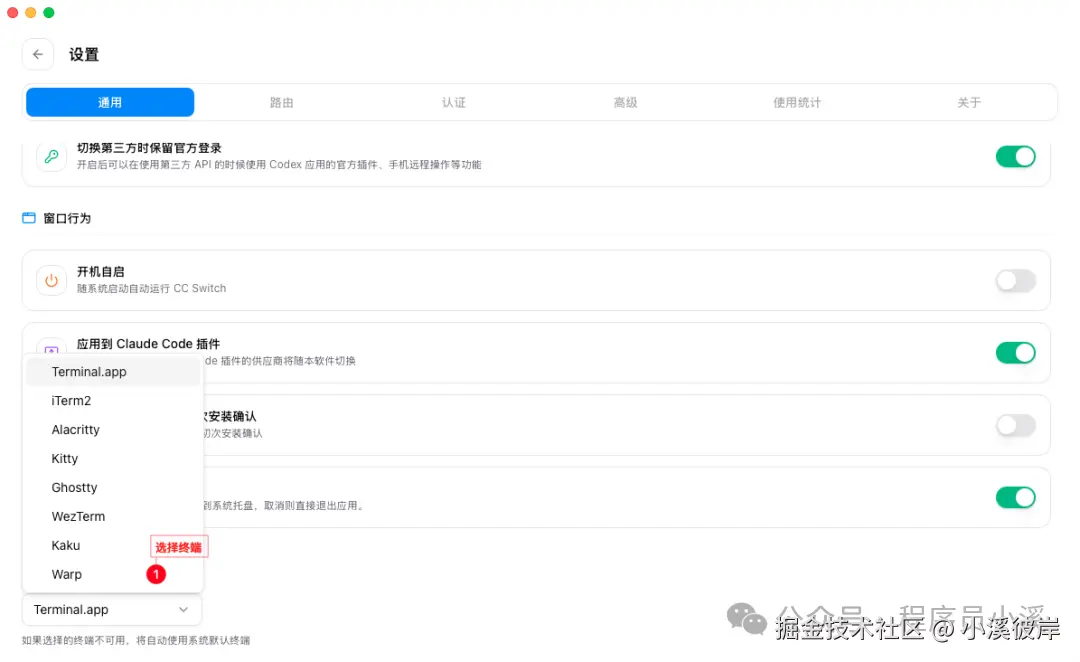
需要注意的是:恢复会话使用的终端与设置中配置的打开终端对应
CC Switch默认选择的是【Terminal.app】,我这里使用的是Warp就需要单独进行配置。配置方式也很简单,在【设置】中找到【首选终端】选择【Warp】即可
软链扩展
软链是一个特殊的文件,里面只存 目标文件/文件夹路径,相当于 Windows 的快捷方式、替身。
创建软链
创建软链使用命令 ln -s,语法格式如下:
shell
$ ln -s [源文件或目录的绝对路径] [目标链接路径]我们可以模拟一下CC Switch软链Skill的方式,在命令行终端输入以下命令:
shell
$ ln -s ~/.cc-switch/skills/api-generate-image ~/Desktop/ai执行完成后,在 ~/Desktop/ai 目录下就可以看到软链过来的api-generate-image skill

查看软链
软链提供了查看命令,语法格式如下:
shell
$ ls -l [目标链接路径]例如查看 ~/Desktop/ai/api-generate-image,可以这么写
shell
$ ls -l ~/Desktop/ai/api-generate-image可以清晰的看到软链的路径指向

删除软链
软链也提供了删除命令,语法格式如下:
shell
$ unlink [目标链接路径]
shell
# 推荐
$ unlink ~/Desktop/ai/api-generate-image

# 可以用,不推荐
$ rm ~/Desktop/ai/api-generate-image
友情提示
见原文:CC Switch可视化管理Skill、提示词、会话
本文同步自微信公众号 "程序员小溪" ,这里只是同步,想看及时消息请移步我的公众号,不定时更新我的学习经验。友情提示友情提示