一、下载安装Cursor
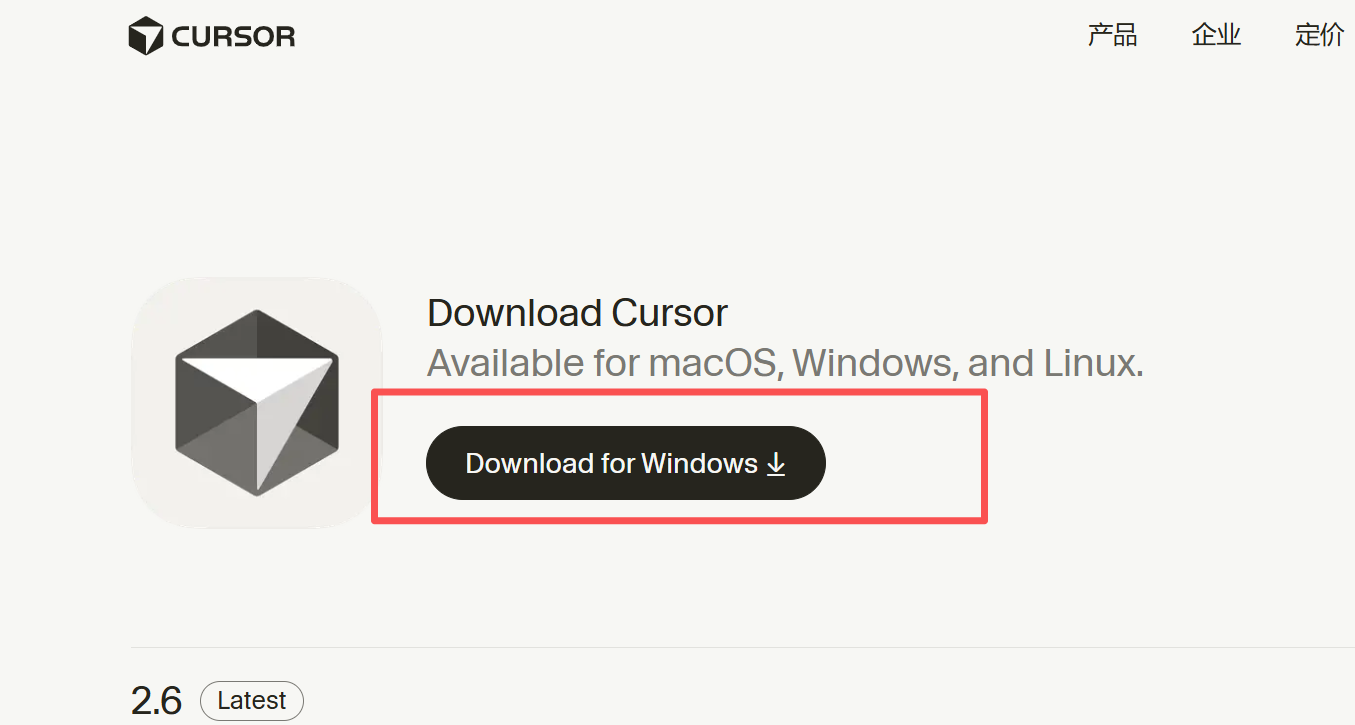
1、下载
打开浏览器,访问 Cursor 官方网站:https://www.cursor.com(或中文站:https://www.cursor.com/cn),网站会自动识别你的操作系统,匹配对应安装包。
https://cursor.com/cn/download
2、安装(windows为例)
- 找到下载完成的 .exe 安装包(通常在"下载"文件夹),双击运行安装程序。 + 弹出安装向导,点击"下一步",接受用户许可协议后继续点击"下一步"。 + 选择安装路径,建议保持默认路径(C:\Program Files\Cursor),若需更改,点击"浏览"选择其他磁盘(如 D 盘),避免占用系统盘空间。(最好修改安装路径) + 勾选"创建桌面快捷方式"(方便后续快速启动),点击"下一步",再点击"安装",等待安装完成(约 1-2 分钟)。 + 安装完成后,点击"完成",即可启动 Cursor(桌面会出现 Cursor 快捷图标)。
3 、安装后首次启动设置
- 首次启动 Cursor 时,默认为英文界面,无需担心,后续可通过设置切换为中文。 + 启动后会弹出登录界面,无需登录即可使用基础功能(如普通编码),与 VS Code 基础用法一致;若需使用 AI 功能(核心亮点),需注册登录(支持 Google、GitHub 一键授权,无需手动填写信息,操作更便捷)。 + 登录后会弹出基础设置向导,可调整字体大小、编辑器主题(黑色/白色背景)、快捷键、新手可直接点击"下一步"跳过,使用默认设置即可。
4、创建账号
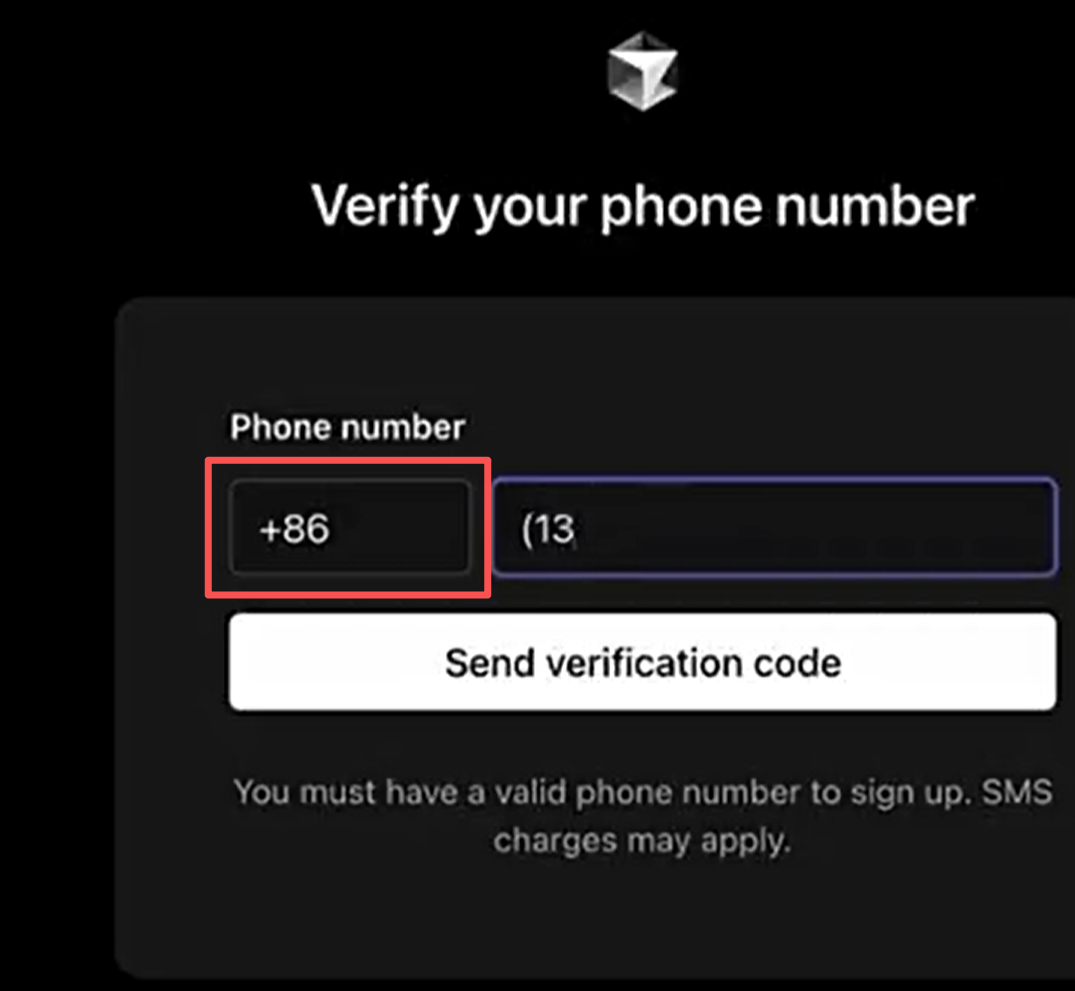
要想使用AI功能,必须创建一个账号,如下图

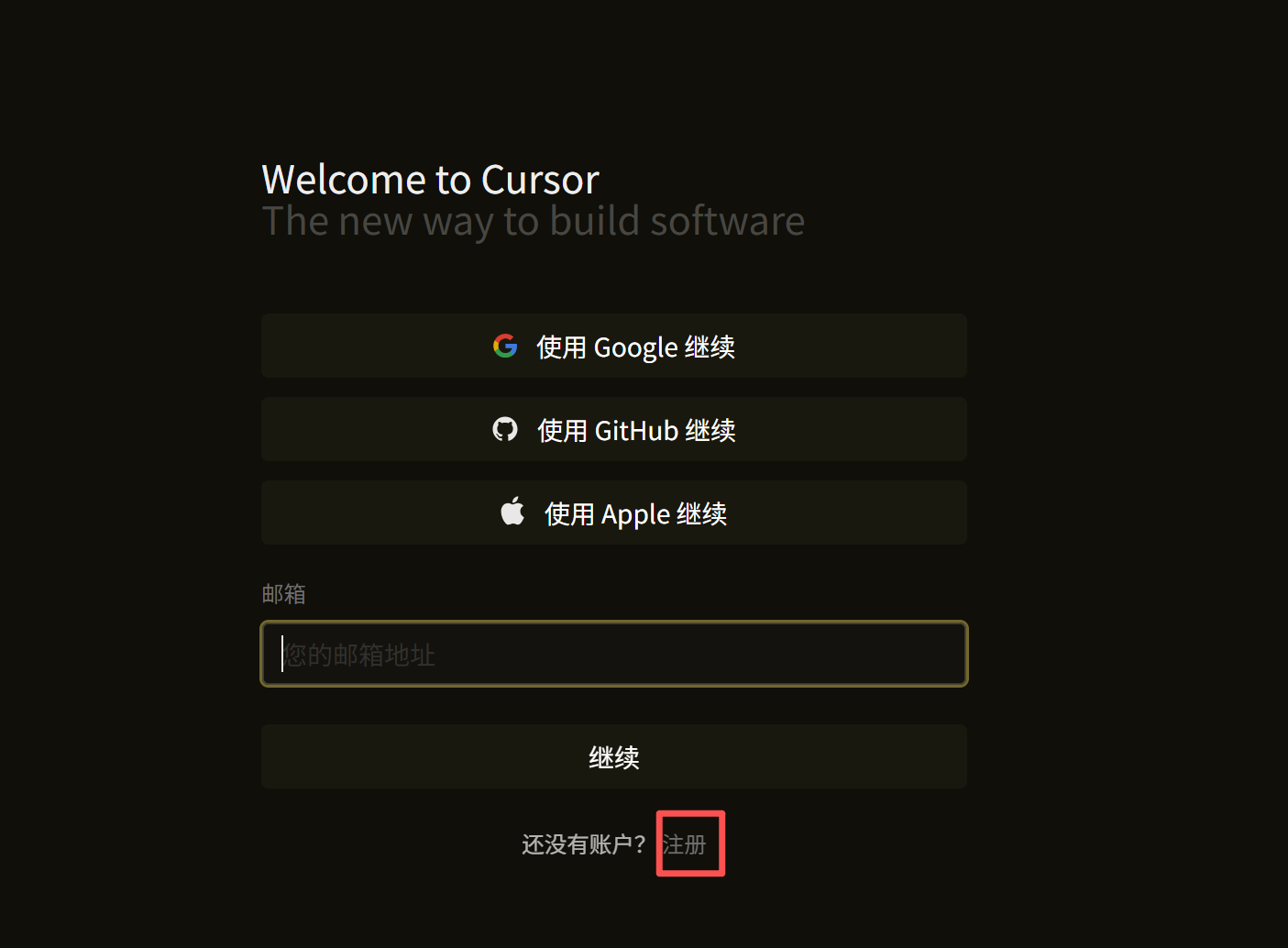
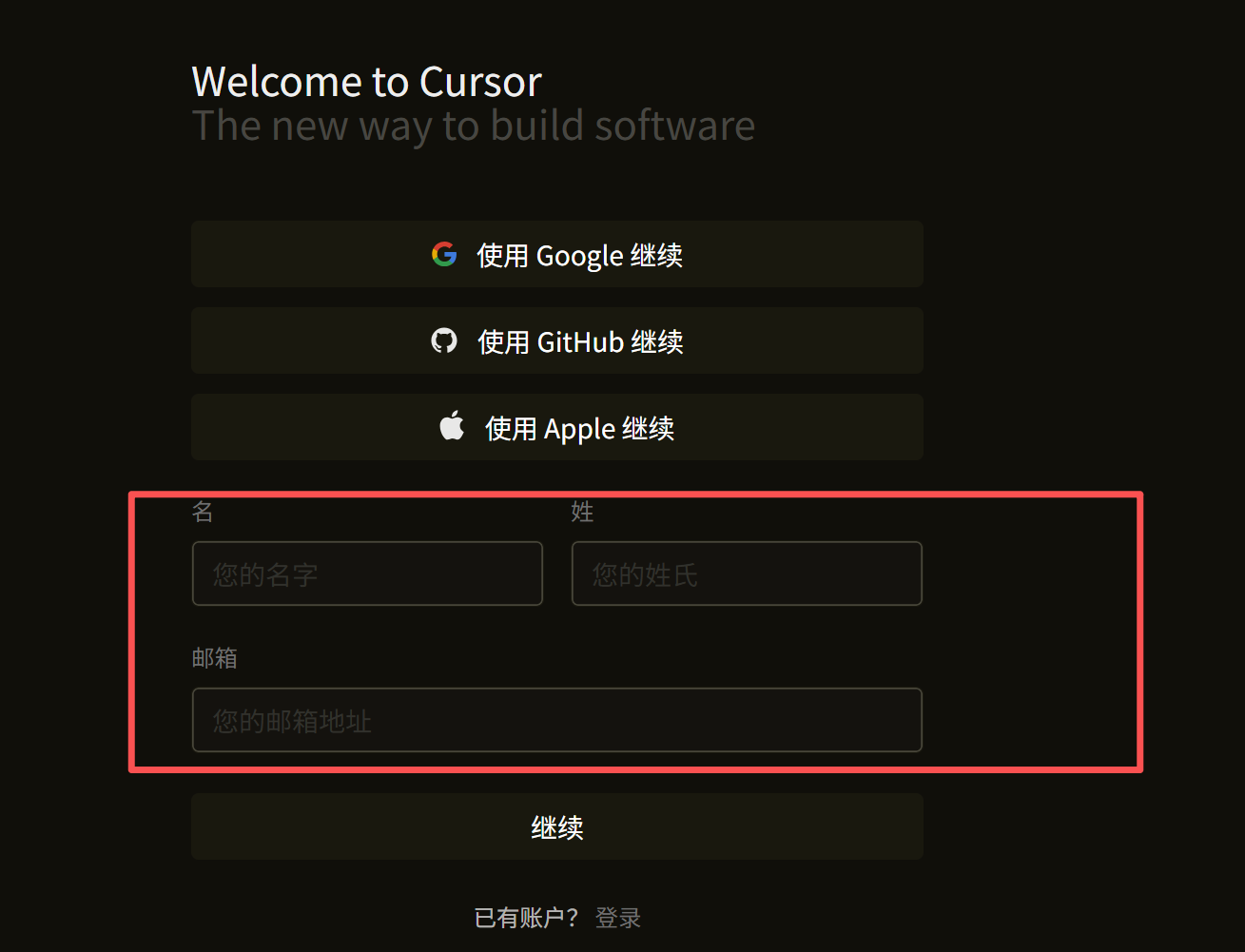
填写然后跟着指示注册账号即可。
*注册的时候要填写手机号码的地方把 +1改成+86
二、Cursor基础设置
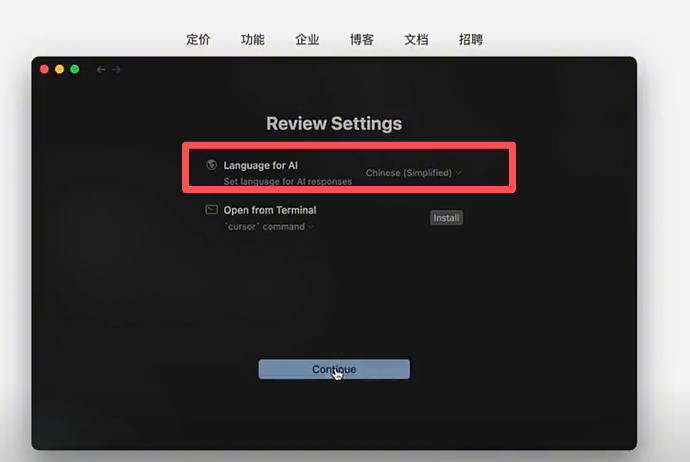
1、切换中文界面(默认是英文的)
第一种:创建账号登录后,第一次登录网页,在网页端可以更改,如下
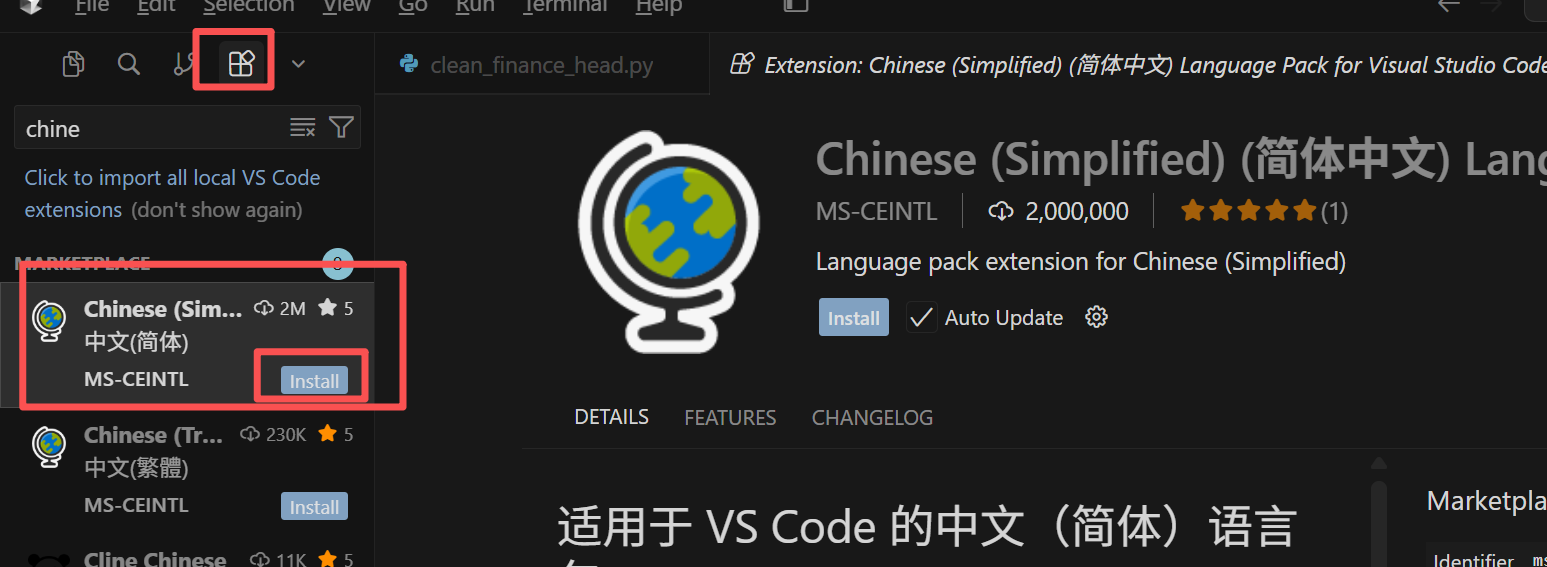
第二种:在cursor客户端更改
- 启动 Cursor 后,点击左侧活动栏的扩展图标,或使用快捷键
Ctrl+Shift+X(Windows/Linux) 或Cmd+Shift+X(Mac) 打开。+ 搜索语言包 :在搜索框中输入"Chinese"或"简体中文",找到"Chinese (Simplified) Language Pack"扩展。+ 安装并重启:点击"Install"按钮安装,完成后点击提示的"Change Language and Restart"按钮重启应用
2、Cursor Rules设置
Cursor Rules帮助你定制AI 行为,让它符合你的编码风格和 项目需求。
Cursor 提供两种类型的规则:
全局规则
使用快捷键 Ctrl+Shift+J(Windows)/ Cmd+Shift+J(macOS),直接打开 Rules 设置界面;
或者点击File"(文件)→"Preferences"(首选项)→"Cursor Settings"(设置)
这些规则帮助AI 理解你的代码库并遵循项目规范。
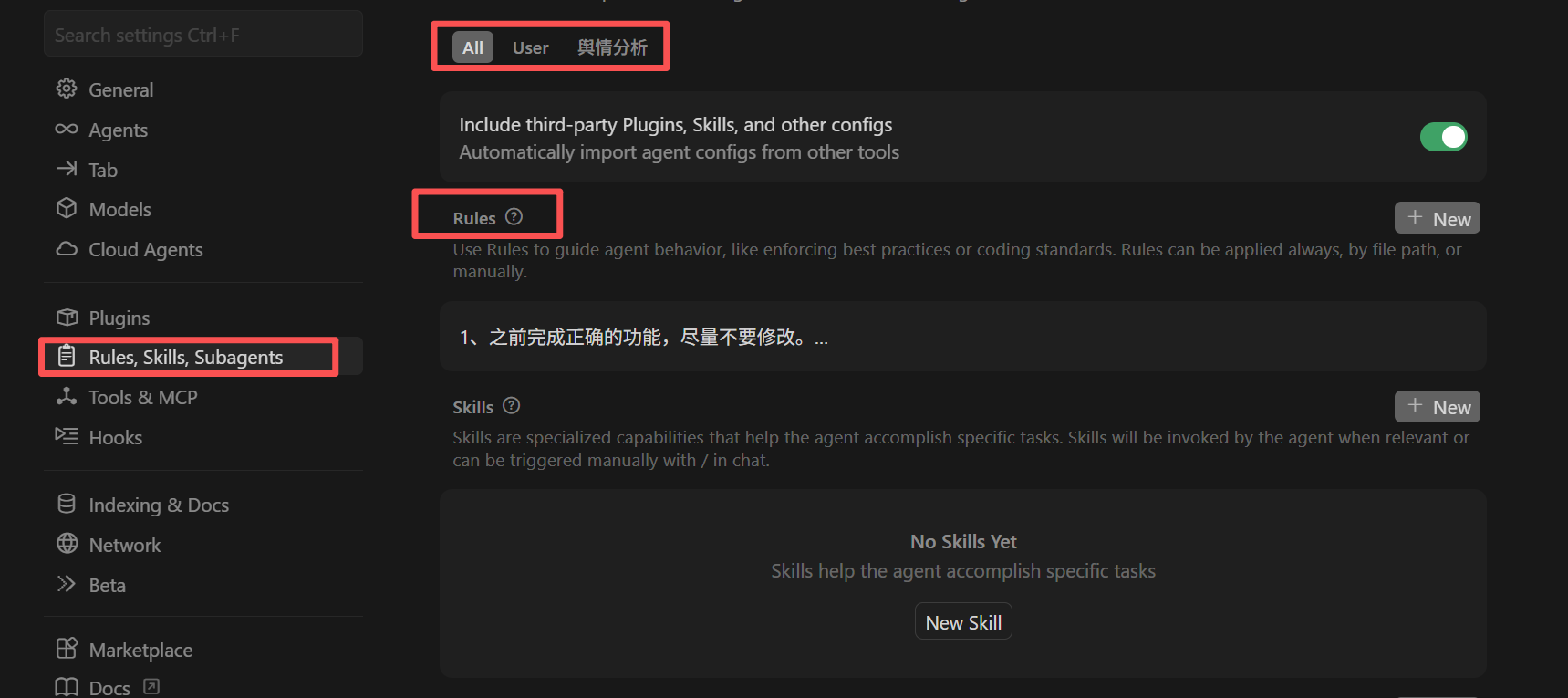
全局规则(点击All):适用于所有项目,点击「全局规则」下的「添加规则」,输入规则内容,保存后全局生效,可在设置中随时编辑或禁用;
例如:
1、之前完成正确的功能,尽量不要修改。 2、生成的注释用中文,并使用 UTF-8 编码。 3、生成的代码有时候会存在中文乱码的情况,所以你在生成中文的时候,需要检查是否有中文乱码,如果有乱码需要修正。 4、如果修改某个函数的实现,先理解之前函数实现的逻辑。然后在原来的基础上,再进行修改(保留之前的函数逻辑,不要移除) 5、你操作的环境是windows系统。
项目规则
仅适用于当前打开项目,在编辑器中写入规则内容,保存后仅对当前项目生效。
在 Cursor 中添加项目规则,主要有两种方式:项目根目录下的 .cursorrules 文件 ,以及新版 Cursor 中更强大的 .cursor/rules/ 目录。
方法一:使用 .cursorrules 文件(传统方式)
这是最简单、最常用的方式,适合单个规则文件。
- 在项目的根目录 下创建一个名为
.cursorrules的文件。 + 在该文件中用自然语言写下你的规则。 + 保存文件后,Cursor 的 AI(Composer、Chat、Tab)会自动读取该文件,并将其作为上下文的一部分来遵循。
示例 .cursorrules 内容:
项目技术栈
- 使用 React 18 + TypeScript
- 状态管理使用 Zustand
- 样式使用 Tailwind CSS
代码规范
- 组件必须使用函数式组件
- 使用箭头函数
- 类型定义放在
src/types/目录下 - 优先使用
interface而不是type
回答要求
- 只返回修改的代码片段,不要返回完整文件
- 解释修改原因
- 代码注释使用中文
方法二:使用
bash
.cursor/rules/```
目录(推荐,更灵活)
Cursor 更新后引入了更强大的规则系统,可以创建多个规则文件,并支持设置规则的作用范围。
+ 在项目根目录下创建 `.cursor/rules/` 文件夹。 + 在该文件夹内创建 `规则名.mdc` 文件。 + 在 `.mdc` 文件的开头可以添加 Frontmatter 来配置规则属性,然后写入规则内容。 +
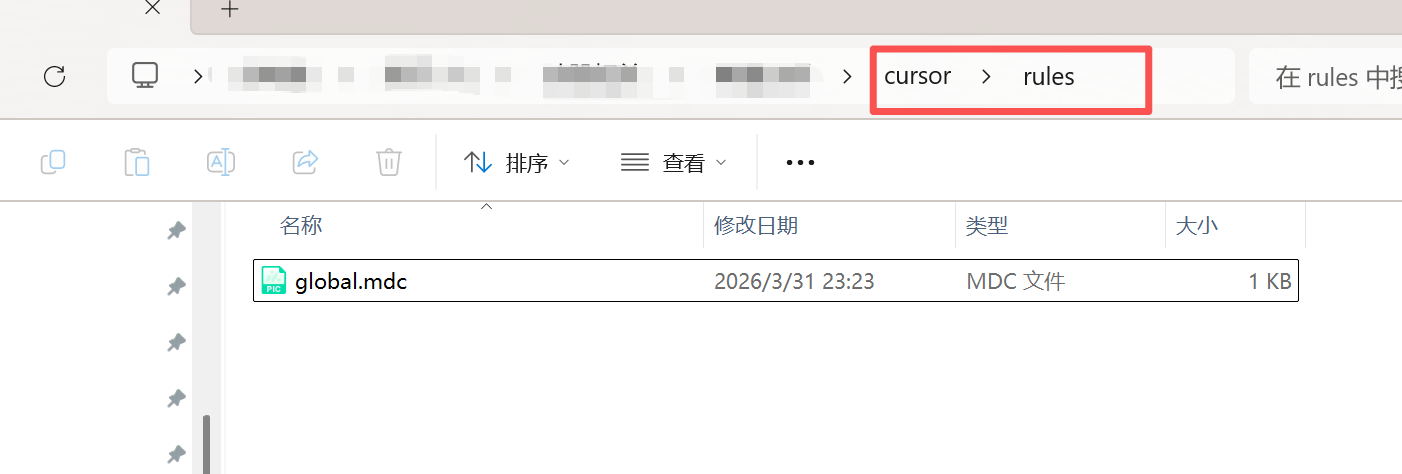
**示例 `.cursor/rules/global.mdc`:**
---
description: 全局代码规范
globs: **/*
alwaysApply: true
---
# 全局规则
- 所有代码必须通过 ESLint 检查
- 变量名使用驼峰命名法
- 不允许使用 `any` 类型
**示例
```bash
.cursor/rules/api.mdc```
(仅作用于 API 相关文件):**
---
description: API 路由规范
globs: src/api/**/*
alwaysApply: true
---
# API 规则
- 所有 API 函数必须有完整的 JSDoc 注释
- 请求参数使用 Zod 验证
- 错误处理统一返回 `ApiError` 类
**
```bash
.mdc```
文件的 Frontmatter 说明:**
+ `description`:规则的简短描述 + `globs`:规则生效的文件匹配模式(如 `**/*.tsx`、`src/components/**/*`) + `alwaysApply`:是否始终应用该规则(`true` / `false`)
总结:全局规则优先级低于项目规则:若同一规则(如编码缩进)在全局和项目中都有设置,以项目规则为准,适配项目个性化需求。全局规则可统一管理所有项目的 AI 辅助行为,避免重复配置;项目规则可针对不同项目灵活调整,适合多项目开发。
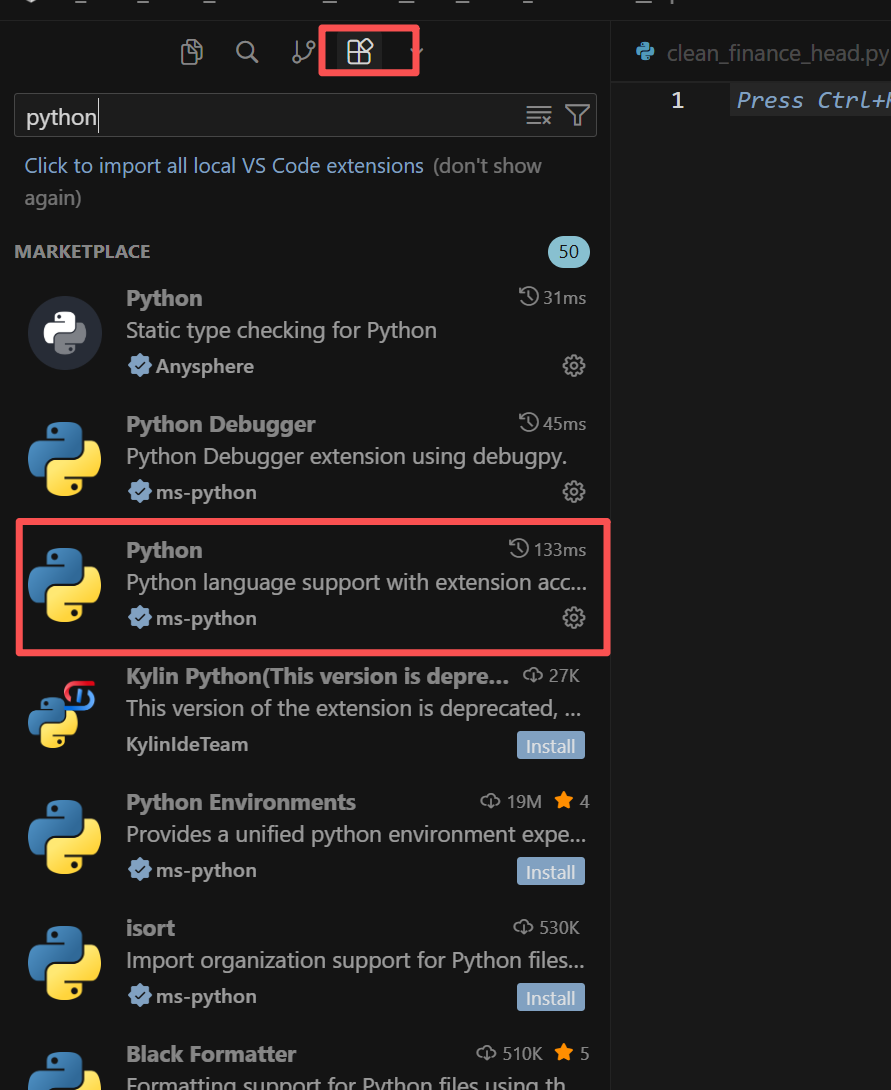
### 3、设置python环境
左边窗口点击,然后安装python插件
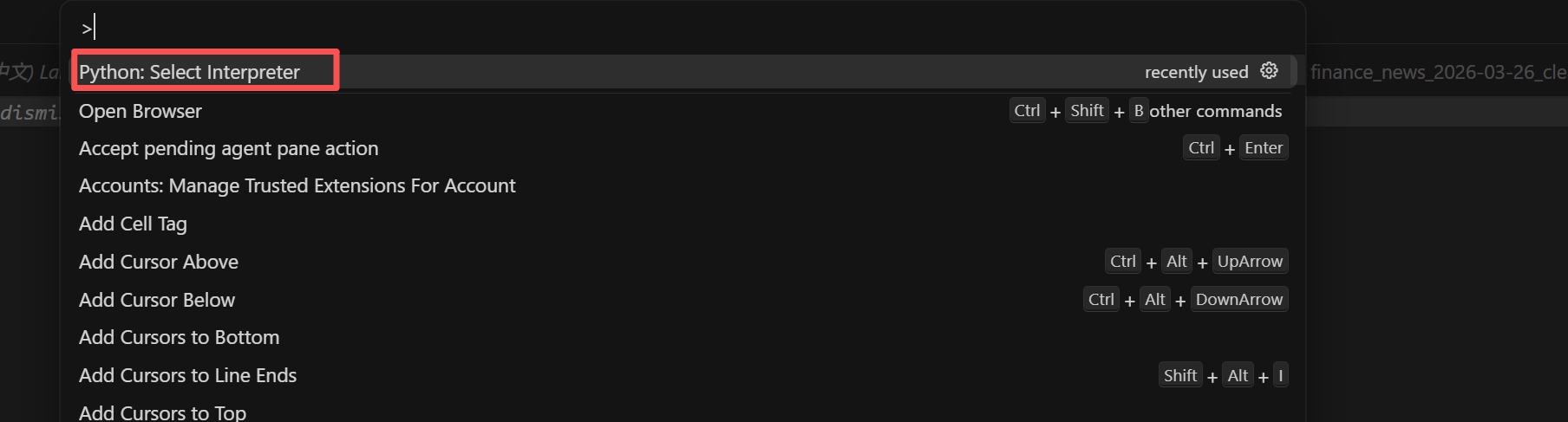
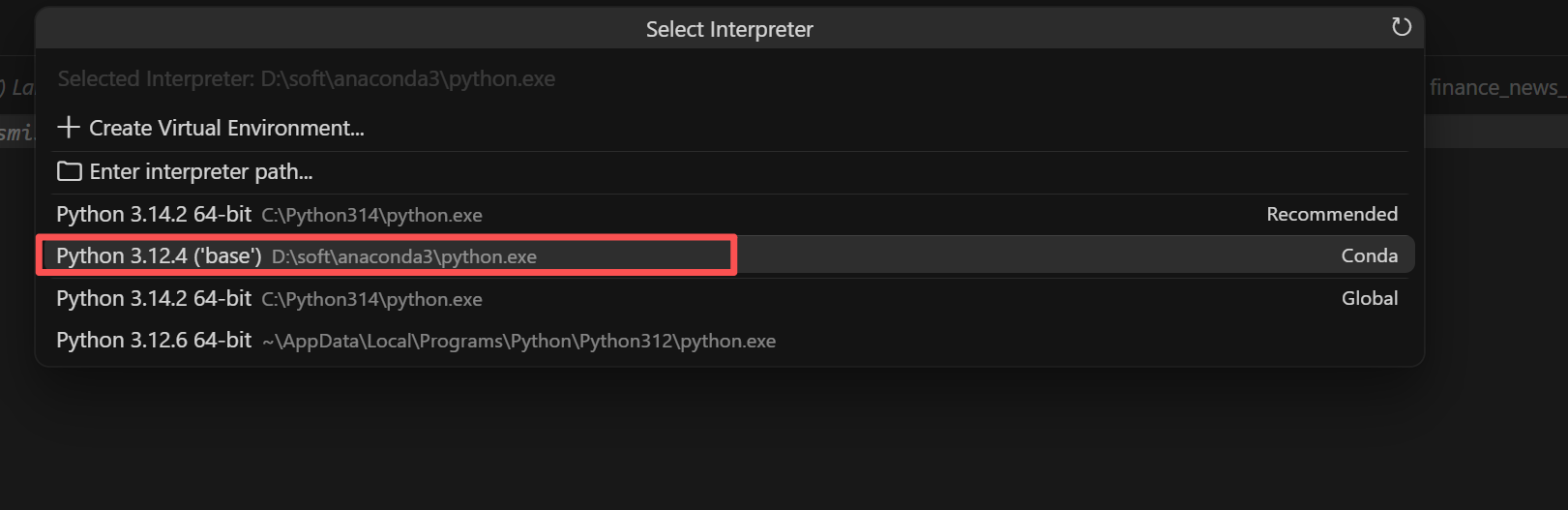
如果有现成的python环境:
点击 ctrl+shift+p,出来界面如下
然后选择你的python环境
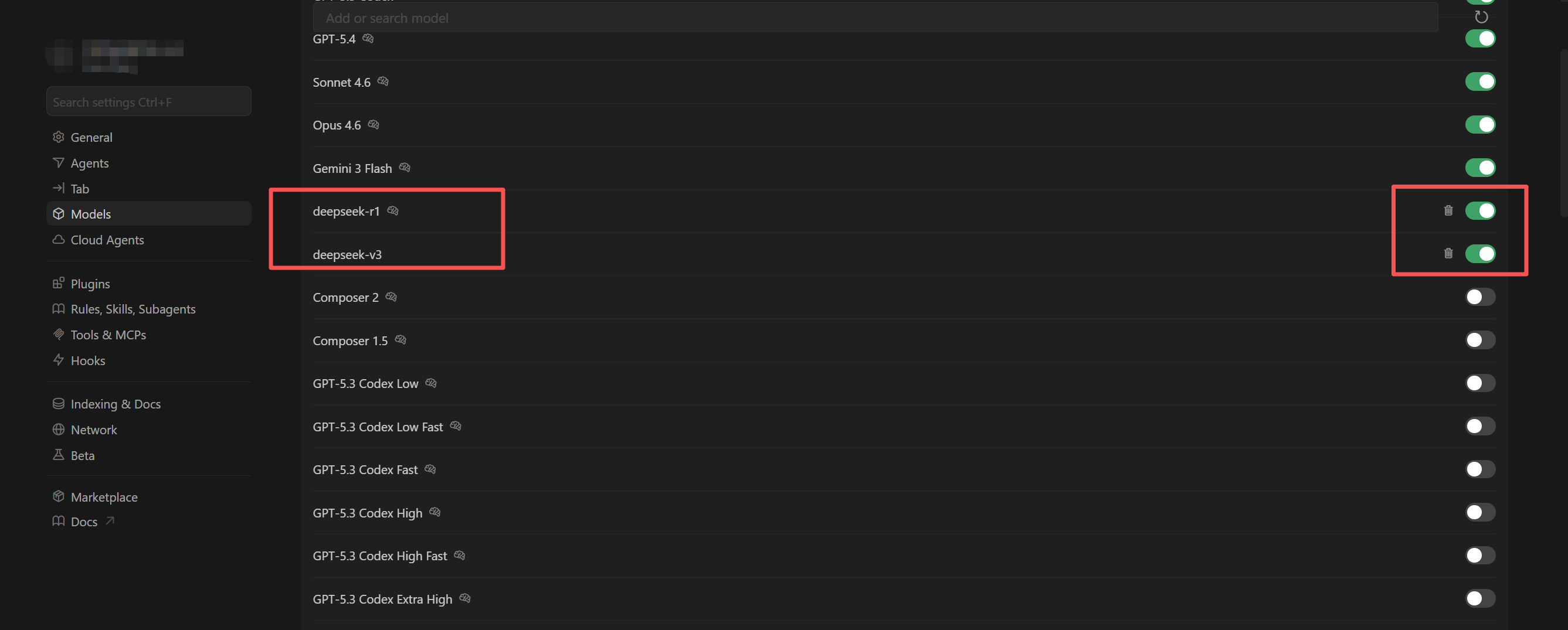
### 4、添加模型
打开setting -models,添加deepseek的模型
## 三、Cursor 使用实例
1、最好创建自己的工程文件夹,如cursordemo

2、在cursor中打开这个文件夹,并创建py文件
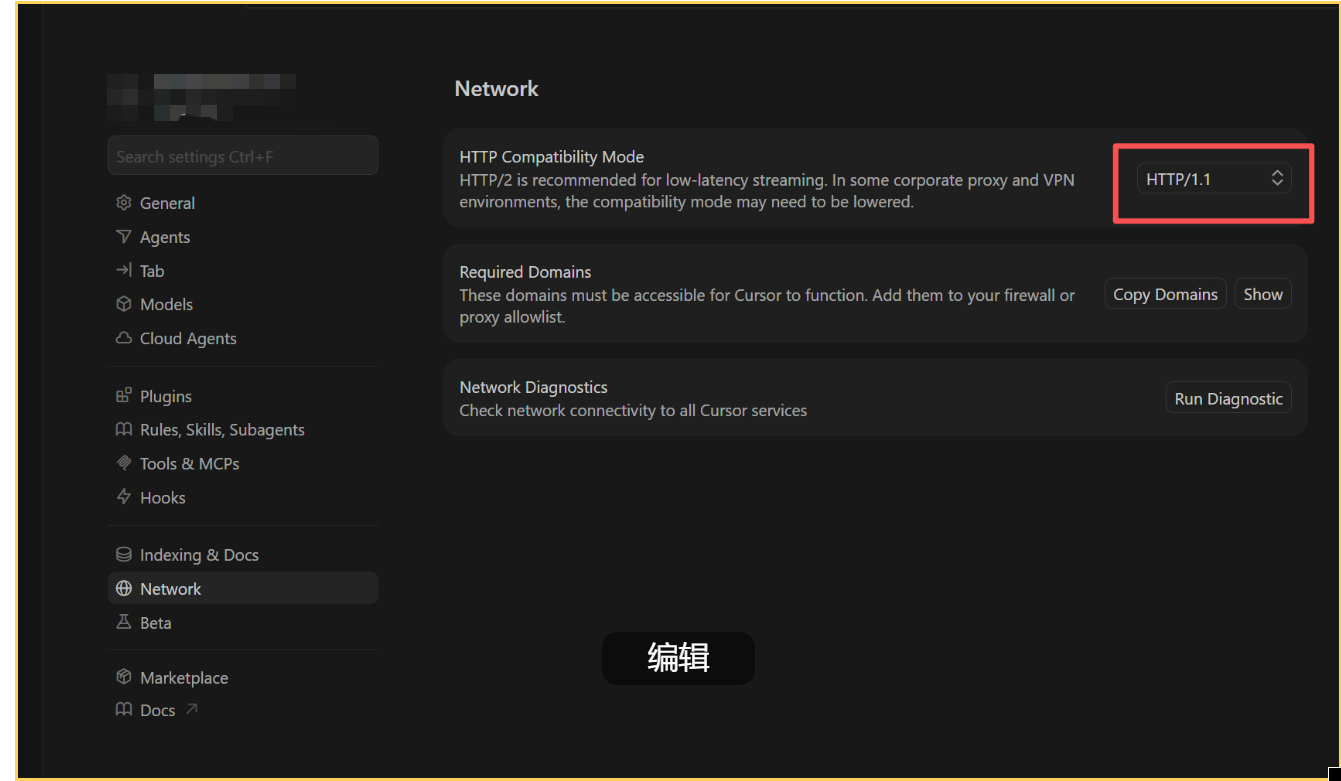
3、cursor由于会调用国外的模型,最好开启科学上网并关闭http2
4、打开文件夹(File-Open folder),编写一个最基础的调用大模型的程序

编写一个最基础的调用大模型的程序,要求使用dashscope和阿里的千问大模型
运行百炼大模型应用,需要去百炼申请一个账号,并产生一个Api key,百炼有免费的额度提供,具体操作如下链接
[https://blog.csdn.net/weixin_36467887/article/details/155538539](https://blog.csdn.net/weixin_36467887/article/details/155538539?spm=1001.2014.3001.5501)(五、api的使用)
执行效果如下:
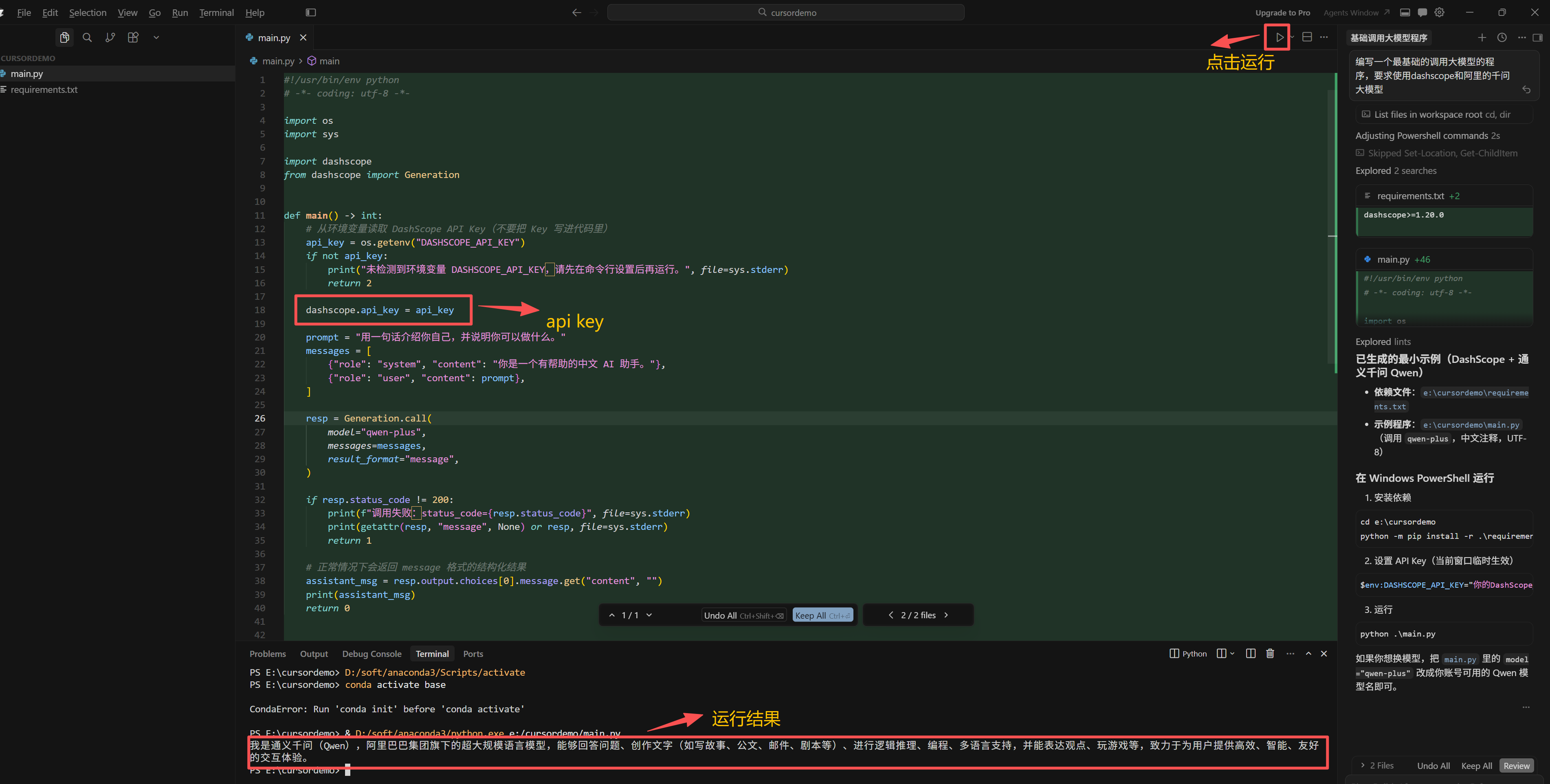
由于模型不一定稳定,因此自己产生的程序可能跟上面不一样,能够运行即可,在运行过程中,可能发生错误,可以把错误发送给cursor,让他解决。
### 实例 :多张报表文件处理
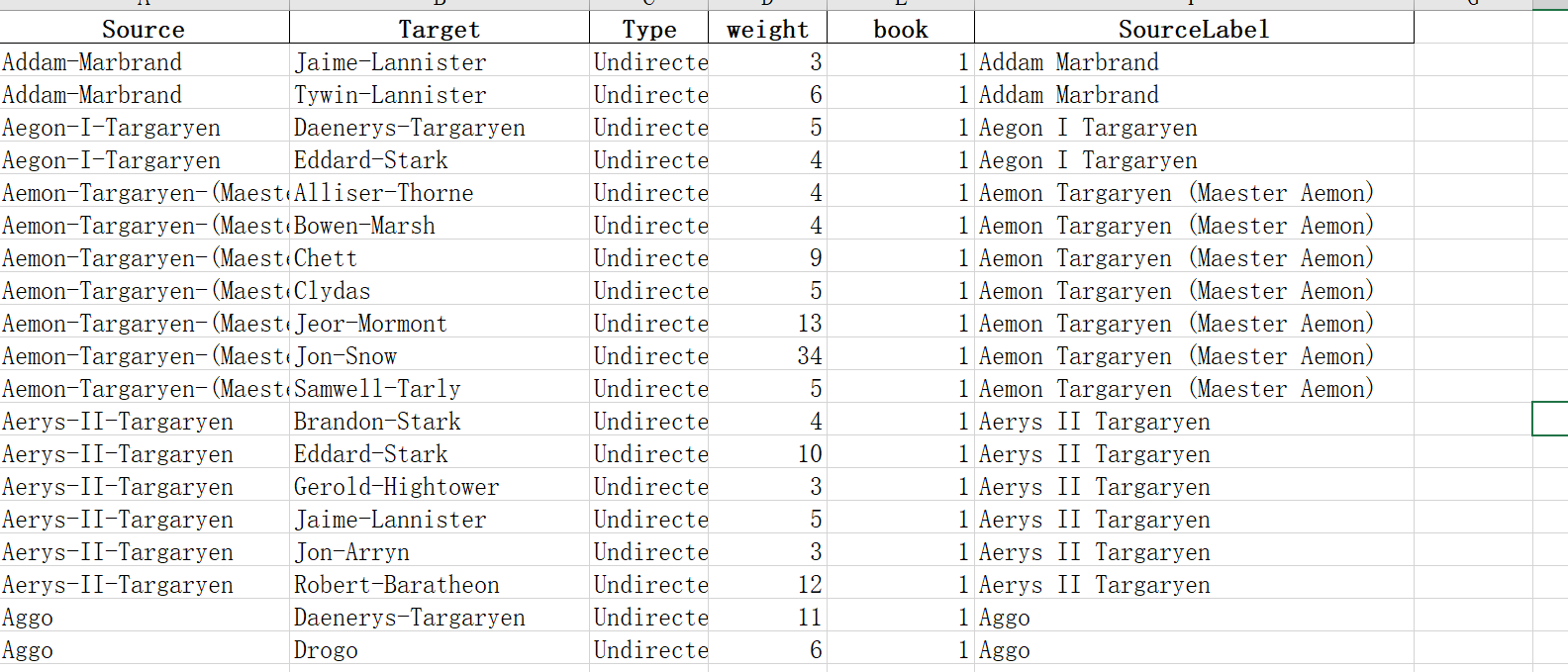
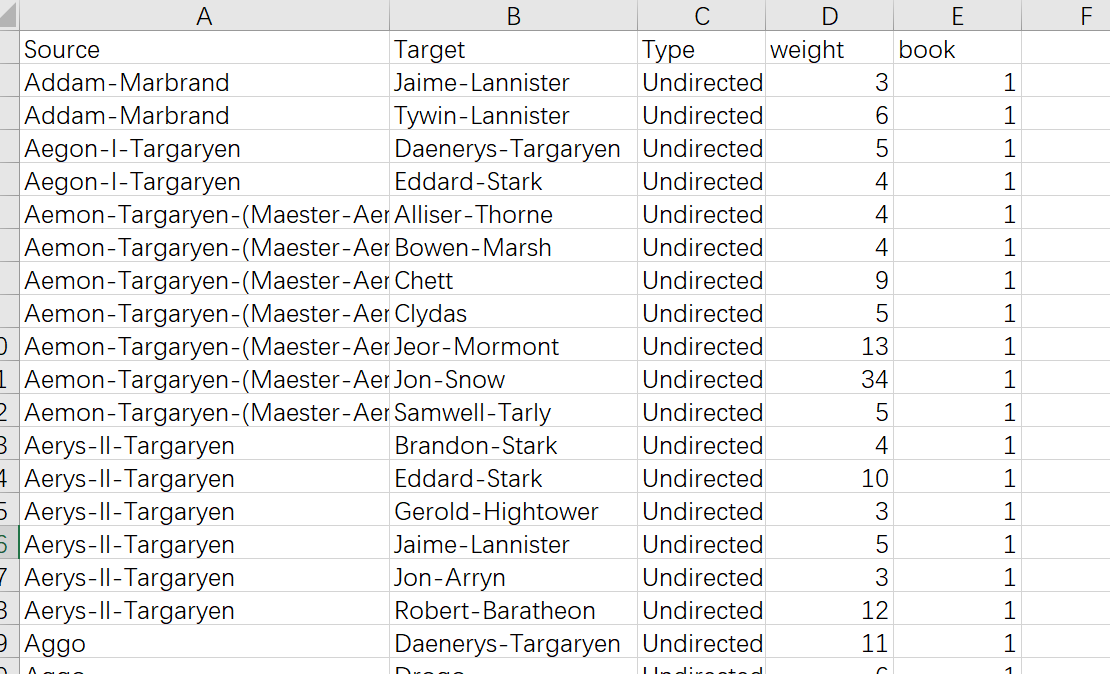
两张表的数据如下:
asoiaf-edges.xlsx
asoiaf-nodes.xlsx
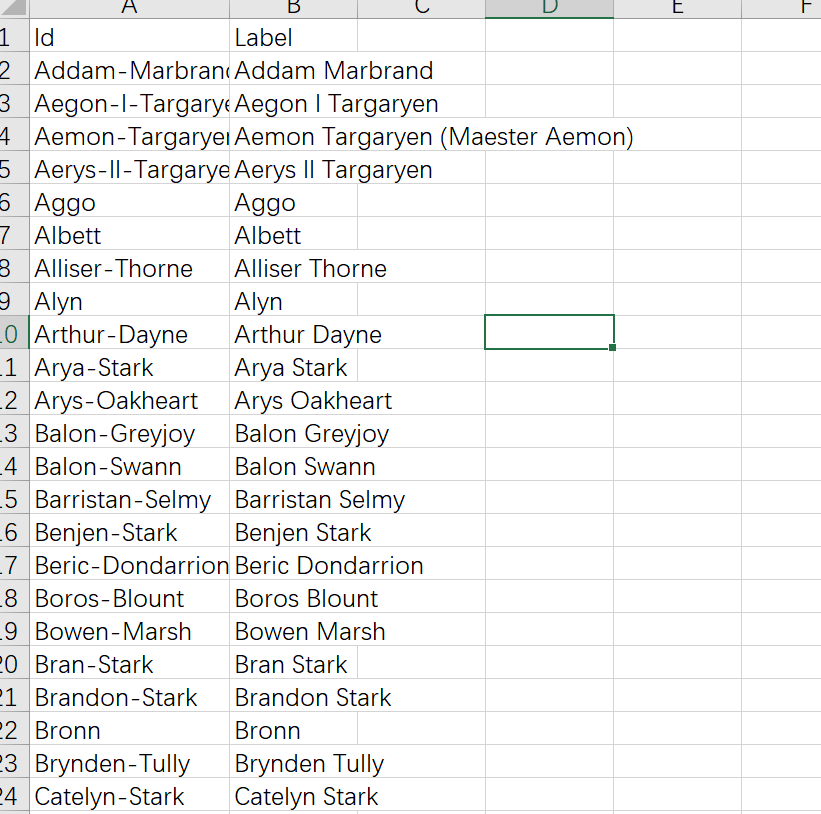
需要编写个程序,合并两个文件:
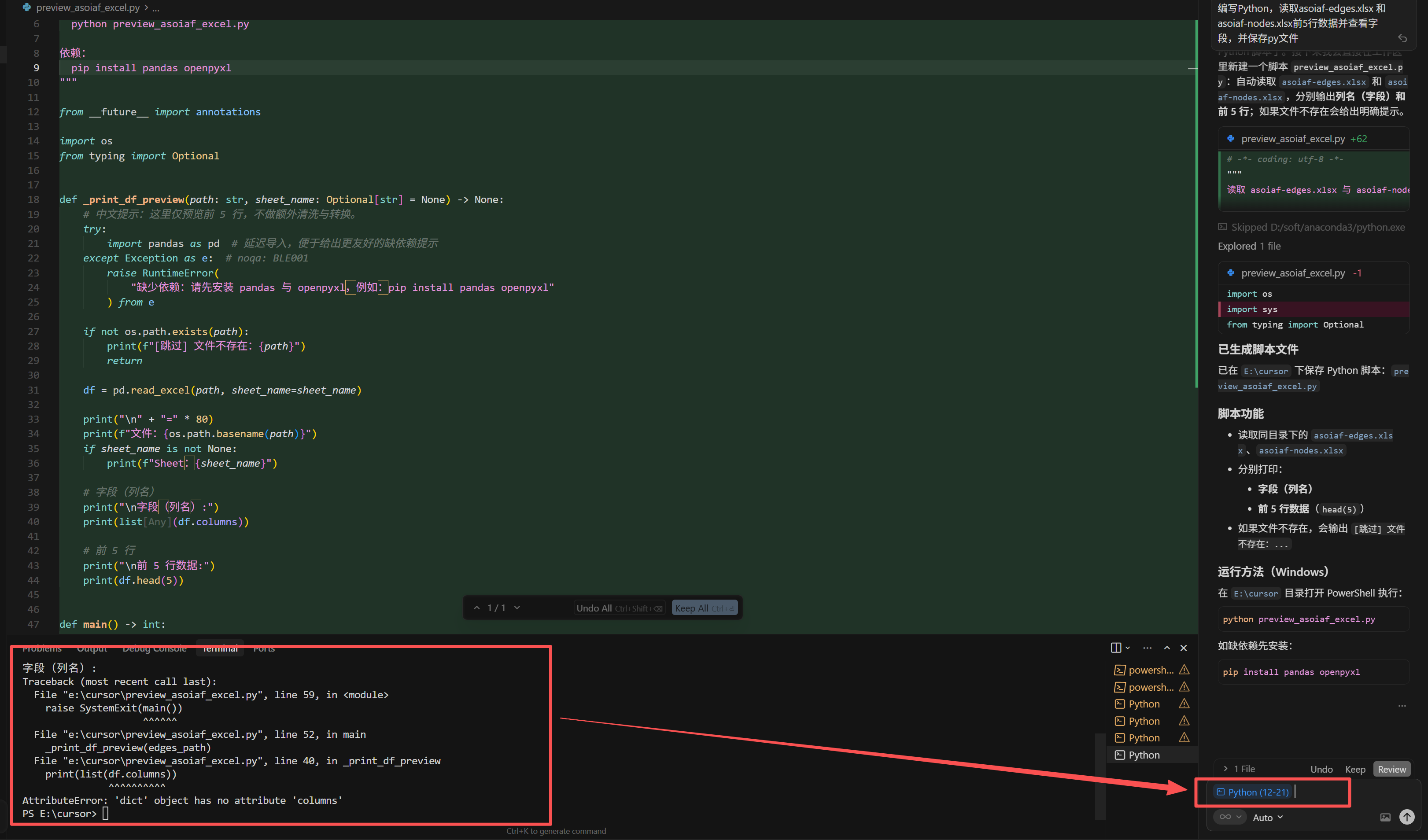
1、编写Python,读取asoiaf-edges.xlsx 和asoiaf-nodes.xlsx前5行数据并查看字段,并保存py文件。
如下图执行完以后有异常如下,把异常复制到cursor对话框中
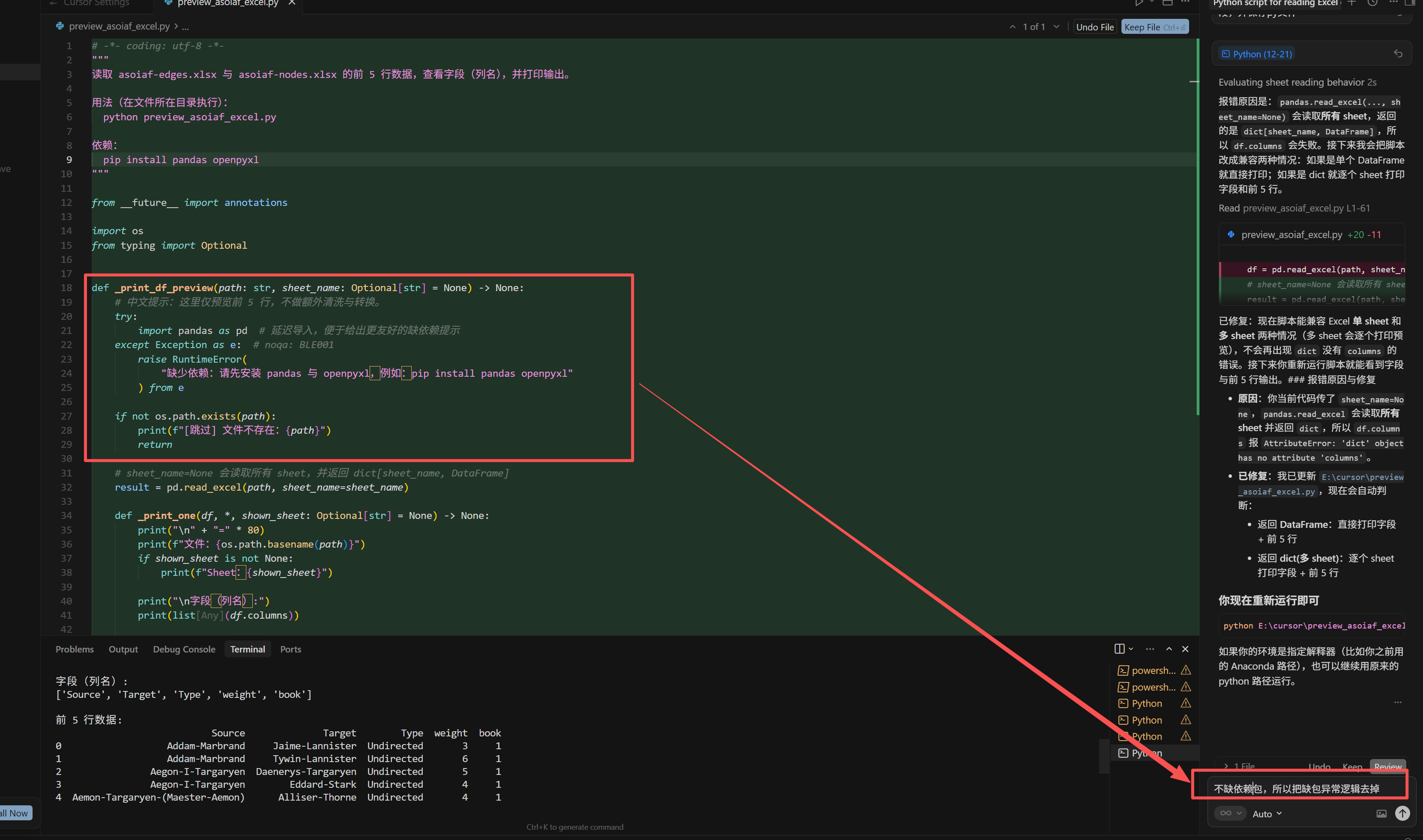
可以继续优化代码,把冗余的缺包异常处理逻辑去掉,如下
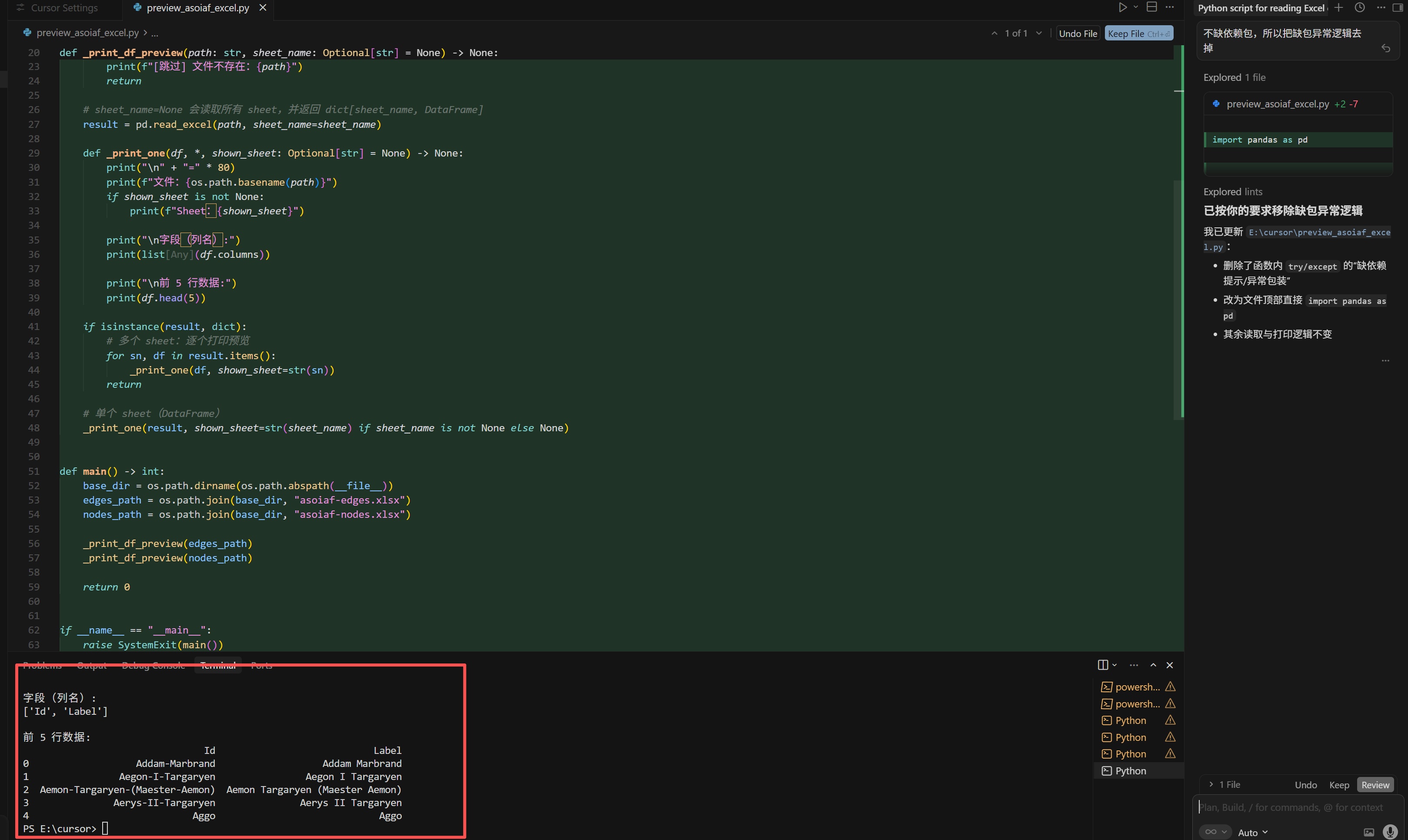
执行结果如下,第一个步骤完成
2、编写Python,将两张报表合并,即在 asoiaf-edges.xlsx 的基础上,增加该Source(Id)的label,保存到新的 .xlsx
如下图生成了新的py文件,运行后,结果保存到新的xlsx文件中,如下
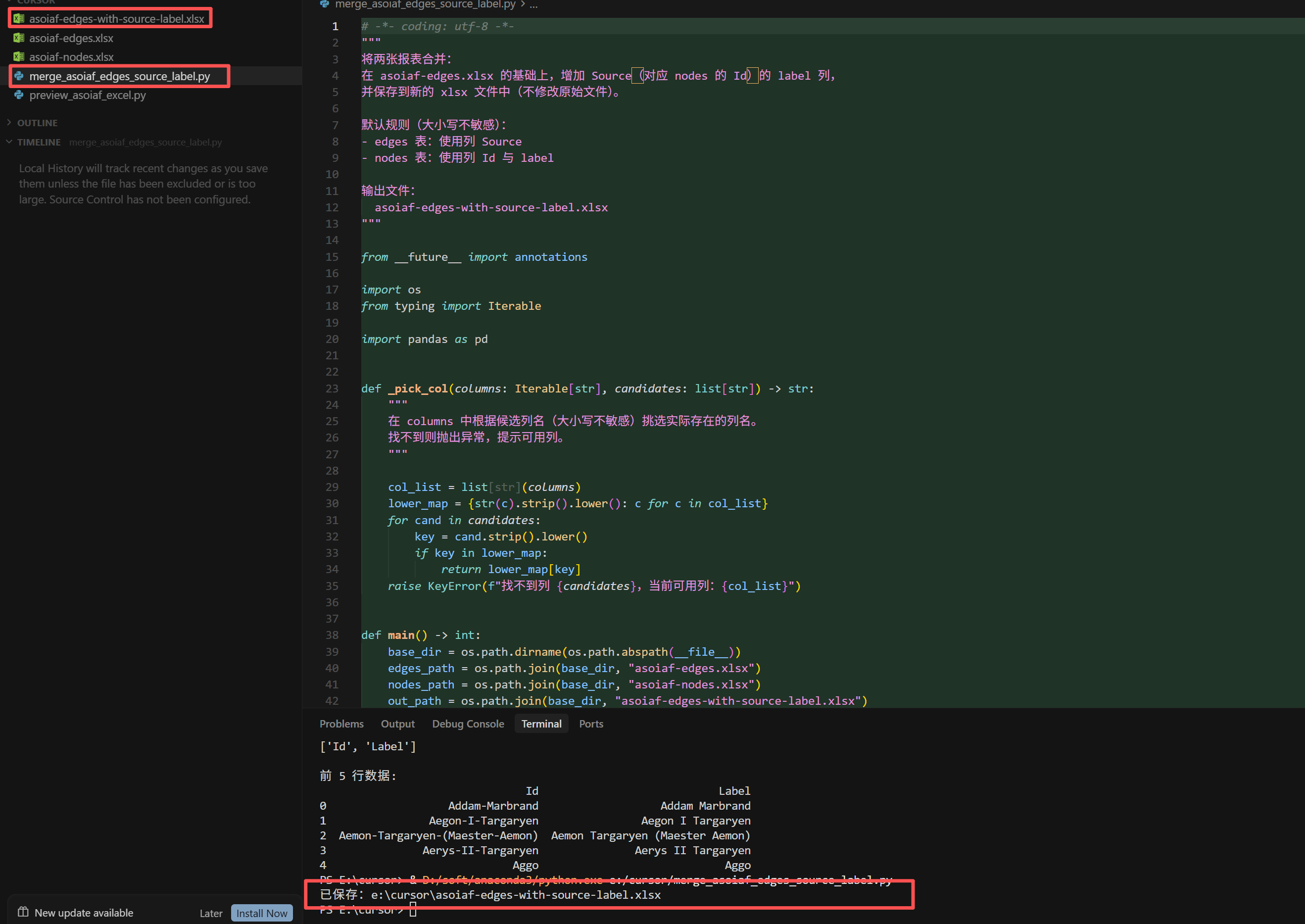
合并结果数据如下: