项目介绍
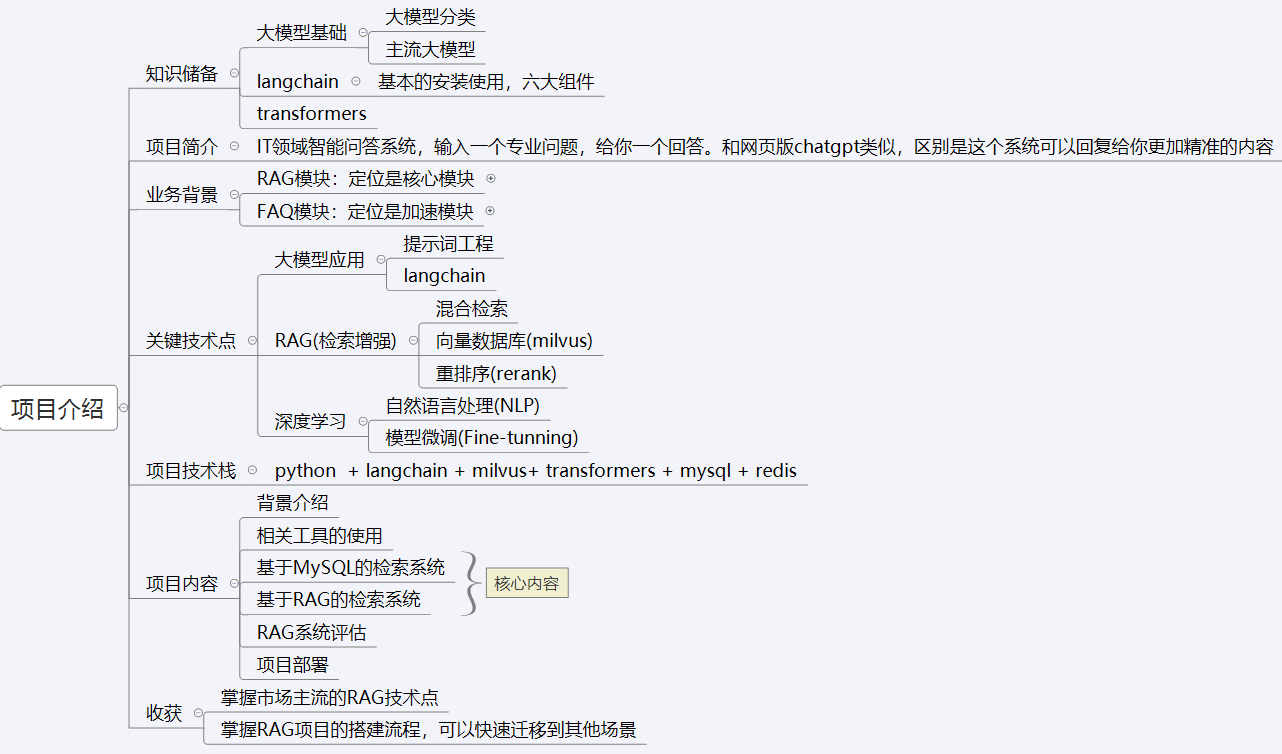
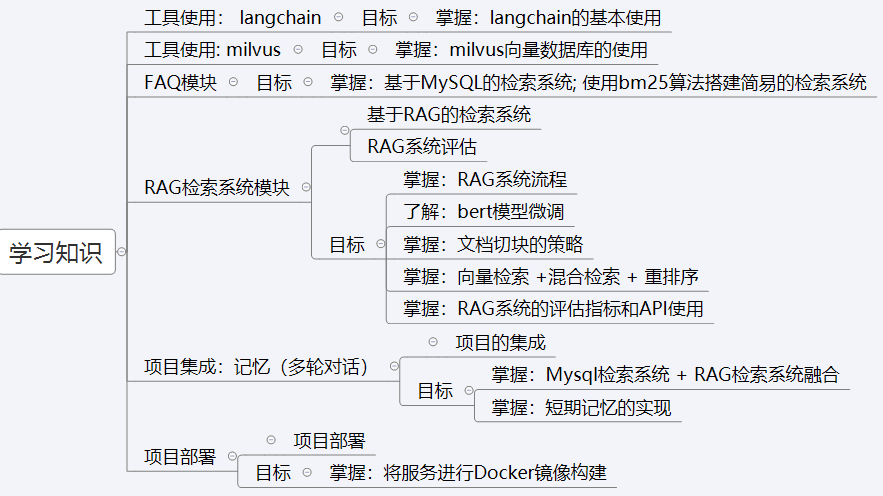
项目概述
1.背景介绍
近年来,随着ChatGPT的广泛应用,基于大规模语言模型(LLM)的技术已成为人工智能领域的研究和应用热点,。尤其是大模型在各类自然语言处理任务中的成功应用,推动了教育行业的智能化转型。然而,当前市面上大多数大语言模型存在一个普遍的问题:这些模型主要依赖于过往的训练数据,无法动态获取最新的知识以及各企业特有的私有知识 。这种局限性常常导致生成答案时出现"幻觉"问题 ,即模型提供的答案与实际情况不符或不准确。
解决幻觉的方法:
提示词:简单,快速就能见效。解决不了信息滞后、私有知识的问题
**RAG:**相对简单,很快见效,快速解决知识的问题,。 模型本身没有变化,模型的能力没有提升
微调:相对困难,高质量数据 + 复杂的算法 ,需要算力,成本高。不能快速解决知识问题,模型能力能得到提升(补分)
**Agent:**因为调用各类工具,模型的能力被外部工具加强,同样的也能获取到最新、最准确的知识
为了有效解决这一问题,企业普遍采用了以下两种主要手段:
- 基于企业私有知识的垂直领域微调:通过将企业领域的特定知识融合到大模型中,进行微调,使得模型能够更好地服务于垂直行业的专业需求
- 基于企业私有知识的RAG(Retrieval-Augmented Generation 检索增强生成)问答系统:通过构建基于检索的问答框架,结合企业私有知识库,实现更为精准且动态更新的知识问答服务,从而减少幻觉问题的发生
这里的智慧问答项目是基于RAG架构,能够通过实时检索相关知识库中的信息来增强大模型的生成能力,确保回答的准确性和时效性。与此同时,系统通过自动化处理答疑需求,极大地减轻了人工客服的工作压力,从而实现了高效、低成本的知识服务
该项目使用LangChain 和Qwen2.5-7B-Instruct大模型构建一个基于本地知识库的问答系统,解决企业在实际应用中的挑战,并展示这一系统在教育领域中的广泛应用潜力
2.项目架构
2.1 RAG原理
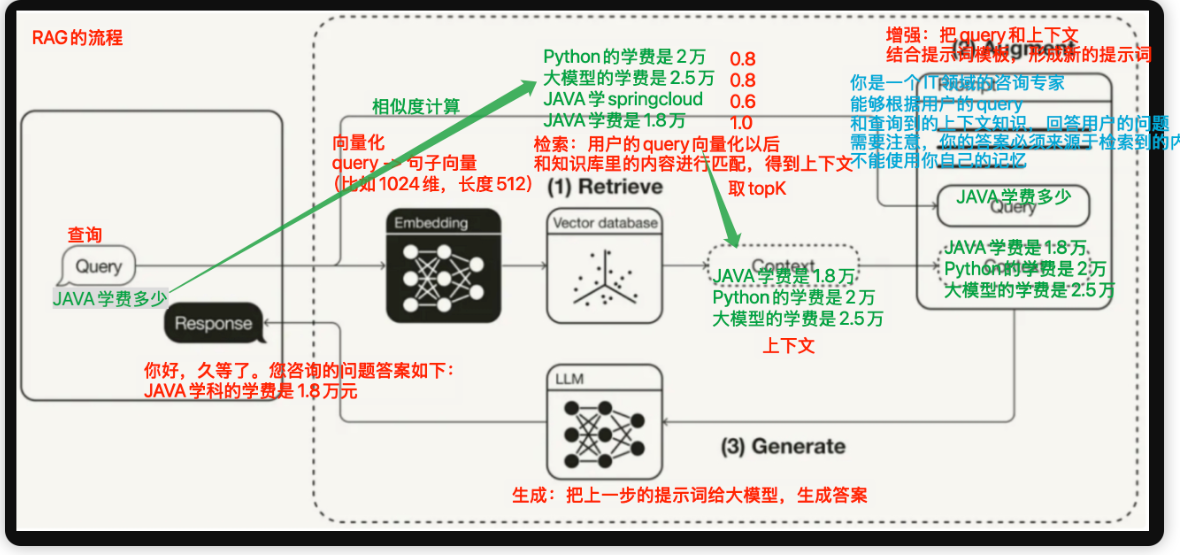
流程:
1**.Retrieve(检索):** 把query转成向量和向量库中的内容进行相似度计算,取出相似度最高的N条数据(context)
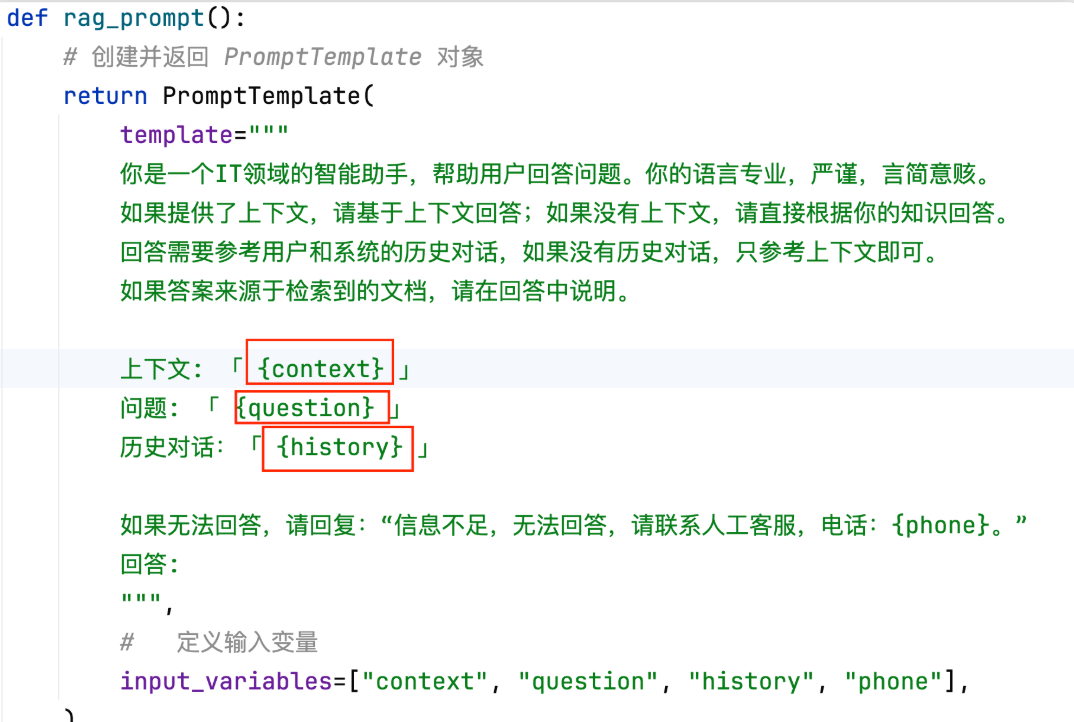
2.Augment(增强):将query和context结合起来,得到新的提示词,示例:
- 3.Generate(生成):把提示词给大模型,生成答案
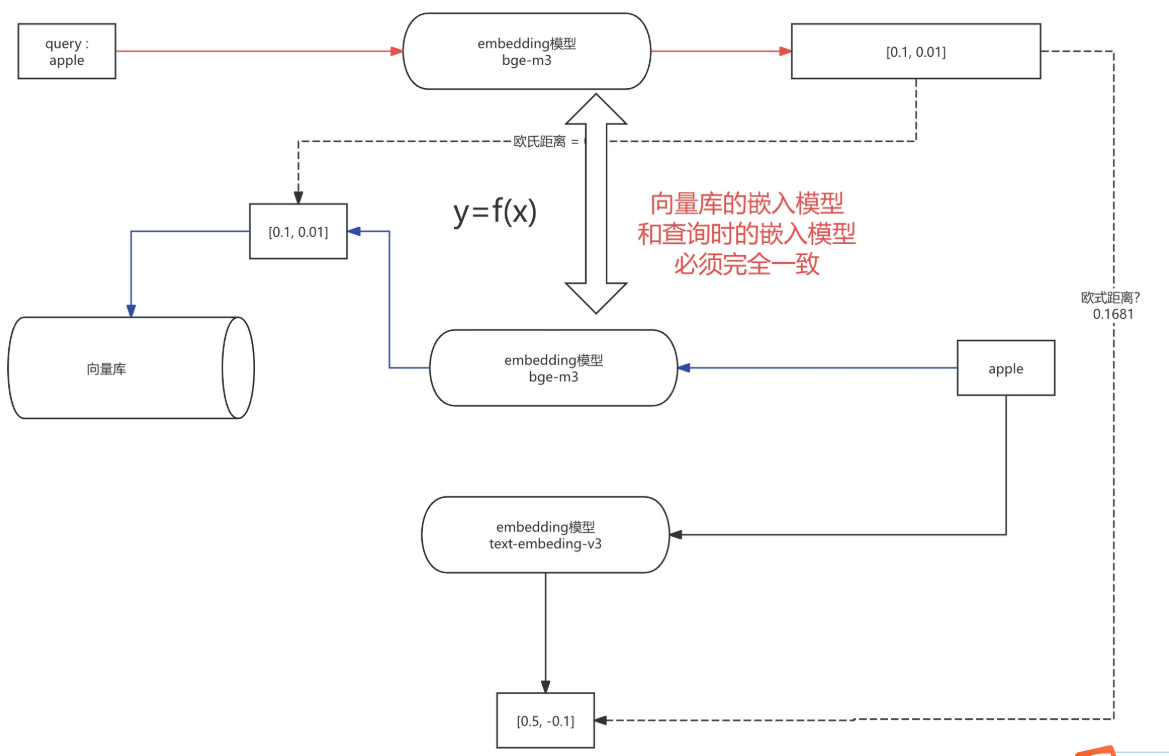
为什么向量库的嵌入模型需要和查询的嵌入模型完全一致?
2.2 项目流程
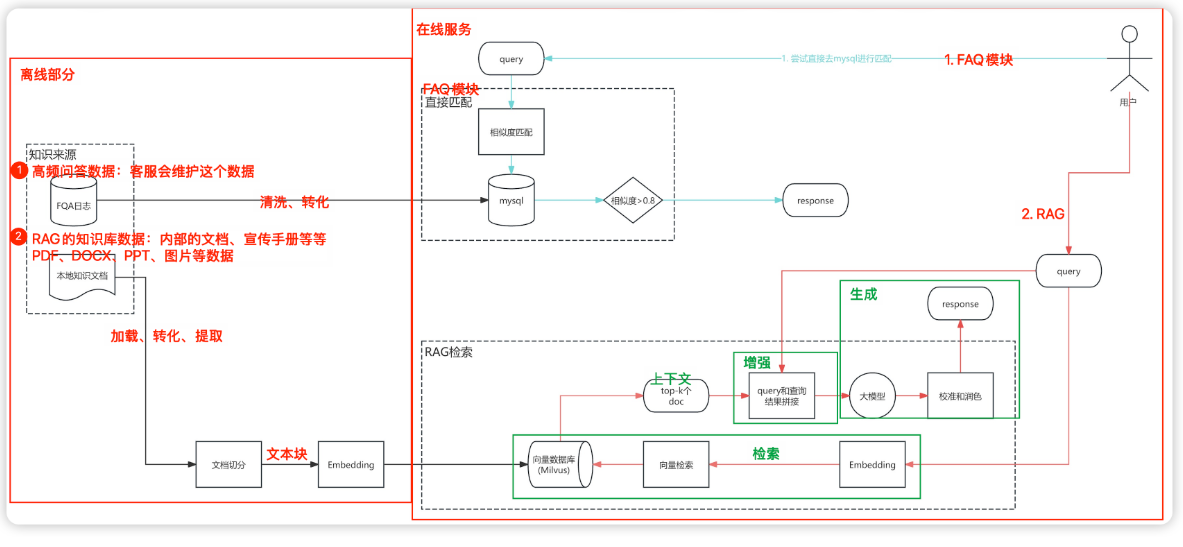
离线部分(把数据写到mysql或者milvus数据准备过程):
- FQA日志高频文档对数据,写入mysql 【来自于业务团队】
- 本地知识文档,进行切分,向量化,存入到milvus中**【内部文档、选手手册等等】**
学科在线答疑系统的两大模块:
1.FAQ:用户的query去高频问答对中去查询(查mysql),如果阈值大于0.85,返回问题对应的答案
2.RAG:用户的query通过embedding模型进行向量化,再去milvus中进行检索,返回结果中保留topK个,在和query进行拼接,然后通过大模型得到结果
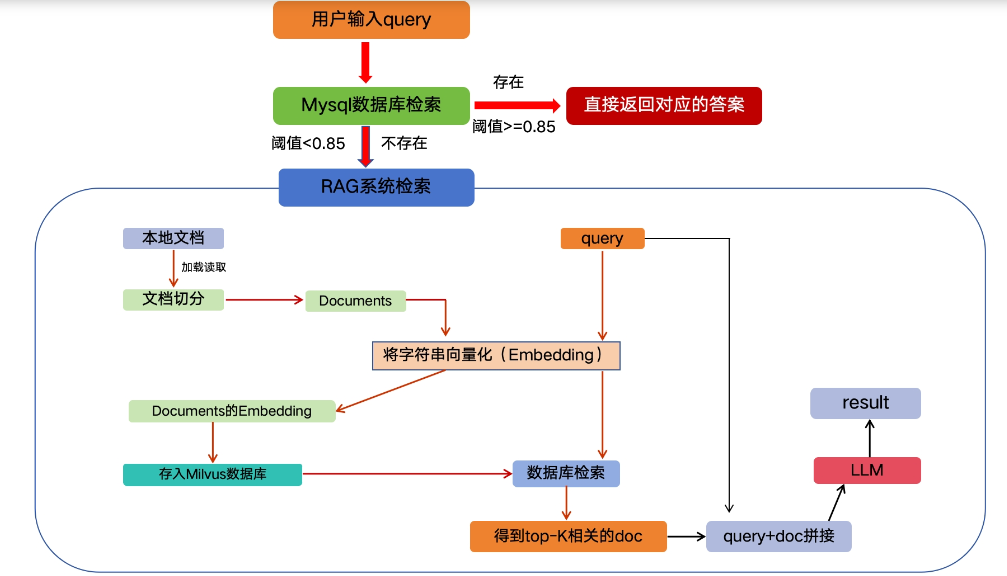
在线答疑系统RAG主要步骤:
- 第一步:将现有后台搜集的FQA数据集存储到Mysql数据库中
- 第二步:基于query实现Mysql数据库检索:将query和现有问题匹配(做相似度计算),如果阈值>=0.85,就认为问题比较明确,直接返回对应的答案;;否则,进入RAG检索系统
- 第三步:搭建本地知识库 :对本地文档加载读取;进行文档分割 ;文档向量化;存储向量数据库(Milvus)
- 第四步:基于query实现Milvus数据库检索:将query进行向量表示,并从Milvus数据库中检索出相似的top-k个文本段。
- 第五步:将query和检索出的top-k文本段拼接,送入大模型,实现预测
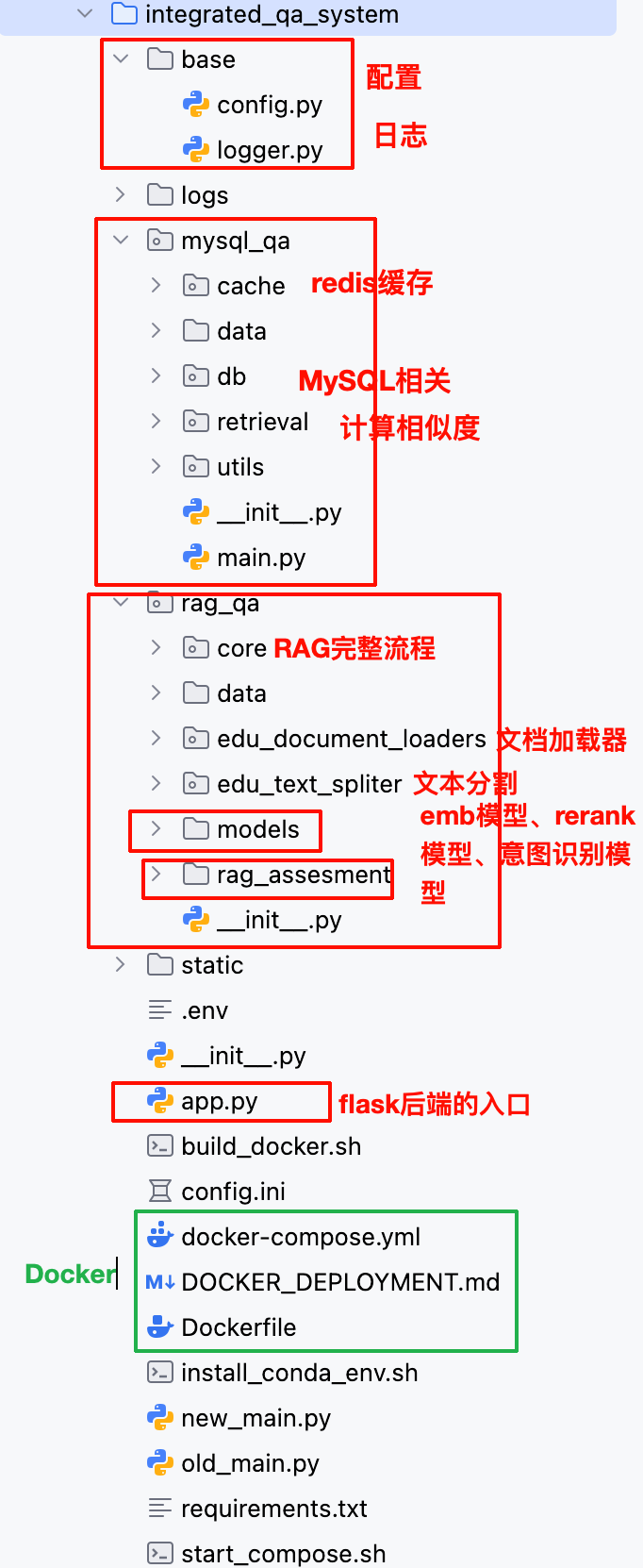
2.3 项目结构
3. 项目环境(window)
- 操作系统
- Windows 11
- 硬件要求
- 至少 8GB 内存(建议 16GB 或更高)。
- 至少 20GB 可用磁盘空间(Milvus 和 Redis 数据存储)。
- 网络要求
- 稳定的互联网连接,用于拉取 Docker 镜像。
- 软件版本
- Milvus:2.4.4(最新稳定版)。
- Redis:7.2(最新稳定版)。
- 端口要求
- Milvus:
19530(gRPC)、9091(RESTful API)。- Redis:
6379(默认端口)。- 确保以上端口未被占用
3.1 python虚拟环境
(1). 创建虚拟环境
bash
# 创建虚拟环境, 安装3.10及以上的python解析器 (最好是3.10.18)
conda create -n edu_rag python==3.10.18
# 切换虚拟环境
conda activate edu_rag
(2).依赖文件requirements.txt
bashaddict==2.4.0 aiofiles==25.1.0 aiohappyeyeballs==2.6.1 aiohttp==3.13.3 aiosignal==1.4.0 annotated-doc==0.0.4 annotated-types==0.7.0 anyio==4.12.1 appdirs==1.4.4 async-timeout==4.0.3 attrs==25.4.0 backoff==2.2.1 bcrypt==5.0.0 beautifulsoup4==4.14.3 build==1.4.0 certifi==2026.2.25 cffi==2.0.0 chardet==6.0.0.post1 charset-normalizer==3.4.4 chromadb==1.3.5 click==8.3.1 coloredlogs==15.0.1 cryptography==46.0.5 dataclasses-json==0.6.7 datasets==3.3.1 dill==0.3.8 distro==1.9.0 durationpy==0.10 emoji==2.15.0 exceptiongroup==1.3.1 faiss-cpu==1.13.2 fastapi==0.115.12 filelock==3.25.0 filetype==1.2.0 flatbuffers==25.12.19 frozenlist==1.8.0 fsspec==2024.12.0 googleapis-common-protos==1.72.0 grpcio==1.67.1 h11==0.16.0 hf-xet==1.3.2 httpcore==1.0.9 httptools==0.7.1 httpx==0.27.2 httpx-sse==0.4.3 huggingface_hub==0.36.2 humanfriendly==10.0 idna==3.11 importlib_metadata==8.7.1 importlib_resources==6.5.2 jieba==0.42.1 Jinja2==3.1.6 jiter==0.13.0 joblib==1.5.3 jsonpatch==1.33 jsonpointer==3.0.0 jsonschema==4.26.0 jsonschema-specifications==2025.9.1 kubernetes==35.0.0 langchain==1.2.10 langchain-chroma==1.1.0 langchain-classic==1.0.1 langchain-community==0.4.1 langchain-core==1.2.16 langchain-experimental==0.4.1 langchain-ollama==1.0.1 langchain-openai==1.1.10 langchain-text-splitters==1.1.1 langchain-unstructured==1.0.1 langdetect==1.0.9 langgraph==1.0.8 langgraph-checkpoint==4.0.1 langgraph-prebuilt==1.0.8 langgraph-sdk==0.3.9 langsmith==0.7.9 lxml==6.0.2 Markdown==3.6 markdown-it-py==4.0.0 MarkupSafe==3.0.3 marshmallow==3.26.2 mdurl==0.1.2 milvus-model==0.2.5 mmh3==5.2.0 modelscope==1.23.0 mpmath==1.3.0 multidict==6.7.1 multiprocess==0.70.16 mypy_extensions==1.1.0 nest-asyncio==1.6.0 networkx==3.4.2 nltk==3.9.1 numexpr==2.11.0 numpy==2.2.6 oauthlib==3.3.1 ollama==0.6.1 onnxruntime==1.23.2 openai==2.24.0 opencv-python==4.10.0.84 opentelemetry-api==1.39.1 opentelemetry-exporter-otlp-proto-common==1.39.1 opentelemetry-exporter-otlp-proto-grpc==1.39.1 opentelemetry-proto==1.39.1 opentelemetry-sdk==1.39.1 opentelemetry-semantic-conventions==0.60b1 orjson==3.11.7 ormsgpack==1.12.2 overrides==7.7.0 pandas==2.3.1 Pillow==9.5.0 posthog==5.4.0 propcache==0.4.1 protobuf==6.33.5 pyarrow==23.0.1 pybase64==1.4.3 pyclipper==1.4.0 pycparser==3.0 pydantic==2.12.5 pydantic-settings==2.13.1 pydantic_core==2.41.5 Pygments==2.19.2 PyJWT==2.11.0 pymilvus==2.5.4 PyMuPDF==1.23.16 PyMuPDFb==1.23.9 PyMySQL==1.1.1 pypdf==6.7.4 pypdfium2==5.5.0 PyPika==0.51.1 pyproject_hooks==1.2.0 pysbd==0.3.4 python-dateutil==2.9.0.post0 python-docx==1.1.2 python-dotenv==1.2.2 python-iso639==2026.1.31 python-magic==0.4.27 python-pptx==0.6.23 pytz==2025.2 PyYAML==6.0.3 ragas==0.2.6 rank-bm25==0.2.2 RapidFuzz==3.14.3 rapidocr-onnxruntime==1.3.8 redis==5.3.1 referencing==0.37.0 regex==2026.2.28 requests==2.32.5 requests-oauthlib==2.0.0 requests-toolbelt==1.0.0 rich==14.3.3 rpds-py==0.30.0 safetensors==0.7.0 scikit-learn==1.7.2 scipy==1.15.3 sentence-transformers==3.0.1 sentencepiece==0.2.0 setuptools==75.1.0 shapely==2.1.2 shellingham==1.5.4 simplejson==3.19.2 six==1.17.0 sniffio==1.3.1 sortedcontainers==2.4.0 soupsieve==2.8.3 SQLAlchemy==2.0.47 starlette==0.46.2 sympy==1.14.0 tabulate==0.9.0 tenacity==9.1.4 threadpoolctl==3.6.0 tiktoken==0.7.0 tokenizers==0.20.4 tomli==2.4.0 torch==2.10.0 tqdm==4.67.3 transformers==4.45.0 typer==0.24.1 typing-inspect==0.9.0 typing-inspection==0.4.2 typing_extensions==4.15.0 tzdata==2025.3 ujson==5.11.0 unstructured==0.11.0 unstructured-client==0.42.10 urllib3==2.6.3 uuid_utils==0.14.1 uvicorn==0.41.0 uvloop==0.22.1 watchfiles==1.1.1 websocket-client==1.9.0 websockets==16.0 wikipedia==1.4.0 wrapt==2.1.1 xlsxwriter==3.2.9 xxhash==3.6.0 yarl==1.23.0 zipp==3.23.0 zstandard==0.25.0 FlagEmbedding==1.3.5 peft==0.18.1
(3).安装项目依赖包
bash
# 安装依赖包, 在requirements.txt对应路径下执行以下命令
pip install -r requirements.txt
如果安装过程不顺利,可以按需逐个安装:
bash
# conda create -n edu_rag python==3.10.18
# conda activate edu_rag

# Python版本: 3.10.18
# 使用方法:先安装python 3.10.18或者创建一个conda的3.10.18的环境,并激活。然后运行以下命令

pip install ollama==0.4.4
pip install requests==2.32.3
pip install numexpr==2.11.0
pip install unstructured==0.11.0
pip install langchain-core==1.2.16
pip install langchain_community==0.4.1
pip install langchain-ollama==1.0.1
pip install langchain_unstructured==1.0.1
pip install langchain_experimental==0.4.1
pip install langchain_chroma==1.1.0
pip install langchain-text-splitters==1.1.1
pip install langgraph==1.0.8
pip install nltk==3.9.1
pip install chromadb==1.3.5
pip install wikipedia==1.4.0
pip install faiss-cpu
pip install pymilvus==2.5.4
pip install pandas==2.3.1
pip install jieba
pip install rank_bm25==0.2.2
pip install redis==5.3.1
pip install pymysql==1.1.1
pip install opencv-python==4.10.0.84
pip install PyMuPDF==1.23.16
pip install python-docx==1.1.2
pip install pillow==10.4.0
pip install rapidocr-onnxruntime==1.3.8
pip install python-pptx==0.6.23
pip install transformers==4.45.0
pip install modelscope==1.23.0
pip install addict==2.4.0
pip install datasets==3.3.1
pip install simplejson==3.19.2
pip install sortedcontainers==2.4.0
pip install markdown==3.6
pip install sentence-transformers==3.0.1
pip install milvus-model==0.2.5
pip install tiktoken==0.7.0
pip install sentencepiece==0.2.0
pip install ragas==0.2.6
pip install starlette==0.46.2
pip install fastapi==0.115.12
pip install FlagEmbedding==1.3.5
pip install peft==0.18.1
3.2 安装DockerDesktop
(1).安装WSL
-
启用WSL 打开具有管理员权限的PowerShell,运行以下命令以安装WSL:
bashwsl --install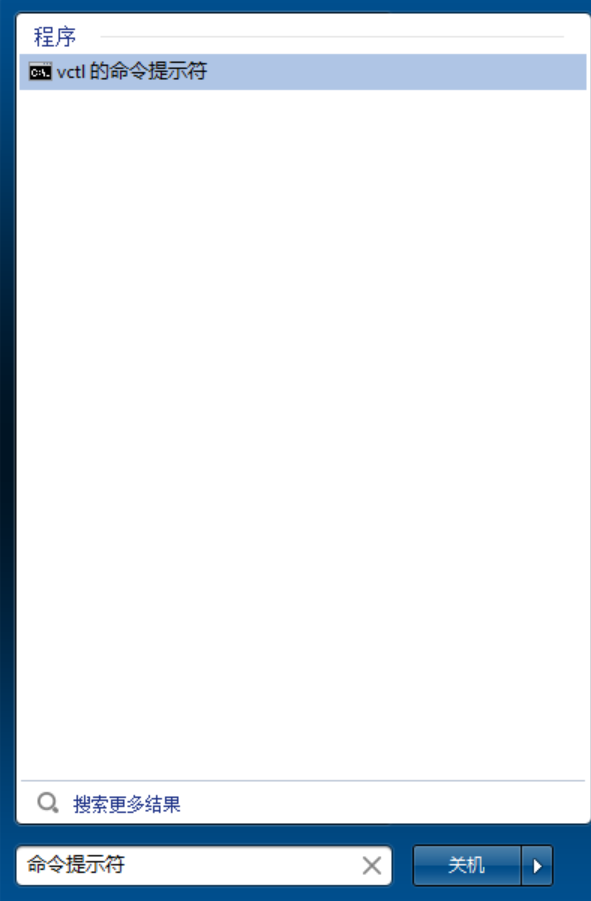
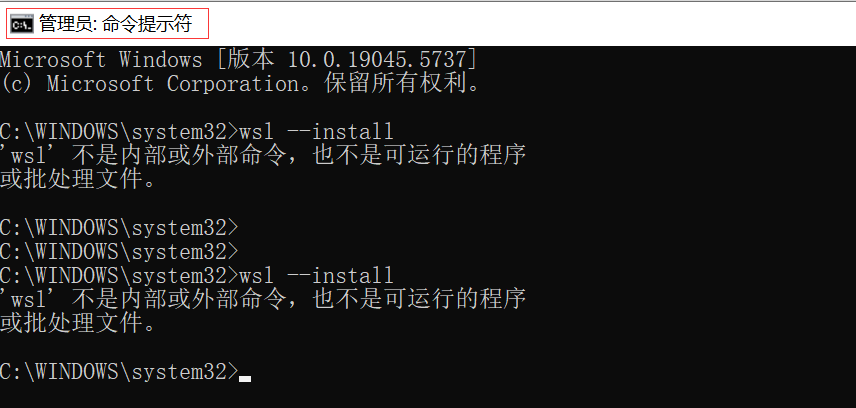
如果出现上面问题: 说明电脑系统版本可能较旧,或者未开启必要的系统组件,导致无法识别
wsl命令。这通常发生在 Windows 10 的早期版本中, 所以先更新window版本,然后重试命令:wsl --install 即可
安装完后自动跳转页面,关闭即可
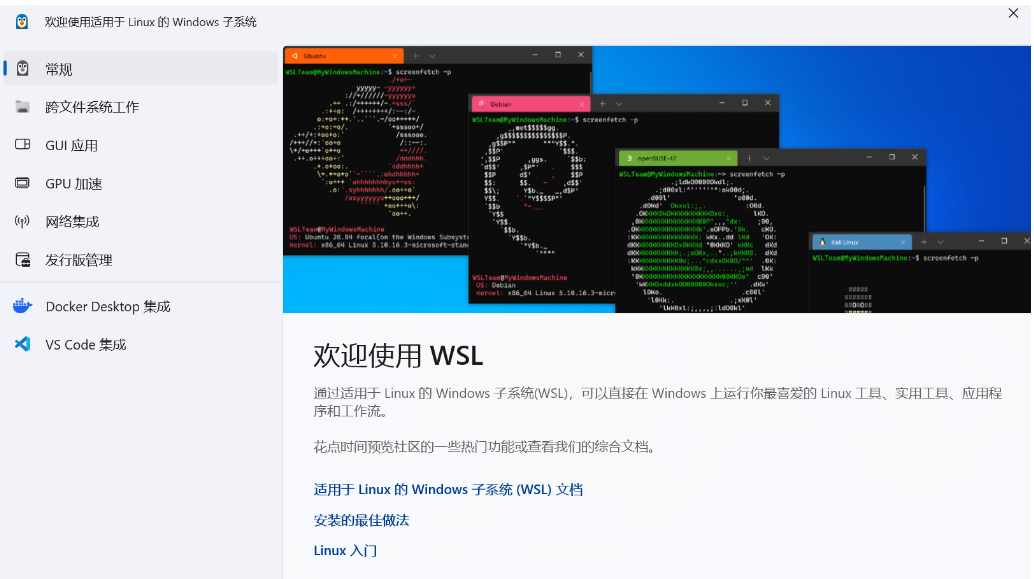
安装完成后,重启电脑
(2).安装docker
-
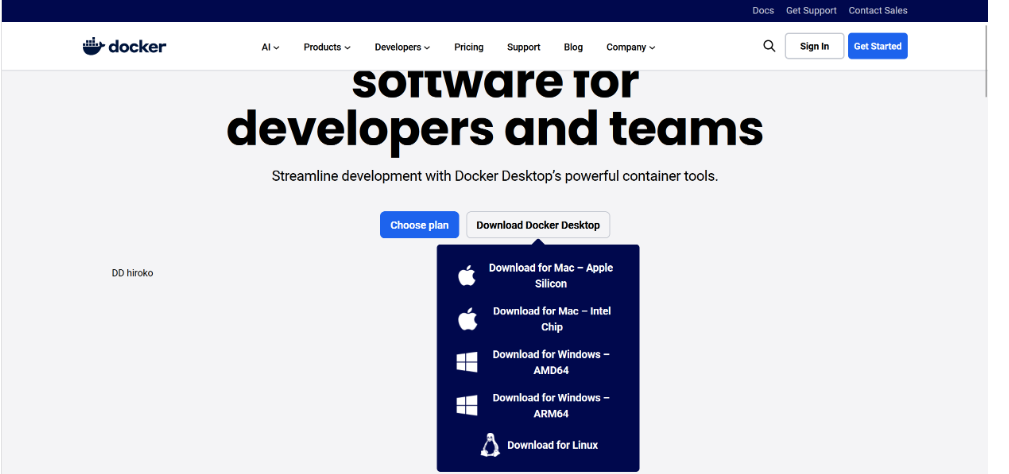
下载并安装Docker Desktop
- 访问Docker官方网站,下载适用于Windows/Mac的Docker Desktop安装包
-
安装Docker Desktop
- 双击下载的安装文件(老师发的资料中有),按照提示一路下一步完成安装
- 安装完成后,点击close and restart重启电脑以完成配置
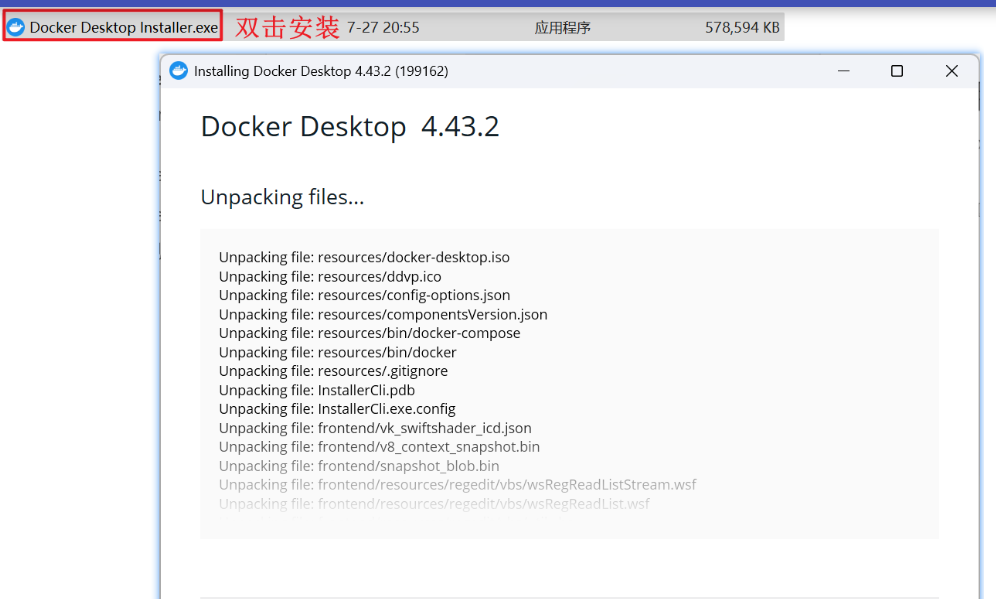
验证Docker安装
打开PowerShell或命令提示符,运行以下命令,验证是否成功安装
docker --version
docker compose version
4. 配置DockerCompose文件
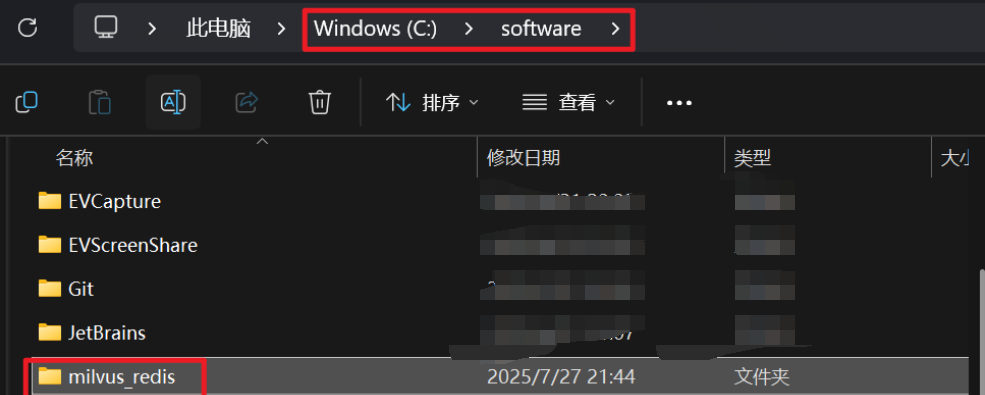
(1).创建项目目录
-
在本地磁盘(例如:C盘)创建文件夹milvus_redis,用于存放Milvus和Redis的配置文件和数据:
(2).创建docker-compose文件
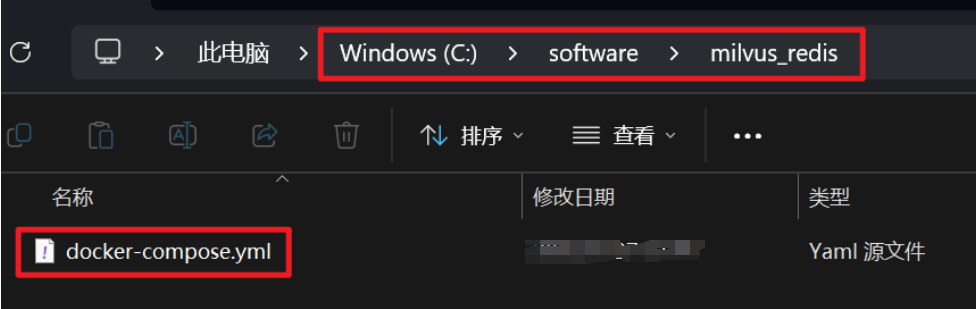
先创建docker-compose.txt格式文件, 然后修改为docker-compose.yml格式
(3).添加内容
把以下内容复制粘贴到创建的docker-compose.yml文件:
# version: '3.5'

# Windows/x86_64 Version
# Redis Password set to: 1234

services:
  etcd:
    container_name: milvus-etcd
    image: quay.io/coreos/etcd:v3.5.5
    environment:
      - ETCD_AUTO_COMPACTION_MODE=revision
      - ETCD_AUTO_COMPACTION_RETENTION=1000
      - ETCD_QUOTA_BACKEND_BYTES=4294967296
      - ETCD_ENABLE_V2=true
    volumes:
      - ./volumes/etcd:/etcd/data
    command: etcd -advertise-client-urls=http://127.0.0.1:2379 -listen-client-urls http://0.0.0.0:2379 --data-dir /etcd/data

  minio:
    container_name: milvus-minio
    image: minio/minio:RELEASE.2023-03-20T20-16-18Z
    environment:
      MINIO_ACCESS_KEY: minioadmin
      MINIO_SECRET_KEY: minioadmin
    volumes:
      - ./volumes/minio:/minio/data
    command: minio server /minio/data
    healthcheck:
      test: ["CMD", "curl", "-f", "http://localhost:9000/minio/health/live"]
      interval: 30s
      timeout: 20s
      retries: 3

  standalone:
    container_name: milvus-standalone
    # 使用多架构镜像,Docker on Windows 会自动拉取 x86_64 版本
    image: milvusdb/milvus:v2.4.4
    command: ["milvus", "run", "standalone"]
    environment:
      - ETCD_ENDPOINTS=etcd:2379
      - MINIO_ADDRESS=minio:9000
    volumes:
      - ./volumes/milvus:/var/lib/milvus
    ports:
      - "19530:19530"
      - "9091:9091"
    depends_on:
      - "etcd"
      - "minio"

  redis:
    container_name: milvus-redis
    image: redis:latest
    restart: always
    ports:
      - "6379:6379"
    volumes:
      - ./volumes/redis:/data
    # 设置 Redis 密码为 1234
    command: redis-server --requirepass 1234

networks:
  default:
    name: milvus-network
说明
Milvus 服务
image: 使用 Milvus 官方镜像milvusdb/milvus:v2.4.10。
ports: 映射 gRPC(19530)和 RESTful API(9091)端口。
volumes: 数据持久化存储到本地./volumes/milvus目录。
environment: 配置日志级别和 Etcd 参数。
command: 启动 Milvus 单机模式。Redis 服务
image: 使用 Redis 官方镜像redis:7.2。
ports: 映射默认端口6379。
volumes: 数据持久化存储到本地./volumes/redis目录。
command: 启用 AOF(Append Only File)持久化模式。
volumes: 定义持久化存储卷
5.启动Milvus和Redis
(1).拉取镜像并启动容器
-
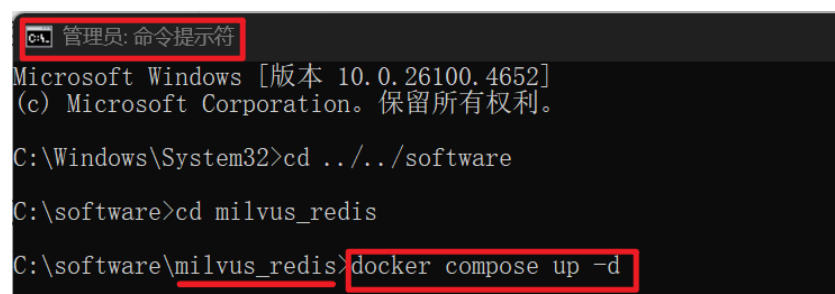
进入上述自己创建的milvus_redis目录下,打开具有管理员权限的PowerShell终端,运行:
# -d 表示后台运行容器
docker compose up -d
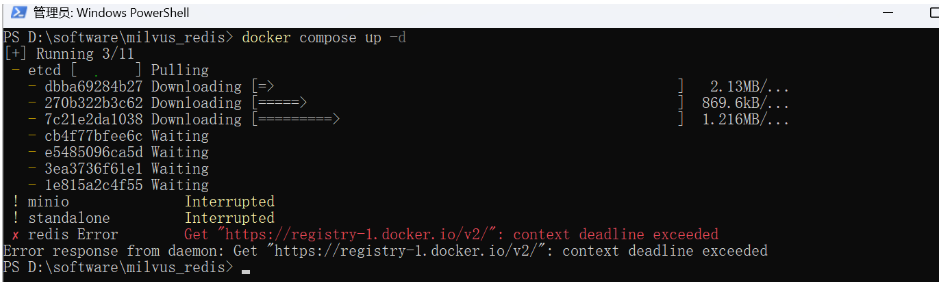
- 注意: 拉取镜像时报错: Get "https://registry-1.docker.io/v2/": net/http: request canceled while waiting for connection (Client.Timeout exceeded while awaiting headers)
以下为解决方法, 添加镜像源:
window方案: 咱们当前是window环境,所以直接复制以下内容去docker软件中粘贴即可:
"registry-mirrors": [
"https://docker.211678.top",
"https://docker.1panel.live",
"https://hub.rat.dev",
"https://docker.m.daocloud.io",
"https://do.nark.eu.org",
"https://dockerpull.com",
"https://dockerproxy.cn",
"https://docker.awsl9527.cn"
]
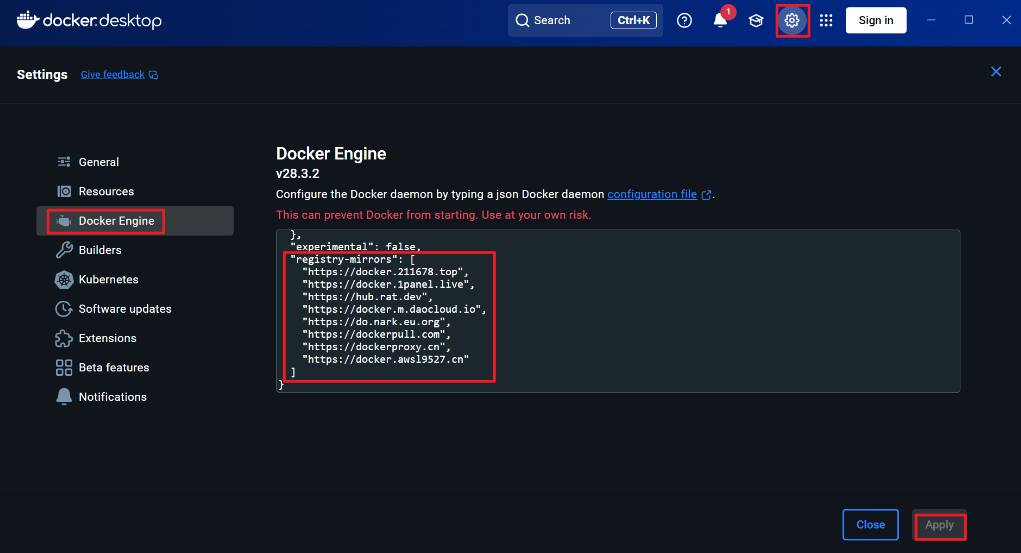
重启docker生效
然后再次去milvus_redis 目录下,打开 PowerShell,运行:
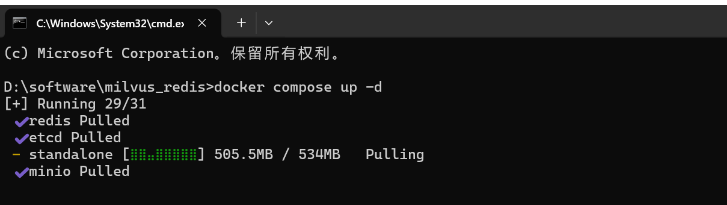
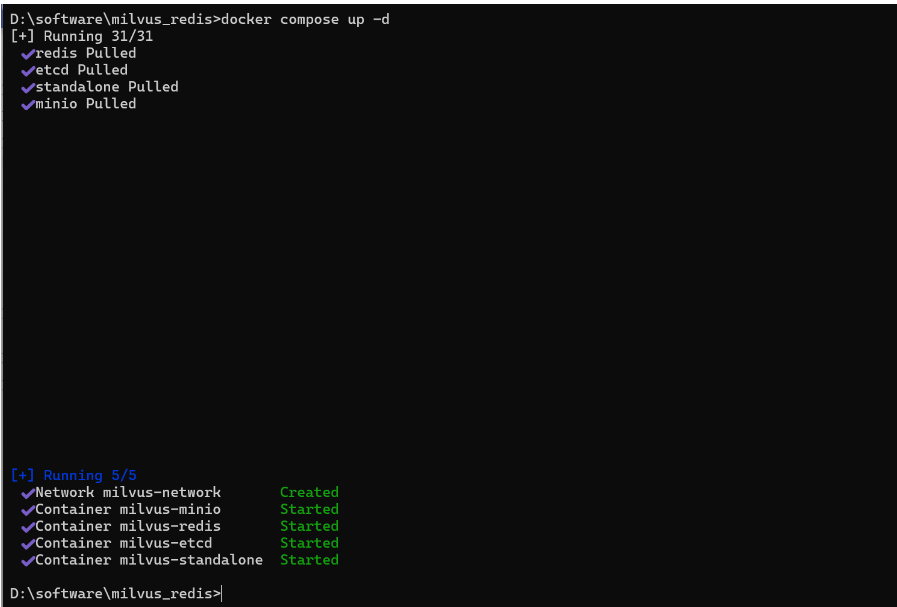
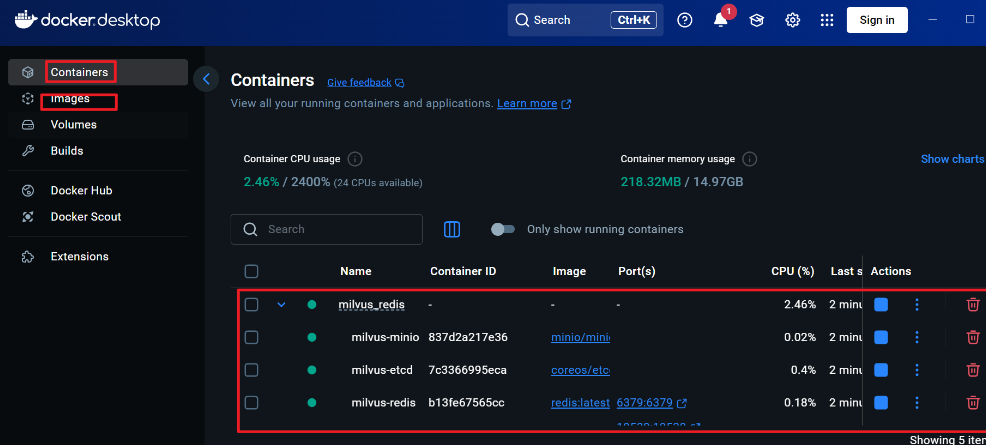
(2).docker查看是否成功
启动成功后去docker看看是否正常启动
6.验证Milvus和Redis
(1).测试Milvus连接
-
创建Python脚本(例如 test_milvus.py )
from pymilvus import connections, utility # 连接到 Milvus connections.connect(host="localhost", port="19530") # 检查版本 print(f"Milvus version: {utility.get_server_version()}") -
在EduRAG虚拟环境下运行脚本
# cmd终端执行命令
# 输出类似Milvus version: 2.4.10 表示Milvus部署成功
python test_milvus.py
(2).测试Redis连接
-
创建Python脚本(例如 test_redis.py )
bashimport redis # 连接到 Redis client = redis.Redis(host="localhost", port=6379, password=1234, decode_responses=True) # 测试读写 client.set("test_key", "Hello, Redis!") value = client.get("test_key") print(f"Redis value: {value}") -
在EduRAG虚拟环境下运行脚本
# cmd终端执行命令
# 输出类似Redis value: Hello, Redis! 表示Redis部署成功
python test_redis.py
7.安装Milvus可视化工具Attu
(1).安装
拉取可视化组件attu
docker pull zilliz/attu运行可视化组件
# 下面的30000就是访问的端口,可以自行修改,确保不要被占用即可
docker run -d -p 30000:3000 zilliz/attu
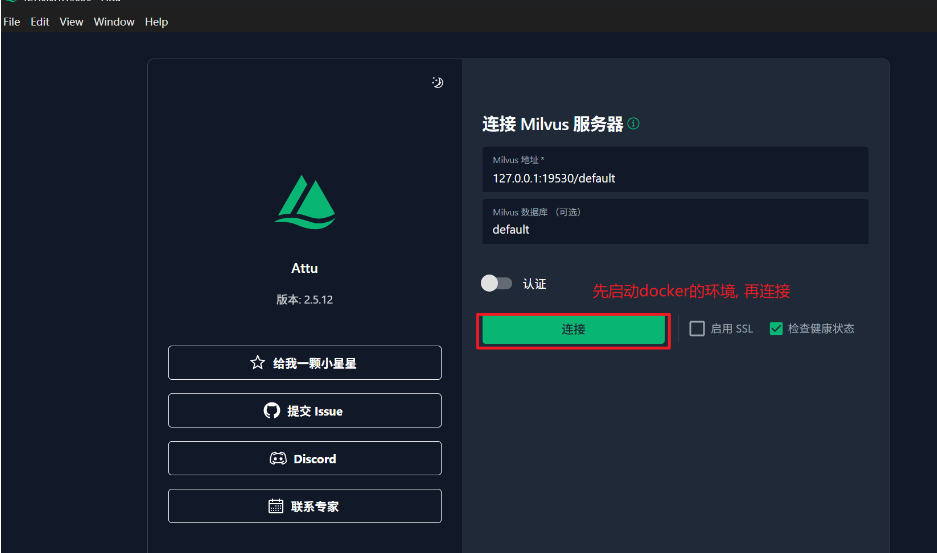
打开127.0.0.1:30000
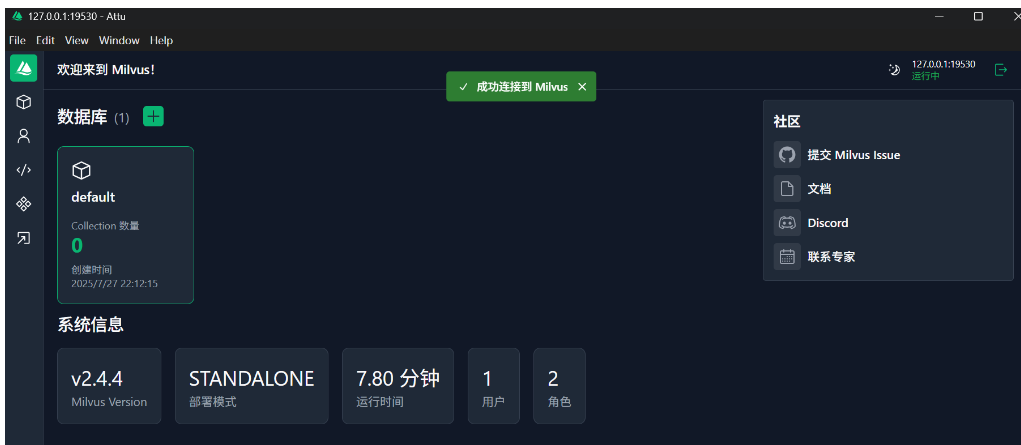
(2).连接
【上一篇】【AI大模型应用开发】【项目实战】12.基于ChatGlm-6b实现新媒体行业文本评论分类与信息抽取系统
【下一篇】