五分钟从零配置好 VSCode + Claude Code + DeepSeek V4 Pro
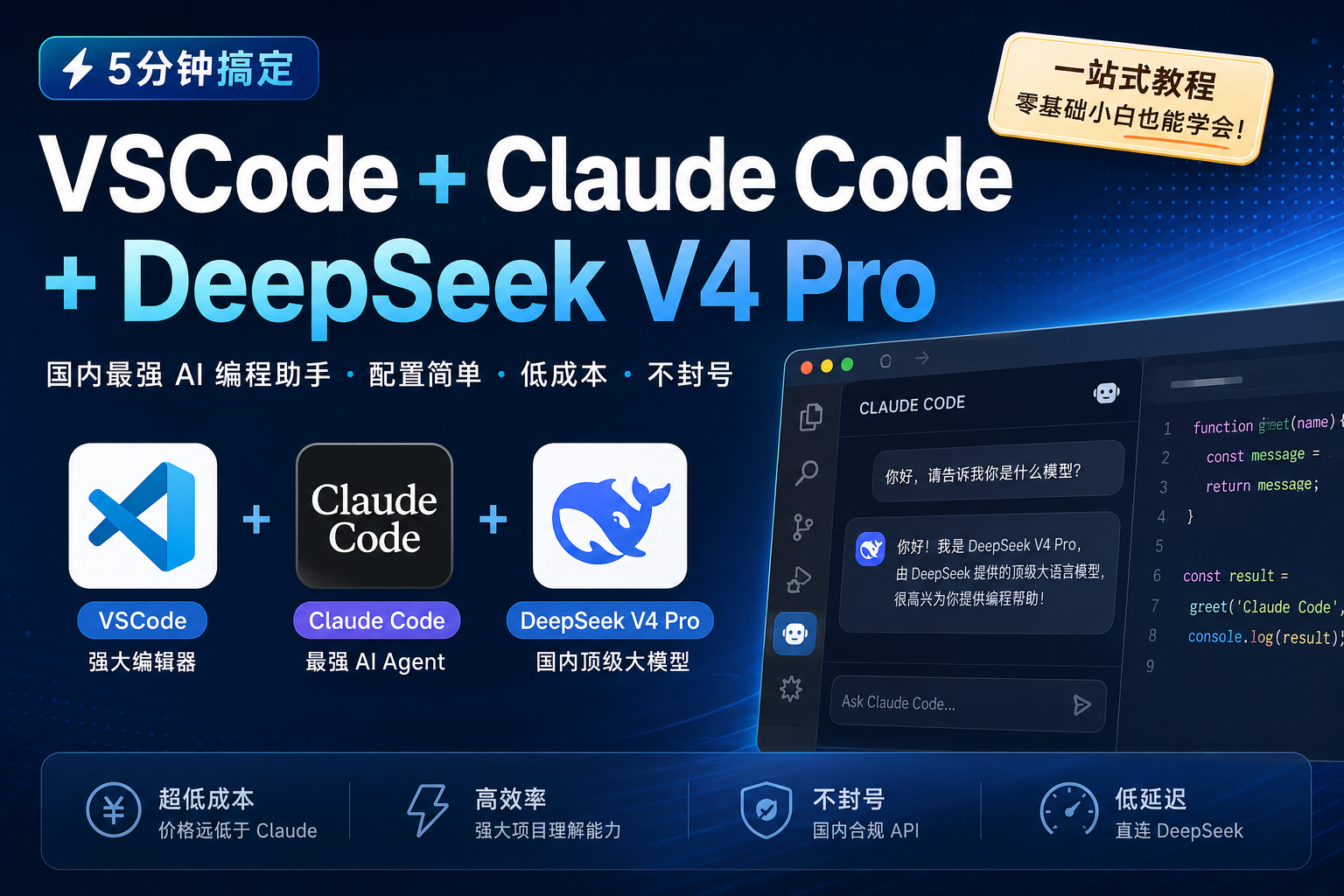
一站式教程:从安装 VSCode 到用上国内最强 AI 编程助手,全程不翻墙、超低成本。
前言
在当前的 AI 编程辅助工具中,Claude Code 是最强大的 Agent 之一。然而官方 Claude Code 通常需要海外支付方式且网络受限。
好消息是:DeepSeek V4 Pro 是目前国内最顶级的模型,其 API 完全兼容 OpenAI 格式,且性价比极高。通过一套简单配置,我们就可以在 VSCode 中直接使用 Claude Code 的全部能力,底层跑的是 DeepSeek 模型。
这套组合的优势:
- 低成本 --- 使用 DeepSeek 极具竞争力的 API 价格,远低于直接调用 Claude
- 高效率 --- 获得 Claude Code 强大的项目理解与自动化能力
- 无痛开发 --- 直接在 VSCode 中像使用 Cursor 一样使用顶级 AI
- 不封号 --- 使用国内合规 API,无网络风险
- 低延迟 --- 直连 DeepSeek,响应速度快
你需要准备什么
| 准备项 | 说明 |
|---|---|
| Windows 10/11 电脑 | 其他系统流程类似 |
| 网络连接 | 正常网络即可,不需要翻墙 |
| DeepSeek API Key | 后面会教你怎么获取 |
整个过程分为三个阶段,大约 5 分钟即可完成:
- 安装 VSCode(约 2 分钟)
- 安装 Claude Code 插件(约 1 分钟)
- 配置 DeepSeek V4 Pro 模型(约 2 分钟)
第一阶段:安装 VSCode
1.1 下载 VSCode
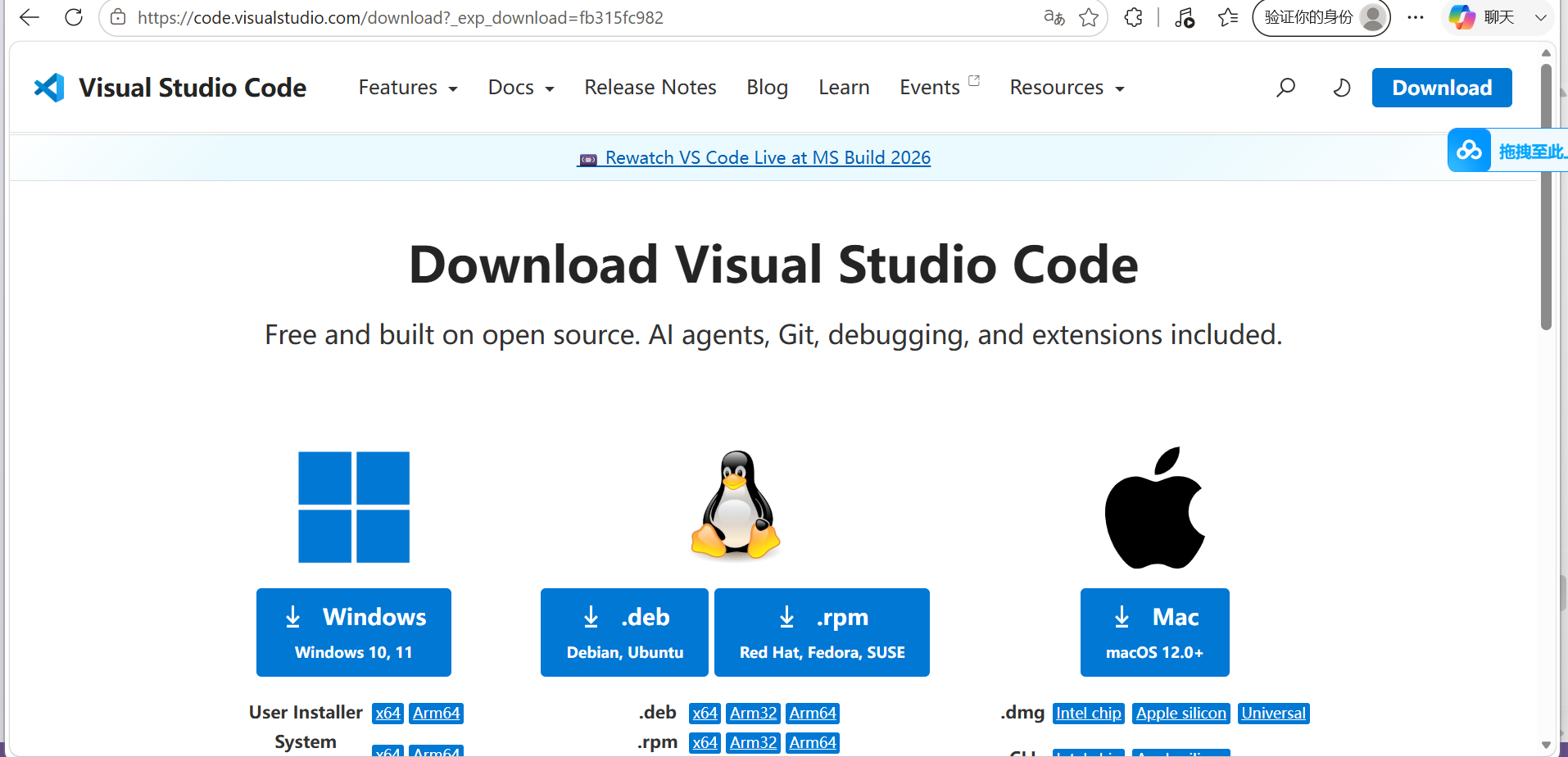
打开浏览器,访问 VSCode 官方下载页面:
https://code.visualstudio.com/download进入下载页后,找到 Windows 区域,点击 "Windows User Installer" 的下载按钮。下载完成后,会得到一个类似 VSCodeUserSetup-x64-x.xx.x.exe 的安装文件(版本号可能会有变化,这是正常的)。
1.2 运行安装程序
双击下载好的 .exe 文件开始安装。如果 Windows 弹出安全提示,确认发布者是 Microsoft 后,点击「运行」。
1.3 接受协议

看到安装协议界面后,选择「我接受协议」,然后点击「下一步」。
1.4 选择安装路径
一般默认安装路径为:
C:\Users\你的用户名\AppData\Local\Programs\Microsoft VS Code建议 :小白用户直接保持默认,点「下一步」即可。如果你和我一样不喜欢装在 C 盘,可以点击「浏览」选择其他位置,比如
D:\Microsoft VS Code。
1.5 开始菜单文件夹
保持默认,直接点「下一步」。
1.6 附加任务(重要!)
这一页是安装过程中最重要的一步。建议全部勾选 ,尤其是 「添加到 PATH」必须勾选:
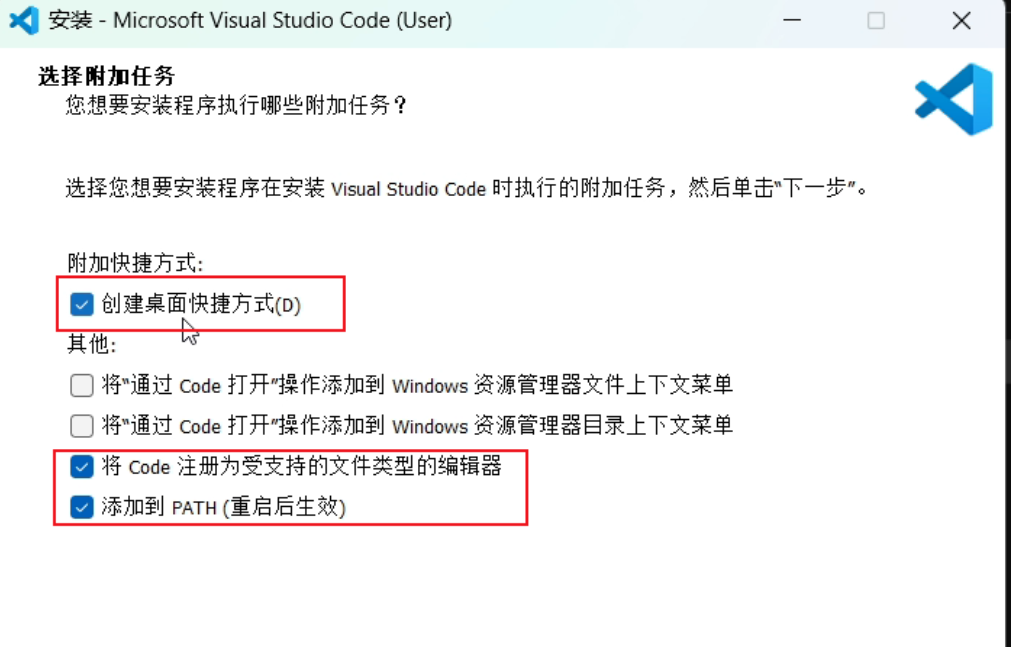
勾选「添加到 PATH」后,你就可以在命令行中输入 code . 直接用 VSCode 打开当前文件夹。
1.7 安装并启动
点击「安装」,等待安装完成。完成后勾选「启动 Visual Studio Code」,点击「完成」。
如果没有自动打开,可以在桌面双击 Visual Studio Code 图标,或在开始菜单中找到它。
第二阶段:安装 Claude Code 插件
2.1 打开 VSCode 扩展面板
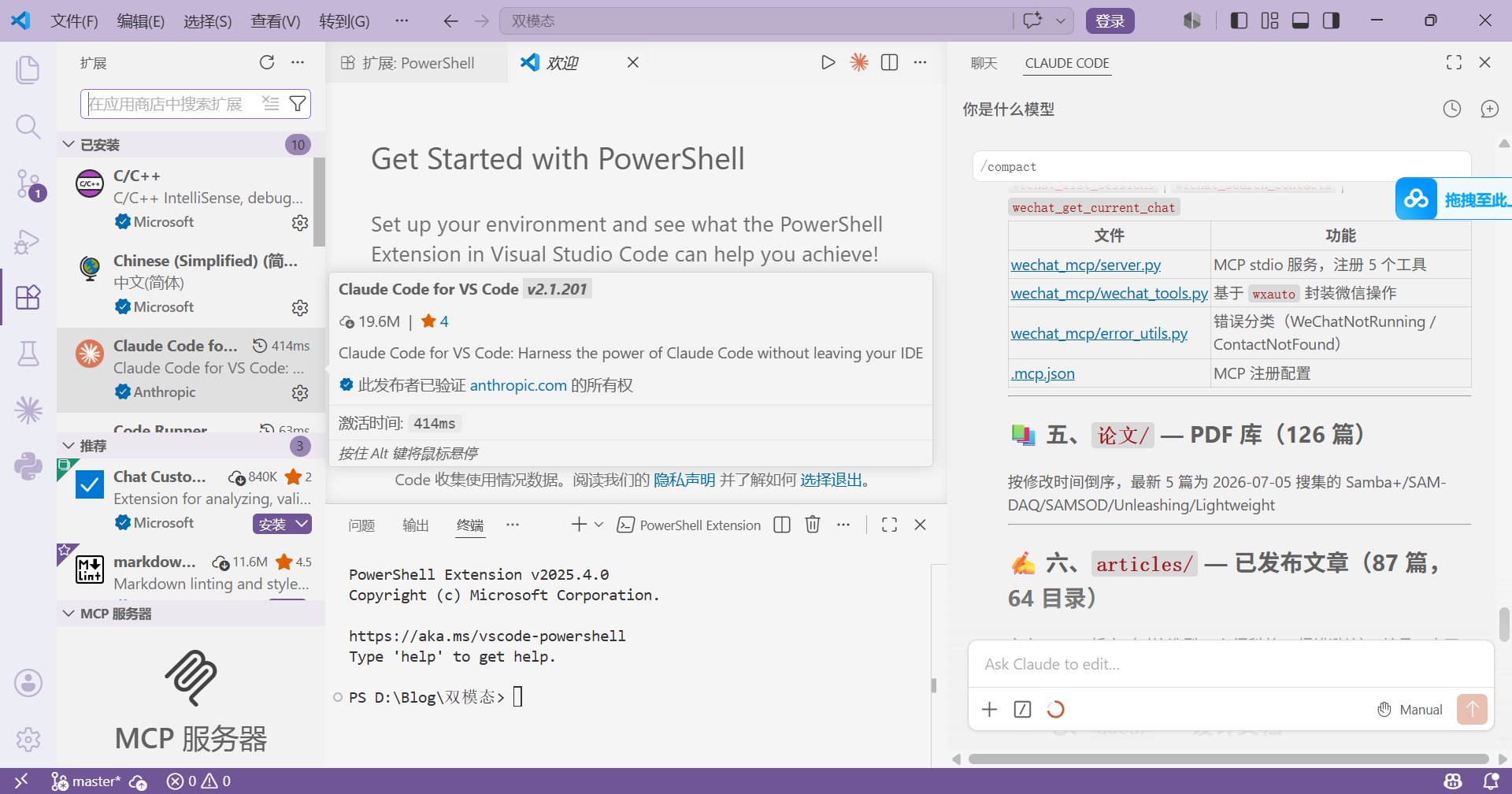
启动 VSCode 后,你会看到一个简洁的主界面。在左侧边栏找到 扩展图标(四个小方块组成的图标),点击打开扩展面板。
2.2 搜索并安装
在扩展面板的搜索框中输入:
Claude Code找到 Claude Code for VS Code 插件(由 Anthropic 官方发布),点击 Install 按钮安装。
2.3 中文语言包
VSCode 默认是英文界面,如果你更习惯中文界面,可以顺便装一个中文语言包:
- 在扩展面板搜索:
Chinese Simplified - 找到 Chinese (Simplified) Language Pack for Visual Studio Code
- 点击 Install,安装完成后重启 VSCode 即可
第三阶段:配置 DeepSeek V4 Pro 模型
这是整套配置的核心步骤,通过 CC Switch 工具来切换 Claude Code 的模型供应商。可以参考下面的博文:
DeepSeek V4 + ClaudeCode--接入指南:5分钟配置,成本直降90%
验证安装成功
验证 VSCode
按 Win + R,输入 cmd 回车,在命令行中输入:
code --version如果能显示版本号(如 1.1xx.x),说明 VSCode 安装成功且 PATH 配置正确。
如果提示找不到命令,可能是安装后没有重启命令行,关闭 cmd 重新打开即可。如果仍然不行,说明安装时没有勾选「添加到 PATH」,需要重新安装。
验证右键菜单
- 在电脑上新建一个文件夹,例如
D:\CodeTest - 右键这个文件夹,如果能看到「通过 Code 打开」,说明右键菜单配置成功
- 点击它,VSCode 会打开这个文件夹
验证 Claude Code + DeepSeek
- 在 VSCode 中打开任意项目文件夹
- 点击右上角的 Claude Code 图标
- 在对话框中输入一个简单问题,比如「你好,请告诉我你是什么模型」
- 如果能正常回复,说明整套环境配置成功
补充:终端 CLI 版本
虽然 VSCode 插件使用方便,但真正的 Claude Code 能力在终端中更加强大。如果你更习惯终端操作,可以额外安装 CLI 版本:
npm install -g @anthropic-ai/claude-code安装完成后,在终端中直接输入 claude 即可启动。CLI 版本和 VSCode 插件共享配置,模型同样是 DeepSeek。
注意 :CLI 版本需要 Node.js v18 或更高版本。如果还没安装 Node.js,可以去 nodejs.org 下载 LTS 版本。
常见问题
Q:安装完 VSCode 后命令行输入 code . 没反应?
检查是否重启了命令行窗口。如果重启后仍不行,说明安装时没有勾选「添加到 PATH」,需要重新运行安装程序并勾选。
Q:Claude Code 插件安装后没有反应?
确认已经用 CC Switch 配置好了 DeepSeek 供应商,并且重启了 VSCode。
Q:VSCode 右键菜单没有「通过 Code 打开」?
安装时没有勾选相关选项。重新运行安装程序,在「附加任务」页面全部勾选即可。
Q:DeepSeek API 调用报错?
检查 API Key 是否正确复制,没有多余的空格或换行符。
总结
通过将 VSCode 的便捷界面、DeepSeek 的性价比以及 Claude Code 强大的 Agent 能力结合,我们拥有了一个不封号、低延迟、高能力的超级编程助手。
整个配置过程只需要 5 分钟,适合零基础小白用户。配置完成后,你就可以像使用 Cursor 一样,直接在 VSCode 中体验国内最强的 AI 编程辅助。