目录
[1.1 场景:我们要编译我们的⼯程](#1.1 场景:我们要编译我们的⼯程)
[1.2 ⽩话CMake-真实世界⾥的例⼦](#1.2 ⽩话CMake-真实世界⾥的例⼦)
[二、CMake 快速开始](#二、CMake 快速开始)
[2.1 CMake 安装](#2.1 CMake 安装)
[2.2 VS Code CMake 插件安装](#2.2 VS Code CMake 插件安装)
[2.3 快速样例 - hello world ⼯程](#2.3 快速样例 - hello world ⼯程)
[三、CMake 命令⾏⼯具介绍](#三、CMake 命令⾏⼯具介绍)
[3.1 CMake ⼯程构建流程图](#3.1 CMake ⼯程构建流程图)
[3.2 ⽣成构建系统](#3.2 ⽣成构建系统)
[3.3 编译链接](#3.3 编译链接)
[3.4 测试](#3.4 测试)
[3.5 安装](#3.5 安装)
[2.6 打包](#2.6 打包)
[3.7 脚本模式](#3.7 脚本模式)
[2.8 调用外部命令](#2.8 调用外部命令)
[2.9 查看帮助](#2.9 查看帮助)
一、前言
1.1 场景:我们要编译我们的⼯程
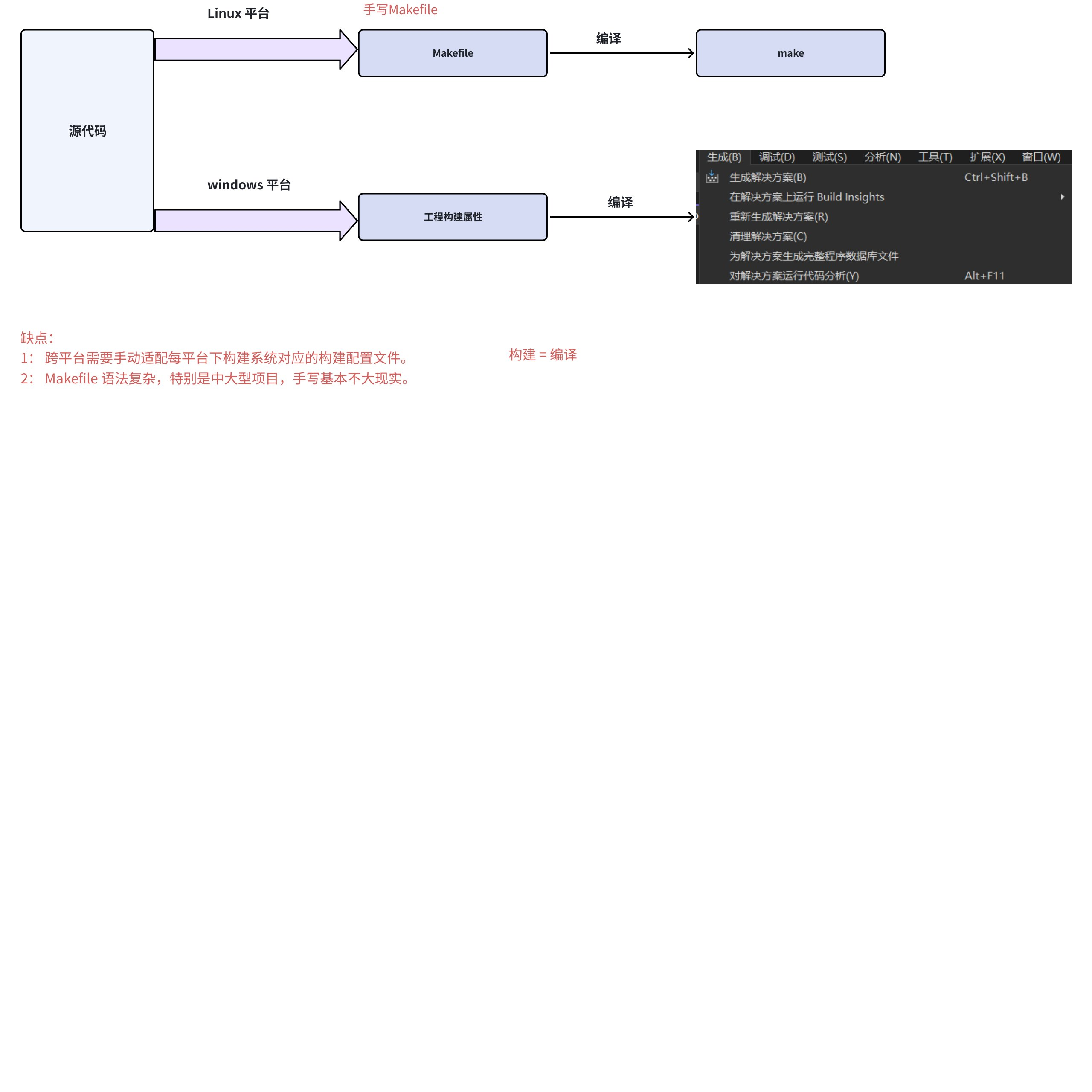
1.2 ⽩话CMake-真实世界⾥的例⼦
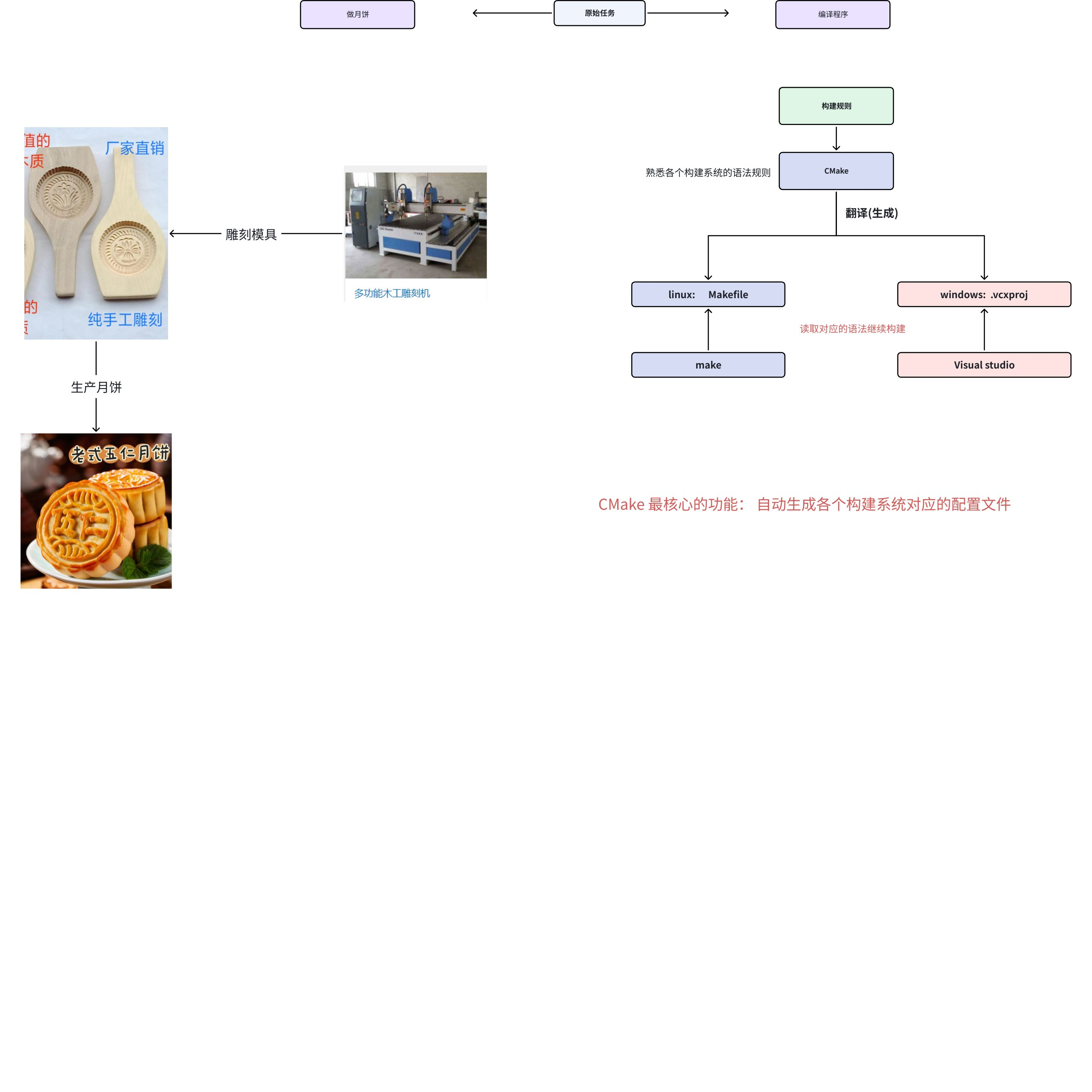
CMake 还有哪些优势
|----------------|--------------------|-----------------------|------------------|
| 优势 | 传统⽅式 | CMake⽅式 | 改进效果 |
| 解决跨平台构建难 题 | ⼈⼯编辑Makefile等配置 ⽂件 | CMake⾃动帮我们⽣成构建配 置⽂件 | ⼀处配置,到处构建 |
| 语法简单易上⼿ | Makefile 等语法复杂 | 语法简单,表达能⼒强⼤ | ⼤幅减少学习成本,提升 研发效率 |
| 解决包管理难题 | ⼿动查找包 | ⾃动查找包 | 包管理规规范化 |
| IDE对CMake⽀持 度⾼ | 每个IDE都有⾃⼰的构建 ⽅式 | 各个IDE都⽀持使⽤cmake来构 建程序 | ⼀处配置,多IDE⽀持。 |
结论:
CMake 语法简单易上⼿,功能强⼤,使⽤⼴泛,IDE⽀持度⾼,已经是C/C++事实上的构建标准,也是⼀个⼗分重要的C/C++⼯程管理⼯具。
学好CMake,不但使你的C/C++⼯程优雅⾼效,也能提升你的个⼈竞争⼒。
二、CMake 快速开始
2.1 CMake 安装
所有cmake命令执⾏环境为:
编辑环境:VS Code
编译环境:VS Code Remote SSH模式 + Ubuntu 24.04
CMake 官⽅源代码下载地址: Download CMake
CMake 官⽅英⽂ 档地址: CMake Reference Documentation --- CMake 4.4.0 Documentation
Step 1:使⽤ubuntu⾃带apt 安装:
sudo apt install cmake
Step 2:验证安装:
安装完成后,可通过以下命令验证 CMake 是否安装成功以及查看其版本。
cmake --version
cmake version 3.28.3
CMake suite maintained and supported by Kitware (kitware.com/cmake).
不同的Linux发行版可能有些不支持。我这里最低版本要求是3.18。
2.2 VS Code CMake 插件安装
VS Code CMake 插件 官⽅⽂档: Get started with CMake Tools on Linux
VS Code CMake 插件有以下2点好处:
• 语法⾼亮和代码补全:对 CMakeLists.txt ⽂件提供语法⾼亮显⽰,使代码结构更加清晰易
读。同时,⽀持代码补全功能,当你输⼊ CMake 命令或变量时,插件会⾃动提⽰可能的选项,减
少⼿动输⼊的错误和时间。
• 智能分析和错误检查:能够对 CMakeLists.txt ⽂件进⾏智能分析,检查其中的语法错误和潜
在问题,并在编辑器中实时显⽰错误提⽰和警告信息,帮助你及时发现和解决问题。
步骤如下:
Step 0:打开 VS Code,点击左侧活动栏中的 扩展图标(或按 Ctrl+Shift+X )。
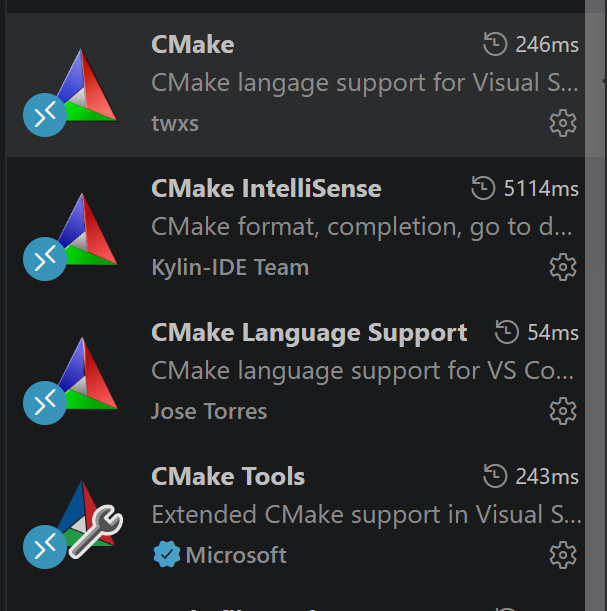
Step 1:在搜索框中输⼊ CMake ,我们选择安装以下4个插件:
• CMake
• CMake Tools
• CMake Language Support
• CMake IntelliSence
2.3 快速样例 - hello world ⼯程
本节我们将使⽤⼀个例⼦来演⽰下使⽤CMake 构建⼀个最简单的C++ 程序,⼤致了解下CMake的
使⽤⽅式。
我们创建⼀个新的 hello_world ⼯程。
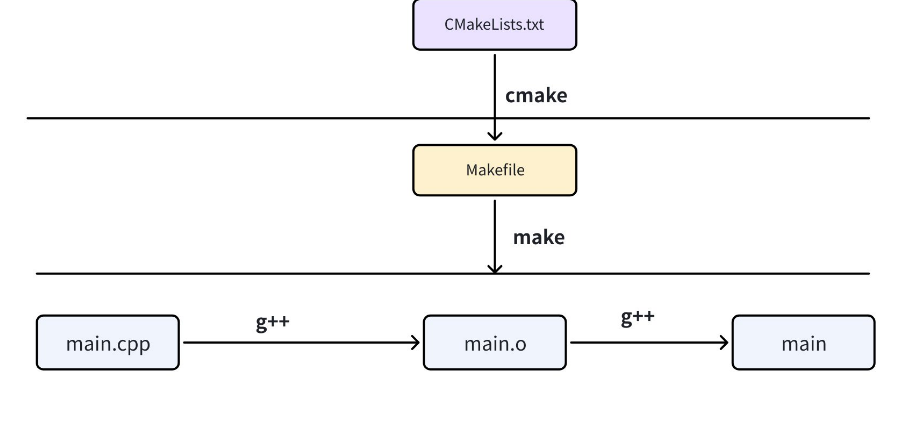
下图展⽰了使⽤CMake 来管理hello world 程序⽣成的过程
Step 0:⽬录结构
tree hello_world
├── CMakeLists.txt
└── main.cpp
Step 1:新建⽂件-main.cppinclude <iostream>
int main ()
{
std::cout << "hello world!" << std::endl;
return 0 ;
}
Step 2:新建⽂件-CMakeLists.txt1 设置能运⾏此⼯程的 cmake 的最低版本
cmake_minimum_required(VERSION 3.18)
2 设置项⽬名称
project(helloWorld)
3 添加构建⽬标
add_executable(main main.cpp)
为什么需要设置最低的cmake版本?
CMake 是⼀个不断迭代的⼯具(⽬前最新4.x,历史有3.x),不同版本可能会引⼊新的语法、命
令、模块或⾏为变更。如果项⽬中使⽤了⾼版本 CMake 才⽀持的特性(例如特定的函数、⽣成器表达 式、⽬标属性等),⽽⽤⼾本地安装的cmake版本低于项⽬要求的版本,就会出现⽆法解释或者产⽣ 不可预知的⾏为。为了防⽌以上情况出现:
CMake 给我们提供了 cmake_minimum_required ,这个命令会在配置阶段( cmake 命令执⾏
时)检查当前 CMake 版本:
• 若当前版本低于最低要求,CMake 会直接终⽌并报错,明确提⽰ "需要⾄少 X.X 版本",避免后
续因版本不兼容导致的模糊错误。
• 若当前安装的版本满⾜要求,则继续执⾏后续配置流程。
CMake ⾥的 "⽬标" 是什么?
在 CMake 中,"⽬标(Target)" 代表了⼀个需要被⽣成的实体,如可执⾏⽂件、静态库/动态
库等,和Makefile⾥的⽬标是⼀个意思,他是现在CMake⾥最核⼼的3个概念之⼀。(课程第三部分会 详细介绍这些内容)
Step 3:运⾏cmake
# 运⾏ CMake 命令 就在这⼀步 ⽣成 Makefile
cmake ..
-- The C compiler identification is AppleClang 17.0.0.17000013
-- The CXX compiler identification is AppleClang 17.0.0.17000013
-- Detecting C compiler ABI info
-- Detecting C compiler ABI info - done
.....
-- Build files have been written to:
/Users/lixiaoshen/Desktop/CMakeDemo/hello_world/build
都是在终端里面运行。
Step 4:编译&&链接
make
50% Building CXX object CMakeFiles/main.dir/main.cpp.o
100% Linking CXX executable main
100% Built target main
Step 5:运⾏程序
./hello
lixiaoshen@lixiaoshens-MacBook-Pro build % ./hello
hello world!
lixiaoshen@lixiaoshens-MacBook-Pro build %
三、CMake 命令⾏⼯具介绍
3.1 CMake ⼯程构建流程图
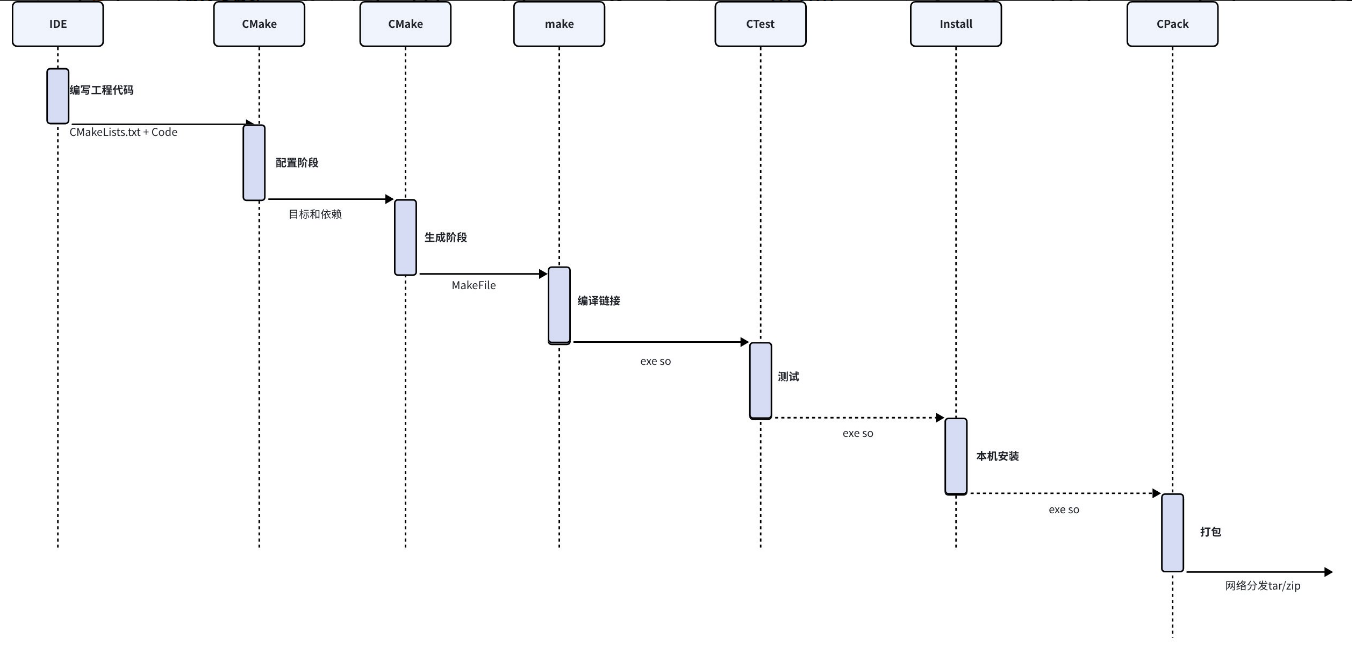
块# 1. 创建构建⽬录并进⼊
mkdir build && cd build
# 2. 配置项⽬
cmake ..
# 3. 构建项⽬
make
或者
cmake --build .
# 4. 执⾏测试(如果有)
make test
或者
ctest .
# 5. 安装项⽬
make install
或者
cmake --install .
# 6. ⽣成安装包
make package
或者
cpack
# 7 解压 ⽣成的tar 包
tar xvf TestCMakeTools-0.1.1-Linux.tar.gz
Step 0:⽬录结构
├── build
├── CMakeLists.txt
├── main.cpp
└── test.cpp
Step 1:新建⽂件-main.cppinclude <iostream>
int main ()
{
std::cout << "hello world!" << std::endl;
return 0 ;
}
Step 2:新建⽂件-test.cppinclude <iostream>
include <cassert>
int main ()
{
assert ( 1 + 2 == 3 );
std::cout << "test passed!" << std::endl;
return 0 ;
}
Step 3:修改⽂件-CMakeLists.txt
# 1 设置能运⾏此cmake ⼯程的最低cmake版本要求
cmake_minimum_required(VERSION 3.18)
# 2 设置项⽬名称
project(helloWorld)
# 3 添加构建⽬标
# g++ main.cpp -o main
add_executable(main main.cpp)
#⽣成测试⼆进制可执⾏程序
add_executable(testAdd test.cpp)
# 4 开启测试功能 & 集成测试逻辑
include(CTest)
add_test(
NAME Case_Add
COMMAND testAdd
)
# 5 安装⼆进制可执⾏程序到本地
include(GNUInstallDirs)
install(TARGETS main)
# 6 开启打包功能 & 打包⼆进制可执⾏程序
include(CPack)
# cpack 默认收集install 对应的⽬标,然后会把收集到的⽬标 打包在压缩包⾥
3.2 ⽣成构建系统
通过 cmake 可以看到cmake命令⽀持的详细参数,常⽤的参数如下:
cmake options <path-to-source>
cmake options <path-to-existing-build>
cmake options -S <path-to-source> -B <path-to-build>
-S: 指定源⽂件根⽬录,必须包含⼀个CMakeLists.txt⽂件
-B: 指定构建⽬录,构建⽣成的中间⽂件和⽬标⽂件的⽣成路径,通常会保存⼀个CMakeCache.txt来存储⼀些变量。
源⽂件⽬录 ⽤-S 选项指定
在 CMake 中,源⽂件树(Source Tree) 指的是项⽬源代码的⽬录结构,CMake 通过
CMakeLists.txt ⽂件来组织和管理这个结构。通常使⽤顶层CMakeLists.txt 来标识。
构建⽬录 ⽤ -B 选项指定
在 CMake 中,构建树(Build Tree) 是指项⽬构建过程中⽣成的临时⽂件⽬录,它与源⽂件树(Source Tree) 相对应。构建树包含编译过程中⽣成的中间⽂件(如⽬标⽂件、依赖信息)和最终产物(如可执⾏⽂件、库⽂件)。通常使⽤CMakeCache.txt来标识。
构建时,根据构建中间⽂件是独⽴保存还是放在当前源代码⽬录下, 构建过程分为以下2种:
源内构建:
在源代码树包含的顶级CMakeLists.txt的⽬录下进⾏直接构建。
cmake .
源外构建:
使⽤ -B 参数单独指定⼀个build ⽬录,然后在⼦⽬录⾥制定源⽂件⽬录也就是包含CMakeLists.txt
的⽬录:
cd build && cmake ../ 隐含 ./为构建⽬录 ../ 为源⽂件⽬录
安装树 install
⽤于正式存放项⽬⽣成的⼆进制程序,静态库,动态库等产物,以便于其他应⽤程序引⽤。
GNUInstallDirs ⾥定义个各个系统下的默认安装路径。linux下默认为
prefix = /usr/local
CMAKE_INSTALL_PREFIX= ${prefix}
3.3 编译链接
cmake --build <dir> = Build a CMake-generated project binary
tree.
⽣成构建⽂件以后,就可以使⽤cmake 来编译链接,也可以使⽤第三⽅构建系统进⾏。因为⽣成
的makefile就在构建树的根⽬录下,所以可以直接在此⽬录运⾏make。
cmake --build ./
或者
make
25% Building CXX object CMakeFiles/main.dir/main.cpp.o
50% Linking CXX executable main
50% Built target main
75% Building CXX object CMakeFiles/testApp. dir /test.cpp.o
100% Linking CXX executable testApp
100% Built target testApp
3.4 测试
正常我们在编写功能代码之后,也会编写对应的单元测试代码,然后使⽤ctest 来调⽤我们的单元测 试.
Usage
ctest options
如果cmake的配置⽂件CMakeLists.txt⾥包含CTest功能,则⽣成的makefile⾥也会包含test 伪⽬标,可以使⽤make 来执⾏。
ctest
或者
make test
Test project /home/bit/workspace/CMakeClass/cmake_tools/build
Start 1: testAdd
1/1 Test #1: testAdd .......................... Passed 0.00 sec
100% tests passed, 0 tests failed out of 1
Total Test time (real) = 0.00 sec
3.5 安装
cmake --install <dir> = Install a CMake-generated project binary
在单元测试通过之后,我们可以使⽤cmake的 安装命令把库和⼆进制发布到本机的标准路径,供
⼤家⼀起开发使⽤。如果cmake的配置⽂件CMakeLists.txt⾥包含install函数,则⽣成的makefile⾥也会包含install 伪⽬标,可以使⽤make 来执⾏。
cmake --install .
或者
make install
100% Built target main
Install the project...
-- Install configuration: ""
-- Installing: /usr/local/bin/main
2.6 打包
Usage
cpack options
可以使⽤install来本机安装,也可以使⽤cpack 把⼆进制或者动态库打包成压缩包的⽅式进⾏分发
和共享。如果cmake的配置⽂件CMakeLists.txt⾥包含CPack功能,则⽣成的makefile⾥也会包含
package 伪⽬标,可以使⽤make 来执⾏。
cpack
或者
make package
CPack: Create package using STGZ
CPack: Install projects
CPack: - Run preinstall target for: TestCMakeTools
CPack: - Install project: TestCMakeTools []
CPack: Create package
CPack: - package:
/home/bit/workspace/CMakeClass/cmake_tools/build/TestCMakeTools-0.1.1-Linux.sh
generated.
CPack: Create package using TGZ
CPack: Install projects
CPack: - Run preinstall target for: TestCMakeTools
CPack: - Install project: TestCMakeTools []
CPack: Create package
CPack: - package:
/home/bit/workspace/CMakeClass/cmake_tools/build/TestCMakeTools-0.1.1-
Linux.tar.gz generated.
CPack: Create package using TZ
CPack: Install projects
CPack: - Run preinstall target for: TestCMakeTools
CPack: - Install project: TestCMakeTools []
CPack: Create package
CPack: - package:
/home/bit/workspace/CMakeClass/cmake_tools/build/TestCMakeTools-0.1.1-
Linux.tar.Z generated.
3.7 脚本模式
cmake -P <file> = Process script mode.
CMake脚本模式,不会⽣成构建产物,也不会⽣成中间过程。适合处理各种与构建系统⽆关的⾃
动化任务,通过编写简洁的脚本⽂件,你可以实现环境检查、⽂件处理、部署打包等功能。
以下是hello_world ⼯程⾥cmake⽣成⽤于安装⽬标的主makefile代码⽚段,在主makefile⾥使⽤
cmake的脚本模式调⽤了 cmake_install.cmake,在这⾥执⾏⽂件的拷⻉等操作。
# Special rule for the target install
install: preinstall
@( CMAKE_COMMAND ) -E cmake_echo_color "--switch=(COLOR)" --cyan "Install
the project..."
/usr/local/ bin /cmake -P cmake_install.cmake
.PHONY : install
2.8 调用外部命令
cmake -E = CMake command mode.
⼀下是hello_world ⼯程⾥主makefile⾥的 RM命令,其实就是使⽤命令模式调⽤了rm -f 外部命令
# The command to remove a file.
RM = /usr/bin/cmake -E rm -f
2.9 查看帮助
cmake --help
Usage
cmake [options] <path-to-source>
cmake [options] <path-to-existing-build>
cmake [options] -S <path-to-source> -B <path-to-build>
Specify a source directory to (re-)generate a build system for it in the
current working directory. Specify an existing build directory to
re-generate its build system.
Options
-S <path-to-source> = Explicitly specify a source directory.
-B <path-to-build> = Explicitly specify a build directory.
-C <initial-cache> = Pre-load a script to populate the cache.
-D <var>[:<type>]=<value> = Create or update a cmake cache entry.
-U <globbing_expr> = Remove matching entries from CMake cache.
-G <generator-name> = Specify a build system generator.
-T <toolset-name> = Specify toolset name if supported by
generator.
............