html-edge-tts-video: 用AI创建有声视频
现在刷短视频,刷B站,太多由AI生成的科普介绍类型的视频, 我自己也体验了一些比如说hyperFame等等这些。实话实说,这些对非代码的开发者来说还是有一定门槛的,我呢做了一个叫 html-edge-tts-video 的开源项目 快速地把网页变成视频 , 当然,我也想到,创造视频可能是第一步, 所以这个工具呢,还花了很大的心血支持对视频的二次编辑。
现在这个类型的工具这个工具非常多,希望大家可以体验一下 尝试一下,给点建议
还是老样子,我自己做的东西总是开源的 哈哈 源码和一些直接上手的东西记在这里了 github.com/pldz1/html-... gitee.com/pldz/html-e...
网页的预览可以访问这个地址 pldz1.com/io/html2vid...

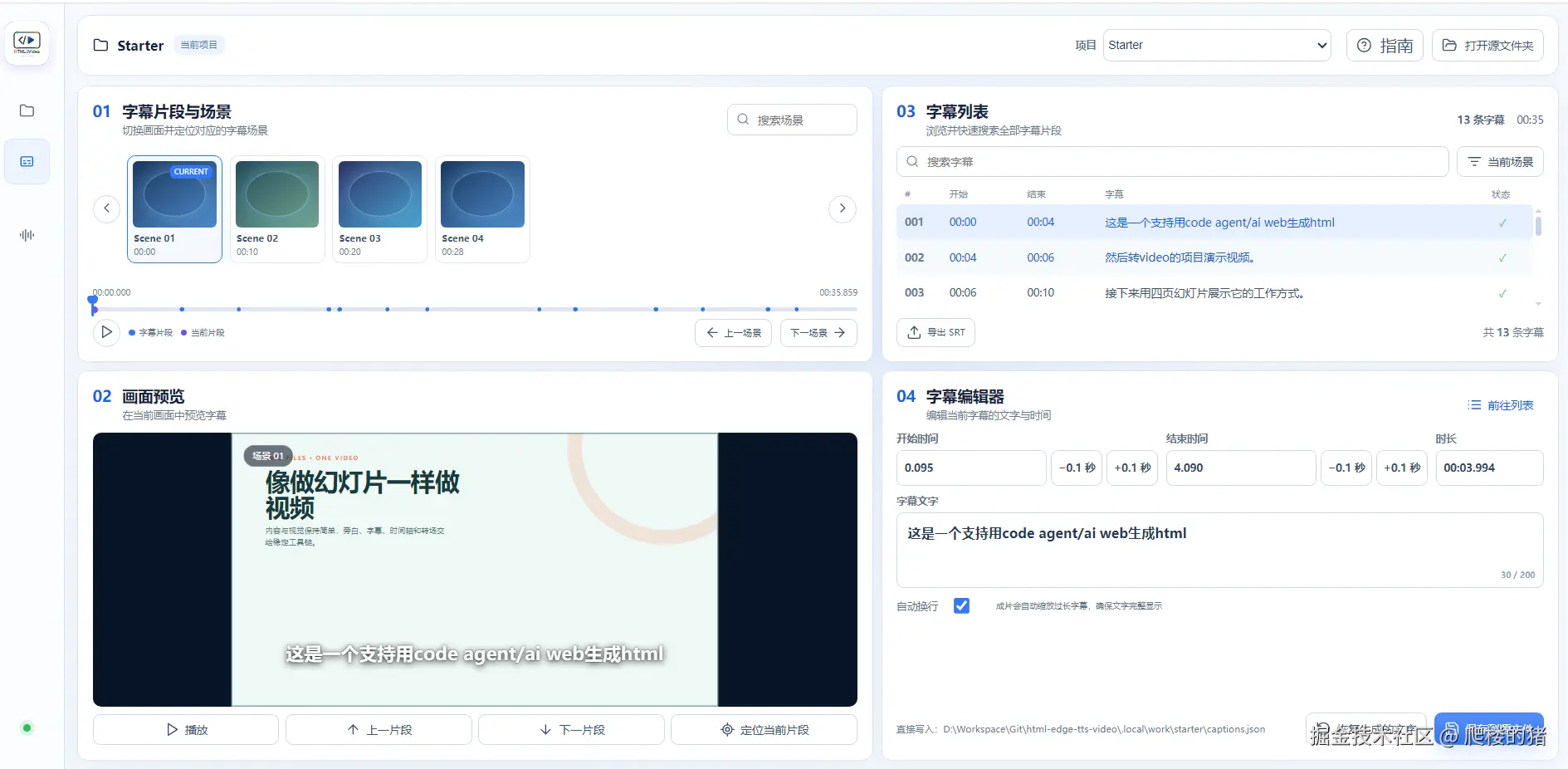
从我个人的角度,认为用web打开挺好用的。 欢迎大家star,fork然后本地体验吧 哈哈哈
我自己用它创作出来第一个视频上传在了B站上,大家有兴趣的话也可以看一看,视频的内容是花了不少心血去收集整理的

点击封面前往 B 站观看
👉👉 下面的内容是一些对项目的介绍了,由AI辅助完成,感兴趣的可以随着他一起去看一下,但是我还是建议大家直接去把项目跑起来玩一下
场景
项目要解决的问题比较直接:现在用 Code Agent 或者网页端 AI 生成 HTML 已经很方便了,但生成出来的内容通常只能作为网页展示。要把这些页面做成带旁白、字幕和转场的视频,还需要处理语音、录屏、时间轴、字幕同步以及视频编码等一系列工作。
这个项目就是把后面的这些步骤尽量自动化。
简单来说,只需要让 AI 生成 HTML 页面和对应的旁白内容,剩下的语音合成、画面播放、字幕同步和 MP4 导出,都可以交给项目完成。
整体思路
一个视频项目主要由两个文件组成:
scenes.jsonbody.html
scenes.json 用来管理场景顺序、章节名称和每个场景的旁白。
body.html 用来管理真正显示在视频里的内容,包括标题、文字、颜色、排版、图表、SVG、动画和其他视觉元素。
这样拆分以后,内容和画面会比较清楚。AI 不需要理解复杂的视频编辑工程,只需要按照要求生成这两个文件。项目内部的稳定运行层会负责时间轴、字幕、播放控制、场景切换以及最终的视频渲染。
可以配合 Code Agent 使用
比较推荐的一种方式,是直接把项目交给 Code Agent。
仓库里已经准备了 SKILL.md 和相关说明文件。支持读取项目文件的 Code Agent,可以根据主题直接创建 scenes.json 和 body.html,然后继续执行配音、检查和视频渲染。
比如要做一个产品介绍视频、技术原理讲解、教程视频或者数据报告,只需要说明视频主题、受众、语言和大概结构,Agent 就可以在项目目录里完成 HTML 内容的生成。
这种方式比较适合平时已经在使用 Codex、Claude Code、GitHub Copilot 或其他代码 Agent 的用户。
也可以配合网页端 AI 使用
没有 Code Agent 也没关系,普通的网页端 AI 对话同样可以完成。
项目提供了专门的提示词生成功能:
bash
python main.py prompt --topic "介绍一个新产品" --language zh-CN执行以后,会生成一份适合复制到网页端 AI 的完整提示词。把提示词发送给常用的 Web AI,让它返回 scenes.json 和 body.html,再把结果导入项目即可。
选择平时可以免费使用的 Web AI,整个生成过程基本可以零成本跑通。语音部分使用的是 Edge TTS,不需要另外购买商业语音 API,也不需要配置 API Key。
换句话说,只要本地有 Python 环境,就可以从一个主题开始,一路生成 HTML、旁白、字幕和最终视频。
提供了网页操作界面
虽然这是一个 Python 项目,但不需要一直在命令行里操作。
项目提供了一个 Studio 网页界面,可以在浏览器里管理视频项目,包括:
- 创建新项目
- 生成 Web AI 提示词
- 导入 AI 返回的 HTML 和场景数据
- 切换和管理多个项目
- 检查项目文件
- 预览视频效果
- 选择和试听语音
- 生成旁白
- 调整字幕
- 设置视频清晰度
- 导出 MP4 视频
新建项目时可以选择 16:9 横屏或者 9:16 竖屏。横屏比较适合教程、演示和知识分享,竖屏则比较适合短视频平台。视频方向会在项目创建时确定,导出时会自动匹配对应的分辨率。
技术上是怎么实现的
项目主要使用 Python 开发,依赖并不算多:
text
edge-tts
imageio-ffmpeg
playwright
其中:
edge-tts 负责把每个场景的旁白转换成语音,同时获取单词边界信息,用来处理字幕和语音时间轴。
Playwright 负责在无界面的 Chromium 浏览器中加载 HTML 页面,并按照视频时间轴渲染对应的场景。
imageio-ffmpeg 提供 FFmpeg,用来处理音频拼接、画面编码以及最终的 MP4 合成。项目使用自己管理的 Chromium Headless Shell 和 FFmpeg,不依赖系统中已经安装的浏览器或 FFmpeg。
整个流程大概是这样:
text
scenes.json + body.html
        ↓
Edge TTS 生成旁白和时间轴
        ↓
浏览器加载并渲染 HTML
        ↓
按照时间轴切换场景和字幕
        ↓
imageio-ffmpeg 合成音频和画面
        ↓
输出 MP4 视频
这种方式的一个好处是,画面本质上还是 HTML、CSS 和 SVG。
网页能实现的排版、卡片、渐变、图表和简单动画,基本都可以放进视频里。比起传统的视频模板,HTML 的修改成本更低,也更适合让 AI 自动生成。
安装和运行
先克隆代码仓库:
bash
git clone https://github.com/pldz1/html-edge-tts-video.git
cd html-edge-tts-video
然后执行安装命令:
bash
python main.py install这个命令会安装 Python 依赖、imageio-ffmpeg 以及 Playwright 使用的 Chromium Headless Shell。
安装完成后启动 Studio:
bash
python main.py studio默认服务地址是:
text
http://127.0.0.1:8765/studio打开浏览器以后,就可以通过网页界面创建项目、导入 AI 生成的内容、选择语音并输出视频。
也可以完全通过命令行运行:
bash
python main.py init --target .local/work/my-video

python main.py tts \
  --source .local/work/my-video

python main.py check \
  --source .local/work/my-video

python main.py render \
  --source .local/work/my-video \
  --size 720p \
  --output my-video.mp4
最终生成的视频会保存在当前项目的 output 目录中。项目还支持从 480p 到 4K 的多种分辨率、帧率设置、画面质量设置以及场景转场时间调整。
适合用来做什么
目前比较适合的使用场景包括:
- 产品和开源项目介绍
- 编程知识讲解
- 教程类视频
- 数据报告和图表展示
- 课程内容
- PPT 风格的演示视频
- 短视频知识分享
- 博客内容的视频化
- AI 自动生成的视频内容
尤其适合那些不需要真人出镜,主要依靠文字、图表、卡片、流程图和旁白来表达内容的视频。
画面直接使用 HTML 描述以后,修改文字、调整布局或者更换视觉风格都比较方便。需要批量生产同类型视频时,也可以让 Code Agent 直接复制项目结构并生成新的内容。