HarmonyOS ArkUI 布局动画实战:从零构建文件浏览器
一、引言
本文以一款文件浏览器为实战案例,深入剖析 ArkUI 的布局系统、组件化设计、状态管理及动画机制,帮助开发者掌握 HarmonyOS 应用开发的核心技术。
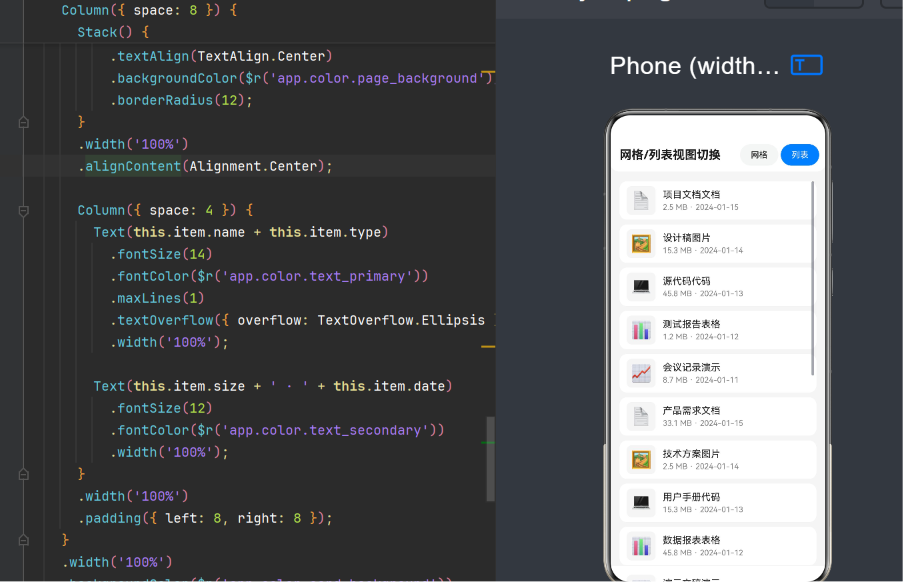
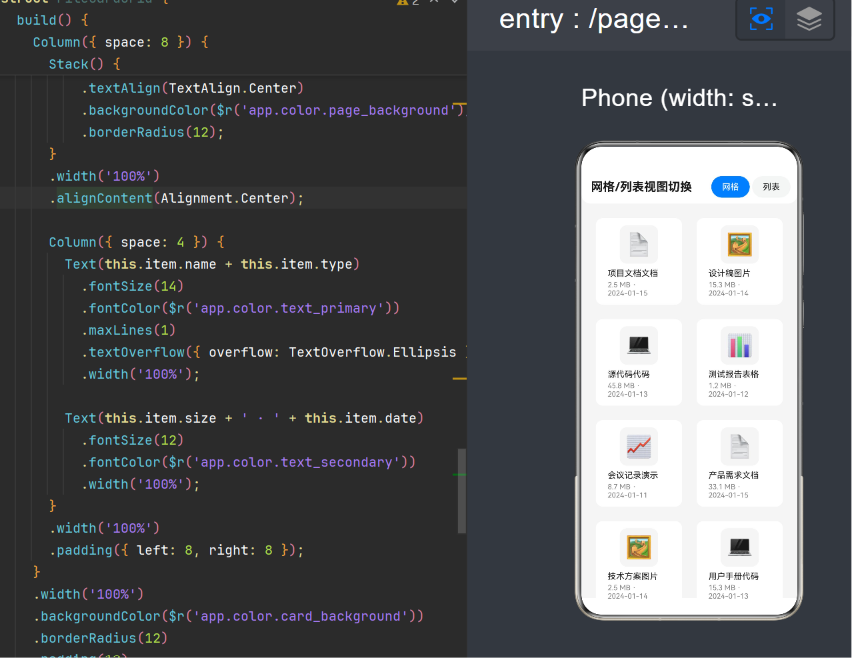
该文件浏览器实现了以下核心功能:
- 网格/列表视图切换:Toggle 按钮在 Grid 与 List 布局间自由切换
- 平滑过渡动画:300ms EaseInOut 缓动动画
- 卡片式 UI:图标、文件名、大小、日期和类型标签
- Mock 数据模拟:内置 20 条数据,覆盖五类文件
二、项目架构总览
2.1 工程结构
entry/src/main/ets/
├── data/
│   └── FileData.ets          # 数据模型与 Mock 数据
├── entryability/
│   └── EntryAbility.ets      # Ability 生命周期管理
├── entrybackupability/
│   └── EntryBackupAbility.ets
└── pages/
    └── Index.ets              # 主页面(所有 UI 组件)
2.2 技术栈
| 技术维度 | 具体方案 |
|---|---|
| 框架 | ArkUI 声明式 UI 框架 (ETS) |
| 语言 | ArkTS(基于 TypeScript) |
| 布局系统 | Grid / List / Stack / Column / Row |
| 动画引擎 | animateTo + animation 属性动画 |
| 状态管理 | @State / @Prop 装饰器 |
| 目标平台 | HarmonyOS 6.1.1 (API 24) |
2.3 组件树
Index → HeaderBar (Toggle×2)
      → AnimateLayout → GridView → FileCardGrid×N
                      → ListView → FileCardList×N
三、ArkUI 声明式 UI 核心概念
3.1 声明式范式
ArkUI 采用声明式 UI,开发者只需描述 UI "应该是什么样子"。
typescript
Row({ space: 16 }) {
  Text($r('app.string.title_grid_list')).fontSize(20).fontWeight(FontWeight.Bold);
  Blank();
  // Toggle 按钮组
}
.width('100%').height(56).padding({ left: 16, right: 16 })
.backgroundColor($r('app.color.card_background'));
3.2 组件化设计
| 组件名 | 职责 |
|---|---|
Index |
根组件,管理全局状态 |
HeaderBar |
顶部导航栏 |
AnimateLayout |
动画切换容器 |
GridView / ListView |
网格/列表渲染 |
FileCardGrid / FileCardList |
卡片 UI |
3.3 装饰器系统
@Entry:页面入口组件@Component:自定义组件@State:内部状态,变化时自动触发 UI 重渲染@Prop:父组件传入的只读数据
核心状态 viewMode 驱动整个 UI 变化:
typescript
@Entry
@Component
struct Index {
  @State viewMode: ViewMode = 'grid';

  build() {
    Column() {
      HeaderBar({ viewMode: this.viewMode, onViewModeChange: (mode) => this.switchViewMode(mode) });
      AnimateLayout({ viewMode: this.viewMode, fileList: this.fileList });
    }
  }
}
四、布局系统深度解析
4.1 容器组件体系
| 容器 | 方向 | 适用场景 |
|---|---|---|
Column |
垂直 | 页面整体结构 |
Row |
水平 | 工具栏、导航栏 |
Stack |
层叠 | 覆盖布局 |
Grid |
网格 | 宫格展示 |
List |
列表 | 长列表滚动 |
4.2 Column 与 Row:线性布局
Column 用于网格卡片纵向排列:
typescript
Column({ space: 8 }) {
  Stack() { Text(this.item.icon).fontSize(36).width(64).height(64); }
    .width('100%').alignContent(Alignment.Center);
  Column({ space: 4 }) {
    Text(this.item.name + this.item.type).fontSize(14);
    Text(this.item.size + ' · ' + this.item.date).fontSize(12);
  }.width('100%').padding({ left: 8, right: 8 });
}
.width('100%').backgroundColor($r('app.color.card_background'))
.borderRadius(12).padding(12);
Row 用于列表卡片横向排列,Blank() 组件相当于 flex: 1 占位元素:
typescript
Row({ space: 12 }) {
  Stack() { Text(this.item.icon).fontSize(28); }.width(48).height(48);
  Column({ space: 4 }) {
    Text(this.item.name + this.item.type).fontSize(16);
    Text(this.item.size + ' · ' + this.item.date).fontSize(13);
  }.flexGrow(1);
  Text(this.item.type).fontSize(12);
}
4.3 Grid 网格布局
typescript
Grid() {
  ForEach(this.fileList, (item) => {
    GridItem() { FileCardGrid({ item: item }); }.margin(8);
  }, (item) => item.id.toString());
}
.columnsTemplate('1fr 1fr')  // 两列等宽
.columnsGap(8).rowsGap(8);
columnsTemplate 的 fr 是弹性系数单位,与 CSS Grid 的 fr 一致。支持混合单位如 '100px 1fr 1fr'。
4.4 List 列表布局
typescript
List({ space: 8 }) {
  ForEach(this.fileList, (item) => {
    ListItem() { FileCardList({ item: item }); }
  }, (item) => item.id.toString());
}
.width('100%').flexGrow(1);
Grid 与 List 对比:Grid 空间利用率高但无虚拟化,适合缩略图;List 自带虚拟化渲染,适合长列表。
4.5 Stack 层叠布局
Stack 用于两个场景:动画容器叠加 和图标居中:
typescript
// 动画容器
Stack() {
  GridView({ viewMode: this.viewMode, fileList: this.fileList });
  ListView({ viewMode: this.viewMode, fileList: this.fileList });
}
.width('100%').flexGrow(1).padding(16);

// 图标居中
Stack() {
  Text(this.item.icon).fontSize(36).width(64).height(64)
    .textAlign(TextAlign.Center).backgroundColor($r('app.color.page_background')).borderRadius(12);
}
.width('100%').alignContent(Alignment.Center);
五、动画机制详解
5.1 animateTo 显式动画
typescript
switchViewMode(mode: ViewMode): void {
  if (this.viewMode !== mode) {
    animateTo({ duration: 300, curve: Curve.EaseInOut }, () => {
      this.viewMode = mode;
    });
  }
}执行流程:用户点击 Toggle → animateTo 捕获状态变化 → 框架计算属性起止值 → 300ms 内按 EaseInOut 曲线插值 → 逐帧更新。
5.2 animation 属性动画
typescript
Grid().animation({
  duration: 300, curve: Curve.EaseInOut, playMode: PlayMode.Normal
});
当 Grid 属性变化时自动触发动画。
animateTo 与 .animation() 区别:
| 对比维度 | animateTo | .animation() |
|---|---|---|
| 触发方式 | 主动调用 | 属性变化自动触发 |
| 控制粒度 | 一组状态变化 | 单个组件属性 |
| 适用场景 | 视图切换 | 尺寸/位置变化 |
5.3 视图切换动画流程
- 切换前:GridView 渲染,ListView 隐藏(if 条件为 false)
- 用户点击 List 按钮,animateTo 捕获状态变化
- Grid 触发 .animation() 淡出,ListView 条件变为 true 执行淡入
- 300ms 后动画完成,显示 List 模式
六、数据模型与状态管理
6.1 FileItem 数据模型
typescript
export class FileItem {
  id: number = 0;      // 唯一标识
  name: string = '';   // 文件名
  size: string = '';   // 大小
  date: string = '';   // 日期
  type: string = '';   // 类型分类
  icon: string = '';   // Emoji 图标
}
6.2 数据工厂
typescript
export class FileData {
  static getMockData(): Array<FileItem> {
    const names = ['项目文档', '设计稿', '源代码', '测试报告', '会议记录', '产品需求', '技术方案', '用户手册', '数据报表', '演示文稿', '开发日志', '接口文档', '数据库设计', '部署脚本', '配置文件', 'API文档', '操作指南', '培训资料', '竞品分析', '市场调研'];
    const types = ['文档', '图片', '代码', '表格', '演示'];
    const icons = ['📄', '🖼️', '💻', '📊', '📈'];
    for (let i = 0; i < names.length; i++) {
      items.push(new FileItem(i + 1, names[i], sizes[i % 6], dates[i % 5], types[i % 5], icons[i % 5]));
    }
    return items;
  }
}
设计亮点:静态工厂方法、循环取模均匀分布、数据与 UI 解耦。
6.3 状态流转
用户操作 → Toggle.onChange → HeaderBar.onViewModeChange
  → Index.switchViewMode → animateTo → viewMode 更新
  → ArkUI 响应式系统 → GridView / ListView 重新渲染
状态单向流动:状态存储在根组件,子组件通过 @Prop 只读接收,变更通过回调向上传递。
7.1 父→子:@Prop
typescript
HeaderBar({ viewMode: this.viewMode, onViewModeChange: (mode) => this.switchViewMode(mode) });

@Component
struct HeaderBar {
  @Prop viewMode: ViewMode;
  onViewModeChange: (mode: ViewMode) => void = (mode) => {};
}
7.2 子→父:回调
typescript
Toggle({ type: ToggleType.Button, isOn: this.viewMode === 'grid' })
  .onChange((isOn) => { if (isOn) this.onViewModeChange('grid'); });
7.3 通信方案对比
| 方式 | 装饰器 | 适用场景 |
|---|---|---|
| 单向传递 | @Prop | 父→子数据传递 |
| 双向绑定 | @Link | 父子共享状态 |
| 跨级传递 | @Provide / @Consume | 祖孙通信 |
| 全局状态 | AppStorage | 应用级共享 |
八、资源管理与国际化
8.1 资源引用系统
使用 $r() 语法引用资源:
typescript
Text($r('app.string.title_grid_list'))
.backgroundColor($r('app.color.card_background'));
资源文件位于 resources/base/element/,支持多语言和暗色模式自动切换。
8.2 暗色模式
typescript
this.context.getApplicationContext().setColorMode(
  ConfigurationConstant.ColorMode.COLOR_MODE_NOT_SET
);
COLOR_MODE_NOT_SET 跟随系统设置,自动加载对应主题。
九、性能优化与最佳实践
9.1 ForEach Key 值优化
typescript
ForEach(this.fileList, (item) => { /* 渲染 */ }, (item) => item.id.toString());Key 帮助框架精准定位变化项,避免全量重建,维持列表状态。
9.2 条件渲染 vs 显隐控制
| 方式 | 语法 | 特点 | 适用场景 |
|---|---|---|---|
| 条件渲染 | if (condition) { Comp } |
销毁/创建 | 切换不频繁 |
| 显隐控制 | .visibility(Visibility.None) |
保留实例 | 快速切换 |
9.3 组件拆分原则
- 单一职责:每个组件只做一件事
- 状态隔离:频繁变化的状态放在局部组件
- 纯展示组件:使用 @Prop 接收数据,便于复用
9.4 动画性能
- 优先使用
opacity和transform,避免触发重排 - 300ms 是移动端交互最佳时长
- 减少动画涉及的组件树深度
十、扩展与改进方向
10.1 功能扩展
真实数据源(@ohos.file.fileAccess)、文件操作(删除/重命名/移动)、搜索筛选、排序、文件预览、长按菜单、下拉刷新(Refresh 组件)。
10.2 架构优化
MVVM 模式抽离数据逻辑、@ohos.router 多页面导航、@ohos.net.http 远程同步、@ohos.data.preferences 持久化。
10.3 动画增强
typescript
// 交叉淡入淡出
switchViewMode(mode: ViewMode): void {
  animateTo({ duration: 200 }, () => {
    this.gridOpacity = mode === 'grid' ? 1 : 0;
    this.listOpacity = mode === 'list' ? 1 : 0;
  });
  animateTo({ duration: 200, delay: 100 }, () => {
    this.gridScale = mode === 'grid' ? 1 : 0.8;
    this.listScale = mode === 'list' ? 1 : 0.8;
  });
}
十一、总结
本文以 HarmonyOS 文件浏览器为实战案例,系统剖析了 ArkUI 声明式框架的核心技术:
- 声明式 UI 范式:通过组件树描述界面,与状态管理天然契合
- 布局系统:Column、Row、Stack、Grid、List 五大容器组件覆盖所有布局场景
- 动画机制 :
animateTo与.animation()双 API 满足不同粒度动画需求 - 状态管理:@State + @Prop + 回调实现清晰可控的单向数据流
- 组件化设计:7 个组件各司其职,体现高内聚低耦合
- 资源管理:$r() 引用系统天然支持国际化与主题切换
ArkUI 融合了现代前端框架的声明式思想,同时针对移动端深度优化。通过本文,读者可掌握 ArkUI 布局动画核心技术,构建优质的 HarmonyOS 应用。