《扣子编程:从零开始搭建智能体 卢欣欣 清华大学出版社》【摘要 书评 试读】- 京东图书
《扣子编程:从零开始搭建智能体》全书案例持续更新-CSDN博客
本节将以"生成文章摘要"工作流为例,介绍扣子工作流的构建过程,带领读者从认识可视化编排空间、通过节点操作搭建逻辑"骨架",到深入变量配置、打通数据"血脉",再到测试与发布,完整体验工作流从无到有的全生命周期。
3.3.1 工作空间
新建工作流或在资源库中单击某个工作流名称后,扣子平台将进入工作流可视化编排页面,如图3-4所示。该页面的布局主要由画布(主体区域)和工具栏(下方区域)两个核心区域构成。其中,画布是页面的核心工作区,用户主要在此区域中通过拖拽节点、连接节点来构建和编排工作流的业务逻辑;工具栏位于画布下方,集成了辅助编排的各项快捷功能,包括切换交互模式、添加注释、优化布局、导出为图片、查看缩略图、添加节点、调试工作流、工作流试运行等。
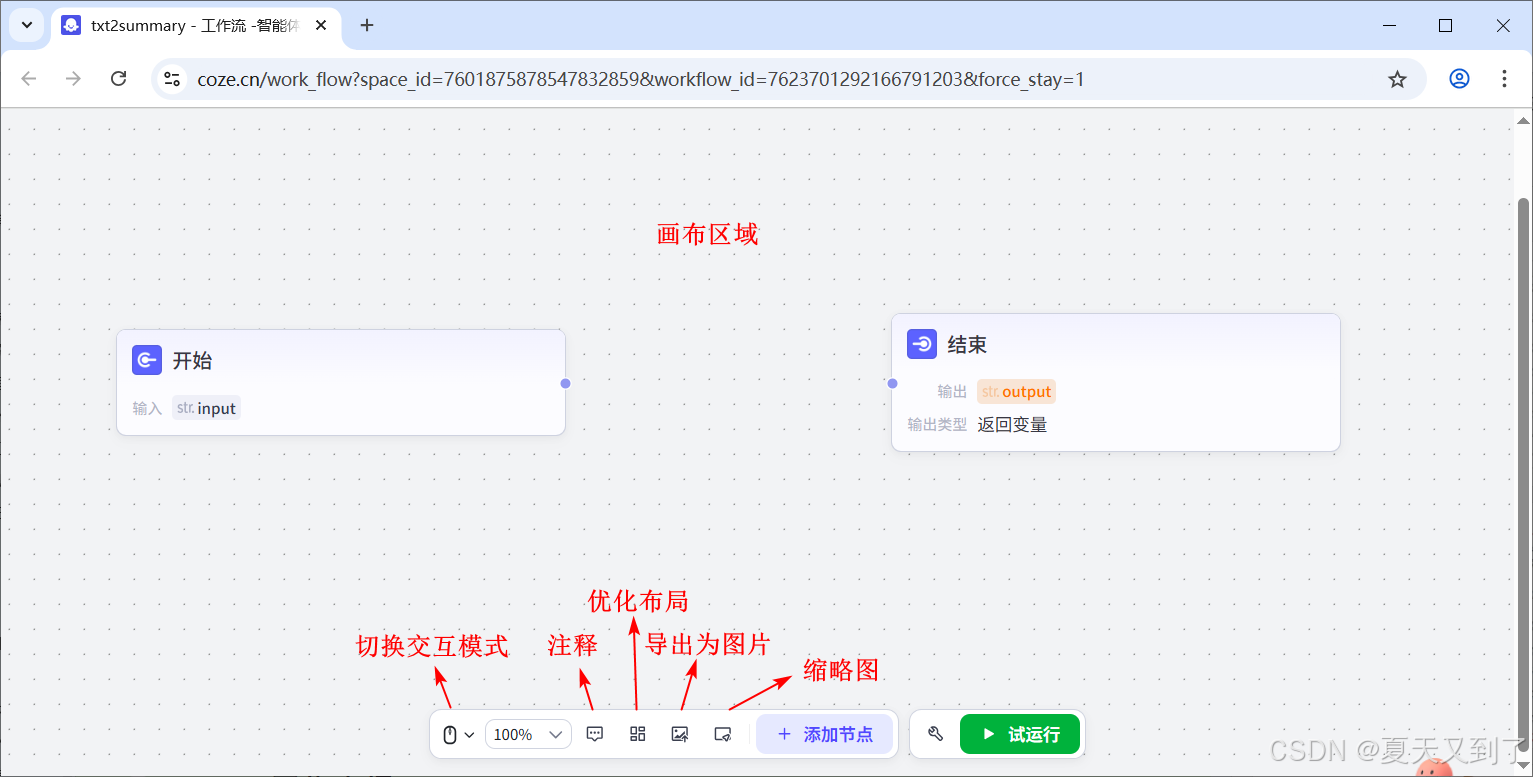
图3-4 工作流编排页面
3.3.2 节点基本操作
新建工作流后,系统会默认初始化一个"开始"节点和一个"结束"节点,分别作为整个流程的数据输入与输出端口。节点的基本操作主要包含添加节点、建立连接和设置参数,下面将分别介绍这些操作方法。
1.添加节点
在编排页面的下方工具栏中,单击"添加节点"按钮,系统会弹出节点类型菜单,选中目标节点即可将其添加到画布中。
例如,在"生成文章摘要信息"的工作流中,生成文章摘要的工作由大模型来完成,因此此处需要添加一个大模型节点,如图3-5所示,在"添加节点"菜单中选择"大模型"节点。
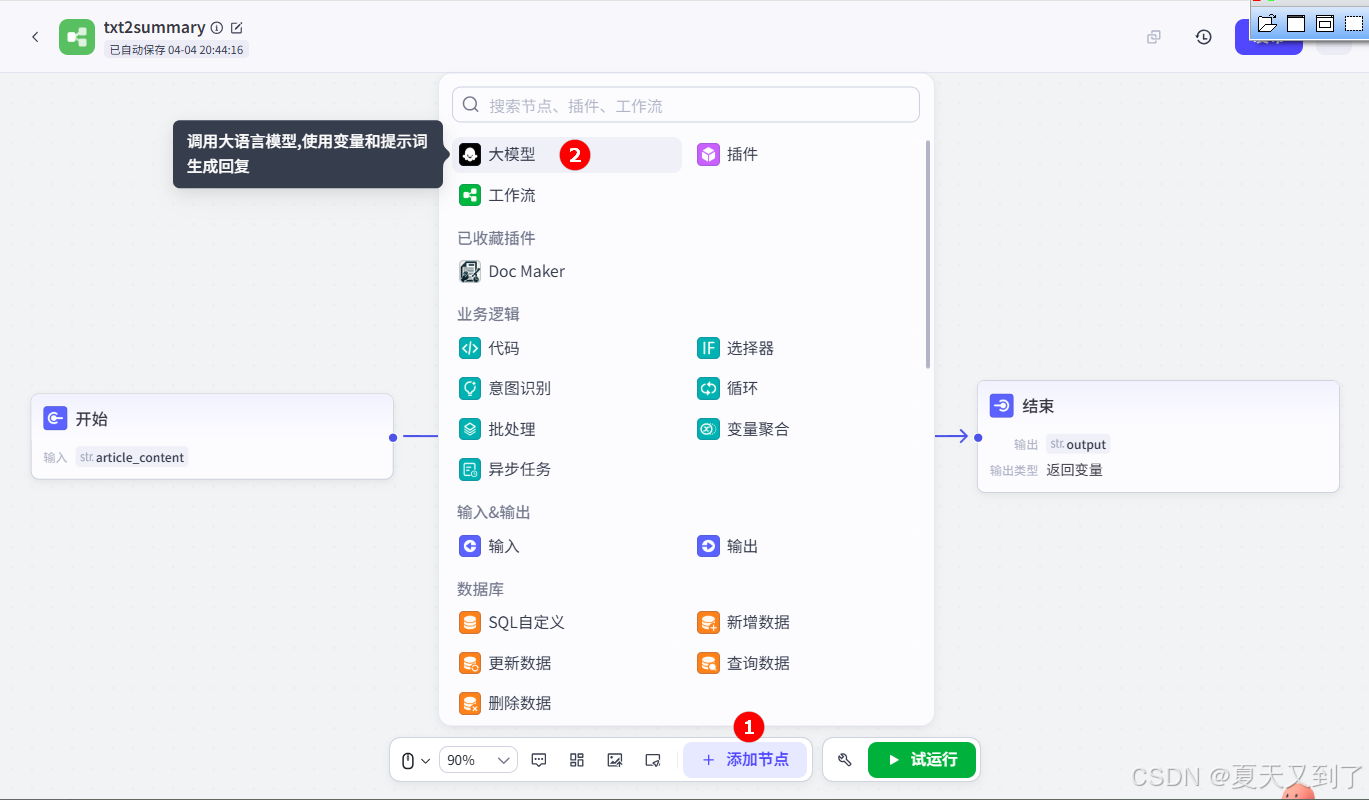
图3-5 添加节点
单击"大模型"后,画布中即可添加一个大模型节点,如图3-6所示。节点添加成功后,用户可手动拖拽调整其位置;也可直接单击工具栏中的"优化布局"按钮,由系统自动对齐和排列画布中的所有节点。
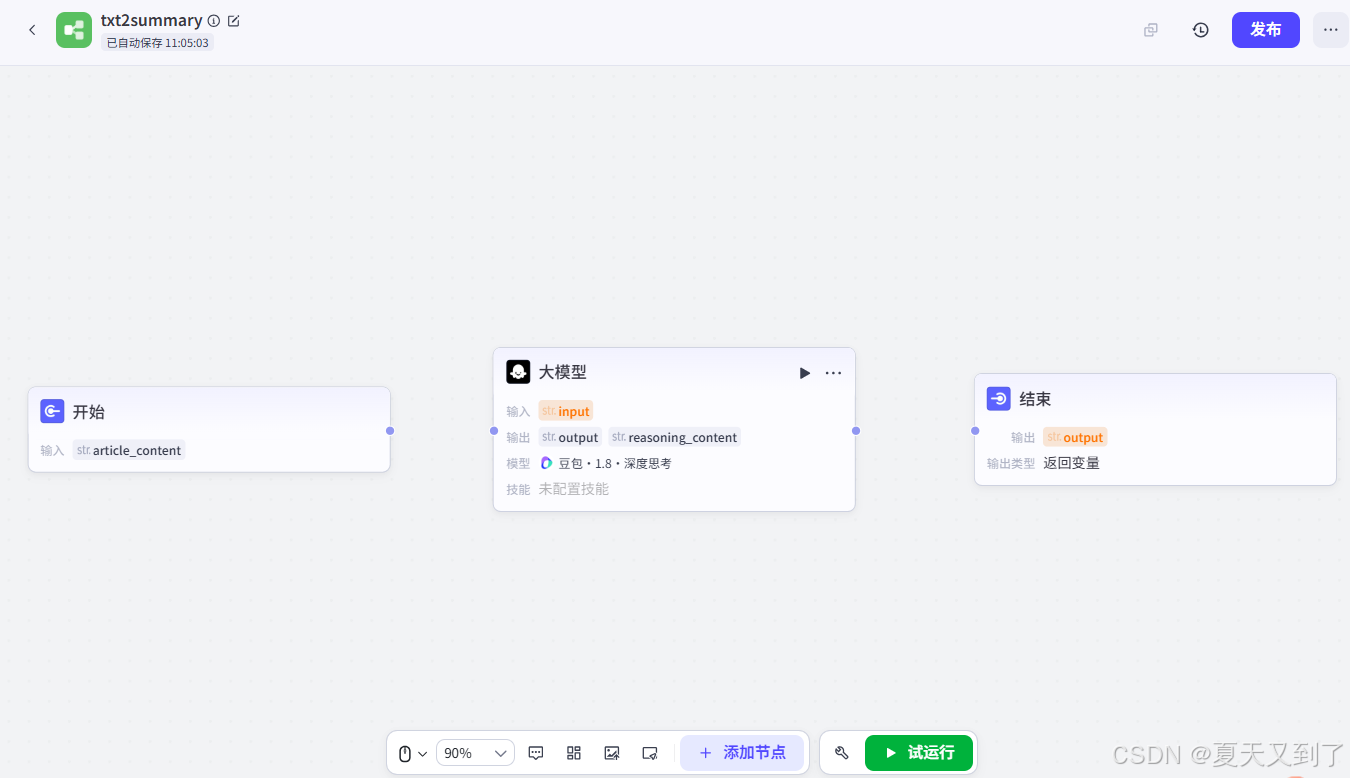
图3-6 添加大模型节点
直接在源节点的连接点上按住鼠标左键,将连线拖拽至画布的空白区域后松开,系统同样会弹出"选择节点"菜单。通过此方法新建的节点,系统会自动为其与源节点建立连接线,省去了后续手动连线的步骤,操作更为高效。读者可自行操作一下。
2.建立连接
通过工具栏添加到画布的节点,在初始状态下是相互独立的。只有通过"连线"将各个节点按业务逻辑串联起来,数据才能流转,工作流也才能按照既定的先后顺序执行。
将鼠标指针移至源节点(前置节点)右侧的连接点,按住左键拖拽至目标节点(后置节点)左侧的连接点后松开,即可完成连线的建立。单击连接线,按"delete"键可删除不需要的连接。
在"生成文章摘要"的工作流中。大模型的前置节点为"开始",后置节点为"结束"。按照上述方法,先将"开始"节点连接至"大模型"节点,再将"大模型"节点连接至"结束"节点。完成连接后的工作流如图3-7所示。
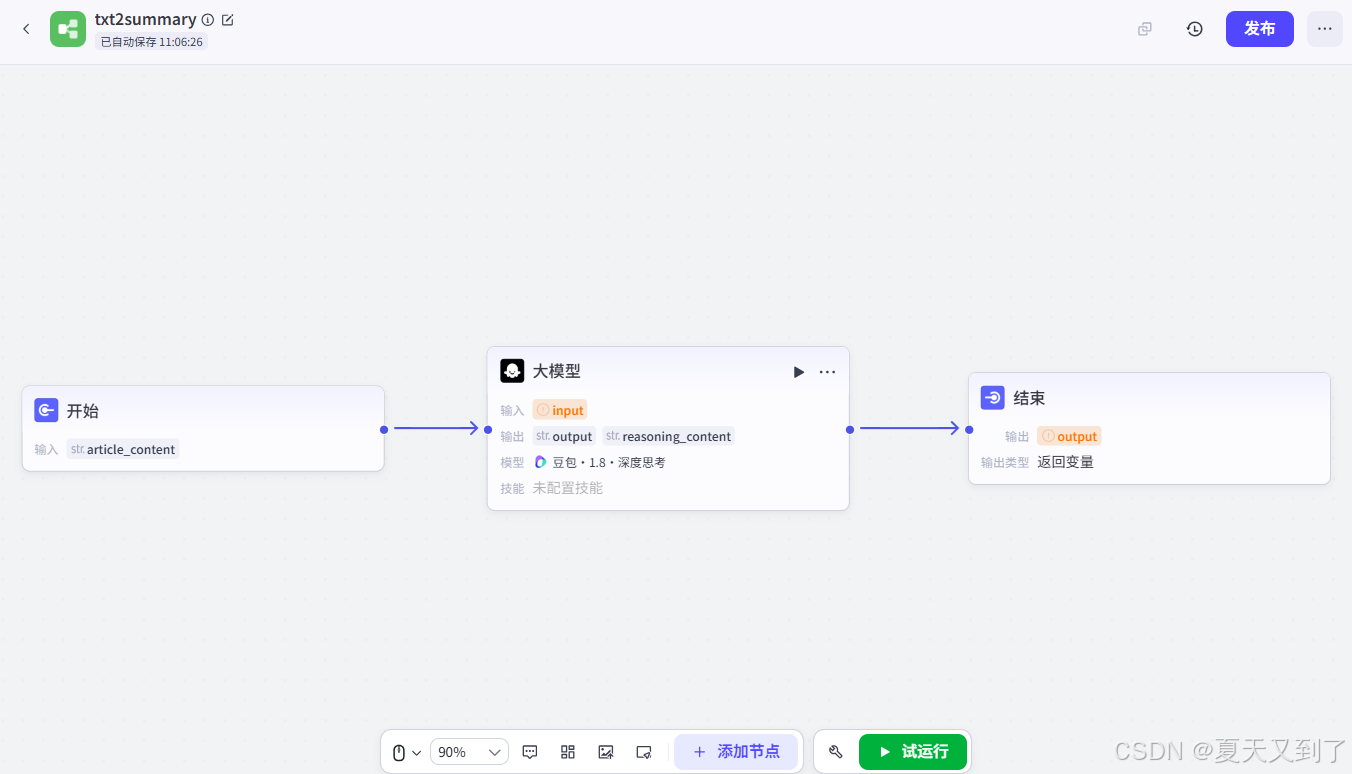
图3-7 建立连接
3.设置参数
添加节点并完成连接后,仅搭建了工作流的"骨架"。要使工作流真正运转,还需要进行参数设置,即赋予各节点具体的执行指令与数据处理。尽管不同类型节点的参数各异,但其设置方法基本一致。在画布中单击目标节点,页面右侧即可弹出该节点的配置对话框,所有的参数配置均在此处完成。
以"生成文章摘要"工作流为例,单击画布中的"大模型"节点,右侧配置对话框中展示了该节点的可配置项,主要包括模型选择(如豆包、DeepSeek、GLM等)、系统提示词、用户提示词等,如图3-8所示。
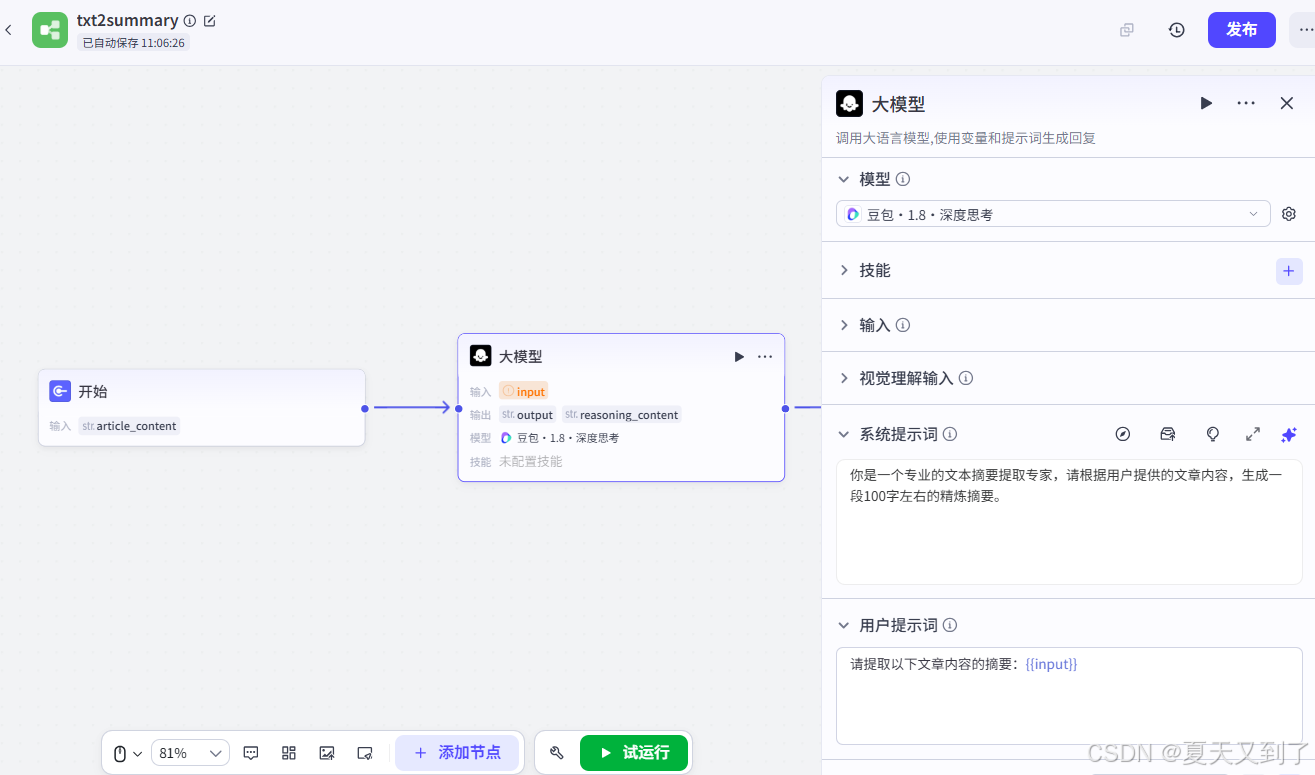
图3-8 设置参数
系统提示词用于为大模型提供全局性的系统级指导,主要用于设定人设、任务边界与回复逻辑。例如,可输入:"你是一个专业的文本摘要提取专家,请根据用户提供的文章内容,生成一段100字左右的精炼摘要。"
3.3.3 数据流转
工作流节点之间的连线不仅定义了任务的执行顺序,更是数据流动的"管道"。这种在节点之间传递的数据,在扣子平台中被称为"变量"。理解并正确配置变量,是让工作流真正运转起来的关键。按照数据流向的不同,变量可以分为输入变量和输出变量两类。
- 输入变量:节点执行任务所需要的"原材料"。它的值可以是上游节点通过连线传递过来的动态数据,也可以是开发者在配置对话框中手动填写的固定文本。
- 输出变量:节点完成任务后产出的"成品"。节点处理完输入的数据后,会将结果封装在输出变量中,以便传递给下一个节点继续处理。
外部数据首先进入"开始"节点的输入变量,随后依次流经各个中间处理节点的输入与输出变量,最终汇聚到"结束"节点的输入变量并输出给用户,从而形成一条完整的数据链路。
接下来,基于前文搭建的"生成文章摘要"工作流骨架,介绍如何通过配置变量打通节点间的数据链路。
(1)配置开始节点
单击"开始"节点,在右侧参数配置对话框中进行如下设置,如图3-9所示。
步骤1:修改变量标识:将默认变量名"input"修改为"article_content",做到见名知意,并勾选"必填"选项。
步骤2:展开详细配置:单击变量所在行右侧的 图标,显示详细配置项。
步骤3:添加描述信息:填写该变量的用途说明(如"用户输入的待提取摘要的原始文章"),这有助于大模型更好地理解参数上下文。
- 大模型节点默认有一个名为input的输入参数,还可以单击"输入"右侧的"+"添加输入新的变量。
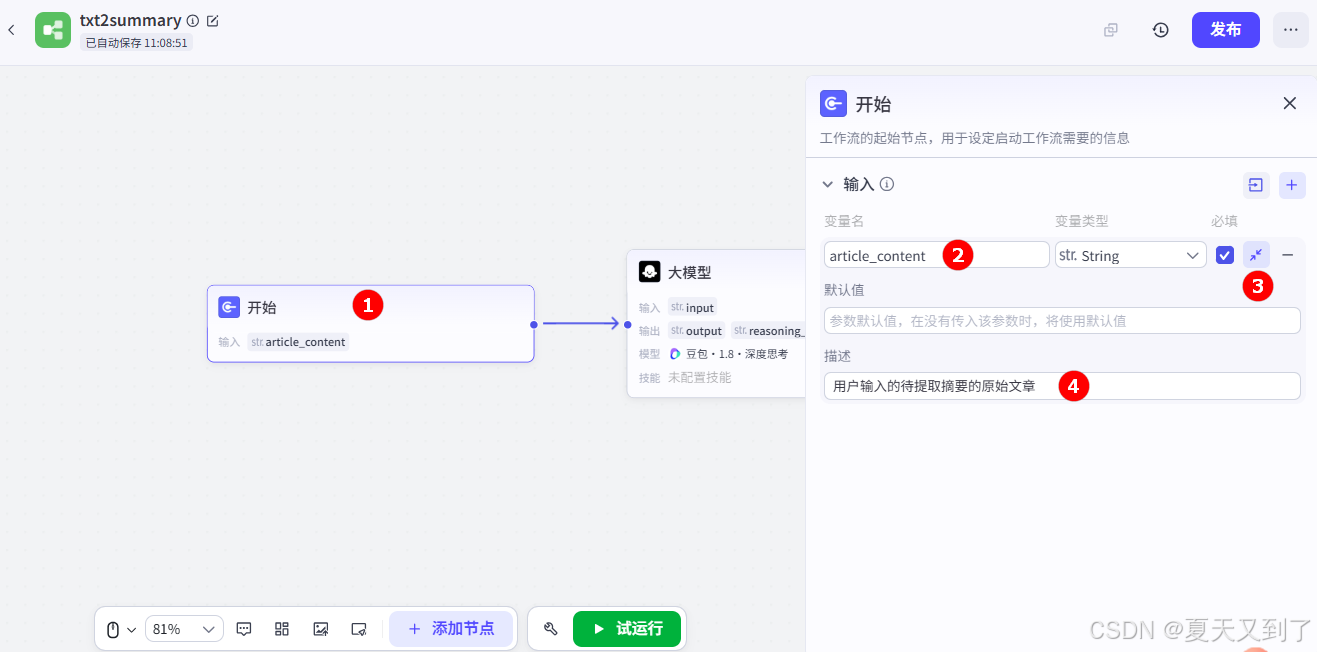
图3-9 设置开始节点的输入参数
(2)配置大模型节点
大模型节点的参数较多,本例中仅配置和数据流转相关的几个参数,如:输入参数、用户提示词及输出。
用户提示词是用户在对话界面主动输入、发送给智能体的指令与问题,是触发智能体响应与功能调用的直接入口。在普通单轮对话中,用户提示词是用户直接输入的文字;但在工作流场景下,它通常是一个"固定指令文本+动态输入变量"的组合体。它充当了将上游数据具体化为大模型指令的"组装模板"。
单击"大模型"节点,在右侧参数配置对话框中设置相关参数,如图3-10所示。
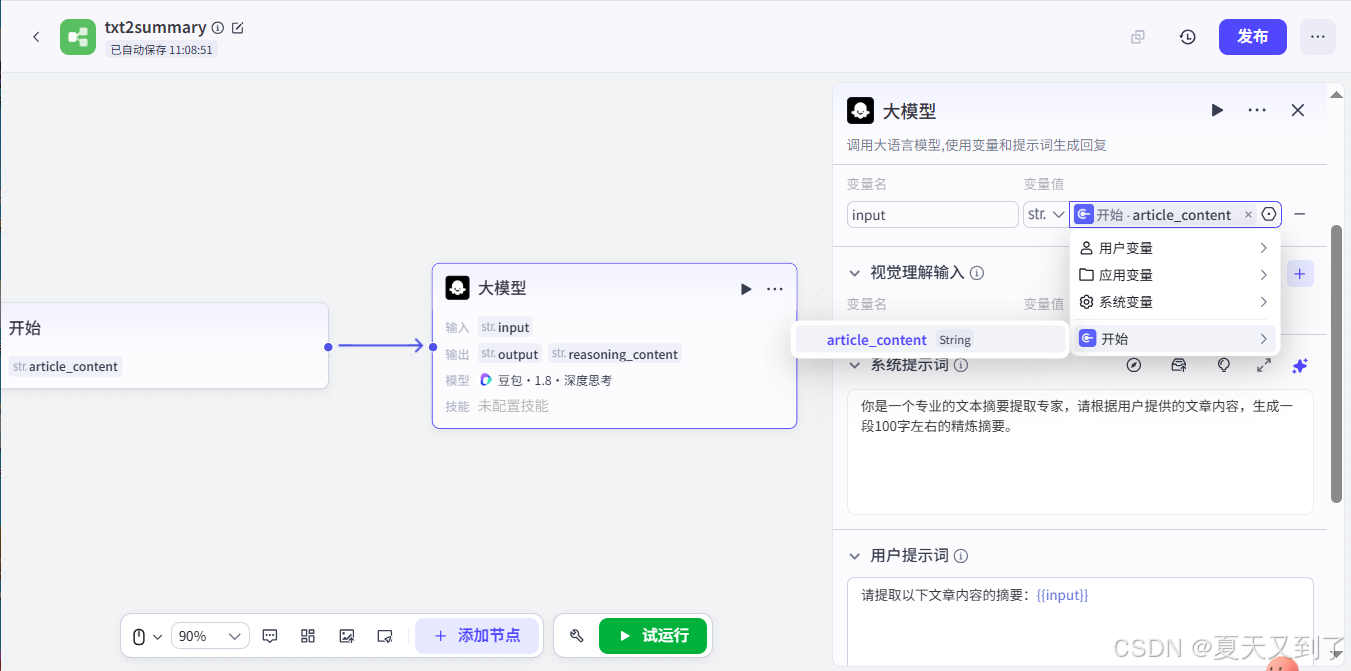
图3-10 设置大模型节点的输入参数
配置大模型节点的具体操作步骤如下。
步骤1:绑定输入变量:单击输入变量input右侧的 引用按钮,在弹出的下拉列表中选择"开始"节点下的"article_content",即将开始节点接收的数据传递给大模型节点,作为其输入变量。
步骤2:设置用户提示词:在"用户提示词"输入框中输入指令,例如:"请提取以下文章内容的摘要:{{input}}"。此处通过将"任务指令(提取摘要)"与"动态数据({{input}})"在自然语言层面进行强行绑定,让大模型既明白数据是什么,又明白要对数据执行什么操作。
需要注意的是,此处的"{{input}}"引用的是大模型的输入变量"input",因此必须与大模型节点的输入变量名保持一致。在实际输入时,只需要在英文输入法状态下键入左半边大括号 "{",系统便会自动弹出变量补全提示,单击选择相应变量即可完成快速拼接,如图3-11所示。
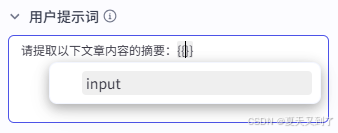
图3-11 拼接输入变量
完成上述配置后,当工作流被触发运行时,系统会自动将"开始"节点接收到的真实文章文本替换掉{{input}}占位符,从而将动态数据真正交予大模型处理。
大模型节点的"输入变量"主要用于在底层建立节点间的数据传输通道;而在"用户提示词"中拼接变量,则是为了将动态数据嵌入到自然语言指令中,为其赋予具体的语义上下文。只有将数据放入提示词模板中,大模型才能准确地理解它拿到的是什么数据、需要执行什么操作,而不仅是一个冷冰冰的参数值。
大模型节点默认有一个名为"output"的输出变量,可以在输出区域中配置输出的格式,支持文本、Markdown、JSON三种格式的输出,默认为JSON格式,如图3-12所示。
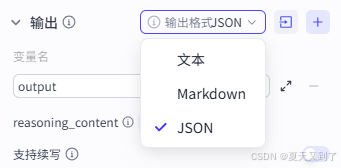
图3-12 大模型节点的输出配置
(3)配置结束节点
作为工作流的最终出口,"结束"节点的配置相对简单。其核心在于设定工作流向用户交付结果,平台提供了"返回变量"和"返回文本"两种模式。
- 返回变量:直接将上游节点传递过来的变量本身作为最终结果输出,适用于无需额外加工、直接输出数据的场景。
- 返回文本:允许开发者自定义一段文本模板,并在其中通过{{变量名}}的语法灵活引用上游变量。这种方式常用于对最终结果进行格式化包装,比如在摘要前加上"以下是为您生成的摘要:"等引导语,使工作流按照预设的样式和结构输出,提升用户的阅读体验。
单击结束节点,然后在右侧参数配置对话框中单击输出变量output右侧的 引用按钮,在弹出的下拉列表中选择"大模型"节点下的"output"作为输出变量,如图3-13所示。
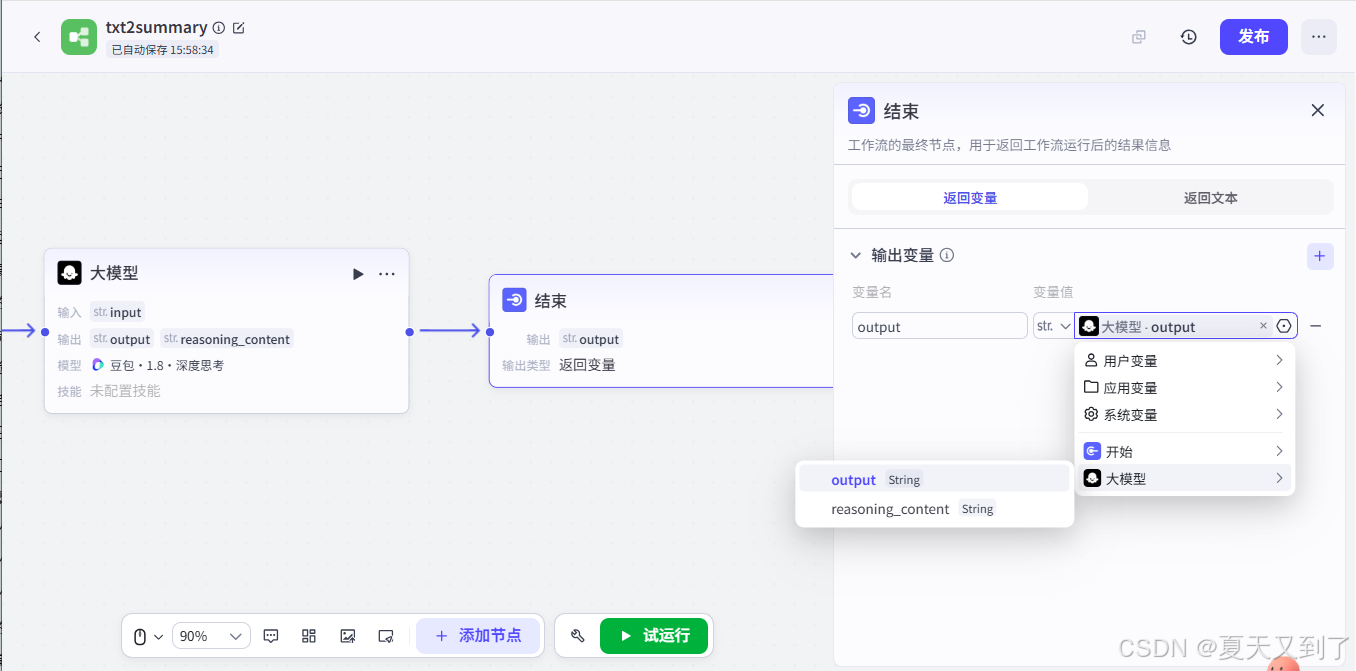
图3-13 输出节点的配置