"图片文字提取到 Excel"看起来像一个简单的 OCR 问题,实际做批量任务时,最容易浪费时间的往往不是识别,而是识别完成后还要逐张找姓名、编号、日期、金额,再拼成一张表。
如果你要的是把任意复杂图片表格原样还原到 Excel,应该选择以表格还原为目标的方案。本文处理的是另一类更常见的任务:一批扫描图片或照片中,需要整理固定字段,最后交付一张可用的 Excel 表。
1. 先区分"全文文字"和"要交付的字段"
先看最终 Excel 想长什么样。比如你要整理的是证件照片、单据截图或扫描表单,表格可能只需要下面几列:
| 姓名 | 证件编号 | 业务日期 | 金额 |
|---|---|---|---|
| 待提取 | 待提取 | 待提取 | 待提取 |
这时全文文字只是中间结果,真正的交付对象是四个字段。每张图片对应一行,还是一张图片里有多条记录,也需要先确定。这个规则不清楚,识别得再多,后面也仍然要人工返工。
💡 字段是交付合同
先把列名定清楚,识别结果才能直接进入后续流程;只要求"把文字识别出来",通常会得到一批还没有整理结构的文本。
2. 批量导入图片,按 Excel 列配置字段
文档工作台的客户端界面名称为 LocalDoc Studio。可以一次导入图片,也可以导入包含 PDF、图片的文件夹。字段既可手动增加,也可以导入已有的 Excel 模板,直接把模板列名作为待提取字段。
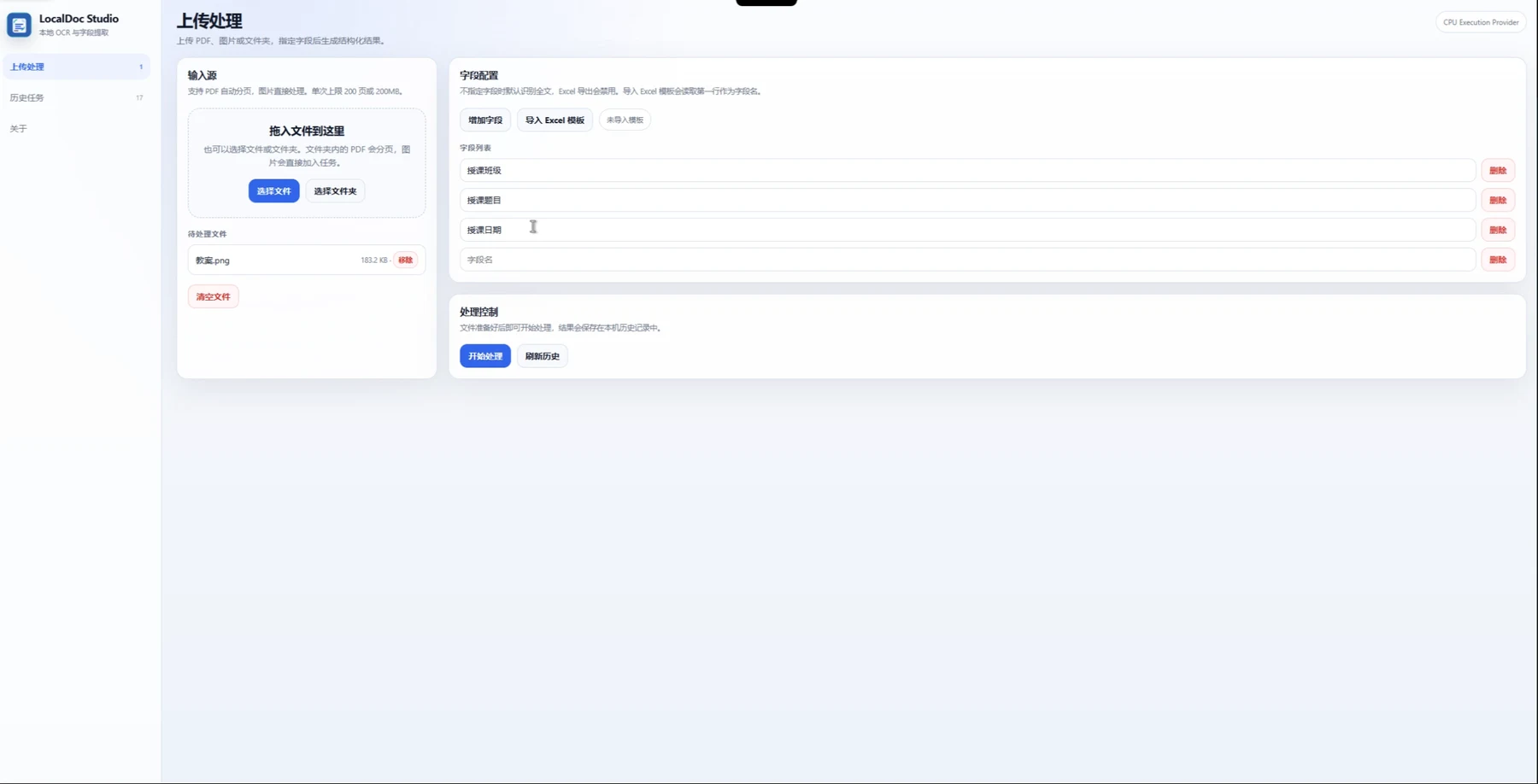
图 1:左侧导入图片或文件夹,右侧定义需要交付的字段。图片来自文档工作台客户端。
例如"日期"在实际材料里可能同时出现开票日期、申请日期和付款日期。此时不要只留一个模糊的"日期"字段,而要按业务需要写成"开票日期"或"付款日期"。字段描述得越明确,复核时越容易判断结果是否可用。
3. 识别后先按原图复核
本地完成识别和字段提取后,不建议直接导出。先用原图对照字段结果,重点检查容易混淆的字符、日期和金额;同时抽查不同拍摄角度、不同光线、不同模板的图片。
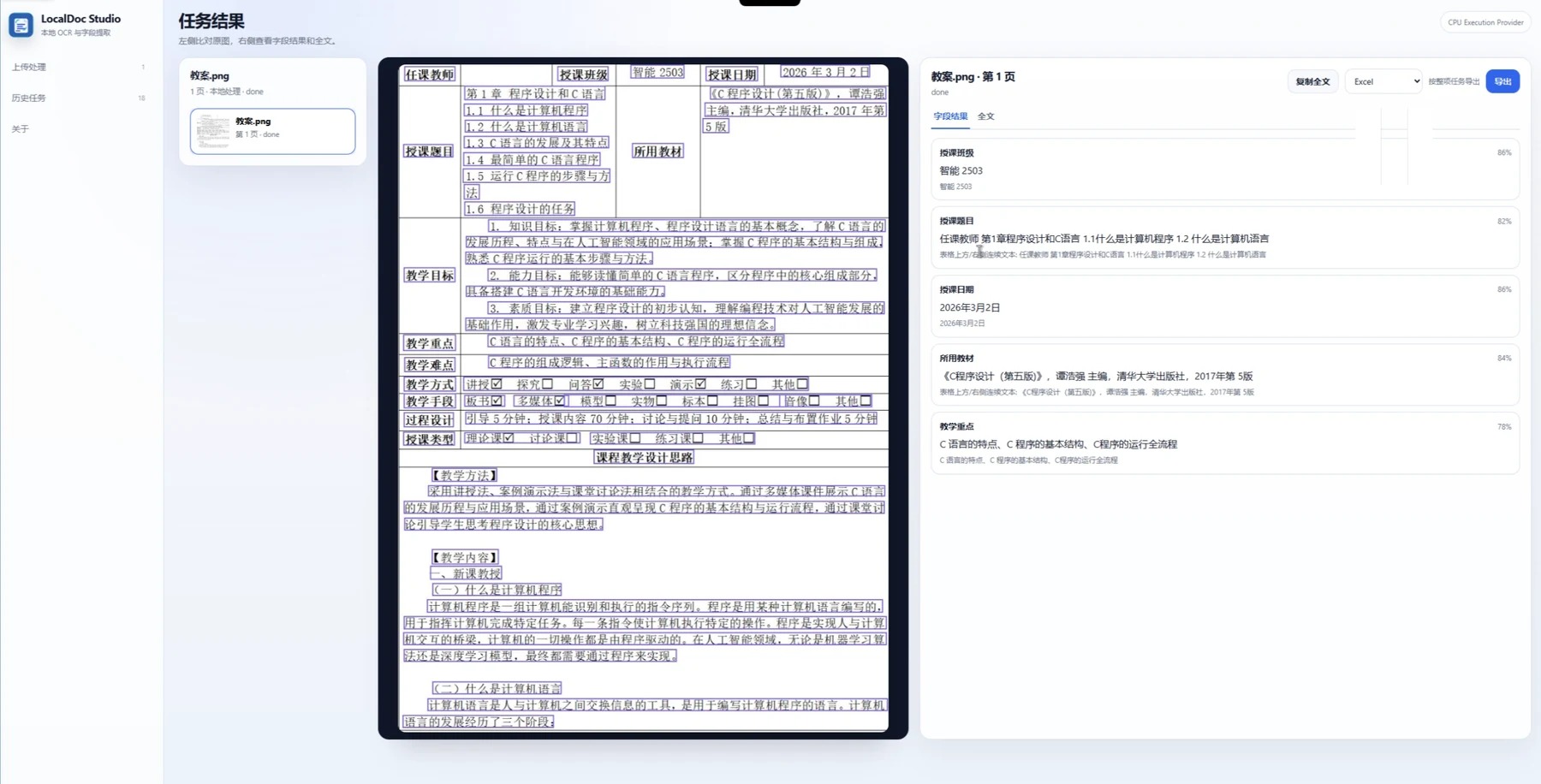
图 2:原始图片与字段结果并排查看,方便在导出前处理异常页。图片来自文档工作台客户端。
照片反光、文字倾斜、画面裁切不完整,都会影响识别结果。还有些字段本身需要结合业务规则判断,例如同一张图里出现两个金额,到底取哪个金额,仍然需要人来确认。
4. 让字段直接成为 Excel 的列
复核完成后,按字段导出 Excel。字段名会作为列名,每张图片的结果会进入对应行。这样得到的不是"很多段识别文本",而是可以继续筛选、统计或导入下一步流程的结构化表。

图 3:导出结果保留事先定义的字段列。图片来自文档工作台客户端。
这个流程适合资料整理、单据归档、证件信息登记等重复任务。它并不承诺跳过人工验收,而是把逐张读取、手动建列和重复粘贴的工作,变成一次字段定义后的批量处理。
5. 开始前做一个小批量验证
正式处理整批图片前,建议先选几张有代表性的样本:清晰件、模糊件、版式不同的图片都各放一张。核对下面四点:
- 每张图片是否对应一行,记录划分是否正确。
- 字段名称是否等于最终 Excel 的列名。
- 特殊页面是否需要额外人工处理。
- 导出的列顺序和数据格式是否满足接收方要求。
确认这四点后再批量执行,后面就不会因为列名、记录边界或字段含义变化而全部返工。
 https://pan.quark.cn/s/9a25a85ba730#/list/share