目录
[1. 什么是数据分析](#1. 什么是数据分析)
[2. 为什么学习数据分析](#2. 为什么学习数据分析)
[3. Python 为什么适合数据分析](#3. Python 为什么适合数据分析)
[4. Python 数据分析学习路线图](#4. Python 数据分析学习路线图)
[1. 数据分析流程图](#1. 数据分析流程图)
[2. 阶段详解](#2. 阶段详解)
[三、Python 数据分析工具链](#三、Python 数据分析工具链)
[1. 工具详解](#1. 工具详解)
[2. 关系表](#2. 关系表)
[1. 为什么需要环境](#1. 为什么需要环境)
[2. Jupyter](#2. Jupyter)
[3. Anaconda](#3. Anaconda)
[五、Anaconda 与 Conda](#五、Anaconda 与 Conda)
[1. Anaconda 包含了什么](#1. Anaconda 包含了什么)
[2. 为什么数据分析推荐 Anaconda](#2. 为什么数据分析推荐 Anaconda)
[3. 什么是 Conda](#3. 什么是 Conda)
[六、Jupyter Notebook](#六、Jupyter Notebook)
[1. Notebook 不是传统 IDE](#1. Notebook 不是传统 IDE)
[2. 为什么适合数据分析](#2. 为什么适合数据分析)
[3. Notebook 的基本构成单元](#3. Notebook 的基本构成单元)
[七、Jupyter 基本使用](#七、Jupyter 基本使用)
[1. 创建 Notebook](#1. 创建 Notebook)
[2. Jupyter 的两种工作模式](#2. Jupyter 的两种工作模式)
[3. 文件保存与退出](#3. 文件保存与退出)
[4. 常见快捷键](#4. 常见快捷键)
一、为什么学习数据分析
在信息爆炸的数字时代,数据已成为企业与组织的核心资产。如何从海量、杂乱的数据中提取有价值的信息,并转化为指导实际行动的依据,是现代数据分析的核心任务
1. 什么是数据分析
数据分析是指用适当的统计分析方法对收集来的大量数据进行汇总、理解与消化,以求最大化地开发数据的功能,发挥数据的作用
简单而言,数据分析是一个 "数据 -> 信息 -> 知识 -> 业务决策" 的转化过程:
-
收集与整理:获取并清洗原始数据
-
探索与建模:运用数学、统计学方法描述数据特征或预测趋势
-
解释与落地:将计算结果转化为业务语言,解答 "发生了什么" 以及 "未来该怎么做"
2. 为什么学习数据分析
从 "经验驱动" 转向 "数据驱动" 是现代企业决策的必然选择。学习数据分析具备以下核心价值:
-
量化决策依据:用客观事实代替主观直觉,降低决策风险
-
发现隐藏规律:识别业务运行中的瓶颈、异常与潜在增长点
-
跨学科赋能:无论从事产品、运营、金融、市场还是工程技术,数据分析能力都能显著提升业务洞察力
典型业务场景
数据分析已广泛深入各个行业,以下是四个代表案例:
① 电商销量与运营分析
-
解决场景:评估促销活动效果、优化库存管理、预测商品销量
-
具体做法:通过分析历史交易数据,识别出不同季节/节日的爆款商品趋势;使用 RFM 模型对用户进行分类,针对高价值流失风险客户制定精准的复购唤醒策略
② 股票与量化分析
-
解决场景:评估资产风险、挖掘投资收益机会、构建量化交易策略
-
具体做法:对股票历史价格与成交量进行时间序列分析,计算夏普比率、最大回撤等风控指标;运用移动平均线或更复杂的因子模型,生成自动化的买卖交易信号
③ 用户画像与精准营销
-
解决场景:识别目标用户群体、提升广告投放 ROI、定制个性化推荐
-
具体做法:收集用户的行为日志(浏览、点击、停留时长、购买记录),利用聚类算法对用户群体建模,构建清晰的标签体系,实现精细化投放
3. Python 为什么适合数据分析
在众多的编程语言与工具中,Python 已成为数据分析领域上的行业标准。其核心优势在于:
① 语法简洁优雅,学习成本低
Python 语言设计强调代码可读性,开发者能够将主要精力集中在数据逻辑本身,而非复杂的语言语法上
② 强大成熟的生态链
Python 提供了涵盖数据分析全生命周期的标准库与第三方扩展包:
-
计算与处理:NumPy(高性能矩阵计算)、Pandas(高效表结构数据操作)
-
可视化:Matplotlib、Seaborn(数据图表绘制)
-
建模与算法:Scikit-learn(机器学习)
③ 优秀的扩展能力
Python 底层大量科学计算库(如 NumPy、SciPy)使用 C/C++ 或 Fortran 编写,既保持了 Python 的开发效率,又具备极高的执行速度
4. Python 数据分析学习路线图
整个 Python 数据分析的进阶路径可以拆解为如下路线:
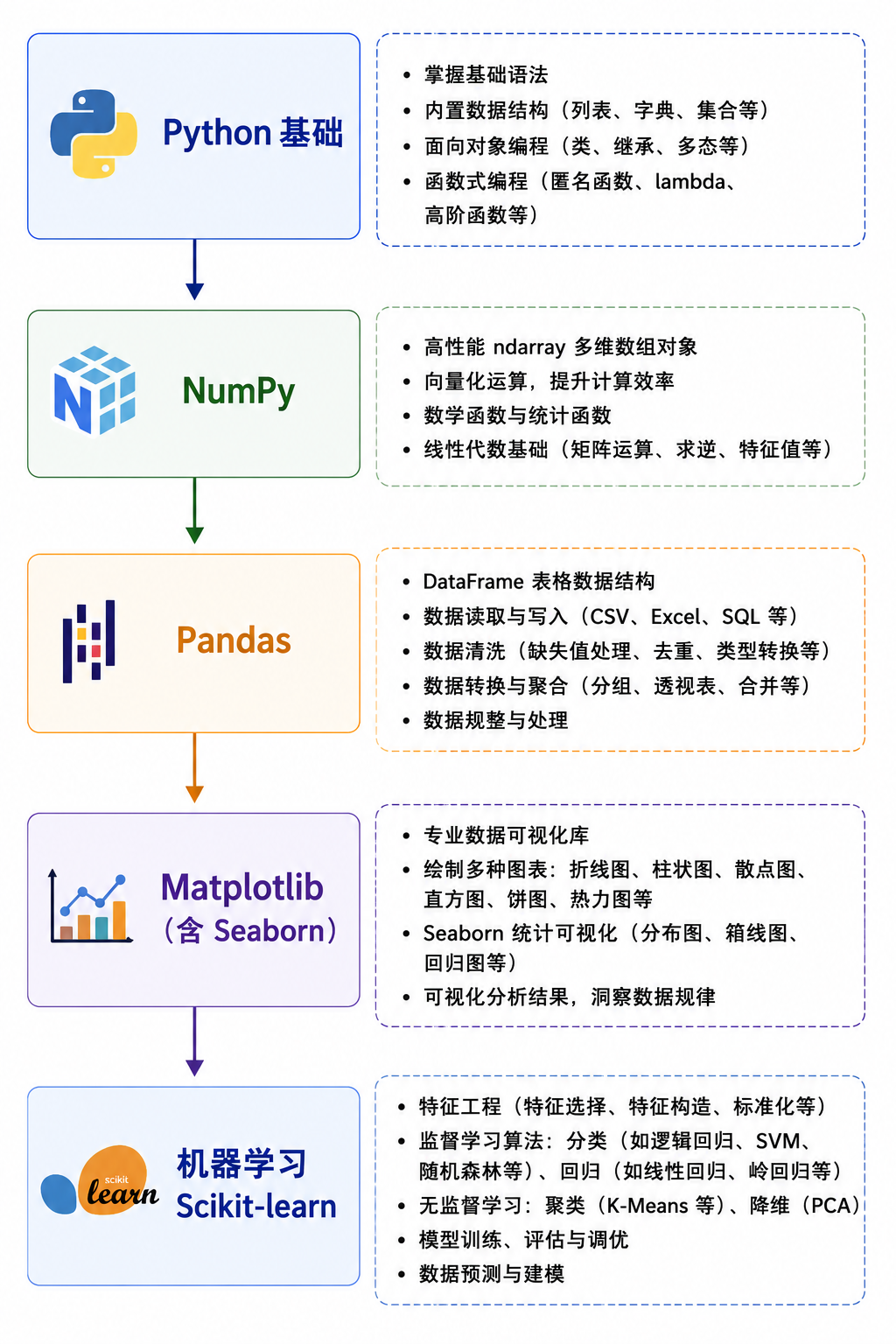
|--------------------------|----------------------|
| NumPy | 矩阵运算、向量化计算、广播机制 |
| Pandas | 缺失值处理、数据切片、分组聚合、多表联结 |
| Matplotlib / Seaborn | 折线图、柱状图、散点图、热力图绘制 |
二、数据分析完整流程
数据分析绝不是孤立地编写几行 Python 代码或绘制几张好看的图表,而是一个高度系统化、闭环式的工程化流程
一个完整的数据分析项目通常包含 5 个关键阶段,从数据的产生一直延伸到最终的业务价值落地
1. 数据分析流程图
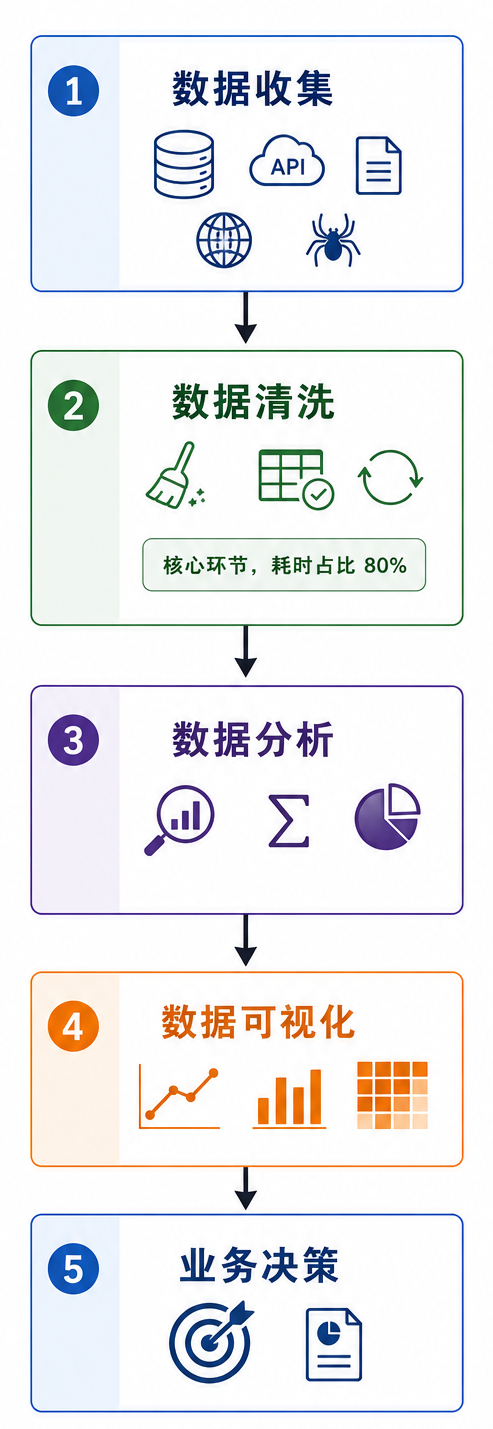
2. 阶段详解
① 数据收集
-
任务:明确分析目标后,从各个数据源获取原始数据
-
常见数据源:
-
关系型数据库:MySQL、PostgreSQL、Oracle
-
本地数据文件:Excel、CSV、JSON 等
-
外部网络数据:通过 RESTful API 接口获取,或利用 Python 网络爬虫进行抓取
-
日志文件:用户行为日志、埋点数据
-
② 数据清洗与预处理
-
任务:将 "脏数据" 转化为结构化、标准化且高质量的 "干净数据"
-
共识 :在实际的数据分析工作中,数据清洗通常会占用分析师 70% ~ 80% 的时间
-
处理步骤:
-
缺失值处理:识别 NaN/Null,选择剔除、均值/中位数填充或插值
-
重复值处理:识别并去重完全相同的行记录
-
异常值检测:利用箱线图或 Z-score 标准差剔除不合理的离群数据
-
类型转换:将字符串类型的日期转化为 datetime 对象,转换数值类型等
-
③ 探索性数据分析
-
任务:运用描述性统计与计算工具,深入探索数据背后的统计特征与关联关系
-
手段:
-
描述性统计:计算均值、中位数、标准差、分位数
-
数据聚合:基于维度进行分组计算
-
相关性分析:计算变量之间的相关系数,寻找影响核心指标的关键因子
-
④ 数据可视化
-
任务:将抽象的数字与计算结果转化为直观、易懂的图形界面
-
图表选型:
-
趋势变化:折线图
-
数量对比:柱状图 / 条形图
-
构成占比:饼图 / 堆叠柱状图
-
分布与关联:散点图 / 直方图 / 热力图
-
⑤ 决策与落地
重点说明:
数据分析的最终目的不是为了画图,而是为了驱动业务决策
如果数据分析仅停留在绘制漂亮的图表阶段,那么这份分析报告就毫无实质商业价值
-
发现现象:通过分析发现某个产品的 30 天用户留存率下降了 12%(可视化呈现)
-
诊断归因:进一步通过数据拆解,定位到是因为版本更新后新用户的注册引导页流失率极高
-
驱动决策:提出明确且可执行的改进建议------"优化注册引导流程,将 5 步注册缩减为 2 步,预计可提升 8% 的最终留存率"
三、Python 数据分析工具链
在 Python 数据科学领域,没有任何一个工具能独立解决所有问题。数据分析的强大之处在于其拥有一个分工明确、层层递进且高度协同的开源工具链生态
理解这个生态的全局全景,能够帮助你理清后续的学习节奏,明确每个库在整个体系中的定位
1. 工具详解
① NumPy(高性能数值计算核心)
-
定位:数据科学的核心计算引擎
-
主要职责:
-
提供高性能的多维数组结构 ndarray(内存连续、同质化数据,物理执行效率极高)
-
替代标准 Python 循环,提供极速的向量化计算与广播机制
-
提供了丰富的线性代数、傅里叶变换与随机数生成函数
-
② Pandas(数据清洗与处理利器)
-
定位:数据分析领域使用频率最高的工具库
-
主要职责:
-
构建于 NumPy 之上,提供了类似于 Excel 表格的二维数据结构 DataFrame
-
轻松实现数据的读取与写入(CSV、Excel、SQL、JSON 等)
-
擅长处理缺失值、数据切片与筛选、透视表制作、多表联结以及分组聚合
-
③ Matplotlib 与 Seaborn(数据可视化)
-
定位:数据探索与分析成果呈现的视觉工具
-
主要职责:
-
Matplotlib:Python 的底层标杆绘图库。灵活性极高,支持精细化控制图表的所有细节,但 API 较为繁琐
-
Seaborn:基于 Matplotlib 进行高阶封装的统计绘图库。内置优雅的调色板与高级美化样式,仅用单行代码即可绘制复杂的统计图表
-
2. 关系表
| 名称 | 核心数据结构 | 解决的核心问题 | 实际操作举例 |
|---|---|---|---|
| NumPy | ndarray | 矩阵与数学向量运算 | 快速计算 100 万个浮点数的标准差 |
| Pandas | DataFrame, Series | 表格数据清洗、提取与规整 | 过滤出用户行 |
| Matplotlib | Figure, Axes | 自定义基础图表绘制 | 绘制近 5 年公司营收趋势折线图 |
| Seaborn | 对应 Matplotlib 图表 | 绘制美观的高级统计图表 | 绘制各业务线指标相关性的热力图 |
四、开发环境
在正式开启数据分析之旅前,我们需要搭建一套稳定、高效的开发环境
不同于传统的软件开发(编写大型应用、后端 API),数据分析具备高度的探索性与交互性,因此数据分析对开发环境有着特殊的要求
1. 为什么需要环境
在传统软件开发中,程序通常按照 "编写完整代码 -> 运行整个脚本 -> 查看最终结果" 的流程执行。但在数据分析场景下,这种模式效率非常低下:
-
数据探索需要分步执行:分析师经常需要先读取 100 万行数据,然后观察前 10 行的样子,再过滤异常值,最后画图。如果每改动一行画图代码都要重新读取一次巨大的数据文件,会浪费大量时间
-
依赖复杂的底层 C 库:数据科学核心库(如 NumPy、Pandas)底层包含了大量基于 C/C++ 或 Fortran 编译的高性能代码。手动在原生 Python 环境下编译和安装这些 C 扩展极易遇到环境依赖冲突
-
结果需要实时可视化:分析过程不仅要求返回数字,还需要在代码下方直接渲染出图表、表格与排版文本
因此,一套合格的数据分析开发环境,需要同时解决依赖管理 、分步交互执行 与结果即时呈现三大痛点
2. Jupyter
Jupyter 是数据科学领域常见的交互式开发工具
-
核心理念 :Jupyter 采用 "读取-求值-打印-循环"的机制,允许开发者将代码切割为独立的代码块,逐块运行并立即查看结果
-
代码与文档融合 :它支持在一个文档中同时包含可执行代码 、计算结果 、渲染好的可视化图表 以及文本说明,非常适合撰写完整的数据分析探索报告
3. Anaconda
为了解决 "Python + 独立 IDE + 交互式工具 + 繁琐第三方包" 手动配置易出错的问题,数据科学界诞生了 Anaconda
-
什么是 Anaconda:它是一个开源的 Python 发行版本,专为数据科学、机器学习和大数据计算而设计
-
安装即用:安装 Anaconda 后,系统会自动装好:
-
Python 解释器;
-
Jupyter Notebook / JupyterLab 交互式开发工具;
-
涵盖 NumPy、Pandas、Matplotlib、Scikit-learn 在内的 1500+ 个常用数据科学第三方库;
-
强大的跨平台包与环境管理器 Conda
-
五、Anaconda 与 Conda
在前面介绍开发环境时,我们提到了 Anaconda。对于初学者而言,手动配置原生 Python 环境并安装各类库极其容易遇到版本冲突和编译报错,而 Anaconda 正是解决这一痛点的最佳选择
1. Anaconda 包含了什么
安装 Anaconda 后,系统中将自动包含以下模块:
-
Python 解释器:标准的 Python 运行时环境
-
Conda 包管理器:用于下载第三方扩展包以及管理隔离的虚拟环境
-
数据科学全家桶:预装了包括 NumPy、Pandas、Matplotlib、Seaborn、Scikit-learn、SciPy 在内的 250+ 个核心数据科学库
-
交互式图形开发 UI:内置了 Jupyter Notebook、JupyterLab 以及 Spyder 等 IDE 可视化界面
2. 为什么数据分析推荐 Anaconda
数据分析项目几乎清一色推荐使用 Anaconda 进行环境搭建,主要原因在于:
-
解决 C/C++ 依赖 : 数据分析库底层大量调用了基于 C/C++ 编写的高性能数学库。直接使用标准 Python 安装时,经常因为缺少本地 C 编译器或 C 库依赖而导致报错;而 Anaconda 预先编译好了所有的二进制文件,实现一键安装
-
虚拟环境隔离能力: 不同项目可能依赖不同版本的 Python 或第三方库。Anaconda 能够轻松创建多个互不干扰的独立虚拟环境
-
跨平台一致: 无论是在 Windows、macOS 还是 Linux 操作系统上,Anaconda 的安装流程、Conda 命令与环境管理逻辑完全统一
3. 什么是 Conda
Conda 是 Anaconda 内部自带的核心命令行工具,它具备 "包管理器" 与"环境管理器" 的功能
-
作为包管理器:它可以像手机应用商店一样,帮你在当前环境下一键查找、安装、更新和卸载第三方库
-
作为环境管理器:它可以像虚拟机一样,随时在你的电脑上新建一个全新、独立的 Python 运行环境
pip 与 Conda
很多初学者容易混淆 Python 官方的包管理工具 pip 与 Anaconda 的 Conda。虽然两者的某些安装命令看起来非常相似,但它们的底层作用域与管理有着本质不同:
-
pip :Python 官方的标准包管理器 ,专门从 PyPI 仓库下载并安装 Python 语言编写的软件包。它无法跨越 Python 去修改 Python 解释器本身或管理 C 语言动态库
-
Conda :跨语言的数据科学包与环境管理器。它把 Python 解释器、C/C++ 动态链接库、甚至是系统工具都统一视为软件包。因此它既能装包,也能直接安装不同版本的 Python 解释器
| 对比 | pip | Conda |
|---|---|---|
| 管理Python包 | ✓ | ✓ |
| 管理Python版本 | ✘ | ✓ |
| 管理环境 | ✘ | ✓ |
| 管理C库 | ✘ | ✓ |
六、Jupyter Notebook
理解了Python解释器、IDE和Anaconda的区别后,我们现在重点关注最常用的 Jupyter Notebook
Jupyter Notebook 是一种基于 Web 的交互式计算环境。它的名字源于数据科学领域三大先驱语言的组合:Ju lia、Py thon 与 R
1. Notebook 不是传统 IDE
在正式学习使用之前,必须明确一个概念:
Jupyter Notebook 不是传统意义上的 IDE(集成开发环境)
许多初学者会误将 Jupyter Notebook 与 PyCharm、VS Code 或 Eclipse 等 IDE 归为同一类工具,但两者的设计哲学 与应用场景有着本质区别:
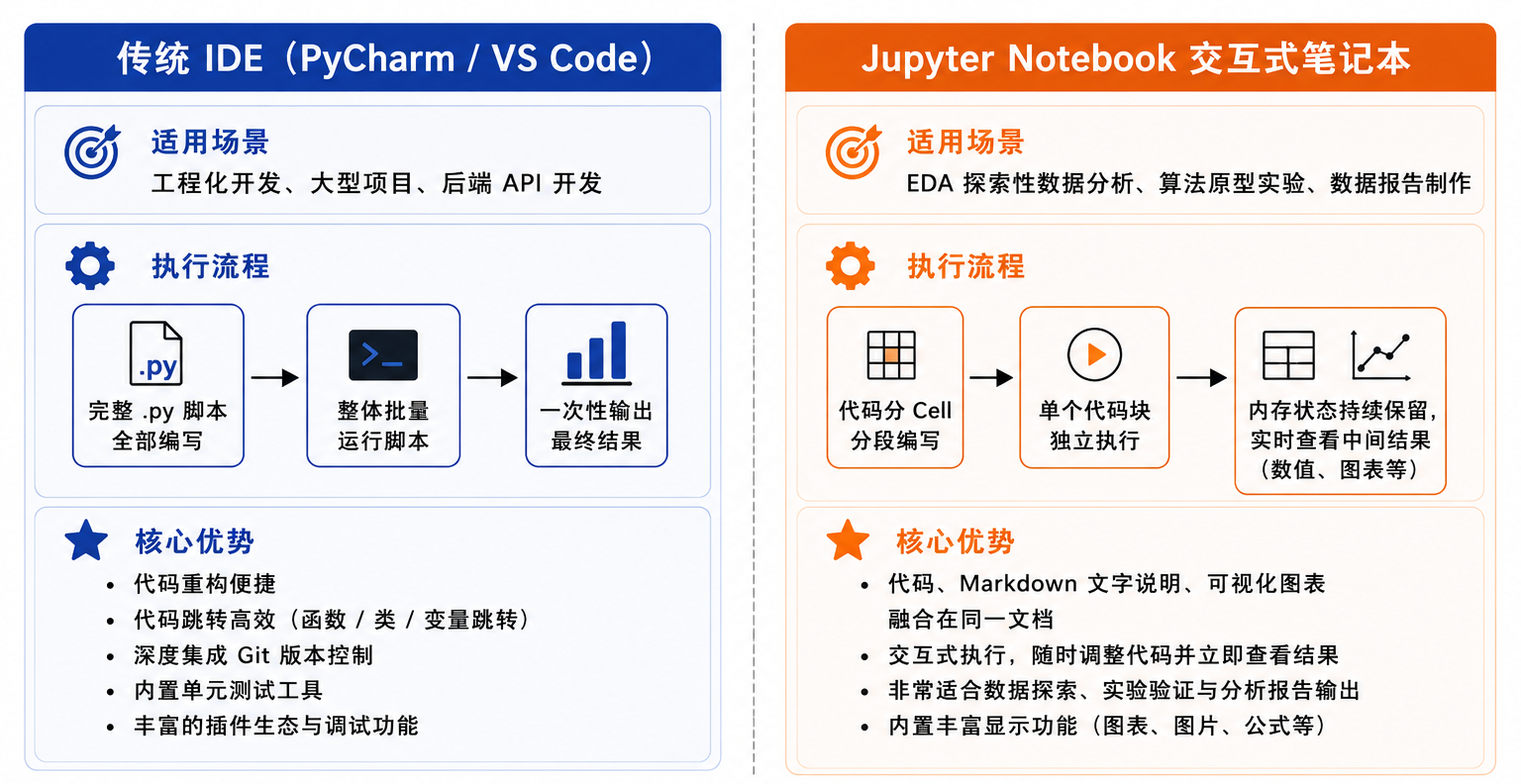
在工程化落地的项目中,通常的做法是:在 Jupyter Notebook 中进行探索性数据分析与算法验证,验证成功后再将核心逻辑重构写成标准模块导入 IDE 中使用
2. 为什么适合数据分析
对于数据分析而言,Jupyter Notebook 提供了传统 IDE 无法企及的便利性:
-
无需重复加载大文件 : 在分析 GB 级别的海量数据时,将文件读取进内存通常需要数十秒甚至数分钟。在 Notebook 中,数据一旦加载完毕,就会持续驻留在内存中。你可以反复执行下游的分析代码或调整绘图参数,而无需每次都重新读取原始文件
-
渐进式探索: 数据分析不是一蹴而就的,而是 "走一步看一步" 的探索过程。Notebook 允许你写一段、运行一段、观察一段结果,再决定下一步的处理方式
-
数据故事化: Notebook 能够将可执行的代码、公式计算、图表展示与带有样式的文字说明完美地融合成一份文档,非常方便直接分享给团队成员或客户汇报
3. Notebook 的基本构成单元
Jupyter Notebook 文档由一系列互相独立的单元格自上而下堆叠而成。用户可以通过对不同的 Cell 进行组合与切分,组织整个分析逻辑
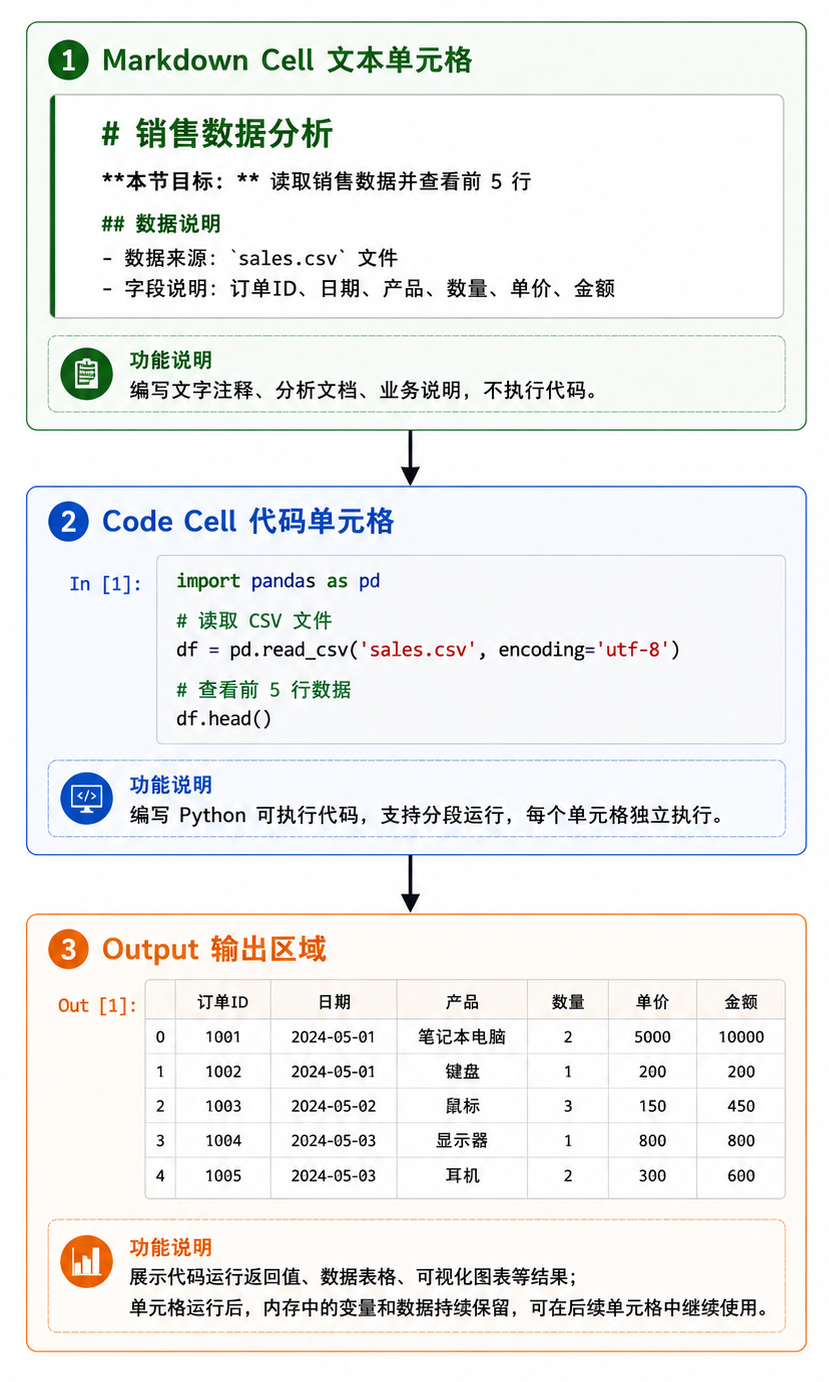
① 代码单元格
-
作用:编写与执行 Python 源代码
-
执行机制:运行 Code Cell 时,Python 解释器会执行该单元格中的代码,并将变量保存至当前的系统内存空间中
-
输入与输出 :若代码内部有标准打印或最后一行有返回值,执行后下方会立刻生成对应的 Output (输出区)
② 文本单元格
-
作用:编写排版文档、标题、文字注释与数学公式
-
语法支持:支持标准的 Markdown 语法。运行 Markdown Cell 会将其编译渲染为美观的富文本页面,用于解释上下文与分析思路
③ 输出区 (Output)
- 形式多样性:输出区不仅可以展示普通的文本与表格,还能直接内嵌渲染由 Matplotlib、Seaborn 绘制的静态图片,甚至是带有交互功能的 HTML 控件
七、Jupyter 基本使用
掌握 Jupyter Notebook 的核心在于熟悉其独特的操作模式与快捷键。通过摆脱鼠标依赖、完全依靠键盘快速调度单元格,可以极大提升探索性数据分析的效率
1. 创建 Notebook
① 启动 Jupyter Notebook
在终端或 Anaconda Prompt 中输入以下命令并回车,系统会自动启动后端服务并在默认浏览器中打开 Web 交互界面:
bash
jupyter notebook
# 或者使用现代化的交互界面
jupyter lab
② 创建 .ipynb 文件
在打开的浏览器 Dashboard 右上方点击 New 按钮,选择 Python 3,即可新建一个空白的 Notebook 文档
-
文件后缀 :Notebook 文件默认以后缀 .ipynb 保存(代表 iP ython N otebook)
-
格式本质:.ipynb 文件本质上是一个 JSON 格式的文件,其中不仅保存了代码文本,还包含了渲染后的输出文本、Base64 编码的图表图片以及 Markdown 样式信息
2. Jupyter 的两种工作模式
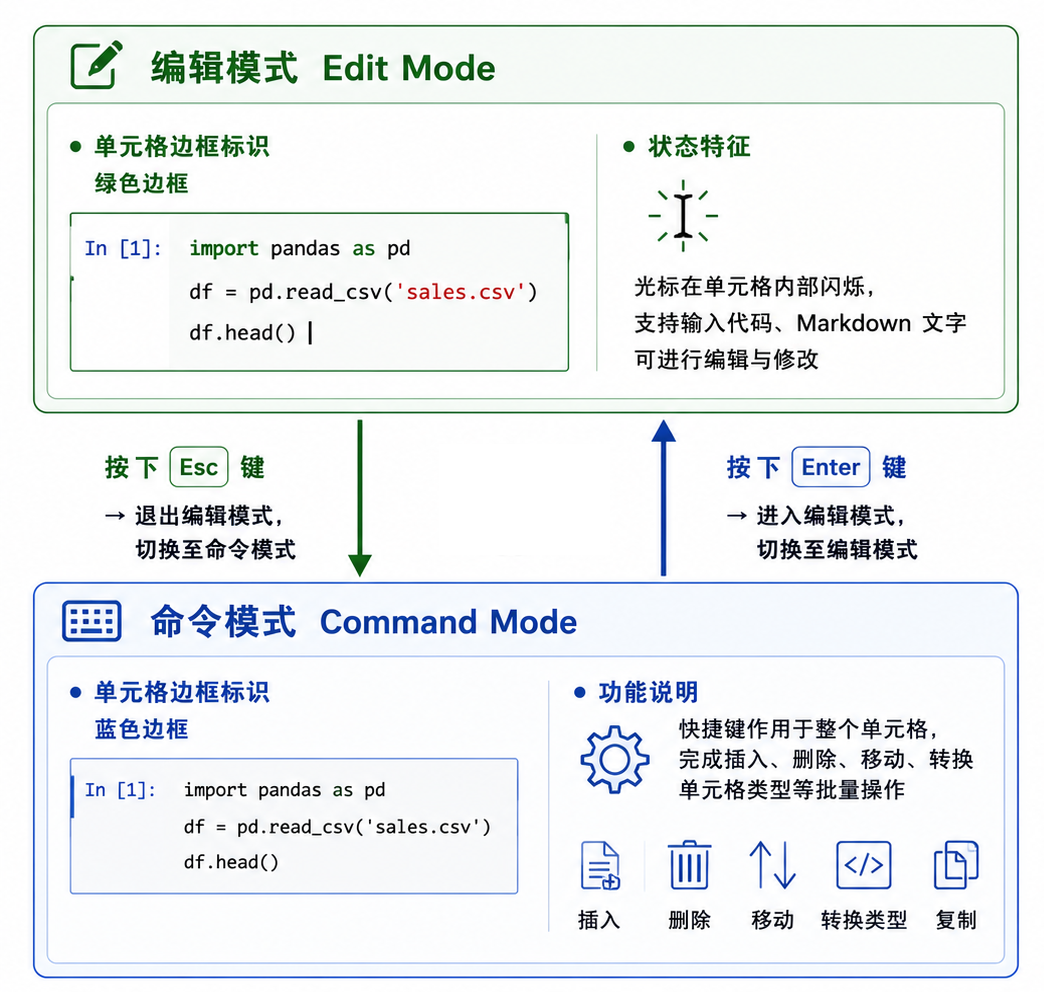
Jupyter Notebook 仿照了经典文本编辑器 Vim 的交互逻辑,将操作状态分为编辑模式与命令模式。学会通过键盘在两种模式间切换是顺畅操作的关键:
3. 文件保存与退出
数据分析完成后,往往需要将 Notebook 文档导出为其他格式交付给不同的团队角色:
-
保存:Jupyter 每隔几分钟会自动创建 Checkpoint(检查点)保存当前进度。按 Ctrl + S(Mac 上为 Cmd + S)可随时手动保存。
-
导出格式(File -> Download as):
-
.py:将所有 Code Cell 提取拼接为纯 Python 脚本,方便导入 IDE 中部署运行
-
.html:生成带排版和渲染图表的网页文档,适合直接在浏览器中打开共享汇报
-
.pdf:导出为 PDF 报告,方便做正式商业呈报
-
4. 常见快捷键
除了执行类的快捷键外,其余单元格级别快捷键均需在命令模式下按下
| 操作 | 快捷键 | 说明 | 适用模式 |
|---|---|---|---|
| 运行控制 | Shift + Enter | 运行当前 Cell,并选中 / 新建下一个 Cell | 两种模式通用 |
| 运行控制 | Ctrl + Enter | 运行当前 Cell,焦点保持留在当前 Cell | 两种模式通用 |
| 运行控制 | Alt + Enter | 运行当前 Cell,并在下方强制插入一个空白 Cell | 两种模式通用 |
| 模式切换 | Enter | 进入编辑模式(单元格边框变绿,可打字) | 命令模式 |
| 模式切换 | Esc | 退出编辑模式,返回命令模式(单元格边框变蓝) | 编辑模式 |
| 单元格增删 | A | 在当前单元格上方插入新 Cell (Above) | 命令模式 |
| 单元格增删 | B | 在当前单元格下方插入新 Cell (Below) | 命令模式 |
| 单元格增删 | DD (连按两次 D) | 删除当前选中的单元格 (Delete) | 命令模式 |
| 单元格增删 | Z | 撤销刚才的单元格删除操作 (Undo) | 命令模式 |
| 类型转换 | M | 将当前 Cell 切换为 Markdown 文本模式 | 命令模式 |
| 类型转换 | Y | 将当前 Cell 切换为 Code 代码模式 | 命令模式 |
| 代码辅助 | Tab | 自动补全代码(变量名、函数名、文件路径) | 编辑模式 |
| 代码辅助 | Shift + Tab | 显示当前函数的 Docstring 帮助文档 (查看参数) | 编辑模式 |
总结
本章作为 Python 数据分析系列的开篇,首先介绍了为什么要学习数据分析,以及传统数据处理方式与 Python 数据分析之间的区别。通过对比可以看到,Python 借助丰富的数据分析库,能够更加高效地完成数据读取、清洗、计算、统计和可视化等工作,也更适合处理规模较大、步骤复杂且需要重复执行的数据任务
随后,我们了解了数据分析的完整流程,包括数据收集、数据清洗、数据分析、数据可视化以及最终的结果解释与决策支持,并认识了 NumPy、Pandas、Matplotlib 等常见的数据分析工具。除此之外,本章还介绍了 Anaconda 的核心优势、它与原生 pip 的区别,以及 Jupyter Notebook 的基本使用方式和常见快捷键,为后续编写、运行和记录数据分析代码搭建好了开发环境
从下一篇开始,我们将正式进入 Python 数据分析的核心内容,首先学习 NumPy 数组与数值计算,了解多维数组的创建、索引、切片、运算和常用函数,为后续使用 Pandas 处理表格数据打下基础