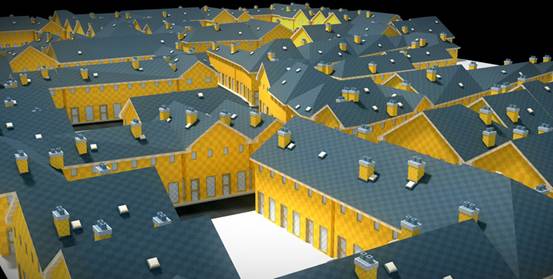
在传统3DMAX建模流程中,手动构建复杂的建筑模型往往耗时费力,且难以快速迭代。而3DMAX程序化建筑生成插件BuildingGeneratorPro 的出现,为建筑可视化设计带来了一种全新的思路------它像一座"建筑编程的集成开发环境",将建模逻辑与图形化编程相结合,让创作者能够通过拖拽组件、连接节点的方式"编写"出各式各样的建筑结构。虽然这种基于程序逻辑的生成方式对设计师的开发能力有一定要求,但一旦掌握,你将获得前所未有的灵活性与效率。本教程将带你从零开始,快速上手 BuildingGeneratorPro 的核心操作,迈出程序化建筑创作的第一步。
【主要特性】
1.最大的优点是基于节点的架构。现在一切都非常方便和合理。
2.独特的屋顶及屋顶上物体的创建系统。
3.墙壁/立面分割系统,可以将立面分割成段,并能对立面的细节(窗户和门的数量、位置和形状)进行精确控制。
4.非常方便的材质系统。
【快速开始】
BuildingGeneratorPro插件的使用方法显然与我们常规的3dmax插件使用方法不同,如果你对它的使用方法一无所知,可以先从这里开始!
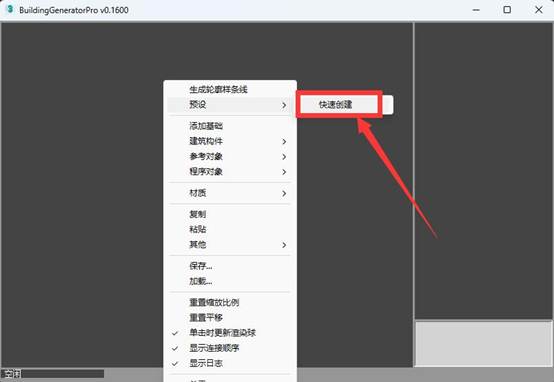
1.打开BuildingGeneratorPro插件,在窗口中右键,从菜单中选择"预设->快速创建",如图:
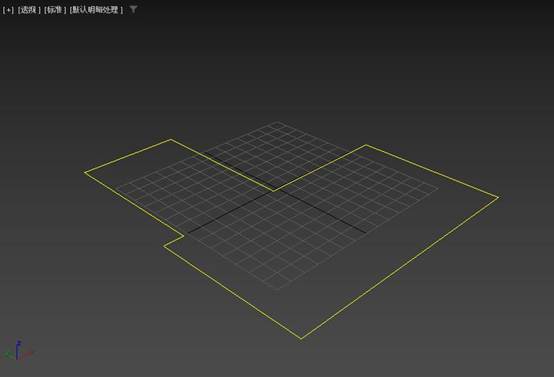
插件视口中自动生成一个由操作符构成的建筑程序(插件自带的建筑编程demo),并同时在3dmax视口中生成一个建筑的平面图轮廓,如图:
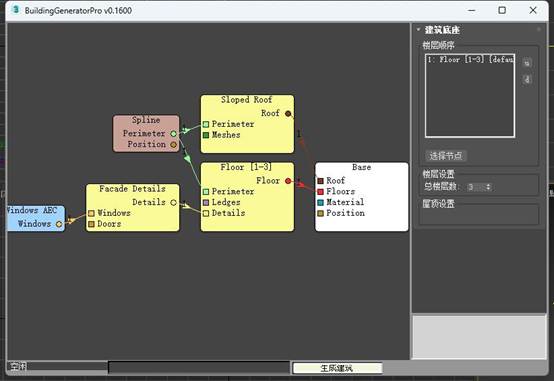
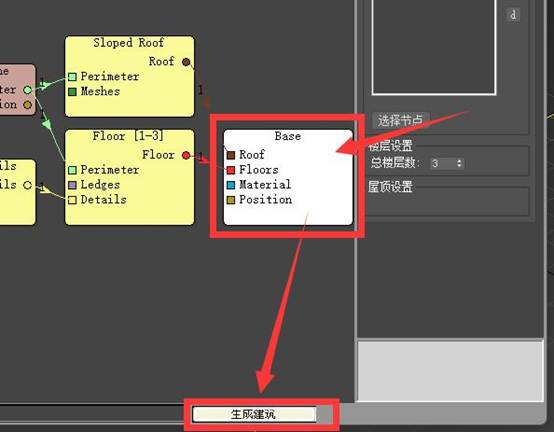
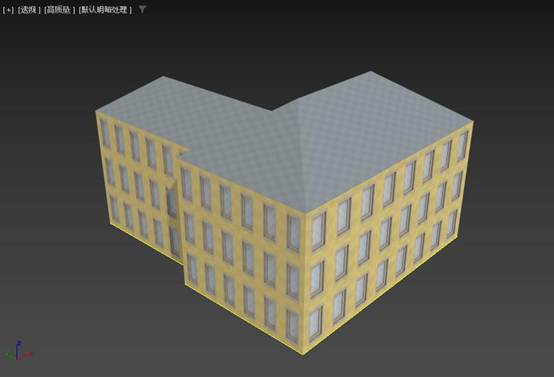
2.选择根操作符(默认已选择,显示为白色),然后,点击下面的"生成建筑"按钮,等待直到3dmax在视口中生成建筑,如图:
【编写建筑程序】
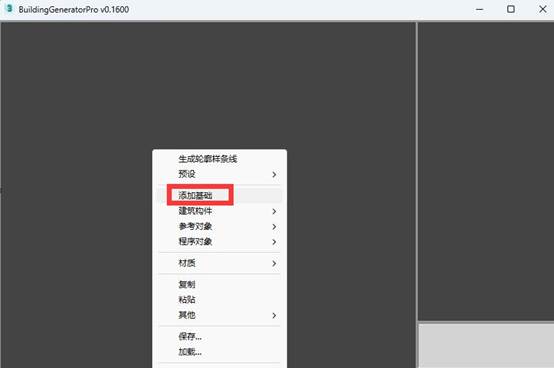
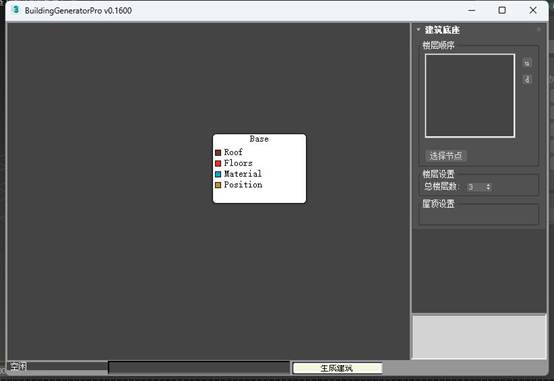
1.在插件视口中右键,选择"添加基础",在插件视口中创建一个根操作符,如图:
2.右键->建筑构件->楼层,在插件视口中创建一个楼层节点,如图:
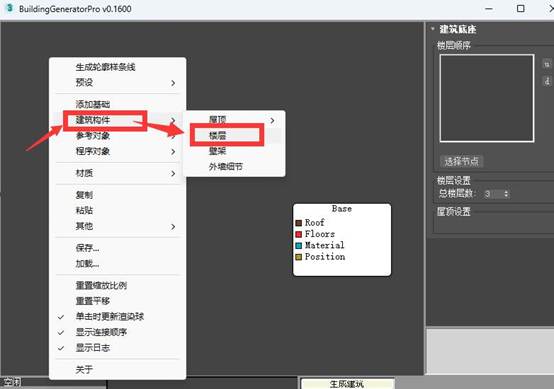
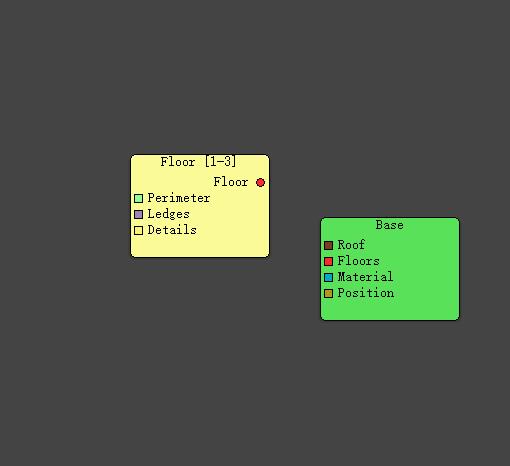
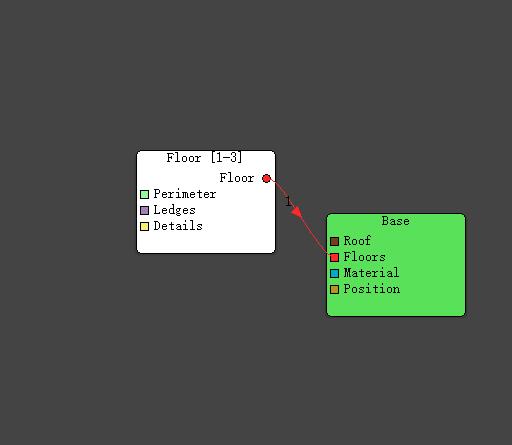
3.按住鼠标拖动,将楼层节点的输出(红色)与根节点的楼层输入(红色)接口连接起来,如图:
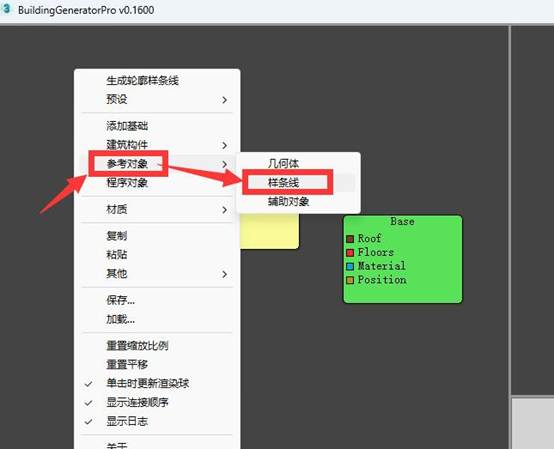
4.右键->参考对象->样条线,在插件视口中创建一个样条线节点,并将其输出端与楼层对应的输入端(颜色一致的端口)相连接,如图:
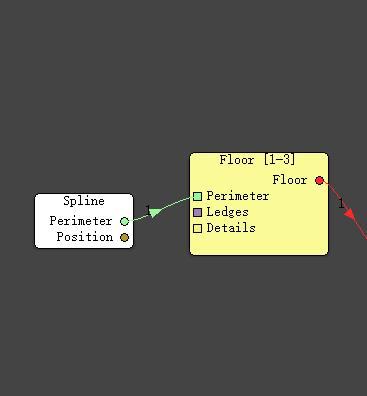
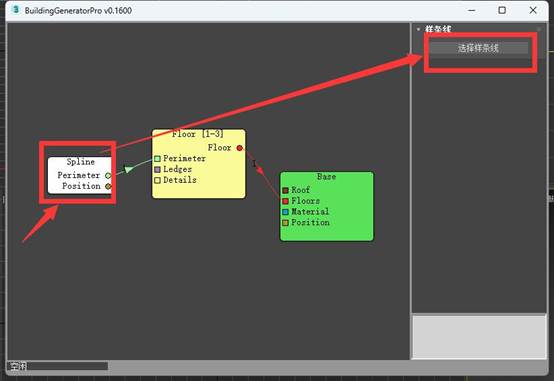
5.选择样条线节点,在右边的属性面板中,按下选择样条线按钮,然后,在3dmax视口中拾取已经绘制好的楼层平面轮廓样条线,如图:
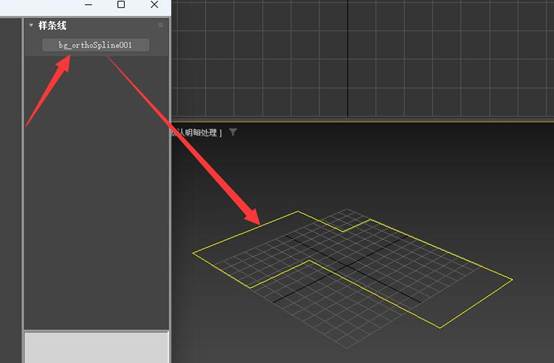
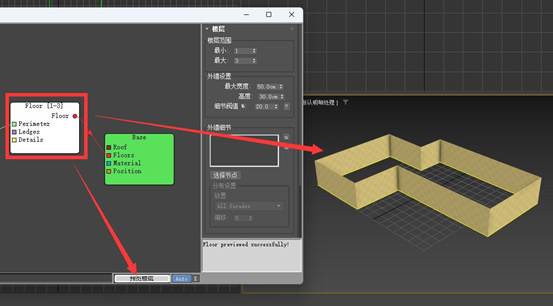
选择楼层节点,3dmax视口中自动显示该节点的预览,如图:
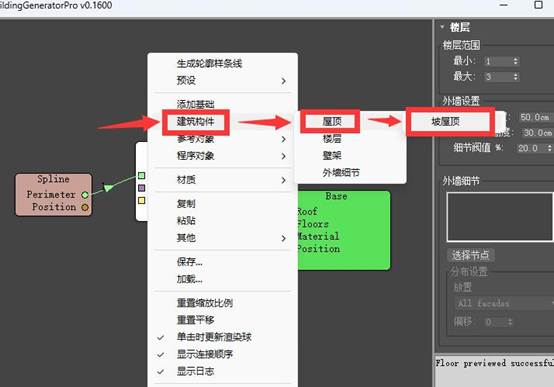
6.右键->建筑构件->层顶->坡屋顶,在插件视口中创建坡屋顶节点,并将其与根节点连接,如图:
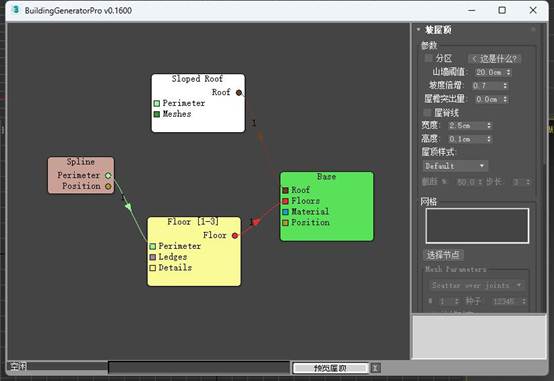
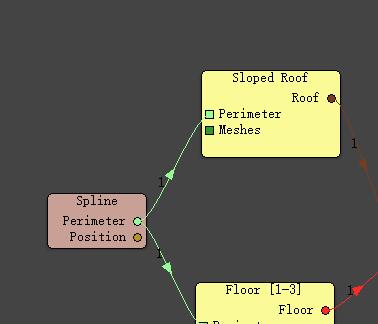
7.将样条线节点与坡屋顶节点连接起来,如图:
8.选择根节点,将楼层数修改为1,如图:
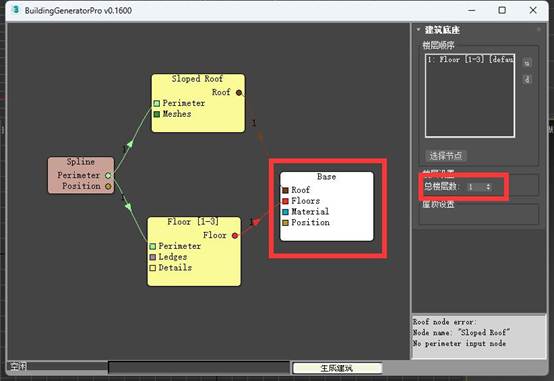
8.点击下面的"生成建筑"按钮,生成!
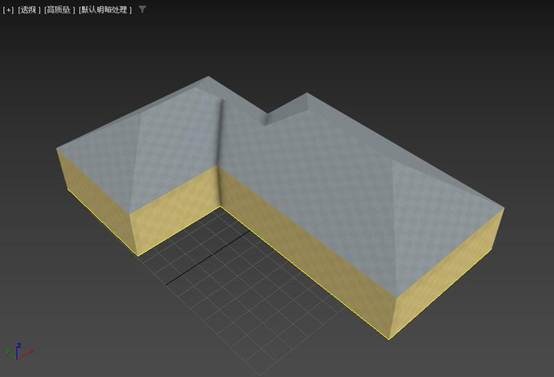
以上是使用BuildingGeneratorPro创建建筑的操作方法,通过这样的方法,我们还可以为建筑添加门、窗、烟囱、通风口等建筑配件。
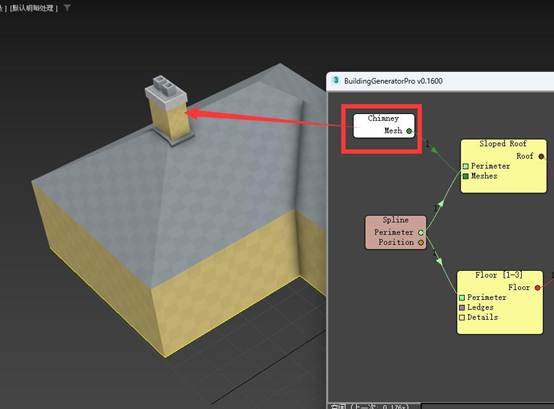
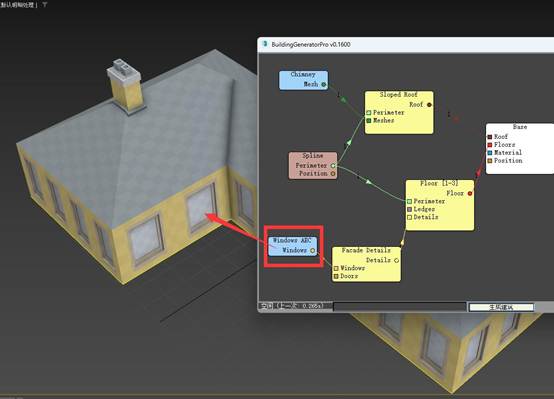
保存和加载:
你可以保存和加载编写的程序,如图:
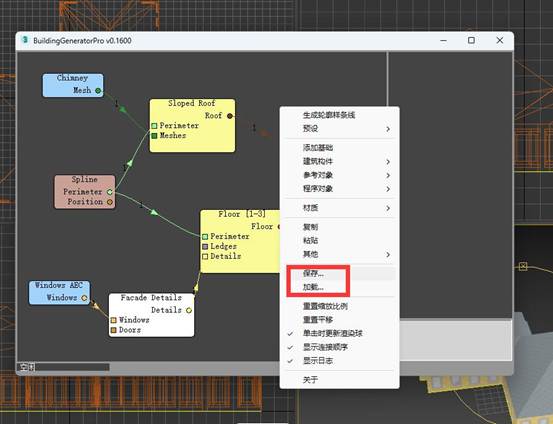
提示:加载保存的预设文件时会报错,关掉错误对话框仍可正常使用加载的预设(此问题有待后面的版本中修复)。
【小贴士】
适用版本:
3dmax2014及更高版本
安装方法:
详见安装包内文档
通过以上学习,我们已经初步掌握了 BuildingGeneratorPro 插件的基本使用方法:从快速创建预设程序,到手动搭建楼层、屋顶等建筑构件,再到连接节点、拾取样条线并最终生成建筑。可以看出,这套基于节点与逻辑连接的创作方式,既保留了程序化生成的高度可控性,又通过可视化交互降低了入门门槛。当然,BuildingGeneratorPro 的能力远不止于此------门、窗、烟囱、通风口等更多建筑配件的添加,以及更复杂的程序逻辑组合,都等待你进一步探索。希望你能在此基础上,结合自己的创意与项目需求,发挥程序化建筑生成的最大潜能。祝你在3DMAX的设计之旅中,建得高效,看得精彩!