1.下载vscode插件
首先在插件市场搜索codex,出现的第一个就是codex的插件,长下图所示:
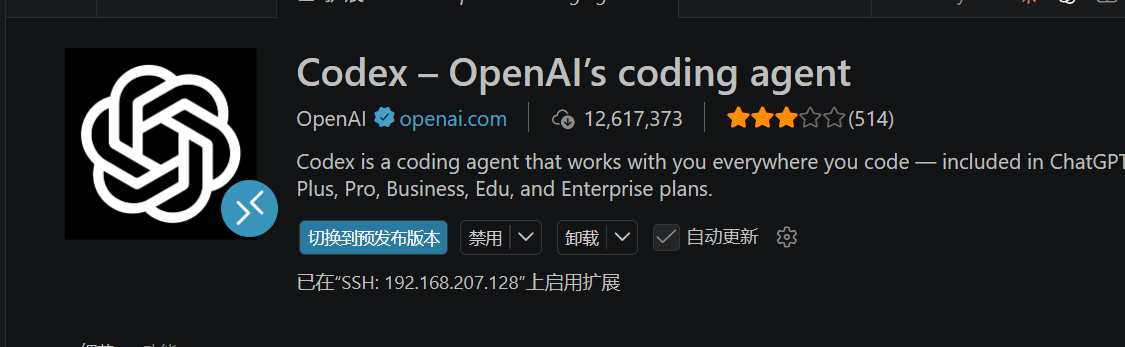
下载安装完成后,也就相当于我们现在虚拟机上有了codex的插件版,但是没有codex的命令行版
如果在虚拟机中安装codex命令行的话可用自行寻找教程,因为虚拟机一般都是我们用来相当于
作为一个服务器的存在来进行开发,所以vscode的插件版就已经够用了
2.配置中转站:
这里就不做中转站的推荐了,我以我常在用的中转站演示如何配置codex,首先当我们插件版
下载完毕后会出现一个.codex的文件,这里要注意的是一定要连接虚拟机然后下载插件不然你的
插件是你Windows系统上的插件就不会出现这个.codex文件
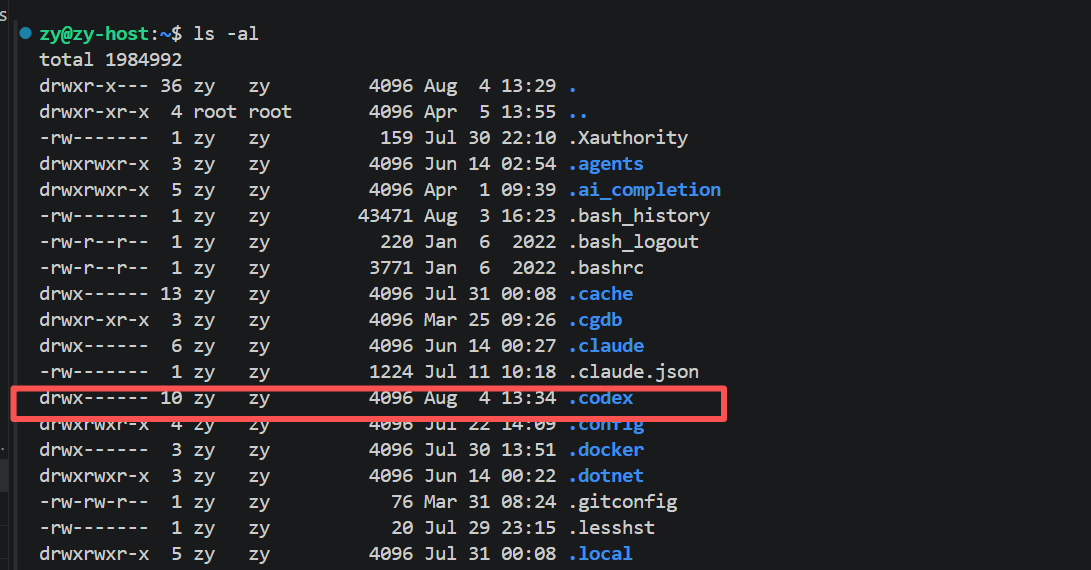
接下来进入这个文件夹,并展示看看有哪些配置文件
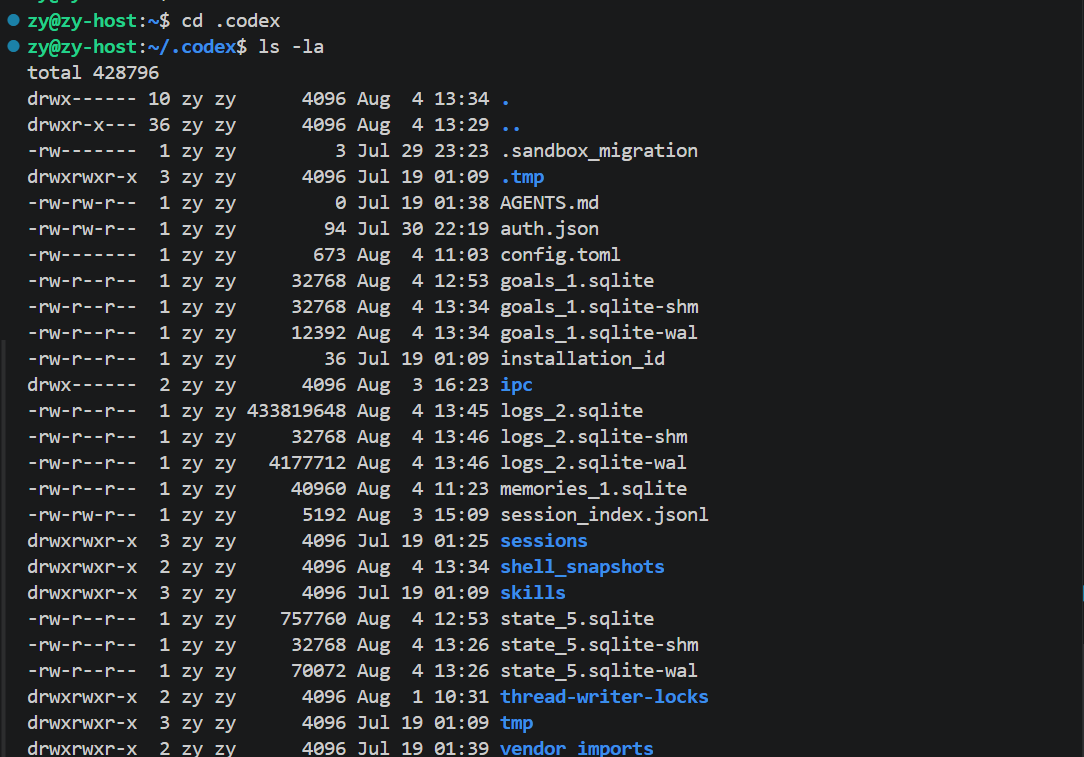
这时候最重要的就来了,我们要看.codex目录下有无这两个文件,这是配置codex的关键所在
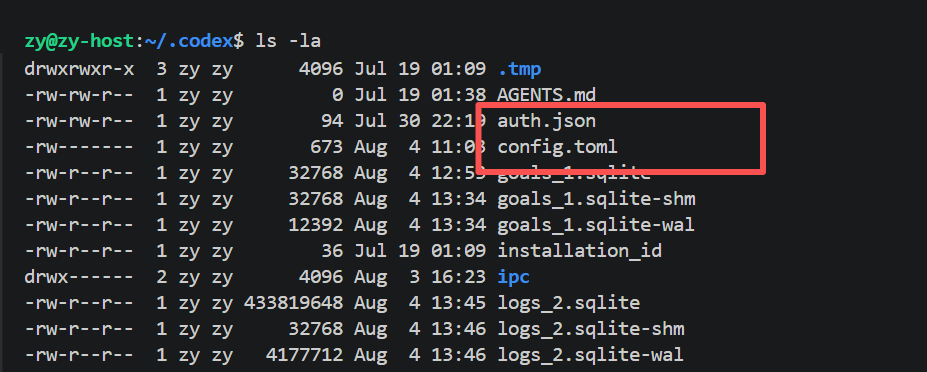
也就是config.toml和auth.json这两个文件,如果没有这两个文件先执行一下命令
先创建config.toml文件
touch config.toml
或者直接vim来进行,这样即创建成功也会进入编辑页面
vim config.toml
然后接着创建auth.json
touch auth.json
同样的或者直接用vim命令
vim auth.json
然后创建完毕后就要写入对应的配置
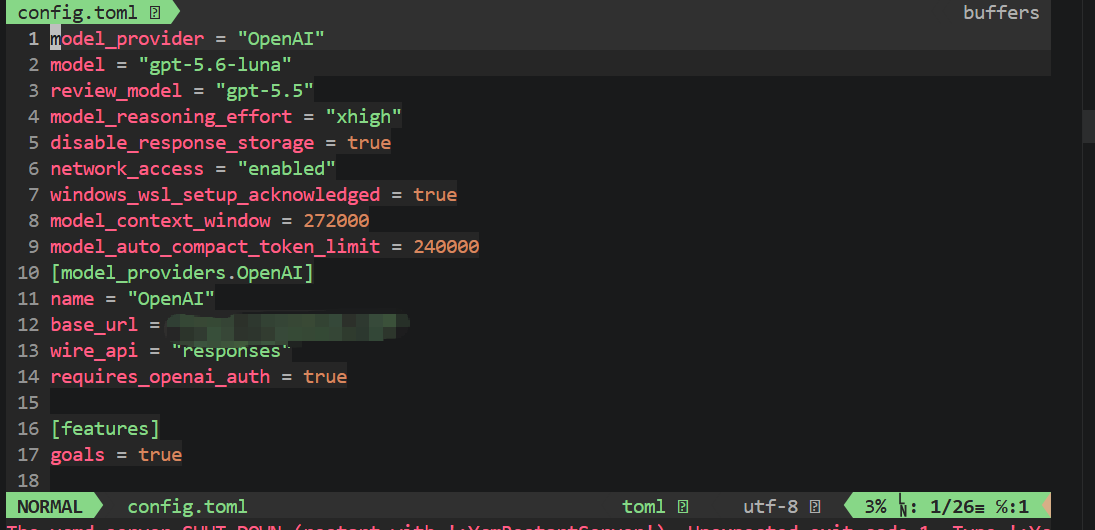
model_provider = "OpenAI"
model = "gpt-5.6-luna"
review_model = "gpt-5.5"
model_reasoning_effort = "xhigh"
disable_response_storage = true
network_access = "enabled"
windows_wsl_setup_acknowledged = true
model_context_window = 272000
model_auto_compact_token_limit = 240000
[model_providers.OpenAI]
name = "OpenAI"
base_url = "你中转站的baseurl"
wire_api = "responses"
requires_openai_auth = true

[features]
goals = true

[projects."/home/zy/vibecoding-project/cpp-oj-vibecoding"]
trust_level = "trusted"

[projects."/home/zy/project/ai-project/ai_project"]
trust_level = "trusted"

[projects."/home/zy/zandao-project/zandao-ai-auto-completion"]
trust_level = "trusted"
写入到config.toml即可完成配置,接下来就可以去再auth.json中配置密钥
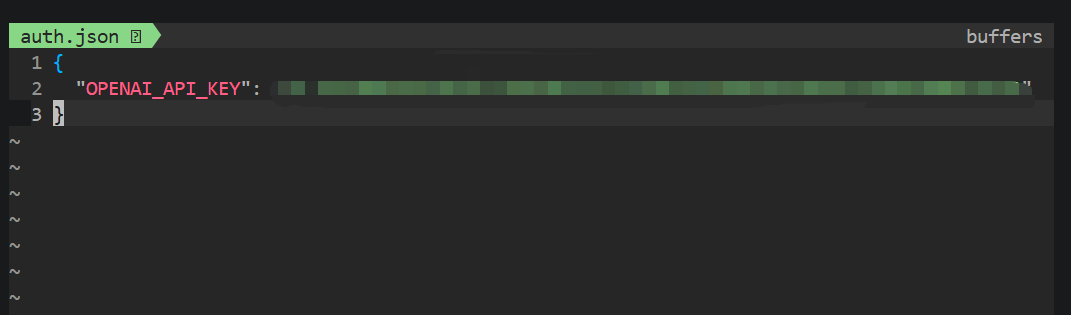
写入完毕后关闭vscode然后重启连接服务器即可看到codex不用登录即可使用了
注意:如果没有.codex目录的话直接进行下面命令直接手动生成.codex目录
mkdir -p ~/.codex
补充一下:
如果后续想修改中转站的话可用直接修改baseurl为你新中转站的地址,然后修改密钥即可生效