Ubuntu系统通过Homebrew安装Lightpanda完整实战教程(含端口占用排坑)
一、前言
Lightpanda是面向AI自动化、网页爬虫场景的高性能无头浏览器,内存占用远低于传统Chrome无头模式,官方提供Homebrew一键安装渠道;但Linux环境下Homebrew禁止root直接安装 、启动时常遭遇address already in use端口占用问题,本文完整记录从环境搭建、软件安装到故障解决的全流程实操,适配Ubuntu/Debian系列系统。
二、环境前置说明
2.1 踩坑前置提醒
- ❌ 不能执行
apt install brew:Homebrew不在APT官方软件源,此命令永远无效; - ❌ 禁止root用户运行brew安装脚本,脚本会直接抛出
Don't run this as root!终止安装; - ✅ 必须新建普通用户或 用 WSL 分发版 、赋予
sudo权限后再部署Homebrew与Lightpanda。
2.2 实验环境
系统:Ubuntu Noble;普通用户名:love;架构:x86_64
三、分步部署Homebrew(Linux版)
3.1 root终端安装系统依赖、创建普通用户
切换root账号执行:
sudo apt update
sudo apt install -y build-essential procps curl file git bubblewrap
# 创建普通用户并配置sudo权限
useradd -m love
passwd love
usermod -aG sudo love
# 切换普通用户
su - love
3.2 普通用户执行Homebrew官方安装脚本
/bin/bash -c "$(curl -fsSL https://raw.githubusercontent.com/Homebrew/install/HEAD/install.sh)"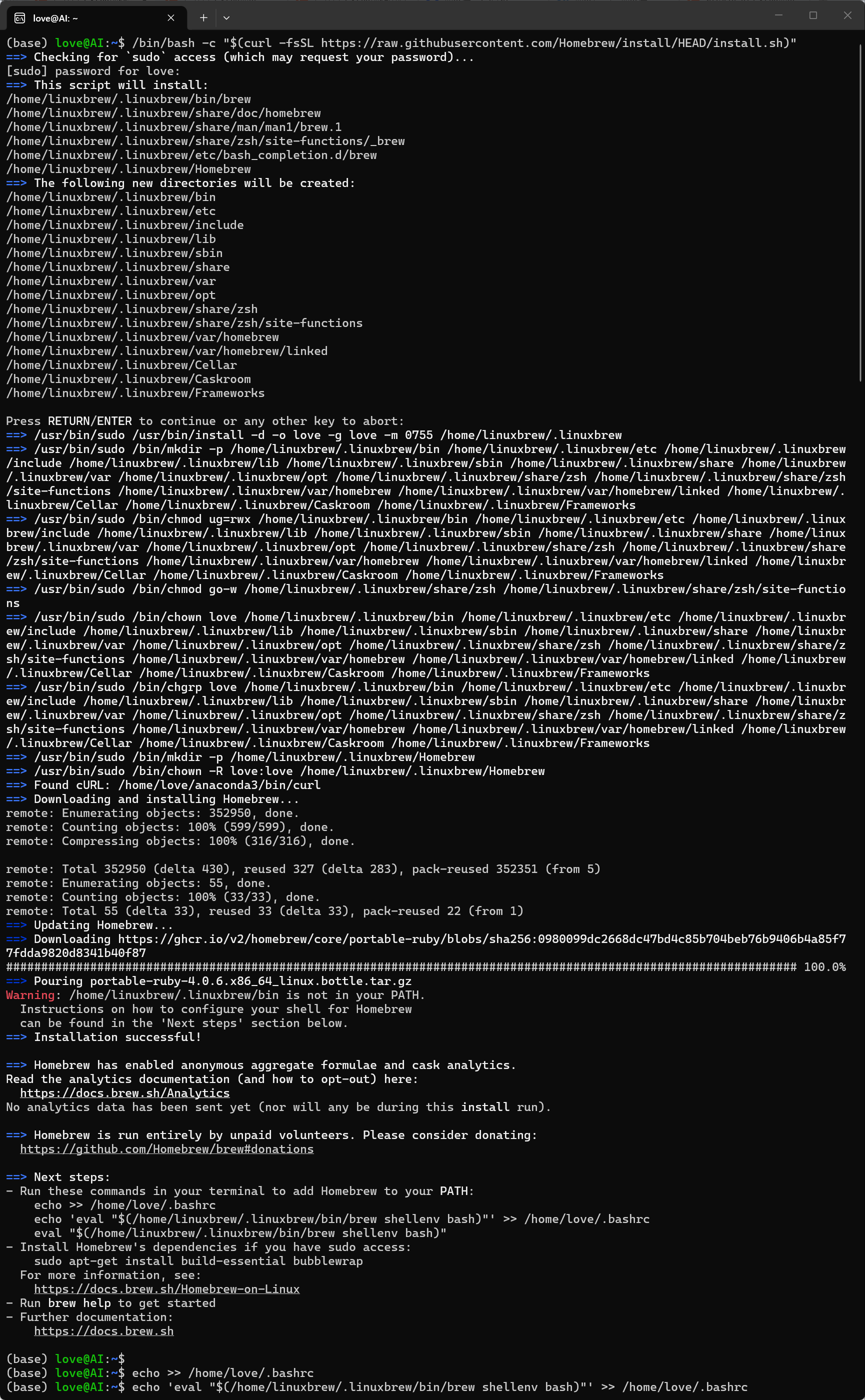
回车确认等待安装结束,终端会提示/home/linuxbrew/.linuxbrew/bin is not in your PATH,接下来配置环境变量。
3.3 写入环境变量、永久生效
echo >> /home/love/.bashrc
echo 'eval "$(/home/linuxbrew/.linuxbrew/bin/brew shellenv bash)"' >> /home/love/.bashrc
eval "$(/home/linuxbrew/.linuxbrew/bin/brew shellenv bash)"
source ~/.bashrc
# 验证brew安装
brew --version
# 输出 Homebrew 6.0.15 即为成功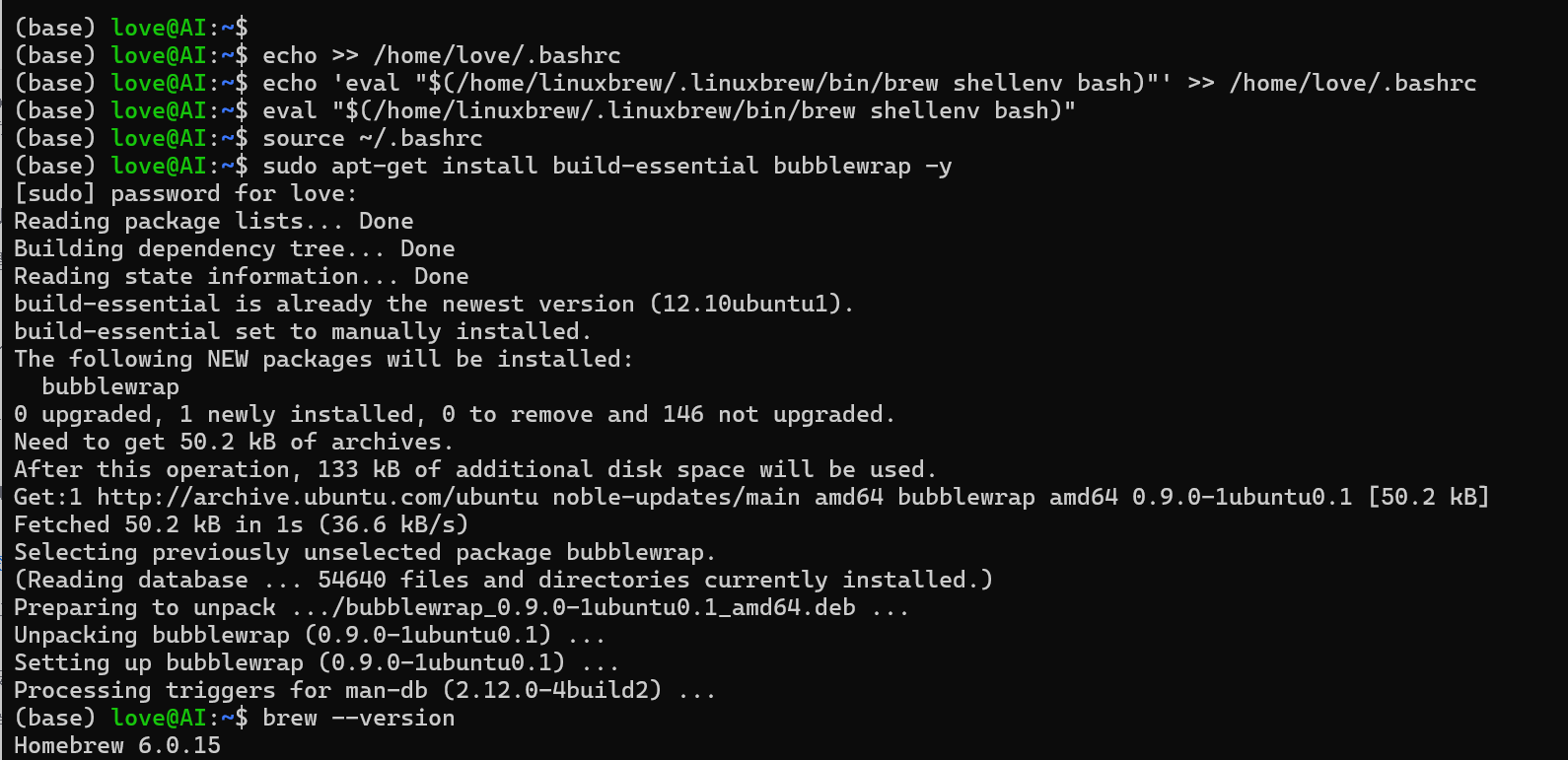
3.4(可选)配置清华镜像加速下载
仅当前终端生效:
export HOMEBREW_API_DOMAIN="https://mirrors.tuna.tsinghua.edu.cn/homebrew-bottles/api"
export HOMEBREW_BOTTLE_DOMAIN="https://mirrors.tuna.tsinghua.edu.cn/homebrew-bottles"持久化写入.bashrc新开终端自动加载:
cat >> ~/.bashrc <<EOF
export HOMEBREW_API_DOMAIN="https://mirrors.tuna.tsinghua.edu.cn/homebrew-bottles/api"
export HOMEBREW_BOTTLE_DOMAIN="https://mirrors.tuna.tsinghua.edu.cn/homebrew-bottles"
EOF
source ~/.bashrc
四、Homebrew安装Lightpanda
直接执行官方Tap源安装命令:
brew install lightpanda-io/browser/lightpanda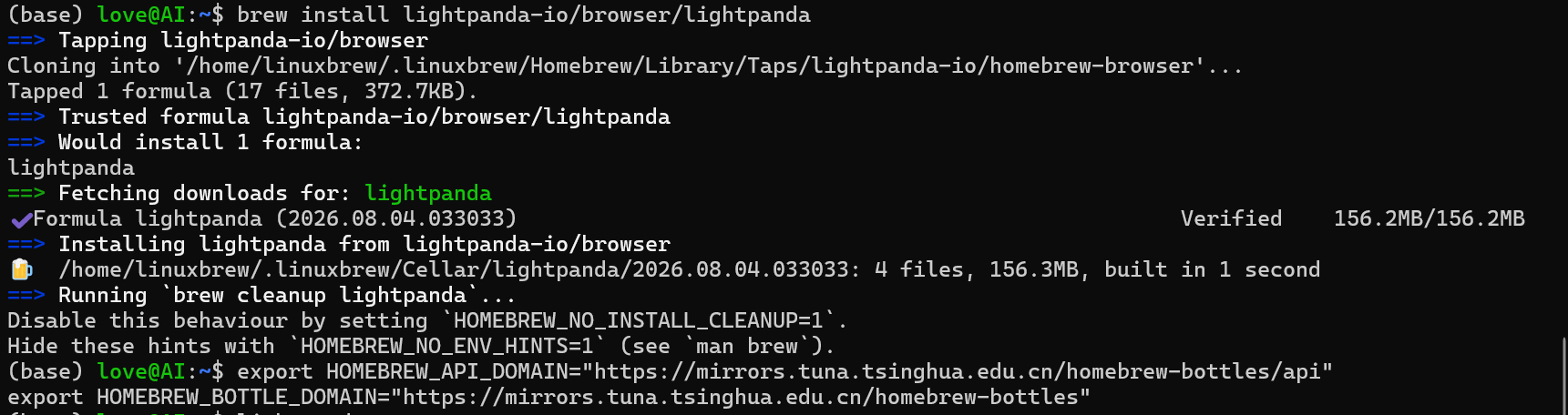
执行日志解读:
Tapped 1 formula:成功拉取Lightpanda专属Homebrew软件仓库;- 自动下载156MB+二进制程序,最终安装目录:
/home/linuxbrew/.linuxbrew/Cellar/lightpanda/对应版本号; - 执行
brew cleanup lightpanda自动清理安装缓存。
五、核心故障:端口占用问题完整排坑
5.1 故障现象
默认启动命令lightpanda监听127.0.0.1:9222,报错:
$level=fatal $msg="address already in use" host=127.0.0.1 port=9222
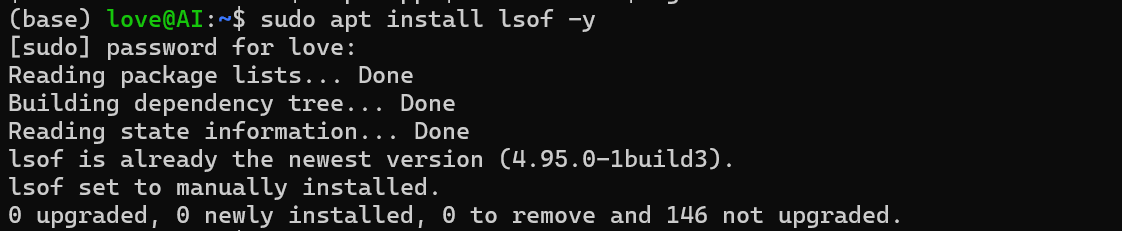
err=AddressInUse更换9333端口仍然提示占用,但lsof -i:9222、lsof -i:9333查询不到外部进程。
5.2 根因分析
程序异常退出后TCP套接字处于TIME_WAIT状态,操作系统短时间内保留端口不释放,不属于第三方进程占用,端口查询工具无法直接列出TIME_WAIT类连接。
5.3 三套解决方案
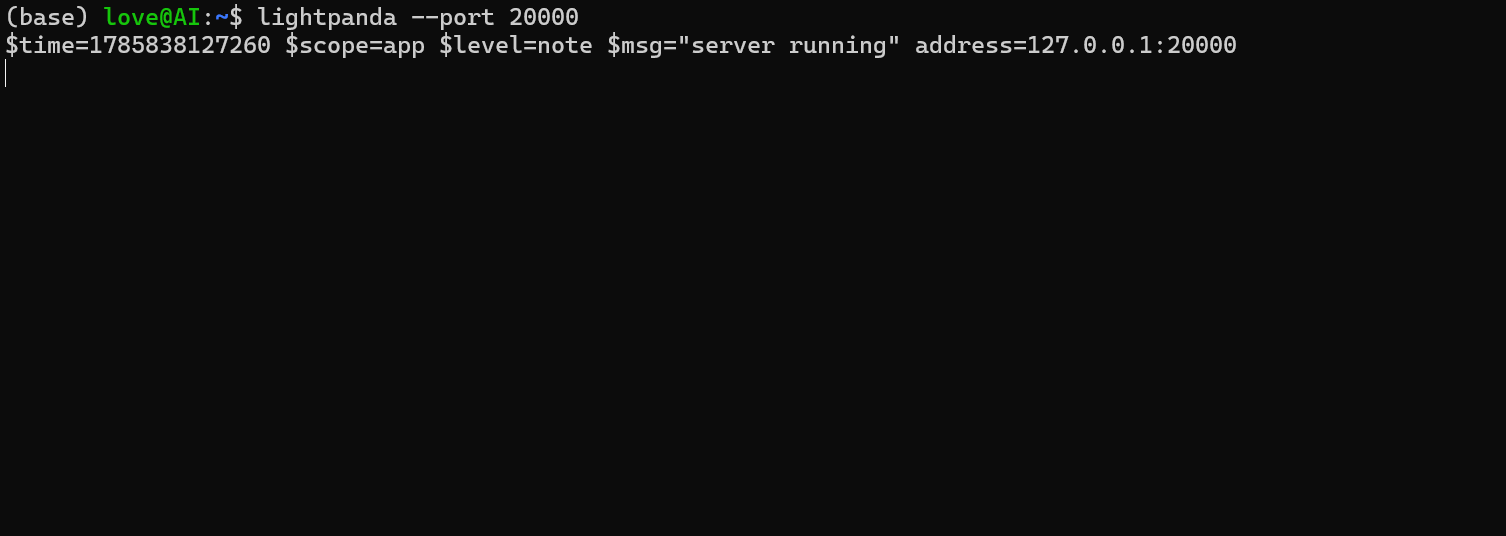
方案1:直接选用高位空闲端口(推荐、最快见效)
优先使用20000及以上高位端口规避TIME_WAIT残留:
lightpanda --port 20000终端输出server running address=127.0.0.1:20000即代表服务正常启动!
方案2:清理Lightpanda残留进程+等待系统释放端口
# 查找所有lightpanda进程
pgrep lightpanda
# 强制结束全部残留进程
pkill -9 lightpanda
# 静置3--5分钟等待系统回收TIME_WAIT端口后重试默认端口
lightpanda
方案3:局域网开放访问(绑定0.0.0.0)
默认仅本机访问,如需局域网其他设备连接执行:
lightpanda --address 0.0.0.0 --port 200005.4 后台常驻运行(生产场景)
nohup lightpanda --port 20000 &
# 实时查看运行日志
tail -f nohup.out
# 停止服务
pkill lightpanda
六、日常运维常用命令
# 查看版本
lightpanda --version
# 查看帮助文档
lightpanda --help
# 升级程序
brew upgrade lightpanda-io/browser/lightpanda
# 卸载程序
brew uninstall lightpanda-io/browser/lightpanda
七、总结
- Linux部署Homebrew硬性约束:普通用户+sudo权限,禁止root直接运行安装脚本;
- 端口占用优先排查TIME_WAIT问题,优先选用
20000+高位端口快速解决; - 镜像加速可显著降低国内网络环境下brew下载超时概率;
- 生产环境建议
nohup后台常驻+绑定0.0.0.0实现局域网共享无头浏览器服务。
参考资料(引用链接)
1 Lightpanda官方Homebrew仓库:https://github.com/lightpanda-io/homebrew-browser
2 Homebrew Linux官方文档:https://docs.brew.sh/Homebrew-on-Linux
3 Lightpanda官方安装指南:https://lightpanda.io/docs/open-source/installation
4 TIME_WAIT端口占用原理与解决:https://blog.csdn.net/qq_35803412/article/details/149276929
5 Homebrew官网主页:https://brew.sh/hi/