Dify部署
总览介绍
只要能运行 Docker,就能部署 Dify:笔记本、内网服务器或云端虚拟机均可。推荐使用 Docker Compose
有2种部署方式。两种方式的核心差别,本质是要不要自己管中间件和进程。先一句话定性:
Docker Compose 部署:官方给你一个 docker-compose.yml,一条命令把 Dify 所有组件(前端、后端、异步任务、数据库、缓存、向量库)连同它们的依赖一起拉起来,全部跑在容器里、彼此网络隔离。
源代码部署:从 GitHub git clone 源码,本机自己装 Python(后端 Flask)、Node(前端 Next.js)、Celery(异步 worker),再自己装 PostgreSQL / Redis / 向量数据库,然后手动逐个启动进程。
怎么选想自己用 / 公司内网搭一个 Dify 用 → 直接 Docker Compose,省心,官方推荐。
想读源码、改功能、做二次开发、给社区提 PR、本地打断点调试 → 必须源码部署。
生产环境 → 一般用 Compose(规模大了上 Kubernetes),不会裸跑源码进程,因为少了进程守护和编排。
方式一:使用 Docker Compose 部署 Dify
安装 Docker Desktop
https://docs.docker.com/desktop/setup/install/windows-install/#wsl-2-backend
前置条件
1. 启动cpu虚拟化
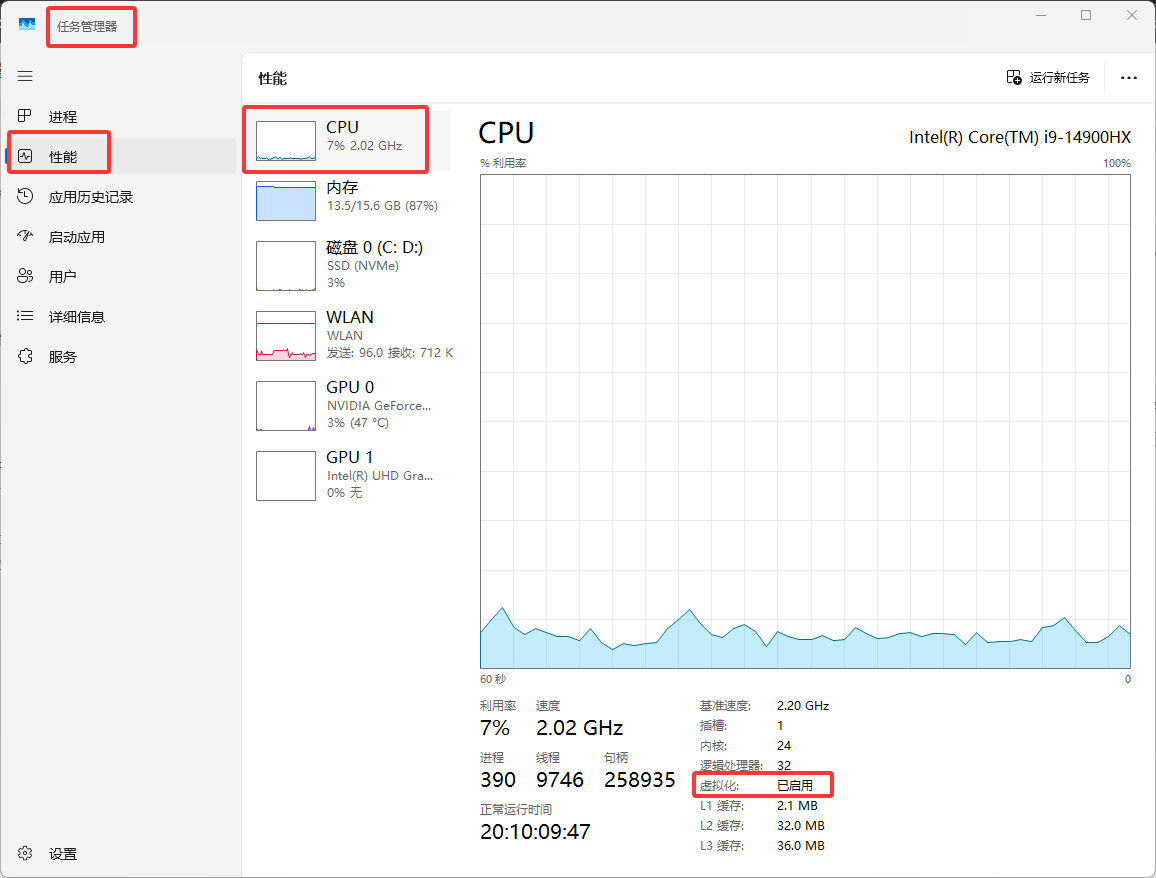
这里显示已经启动了,如果没有启动,需要先启动
启动方法:重启电脑进入 BIOS 开启硬件虚拟化(具体可以找视频)
2. 启动windows虚拟机功能
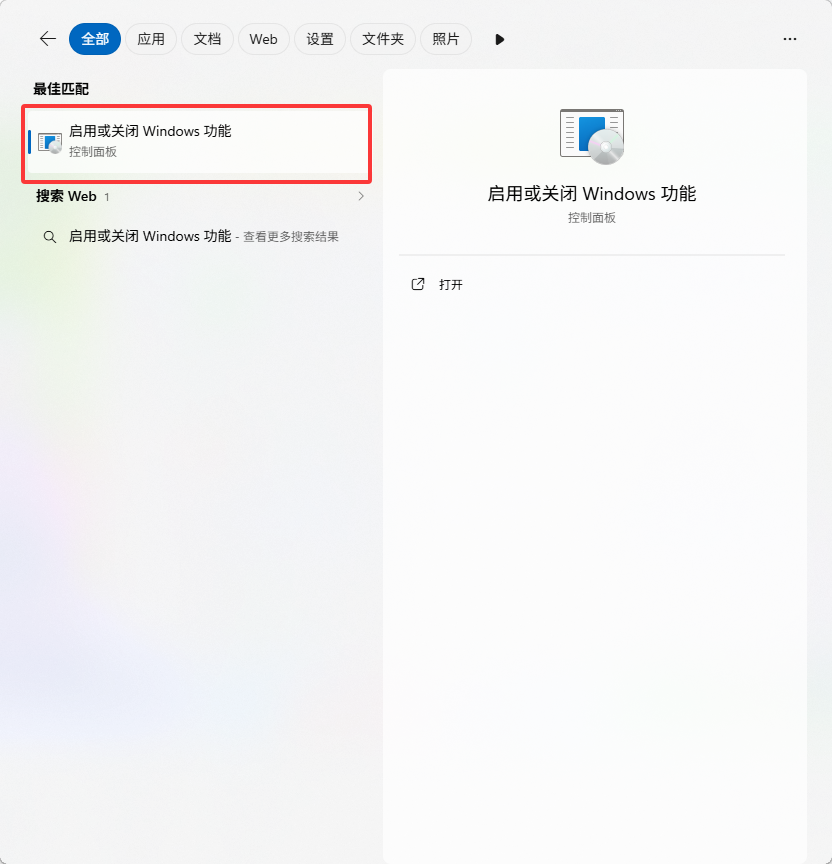
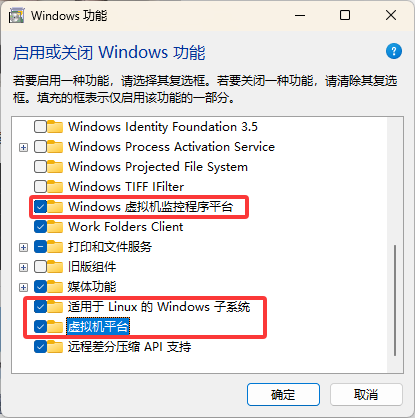
勾选以上3项
点击确定,会帮我们下载数据
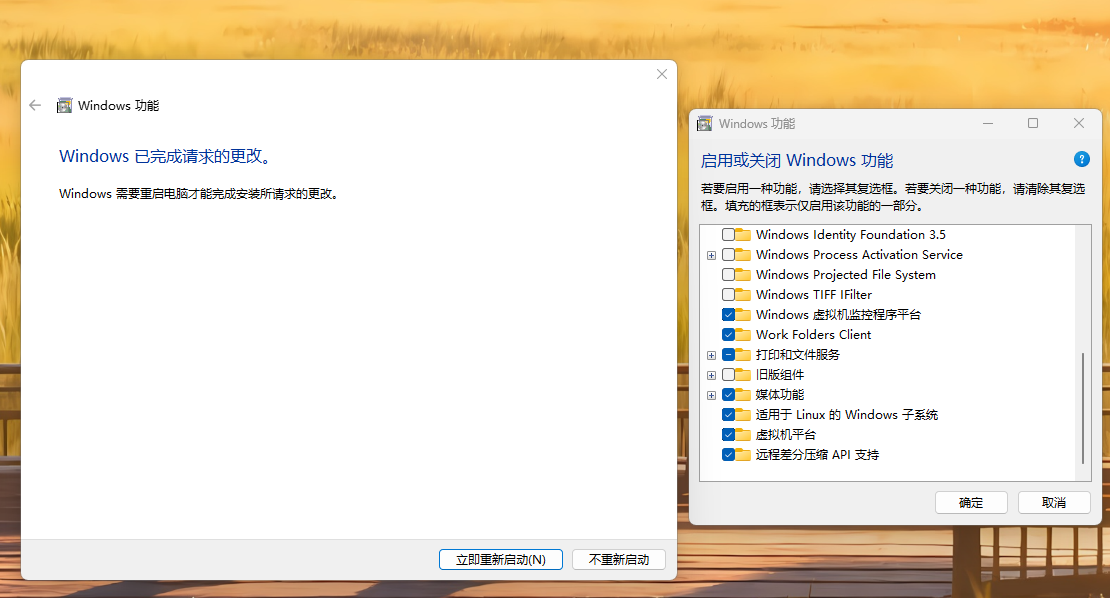
需要重启电脑生效
3. 安装 WSL
终端执行:
bash
wsl --install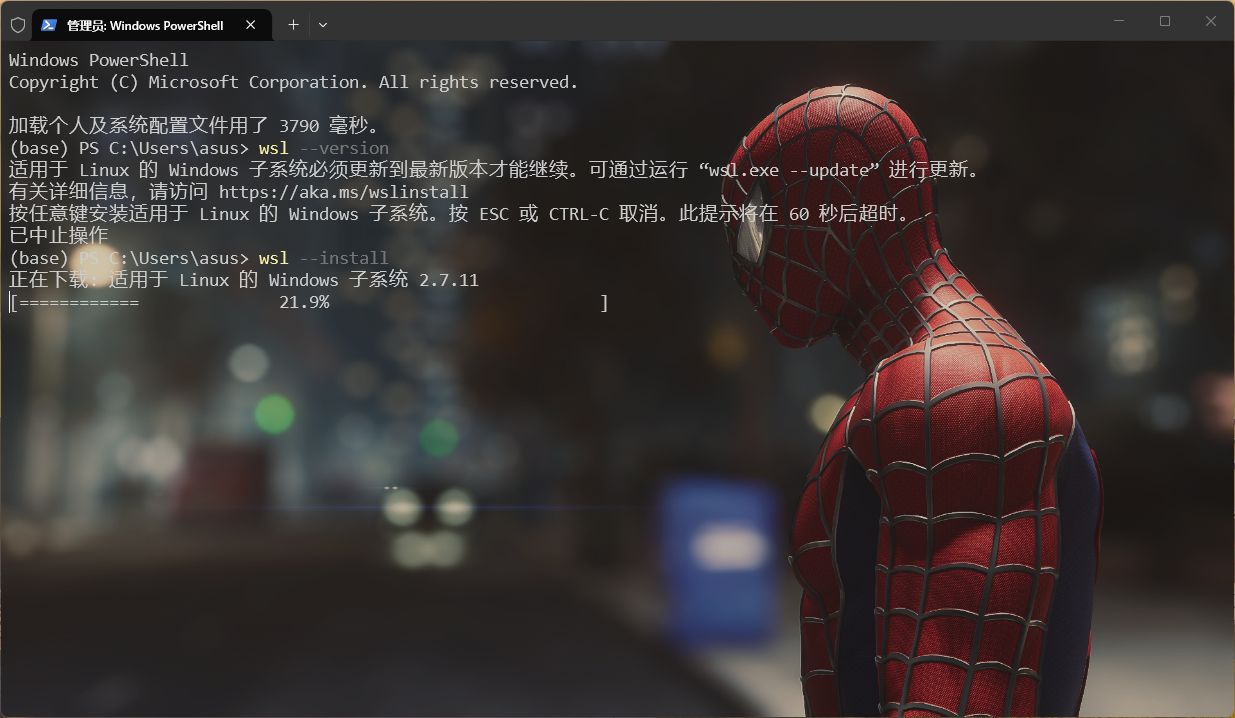
使用科学上网,安装更快(我中间出现下载70%后, "无法与服务器建立连接",之后关闭科学上网,又很快下载成功了。。。);如果不能科学上网,就去github上下载,进行安装
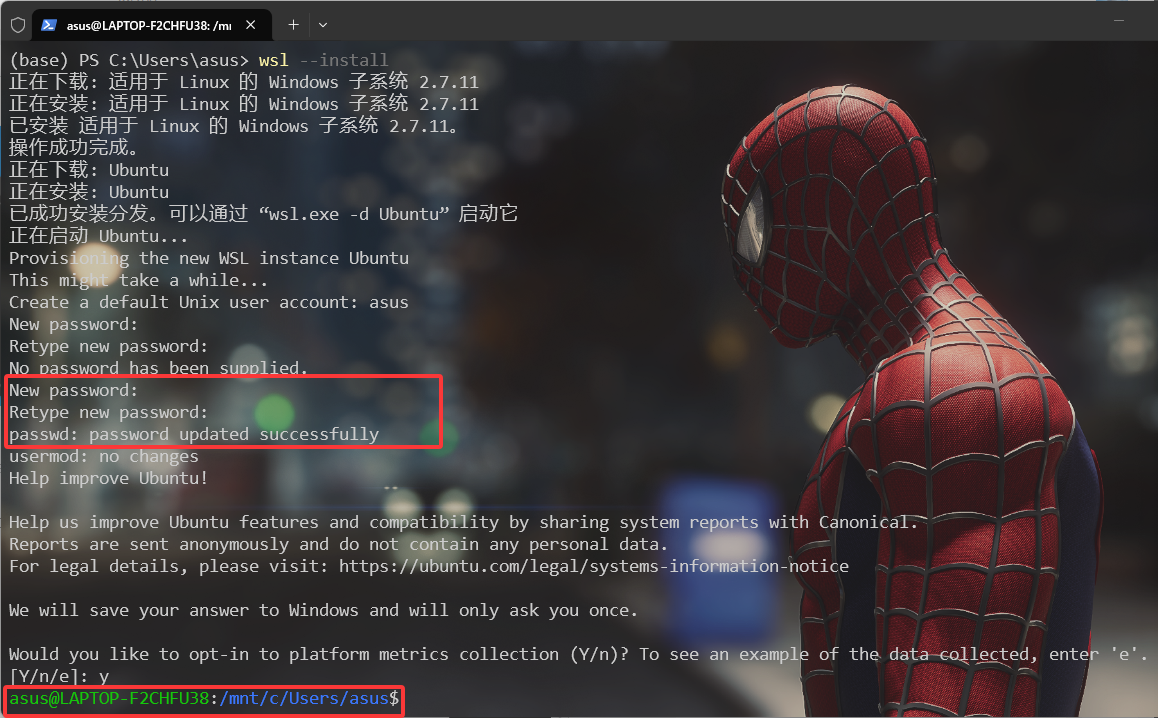
这里还让输入密码
然后 y
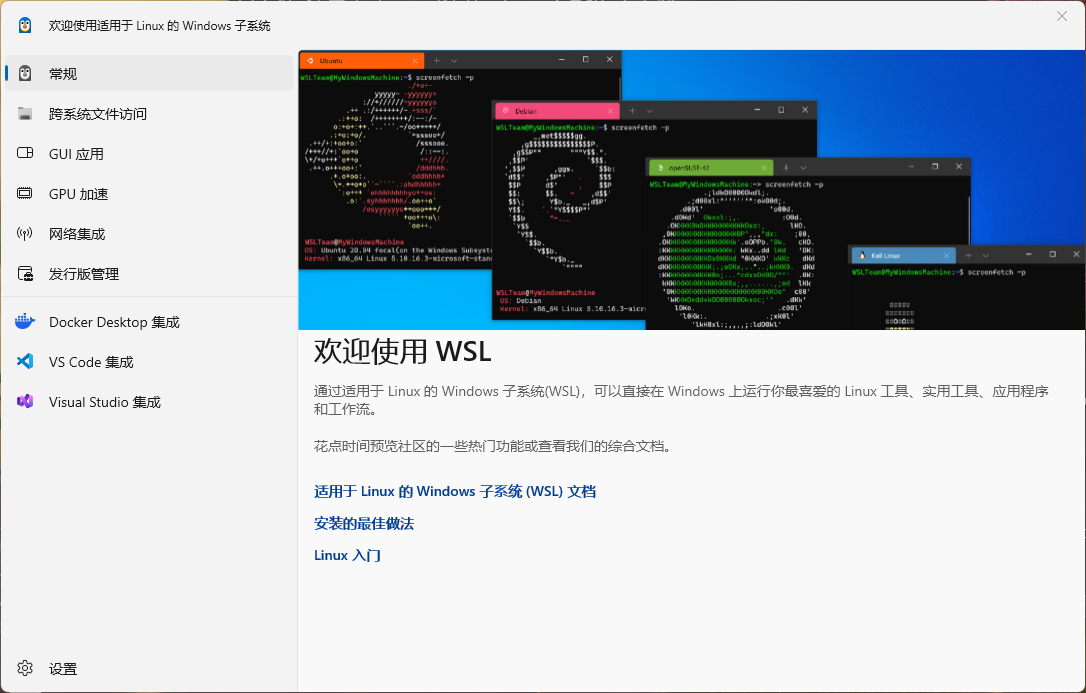
就直接进入到了 适用于 Linux 的 Windows 子系统中
常用指令:
wsl --version 查看版本号;
wsl 可以直接进入到该 windows 子系统;
exit 从终端退出子系统
安装 Docker Desktop
软件默认会安装到 C 盘,且后续 WSL(Windows Subsystem for Linux) 数据也会存在 C 盘,会占用较大磁盘空间。这里先默认安装,暂时没有找到更换路径的方法
部署并启动
克隆Dify
bash
git clone --branch "$(curl -s https://api.github.com/repos/langgenius/dify/releases/latest | jq -r .tag_name)" https://github.com/langgenius/dify.git此命令需要 git、curl 和 jq。如提示 command not found,安装缺少的工具后重新运行命令。
我这里没有 jq,为了方便,直接打开git bash,进行安装
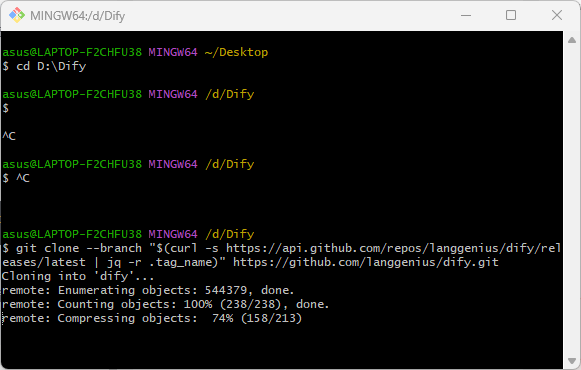
。。。超级慢
直接下载zip包,本地解压
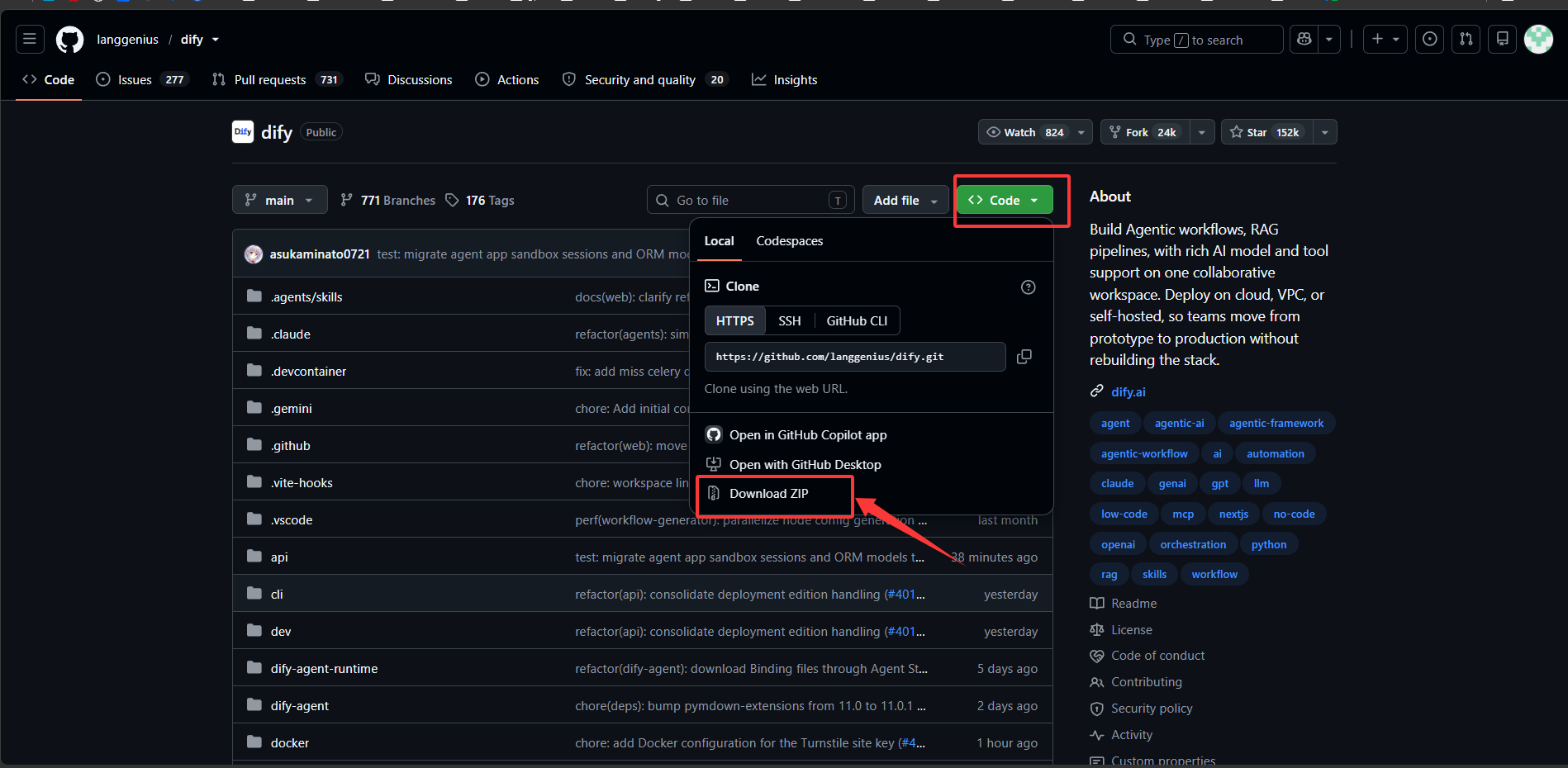
启动Dify
-
进入 Dify 源代码中的 docker 目录:
bashcd dify/docker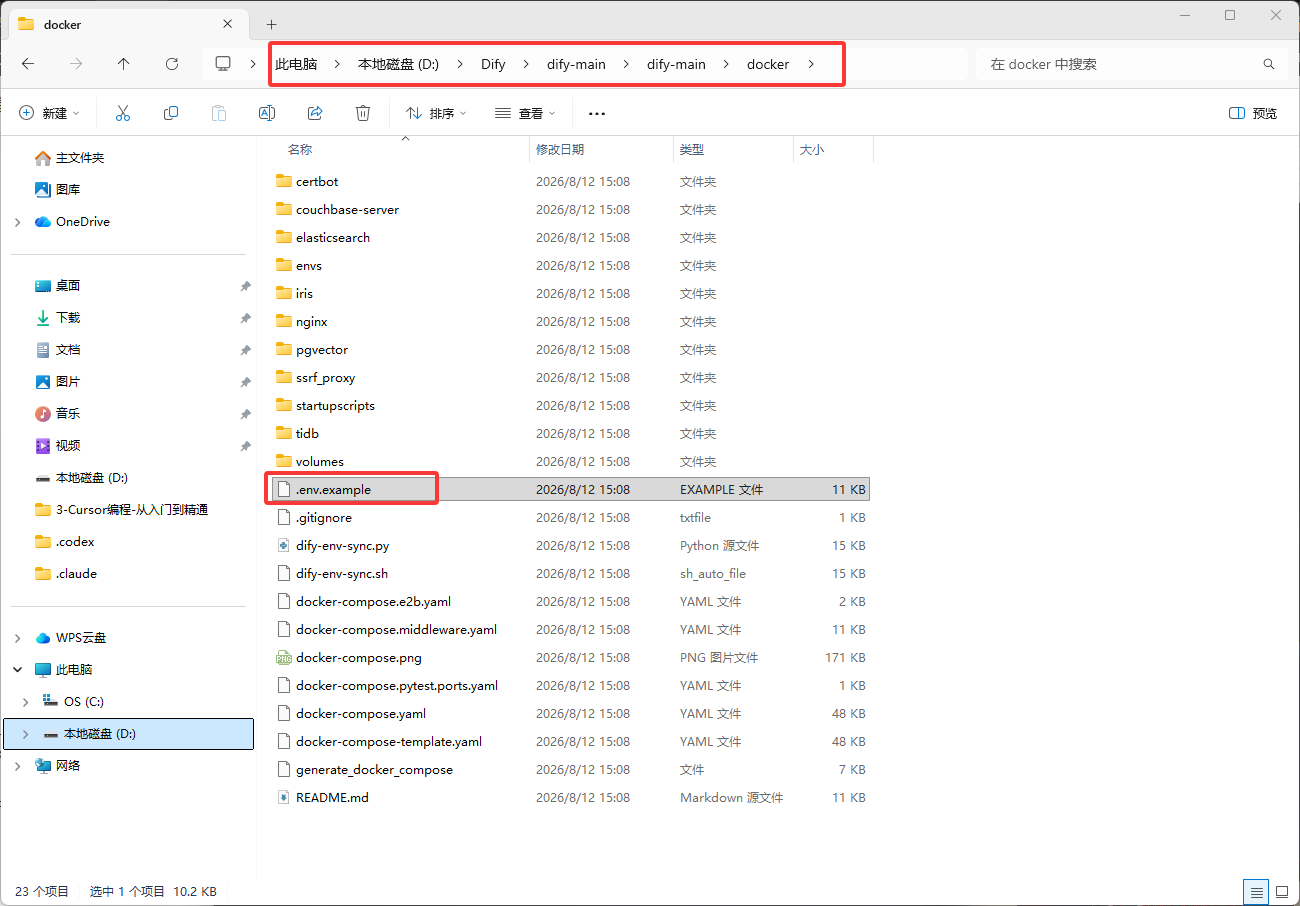
-
复制必要的环境配置文件(真正使用的是
.env):bashcp .env.example .env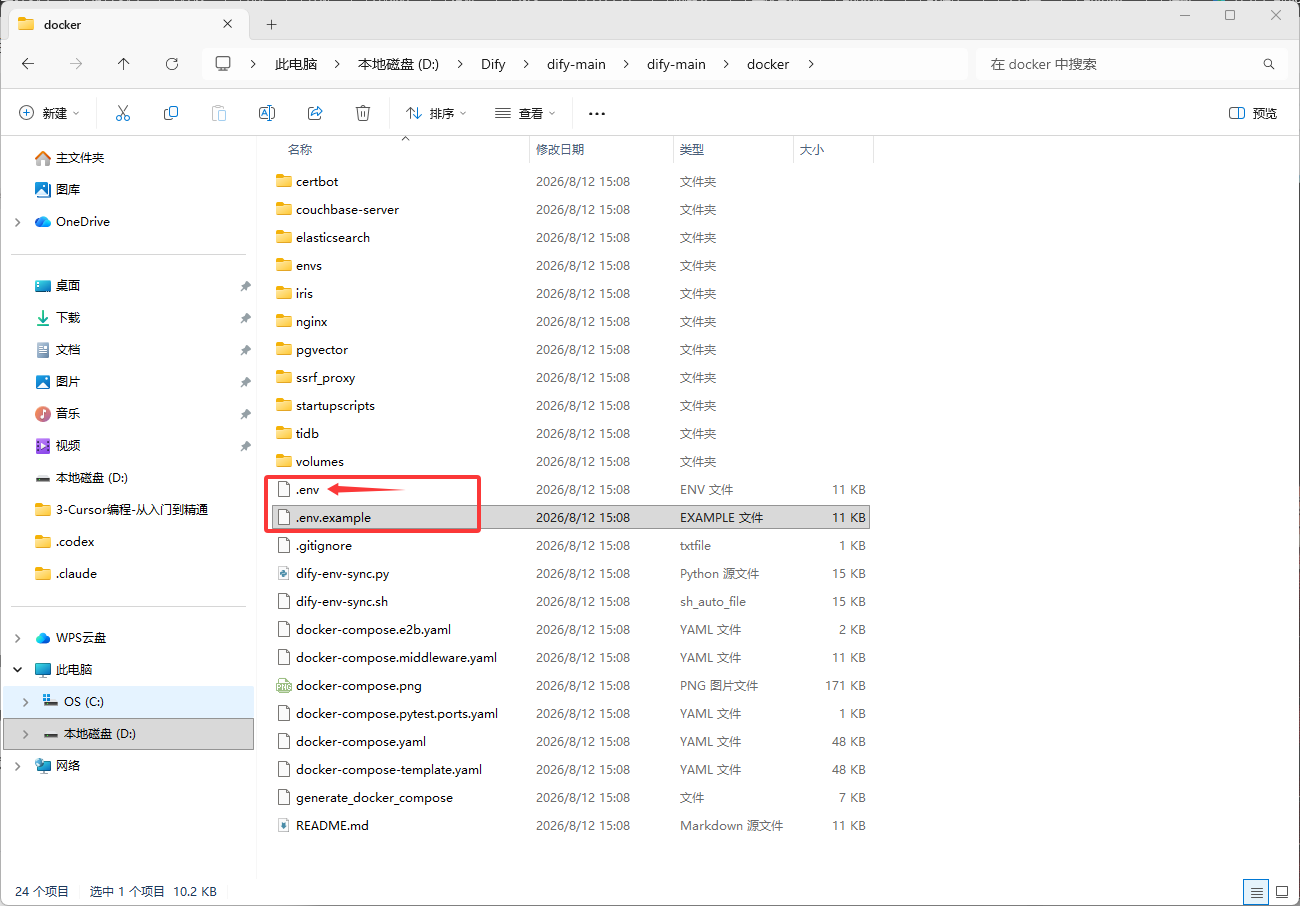
-
启动容器:
bashdocker compose up -d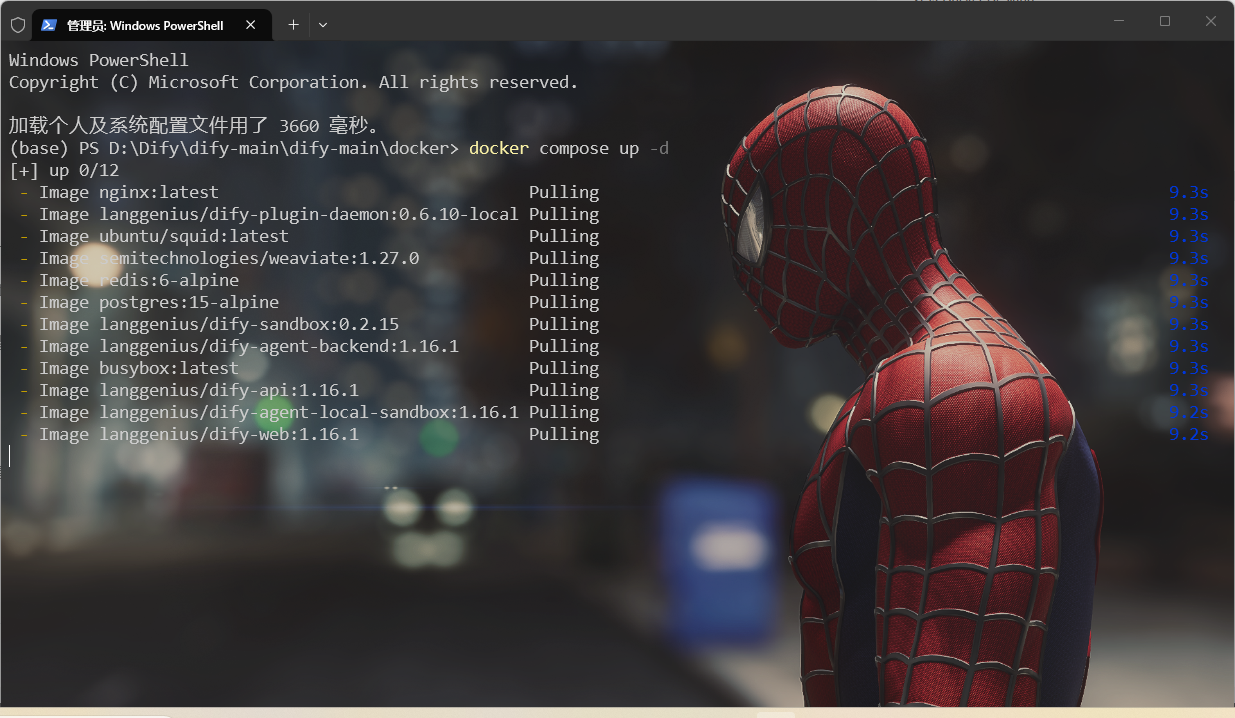
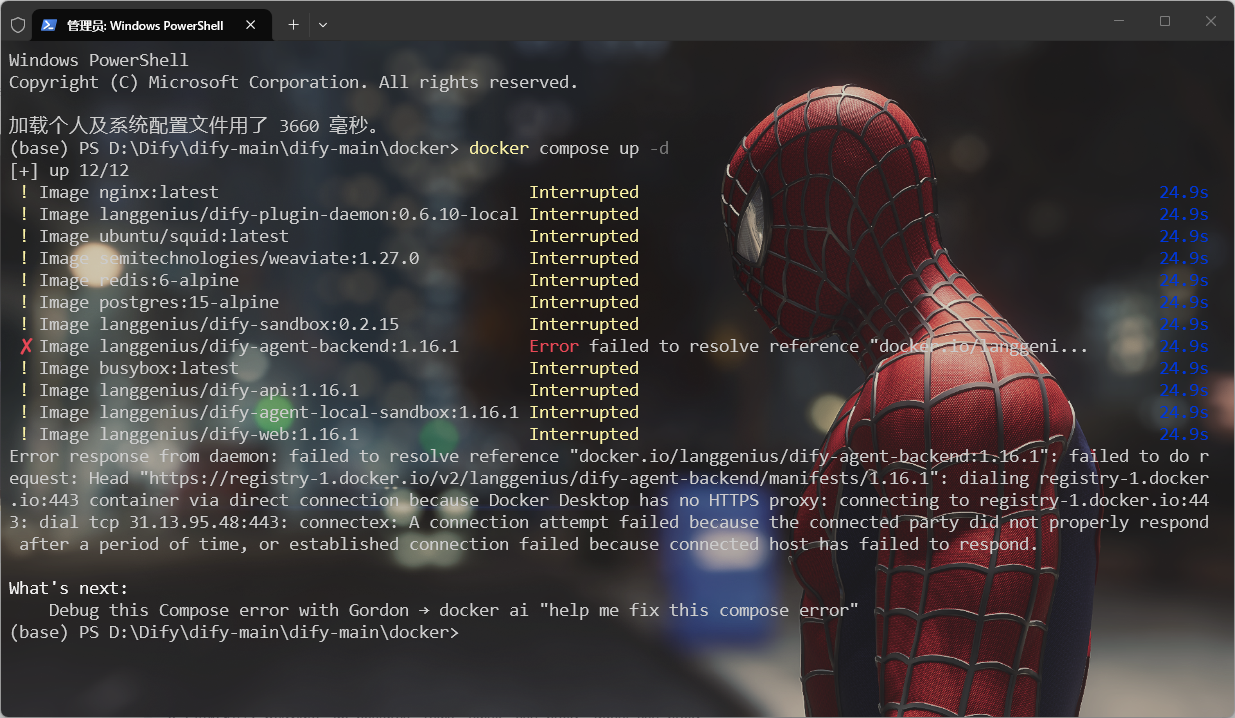
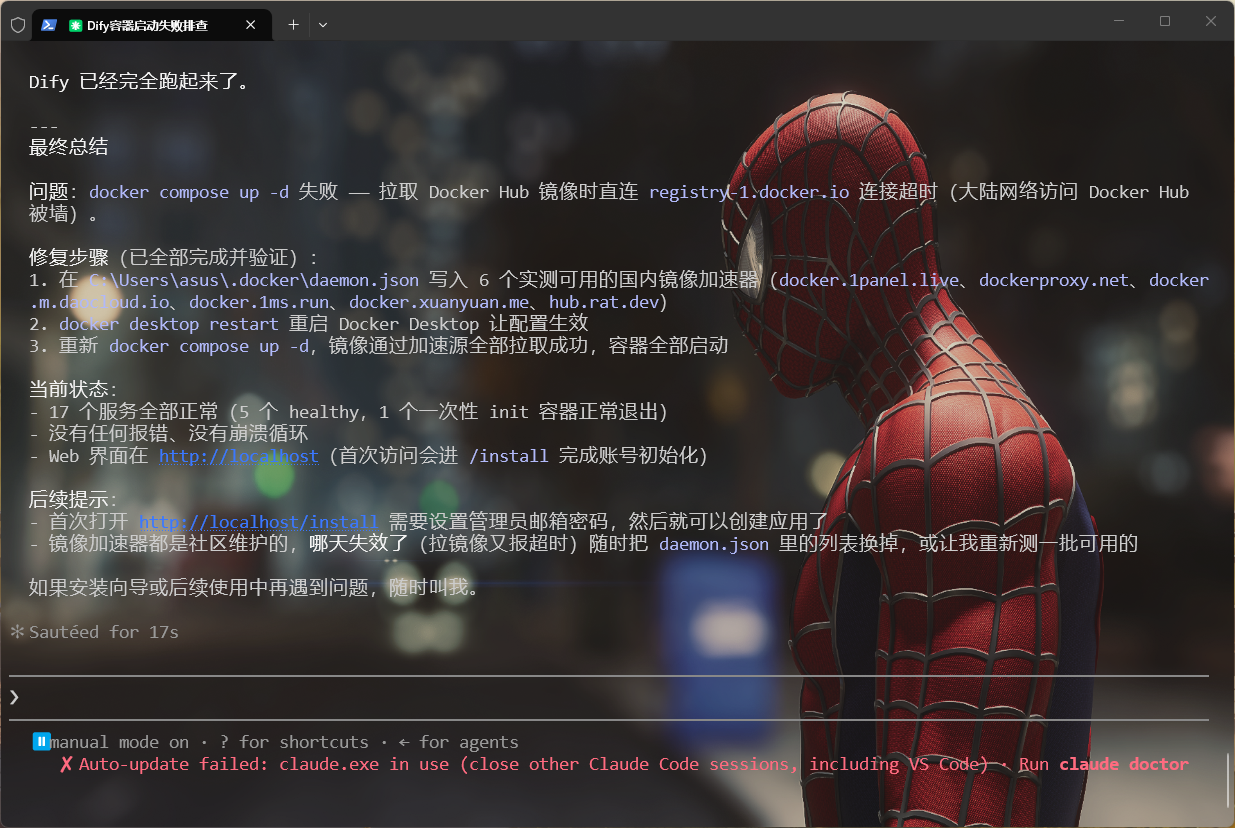
直接让claude code帮我定位
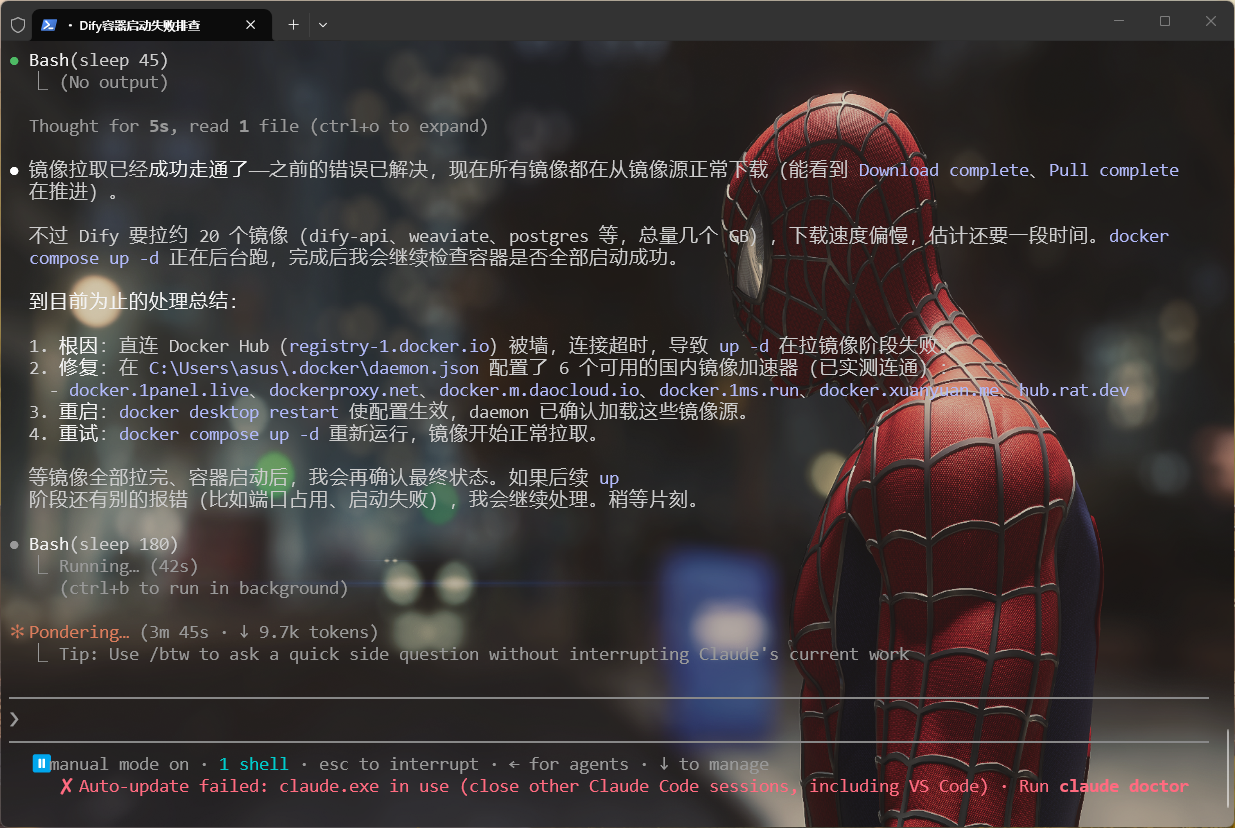
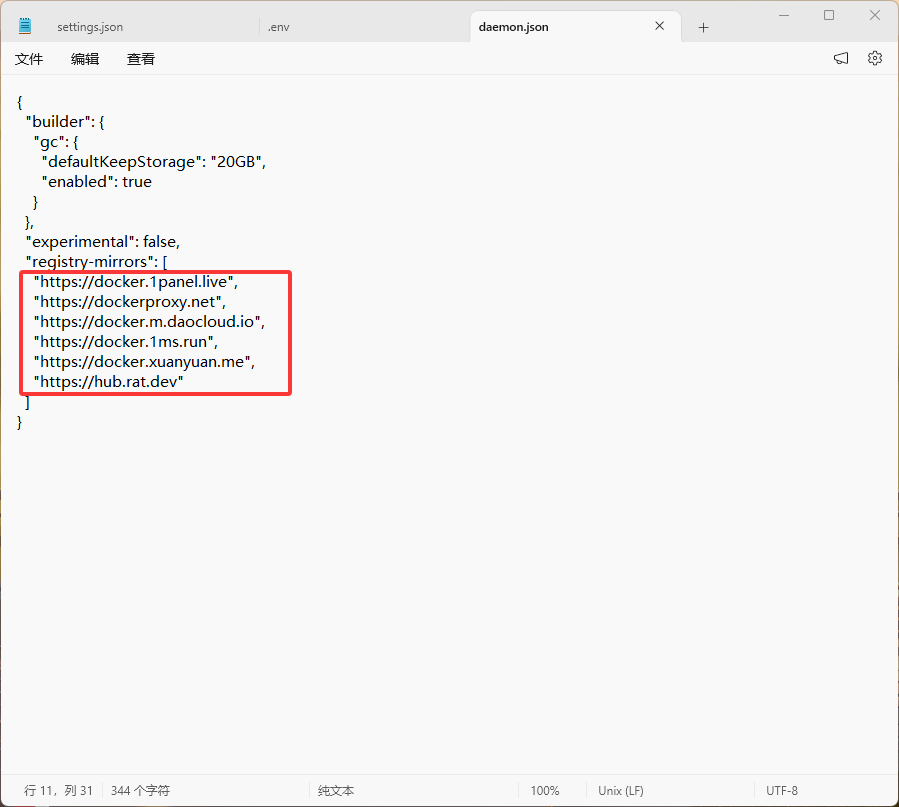
其实就是添加了国内镜像源(可以直接在 C:\Users\asus.docker\deamon.json 修改,或者在Docker Desktop中设置-Docker engine中添加)
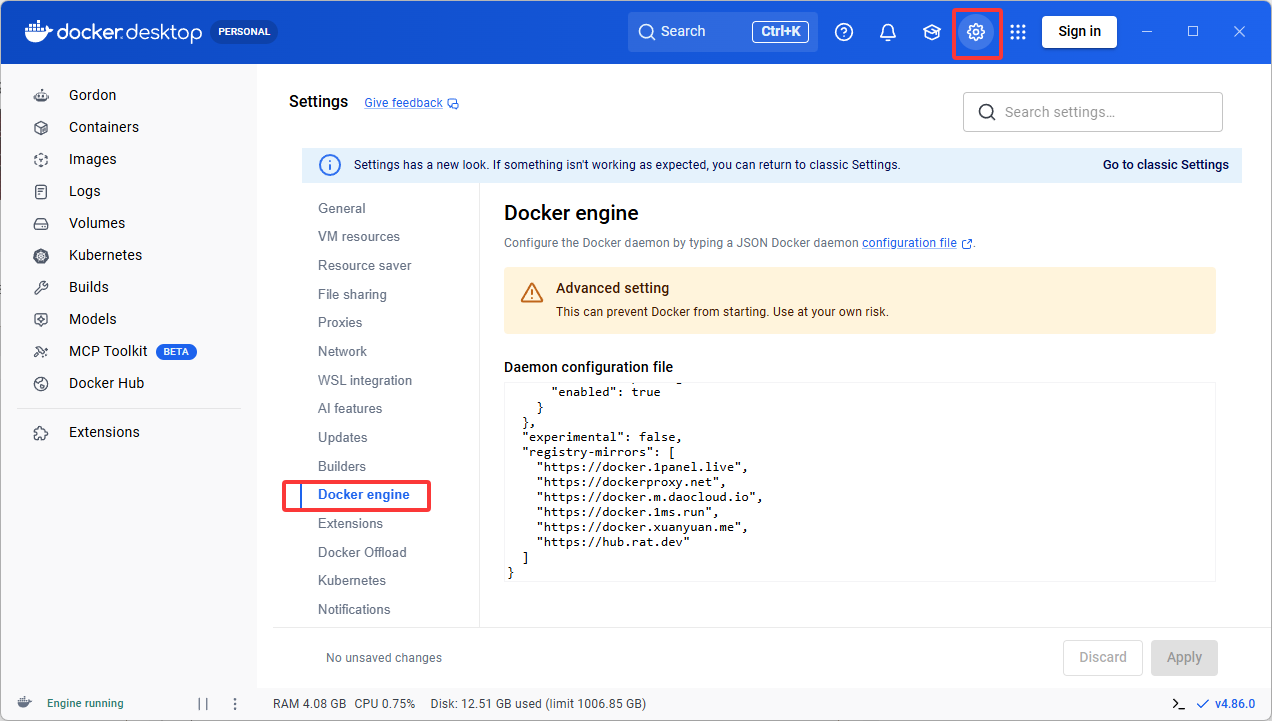
解决后,还帮忙测试验证了Dify是否成功运行:
正常启动后,以下容器都会运行起来:
7 个核心服务:api、api_websocket、worker、worker_beat、web、plugin_daemon、agent_backend
8 个依赖组件:weaviate、db_postgres、redis、nginx、ssrf_proxy、agent_ssrf_proxy、sandbox、local_sandbox
1 个一次性任务:init_permissions,用于设置存储文件权限,完成后自动退出。
- 验证所有容器是否成功运行:
docker compose ps
每个容器的状态应为 Up 或 healthy。init_permissions 状态显示为 Exited 是正常的。
接下来,就可以访问本地部署的 Dify 界面,并进行使用了
访问
-
打开管理员初始化页面,设置管理员账户:
bash# 本地环境 http://localhost/install # 服务器环境 http://your_server_ip/install -
完成管理员账户设置后,在以下地址登录 Dify:
bash# 本地环境 http://localhost # 服务器环境 http://your_server_ip
首次进入,需要注册账户
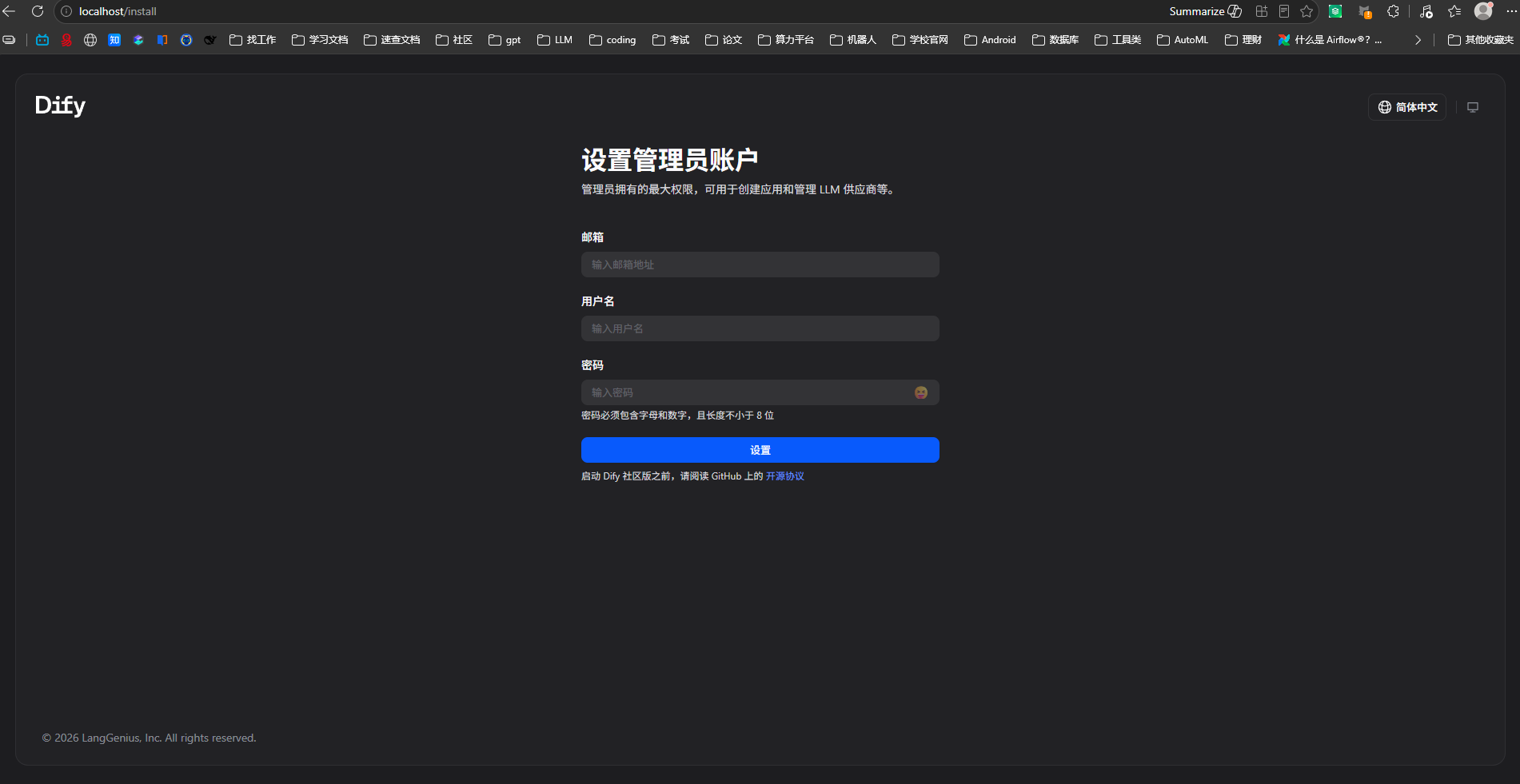
登录进入
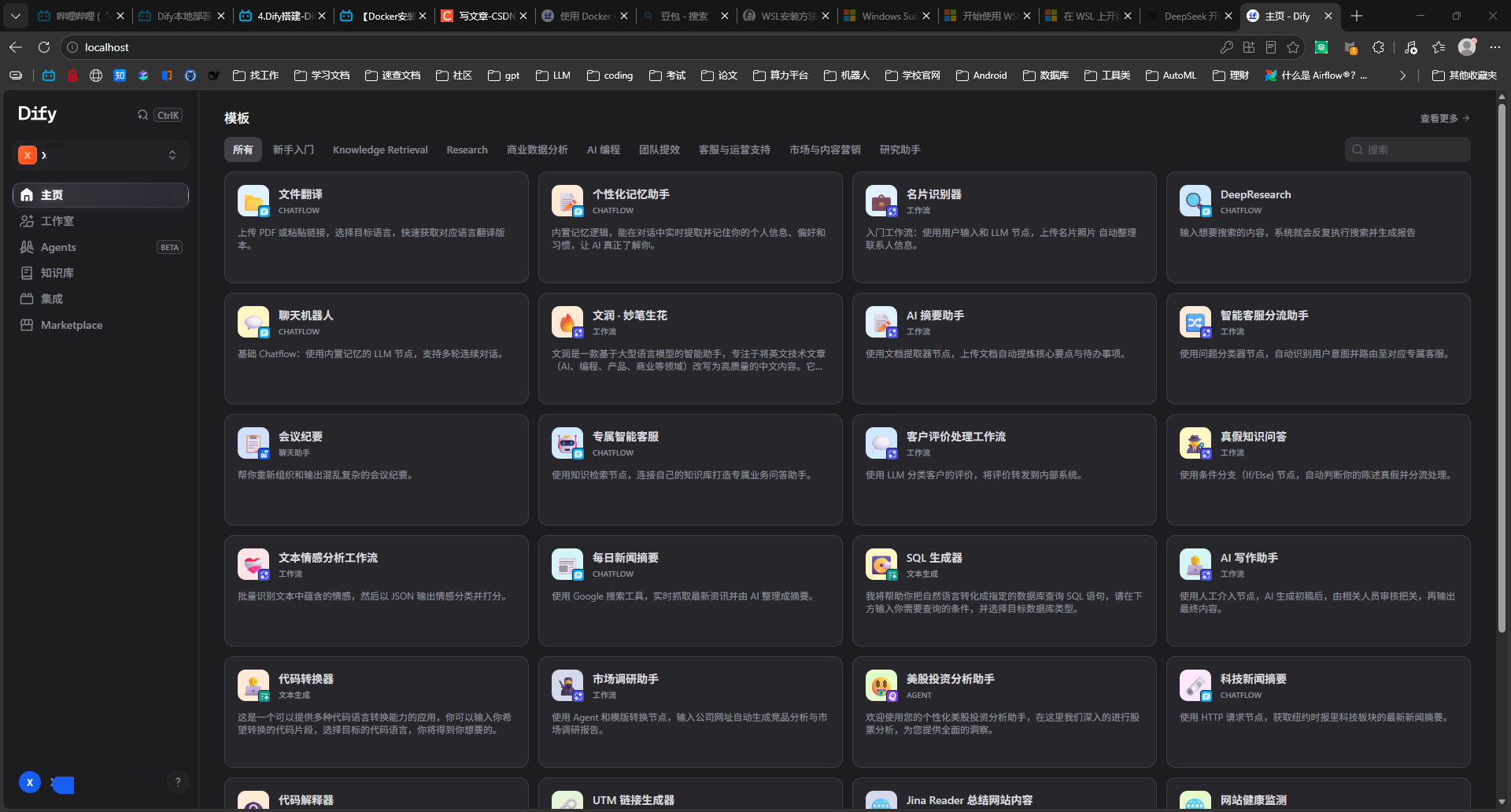
后面就可以创建应用进行使用了
如果关闭本地Dify:
执行
bash
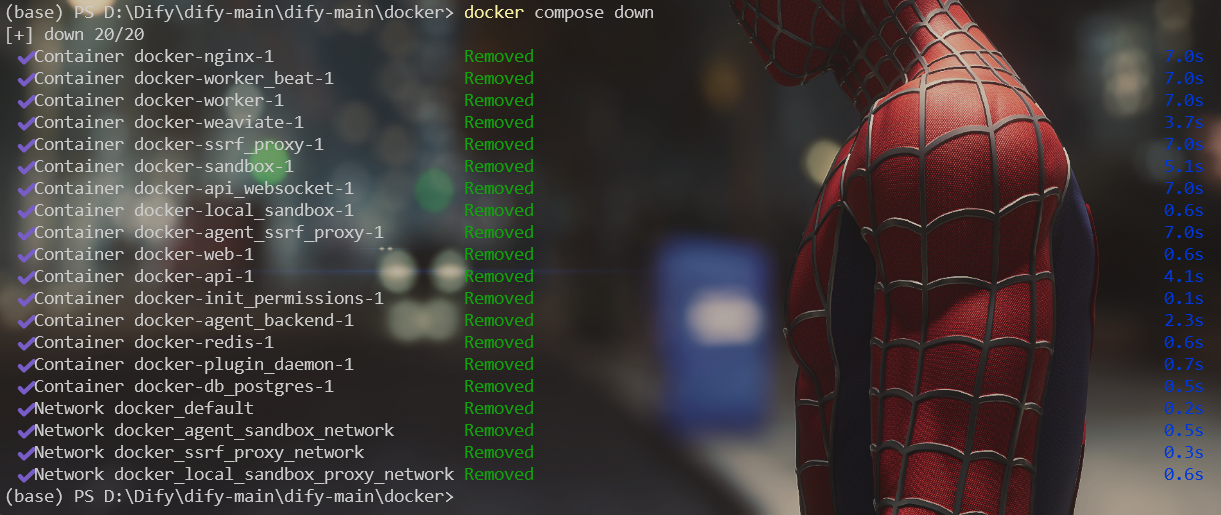
docker compose down