DeepSeek Harness 插件开发指南:从零开发到验证安装
一、先搞清楚:DSH 插件到底是什么
DeepSeek Harness(命令行工具叫 dsh)是 DeepSeek 开源的 Agent 框架,它最核心的设计理念只有一句话:Everything is a Plugin(万物皆插件) 。模型适配器是插件、工具注册表是插件、会话日志是插件、UI 是插件,甚至连 Agent 执行循环本身也是插件------框架没有特权核心,你想替换哪块能力,就换掉哪个插件 (Github) 。
从技术形态上看,一个 DSH 插件就是一个导出 apply 函数的 TypeScript/JavaScript 模块 。框架加载插件时调用 apply,并传入一个上下文对象 ctx(来自 Cordis 运行时),你通过 ctx 注册自己的能力:工具、服务、事件监听、Web 路由、Skill......
一个最小插件的骨架长这样:
ts
import type { Context } from '@deepseek-ai/cordis'

export const name = 'my-plugin'

export function apply(ctx: Context) {
  // 在这里注册工具、服务、事件等能力
}
注意:DeepSeek Harness 目前处于 developer preview 阶段,迭代非常快,官方明确提示会有兼容性破坏式变更。开发插件时务必锁定你所针对的 dsh 版本,并在 README 中写明 (Github) 。
二、开发前的环境准备
- 安装 Node.js (以及
pnpm------dsh plugin命令内部会转发给 pnpm,这是硬性依赖 (Github) )。 - 确保
dshCLI 可用:
bash
# 通过 npm 直接运行(默认在 http://127.0.0.1:3080 启动 Web UI)
npx @deepseek-ai/dsh web
或者从源码运行,适合需要跟踪最新开发者文档的场景:
bash
git clone https://github.com/deepseek-ai/deepseek-harness.git
cd deepseek-harness
pnpm install
pnpm run build
pnpm dsh web
官方插件开发教程位于仓库的 docs/user/develop/basic/ 目录,从源码运行后可以跟着做 。
三、动手开发:插件的三层结构
和「单独一份脚本 / 一份 SKILL.md」相比,一个可分发、可验证的 DSH 插件多了三层东西 :
第一层:插件声明
package.json 中的 dsh.bundle 字段 告诉 Harness 从哪里启动这个插件;cordis.patch.yml 告诉它怎么把自己挂进现有的配置树(把自己 insert 进 Loader entries) (Github) 。
典型目录结构参考(以一个宿主 + 浏览器双端插件为例) (Github) :
.
├── package.json       # 包清单:dsh.bundle(bundle 层)+ dsh.client(浏览器插件)声明
├── cordis.patch.yml   # bundle 补丁:挂载进 Loader entries
├── LICENSE
└── lib
    ├── index.js       # 宿主侧:注册工具 / HTTP 路由等
    └── client.js      # 浏览器侧:UI 注入(如设置页标签)
第二层:运行入口(注册能力)
在 apply(ctx) 中把能力注册进运行时。最常见的需求是注册一个 Agent 可调用的工具:
ts
ctx.tools.register(
  defineTool({
    name: 'my_tool',
    description: '描述该工具的作用、前置条件与副作用',
    parameters: { /* JSON Schema */ },
    async execute(args) {
      // 工具实现
    },
  }),
)工具描述(description)要写清楚三件事:何时调用、必要前置条件、失败语义与副作用 ------这直接决定模型能不能用对你的工具 。如果你注册的是 Skill、模板、参考文件等资源,则交给 ctx.skills;如果是 Web 端能力,可通过 ctx.webServer.register 挂载路由、通过 dsh.client 声明注入浏览器端 UI (Github) 。
第三层:可分发与可验证
- 所有资源(模板、字体、脚本)要随包一起带上,保证在全新环境里安装后能被发现;
- 示例必须真的能跑,输出物要完整可用 ;
- 「两个部署环境可能需要不同的值」一律做成配置字段 :默认配置写在
cordis.yml/cordis.patch.yml中,Cordis 加载插件时会用导出的 schema 校验配置并填充默认值 。
这三层结构在第六章的真实插件案例 dsh-workspace-enhance 中都有完整落地,开发时可以对照着看。
四、验证:别只在自己的开发目录里自测
这是社区开发者总结的最重要的一条经验:用全新的 Profile 安装验证,而不是只在开发目录里跑 。
1. 单元与功能测试
先保证包自身的测试全过。例如社区某 Skill 迁移插件的做法是:Python 测试 5 项全过、Node 测试 2 项全过,示例输出物(19 页 PPT 渲染出的 PNG)逐张检查尺寸和内容完整性。核心思想是:插件宣称的每一个能力,都有一个可重复执行的验证用例。
2. 用全新 Profile 做安装级验证
bash
# 用本地路径以 link 方式装进一个干净的 profile
dsh plugin --profile web add link:/path/to/your-plugin

# 或者模拟用户从 GitHub 安装
dsh plugin --profile web add github:OWNER/your-repo
安装后重启 dsh web,在全新会话里实际调用插件能力,确认:插件能被发现、Skill 能被搜索到、工具能被 Agent 正常调用、页面/服务正常启动 。
3. 排障利器:打印插件树
bash
dsh --profile web --dump-config这个命令会把当前真正启动的插件树打印出来。插件明明装了、能力却没出现时,先看这棵树,比对着界面猜快得多 。
4. 常见坑位清单
- 入口文件校验只是兜底 :安装器一般只检查主入口是否存在且非空,深度语法问题要靠自己测 (Github) 。
prepare脚本白名单 :git 方式安装会从源码构建,如果包的prepare脚本不在pnpm-workspace.yaml的allowBuilds白名单里会失败,CLI 会打印需要放行的 key (Github) 。- pnpm 与 Node 版本兼容性 :旧版 pnpm 在新版 Node 上可能报
ERR_INVALID_THIS,必要时升级 pnpm (Github) 。 - profile 是 pnpm workspace 根目录 :在 profile 目录下执行
dsh plugin add时可能需要加-w参数,否则 pnpm 会拒绝根目录 add (Github) 。 - 平台声明 :如果插件只适用于 web profile(如声明
platform: web、依赖@deepseek-ai/dsh-client-runtime),它不会在 TUI 等其他 profile 中生效------安装前确认目标 profile (Github) 。
五、安装:一条命令,多种来源
DSH 没有内置插件市场,官方安装路径统一走 dsh plugin 命令(本质是 pnpm 转发器 + bundle 调和器,安装后写入 profile 的 bundles 层栈) (Github) :
bash
dsh plugin --profile <profile名> add <插件来源><插件来源> 支持以下几种形式 (Github) :
| 来源形式 | 示例 |
|---|---|
| npm 包名 | dsh plugin --profile web add dsh-market |
| GitHub 仓库 | dsh plugin --profile web add github:owner/repo |
| git URL | dsh plugin --profile web add git+https://github.com/owner/repo.git |
| tarball 包 | dsh plugin --profile web add https://github.com/owner/repo/archive/refs/tags/v0.4.0.tar.gz |
| 本地路径(调试用) | dsh plugin --profile web add link:$(pwd) |
安装后必须重启 DSH (如 dsh web)才会组合新的 bundle,插件能力才会生效;带前端依赖的插件还需要硬刷新页面 (Github) 。
对应的卸载与更新:
bash
# 卸载
dsh plugin --profile web remove <package>

# 更新
dsh plugin --profile web update [package]
同样,卸载/更新后重启 DSH 以移除或刷新该层 (Github) 。
除了命令行,社区还做了图形化的插件市场类插件(在「设置 → 插件」里浏览 GitHub 上 topic:dsh-plugin 的仓库并一键安装),但它们底层调用的依然是官方 dsh plugin 机制 (Github) 。
六、实战案例:dsh-workspace-enhance(DSH 工作区加强)
讲完了方法论,来看一个真实落地的插件------dsh-workspace-enhance,一个增强 DSH Web 界面侧栏工作区能力的开源插件,也是一个学习插件开发的绝佳样本。
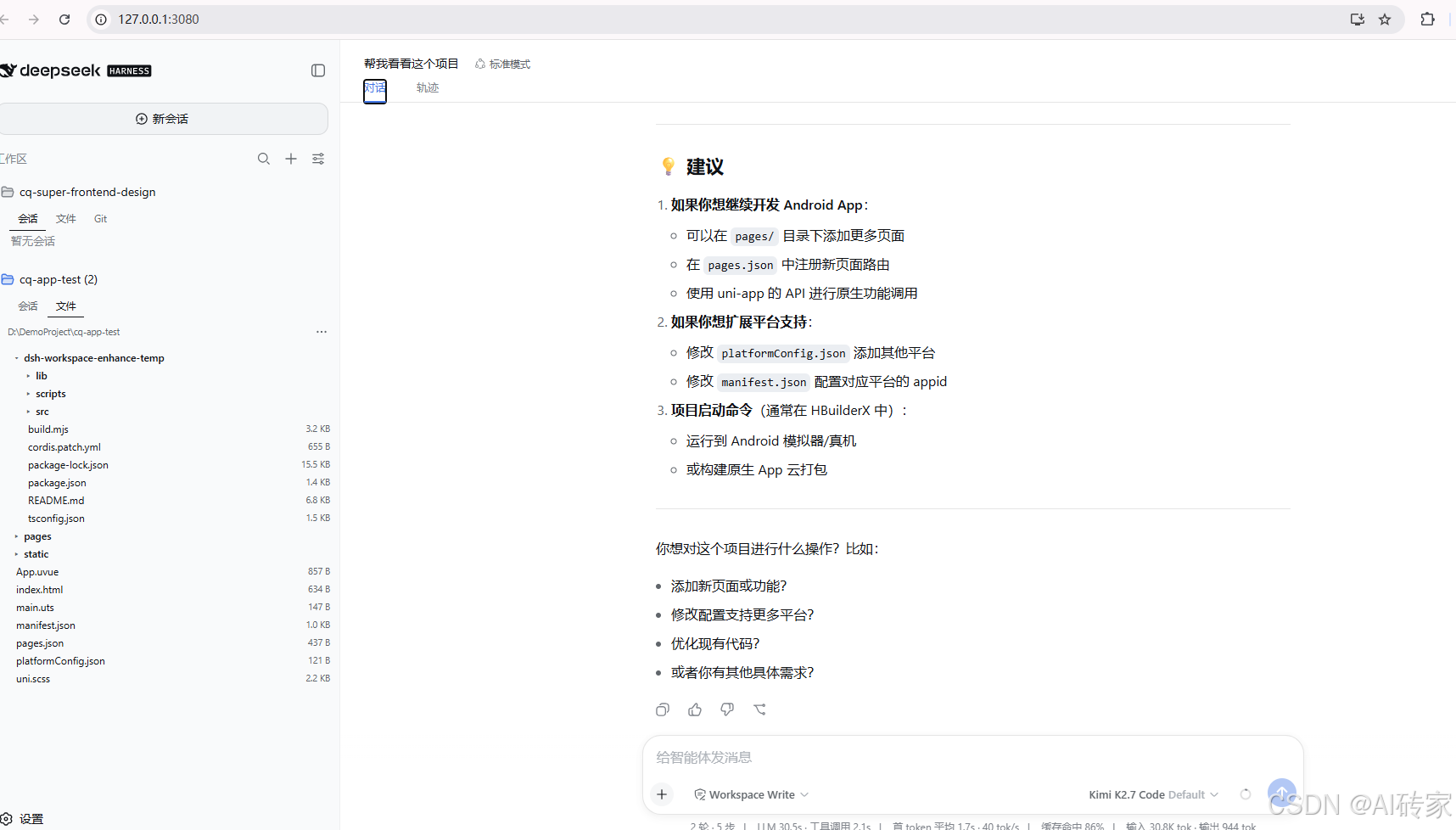
它解决什么问题
DSH Web 界面默认的工作区浏览器功能比较基础:左侧栏只能看到会话列表,想查看工作区里的文件、Git 状态、提交记录,都得切出去用别的工具。dsh-workspace-enhance 把左侧栏整体改造成工作区文件夹列表 ------每个文件夹展开后有 任务 / 文件 / Git 三个子 Tab ,再配上右侧的文件预览面板,写代码、看文件、查 Git 历史,全在一个界面里完成。
功能一览
| 模块 | 能力 |
|---|---|
| 任务 | 每个工作区文件夹下的任务(会话)管理:打开 / 重命名 / 归档 / 彻底删除(二次确认);文件夹行支持新建任务 / 重命名 / 删除工作区;顶部「+」一键新建任务 |
| 文件 | 以文件夹为根的文件树(懒加载、可切换显示隐藏文件);彩色图标区分文件类型;点击文件在右侧预览:代码按语言语法高亮、Markdown 默认渲染 GFM 预览(可切换源码)、图片直接显示 |
| Git | Changes / Graph 双视图:工作区改动列表 + 带 ASCII 分支图的提交记录;支持分支切换过滤、查看单次提交的变更文件与 diff;仅当目录是 Git 仓库时才显示 |
| 区头 | 搜索(文件名 + 内容搜索)、添加工作区(系统目录选择器)、视图选项(按工作区/平铺、最近更新/手动排序) |
值得一提的是它对默认界面像素级的对齐:文件夹行 34px、会话行 32px、hover 行为、运行中会话的矩阵动画点、激活下划线等细节全部与内置工作区保持一致------样式直接复用默认工作区的 --dsw-* 变量,装上之后看不出是「外挂」。
架构:一个标准 DSH 插件的完整范式
这个插件几乎把前文讲的「三层结构」全部用到了,值得逐个对照:
1. 插件声明层
dsh-workspace-enhance/
├── package.json       # 插件清单:dsh.client 清单 + dsh.bundle.patch(安装入口)
├── cordis.patch.yml   # bundle patch:向 profile 注入一行插件配置
├── build.mjs          # 构建脚本(esbuild,产出 web2 ModuleLoader 格式 bundle)
├── tsconfig.json      # 类型检查(paths 指向 profile 内的 @deepseek-ai 类型)
├── lib/
│   ├── index.js       # node 半边(宿主进程运行):RPC 通道 + fs/git/会话删除
│   └── client.js      # client 半边(浏览器运行):由 src/ 构建产物
├── src/               # client 半边源码(TypeScript/TSX)
└── scripts/           # 测试与校验(node 集成测试、渲染测试、真实 store 测试)
2. 运行入口层------双半边架构
- node 半边 (
lib/index.js,在宿主进程运行):通过ctx.connection.rpc.handle注册通用 RPC 通道/dsh-workspace-enhance,对外提供fs/list、fs/read、git/log(含--graph、按分支过滤)、git/status、git/branches、session/delete等端点------浏览器端需要的一切文件系统和 Git 能力,都走这条通道。 - client 半边 (
src/client.tsx构建为lib/client.js,在浏览器运行):注册两个槽位------sidebar.workspaces(priority: -1,遮蔽内置工作区浏览器)渲染文件夹与子 Tab 区域;shell.overlay(additive 列表槽)渲染右侧文件预览面板。
这里有两个值得抄作业的技巧:用 priority: -1 替换内置 UI 而不必修改框架本身,正是「Everything is a Plugin」理念的体现;用 RPC 通道连接双半边,解决了浏览器端无法直接访问文件系统的天然限制。
3. 可分发与可验证层
- 资源随包分发(语法高亮库 inline 打包进 bundle,无外部依赖);
scripts/目录内置集成测试、渲染测试、真实 store 测试,配合.github/workflows/ci.yml持续集成;- 仓库自带 CONTRIBUTING / CHANGELOG / SECURITY 等完整开源规范文件。
安装与验证(Windows 示例)
仓库地址:https://github.com/luis1232023/dsh-workspace-enhance
bash
# 1. 从 GitHub 直接安装(推荐)
dsh plugin --profile web add github:luis1232023/dsh-workspace-enhance

# 如果是本机开发调试,克隆到本地后在插件目录的上级目录执行:
dsh plugin --profile web add file:./dsh-workspace-enhance

# 该命令会:把插件追加到 profile 的 dsh.profile.bundles;
# 因插件声明了 dsh.bundle.patch,自动把插件配置注入配置树;
# 并在 profile 的 node_modules 里安装插件依赖

# 2. 重启 dsh web 后生效
dsh web

# 3. 验证 bundle 可访问(PowerShell)
Invoke-WebRequest http://127.0.0.1:3080/plugins/dsh-workspace-enhance/client.js

# 4. 打印合成配置树,确认插件在插件树中
dsh --profile web --dump-config
临时禁用也很优雅------不用卸载,编辑 profile 的 cordis.patch.yml 加两行即可:
yaml
- id: dsh-workspace-enhance
  disabled: true
删掉这两行(或改回 false)并重启,即可恢复启用。这正是 Cordis 配置树「可组合、可覆盖」特性的实际收益。
注意:插件若声明了
dsh.bundle.patch,卸载时除了dsh plugin remove,还需清理cordis.patch.yml中的对应行并重启,才能做到干净移除。
七、发布:让别人能找到你的插件
- 给 GitHub 仓库添加
dsh-plugin话题(Topic) ------这是官方和社区目录唯一的发现机制,打上标签后你的插件会出现在各类插件市场与 awesome 列表的搜索结果中 (Github) 。 - 可选:发布到 npm,让用户可以直接用包名安装 (Github) 。
- 到 GitHub Discussions 或 DSH Discord 社区分享插件、收集反馈 (Github) 。
- 把 安装命令、使用方法、前提条件和已知限制 写进 README------这是插件能否被顺利使用的最后一公里 。
八、最短路径总结
如果你已经有一套 Skill、脚本或工具想改造成 DSH 插件,最短路径可以压成 5 步 :
- 先定义插件解决的一个明确问题------不要一上来就想做大而全;
- 加入 DSH 能识别的插件声明 (
package.json的dsh.bundle)和 Cordis 配置(cordis.patch.yml); - 把工具、Skill 或界面注册到运行时 (
ctx.tools/ctx.skills/ctx.webServer); - 用全新的 Profile 安装验证 ,别只在开发目录里自测,排障先看
dsh --dump-config的插件树; - 把安装、使用、前提和限制写进 README ,打上
dsh-plugintopic 发布。
Everything is a Plugin------插件体系的价值不在于框架本身多强,而在于它让每个人都能把自己最顺手的工作流,装进同一个 Agent 里。