Claude Code 是什么
claude code (克劳德 扣德)是Anthropic 推出的编程智能体AI Agent,我们都简称它为CC, 它可以读代码、改文件、跑测试、等等一系列骚操作
我们可以在终端、IDE、等平台上进行构建使用这个AI工具、并且执行代码的生成与调试和使用自然语言来完成代码开发相关的任务~
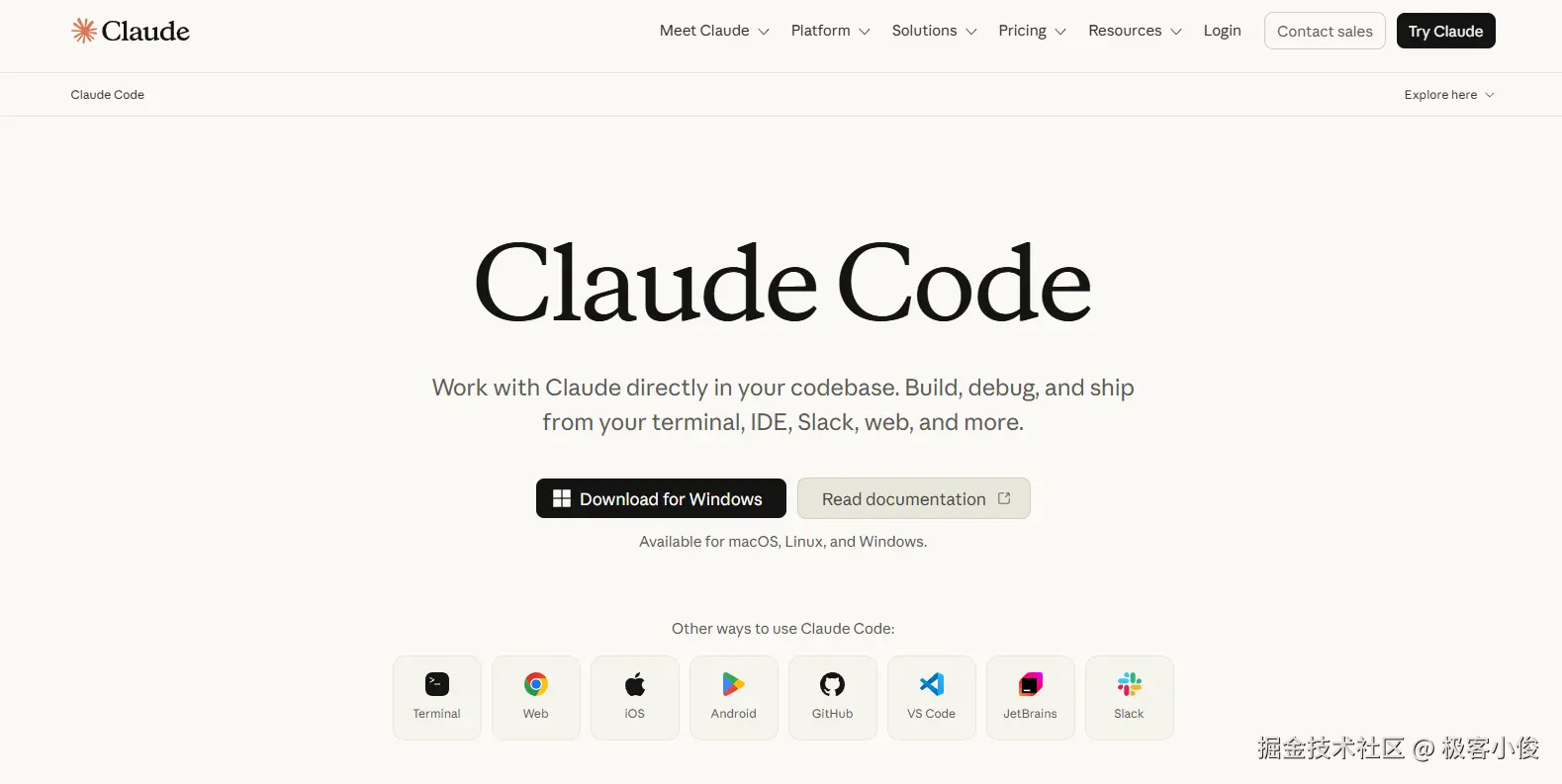
官网地址
如图
这里我们以Windows系统为例,先来把这玩意儿安装、部署、使用上再说~
前提条件💻
要使用claude code首先你的电脑里面要满足以下条件
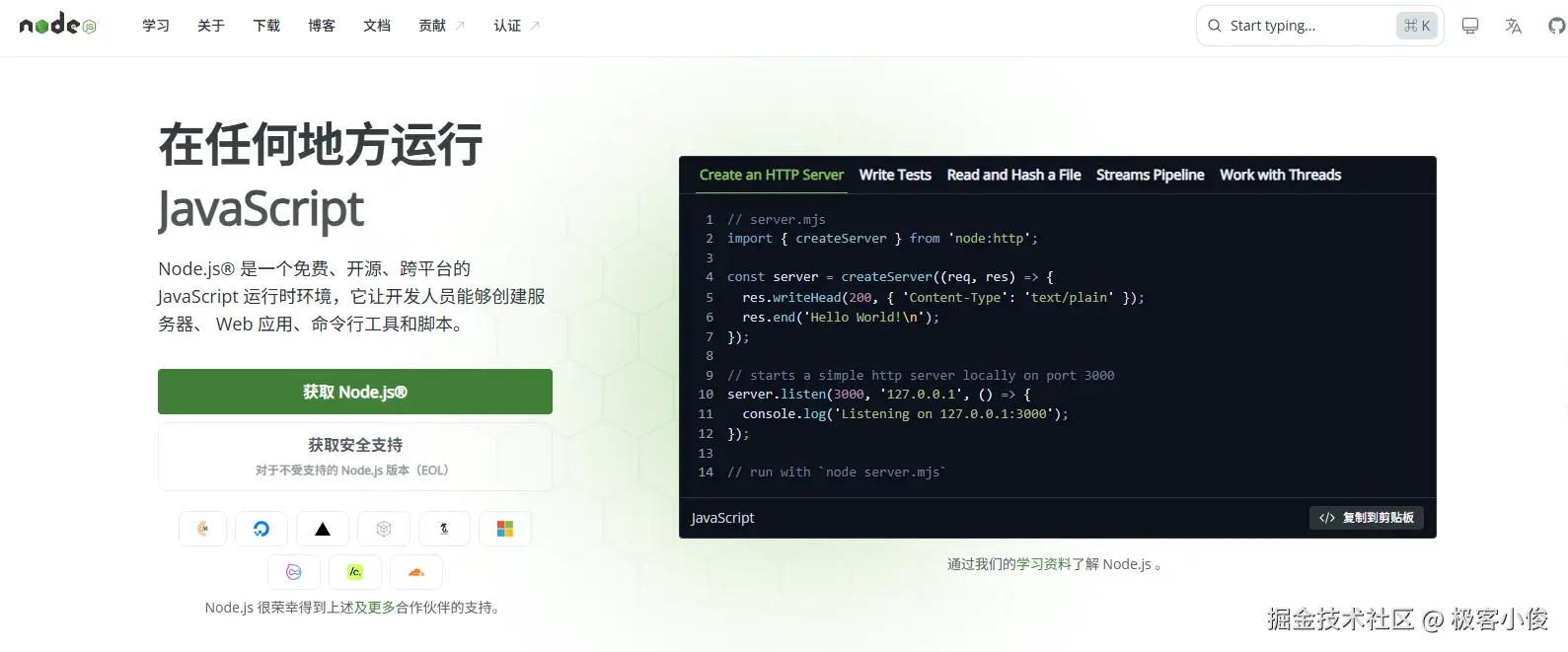
安装Node.js
官网下载:nodejs.org
如图
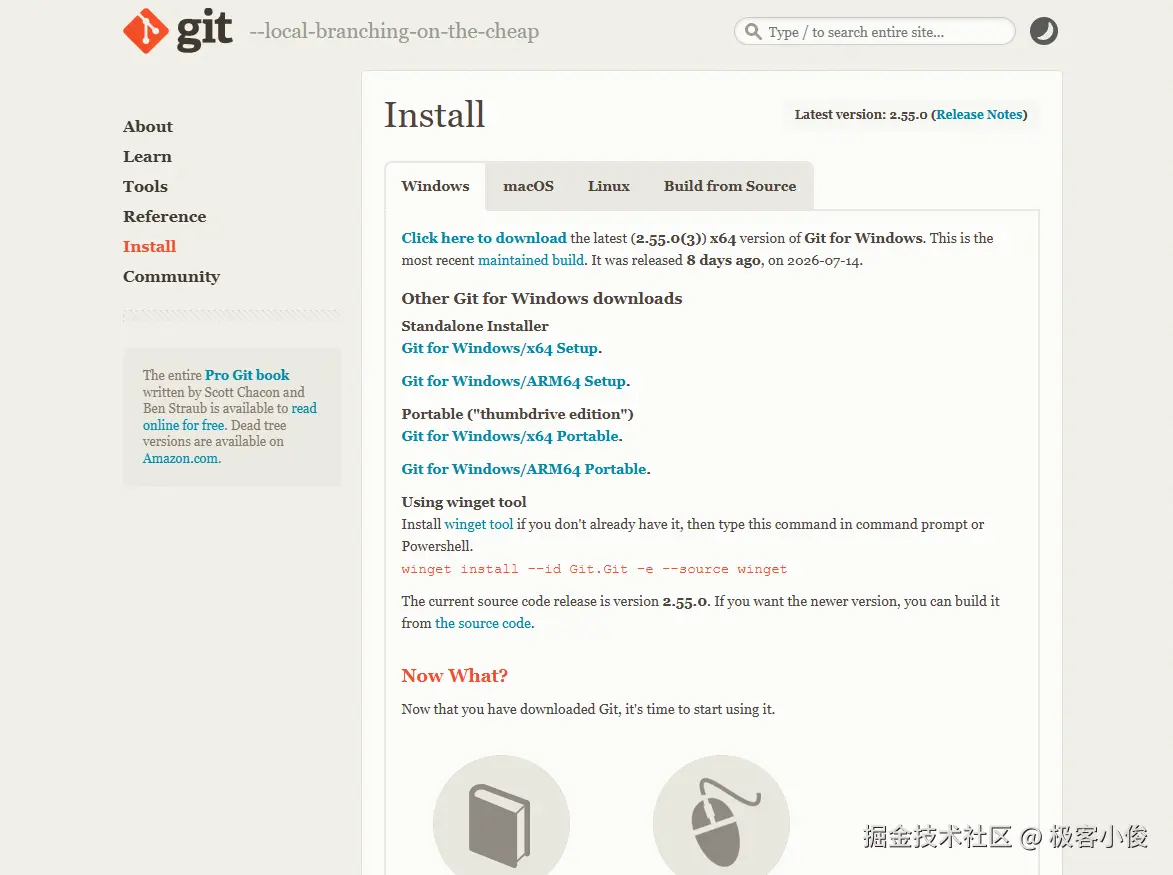
安装Git
官网下载:git-scm.com/downloads/w...
验证环境
以上两个环境工具之前已经讲过很多次了,大家可以翻页前面的文档~~
正常情况下,在Windows中的cmd命令行中执行以下命令~就可以验证你的电脑是否把node.js+Git安装成功
markdown
node -v
npm -v
如图
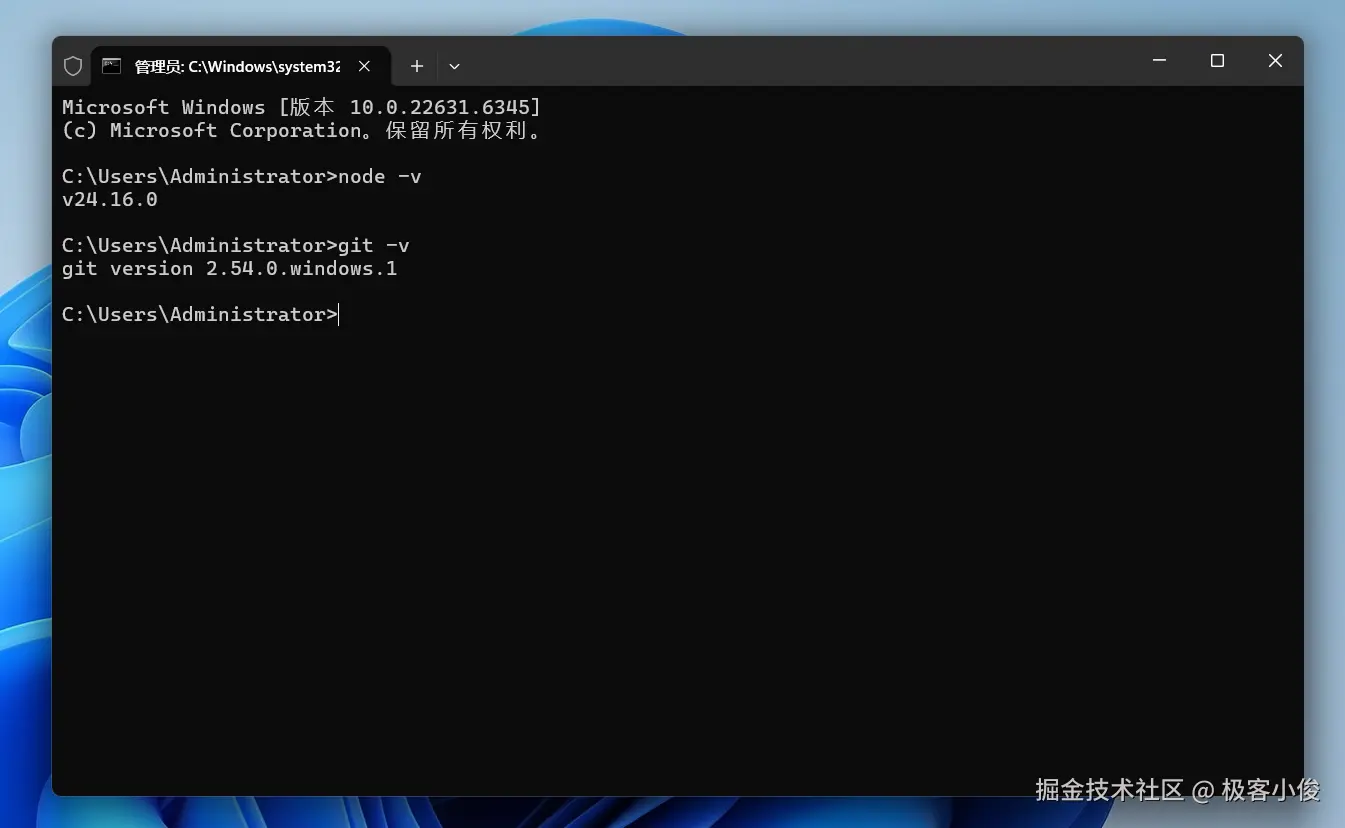
如果没有正确显示大概率是你的环境变量没有配置正确,在系统中的环境变量去把路径配置好即可
如图 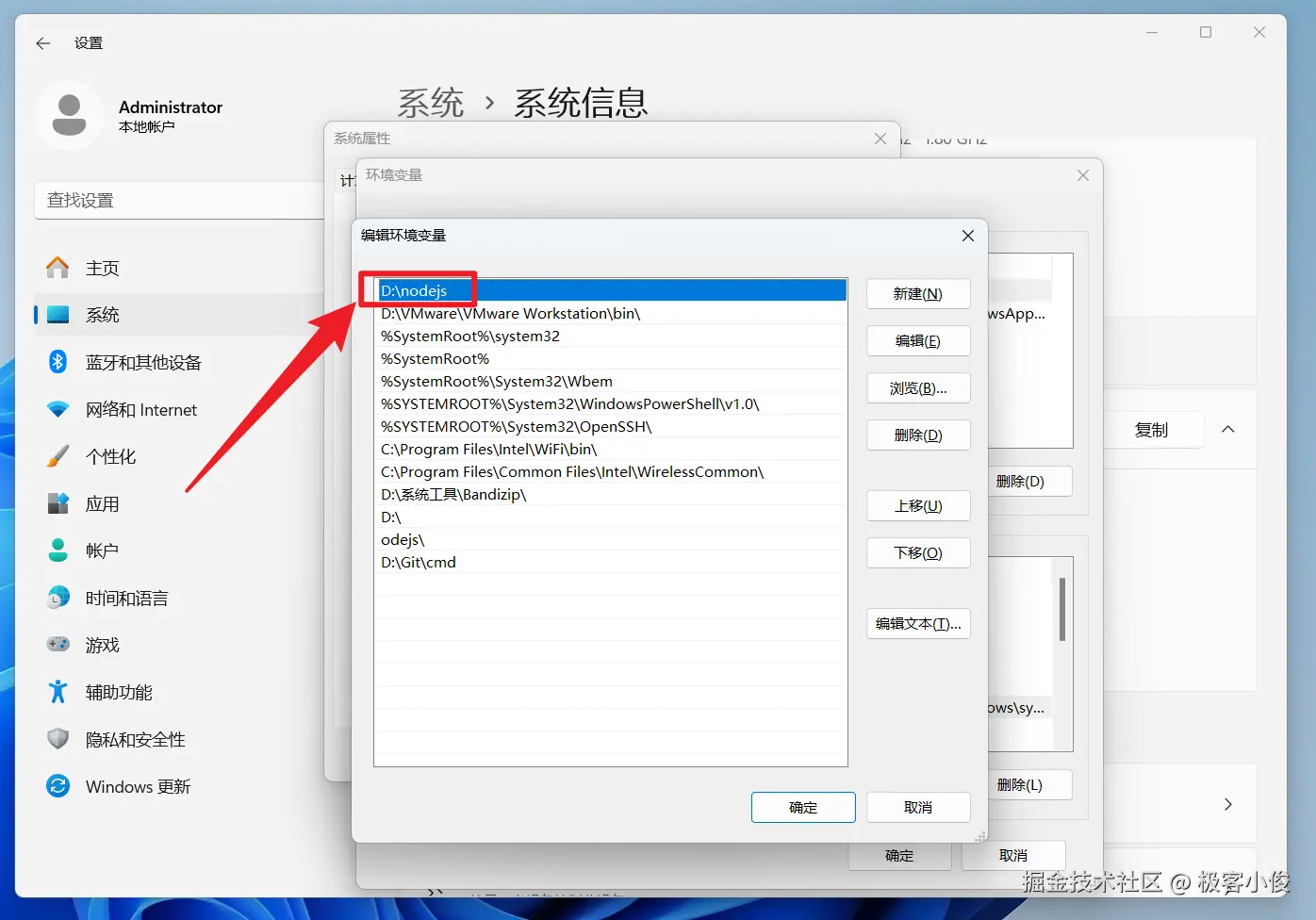 如果你还没有搞懂什么事环境变量,那就赶紧去看下面这个教程补一补~就可以秒懂了!
环境变量教程👇👇👇 《你在开玩笑吧 居然还有人不知道为什么开发Java、Python、PHP程序要配置环境变量 你看完之后不秒懂都不行》
确保没问题之后我们就可以开始安装Claude Code了
Claude Code 安装与部署
安装过程中肯定会出现一些杂七杂八的问题,我把细节都给大家勾画出来,大家照着操作就行了~
官方文档上在Windows PowerShell中进行安装!
安装命令
markdown
irm https://claude.ai/install.ps1 | iex参考文档
code.claude.com/docs/zh-CN/...
如图
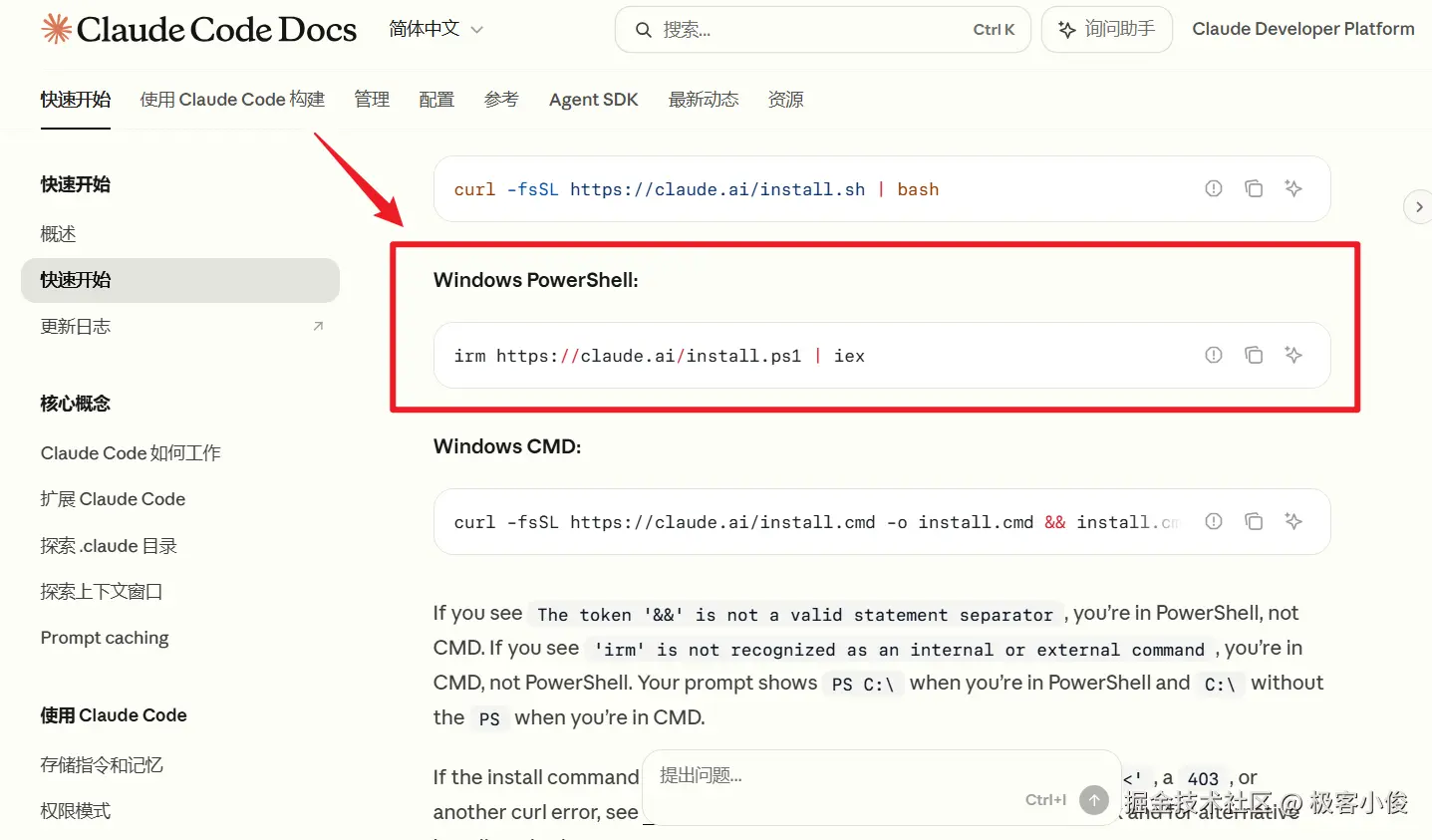
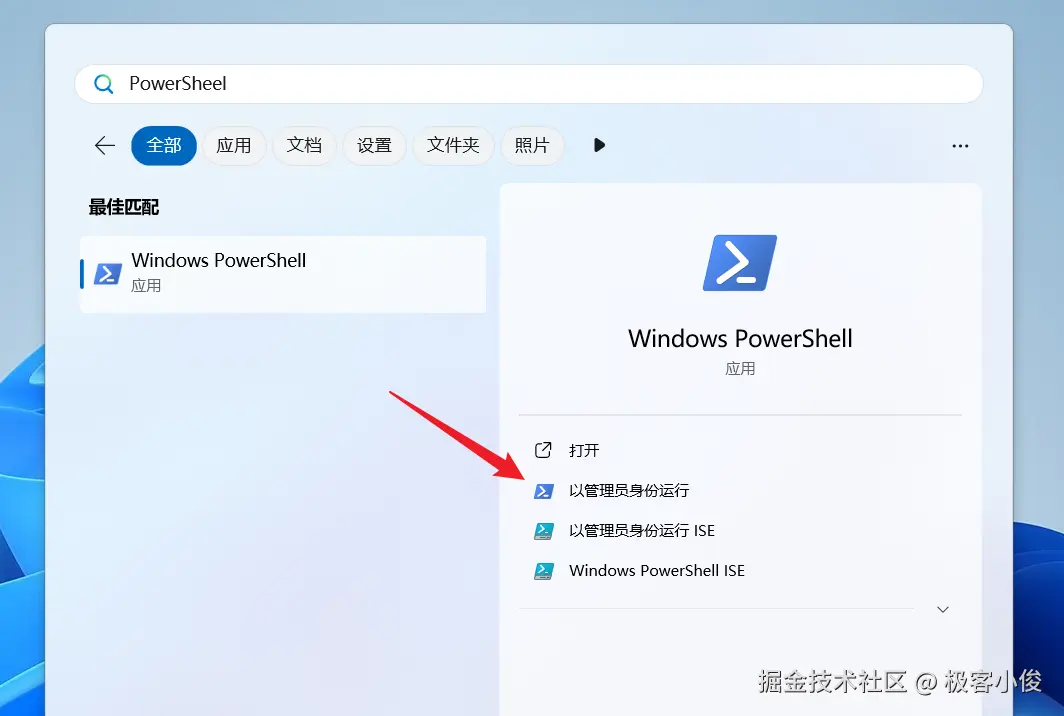
在我们的电脑中打开PowerShell并且执行这个命令, 方法也很简单,直接在开始里面搜索关键字:PowerShell
选择以管理员身份运行
如图
然后粘贴命令 回车~
当然如果不出意外的话,你大概率会在命令行中卡顿一会之后得到一堆乱七八糟让你懊恼的错误提示!
例如
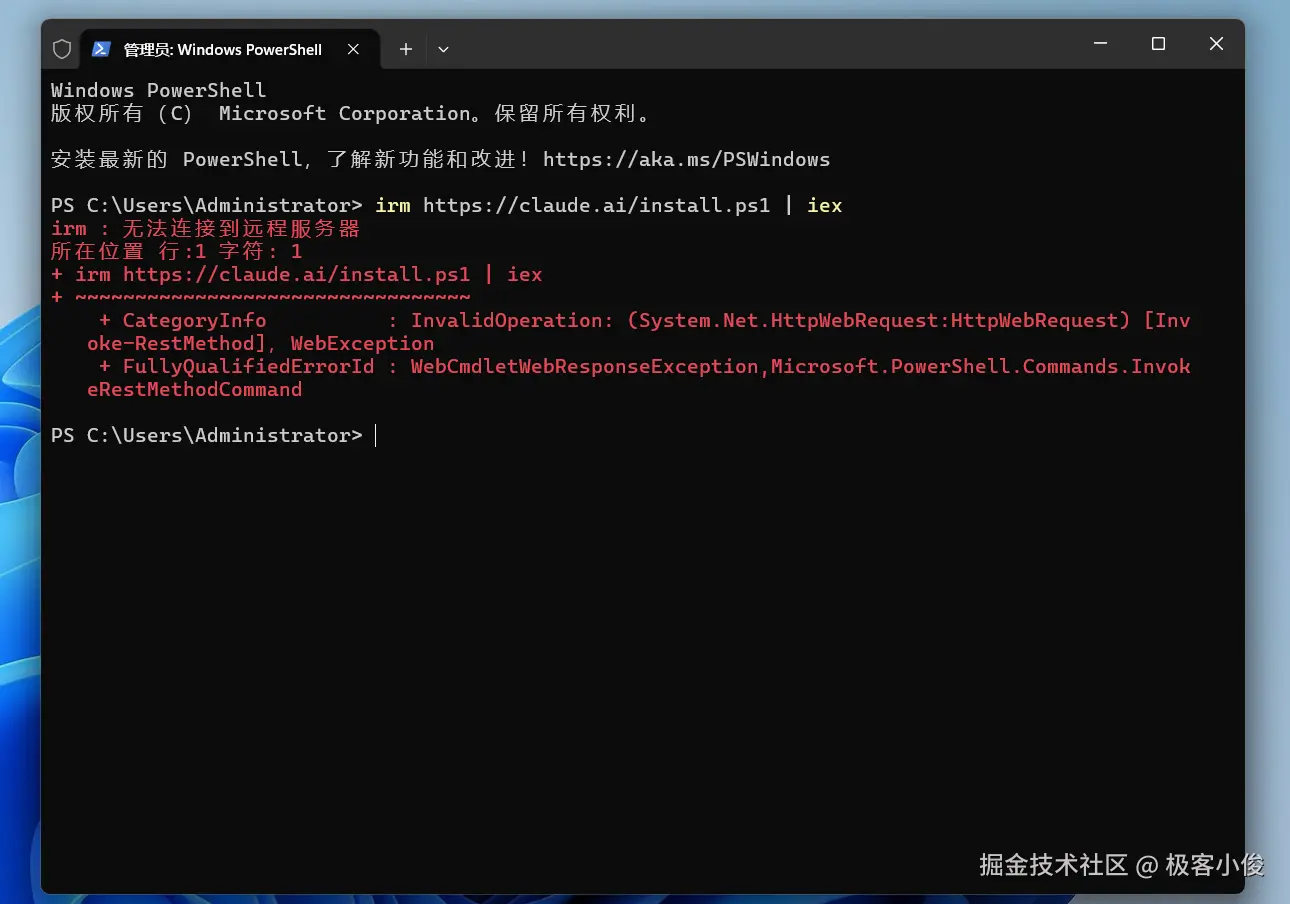
那么很多人就直接卡死 在这里了呀! 当然不是,我们怎么可能就在这里倒下呢!
这是因为PowerShell 无法直连 claude.ai 官方
解决方案:切换 npm 镜像后使用以下命令进行安装就OK了!
先执行以下命令, 放开脚本执行权限
markdown
Set-ExecutionPolicy RemoteSigned -Scope CurrentUser执行完再继续切换镜像,执行以下命令
markdown
npm config set registry https://registry.npmmirror.com如图
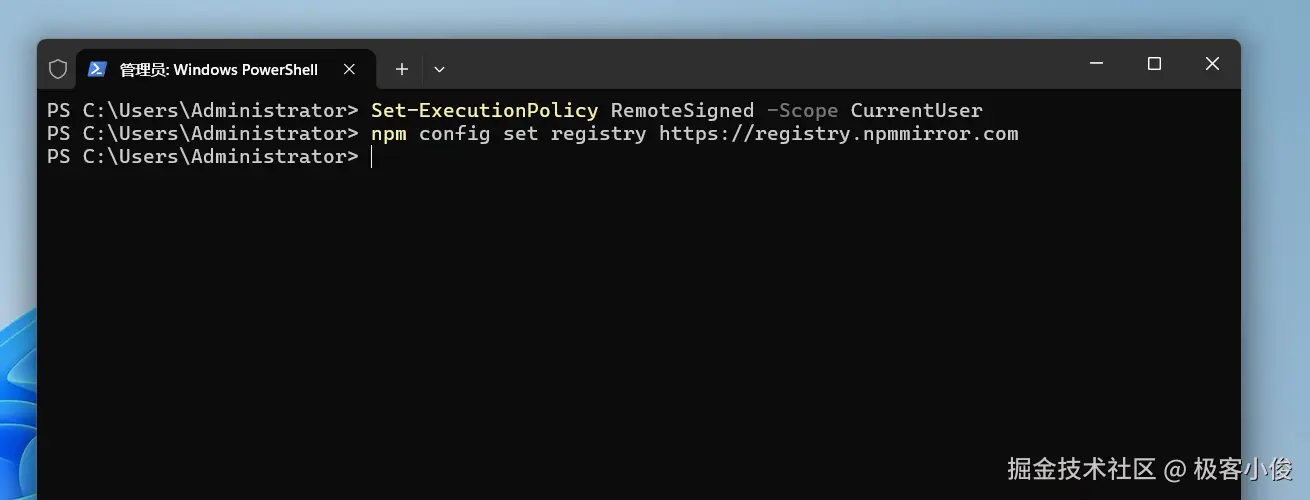
看到没有,这样就不会报一些乱七八糟的错误了!
最后再执行安装命令!
markdown
npm install -g @anthropic-ai/claude-code当你看到提示 added 2 packages in 8s 那就表示Claude Code 已经安装成功!
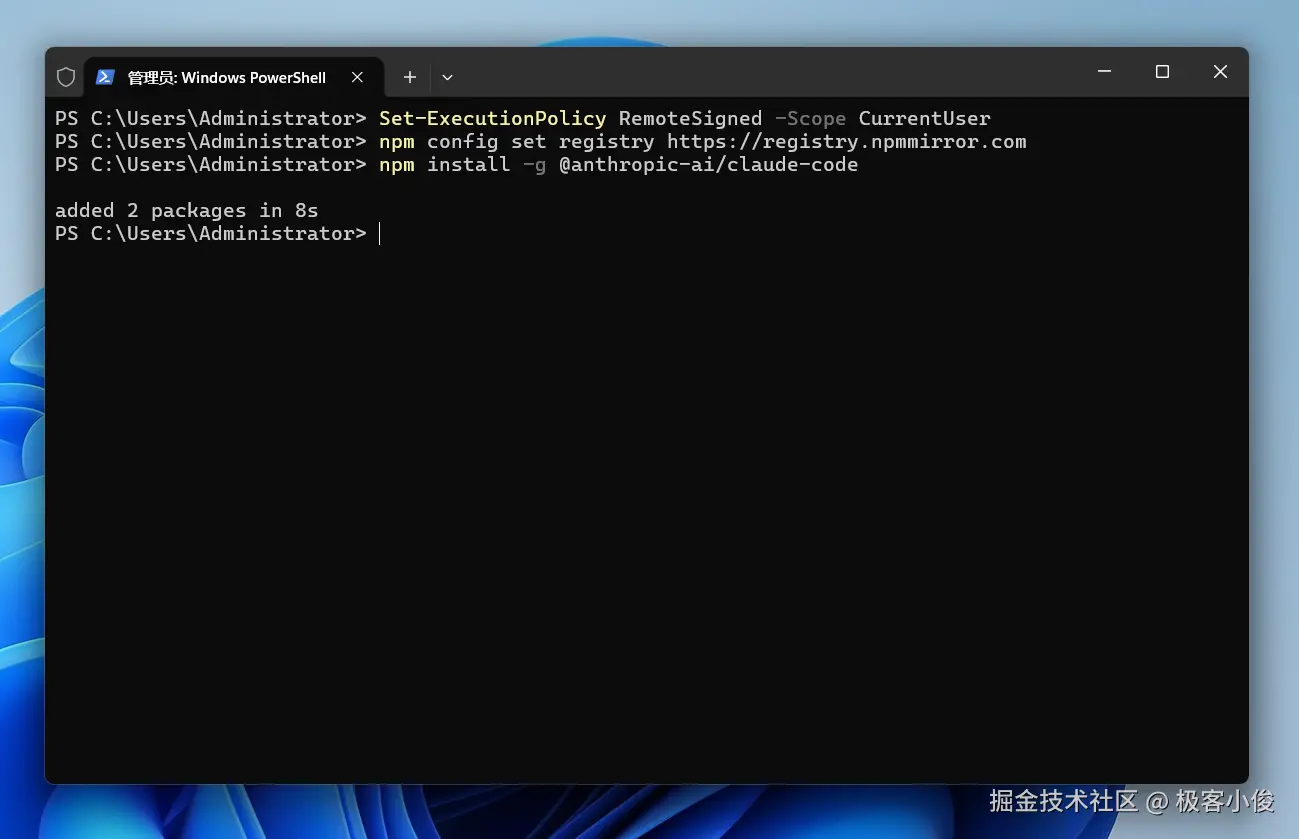
验证安装是否安装成功, 在命令中输入以下命令
markdown
claude --version如图
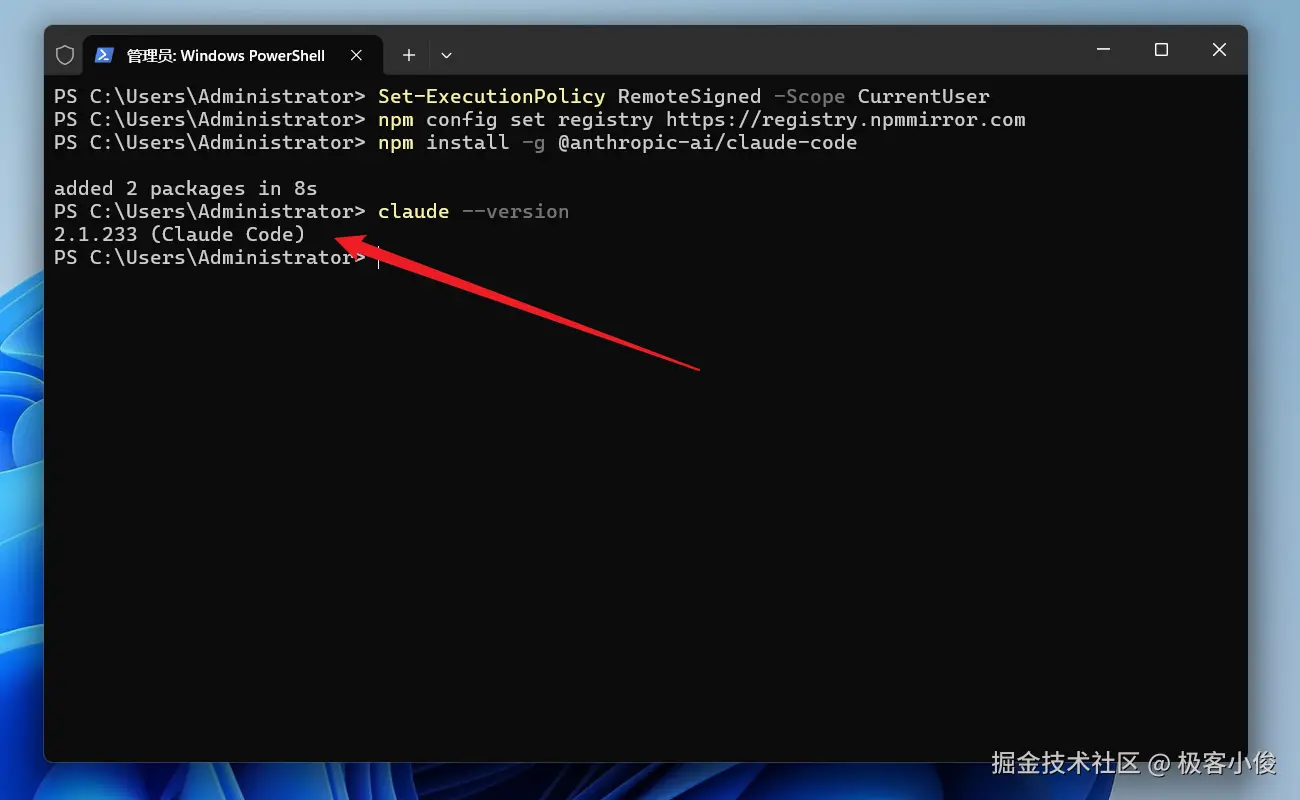
你要是能输出版本号就代表全局安装正常!
但是别高兴的太早了,我们的问题还没有解决完~
现在我们直接在命令行中执行原生启动命令
如下
markdown
claude如图
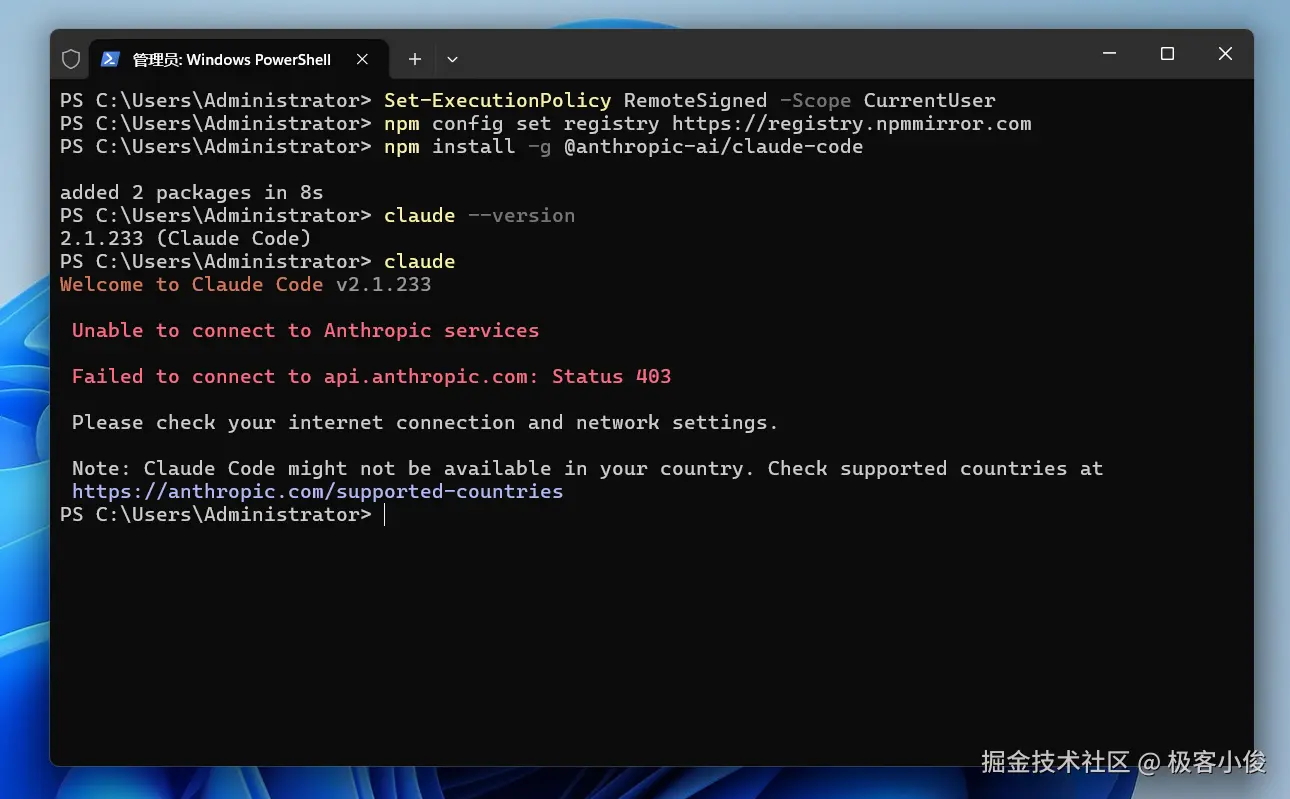
看吧, 本来想高高兴兴的开始用起来,可惜呀可惜,嘿嘿 ~ 马上弹出红色 Unable to connect to Anthropic services 无法连接到 Anthropic 服务
哇哈哈哈~折腾半天了,到最后居然还是无法连接官方的服务? 到这里我估计也有很多人已经退出了
当然如果你还想继续坚持下去,说明你真的《夯》👍👍👍
这样一来我们和原生是国外 Claude 模型没有缘分了~那Claude Code本身这个AI Agent也不能使用了吗?
当然不是, 我们不能因为这样就把我们要学习优秀AI Agent的热情粉碎了呀!

没有现成的路可走,那就要靠自己把路给一步一个脚印的开拓出来!
记住: 办法总比困难多 ! 我们可以把claude code对接官方claude模型改成对接其他的模型,比如: GLM、DeepSeek或者是一些完全免费的优质大模型也是不错的选择~
那怎么弄呢? 到这里我们就要请出我们今天的神器: CC Switch这个中转工具了!
我们继续往下接着说......
CC Switch 模型切换工具
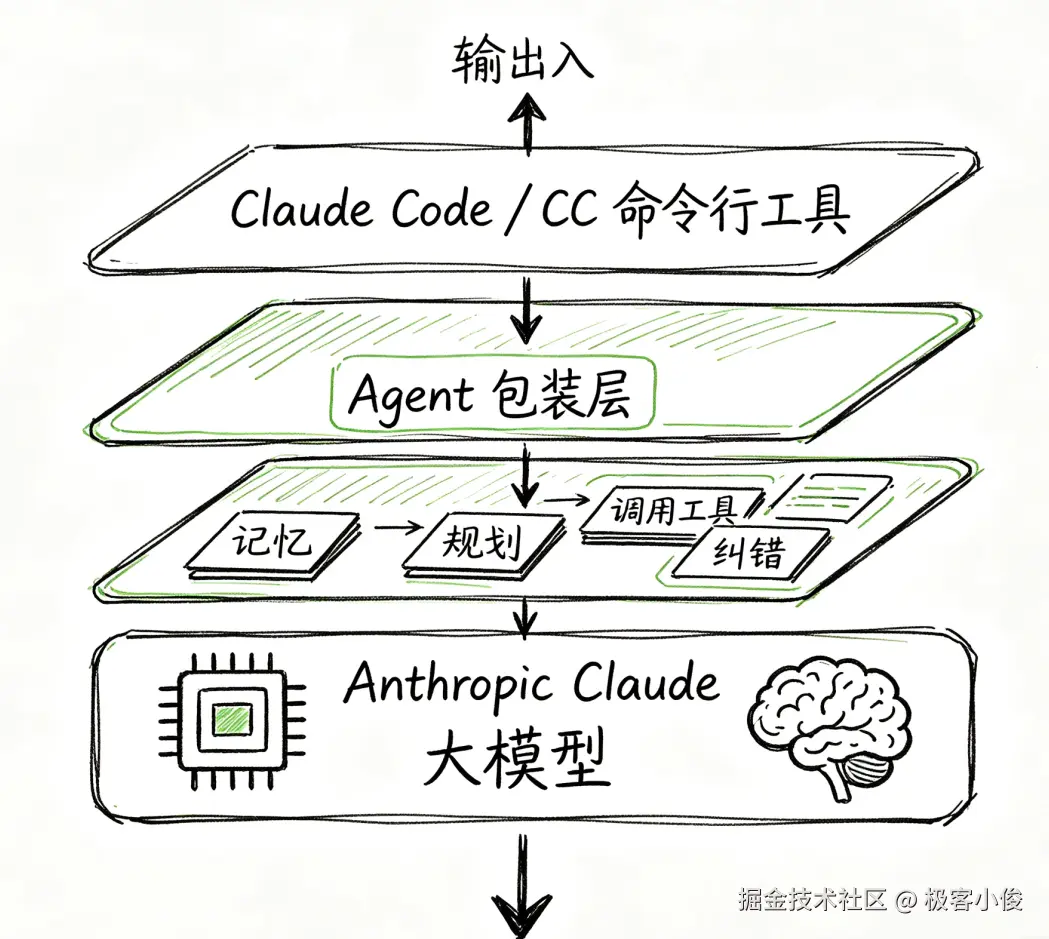
首先我们要明白Claude Code原生为命令行工具,它底层调用的其实是官方的Anthropic Claude系列大模型来执行相关的任务~也就是Claude大模型是它这个AI的基础大模型,我们来看一张图
如图
为什么要使用CC Switch
问题来了CC原生默认直连 Anthropic官方大模型, 可是网络直连它的官方大模型基本不通,主要是官方目前是不支持大陆用户进行注册、充值,账号,如果你去使用非法的操作,那极有可能风控封号处理~
很多用户就是卡死在这里没法正常跑官方模型~即便是按照上面的步骤安装好了CC到这一步就直接把你劝退了!
那么既然说是可以对接,那么就可以把这个对接的方向进行修改~也就是修改对接的大模型,这个时候就是我们的CC Switch出场的时候了,它是一个本地可视化路由中转工具
通俗易懂说的话 ,CC Switch就是充当中间人,拦截CC发出的默认API请求,中间调度网关,负责转接网络、切换模型资源 来做协议转换和转发的中间件!
并且很适合小白来使用,因为它是图形界面一键切换各家模型服务商,不用你手动使用命令反复改去配置文件,最终达到切换模型的效果!
如图
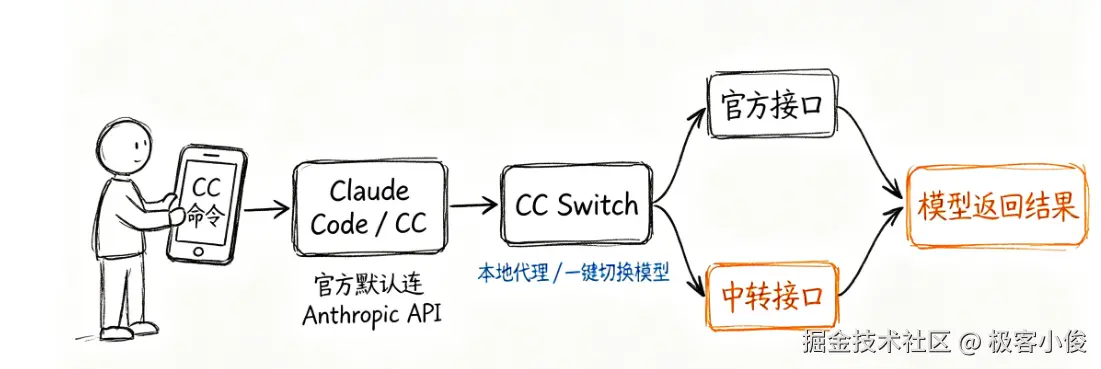
这就是终端 CC → CC Switch(切换)→ 第三方指定的大模型的流程~
直白一句话说,CC Switch就是让我们可以很傻瓜式的自由切换要使用的大模型!
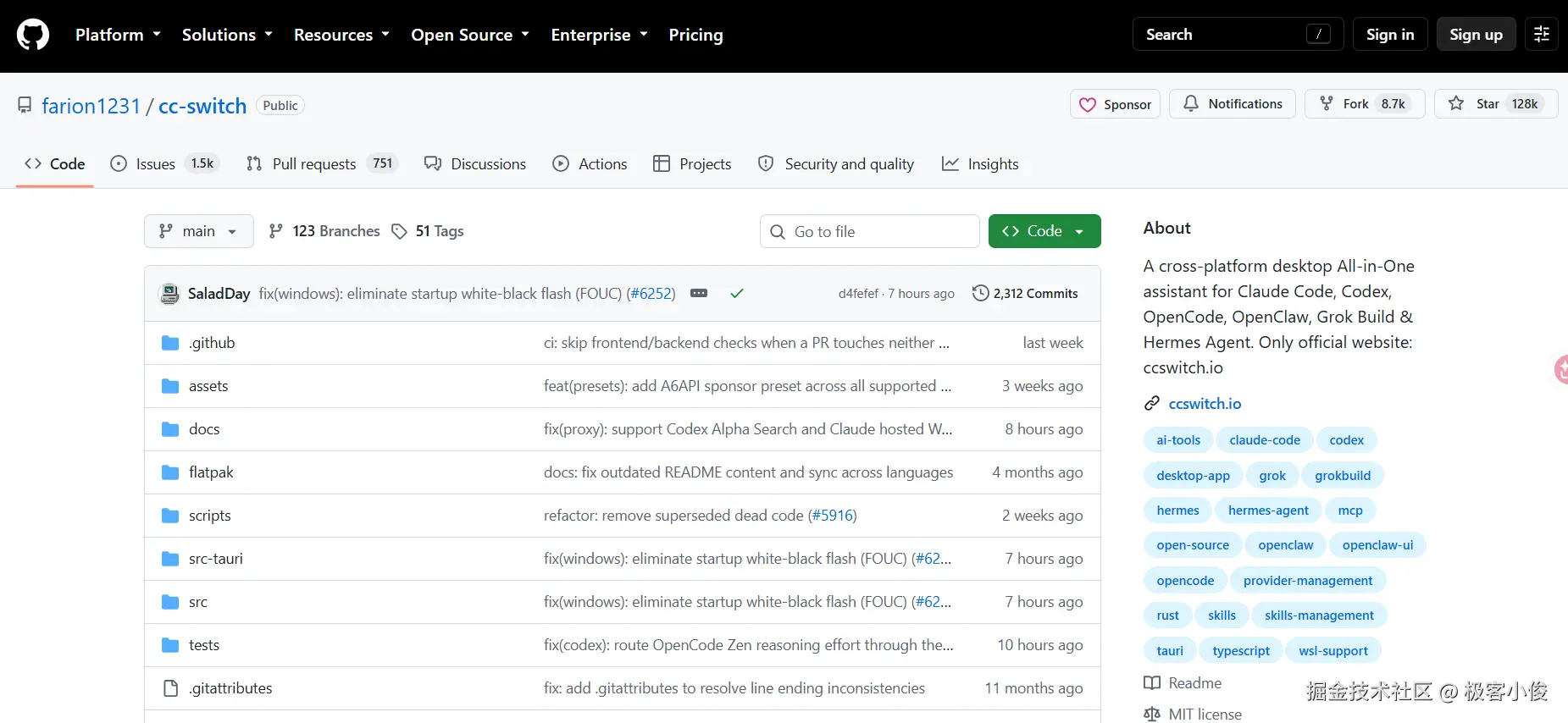
在github上已经完全免费开源!
下载安装CC Switch
官网地址: ccswitch.io/zh/
如图
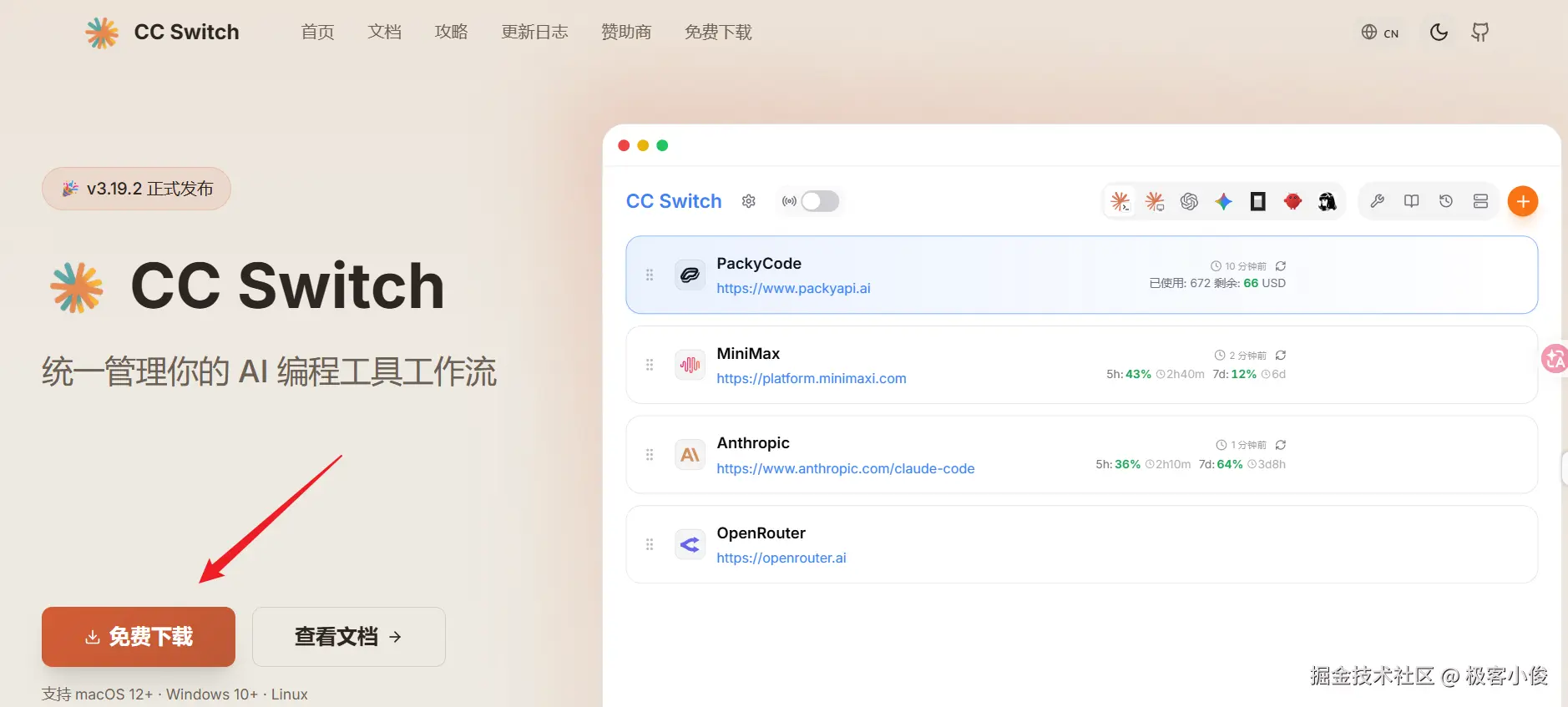
根据自己的系统类型自行下载即可!
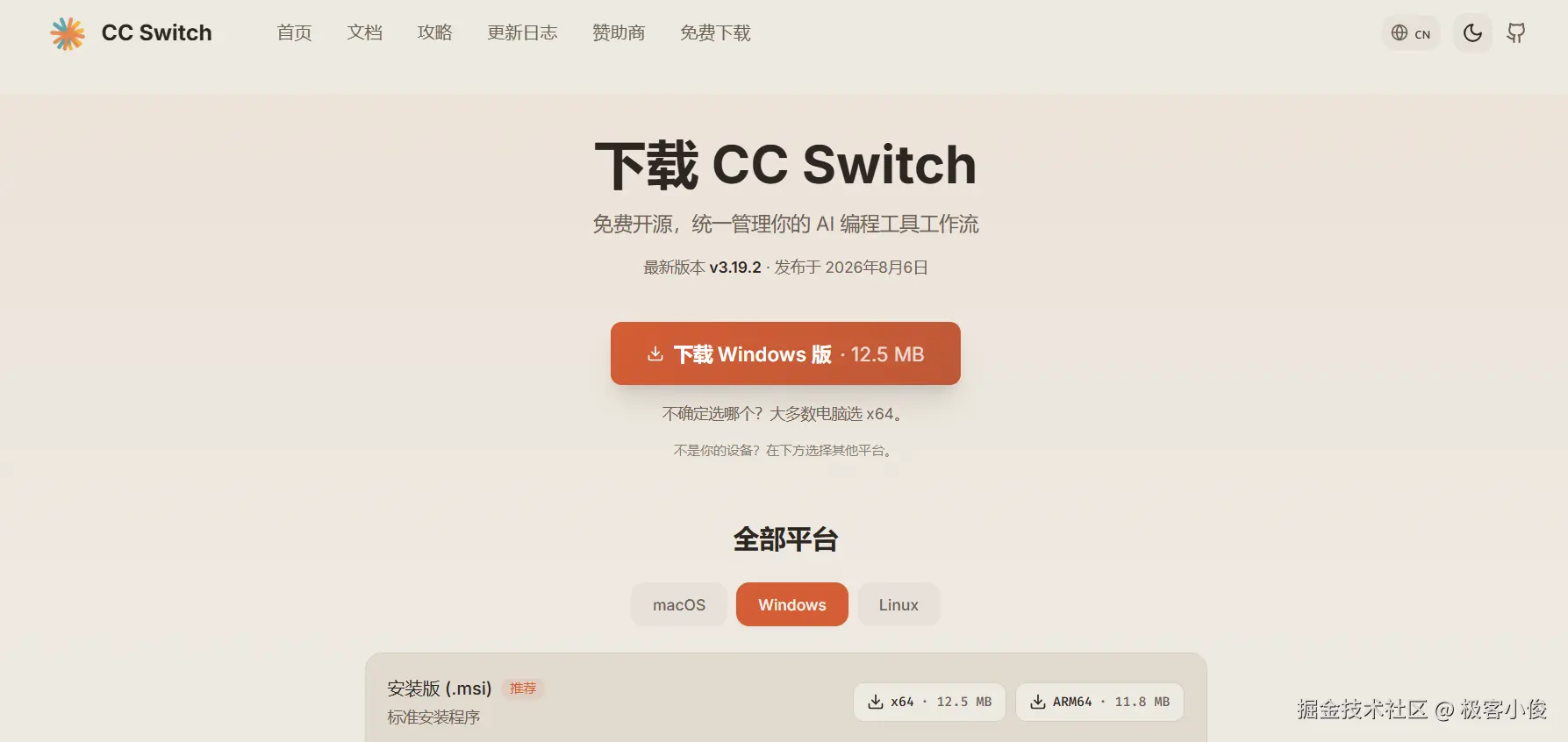
下载完成之后会得到一个.msi安装程序
安装也很简单,也就和一般普通软件的安装一样!
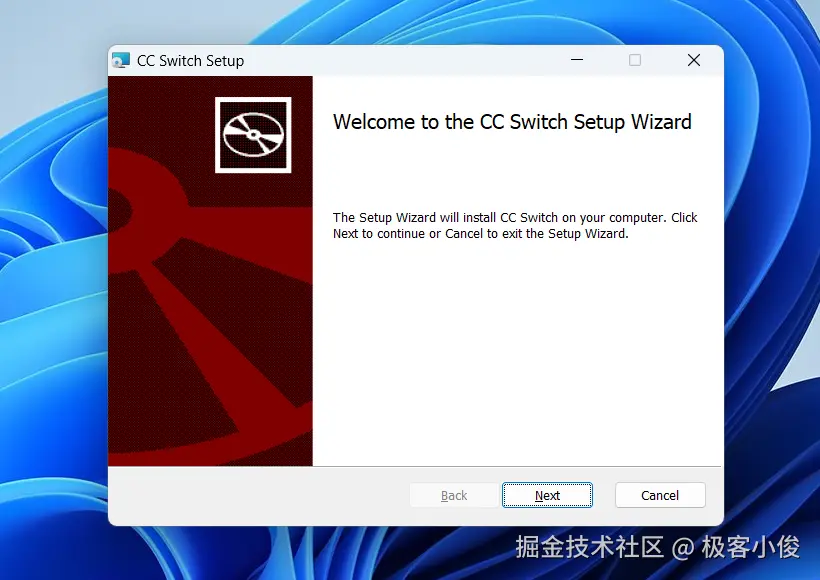
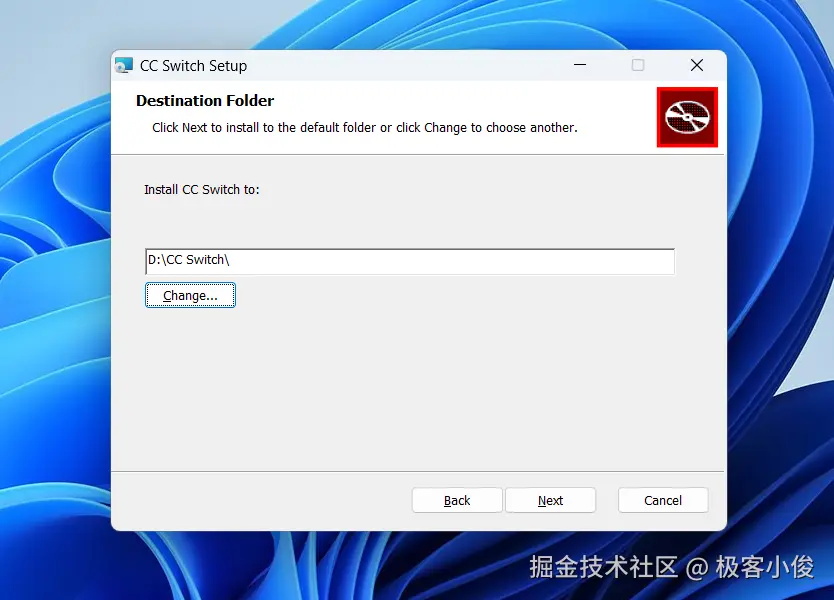
选择一个路径安装!
启动 CC Switch
安装完成之后,直接点击桌面上的CC Switch快捷方式启动
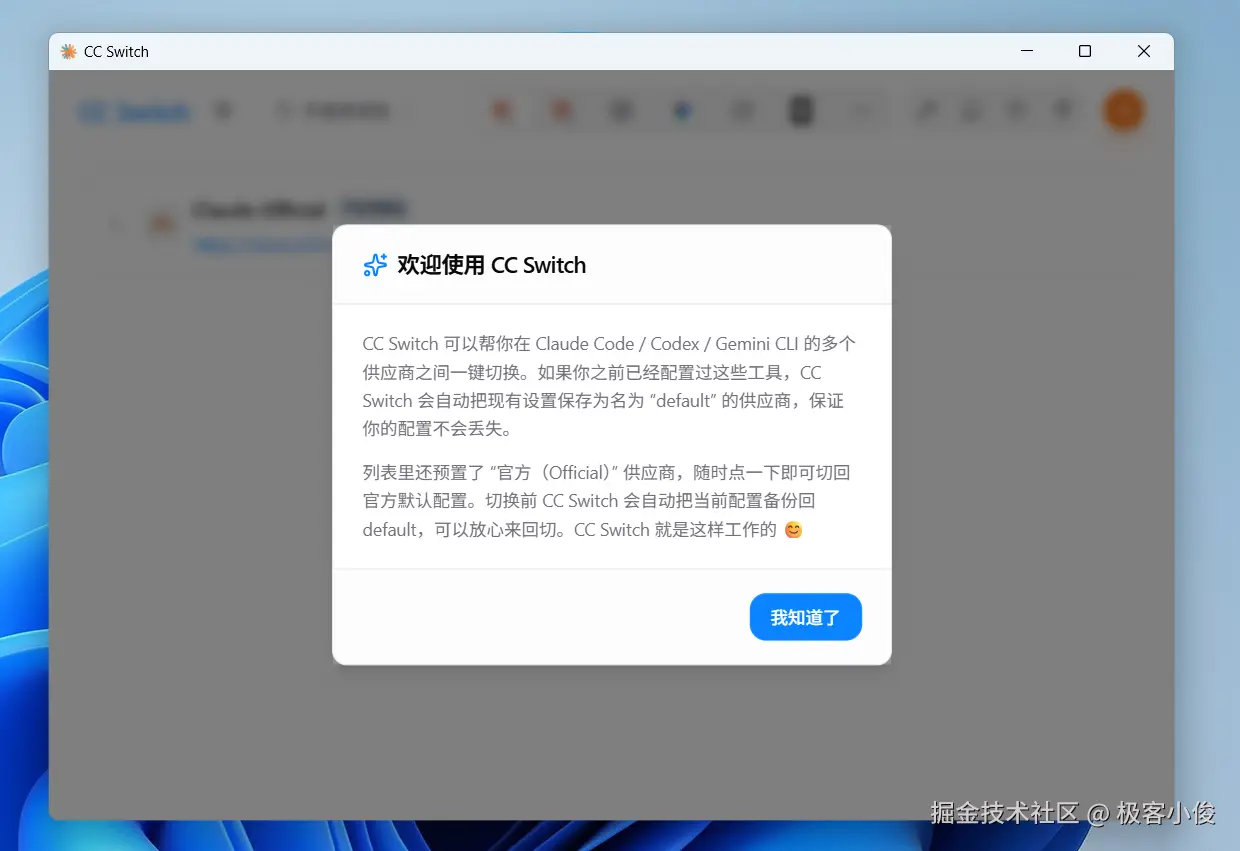
点击第一个claude code小图标,然后点击右侧的加号
如图
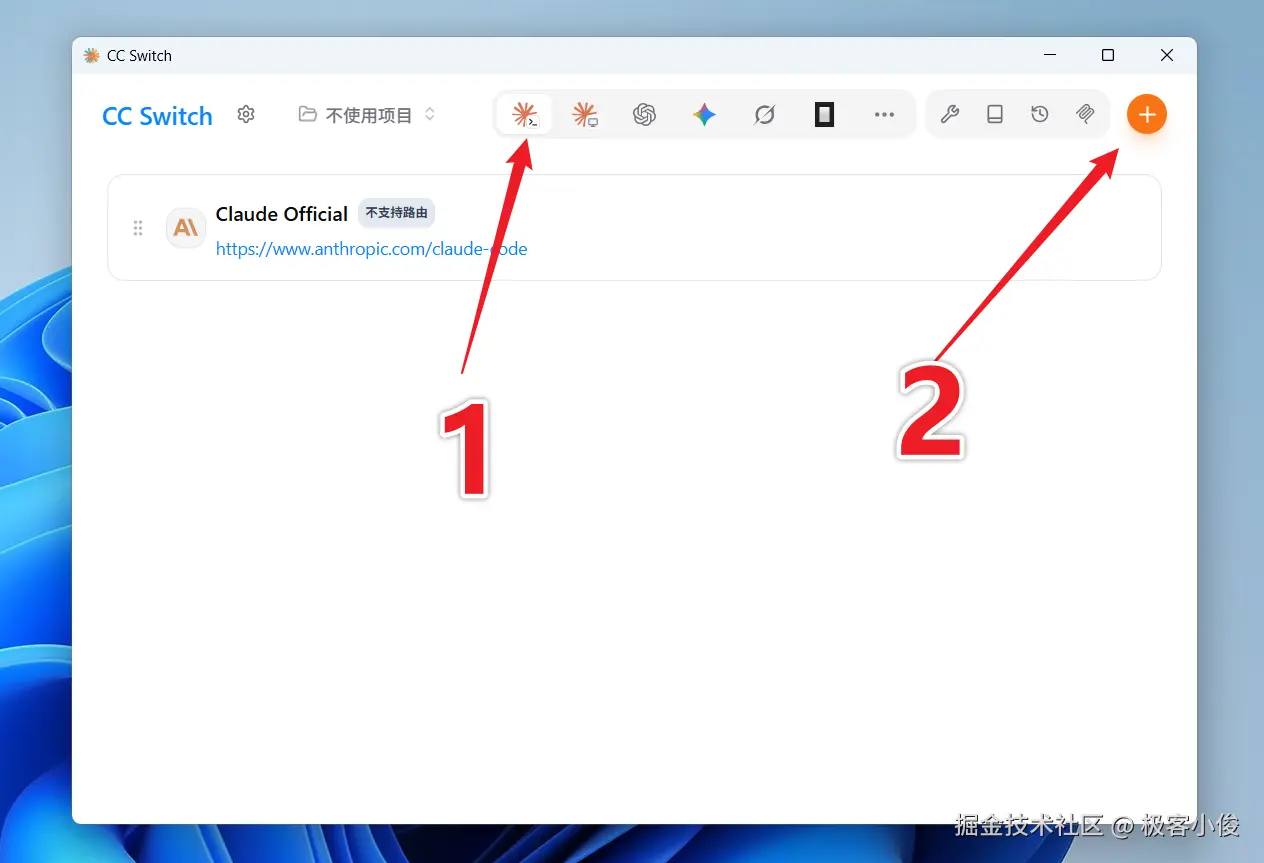
这里就可以选择我们要切换的大模型~你熟悉哪个模型你都可以自由进行选择
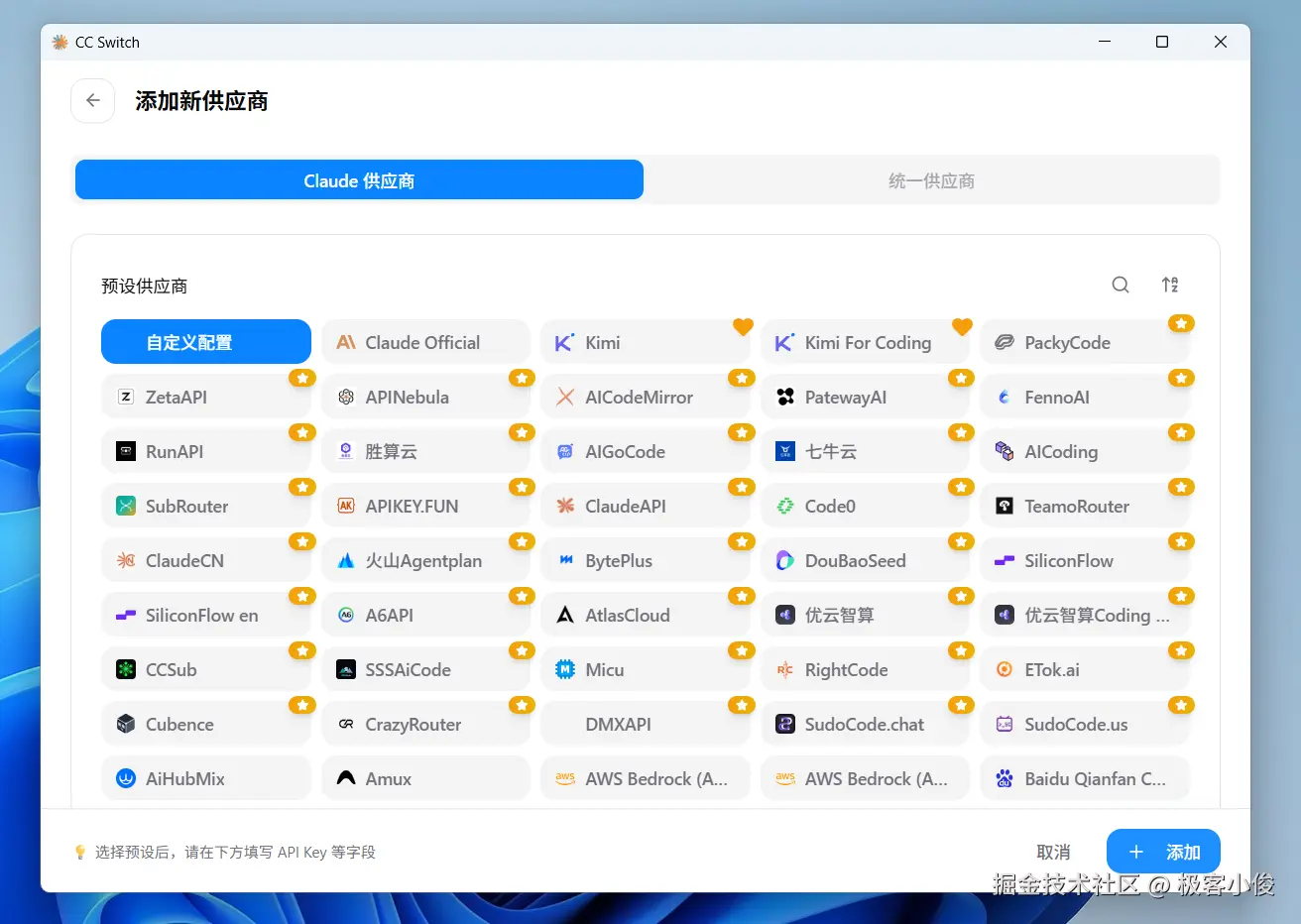
CC Switch 接入 Agnes AI|最简操作步骤
获取API KEY
官方地址
platform.agnes-ai.com/settings/ap...
当我们使用CC Switch中转模型对接的时候,你总要有你事先准备好的模型远程API KEY吧~
对于当前很多大模型都还是很成熟的,基本上对于普通人而言完全能够满足各种日常需求!
至于模型的选择那就有很多了,什么OpenAI、Gemini、DeepSeek、Kimi、GLM、Qwen这些大家都可以自行发挥去尝试申请调用!
这里我个人推荐agnes-ai测试下来,感觉还行吧,并且完全免费, 申请流程也非常简单!
之前已经给大家详细讲过了,还不清楚的朋友赶紧去学习一下吧!👇👇👇👇
Agnes AI免费教程直达链接👇👇👇 《别再给大模型充钱!Agnes AI 永久免费全模态 API,代码 / 绘图 /短剧Token不限量调用》
CC Switch接入Agnes AI全模态大模型整合Claude code
拿到 API KEY之后事情就好办了!
回到添加新供应商界面,选中左上角 自定义配置, 然后往下拉,在下面的表单填写模型的信息
如图
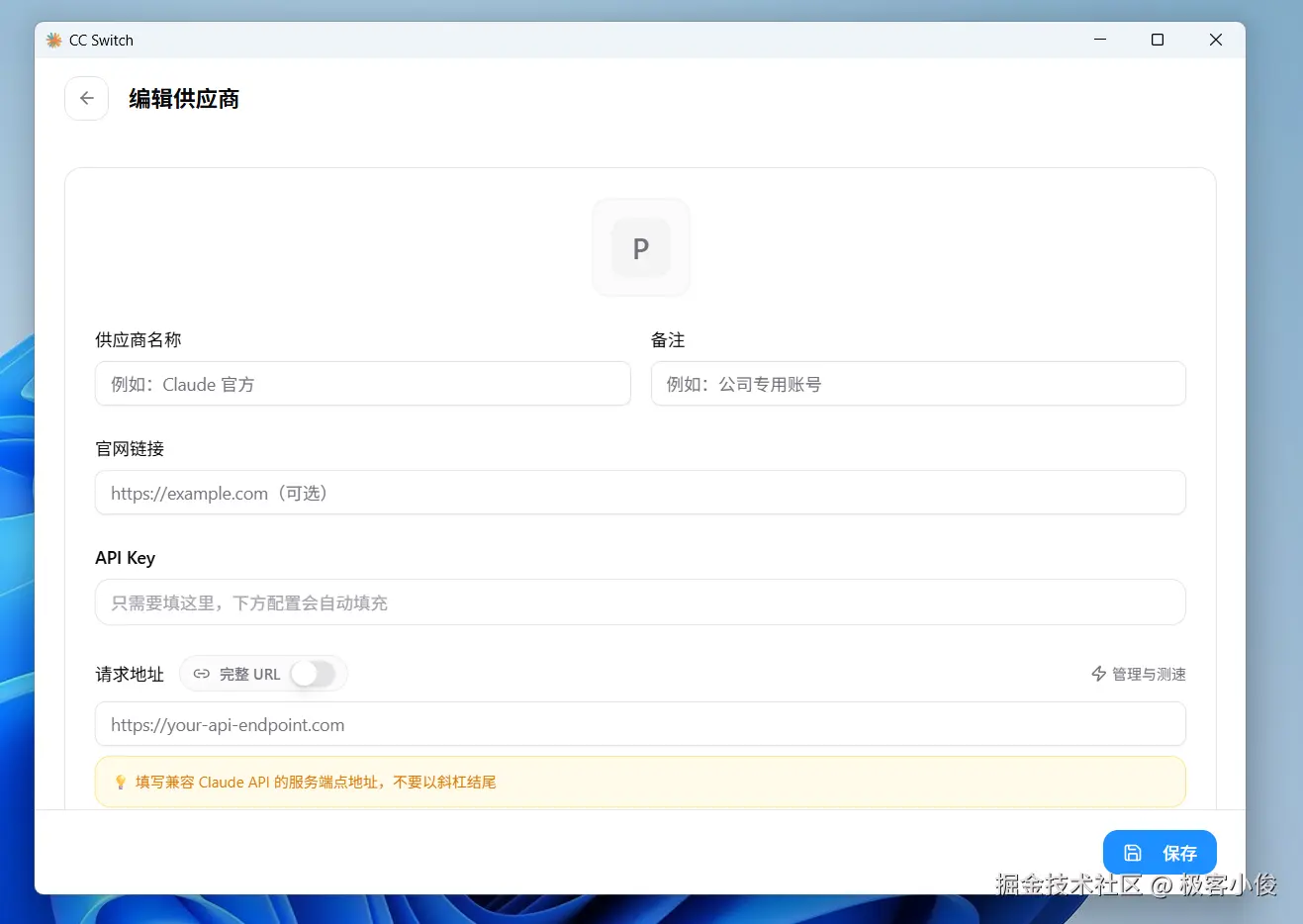
这里请求地址为: apihub.agnes-ai.com
API KEY 已经提前获取到,大家自行去获取就行了!
如图
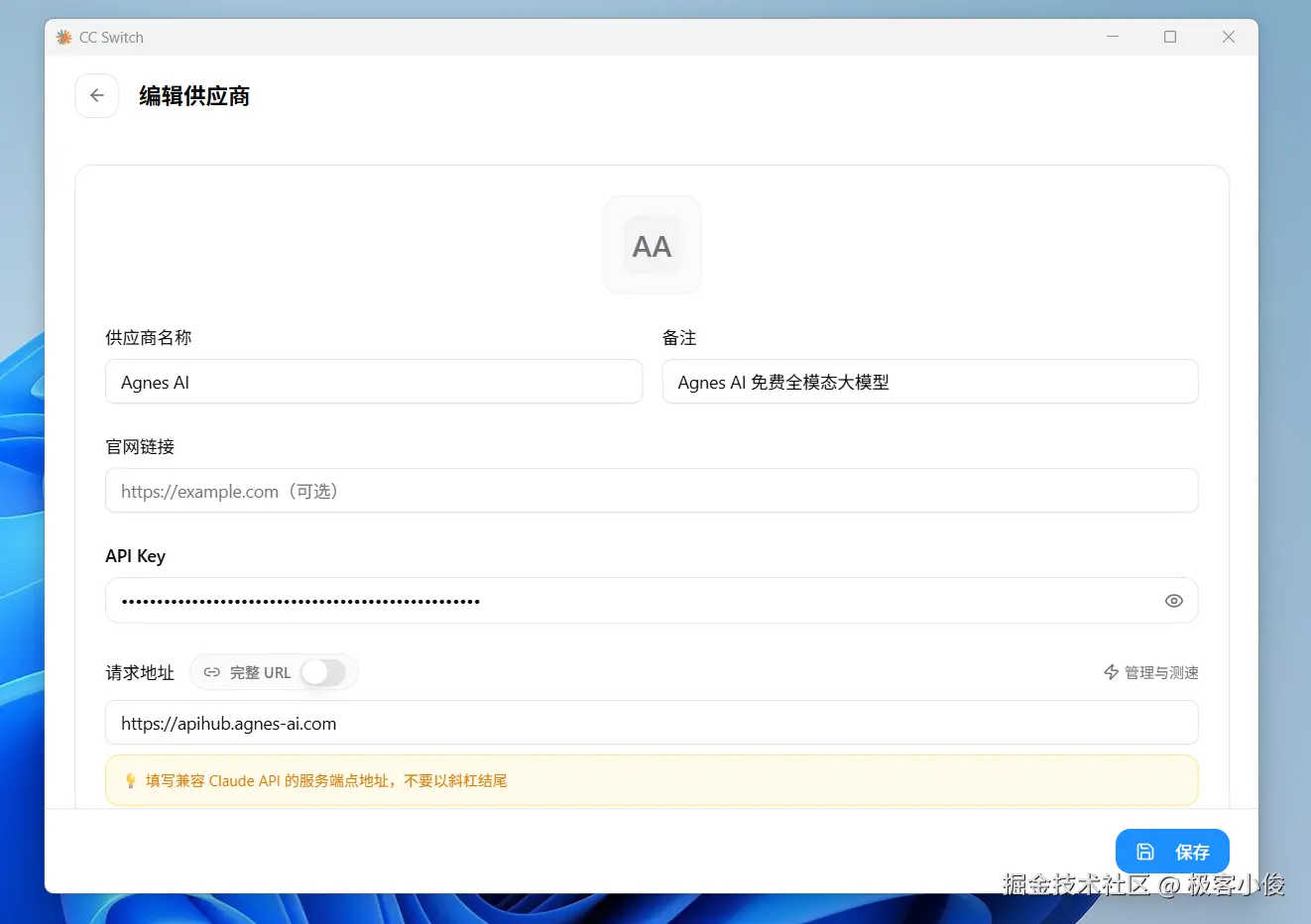
继续往下拉~展开高级选项!
在API 格式 选项中:把 Anthropic Messages (原生) 改成 OpenAI Chat Completions
认证字段:保持默认不用动
模型映射 这里填写: Agnes 2.5 Flash
如图
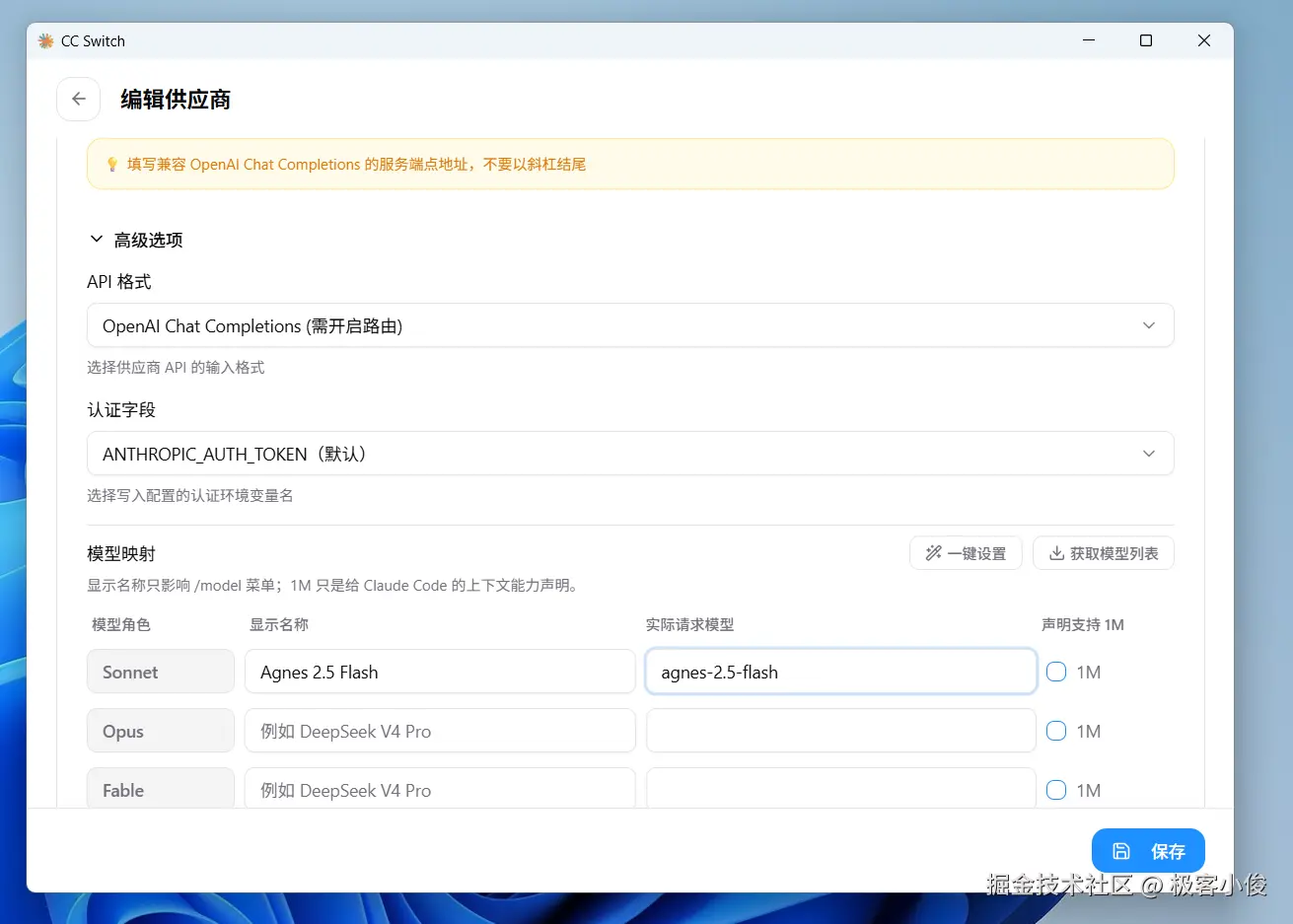
最后点击保存!
Claude Code 配置
现在我们再次回到命令行窗口,这里我们提前先在某个盘符下创建一个文件夹来存放claude code的项目
在命令行窗口中先切换到D盘, 然后创建项目文件夹!
例如
markdown
md D:\claude-code-project如图
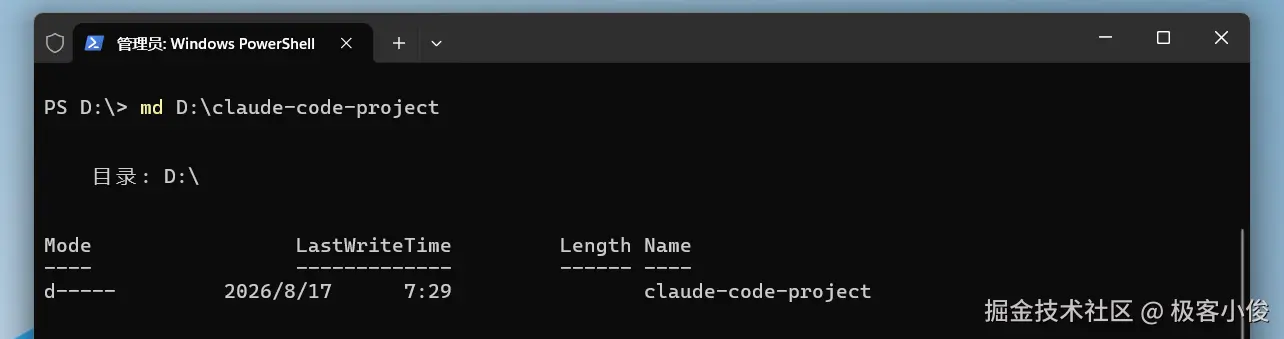
在保持当前目录并且CC Switch打开状态的情况下,输入claude命令就可以成功进入到Claude code了!
如图
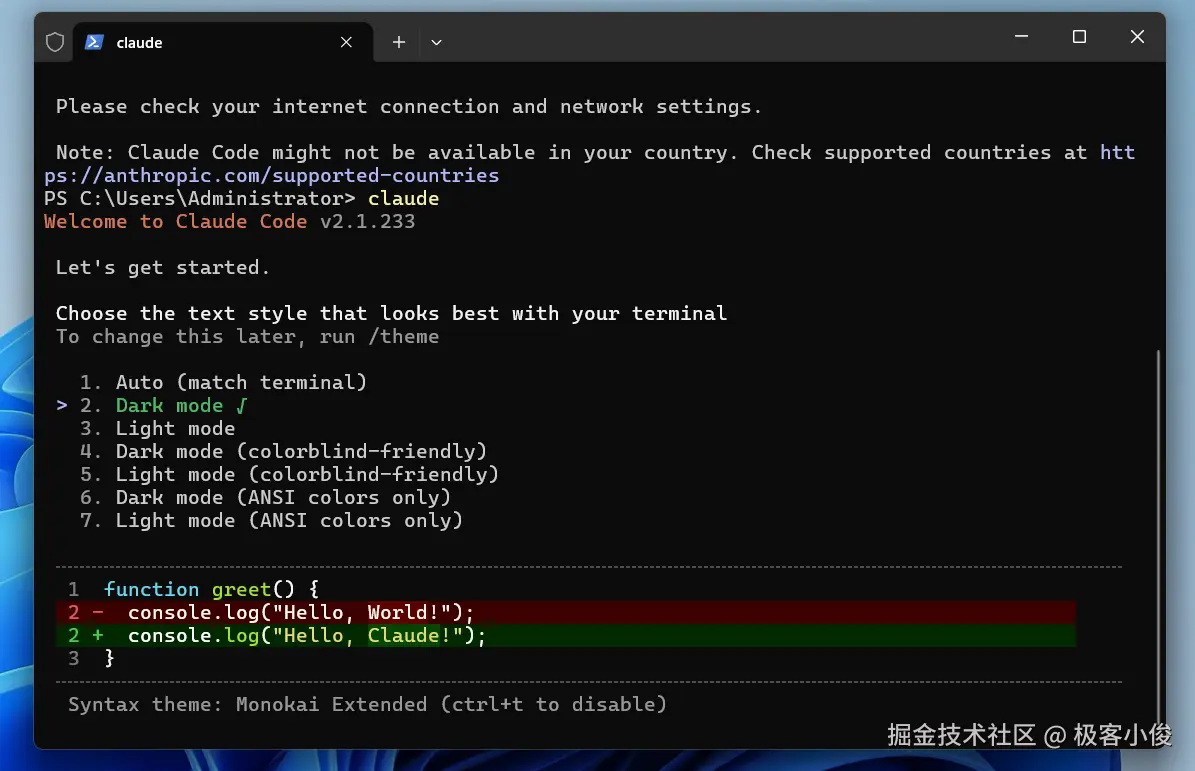
哇哈哈哈 终于成功啦! 选定终端主题后直接回车进入交互界面!
这里我就直接按数字 2 回车,选用 Dark mode 深色主题模式
如图
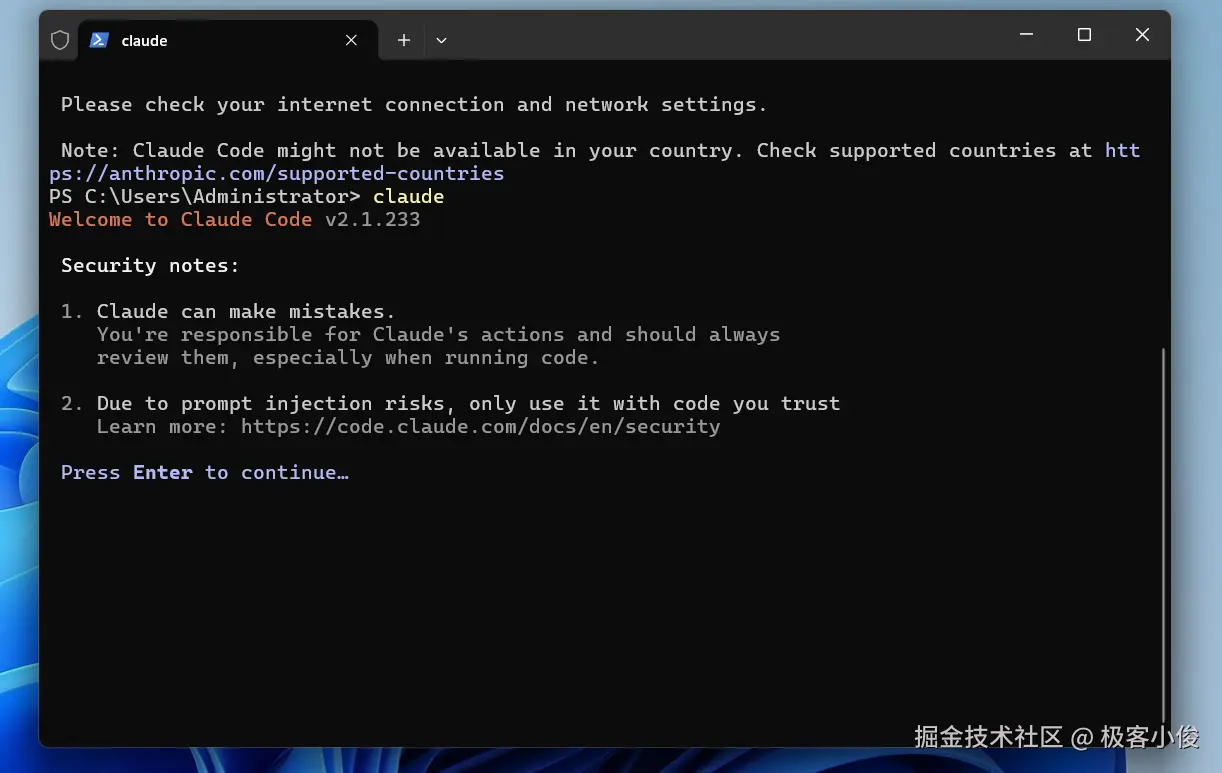
直接按下键盘 回车键(Enter)
然后弹出当前工作目录锁定为 D:\claude-code-project,
我们直接按回车确认信任这个文件夹,就可以读取、修改该目录内文件!
如图
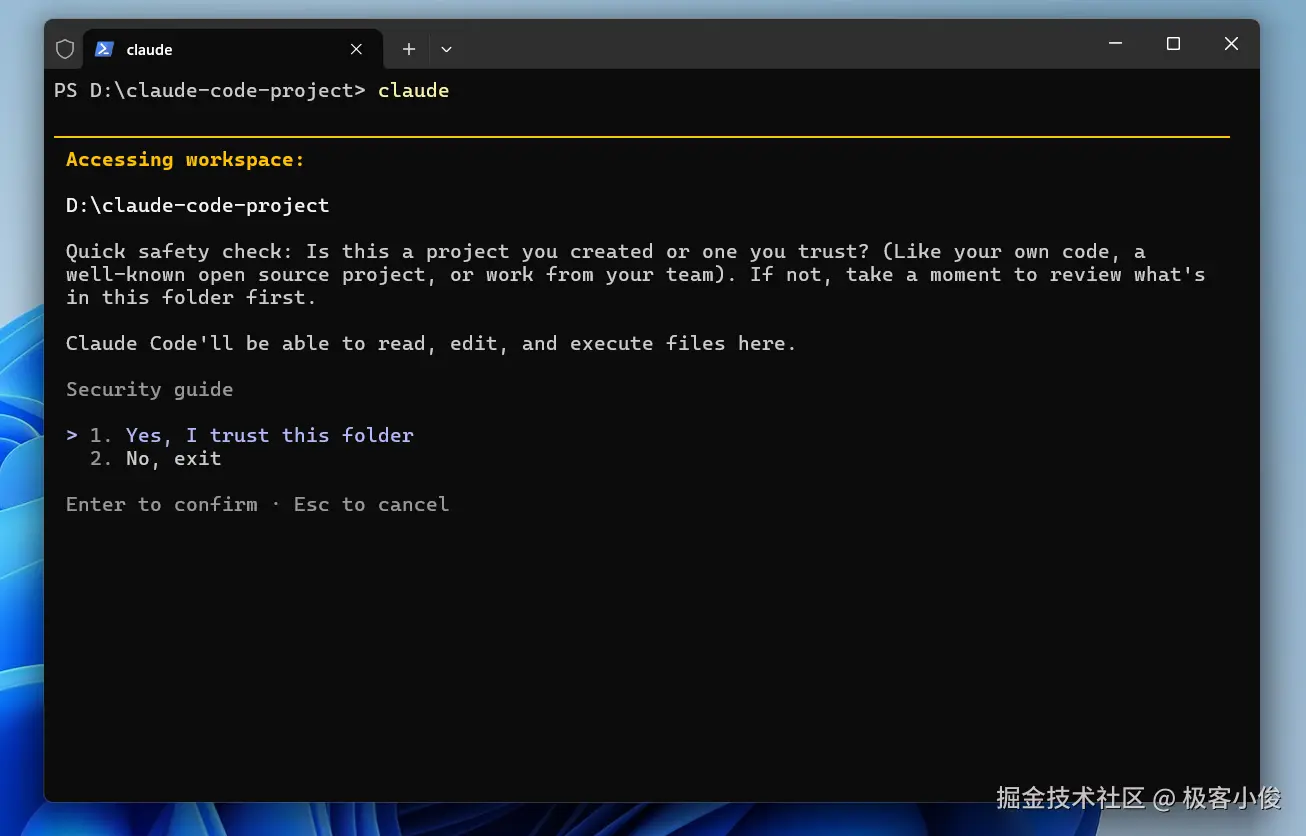
进入到项目目录,打开命令行执行claude启动命令
如图
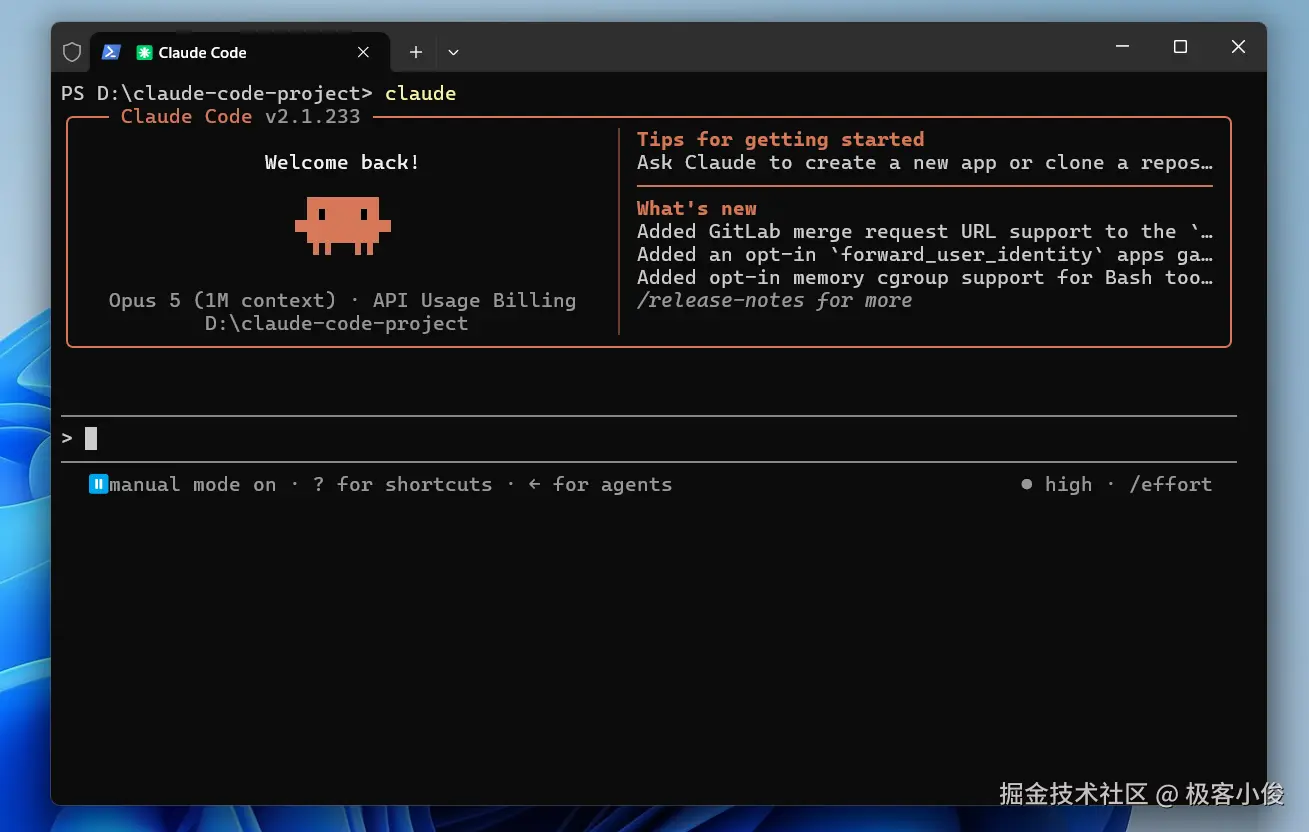
如果你来看到这个界面,🎉那么恭喜你,挑战成功~你已经成功进入 Claude Code 主交互控制台,可以开始进行你的装x行动了!
这里我们可以使用两个简单的命令来操作Claude code
claude:在命令行启动Claude Code
exit:退出Claude Code
但是如果你现在直接和Claude code对话还会报一个错误
markdown
503 No available channel for model claude-opus-5如图
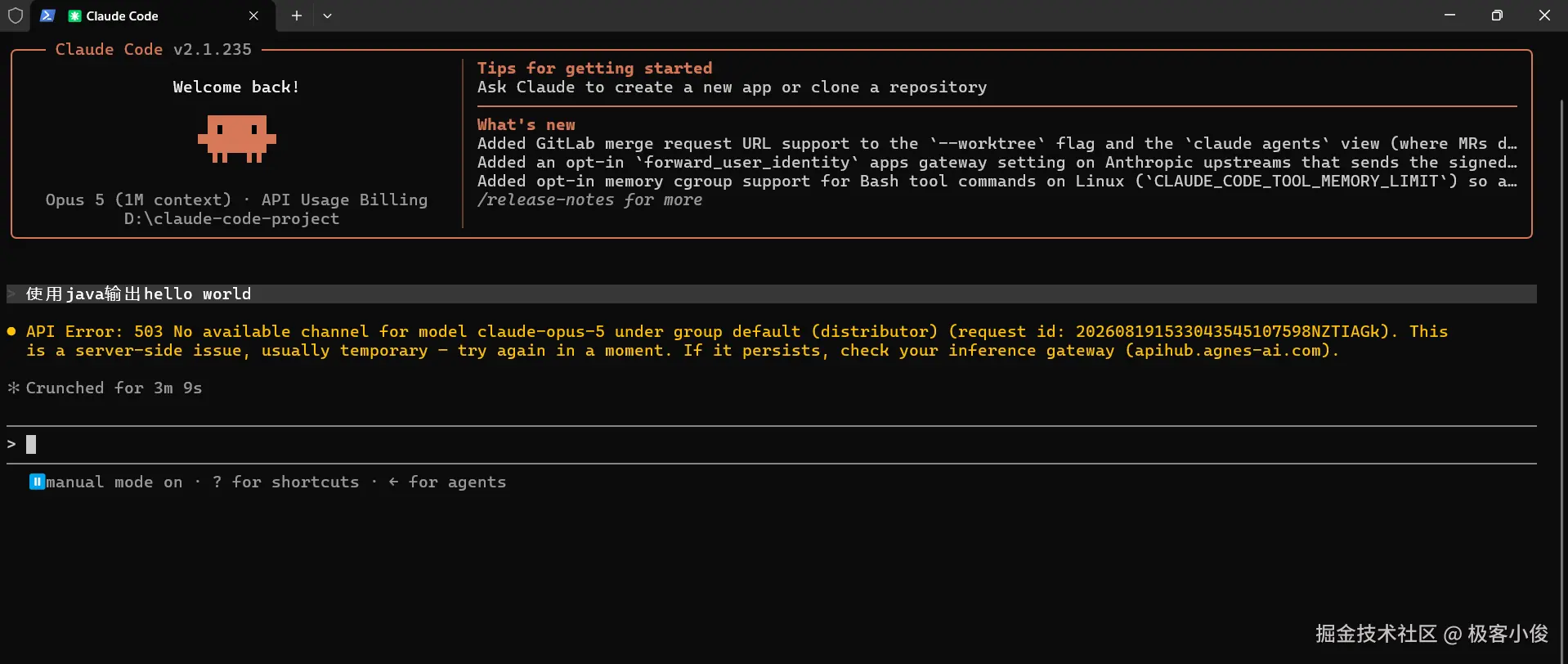
大概意思是服务商通道不支持 Opus 5(claude-opus-5)这个模型,通道找不到可用线路 呵呵 你懂的!
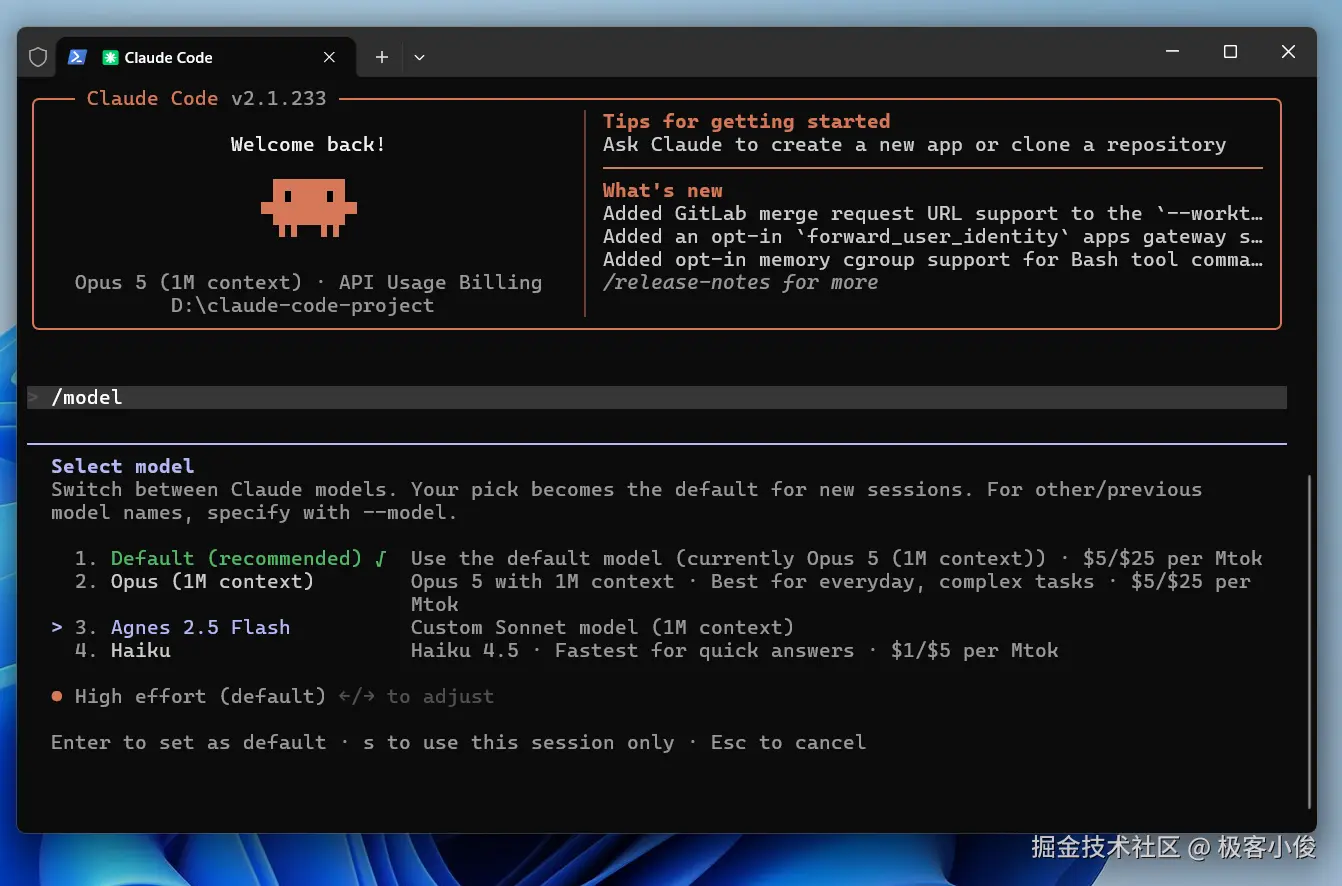
解决方案:这里我们就使用 /model 切换为Agnes AI 模型就可以了!
输入命令 /model
如图
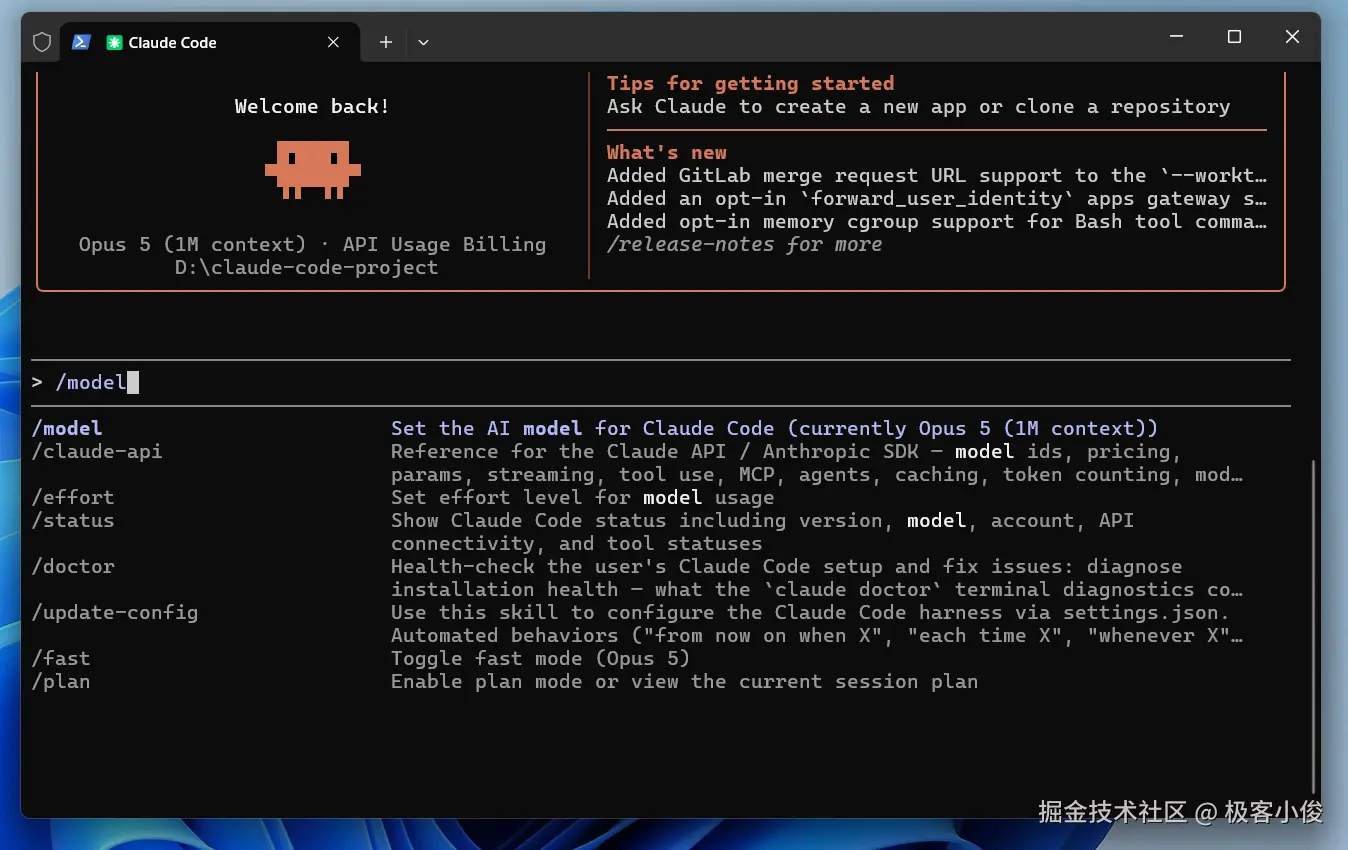
然后切换成 Agnes 2.5 Flash为默认模型回车确定!
如图
如图
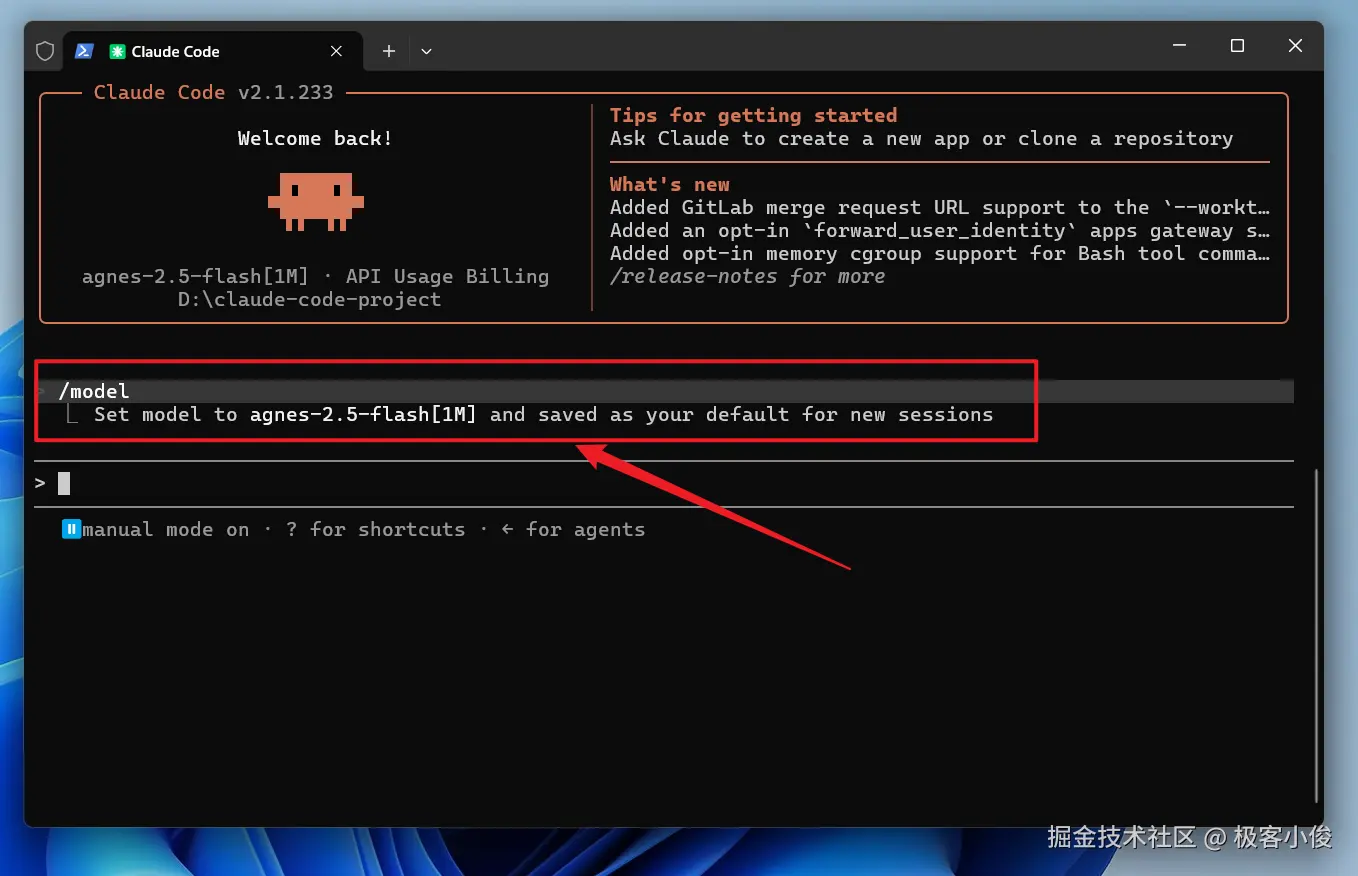
Claude code 成功启动
最后我们来简单测试一下, 在控制台输入以下提示词:
markdown
帮我在当前目录创建一个test.js,写入hello world代码如图
直接按回车,选择 Yes 完成创建。
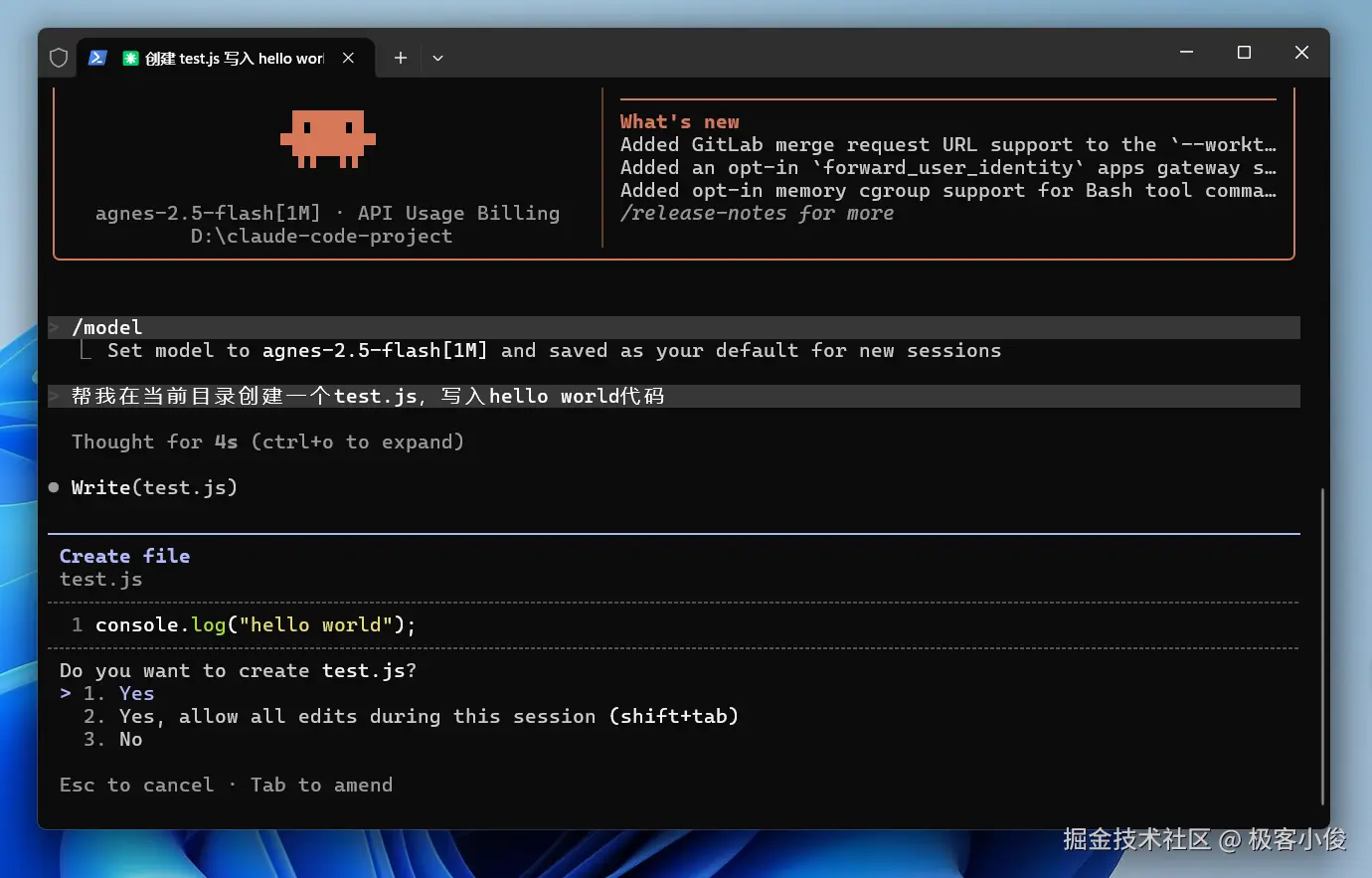
执行结果!
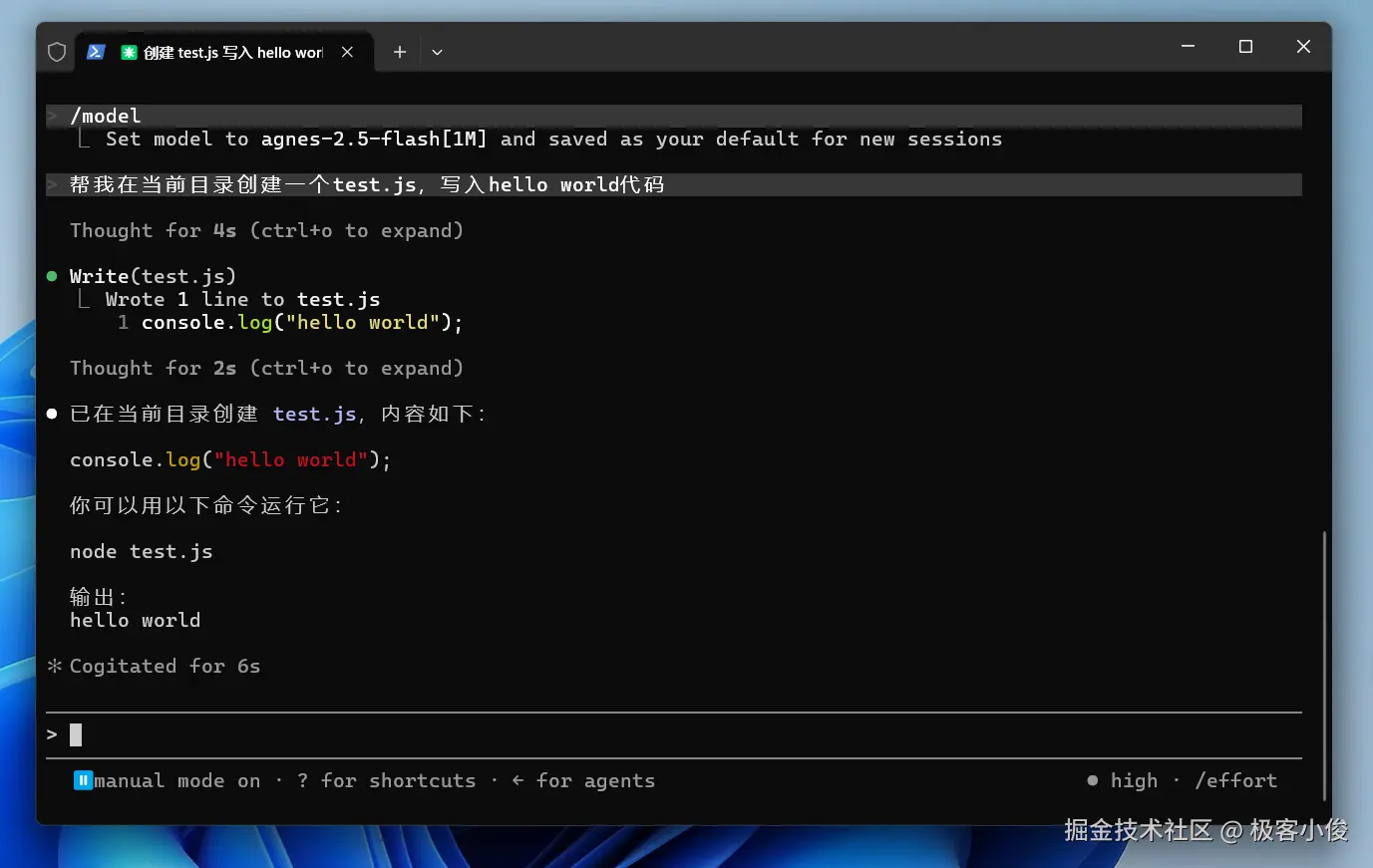
继续, 我们来生成一个酷炫的web网站看看效果!
如图
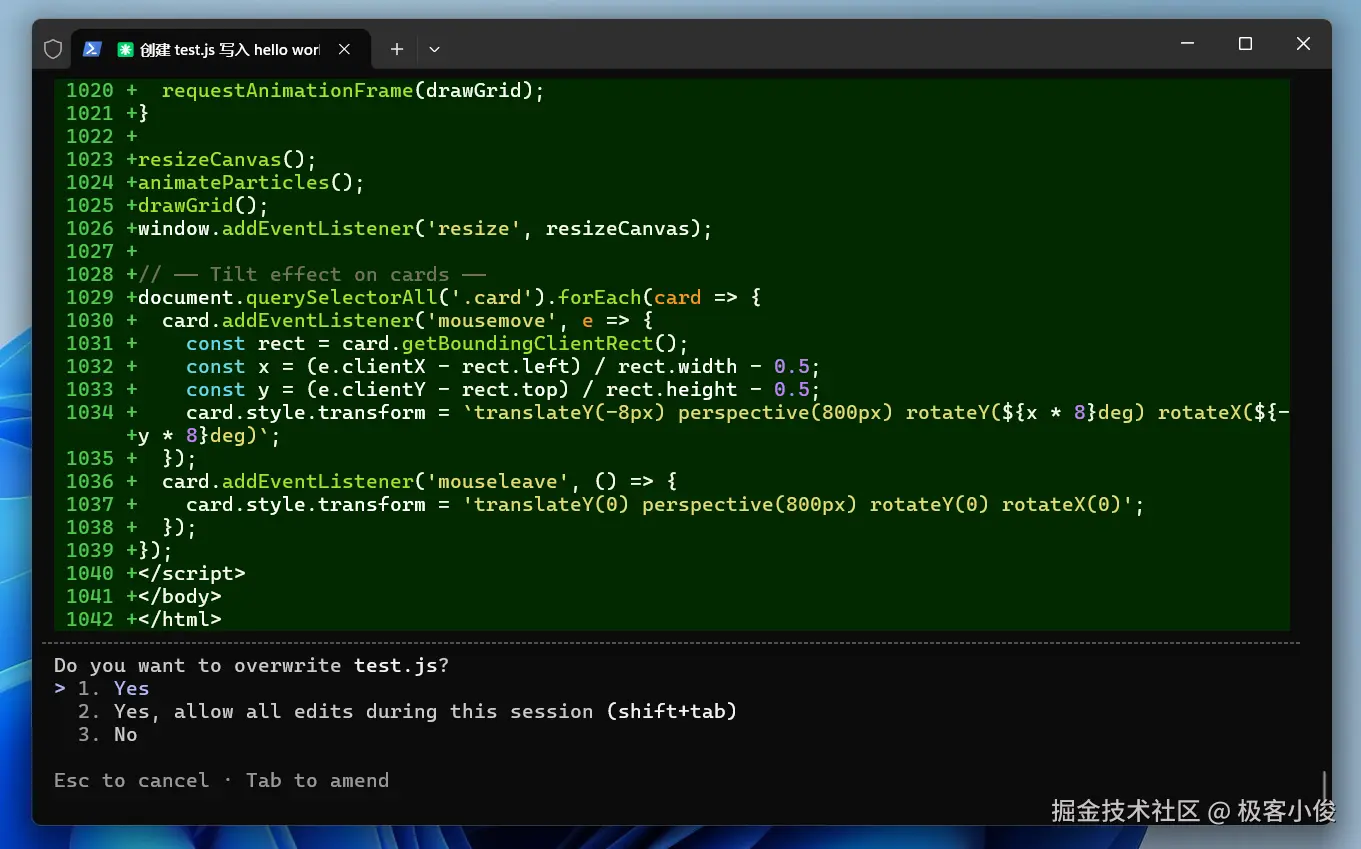
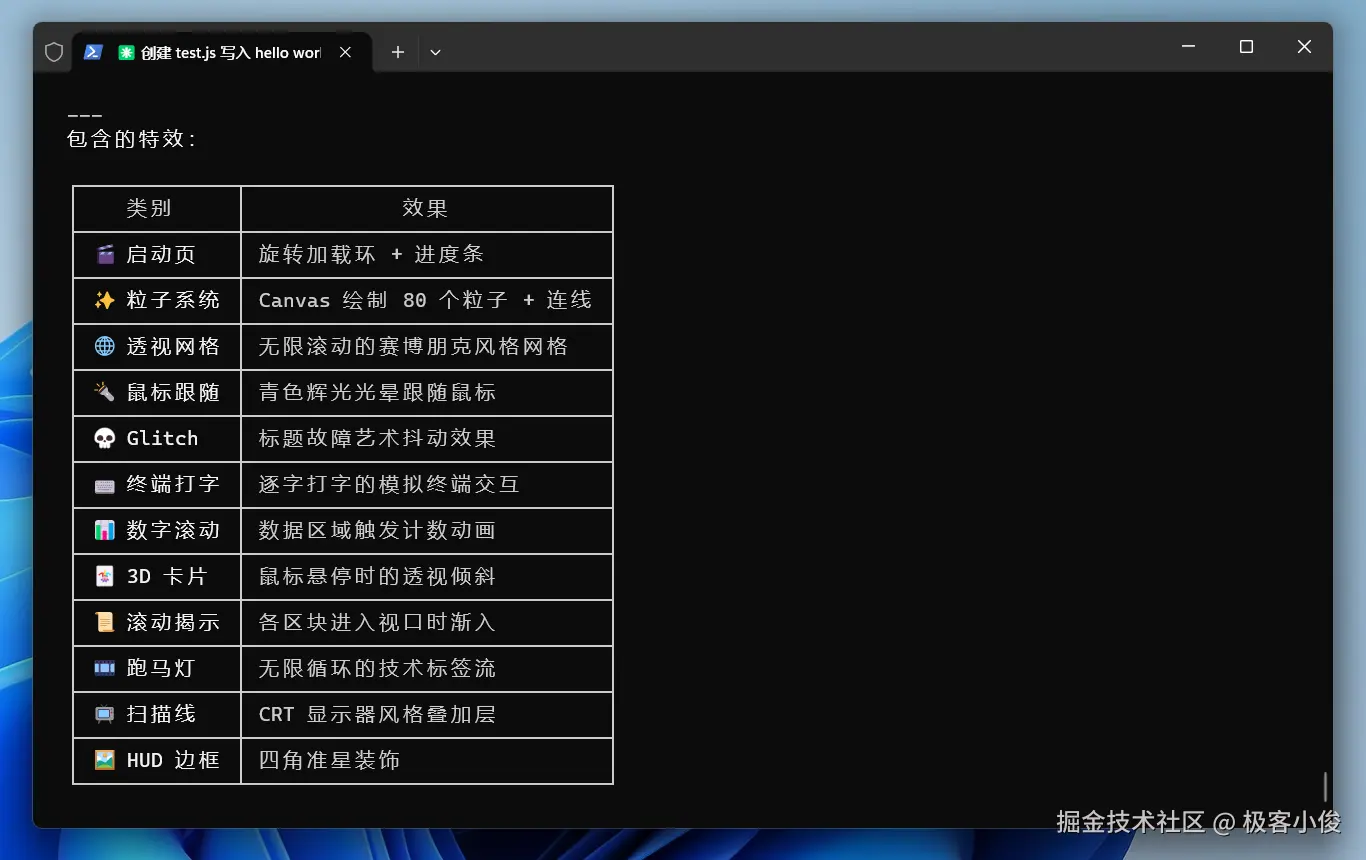
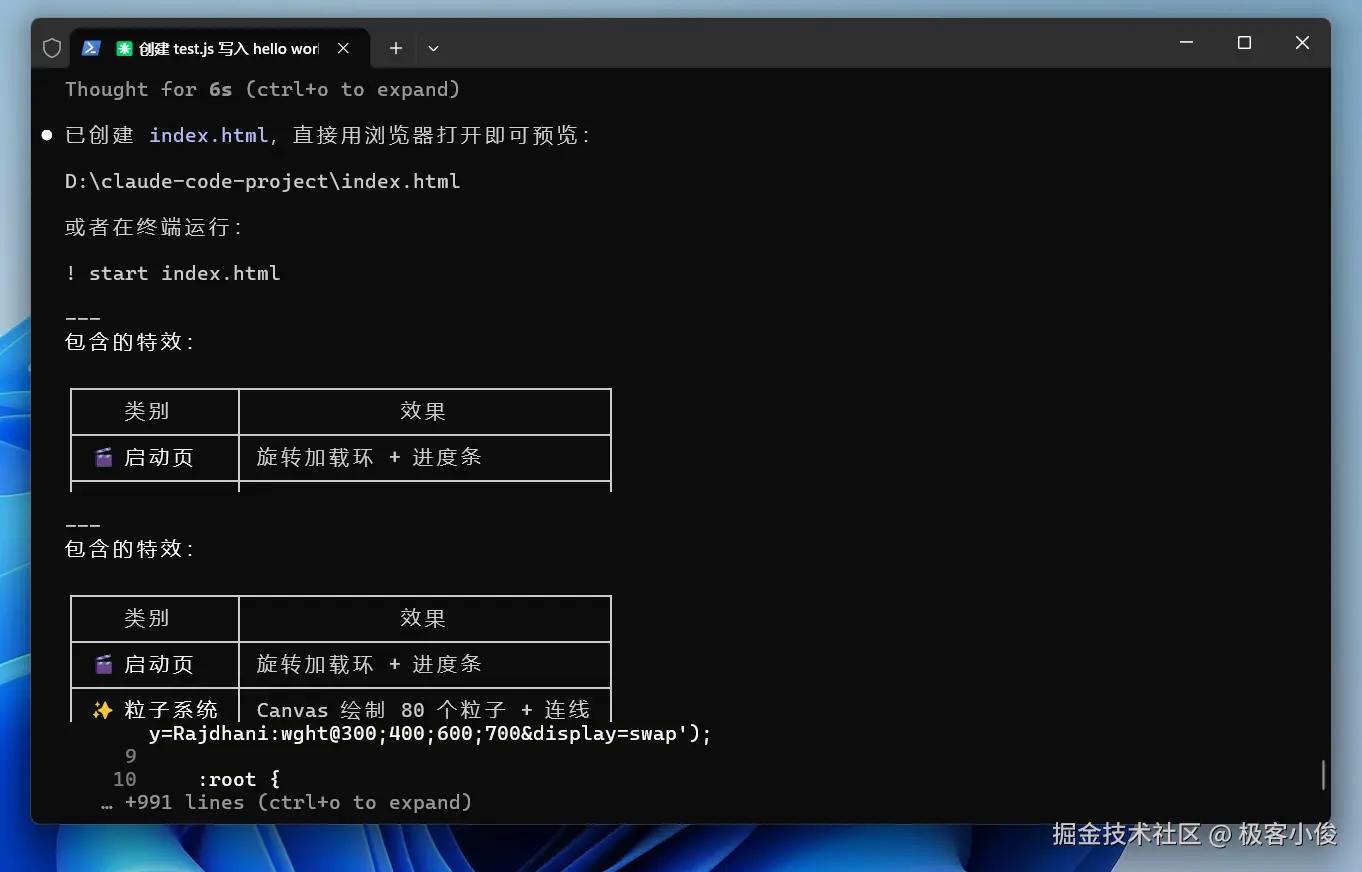
这不是分分钟秒杀前端仔吗!
效果如下
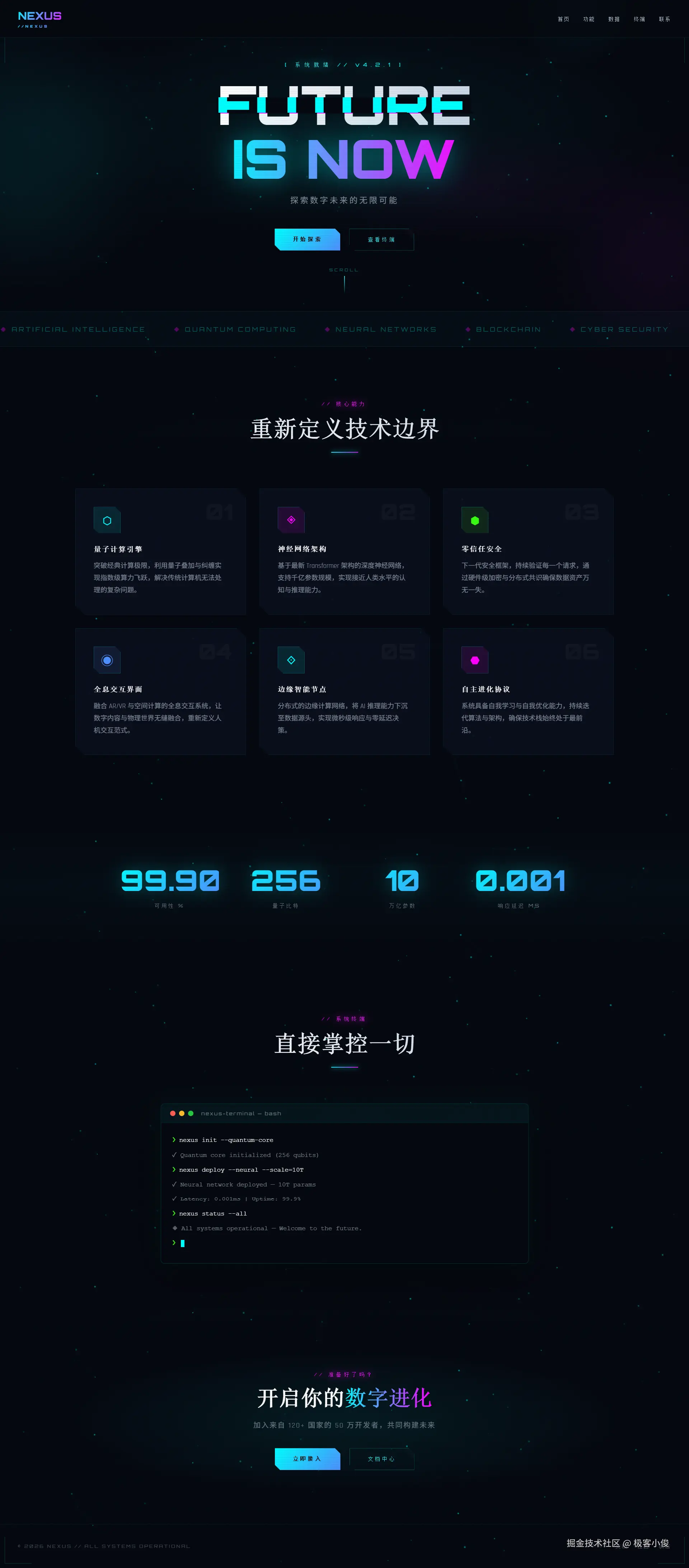
总之从安装、部署、使用来说,但个人觉得要使用好claude code这款AI最好还是有一定的开发经验和想提效拔高技能的程序猿~
最后
我还是要特别说明一下,很多朋友有个误区, 觉得自己连不上 Anthropic 原生 Claude 大模型,就懒得去折腾 Claude Code ~
首先要明白Claude Code 不等同于Anthropic 原生 Claude 大模型,
Claude Code 它是一套成熟的命令行交互CLI 客户端,相当于一套标准化的操作工具, 不能因为无法接入官方的大模型就放弃学习它!
利用 CC Switch替换背后调用的官方大模型,然后去对Claude Code进行系统深入的学习
哪怕不用官方原版模型,整套Claude Code的命令语法、终端交互逻辑、本地工程读取、文件操作引用、代码协作工作流模式这些完全不会变,一样值得我们去认真学习!
同时,我们学习的是一套先进的 AI 终端使用方式, 总不能因为原生模型访问受限,就直接放弃研究这套优秀的交互CLI 客户端工具,那样得不偿失,你说是不是!
当然如果你有条件能够接入到官方大模型当然更好,但我相信很多朋友是没有这个条件去接入的 ,所以这个时候替换为其他模型例如 DeepSeek、Agnes AI 这些第三方模型,来对Claude Code进行全面的学习,岂不乐哉!
好了,既然我们把这个Claude Code打通了,那么接下来就要看大家的脑洞和想法了,发挥你们的想象力和创造力吧!
关于Claude Code更多详细玩法、以及进阶实操教程,我后续会持续更新大家敬请关注
有什么问题也可以来评论区或者后台私信聊聊..交流交流意见与心得🥳🥳