很多人第一次用指纹浏览器,会把注意力放在 Canvas、WebGL、UA、字体这些参数上。
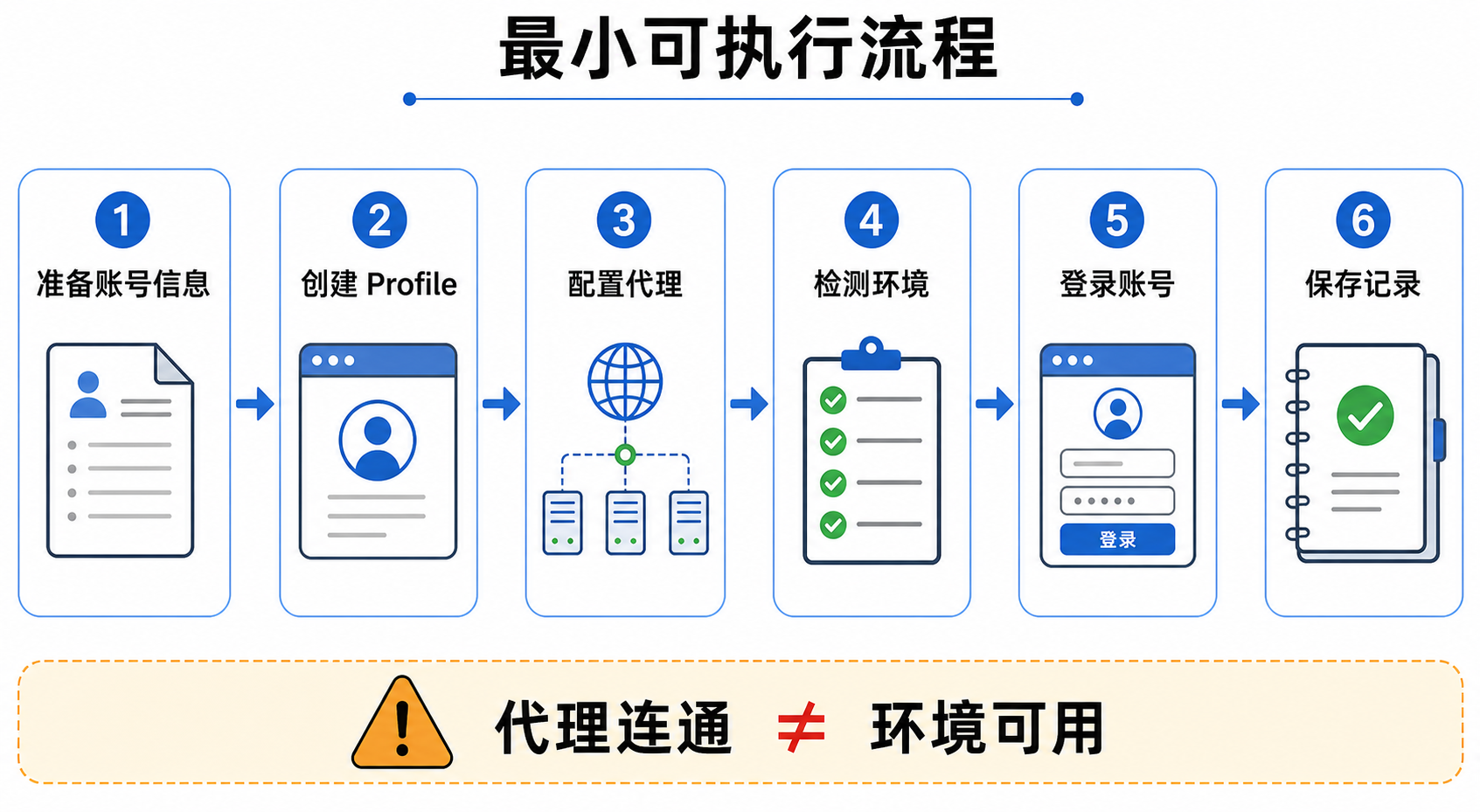
但如果只是想把第一个环境正确跑起来,顺序应该更简单:
准备账号信息
创建独立 Profile
配置代理
检测 IP、DNS、WebRTC、时区、语言
登录账号
保存环境记录
出问题按层排查
指纹浏览器不是"万能防封工具"。它更像一个浏览器环境管理器:把不同账号的 Cookie、本地存储、代理、浏览器指纹参数、登录状态和操作记录隔离开。
浏览器指纹通常指网站可以通过浏览器和系统特征识别访问环境。这些特征可能包括浏览器版本、系统信息、时区、语言、字体、分辨率、Canvas、WebGL、WebRTC、音视频能力等。
所以,指纹浏览器的重点不是"把参数改得越多越好",而是让账号、Profile、代理、地区、时区、语言和使用记录保持稳定、可解释、可复查。
一、先理解 Profile 是什么
Profile 可以理解成一个独立浏览器环境。
一个 Profile 通常会保存:
- Cookie
- 缓存
- 本地存储
- 浏览器指纹参数
- 代理配置
- 扩展插件
- 登录状态
- 备注信息
- 团队权限
如果你有多个重要账号,最基本的原则是:
一个重要账号 = 一个独立 Profile不要多个账号共用一个 Profile,也不要同一个账号在多个 Profile 之间来回登录。否则后续出现验证码、登录异常、Cookie 混用、代理不一致时,很难判断是哪一层出了问题。
创建环境时,建议填写环境名称、业务标签和备注,并按平台、地区、账号用途、负责人命名。这样后续账号数量增加时,环境归属会更清楚。
二、使用前先准备账号环境表
不要一上来就点"新建环境"。
建议先准备一张账号环境表,至少包含这些字段:
| 字段 | 说明 |
|---|---|
| 平台 | 这个 Profile 准备用在哪个平台 |
| 账号用途 | 主号、测试号、内容号、店铺号、广告号等 |
| 账号地区 | 账号长期使用或运营地区 |
| 负责人 | 谁负责这个环境 |
| 代理类型 | HTTP、HTTPS、SOCKS5 等 |
| 代理地区 | 代理出口地区 |
| 代理主机 | 代理服务地址 |
| 代理端口 | 代理端口 |
| 代理账号 | 如代理需要认证则填写 |
| 代理密码 | 如代理需要认证则填写 |
| Profile 名称 | 指纹浏览器里的环境名称 |
| 备注 | 异常、用途、交接信息 |
命名可以用这个格式:
平台-地区-账号用途-负责人例如:
TikTok-US-Test-Alice
Amazon-DE-Shop-Bob
Demo-SG-Automation-Dev
这样后续环境多了以后,不需要打开每个 Profile,也能知道它属于哪个账号、哪个地区、谁负责。
三、创建 Profile:先用默认模板,不要乱改参数
新手第一次创建 Profile,不建议马上手动修改大量指纹参数。
可以先做三件事:
- 填写清楚 Profile 名称
- 写明账号用途和负责人
- 确认这个 Profile 只服务一个账号或一个明确任务
浏览器指纹参数后续可以再调整,比如:
- User-Agent
- 语言
- 时区
- 分辨率
- Canvas
- WebGL
- WebRTC
- 字体
- 地理位置
但这些参数不是越随机越好,而是要和账号环境能对应起来。
例如:
账号地区:美国
代理地区:美国
语言:en-US
时区:America/New_York 或其他合理美国时区
如果代理在美国,语言是中文,时区是亚洲,同时账号又长期以德国身份使用,这种环境就很难解释。
四、配置代理:不要只看"连接成功"
代理配置通常包括:
- 代理协议:HTTP、HTTPS、SOCKS5
- 主机地址
- 端口
- 用户名
- 密码
配置后先做连通性测试。
但连通性只是第一步。真正需要检查的是:
- 代理是否可用
- 代理地区是否符合账号场景
- 代理是否稳定
- 代理是否和 Profile 一一对应
- 代理切换是否有记录
代理地区建议与账号注册地、运营地区或目标平台地区保持一致。检测失败时,优先检查代理是否过期、账号密码是否正确、代理主机和端口是否填错、代理协议是否选错,以及代理白名单是否包含当前出口 IP。
五、启动环境后先检测,再登录账号
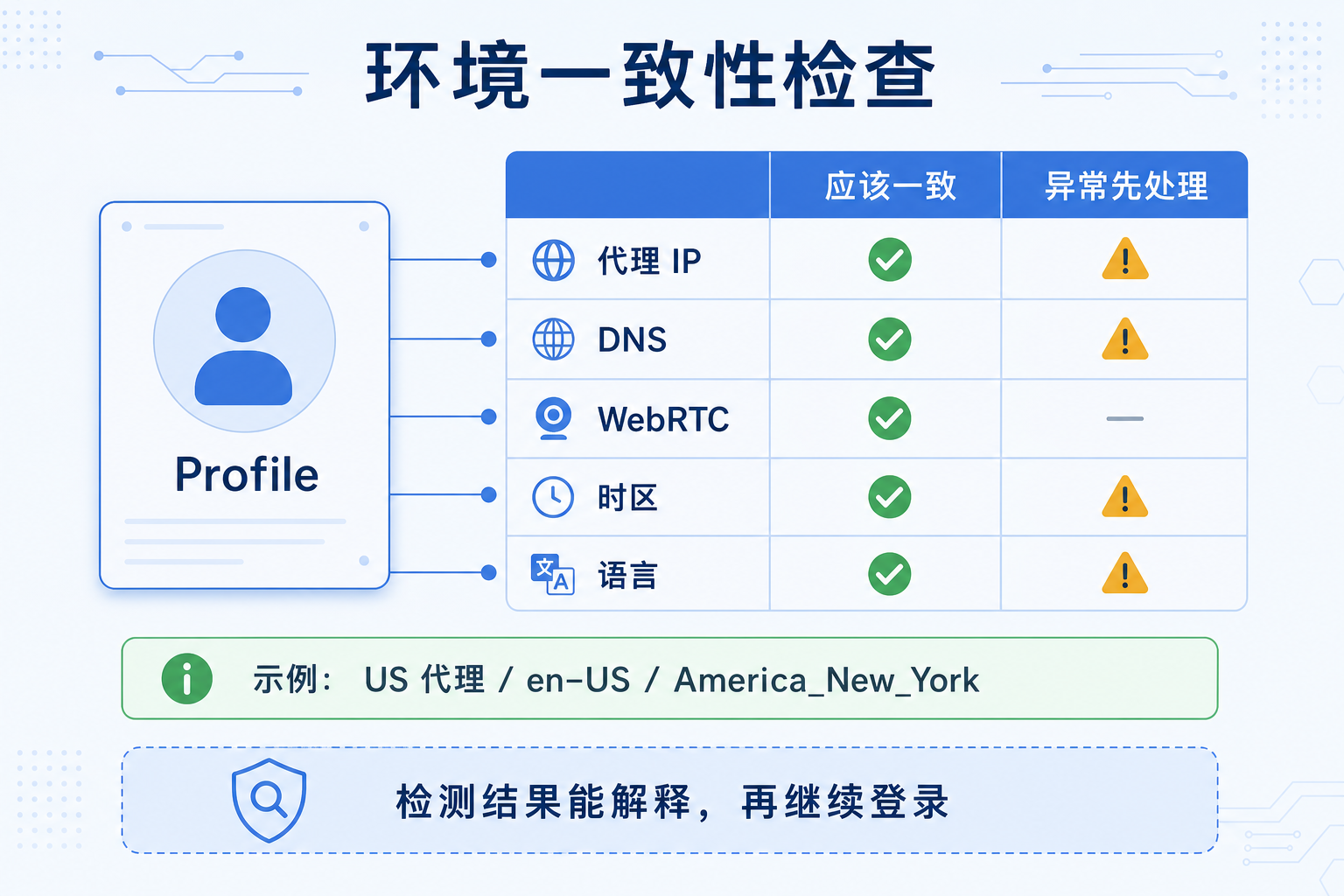
很多新手的错误是:代理一通,就马上登录账号。
更稳的流程是先检测环境:
- IP
- DNS
- WebRTC
- 时区
- 语言
- 浏览器本地数据
- Cookie 隔离
5.1 检查 IP
先确认出口 IP 是否符合预期。
预期地区:US
检测地区:US
状态:通过
如果出口地区明显不对,不要继续登录账号,先处理代理。
5.2 检查 DNS
DNS 泄漏可能导致浏览器仍然暴露本地网络解析信息。
可以使用 BrowserLeaks DNS Leak Test 检查当前 DNS 服务器。这里不要机械要求 DNS 城市必须和代理城市完全一致,更重要的是看它是否仍然明显暴露本地运营商或原始网络。
如果检测结果里出现本地宽带运营商、本地公司网络或与代理地区完全冲突的 DNS 解析信息,建议先处理代理或 DNS 配置,再继续登录。
5.3 检查 WebRTC
WebRTC 可能暴露本地或真实网络信息。可以使用 BrowserLeaks WebRTC Leak Test 检查是否出现代理之外的异常公网 IP。
注意:检测页面出现 192.168.x.x 或 10.x.x.x 这类局域网地址,不一定等于真实公网 IP 泄漏。真正需要关注的是,页面是否出现了明显属于原始网络的公网 IPv4 或 IPv6。
如果 WebRTC 检测结果和代理出口冲突,先检查指纹浏览器的 WebRTC 设置、系统代理、浏览器代理和代理协议,不要直接登录账号。
5.4 检查时区和语言
检查下面几项是否一致:
- 代理地区
- 账号地区
- 浏览器语言
- 系统时区
- 目标平台使用场景
更好的状态是:
代理地区、语言、时区、账号场景之间能解释得通而不是:
每个参数都随机,看起来很复杂六、登录账号前的最后检查
登录前建议确认:
- 这个 Profile 以前是否登录过其他账号
- 是否导入过其他账号的 Cookie
- 是否安装了不必要的扩展
- 代理是否刚刚切换过
- 切换代理后是否重新检测
- 语言和时区是否合理
- 账号是否只在当前 Profile 使用
- 负责人是否明确
如果是团队使用,建议按项目、平台或账号负责人分配环境权限,让成员只看到自己需要操作的内容,并在成员离职或项目调整后及时回收权限。
七、登录后一定要保存记录
登录成功不代表流程结束。
建议记录:
- 登录时间
- Profile 名称
- 代理编号
- 代理地区
- 账号状态
- 是否出现验证码
- 是否出现安全提醒
- 是否修改过指纹参数
- 是否导入 Cookie
- 是否有异常截图
- 负责人
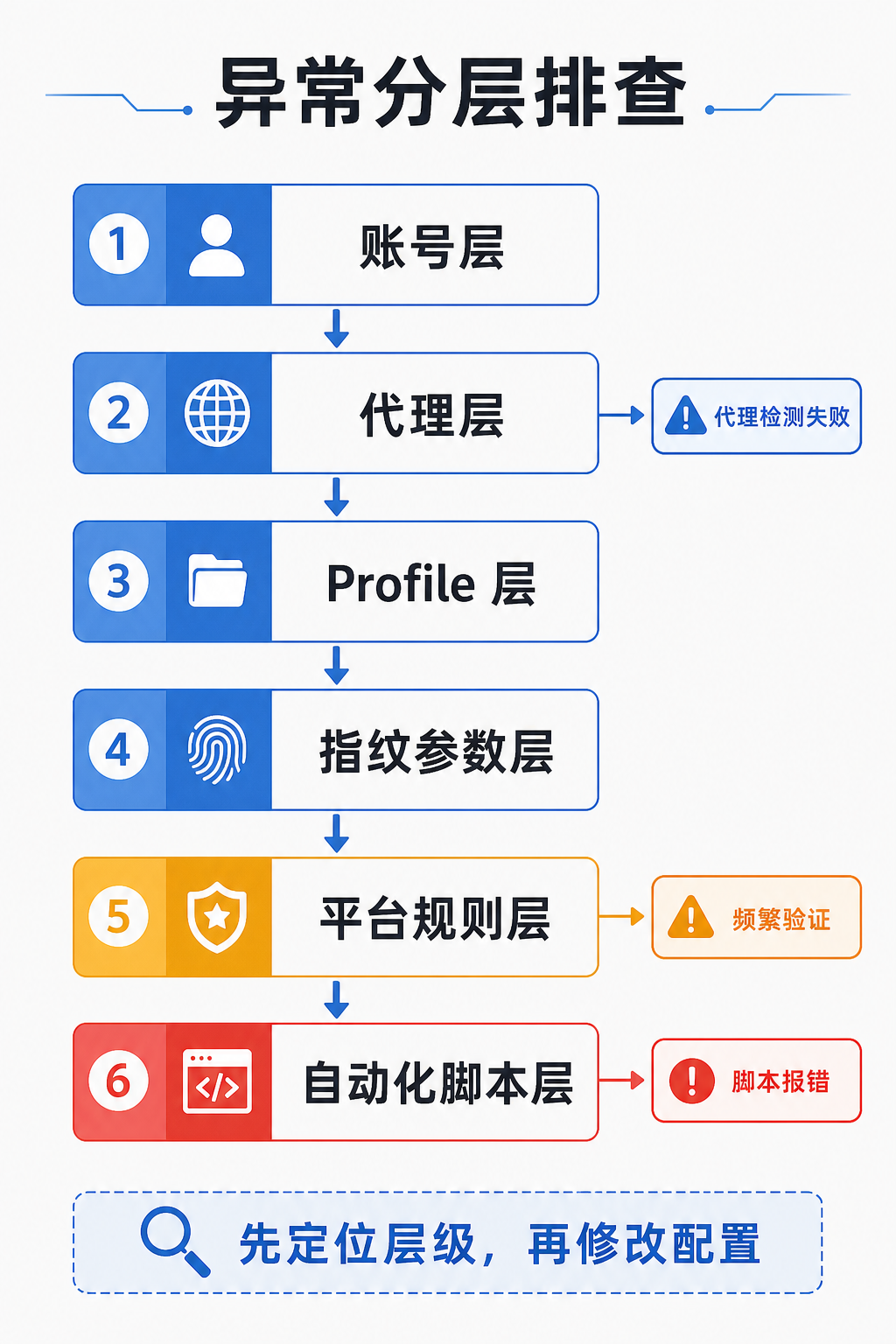
这样后续排查时,才能判断问题属于哪一层:
- 账号层
- 代理层
- Profile 层
- 浏览器指纹层
- 平台规则层
- 团队操作层
- 自动化脚本层
如果没有记录,最后所有问题都会变成一句:
是不是指纹浏览器不行?这其实没法排查。
八、常见问题怎么排查
8.1 代理检测失败
优先检查:
- 代理是否过期
- 主机是否填错
- 端口是否填错
- 用户名密码是否正确
- 白名单是否放行当前出口 IP
- 代理协议是否选错
代理连不上时,不要先改 Canvas、WebGL、字体、时区。代理问题先按代理层处理。
8.2 IP 正常,但账号频繁验证
优先检查:
- IP 是否频繁变化
- 账号是否在多个 Profile 登录
- Profile 是否混用
- 时区和语言是否冲突
- Cookie 是否异常导入
- 账号本身是否已有风险记录
- 平台规则是否变化
验证码不一定是指纹浏览器导致,也可能来自账号历史、代理质量、平台策略或操作行为。
8.3 DNS 或 WebRTC 异常
优先检查:
- DNS 是否仍显示本地运营商
- WebRTC 是否暴露代理之外的公网 IP
- 系统代理和浏览器代理是否冲突
- 代理协议是否支持当前使用方式
- 检测后是否重新启动环境
处理完成后重新检测,再登录账号。
8.4 团队环境混乱
常见表现:
- 不知道哪个账号对应哪个 Profile
- 不知道谁改过代理
- 不知道账号最近在哪个环境登录
- 环境备注为空
- 权限分配过大
- 交接只发账号密码
解决方式:
- 统一命名
- 固定账号和 Profile 关系
- 固定 Profile 和代理关系
- 记录变更
- 限制权限
- 定期复查
九、如果后续要接自动化,先别急着写脚本
不少技术读者会关心 Playwright、Puppeteer、CDP 自动化。
这里要注意:指纹浏览器接自动化时,不应该把它当成每次临时启动的空白 Chromium。
更合理的理解是:
指纹浏览器:负责管理 Profile、代理、Cookie、本地数据和环境状态
CDP 或 WebSocket Endpoint:负责连接运行中的浏览器
Playwright 或 Puppeteer:负责页面操作,比如点击、输入、等待、读取结果
也就是说,自动化脚本接手之前,Profile 环境本身应该已经稳定:
- Profile 能启动
- 代理能连通
- DNS、WebRTC 检测通过
- Cookie 和本地状态没有混用
- 账号归属明确
- 异常有记录
否则脚本报错时,你很难判断是页面逻辑问题、账号问题、代理问题,还是环境本身就不稳定。
十、最小可执行流程
新手可以直接按下面这套流程跑:
1. 准备账号用途、地区、代理信息
2. 创建独立 Profile
3. 按平台-地区-账号用途-负责人命名
4. 配置 HTTP、HTTPS 或 SOCKS5 代理
5. 测试代理连通性
6. 检查 IP 地区
7. 检查 DNS
8. 检查 WebRTC
9. 检查时区和语言
10. 登录账号
11. 保存登录和异常记录
12. 出问题按账号、代理、Profile、平台、脚本分层排查
如果使用某款具体工具,可以优先查它的官方快速开始文档,先完成下载安装、创建环境、配置代理和启动第一个账号工作区,再进入批量管理或自动化接入。
例如 Web4 Browser 的官网介绍了创建 Profile、绑定代理、独立浏览器环境、HTTP/HTTPS/SOCKS5 代理、团队权限和自动化接口等能力。把这些能力放进上面的流程里,重点不是"换个工具就一定更安全",而是让环境、代理、账号和任务之间有清晰对应关系。
十一、新手不要做什么
- 不要把指纹浏览器理解成"防封神器"。
- 不要多个账号共用一个 Profile。
- 不要同一个账号在多个 Profile 中反复登录。
- 不要只换 IP,不检查 DNS、WebRTC、时区和语言。
- 不要频繁随机修改指纹参数。
- 不要把代理检测失败误判成浏览器指纹问题。
- 不要在团队中共用管理员账号。
- 不要只交接账号密码,不交接 Profile、代理和状态记录。
- 不要把检测工具结果当成所有网站的通行证。
- 不要承诺"用了就不会封号""一定防关联"这类无法验证的结果。
十二、总结
指纹浏览器的正确用法,不是"疯狂改参数",而是建立一套稳定的账号环境管理流程。
核心判断标准只有几个:
- 一个账号是否有固定 Profile
- Profile 是否绑定正确代理
- 代理地区是否和账号场景一致
- DNS、WebRTC、时区、语言是否能解释
- 登录和异常是否有记录
- 团队权限是否可控
- 自动化脚本是否接入已有稳定环境
你能回答清楚下面这些问题,才算真正用起来:
- 这个账号为什么在这个 Profile?
- 这个 Profile 为什么用这个代理?
- 当前环境检测结果是否正常?
- 谁最近操作过?
- 出问题应该先查哪一层?
如果这些问题都答不上来,只是下载了一个指纹浏览器,还不算真正建立了可复查的浏览器环境。